

Configuración del perfil
Configuración del perfil
Configuración del perfil
Cada Proveedor en PurchasePlus tiene un 'perfil' organizativo que muestra información importante a los Compradores que utilizan nuestra plataforma.
Si tiene una Relación comercial establecida con un Comprador, este verá mucha información específica de su organización cuando consulte su Perfil de proveedor:
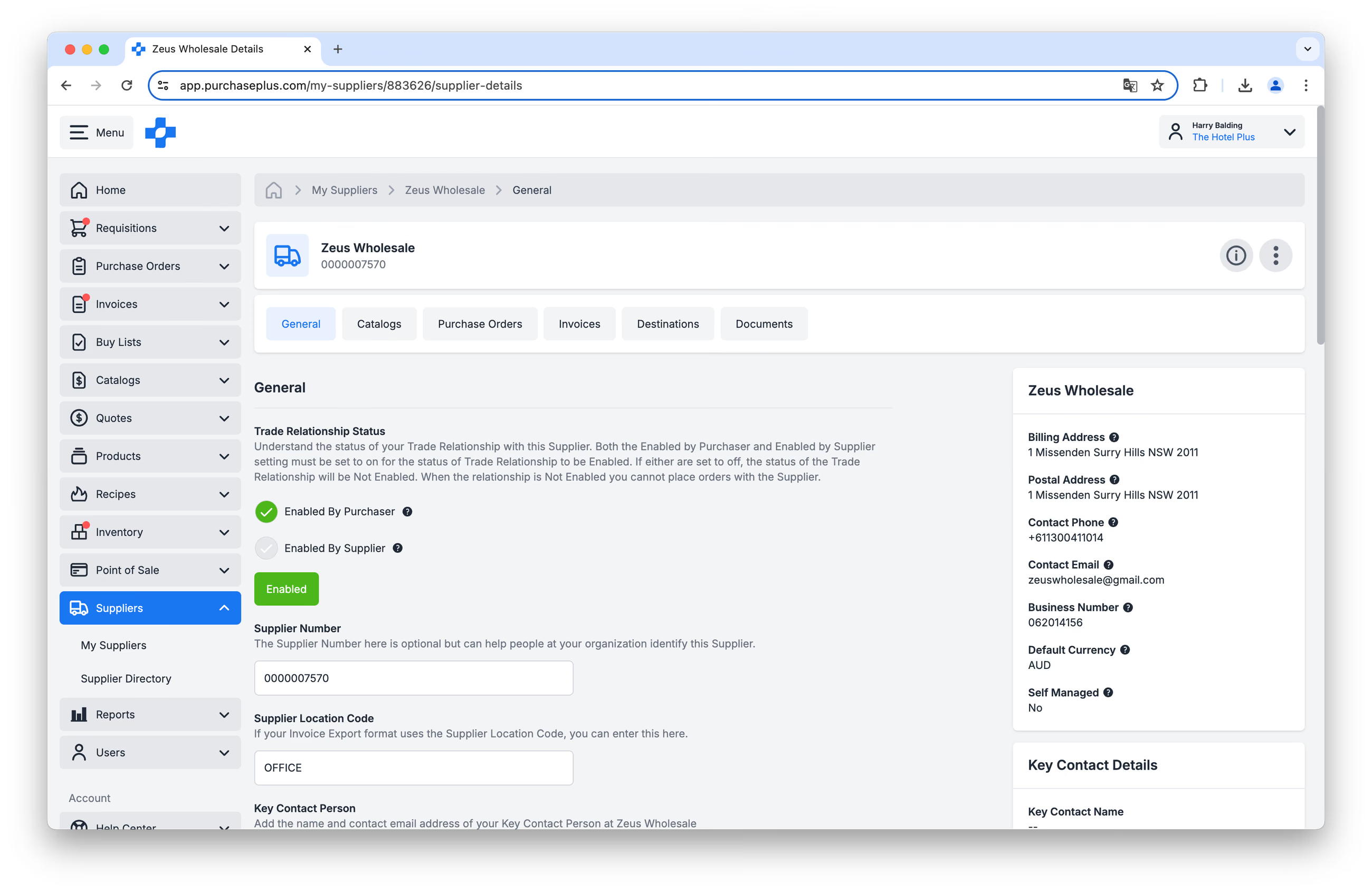
Si no tiene una Relación comercial establecida con un Comprador, este verá una cantidad de información relativamente limitada cuando consulte su Perfil en el Directorio de proveedores:
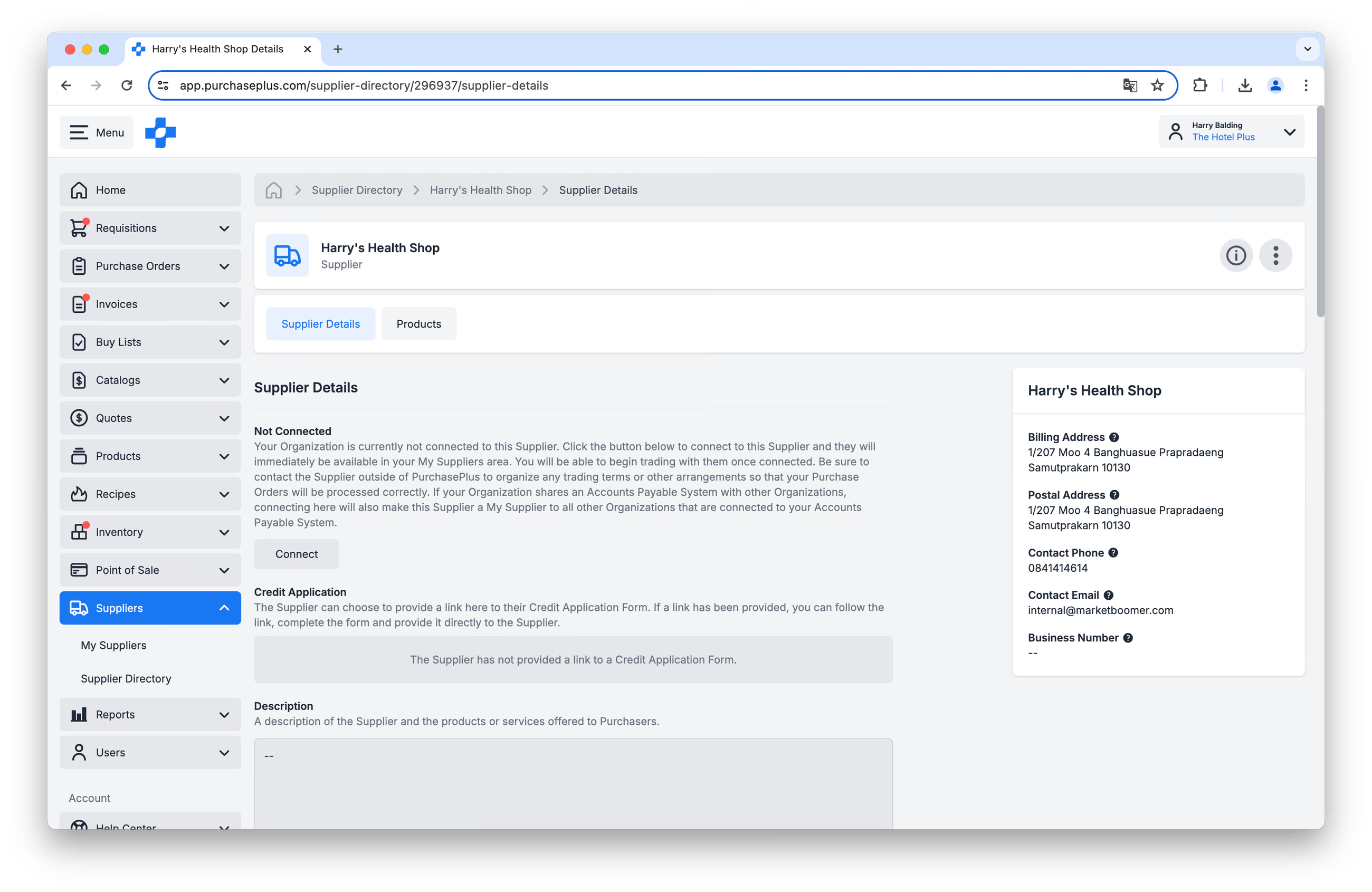
Los usuarios con permisos pueden actualizar la información y la configuración incluidas en su Perfil de proveedor para tener visibilidad y éxito en la plataforma PurchasePlus.
Permisos requeridos
Un Usuario proveedor necesitará el permiso Gestionar organizaciones para ver y actualizar la configuración de su organización. Por favor, contacte con nuestro amable equipo de soporte si necesita que se añada este permiso a su perfil de usuario.
Configuración de la organización
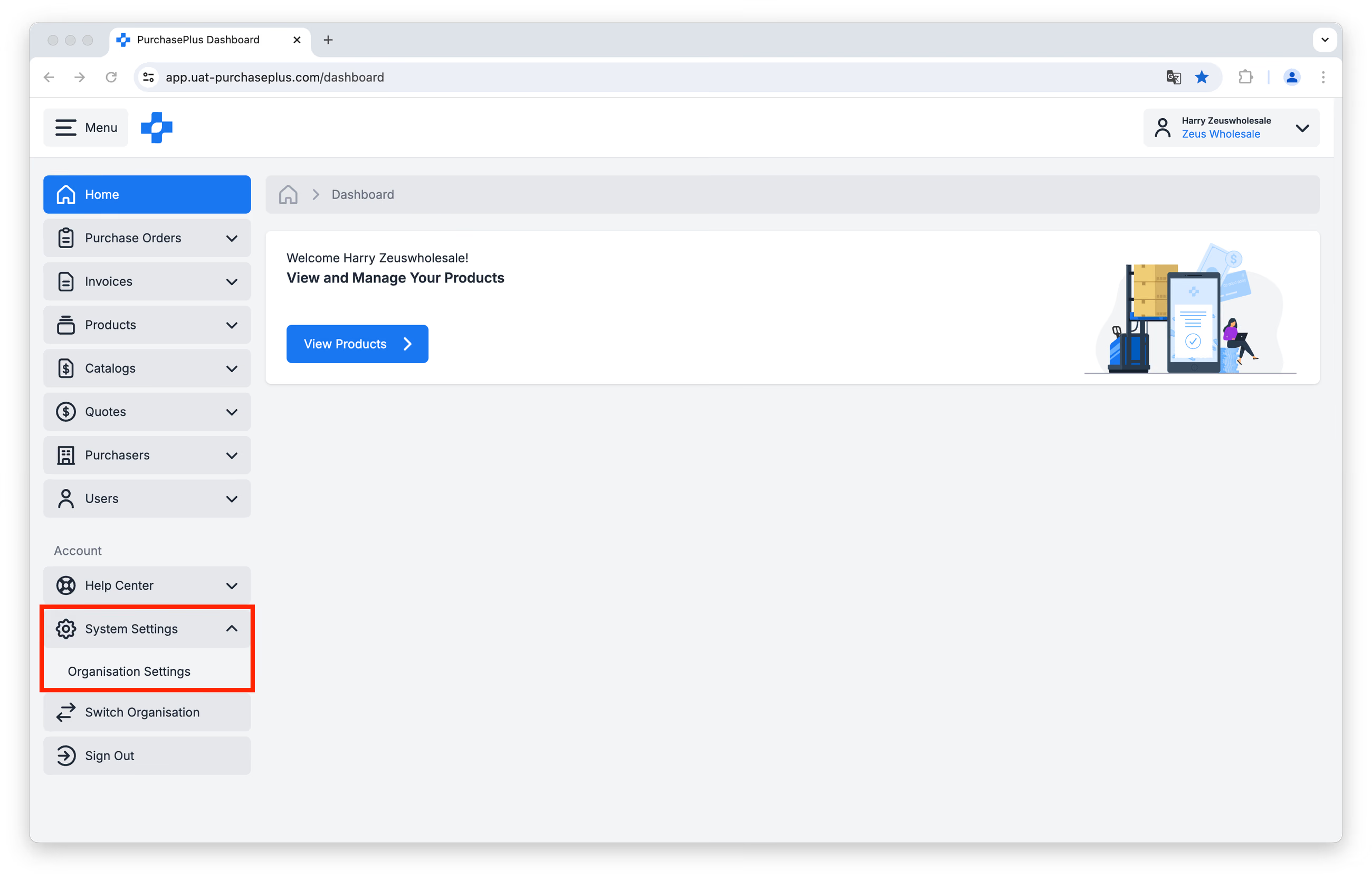
Puede acceder a la Configuración de su organización haciendo clic en [Configuración del sistema] → [Configuración de la organización] en la barra de navegación lateral:
Configuración general
La primera página a la que llegará después de hacer clic en [Configuración de la organización] es la pestaña [Configuración general]:
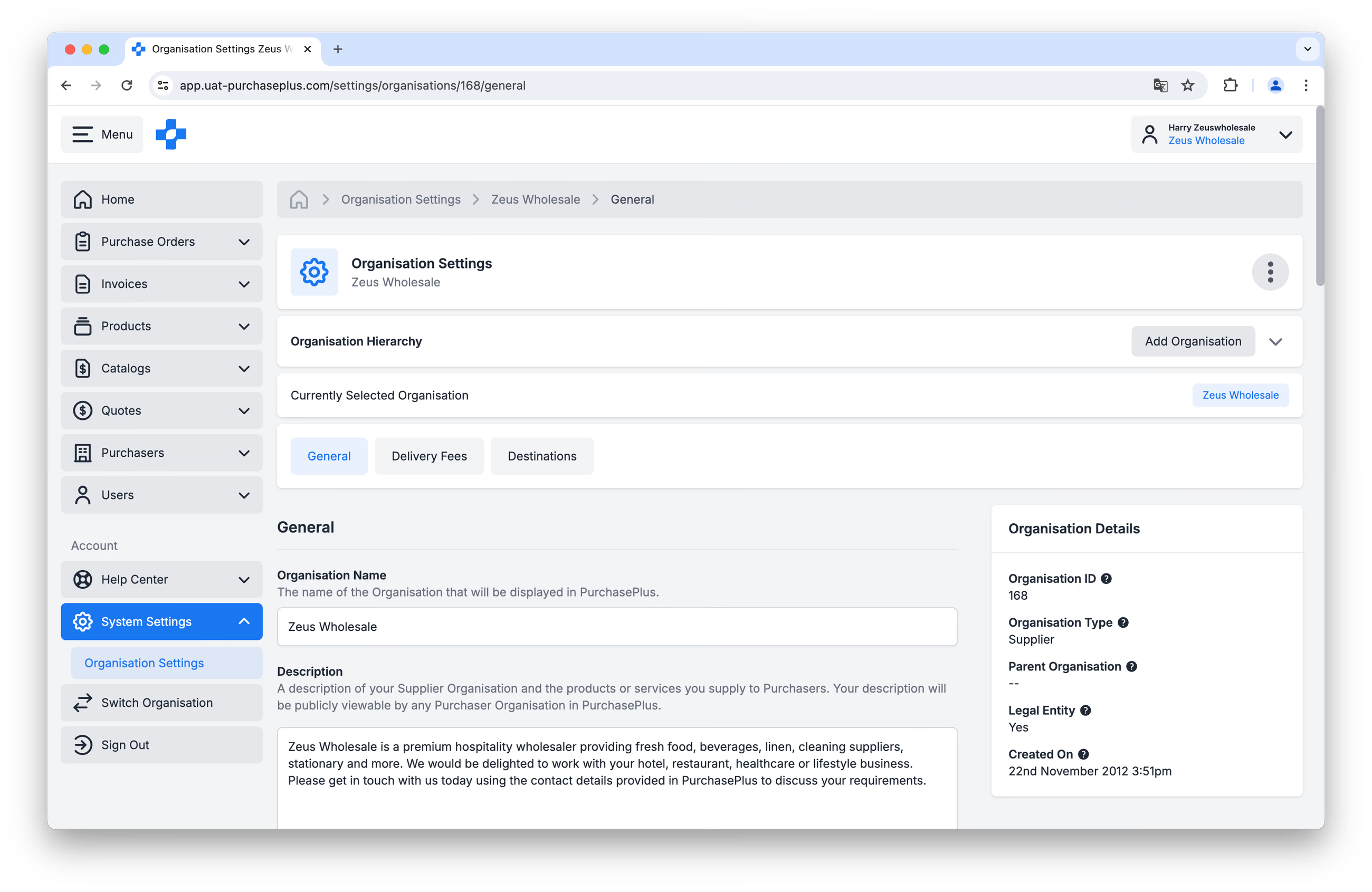
En esta página, puede ver y actualizar campos como el Nombre de su organización, la Descripción y los Datos de contacto, así como acceder a una copia del Acuerdo de proveedor que su Organización ha firmado con PurchasePlus.
Tarifas de envío por pedido mínimo
Puede Ver, Crear y Actualizar sus Tarifas de envío en la pestaña [Tarifas de envío]:
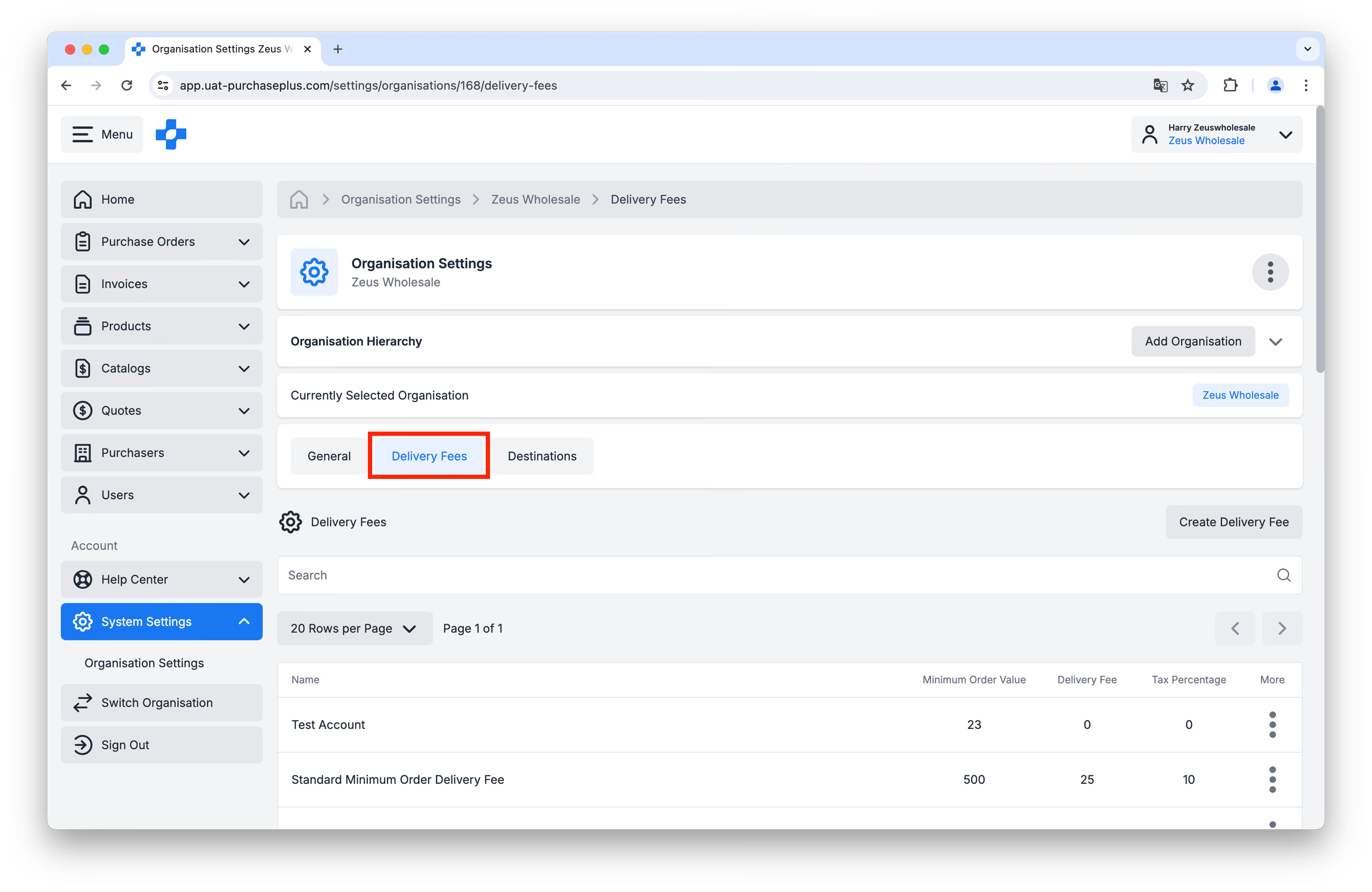
Obtenga más información sobre las Tarifas de envío.
Destinos
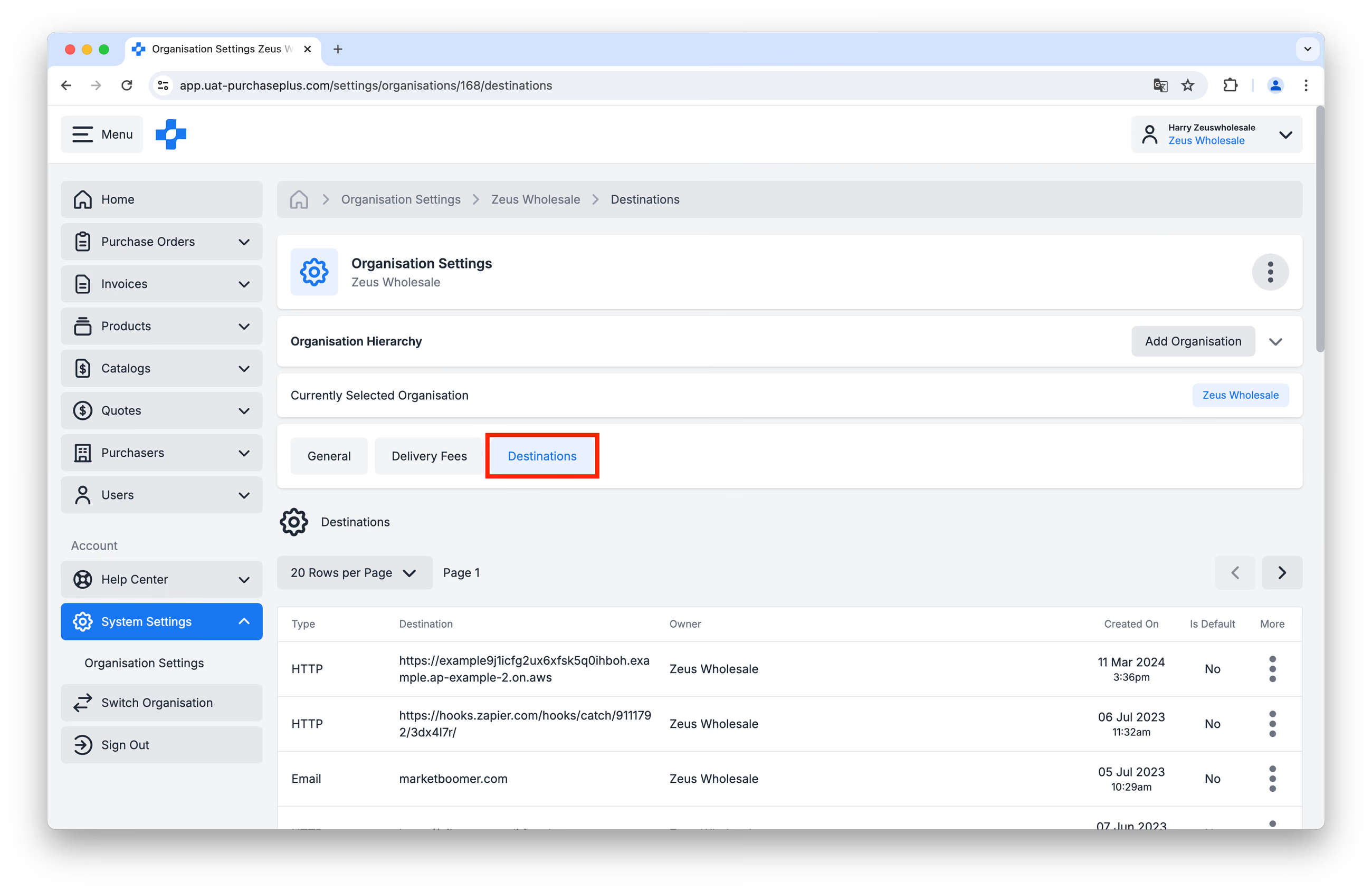
Los Destinos son puntos de entrega electrónicos (por ejemplo, una bandeja de entrada de correo electrónico u otra dirección HTTP) a los que los Compradores pueden enviar automáticamente sus Órdenes de compra cuando utilizan PurchasePlus.
Puede ver sus Destinos en la pestaña [Destinos]:
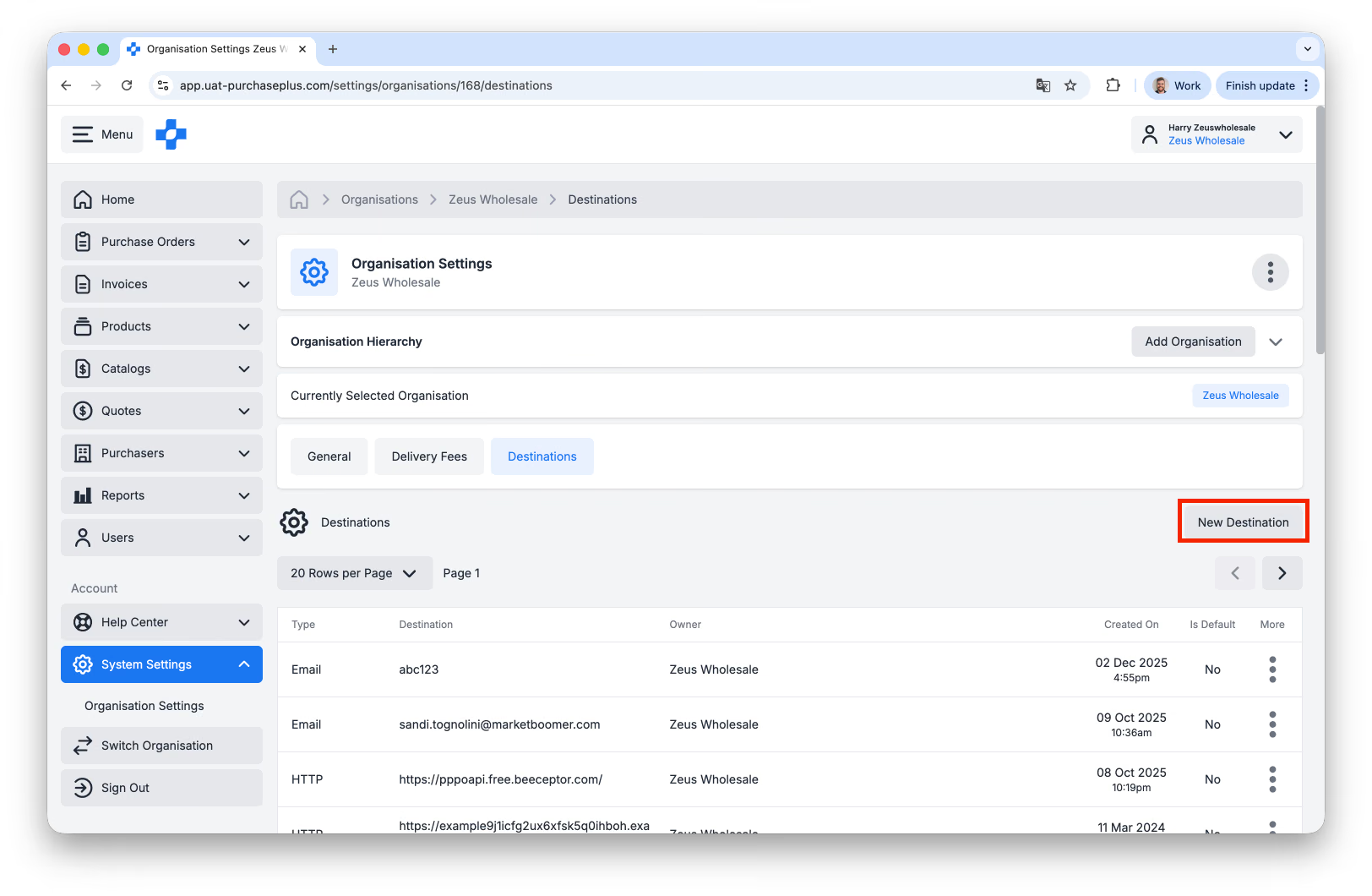
Para crear un nuevo Destino, haga clic en [Nuevo destino]:
Se le mostrará un breve formulario para completar:
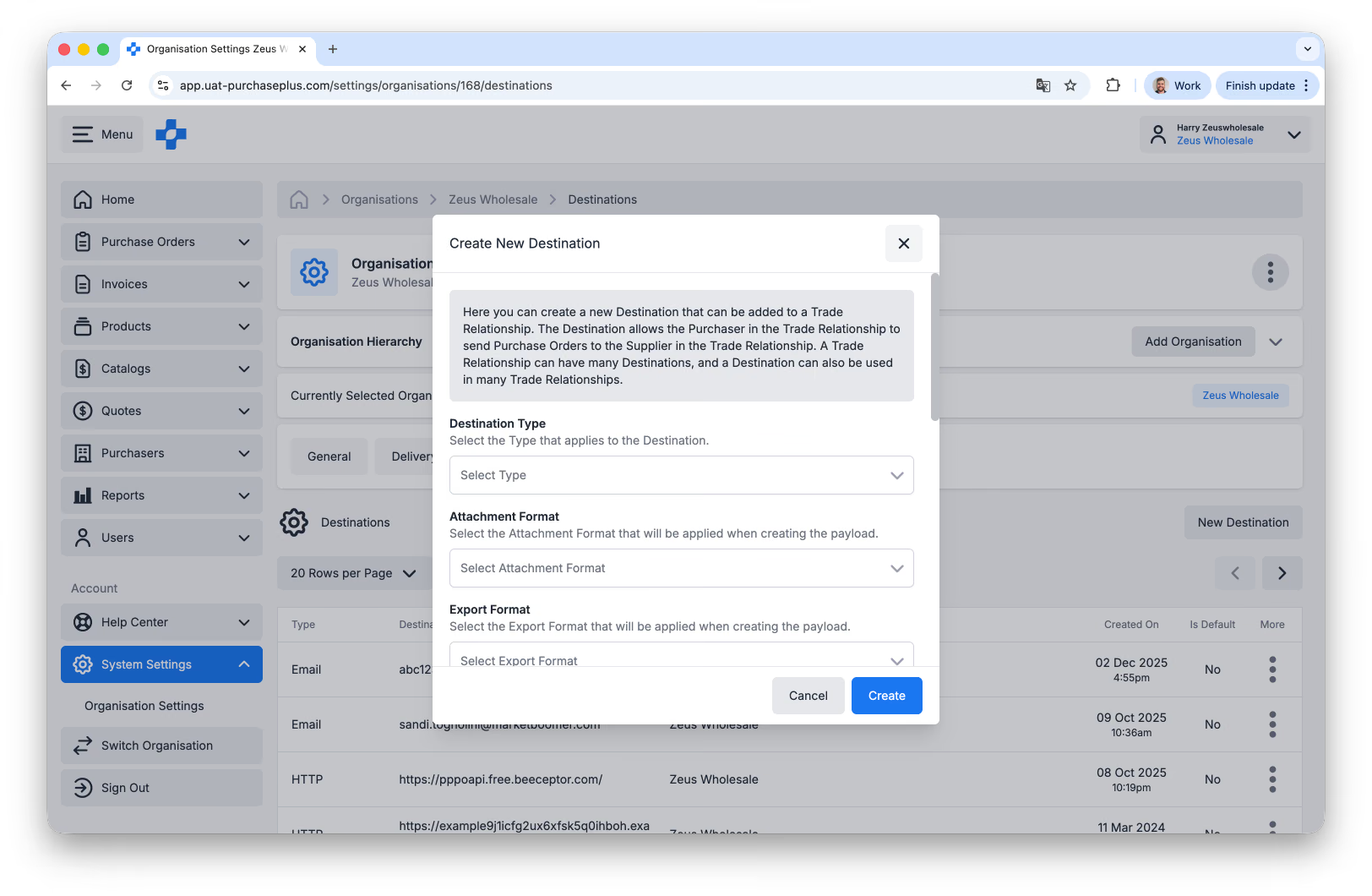
Siga estos pasos para crear un nuevo Destino de correo electrónico para Órdenes de compra:
- El Tipo de destino será generalmente EMAIL.
- Formato del archivo adjunto: para Órdenes de compra por correo electrónico, seleccione Trade_PurchaseOrder_PDFFormat.
- Formato de exportación: para Órdenes de compra por correo electrónico, seleccione Trade_PurchaseOrder_HtmlFormat.
- URL externa: esta es la dirección de correo electrónico a la que se enviarán sus Órdenes de compra.
- Destino predeterminado debe dejarse desactivado, a menos que sea la dirección de correo electrónico principal en la que desea recibir las Órdenes de compra por correo electrónico.
Para obtener soporte adicional (o para recibir asistencia con Destinos que no sean de correo electrónico), póngase en contacto con nuestro equipo de soporte.
Jerarquía organizativa
Puede ver su Jerarquía organizativa haciendo clic en la flecha hacia abajo en el panel [Jerarquía de la organización]:
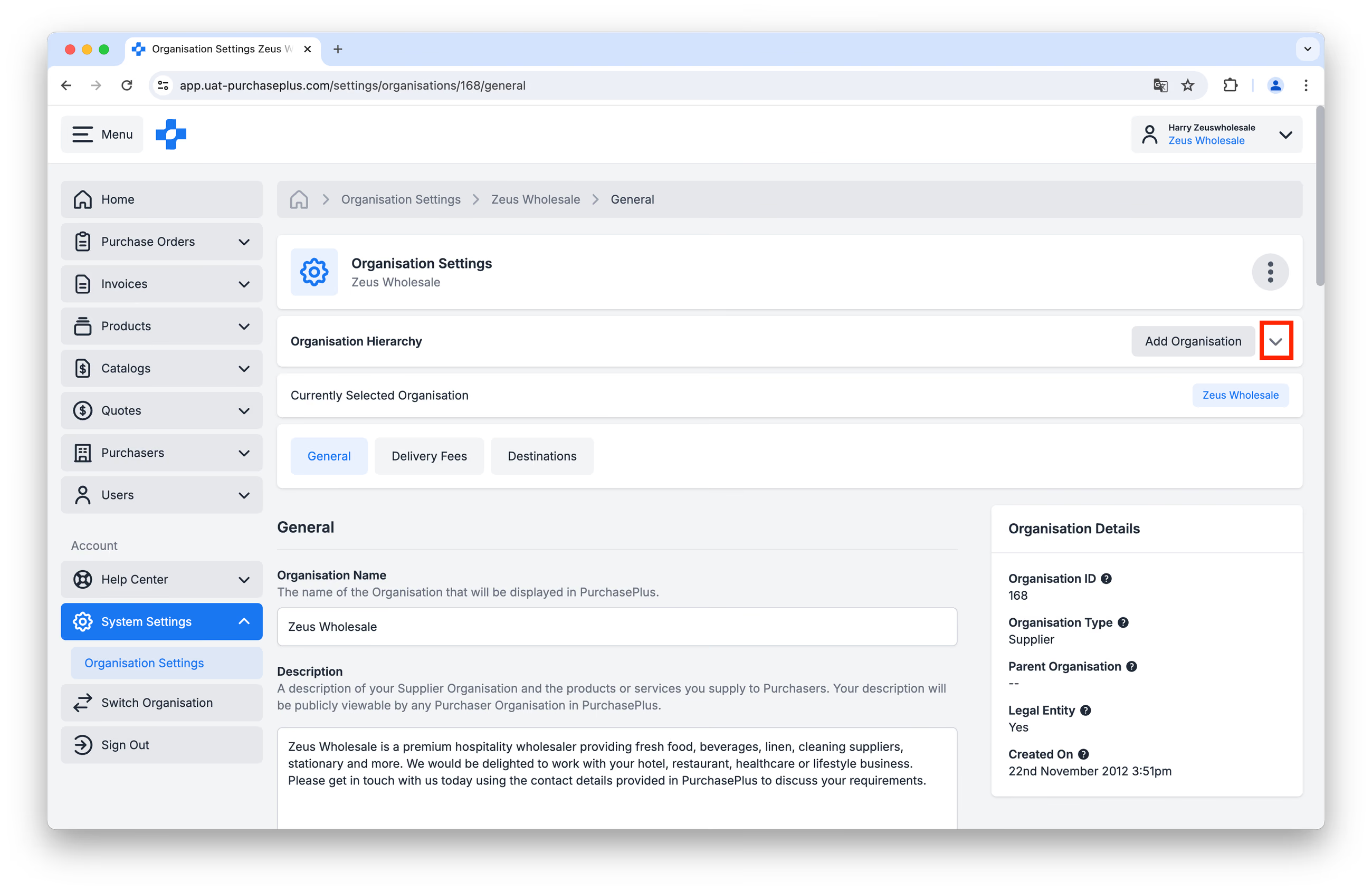
Esto mostrará un 'árbol' que ilustra las Organizaciones que se encuentran por encima y por debajo de la suya en su Jerarquía organizativa:
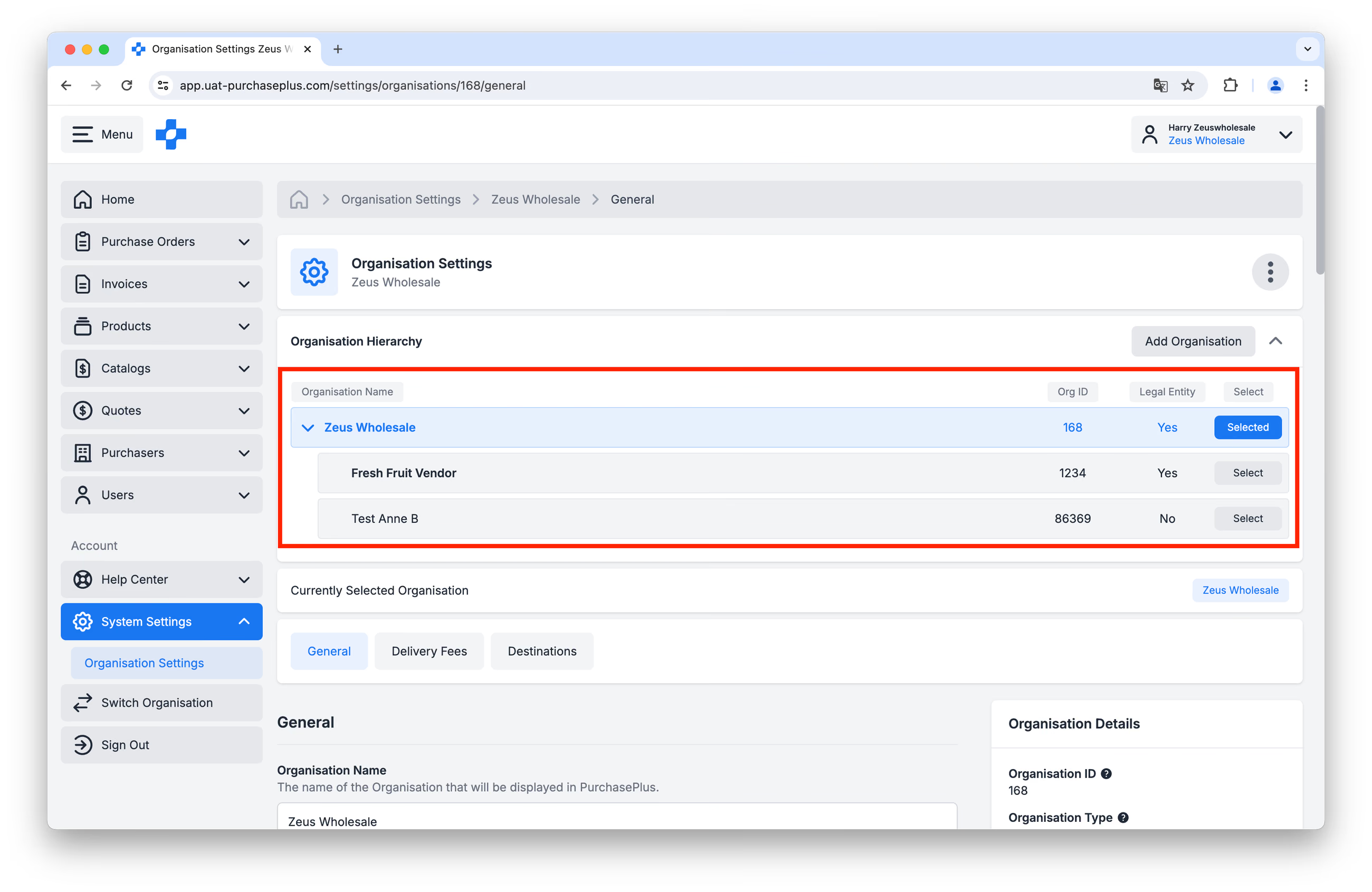
Las Jerarquías organizativas permiten a nuestra plataforma respaldar a grandes Proveedores con múltiples sedes para que tengan éxito en nuestra plataforma. Los usuarios de organizaciones de nivel superior (por ejemplo, 'Sede central nacional') pueden ver y gestionar los Perfiles, Productos y Catálogos de las Organizaciones que están por debajo de su Organización en la jerarquía (por ejemplo, 'Sucursal de Queensland').
Póngase en contacto con nuestro equipo de soporte si necesita realizar un cambio en su Jerarquía organizativa.