Descripción general
Resumen
Catálogo
Un catálogo es una colección de cotizaciones (es decir, productos con un precio que los proveedores ponen a disposición de los compradores al 'asignarles' el catálogo). Las cotizaciones de estos catálogos quedan entonces disponibles para que los compradores asignados las incluyan en sus solicitudes y órdenes de compra.
Los catálogos pueden ser 'gestionados por el proveedor', lo que significa que los compradores no pueden editarlos. Los catálogos también pueden ser gestionados por el comprador, lo que significa que un usuario de una organización compradora ha creado el catálogo, lo ha completado con productos y precios y lo ha asignado a uno de sus proveedores. Los proveedores no pueden editar los catálogos gestionados por el comprador.
Este artículo se centra en los primeros: Catálogos gestionados por el proveedor.
¿Qué es una cotización (en PurchasePlus)?
Una cotización es:
- Un producto, con un
- Precio y % de impuestos, que está
- Contenido en un catálogo, que está
- Asignado a un comprador.
- Contenido en un catálogo, que está
- Precio y % de impuestos, que está
Las cotizaciones son lo que sus compradores 'compran' cuando crean una solicitud utilizando PurchasePlus.
Puede ver todas sus cotizaciones activas en el área [Cotizaciones], accesible a través de la barra de navegación izquierda.
Visualización de sus catálogos
Puede ver los catálogos que pertenecen y son administrados por su organización haciendo clic en [Catálogos] → [Ver todos] en la barra de navegación lateral.
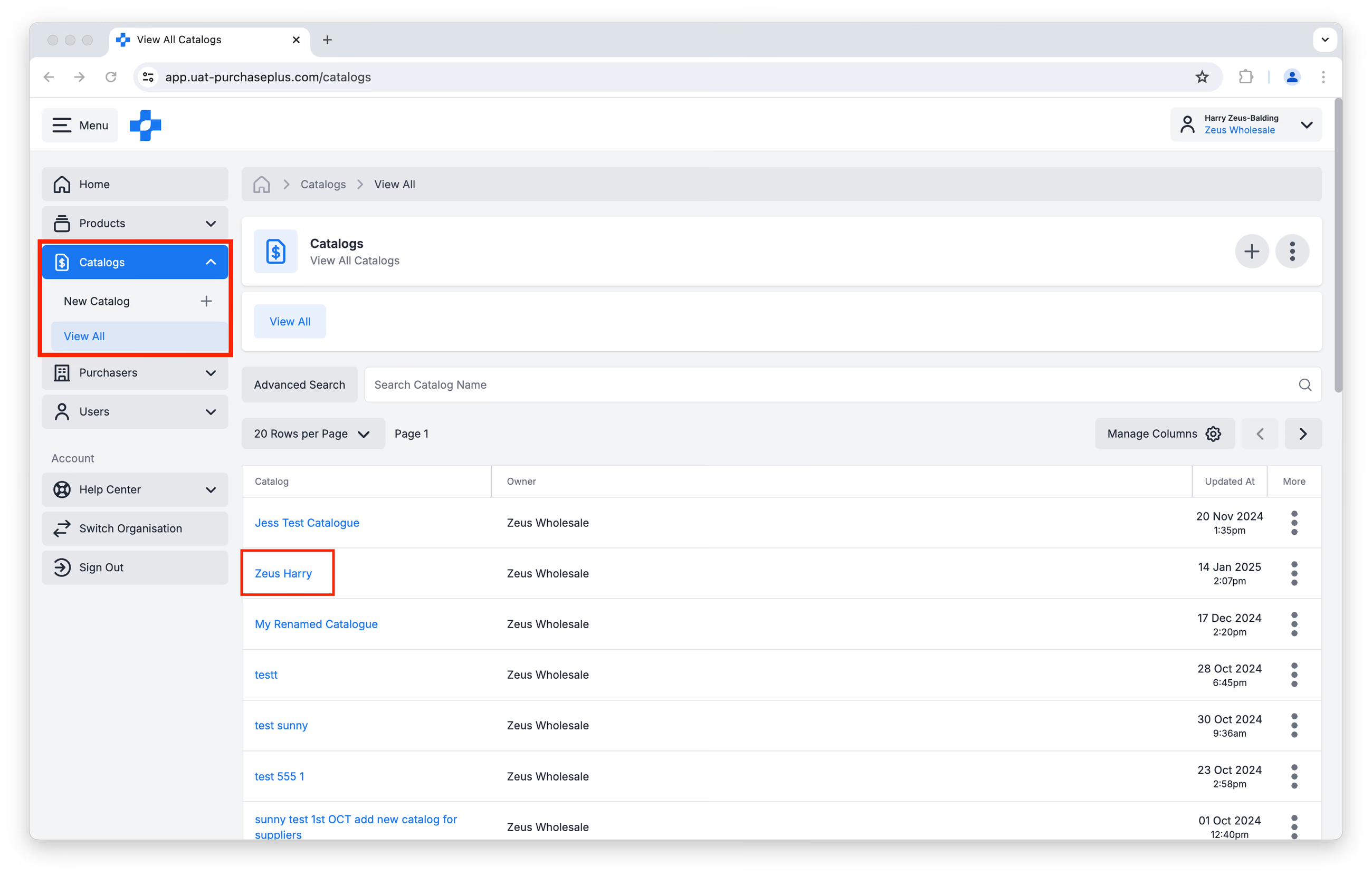
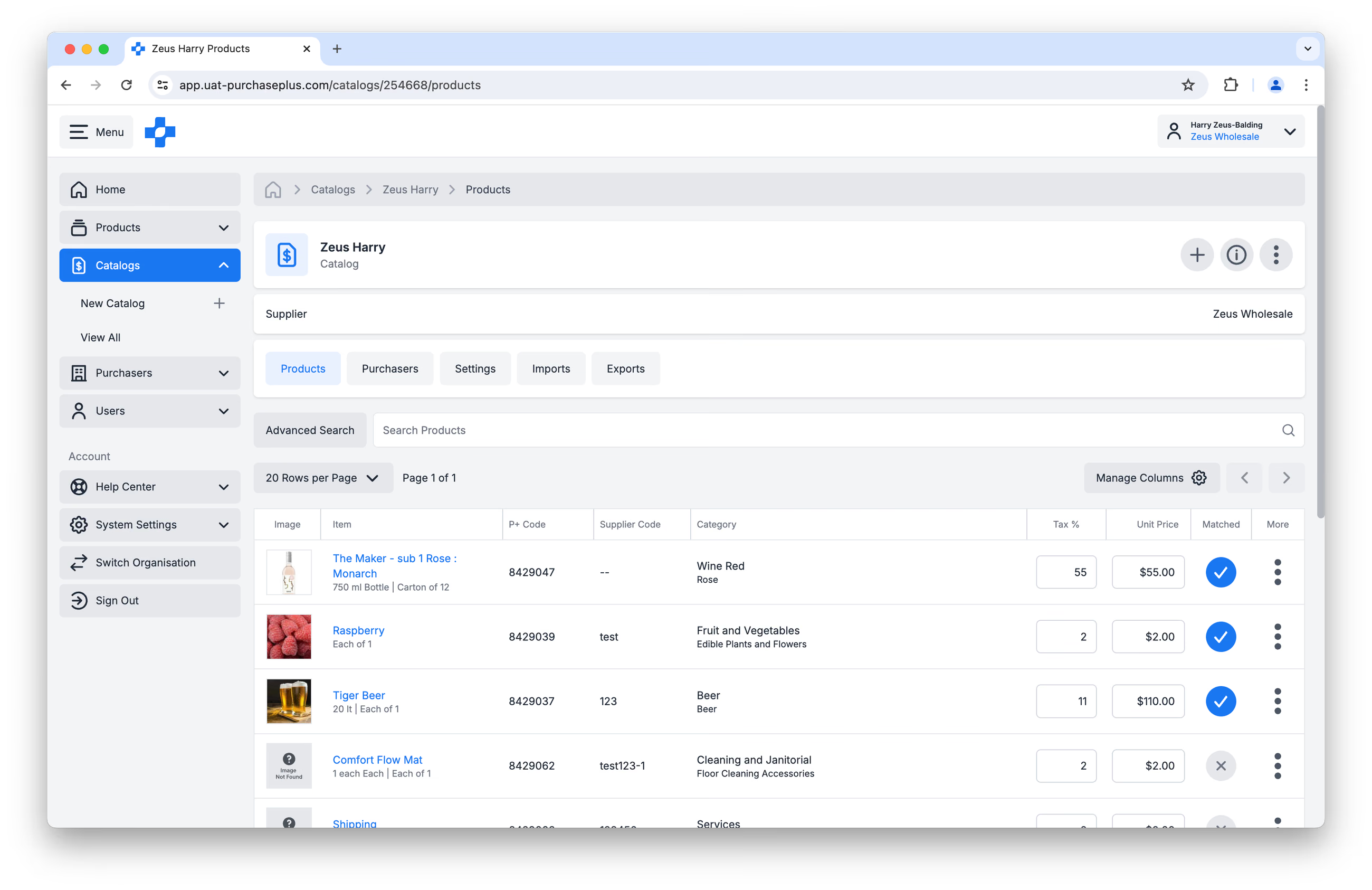
A continuación, puede hacer clic en el nombre del catálogo para ver un catálogo individual con más detalle:
Creación de nuevos catálogos
Puede crear un nuevo catálogo haciendo clic en:
- [Nuevo catálogo] en la barra de navegación lateral, o
- [Crear nuevo catálogo] en la parte superior derecha de la página Ver todos los catálogos:
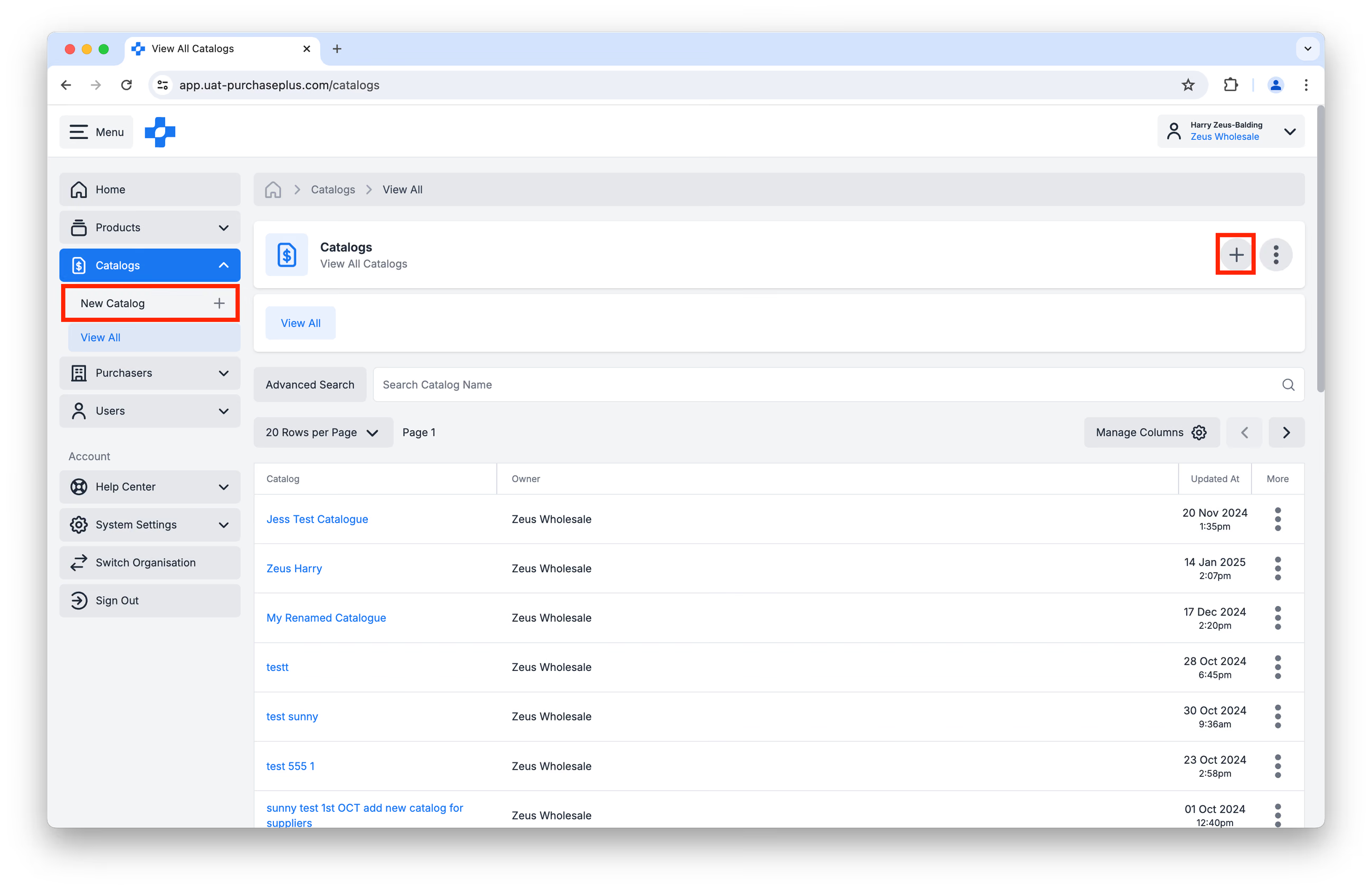
Primero, se le pedirá que asigne un nombre al nuevo catálogo antes de hacer clic en [Crear catálogo].
Recomendamos ser lo más detallado posible, ya que puede terminar teniendo varios catálogos diferentes para distinguir. Recomendamos una convención de nomenclatura como la siguiente:[Nombre del proveedor - Nombre del cliente - Catálogo]
Por ejemplo: 'Zeus Wholesale - Accor QLD - Catalog'.
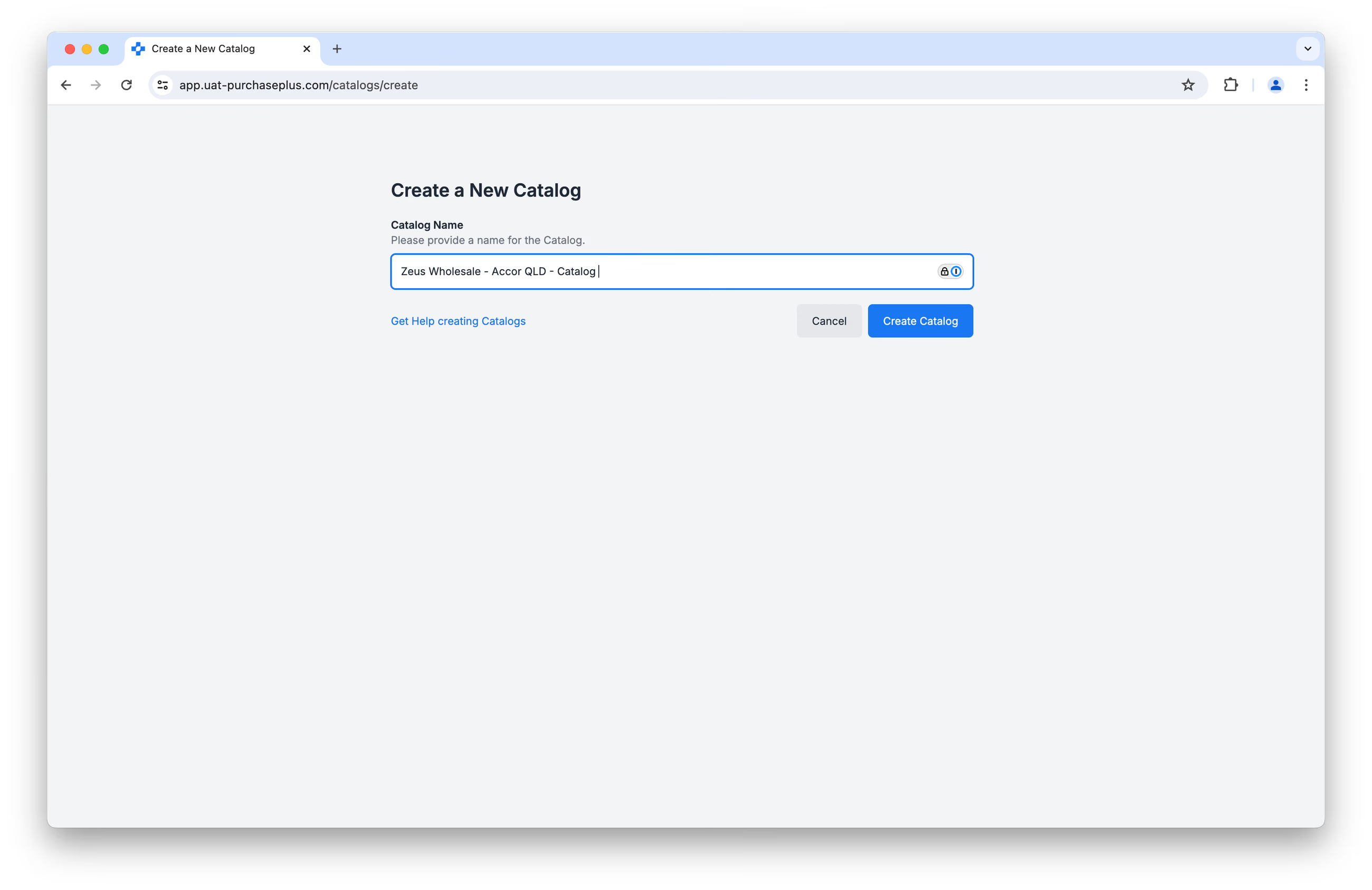
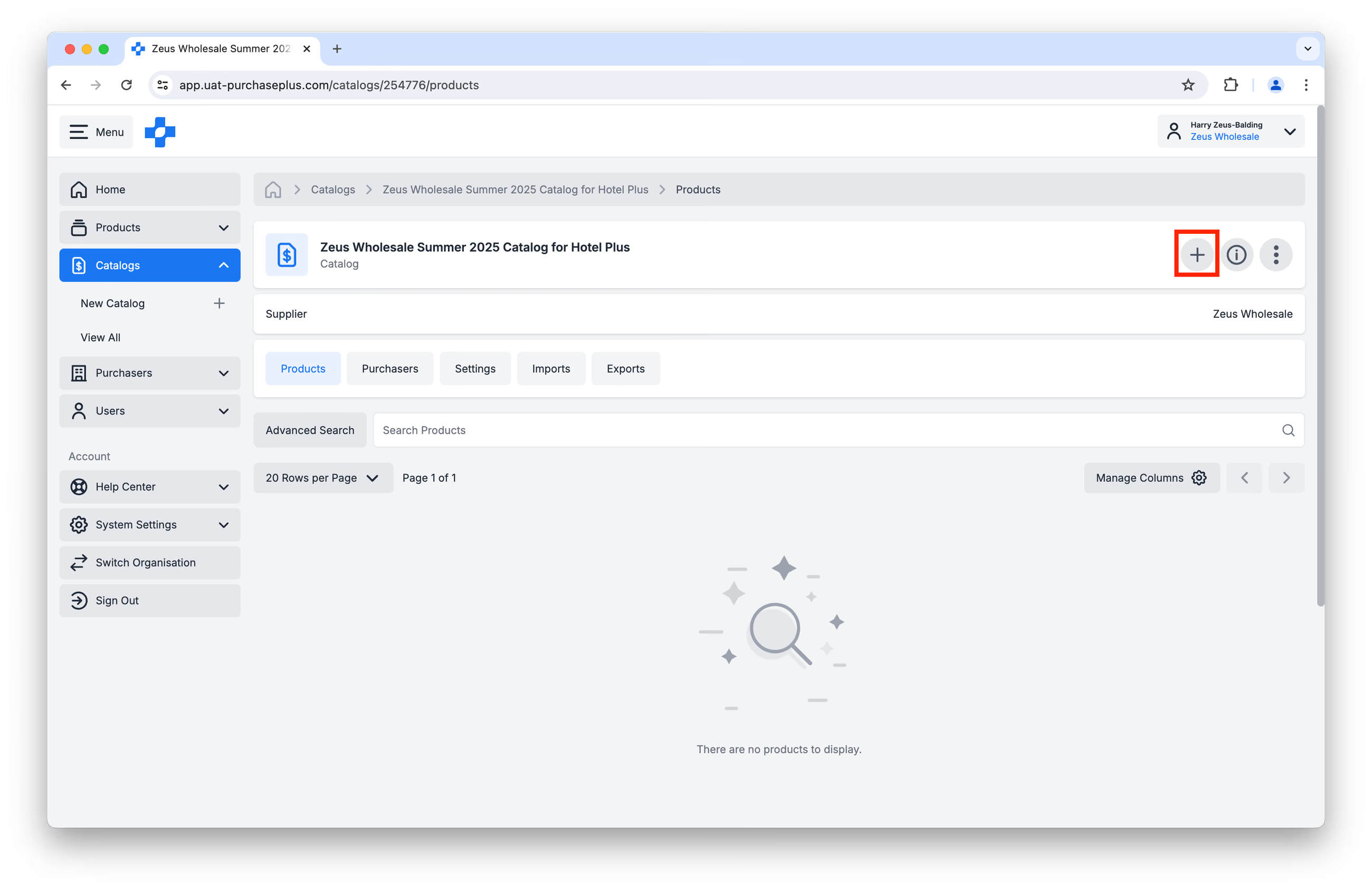
Después de hacer clic en [Crear catálogo], llegará a la página del catálogo vacío. Haga clic en el botón [Agregar un producto] para comenzar a poblar su catálogo:
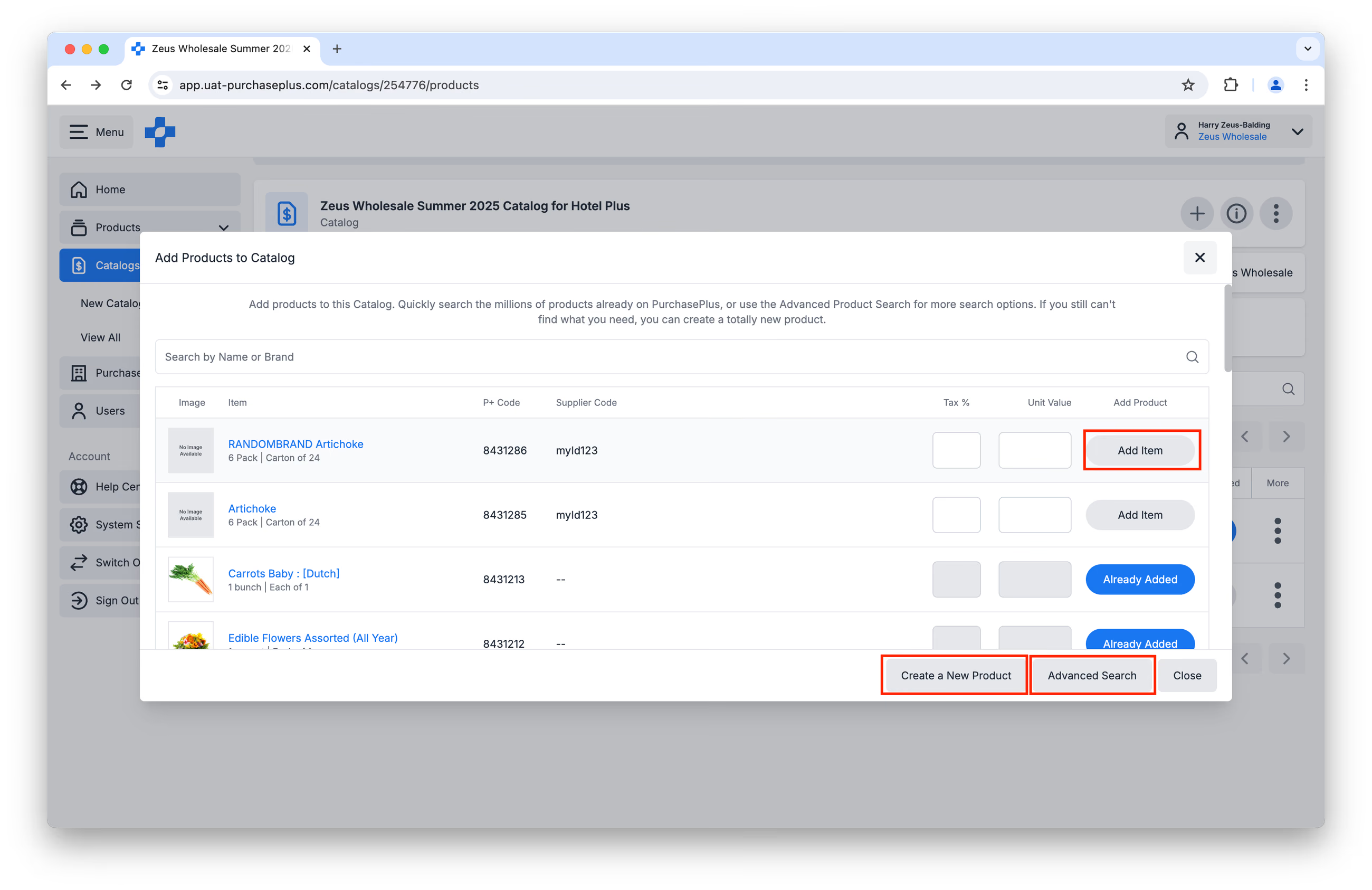
Puede explorar rápidamente sus productos en la ventana resultante y hacer clic en [Agregar artículo] después de especificar un % de impuestos y un precio unitario.
También puede utilizar la [Búsqueda avanzada] para obtener más opciones de búsqueda, o puede [Crear un nuevo producto] si es necesario.
Una vez que haya creado el catálogo, lo más probable es que desee asignar el catálogo a un comprador, con el fin de poner los productos contenidos a disposición para su compra.
Obtenga más información sobre cómo agregar productos a un catálogo o crear nuevos productos como proveedor.
Crear nuevos catálogos mediante carga de CSV
Contamos con un equipo completo dedicado a ayudar a los proveedores con la gestión de catálogos.
Si desea crear un nuevo catálogo mediante la carga de un CSV, no dude en comenzar a utilizar la Plantilla de nuevos productos y luego ponerse en contacto con nuestro equipo de Relaciones con Proveedores; estaremos encantados de ayudarle a crear sus catálogos.
Puede comunicarse con nosotros en prices@purchaseplus.com.
Actualización de un catálogo
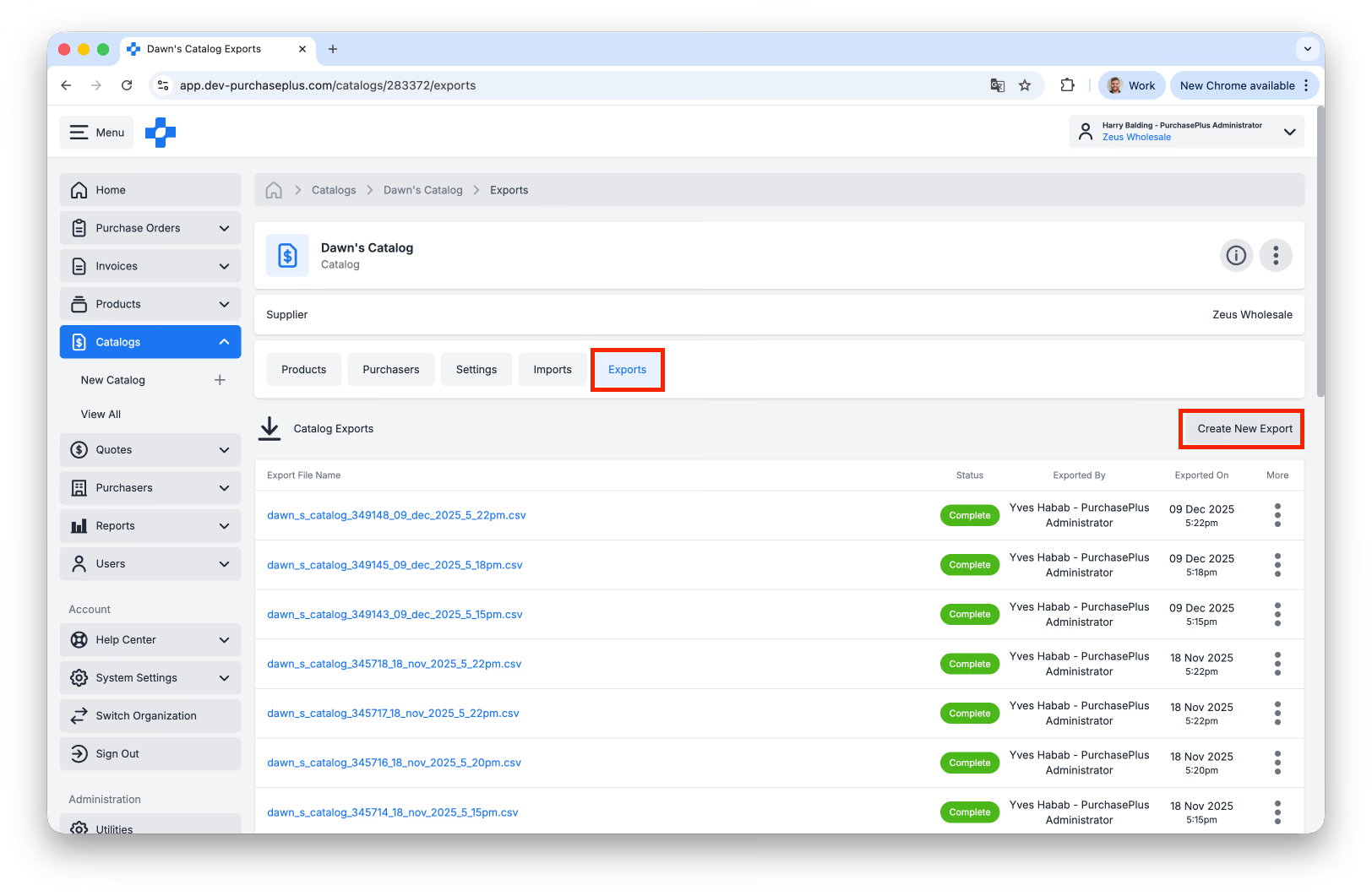
Antes de actualizar un catálogo, se recomienda como práctica recomendada exportarlo primero, en caso de que necesite restaurarlo a su estado original. Visite la pestaña [Exportaciones] del catálogo y luego haga clic en [Crear nueva exportación]:
Actualización de productos y precios unitarios
Puede actualizar los valores de precio unitario e impuestos uno por uno en la pestaña [Productos] dentro de un solo catálogo seleccionado, sobrescribiendo los valores en las columnas Tax % y Unit Price. Recuerde presionar Entrar después de actualizar el campo. Nota: recomendamos encarecidamente actualizar catálogos importando un CSV para actualizaciones de precios de múltiples productos. 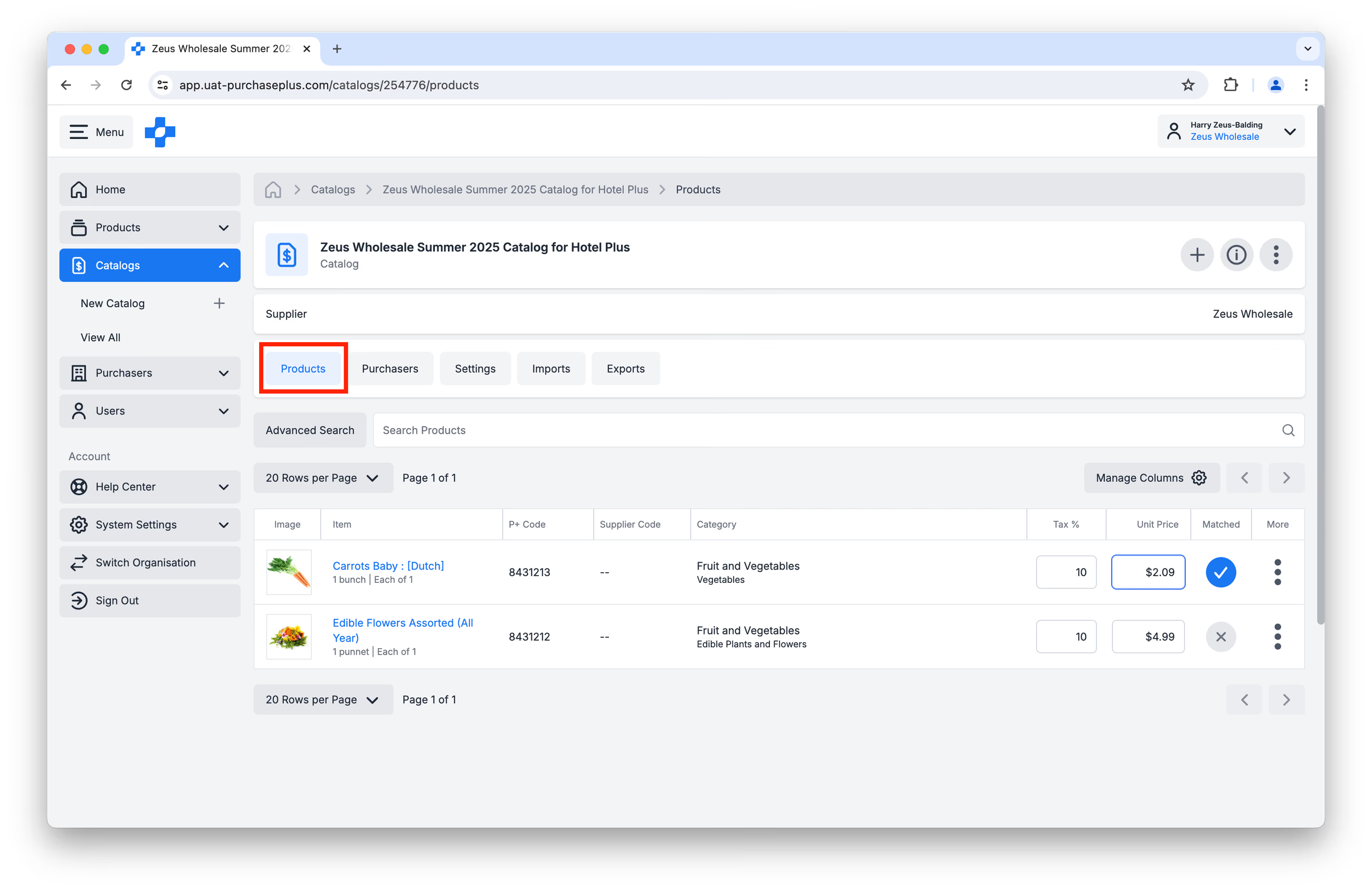 La actualización del precio unitario de un producto también se puede realizar accediendo al menú [Catálogos] dentro de un producto. Además, el producto se puede agregar a un catálogo si se conoce y utiliza el ID del catálogo.
Eliminación de producto(s) de un catálogo
Comunique los cambios de su catálogo a sus compradores según sea necesario, para asegurarse de que sus listas de compra estén actualizadas.
Elija el método que mejor se adapte a sus necesidades:
Método 1: Eliminar un solo producto
1. Abra la página del catálogo. 2. Busque y encuentre el producto que desea eliminar. 3. En la línea del producto, haga clic en [Más] a la derecha > [Eliminar producto].
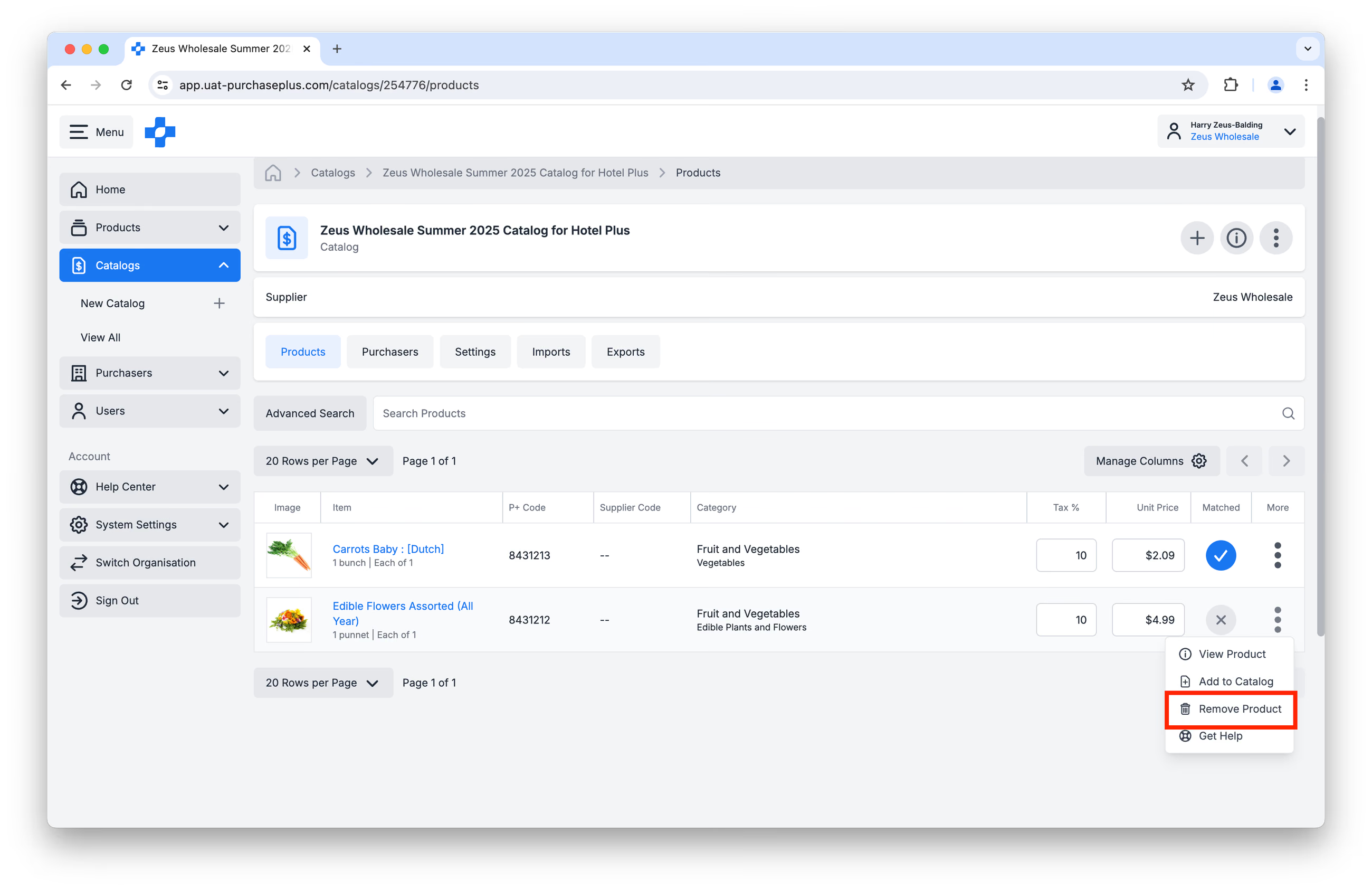
Método 2: Eliminación masiva de productos (CSV)
Recomendamos tener precaución aquí y seguir el proceso de Actualización de catálogos mediante importación de CSV, Paso 9, seleccionando [Reemplazar catálogo completo] antes de la etapa 'Begin import'.
Actualización del nombre de un catálogo
Puede cambiar el nombre del catálogo en la pestaña [Configuración], sobrescribiendo el campo Catalog Name:
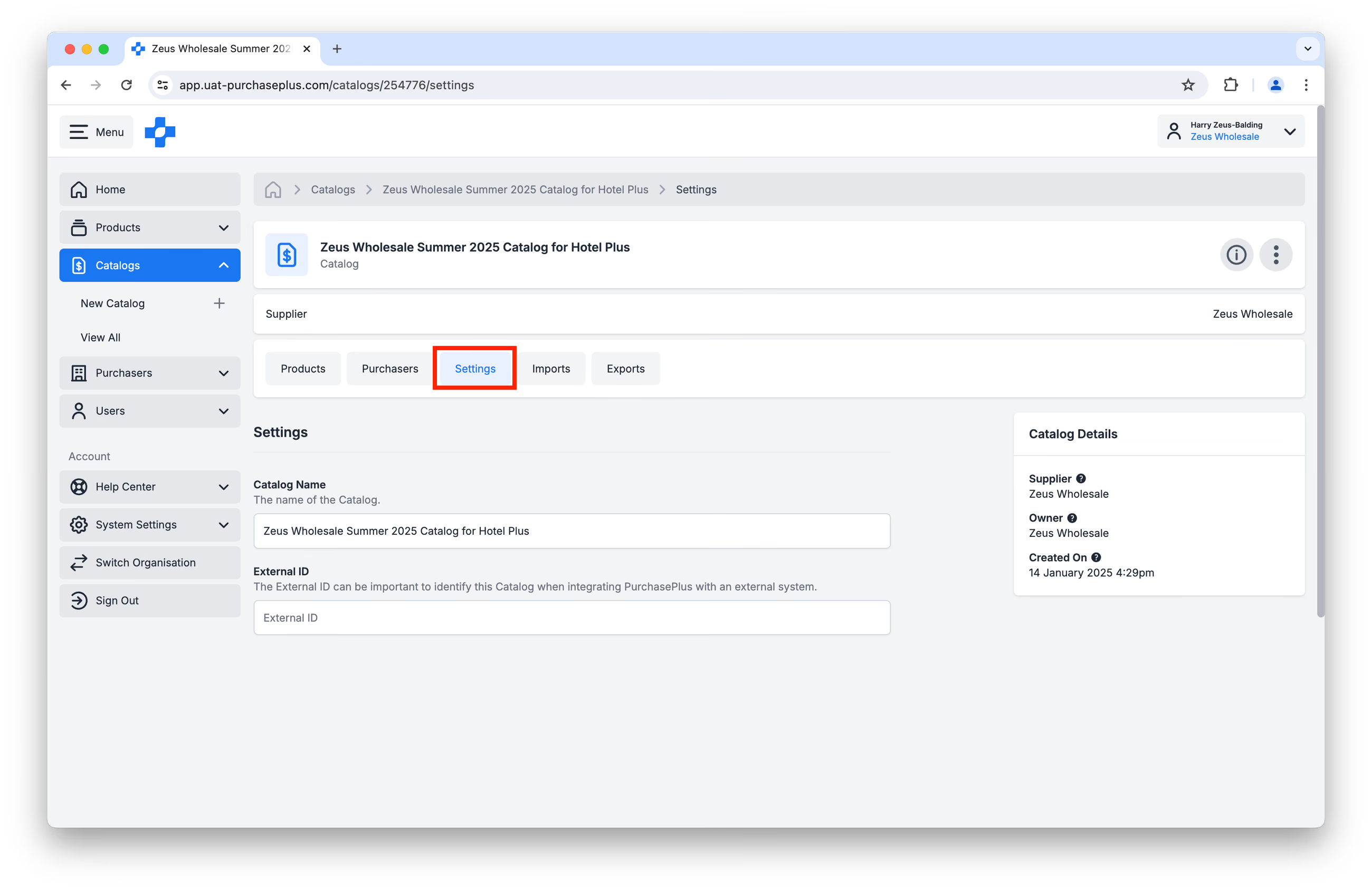
Eliminación de un catálogo
Elimine un catálogo desde el menú [Más] en la página [Ver todos los catálogos]:
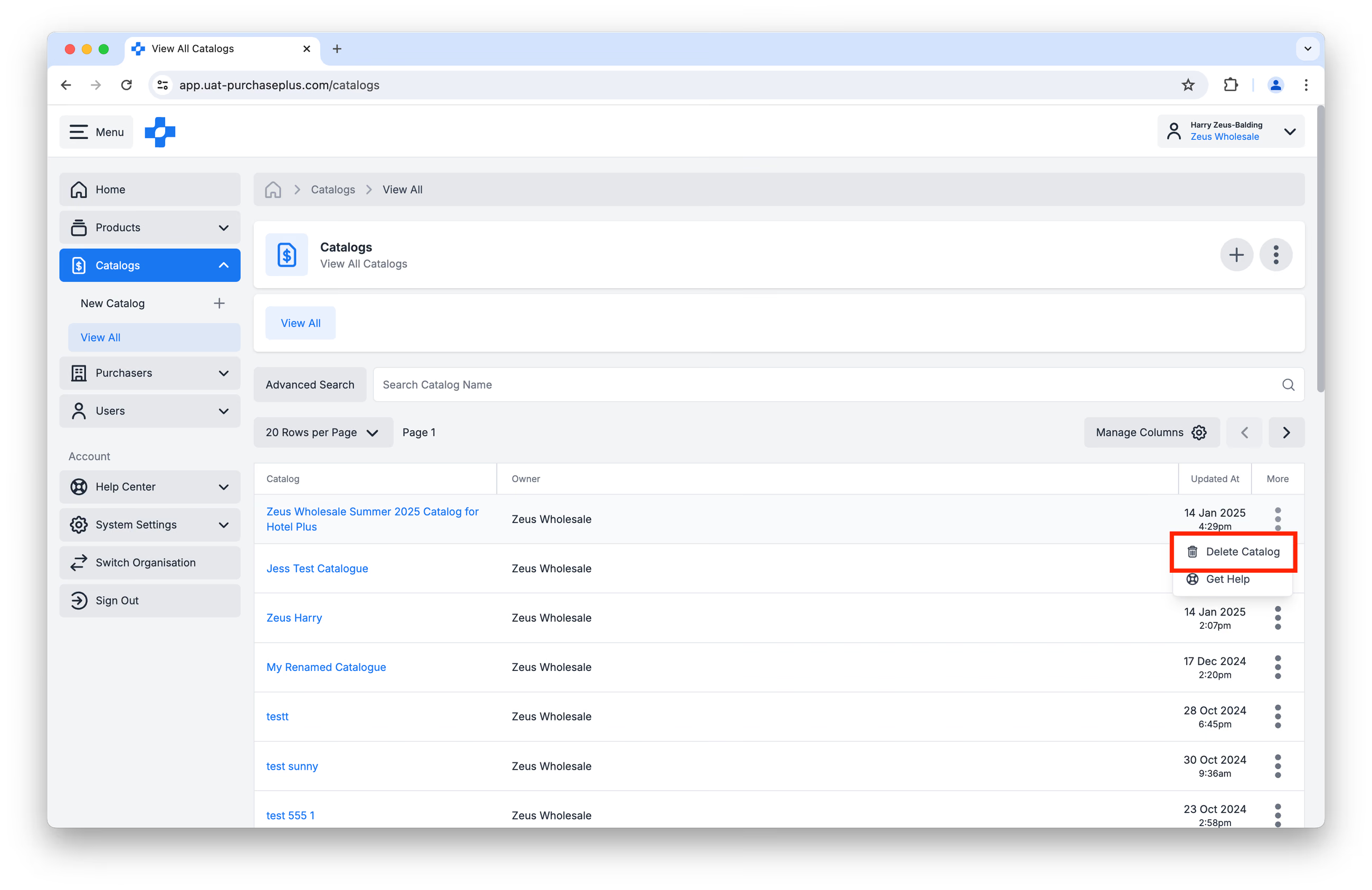
Tenga en cuenta que eliminar un catálogo es permanente y la acción no se puede revertir (ni siquiera por nuestro equipo de Relaciones con Proveedores). Antes de eliminar un catálogo, recomendamos primero exportarlo (consulte los pasos 3 y 4 en este artículo para obtener más detalles) y guardar el archivo de exportación para referencia futura. Alternativamente, comuníquese con prices@purchaseplus.com antes de eliminar un catálogo para que podamos crear una copia de seguridad del mismo (incluida la lista de compradores asignados) y generar un registro de auditoría adecuado.
Precios con descuento por temporada o temporales
Para reducciones temporales de precio o artículos de temporada, incluya 'Seasonal', 'Special' o 'Promotional' en la descripción del producto para acompañar el precio reducido.
Para asegurarse de que su catálogo se mantenga lo más actualizado posible, envíe una nueva solicitud al equipo de Catálogos tan pronto como termine la promoción. Esto nos permite restablecer de inmediato sus artículos a sus precios y disponibilidad estándar.
Asignar a compradores
Los catálogos deben asignarse a un comprador para que este pueda ver sus productos y agregarlos a sus listas de compra y solicitudes.
Para asignar un catálogo a un comprador, primero verifique que la conexión con el comprador esté habilitada en su cuenta. Haga clic en [Compradores] → [Mis compradores] → [Habilitados]:
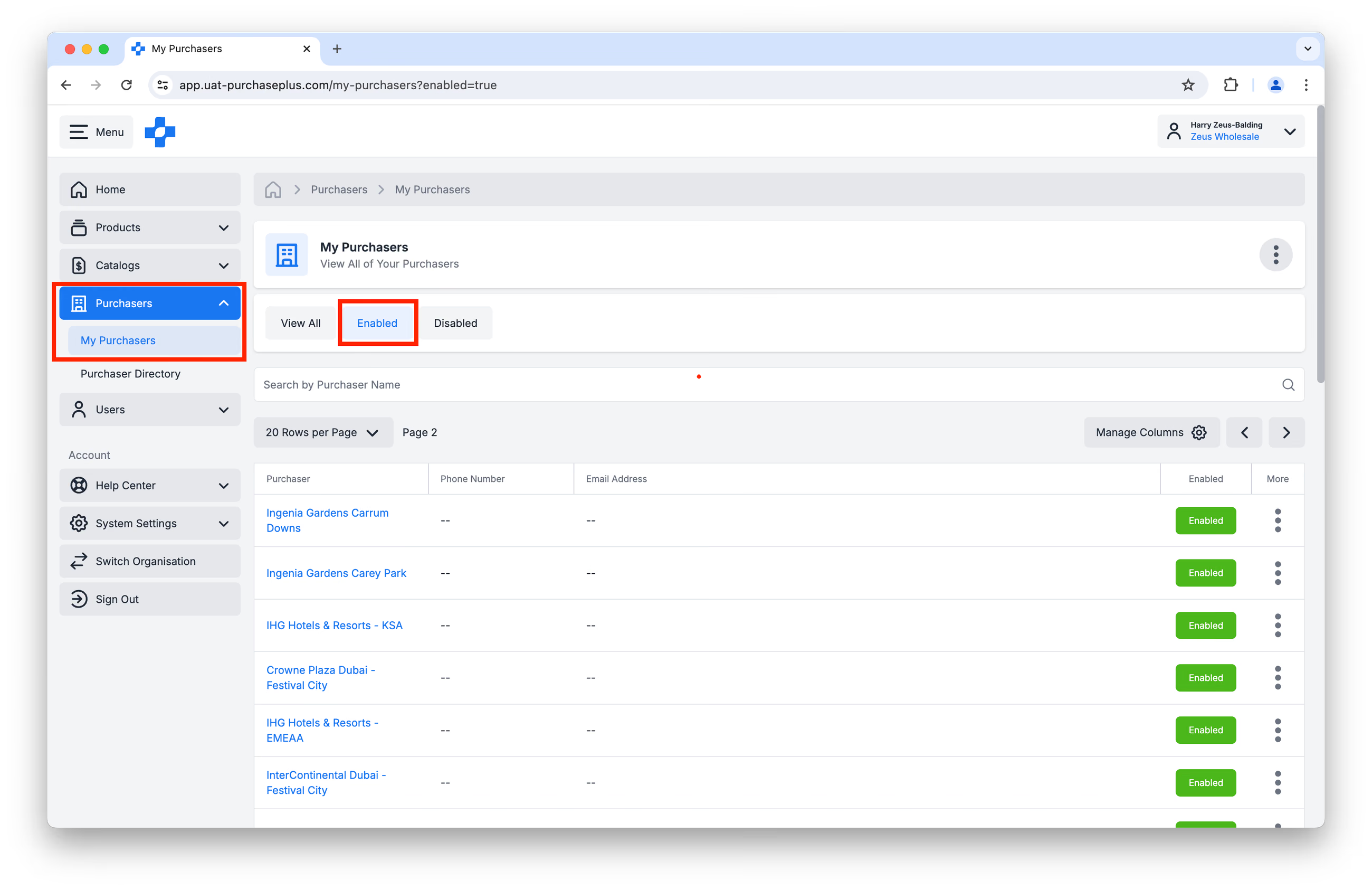
Escriba el nombre de su comprador en la barra de búsqueda en la parte superior de la tabla. Si previamente se ha conectado con el comprador (y ellos también han habilitado la conexión desde su lado), aparecerá en la lista de resultados como Habilitado.
Si el comprador no aparece en esta lista, debe agregar su organización de proveedor a su AP Hub y habilitar la relación comercial con su organización de proveedor. Si un comprador le solicita asistencia con esta conexión, indíquele que se comunique con nuestro equipo de Atención al Cliente, disponible en help@purchaseplus.com.
Haga clic en el nombre del comprador para visitar su perfil:
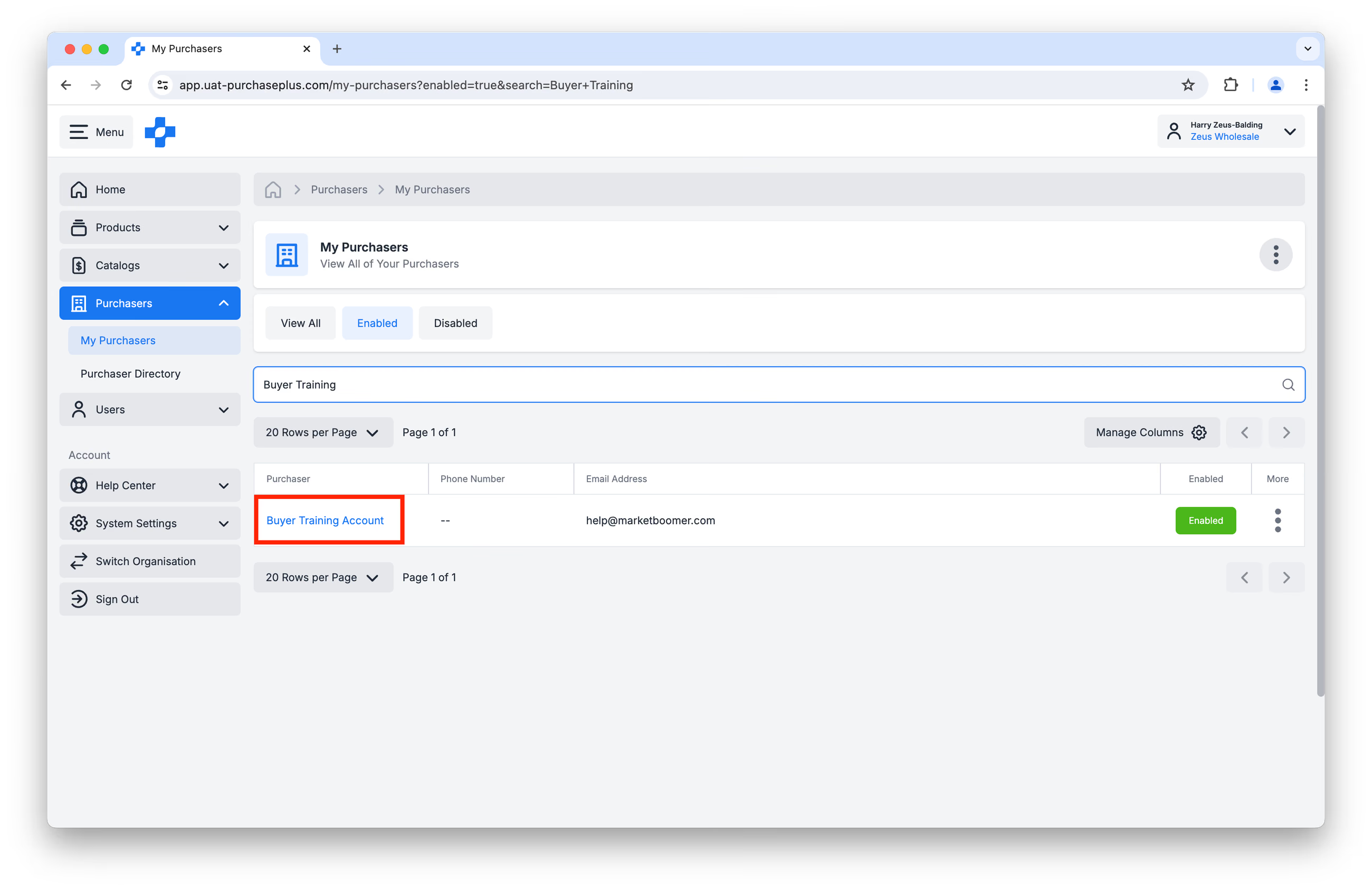
Luego, haga clic en la pestaña [Catálogos]. Puede explorar y buscar en la lista existente de catálogos que ya ha asignado a este comprador específico:
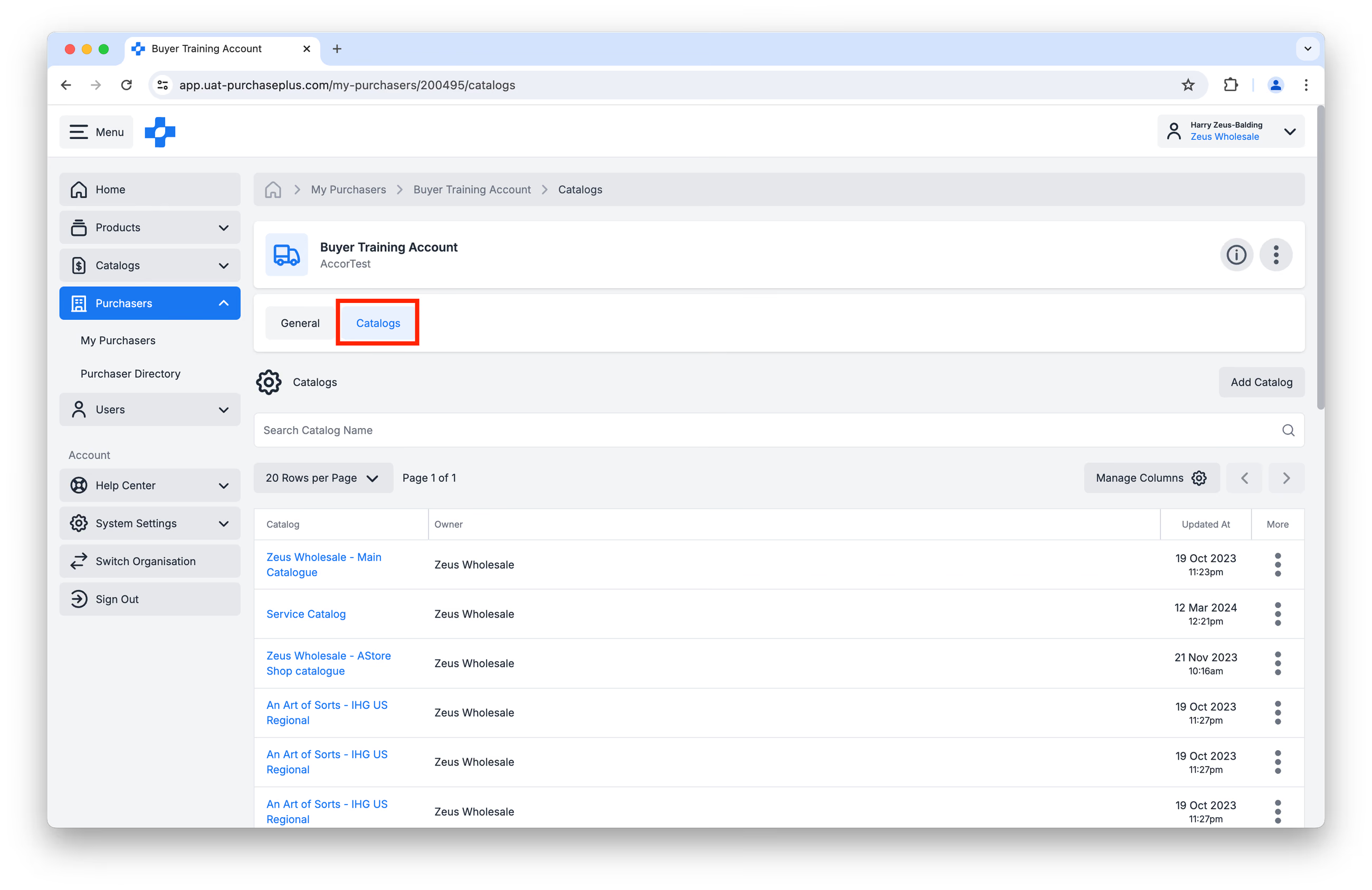
Para asignar un nuevo catálogo al comprador, haga clic en [Agregar catálogo]:
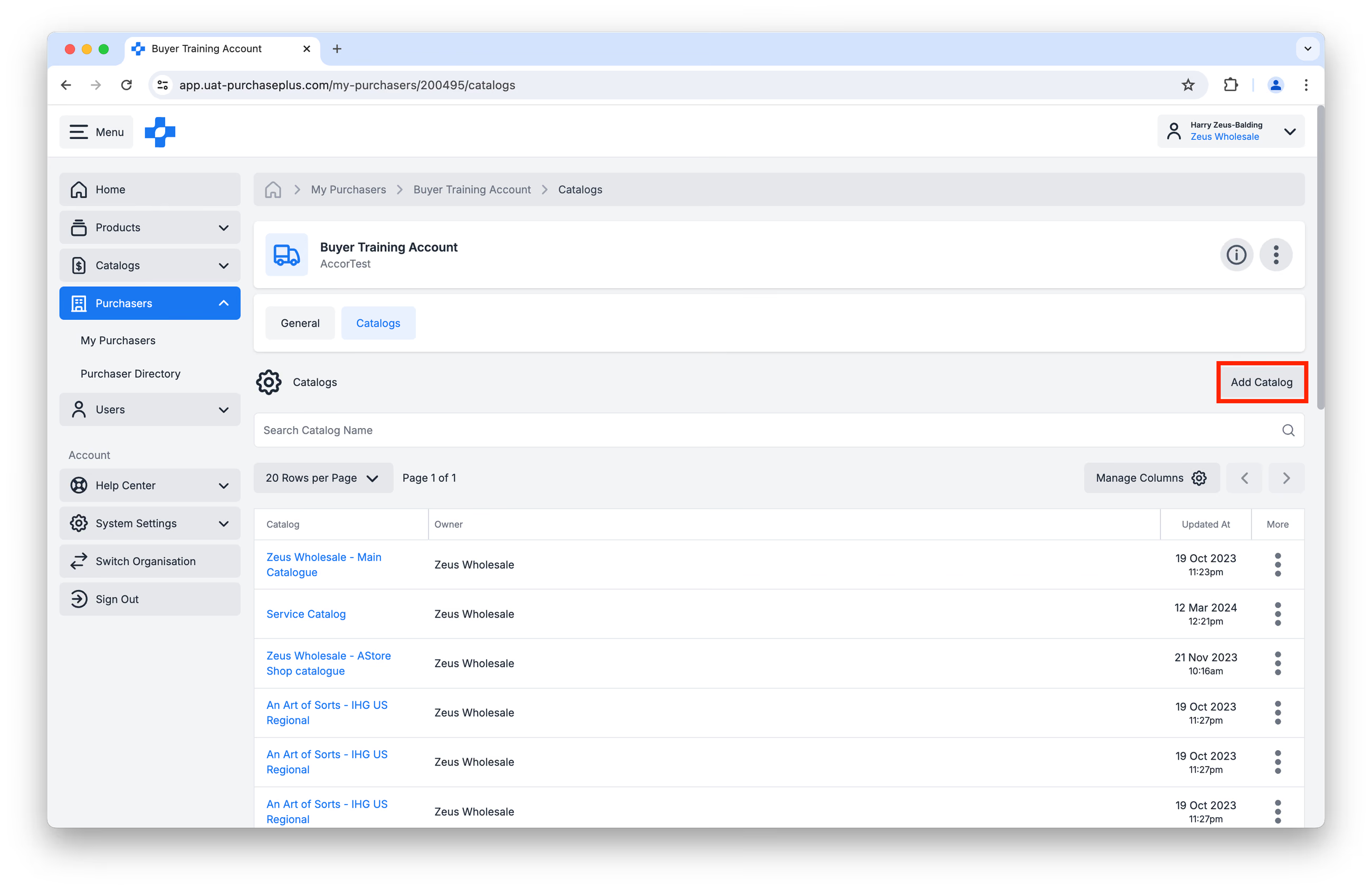
Una nueva ventana emergente mostrará los catálogos disponibles que puede agregar al comprador (es decir, asignar), así como aquellos que ya han sido agregados:
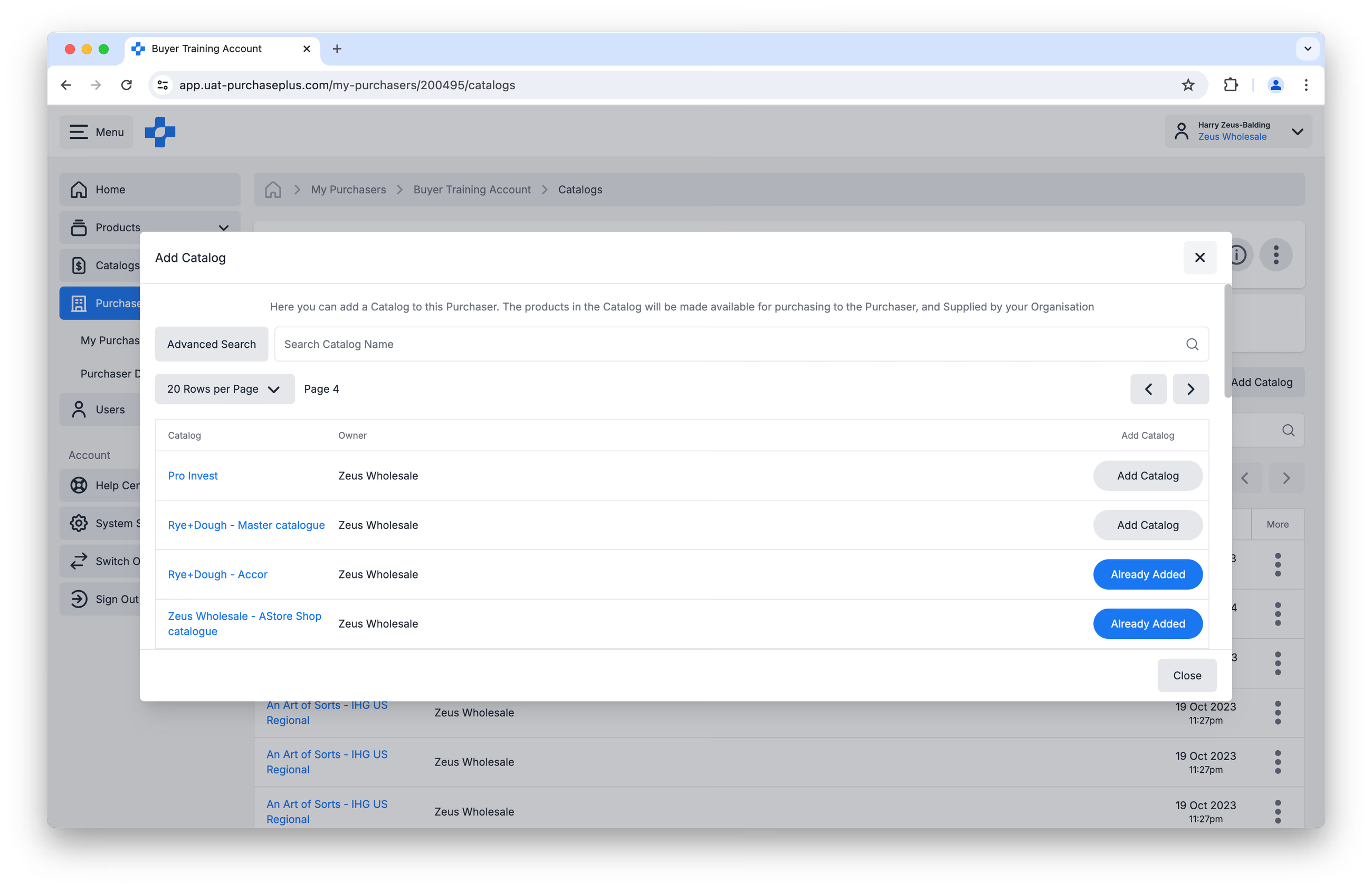
Explore o busque el catálogo que desea agregar al comprador y luego haga clic en [Agregar catálogo]: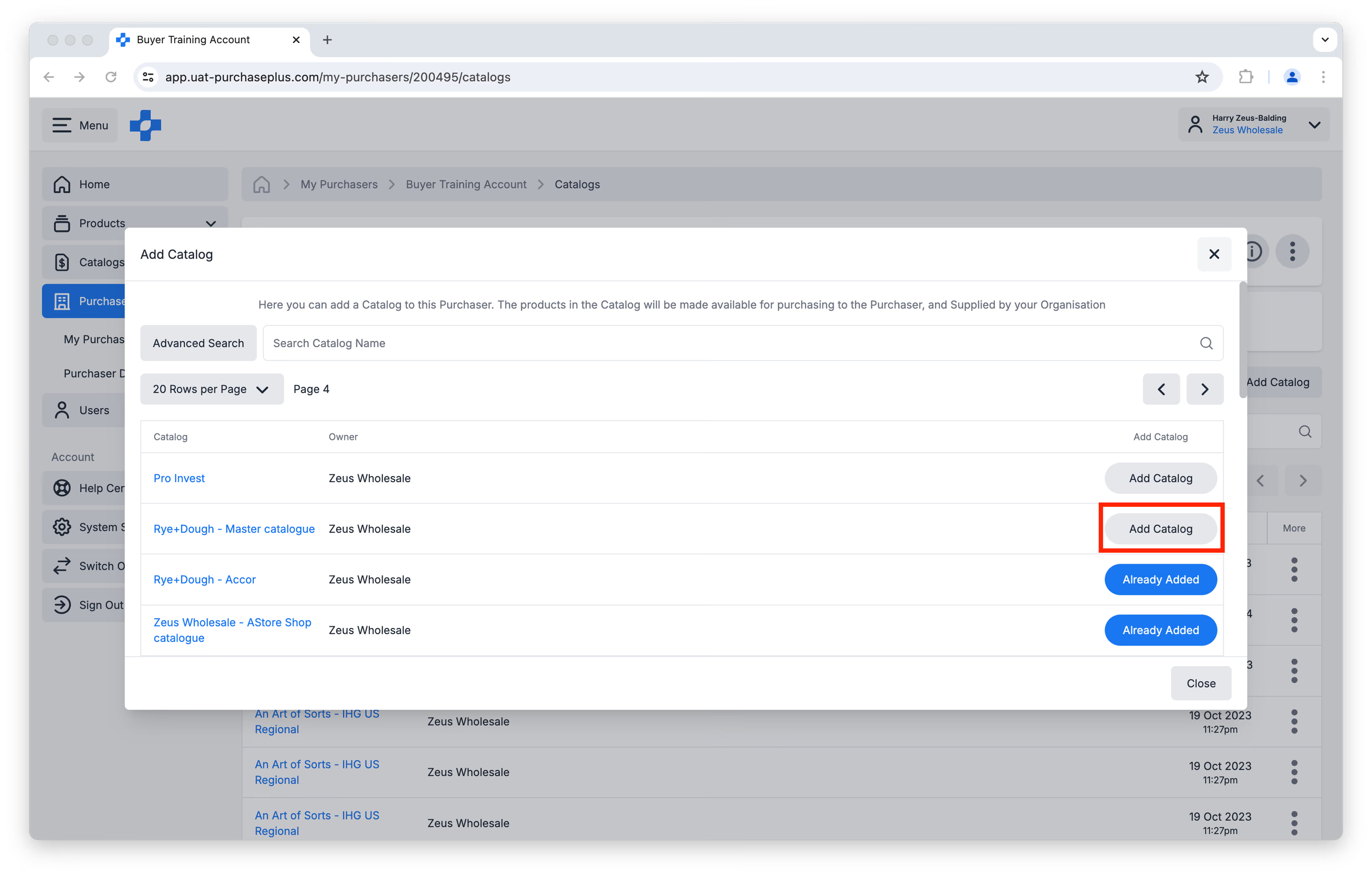
Al asignar varios catálogos a un comprador, tenga en cuenta que el comprador verá diferentes precios para los mismos productos si las cotizaciones difieren en cada catálogo (lo que le permitirá solicitar únicamente la cotización más económica).
Por este motivo, PurchasePlus recomienda utilizar menos catálogos en lugar de más, no solo para un solo comprador, sino para todos sus compradores, ya que esto reduce el margen de ambigüedad y error.
Eliminación de catálogos de compradores
Puede quitar un catálogo de un comprador navegando a [Perfil del comprador] → [Catálogos] y luego haciendo clic en [Eliminar catálogo] en el menú [Más].
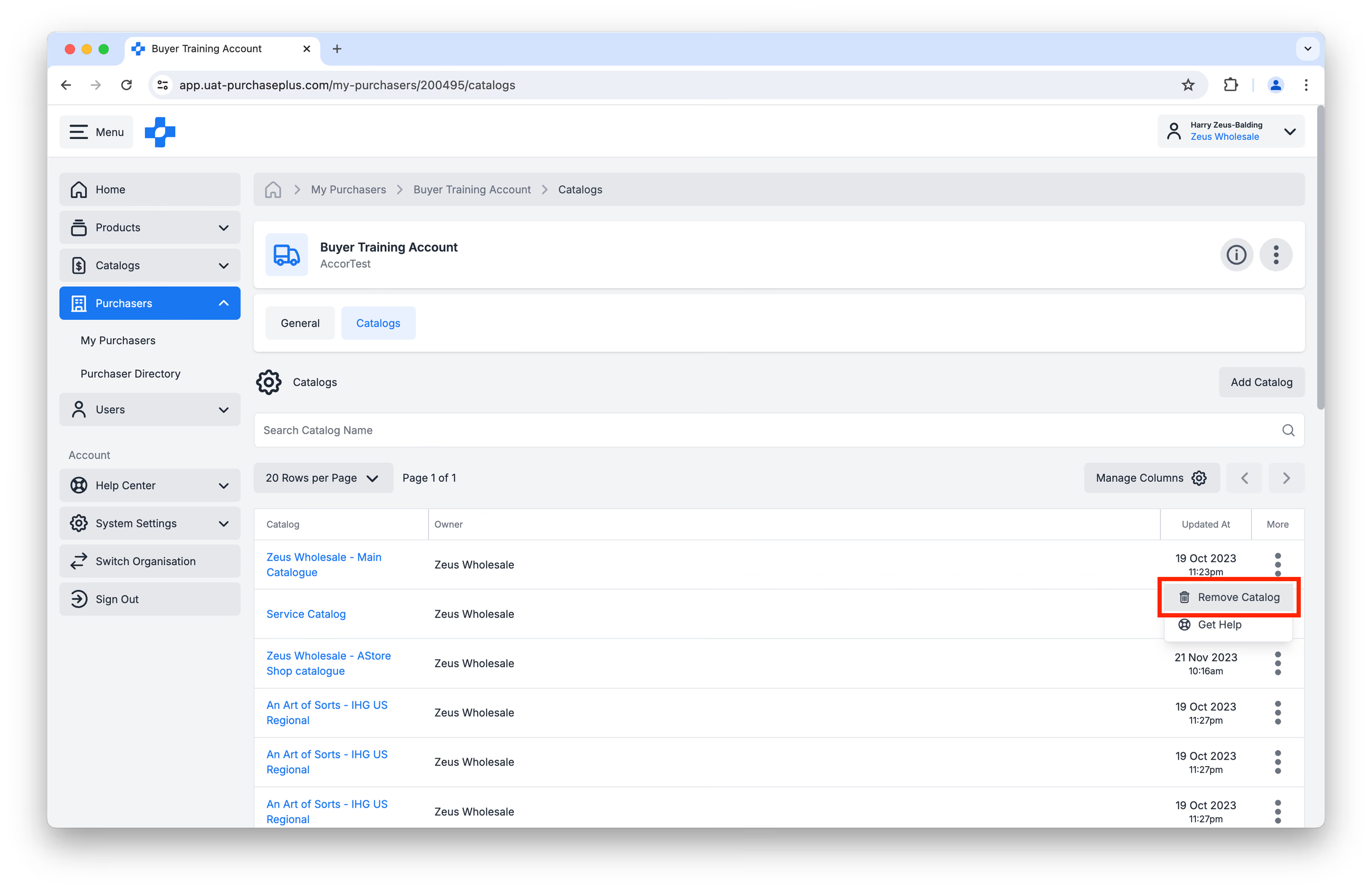
Ver todos los compradores asignados a un catálogo
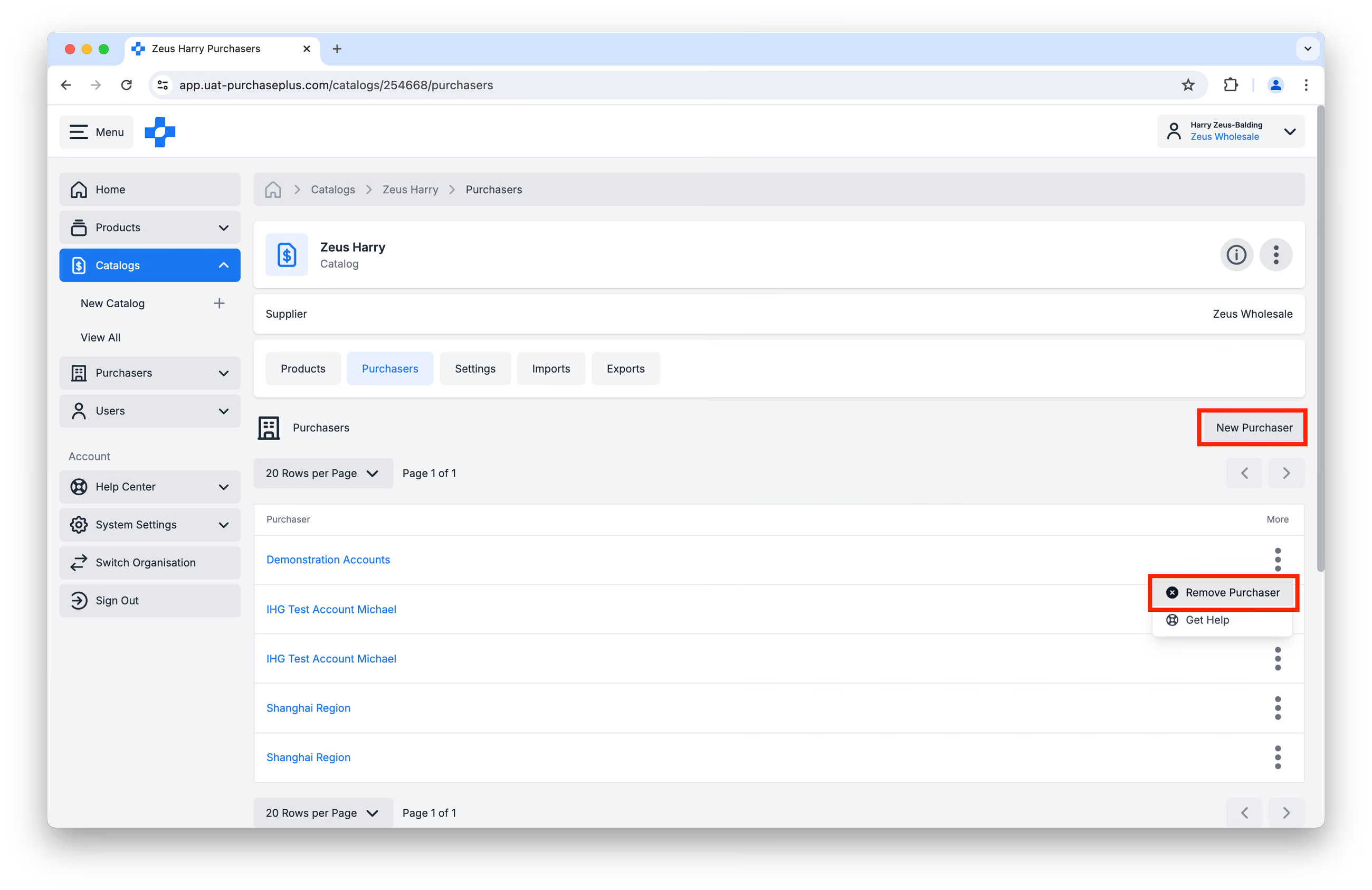
Puede ver todos los compradores a los que está asignado un determinado catálogo navegando a la página [Catálogos] → [Ver todos] y luego seleccionando un catálogo:
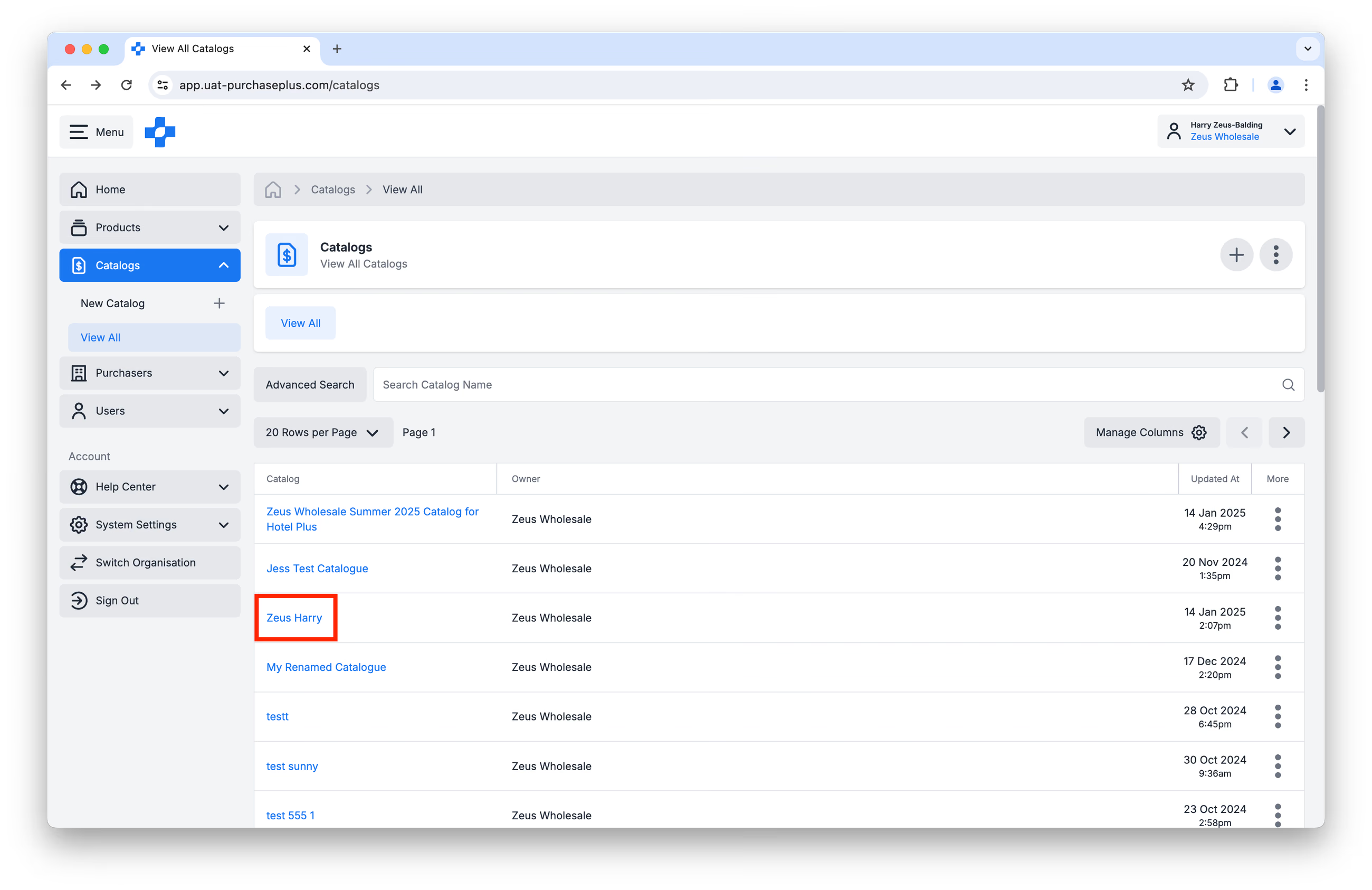
Luego, haga clic en la pestaña [Compradores]. Todos los compradores listados tienen asignado este catálogo.
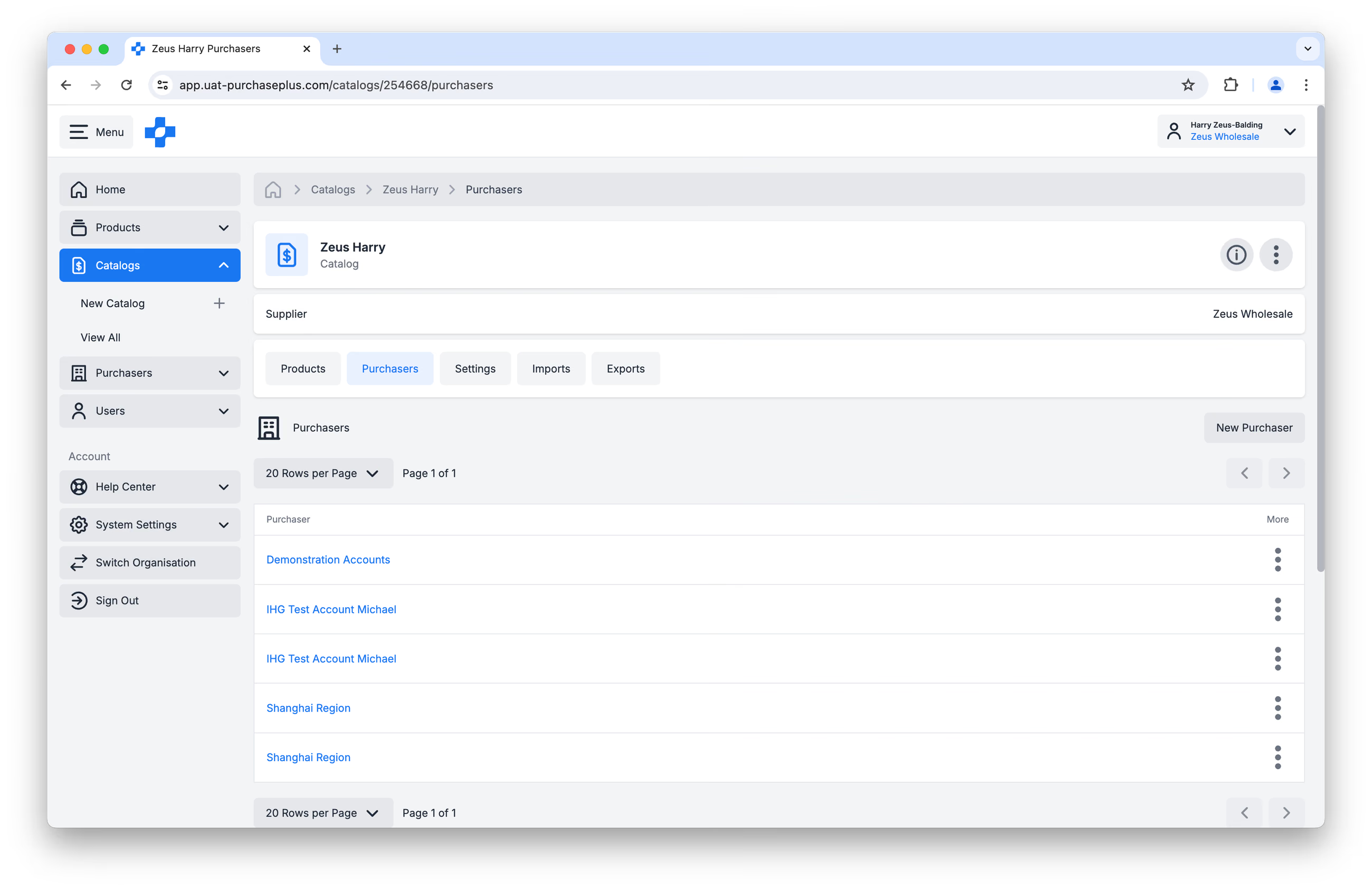
Desde esta pantalla, también puede agregar un nuevo comprador a un catálogo usando el botón [Nuevo comprador] y quitar a un comprador del catálogo haciendo clic en [Eliminar comprador] en el menú [Más]: