

Emparejar una orden de compra
Emparejar una orden de compra
Cuando se crea una factura mediante el método Factura sin papel, PurchasePlus emparejará automáticamente una orden de compra con la factura, si encuentra una coincidencia lógica. Las órdenes de compra y las facturas solo pueden emparejarse si ambos documentos provienen del mismo proveedor.
Es posible que deba emparejar manualmente una orden de compra con una factura porque el proveedor no incluyó el número de orden de compra en la factura al enviarla a través de PurchasePlus. Si la factura se creó manualmente, la orden de compra también debe emparejarse manualmente.
Hay dos formas de emparejar una orden de compra con una factura, y cubriremos ambas en este artículo a continuación.
En primer lugar, es importante tener en cuenta que en PurchasePlus, los usuarios solo pueden emparejar una orden de compra con una factura (aunque los usuarios sí pueden emparejar múltiples facturas con una orden de compra). Este diseño del sistema nos permite ofrecer otros beneficios que de otro modo serían imposibles (o extremadamente difíciles), por ejemplo, la conciliación automática a tres bandas entre órdenes de compra, facturas y notas de recepción de mercancías.
Desde la factura
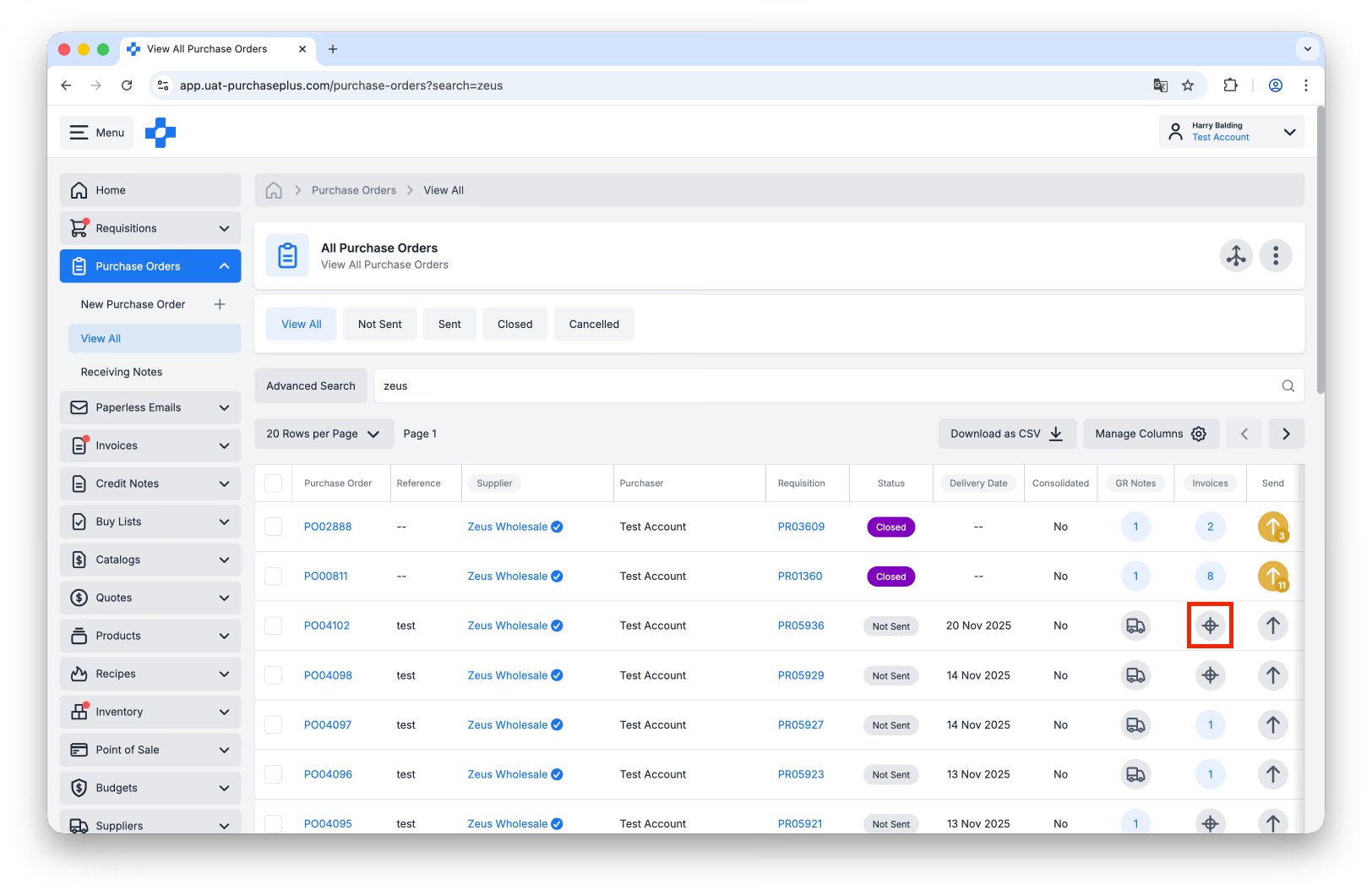
Paso 1: Seleccione [Órdenes de compra] → [Ver todas] y busque la orden de compra que desea emparejar con una factura.
Paso 2: Seleccione el botón [Emparejar] en la columna Facturas. Si ve un número en lugar del icono de Emparejar, indica que ya se ha emparejado una factura con la orden de compra. Puede emparejar varias facturas con una sola orden de compra:
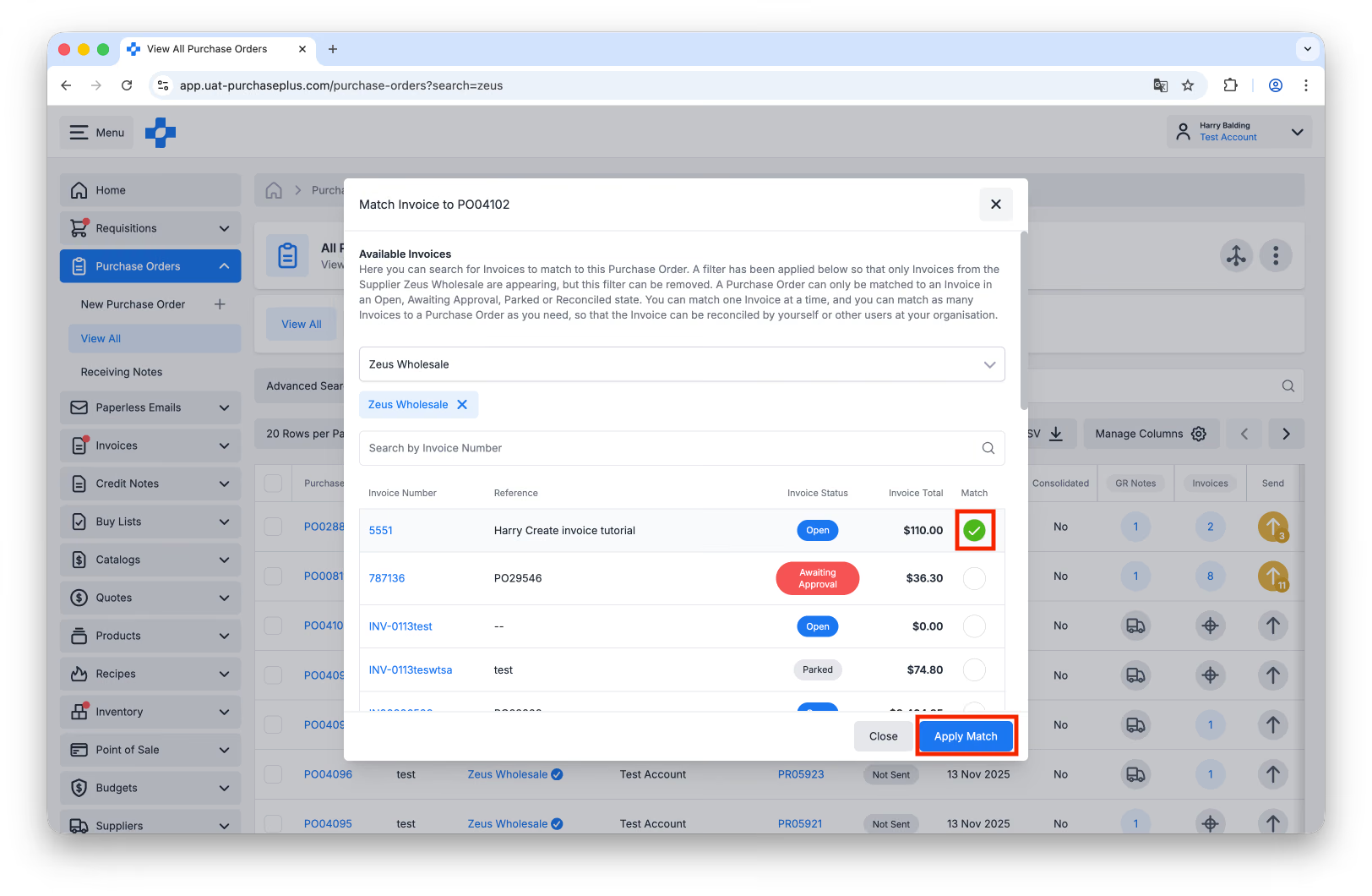
Paso 3: Se abrirá una ventana que enumera todas las facturas disponibles que podría emparejar potencialmente con la orden de compra. Esta lista está prefiltrada por el proveedor de la orden de compra, pero puede eliminar este filtro de proveedor si es necesario. Marque la casilla de verificación [Emparejar] en la factura que desea emparejar y, a continuación, haga clic en [Aplicar emparejamiento]:
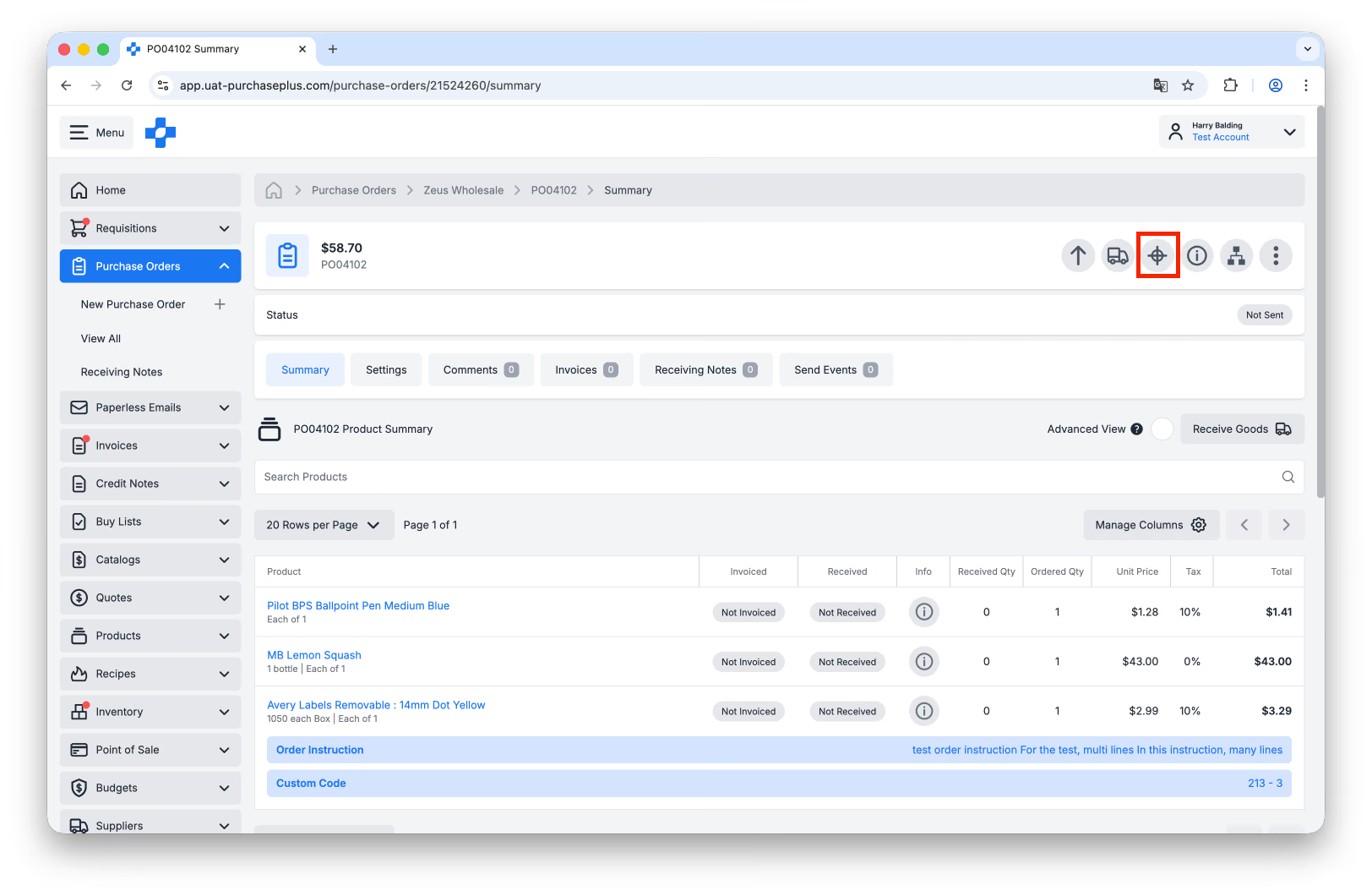
Paso 4: De forma alternativa, también puede seguir los pasos anteriores desde la orden de compra. Haga clic en el botón [Emparejar] en el encabezado de la factura, o haga clic en el botón [Emparejar facturas] de la barra de acciones rápidas:
Desde la orden de compra
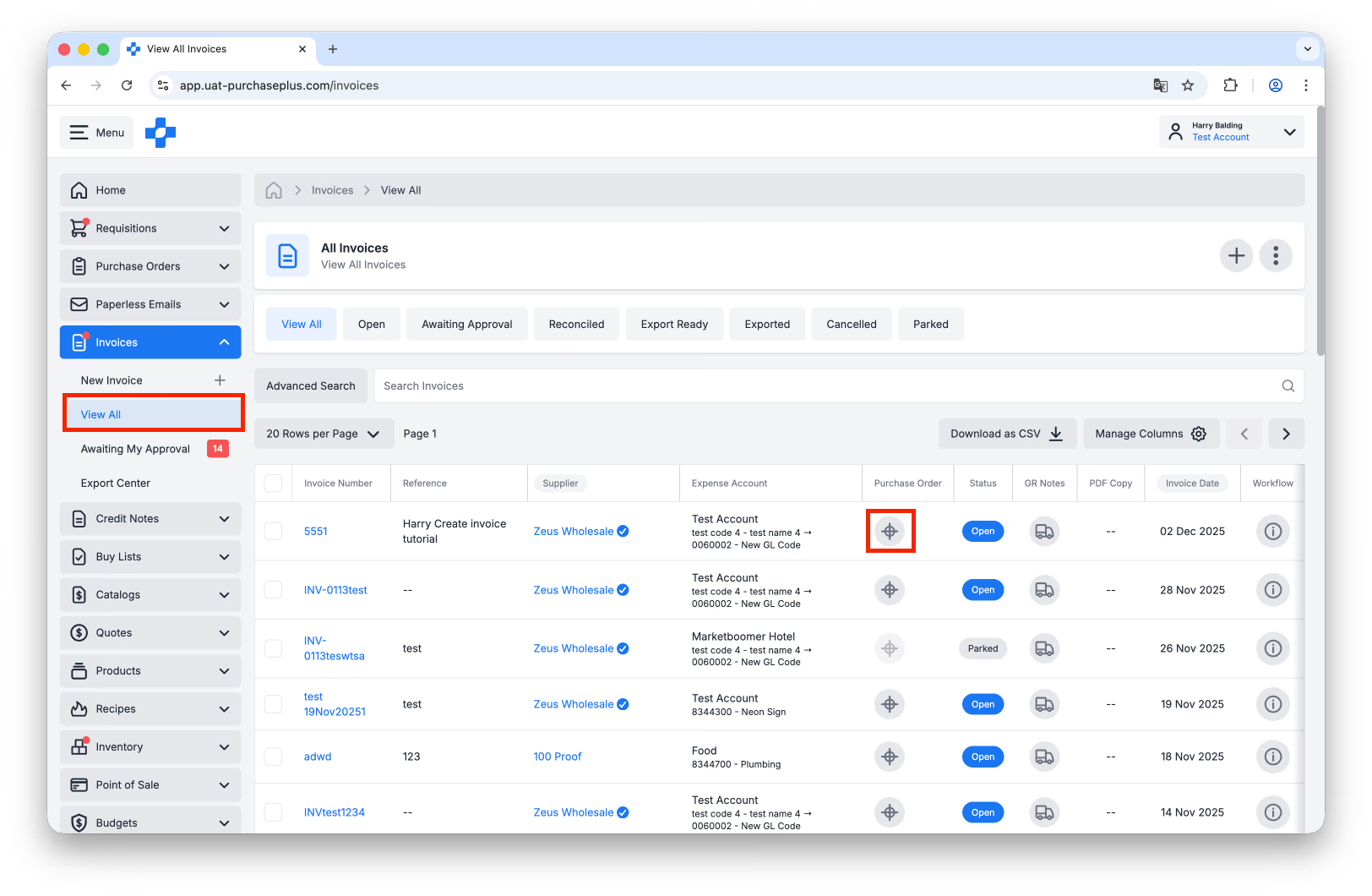
Paso 1: Seleccione [Facturas] → [Ver todas] y busque la factura que desea emparejar con una orden de compra.
Paso 2: Seleccione el botón [Emparejar] en la columna Orden de compra. Si ya aparece un número de orden de compra en la columna, significa que ya se ha emparejado una orden de compra con la factura. Solo puede emparejar una única orden de compra con una factura:
Paso 3: Se abrirá una ventana que enumera todas las órdenes de compra disponibles que podría emparejar potencialmente con la factura, junto con una columna que muestra el recuento de facturas ya emparejadas con la OC: 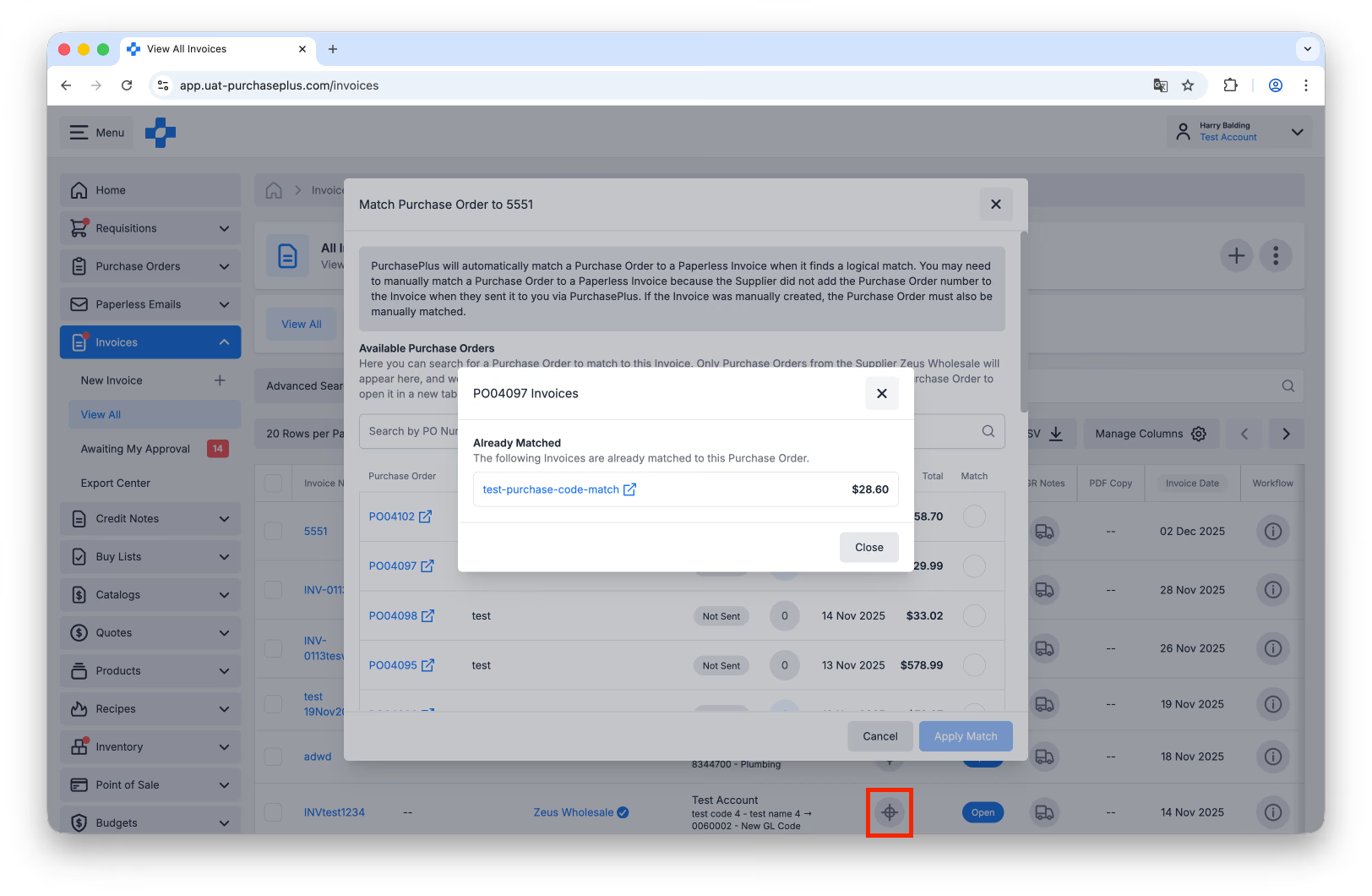 Marque la casilla de verificación [Emparejar] junto a la orden de compra que desea emparejar y, a continuación, haga clic en [Aplicar emparejamiento].
Paso 4: De forma alternativa, también puede seguir los pasos anteriores desde la factura. Haga clic en el botón [Buscar y emparejar] en la barra de acciones rápidas: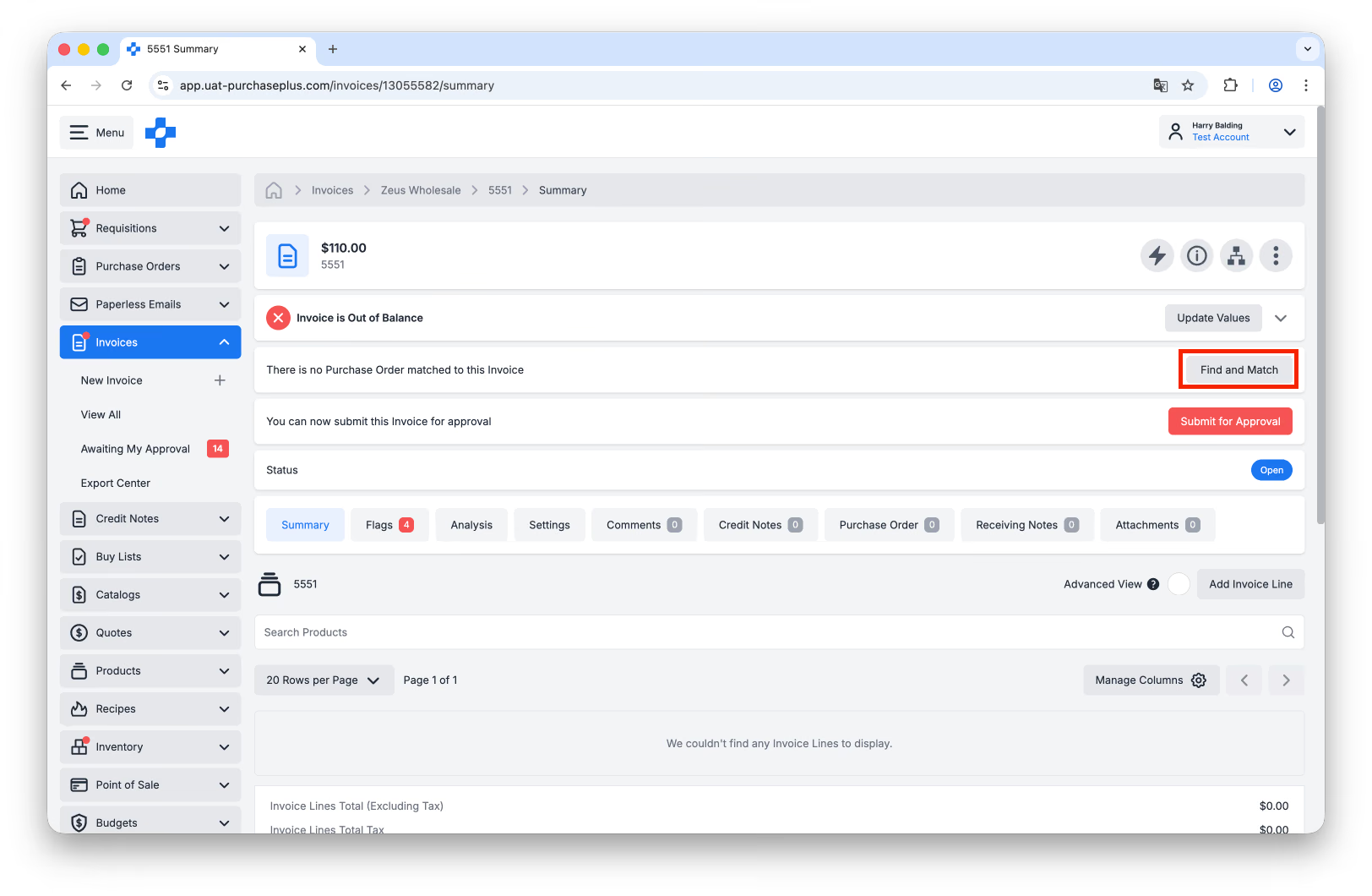
Desemparejar una orden de compra de una factura
Si descubre que una orden de compra se ha emparejado incorrectamente con una factura, puede eliminar la orden de compra de la factura. A esto lo llamamos "Desemparejar".
Lea este artículo para obtener más detalles sobre cómo desemparejar una orden de compra de una factura.
Emparejar una OC de un proveedor diferente
Las órdenes de compra y las facturas solo pueden emparejarse si provienen del mismo proveedor (tal como aparecen en PurchasePlus).
Esto puede resultar confuso —especialmente si ambos documentos parecen provenir de proveedores casi idénticos y describen la misma transacción—, ya que el emparejamiento no estará disponible en este escenario.
Para corregir este problema, siga estos pasos:
1: [Cancelar] la orden de compra:
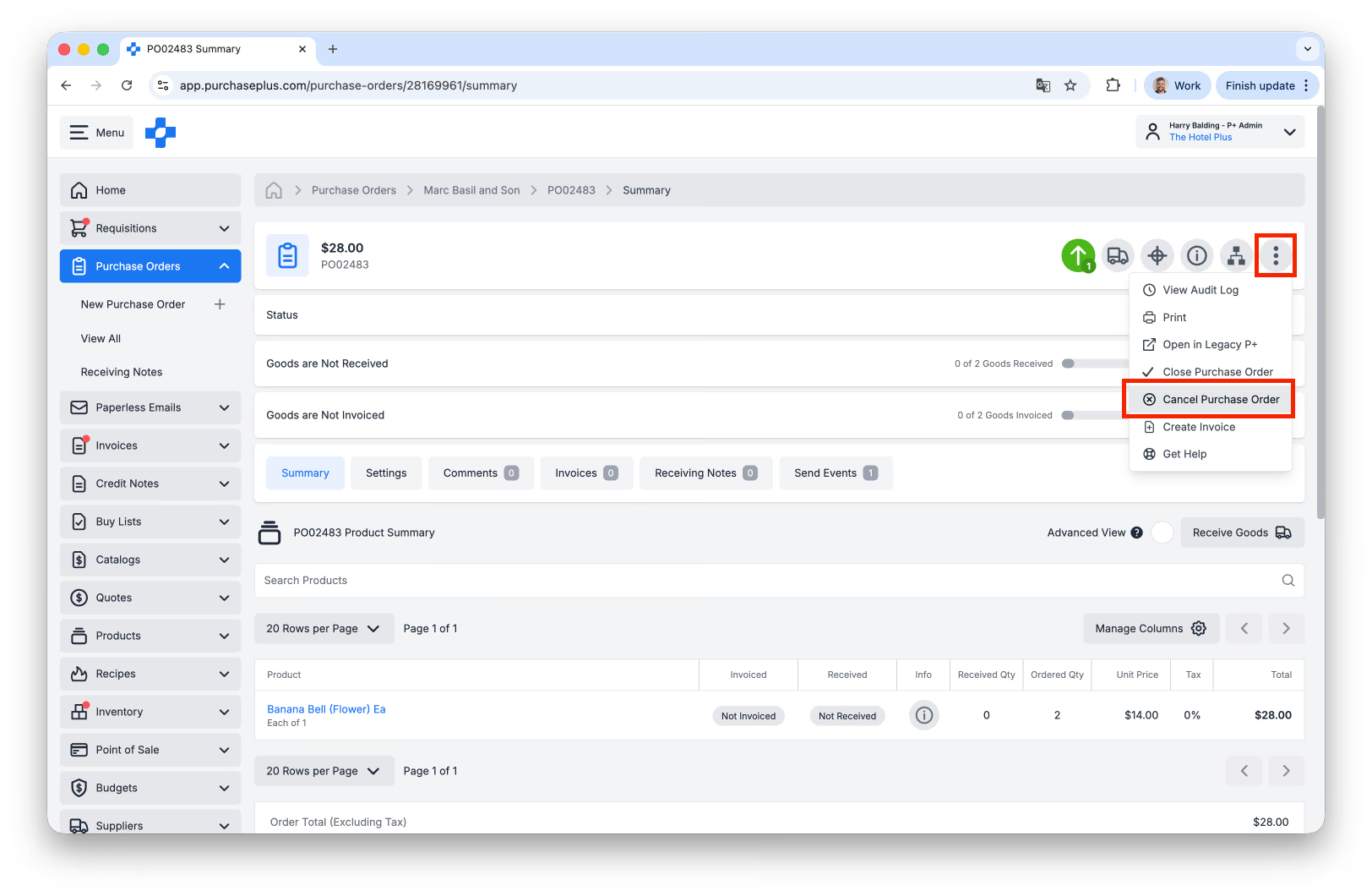
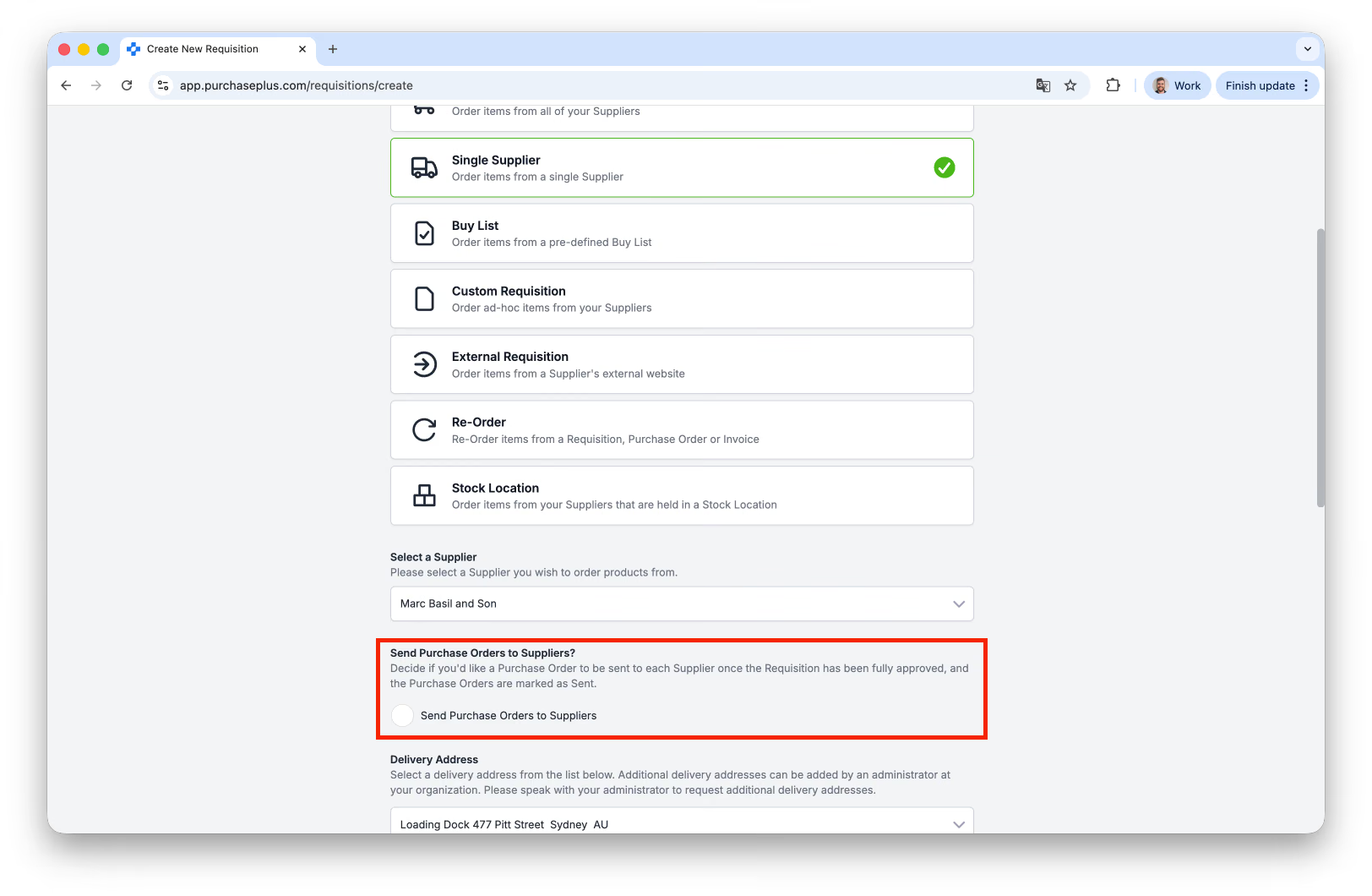
2: Cree una nueva solicitud de compra de "Proveedor único", asegurándose de realizar el pedido desde la misma cuenta de proveedor que la factura. Asegúrese de que la opción [Enviar al proveedor] esté desmarcada:
3. Escriba un comentario como "No procesar este pedido" en la sección de comentarios:
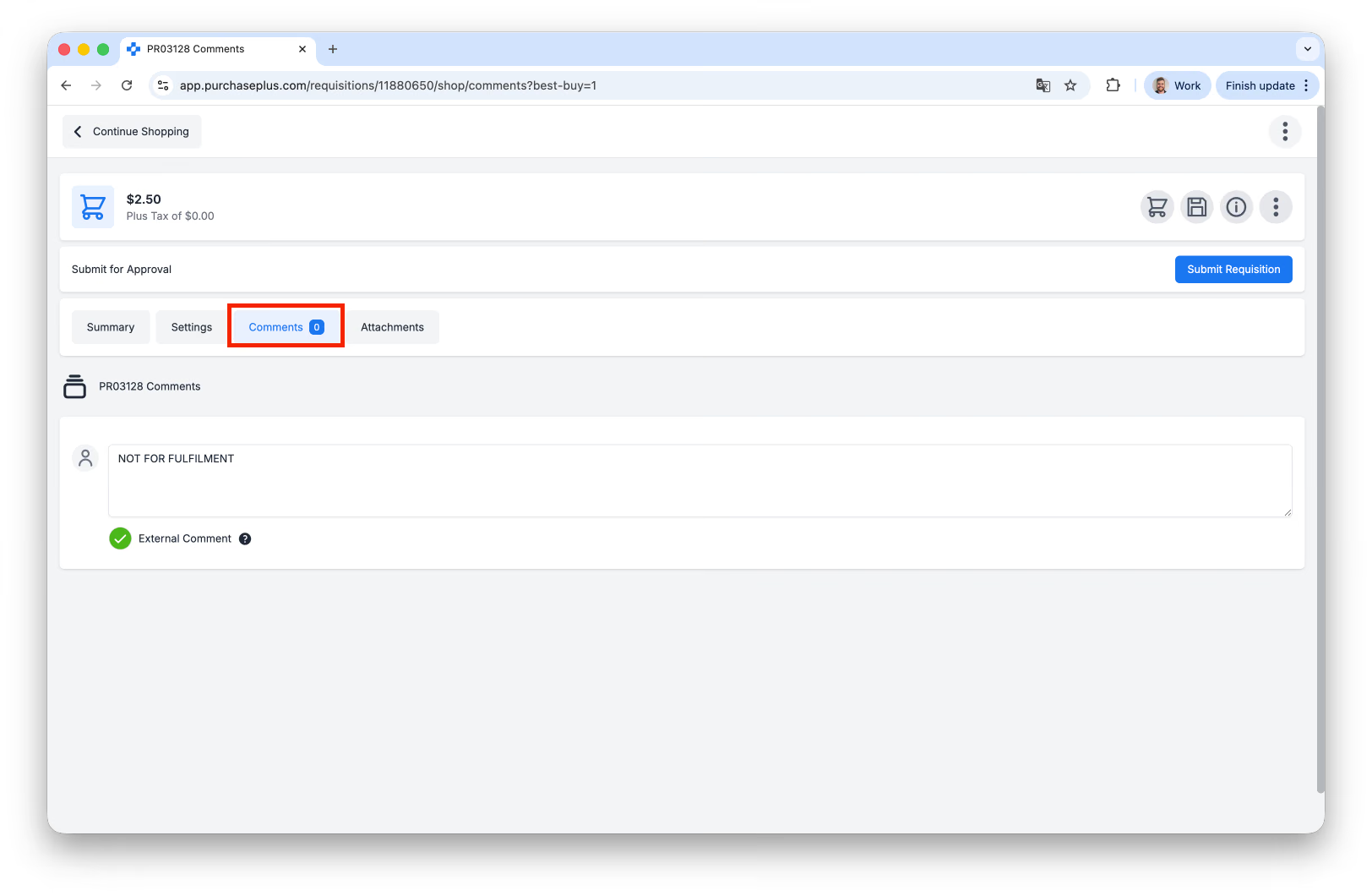
4. Una vez que se apruebe la solicitud de compra (y se convierta en una orden de compra), podrá emparejar la orden de compra con la factura. También puede optar por dejar un comentario en ambos documentos, indicando que corresponden el uno al otro.