Imágenes de productos
Imágenes de productos
Imágenes de productos
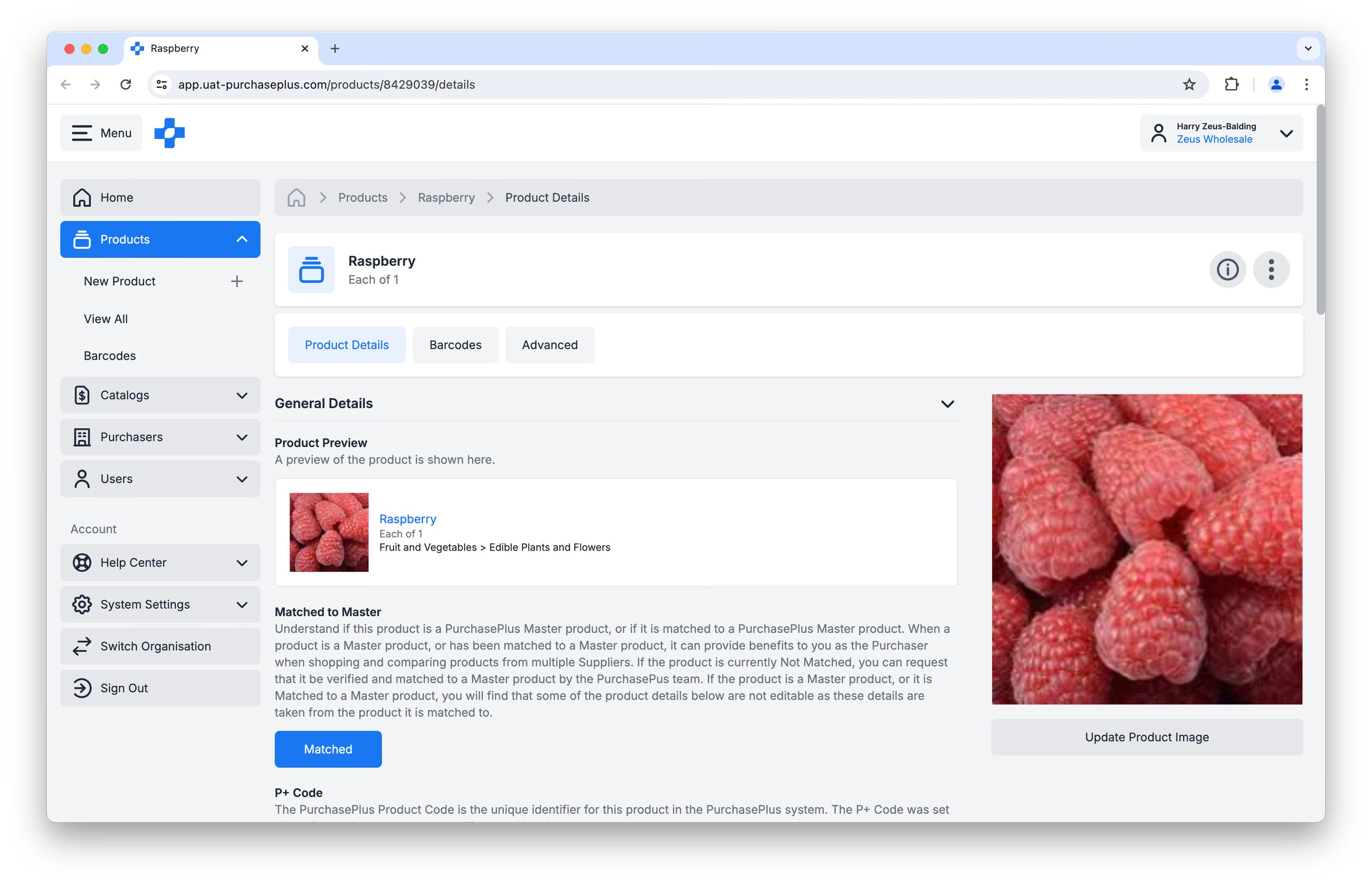
Los proveedores pueden subir imágenes de productos a PurchasePlus a través de su Catálogo de productos para hacer que sus productos sean más atractivos y reconocibles para los compradores que crean pedidos de compra en nuestra plataforma.
Requisitos de formato de imagen
- Las imágenes deben estar en formato PNG, JPG o GIF y deben tener al menos 800 px de ancho y 800 px de alto.
- Recomendamos una imagen de alta calidad con fondo blanco para presentar su producto de la mejor manera a todos los clientes.
- El nombre del archivo de imagen debe ser idéntico al Código de producto que utiliza en sus catálogos de PurchasePlus. Por ejemplo, '123456'.
Subir imágenes
Paso 1: Inicie sesión en su cuenta aquí.
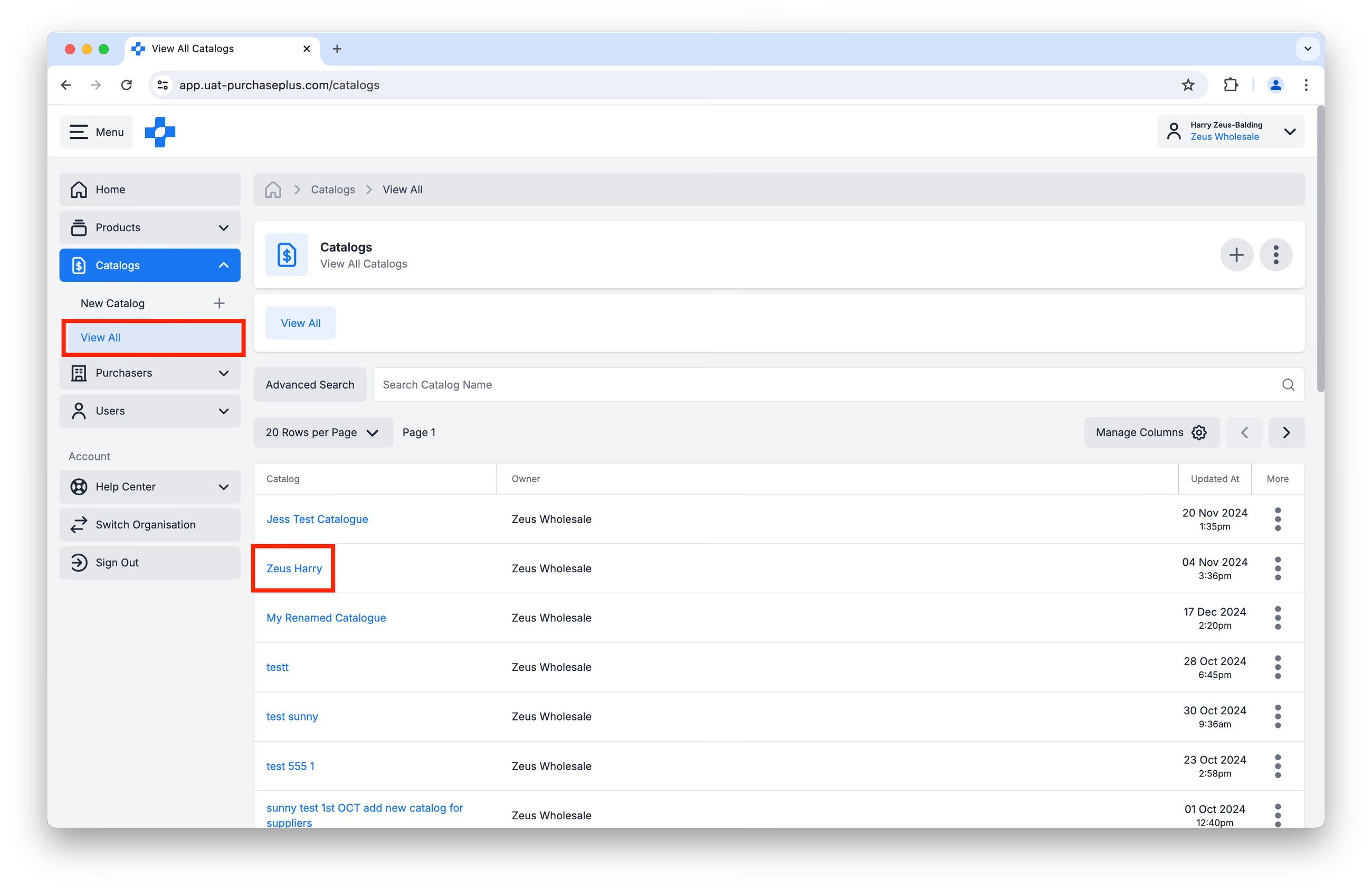
Paso 2: Haga clic en [Catálogos] → [Ver todos] y haga clic en el nombre de un catálogo que contenga los productos a los que desea subir una imagen:
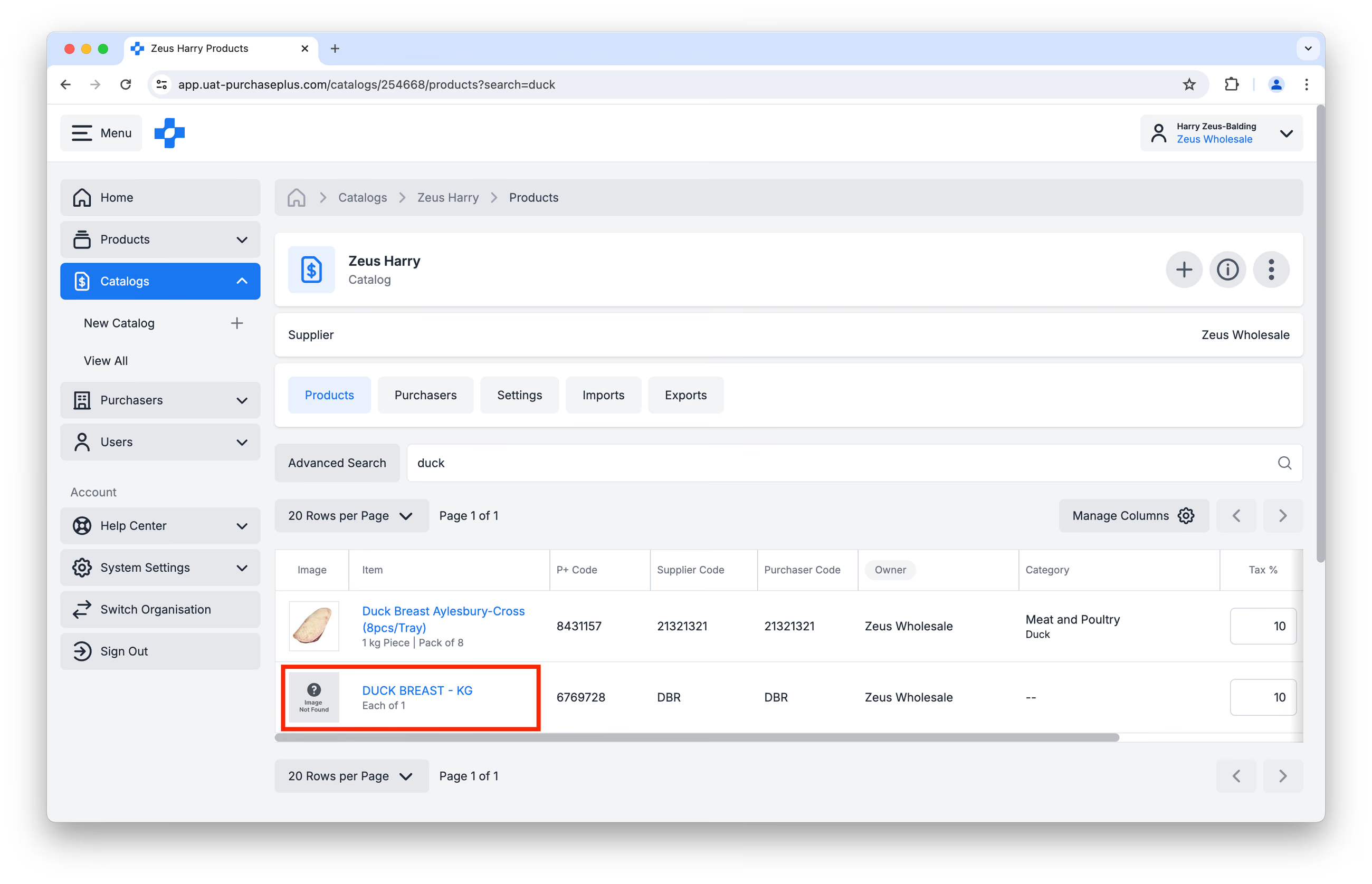
Paso 3: Busque el producto en el campo 'Buscar productos' y haga clic en el nombre en azul:
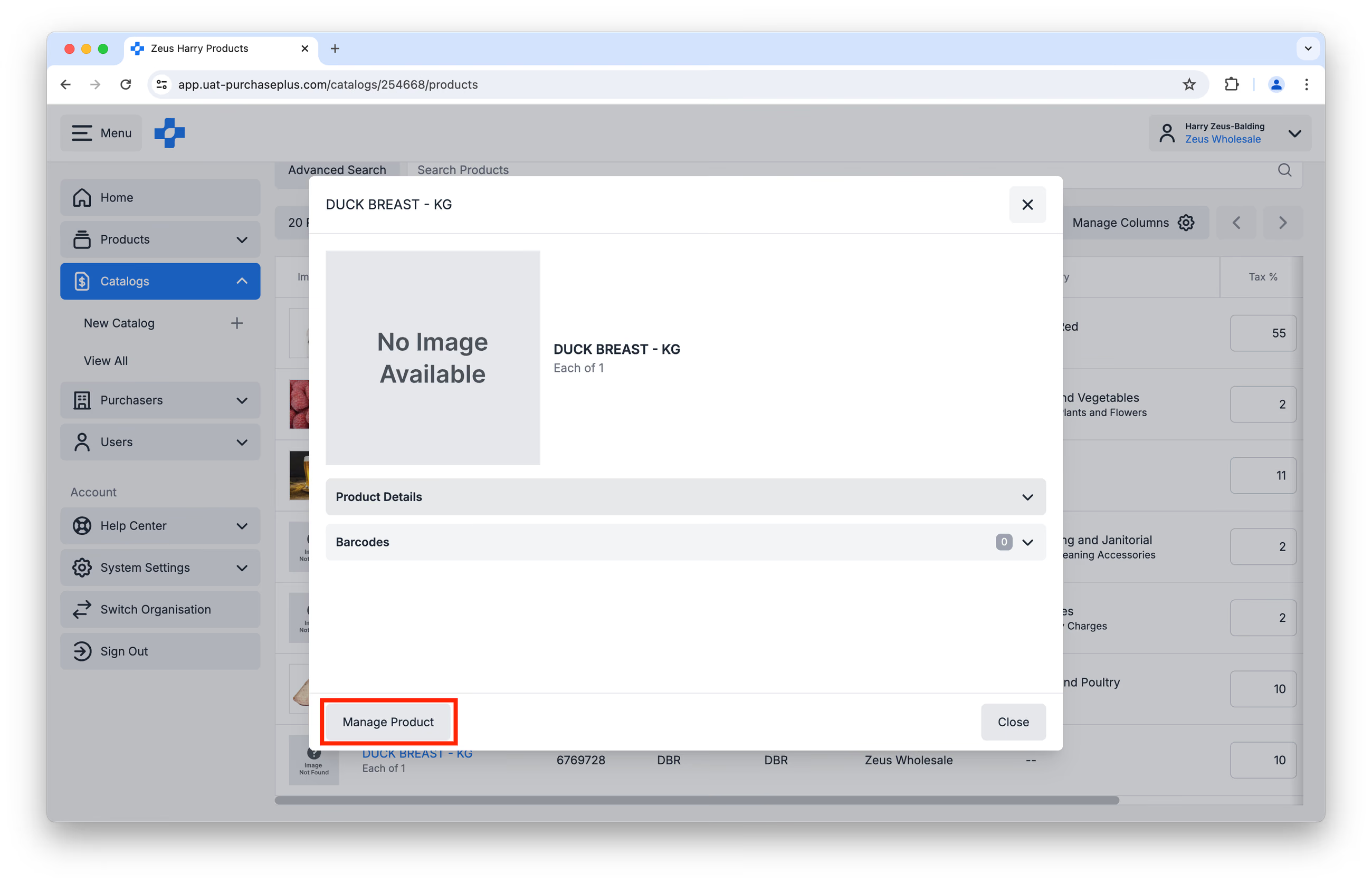
Paso 4: Haga clic en [Gestionar producto] en la ventana de información del producto:
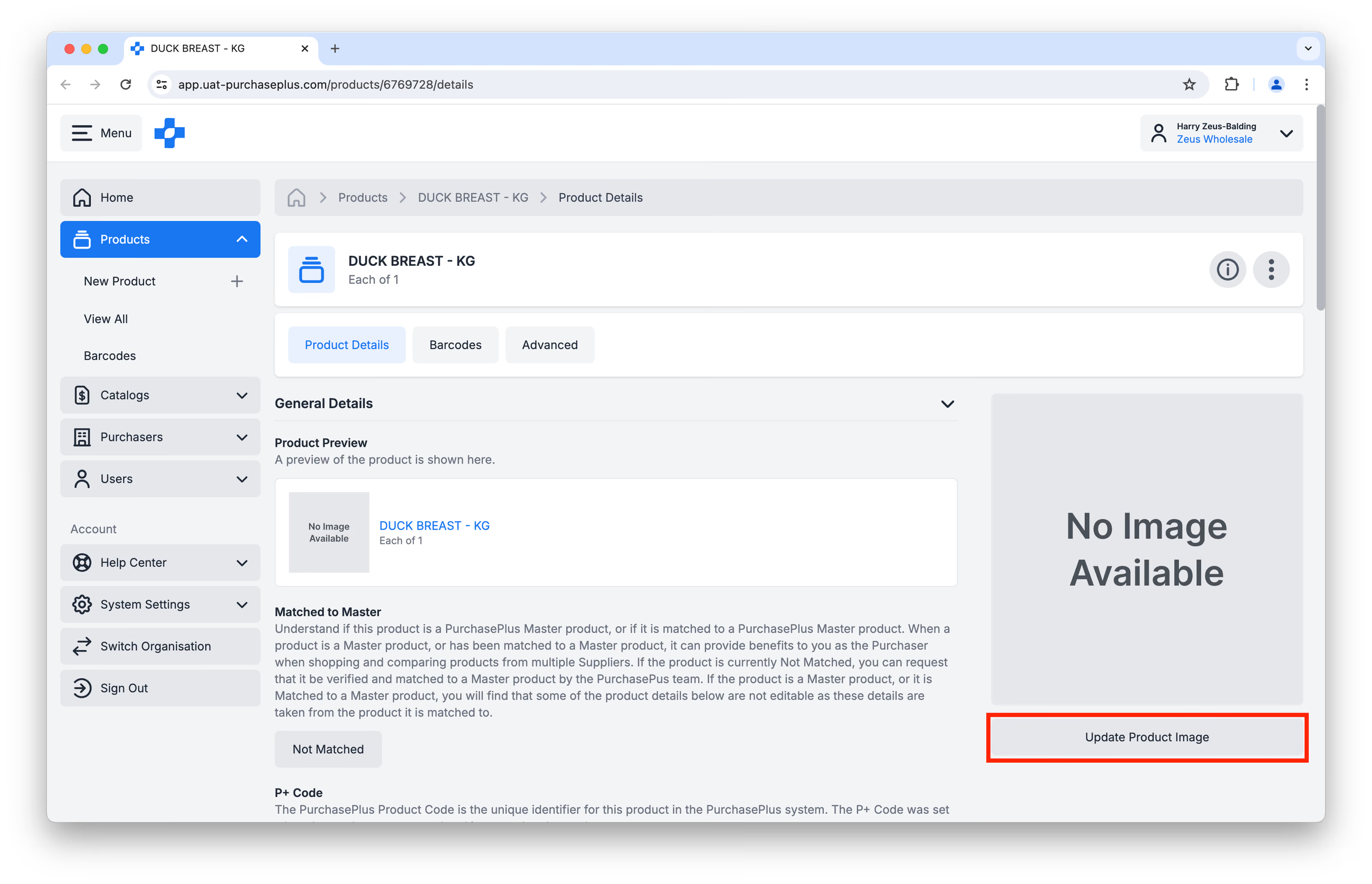
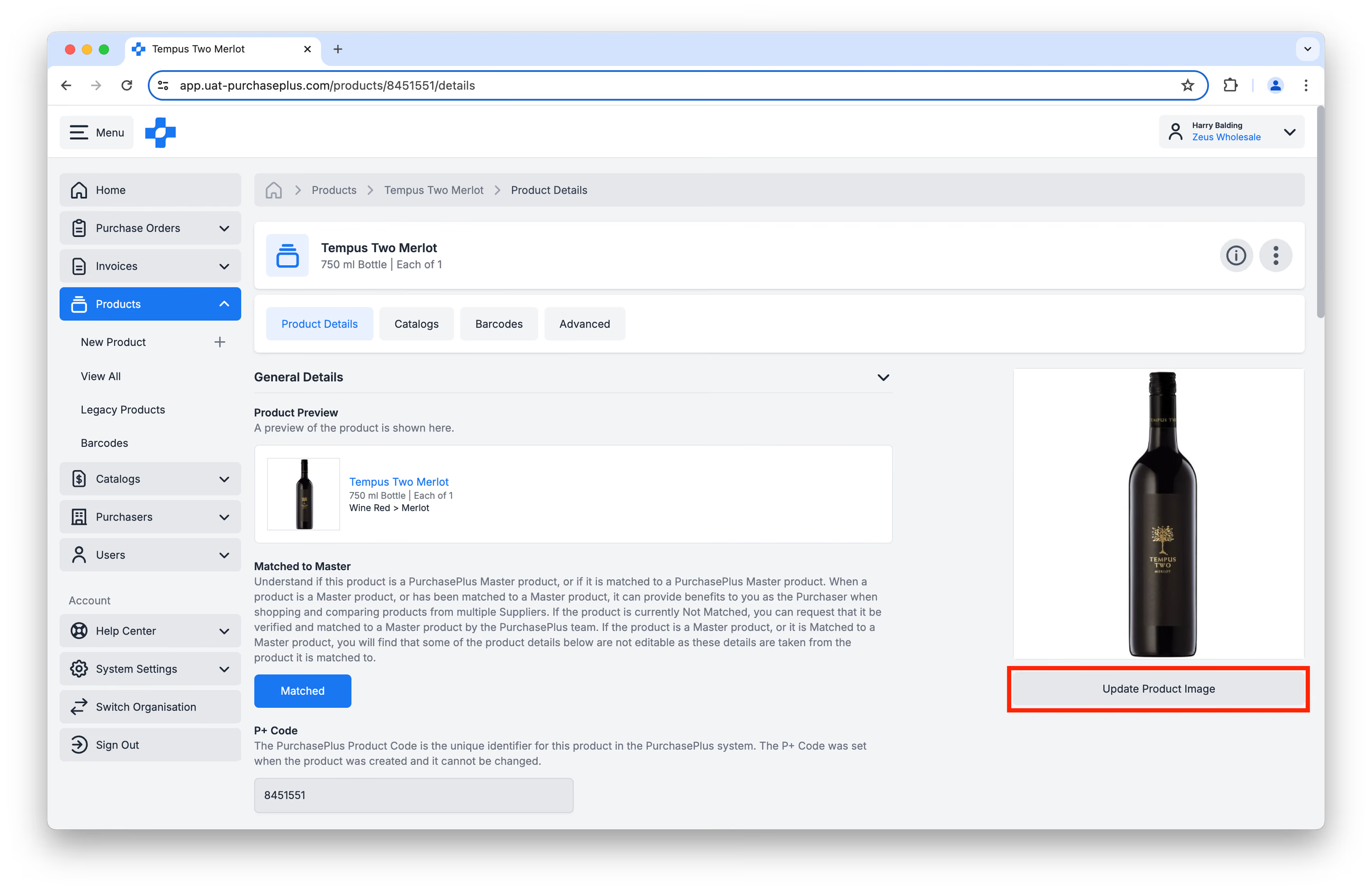
Paso 5: Haga clic en [Actualizar imagen del producto]:
Paso 6: Arrastre y suelte su imagen (asegurándose de que cumpla con los requisitos de formato de imagen), o suba el archivo desde su dispositivo. Puede usar la función arrastrable [Recortar] (superpuesta sobre la imagen cargada) para cambiar el tamaño y asegurarse de que el enfoque esté en su producto, sin dejar de cumplir con nuestros requisitos de formato. Haga clic en [Guardar cambios] cuando esté listo.
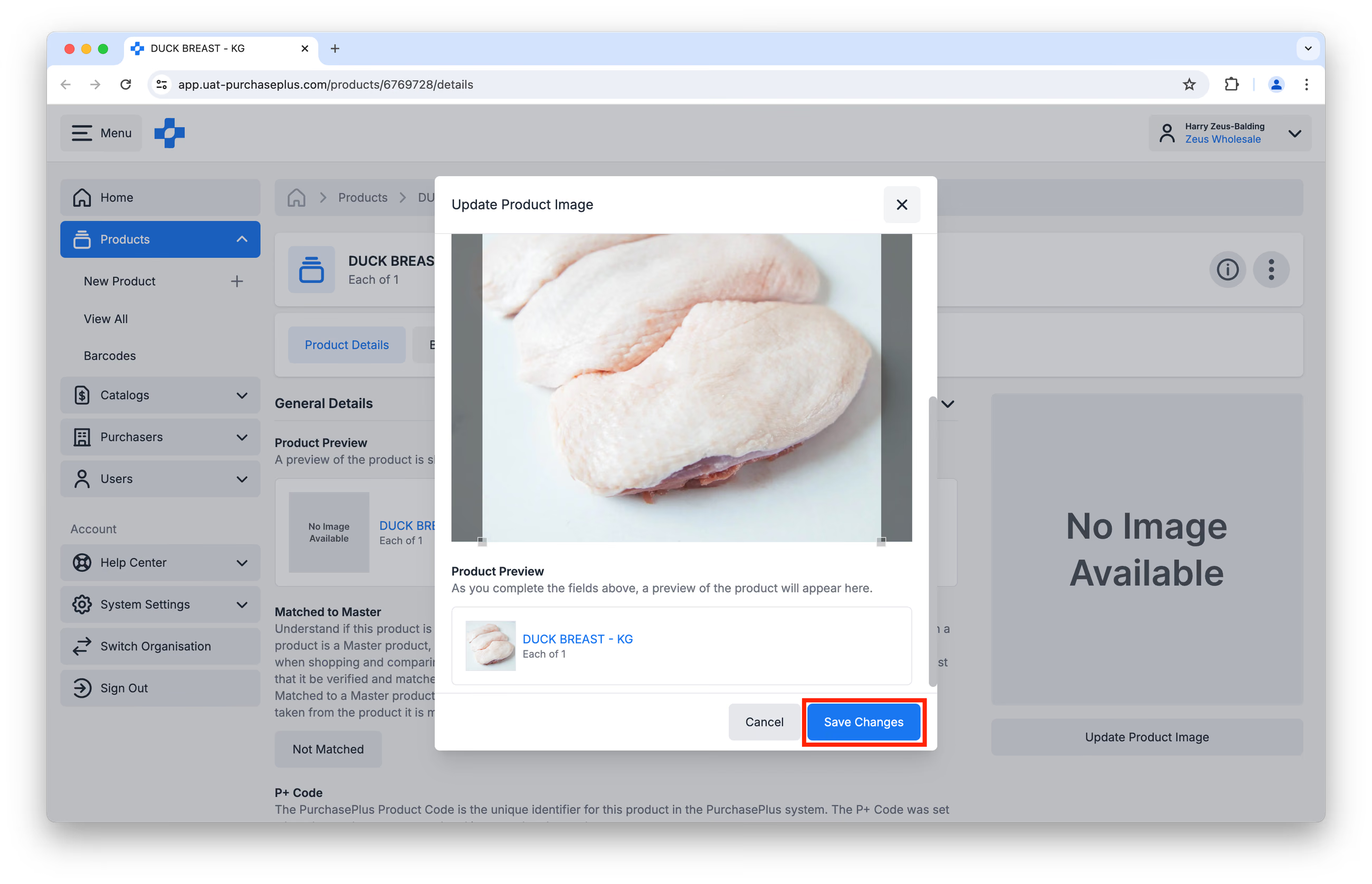
La imagen de su producto ahora será visible en toda la plataforma PurchasePlus.
Ayuda con múltiples archivos
Si desea subir una gran cantidad de imágenes de productos, a nuestro equipo de Relaciones con Proveedores le encantará ayudarle.
En primer lugar, cree una carpeta compartible que contenga todas las imágenes de sus productos. Los métodos más habituales incluyen:
- Crear un archivo .zip que contenga las imágenes y enviárnoslo,
- Descargar archivos de imagen de un repositorio de imágenes (como GS1) o de su sitio web público,
- Compartir las URL de las imágenes en una hoja de cálculo o por correo electrónico,
- Guardar los archivos de imagen en una carpeta de Google Drive/OneDrive/Dropbox y compartirla con nosotros.
Nuestro equipo de Relaciones con Proveedores está disponible en: help.suppliers@purchaseplus.com.
Subir mediante API
Nota: Esta opción solo está disponible para proveedores que tienen una integración de API existente con PurchasePlus. Póngase en contacto con nosotros si desea configurar una integración de API como proveedor.
Si trabaja con productos propiedad del proveedor (generalmente creados a través de una integración de API o cargados manualmente por nuestro equipo), puede añadir imágenes de productos directamente a través de nuestra API para proveedores.
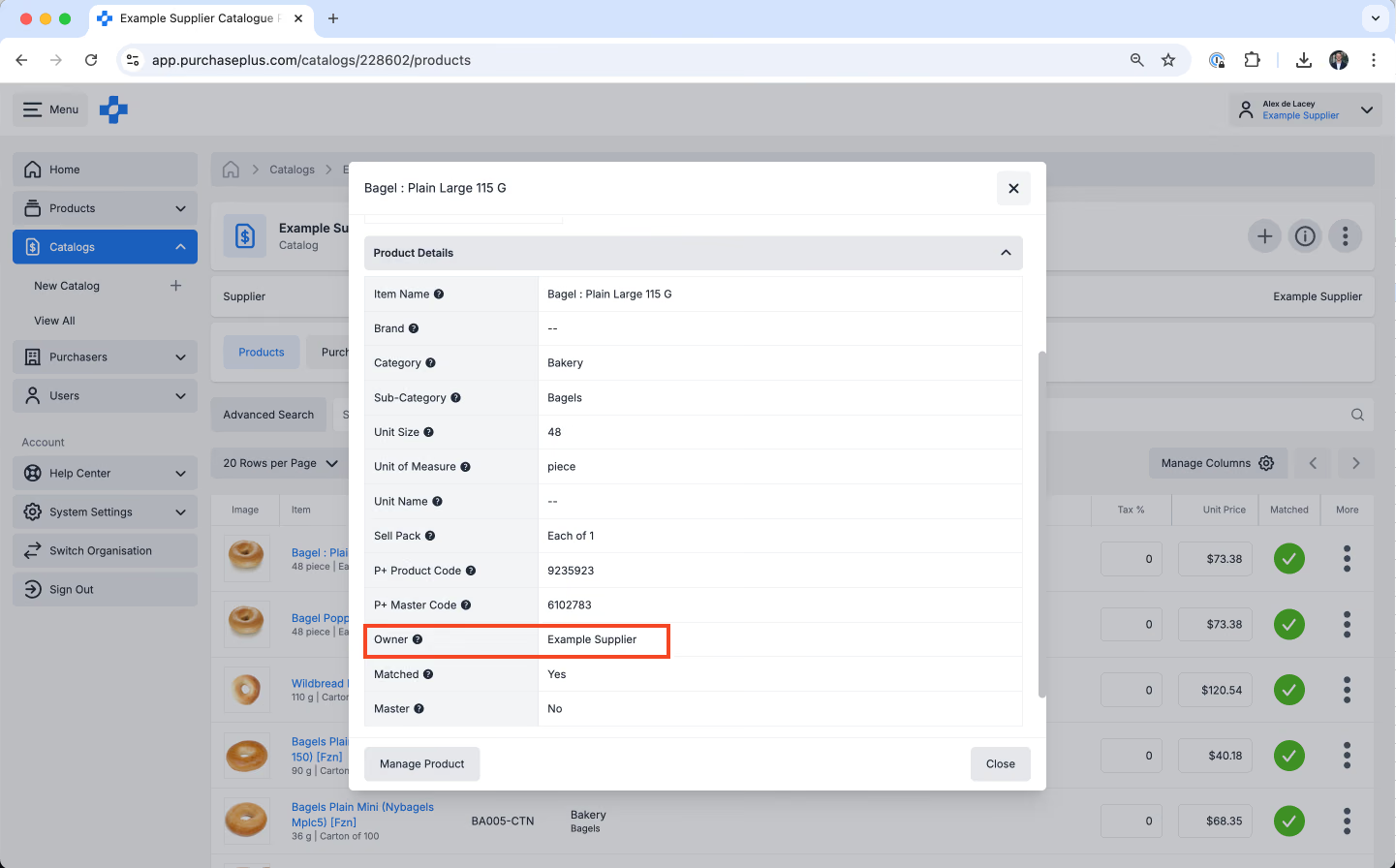
Puede comprobar si está utilizando productos propiedad del proveedor revisando sus catálogos, haciendo clic en un producto y verificando el campo Propietario. Si este coincide con el nombre de su cuenta, se trata de un producto propiedad del proveedor.
Subir imágenes:
- Envíe una solicitud PATCH al endpoint de productos en {base_url}/supply/api/products/{product_id}. Utilice una solicitud form-data que incluya el archivo de imagen en formato jpg o png.
- Una vez completada, la imagen aparecerá en la pestaña [Productos] del producto correspondiente.
Eliminar imágenes
Si su organización es la propietaria de un producto, puede eliminar la imagen del producto de la siguiente manera:
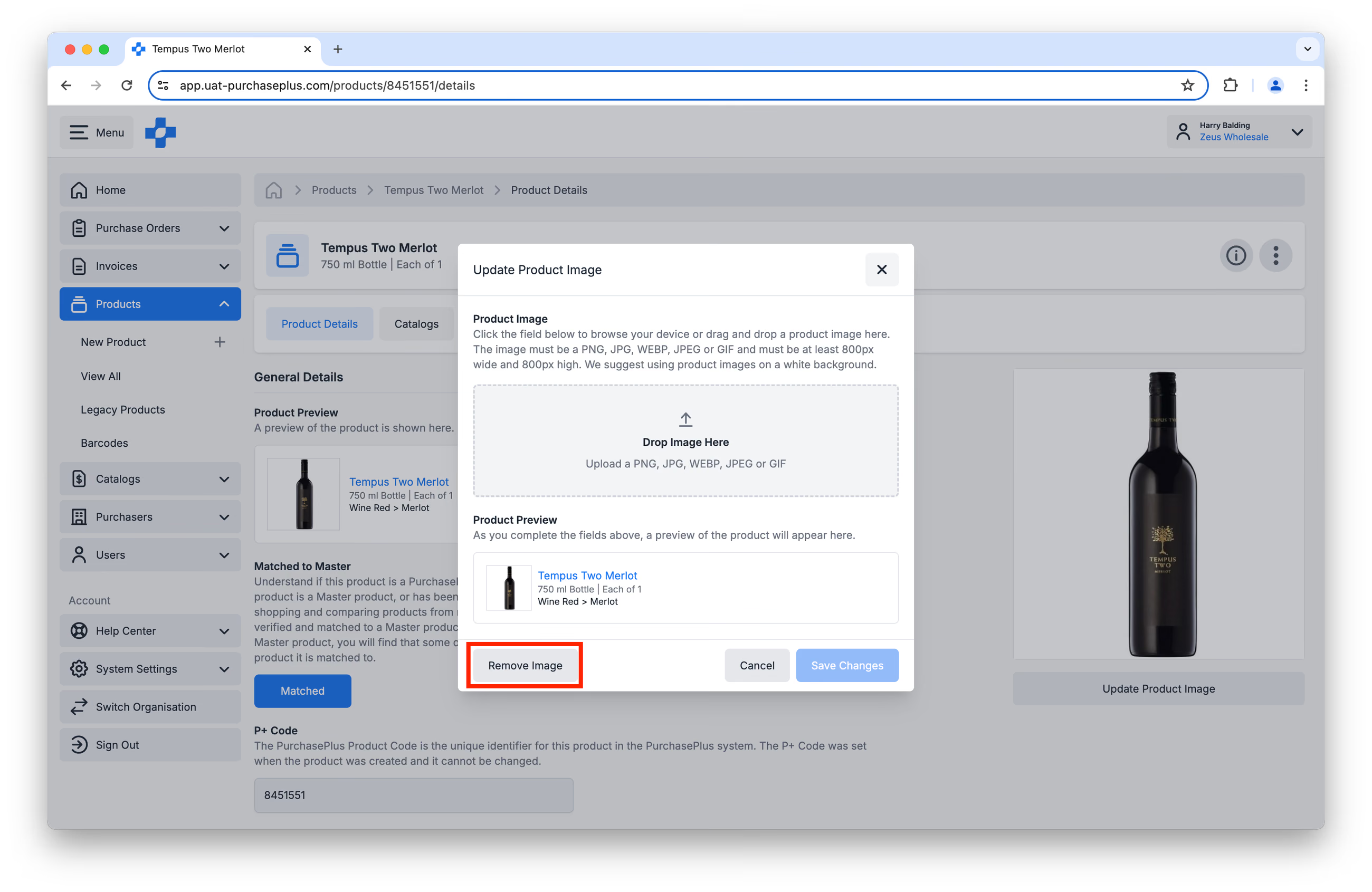
Paso 1: Diríjase a la página de detalles del producto y haga clic en [Actualizar imagen]:
Paso 2: Haga clic en [Eliminar imagen] en la ventana que aparece: