

Crear una factura
Crear una factura
Los usuarios de PurchasePlus pueden crear una nueva Factura para tener un registro digital y programático de una Factura recibida de un Proveedor que luego se puede conciliar con una Orden de compra, cuadrar, aprobar y exportar a un sistema de contabilidad externo.
Crear una factura
Existen tres opciones para crear una Factura en la interfaz de usuario de PurchasePlus: crear manualmente la Factura y todas sus Líneas, arrastrar y soltar el PDF en nuestra IA de escaneo de PDF, o utilizar una Orden de compra o Nota de recepción de mercancías como base de la Factura. En este artículo se explican estas tres opciones.
Además, sus Proveedores pueden enviar una Factura directamente a PurchasePlus, de modo que nuestro software pueda escanear esa Factura en el sistema y crear (y potencialmente procesar) automáticamente la Factura a partir del PDF sin que los usuarios de su organización tengan que realizar ninguna acción. Esta es una función opcional llamada módulo de Facturación sin papel, y debe ser habilitada en su cuenta por PurchasePlus. Por favor, póngase en contacto con nosotros si desea activar este módulo.
Crear manualmente
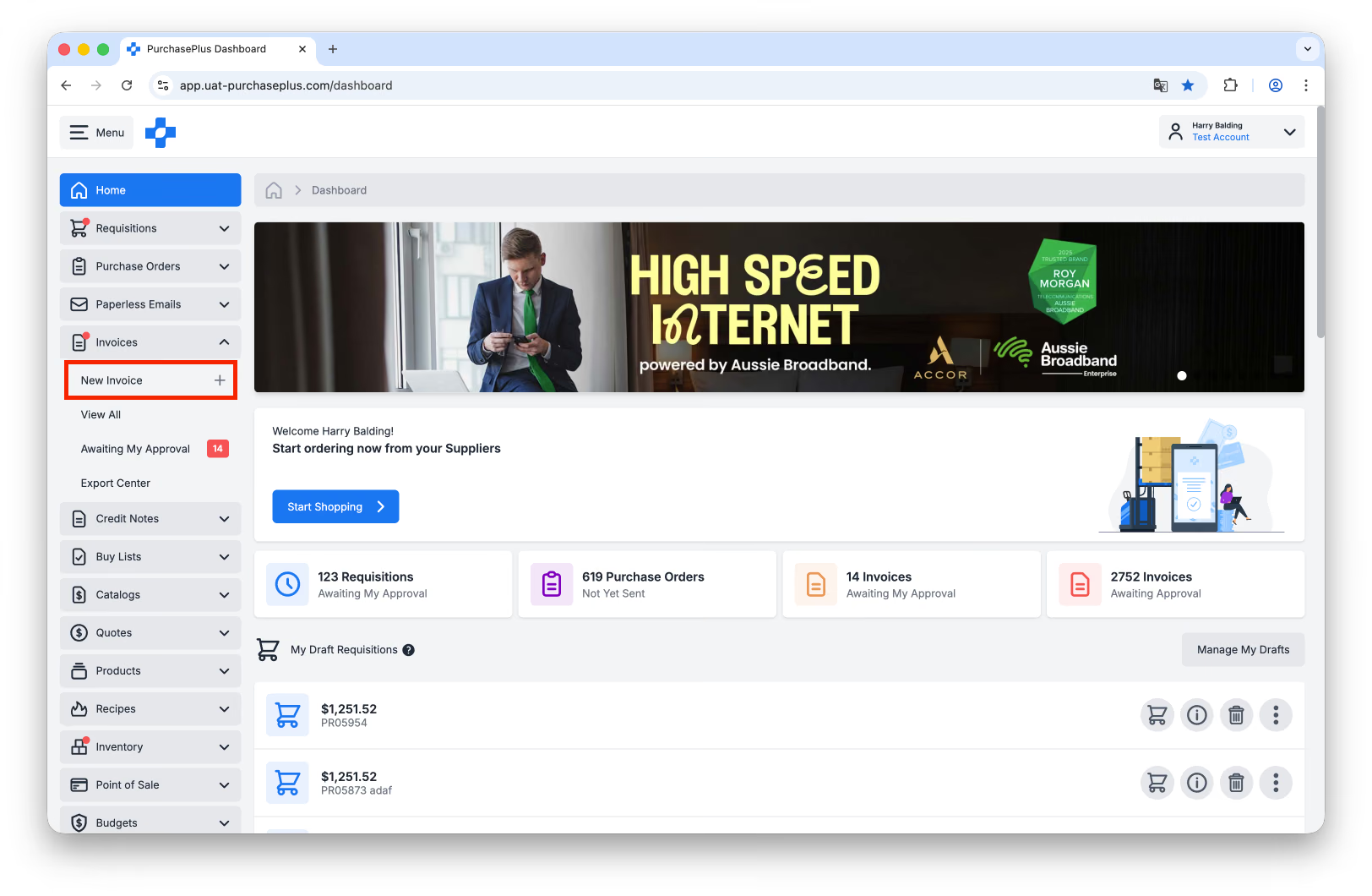
Seleccione [Facturas] → [Nueva factura] en la barra de navegación lateral. Solo verá esta opción si cuenta con el permiso correspondiente (llamado 'Gestionar facturas y notas de crédito'). Si no ve esta opción, hable con un Administrador de su Organización y solicite que se habilite este permiso.
Se le presentarán tres opciones para crear su nueva Factura: 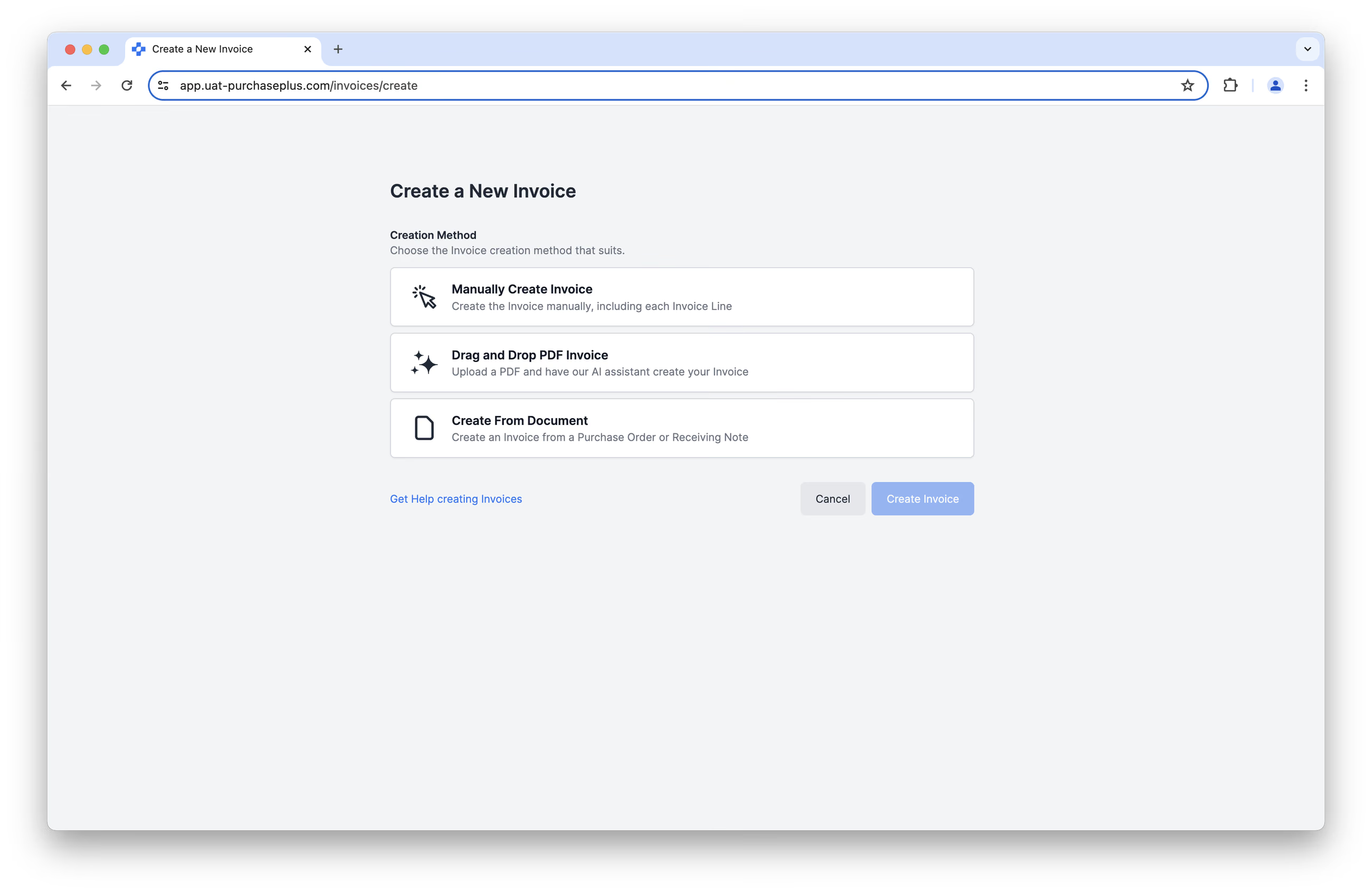
Opción 1: Crear factura manualmente
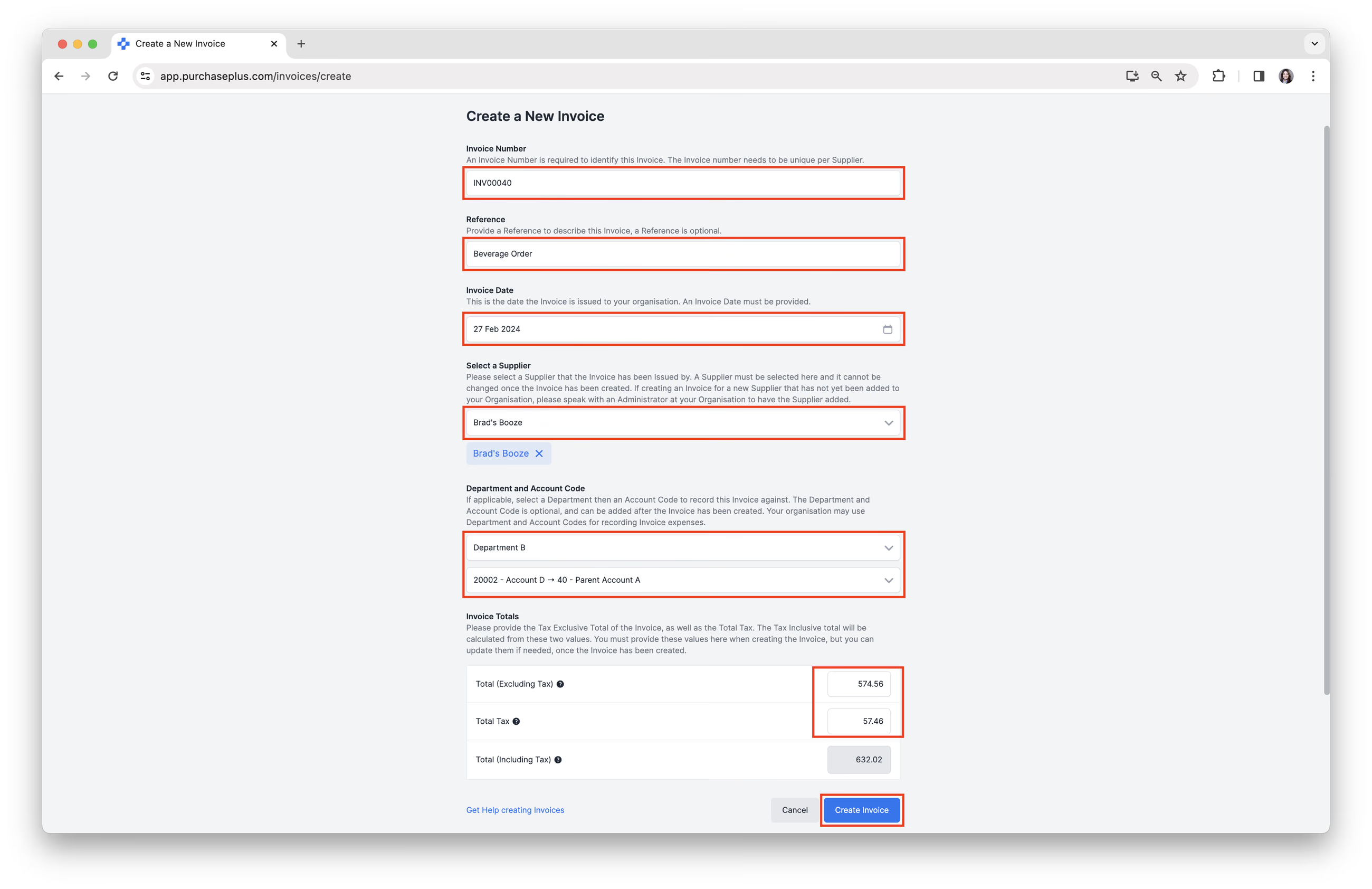
Complete todos los campos aplicables para la Nueva factura y haga clic en [Crear factura]. Puede modificar los Impuestos de la factura y los Totales de la factura después de que se haya creado la Factura.
Agregar líneas de factura
Una vez creada la Factura, accederá a ella y verá que inicialmente no contiene ningún artículo de línea. Haga clic en [Agregar línea de factura] para añadir una o más Líneas de factura a su Factura.
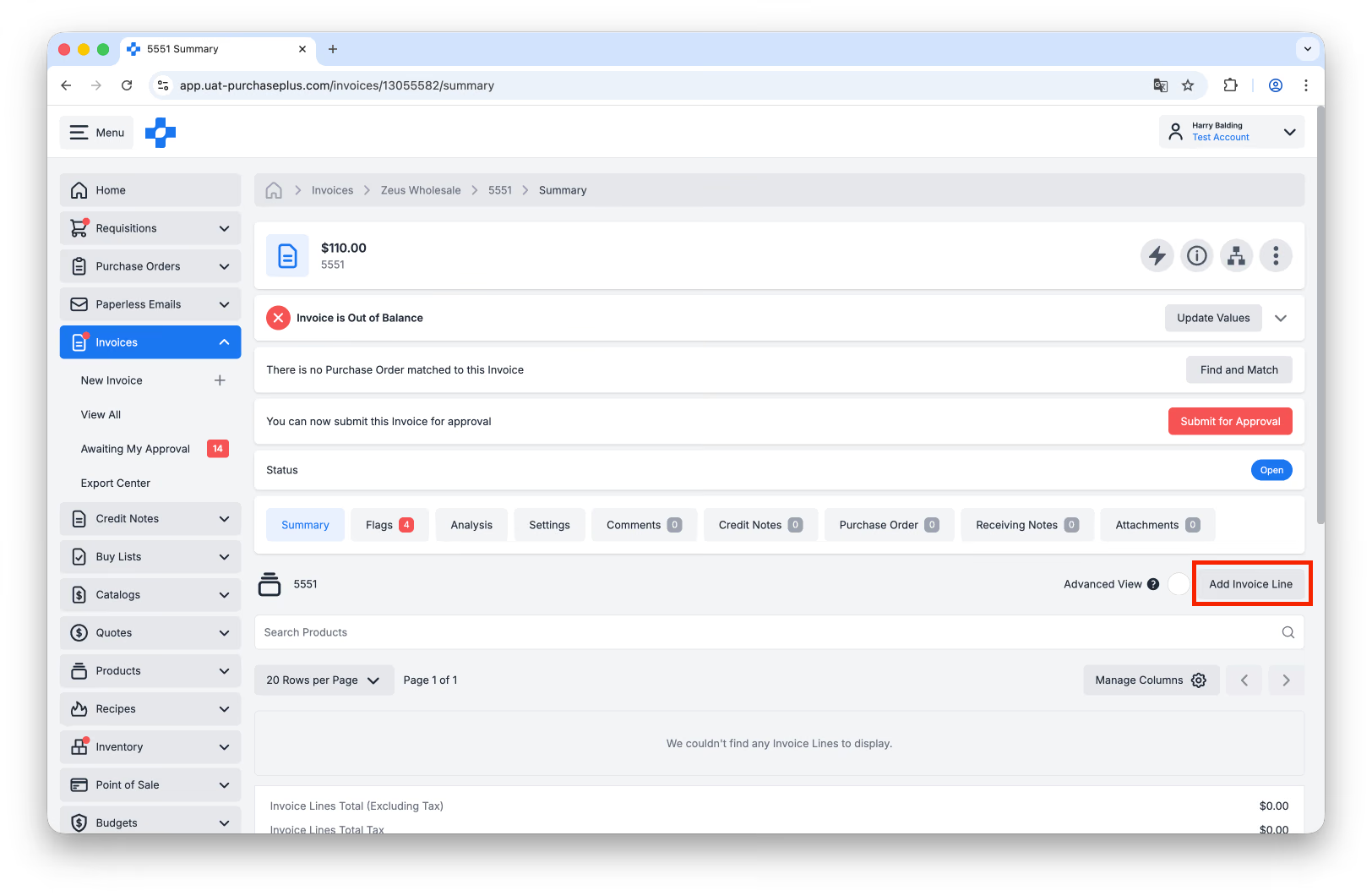
'Agregar una línea de factura' significa añadir un Producto, Cantidad, Precio unitario y % de impuesto a la factura. Para cada Línea de factura:
- Puede [Buscar por nombre o marca],
- Usar la [Búsqueda avanzada de productos], o
- [Crear un nuevo producto] si es necesario.
Recomendamos utilizar la Búsqueda avanzada de productos para asegurarse de que está agregando el producto correcto a su Factura.
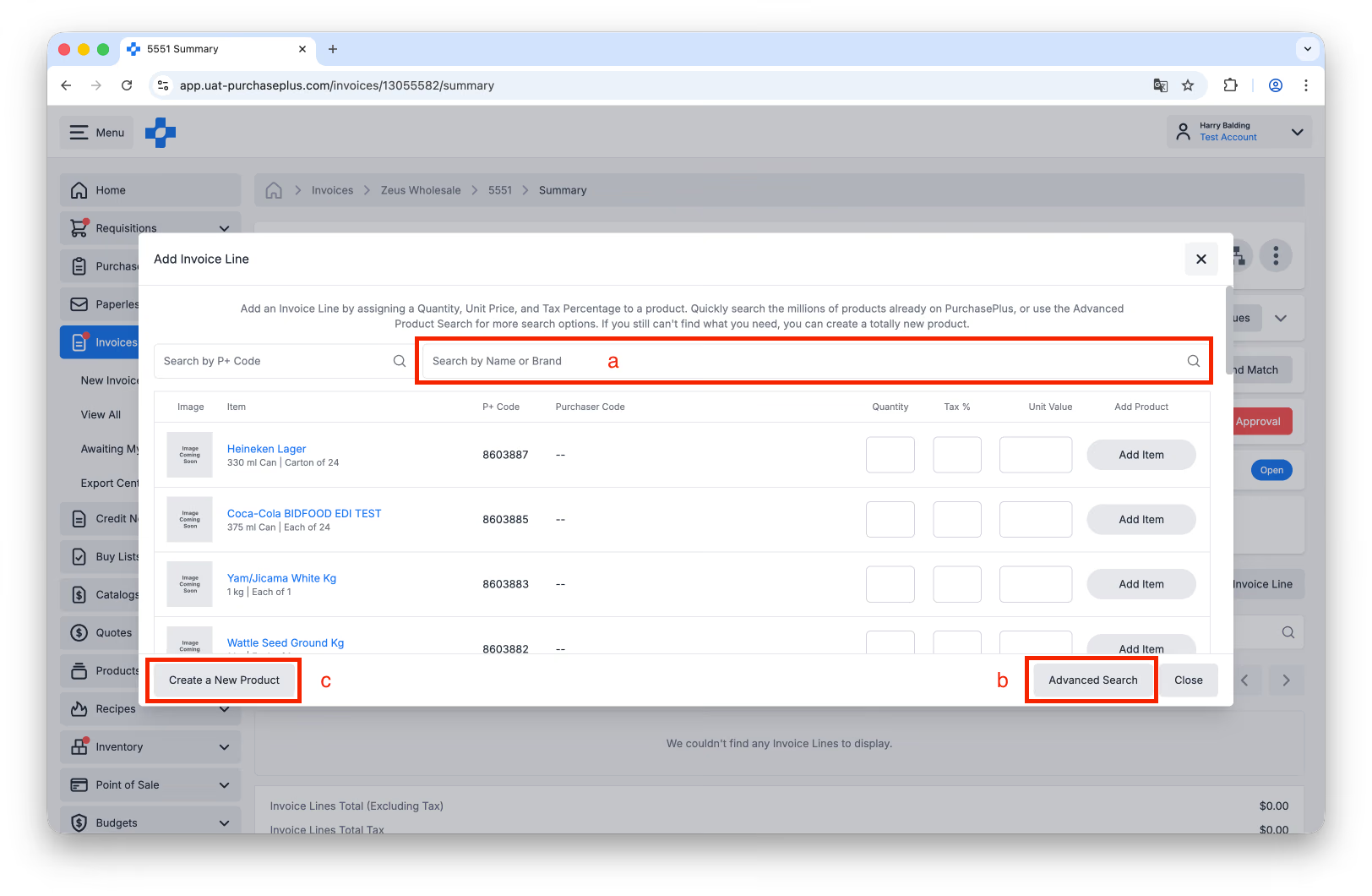
Una vez que encuentre y haya seleccionado el Producto correcto, complete los campos del artículo de línea de la Factura y luego haga clic en [Agregar línea de factura].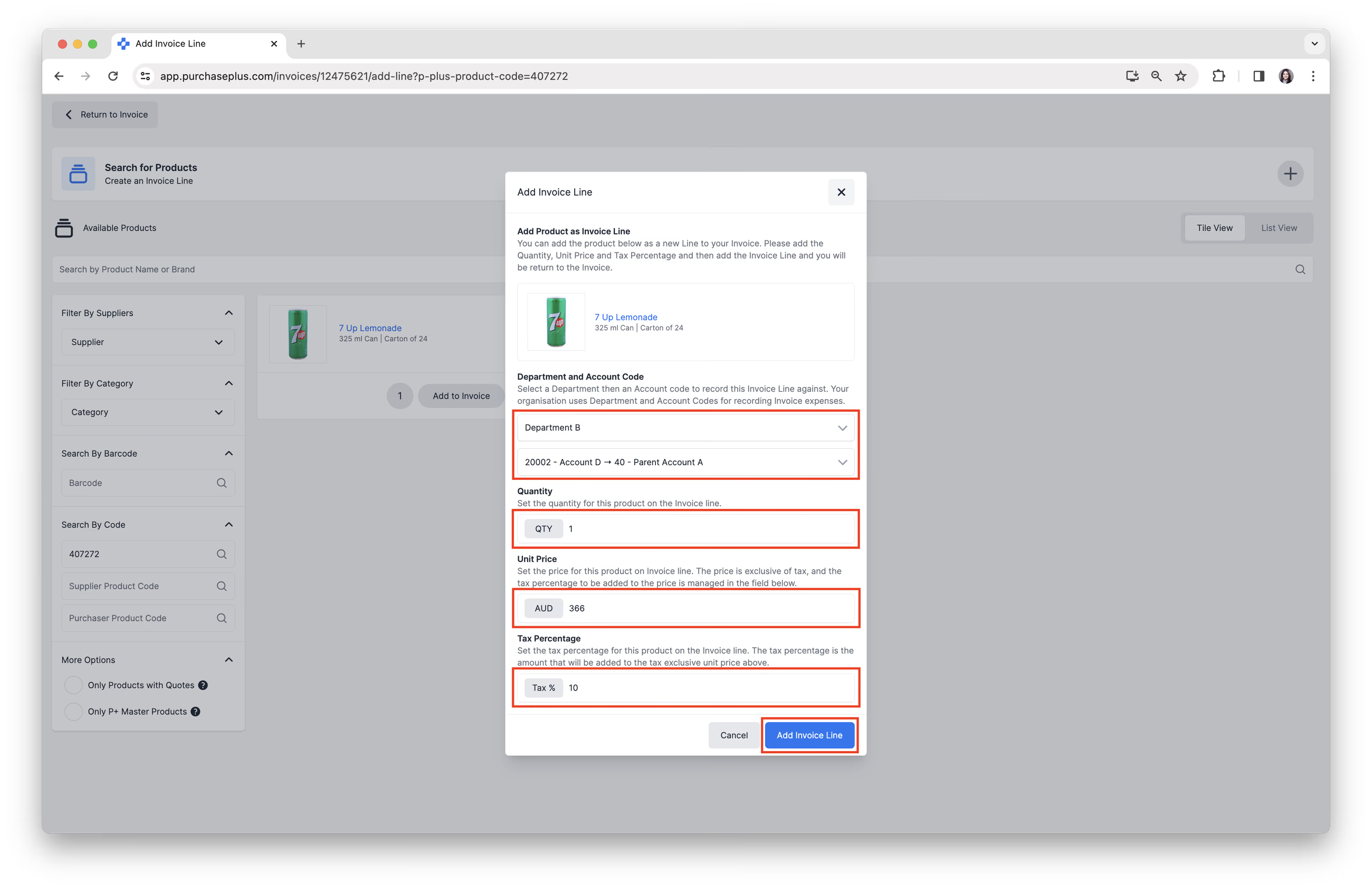
Las Líneas de factura pueden tener Sublíneas, que son métodos eficaces para relacionar y comunicar datos adicionales relativos a una Línea de factura. Para obtener más información sobre las Sublíneas, consulte nuestro artículo: Actualizar líneas de factura mediante el modo avanzado.
Opción 2: Arrastrar y soltar factura en PDF
Tenga en cuenta: Esta función es experimental y actualmente solo funcionará de forma correcta con Facturas en PDF simples, con artículos de línea sencillos. Pruébela; continuaremos mejorando esta función en las próximas semanas para admitir Facturas más complejas de varias páginas.
Esta opción utiliza nuestra nueva función de escaneo con IA. Simplemente arrastre el PDF al campo de carga, seleccione el Proveedor del cual proviene la Factura y decida si desea marcar la Tarea de escaneo como Bloqueada. Si se selecciona la opción [Marcar como bloqueada], la Tarea de escaneo se bloqueará y permanecerá en el estado Escaneada. Se requerirá una revisión humana manual antes de que se cree una Factura o Nota de crédito:
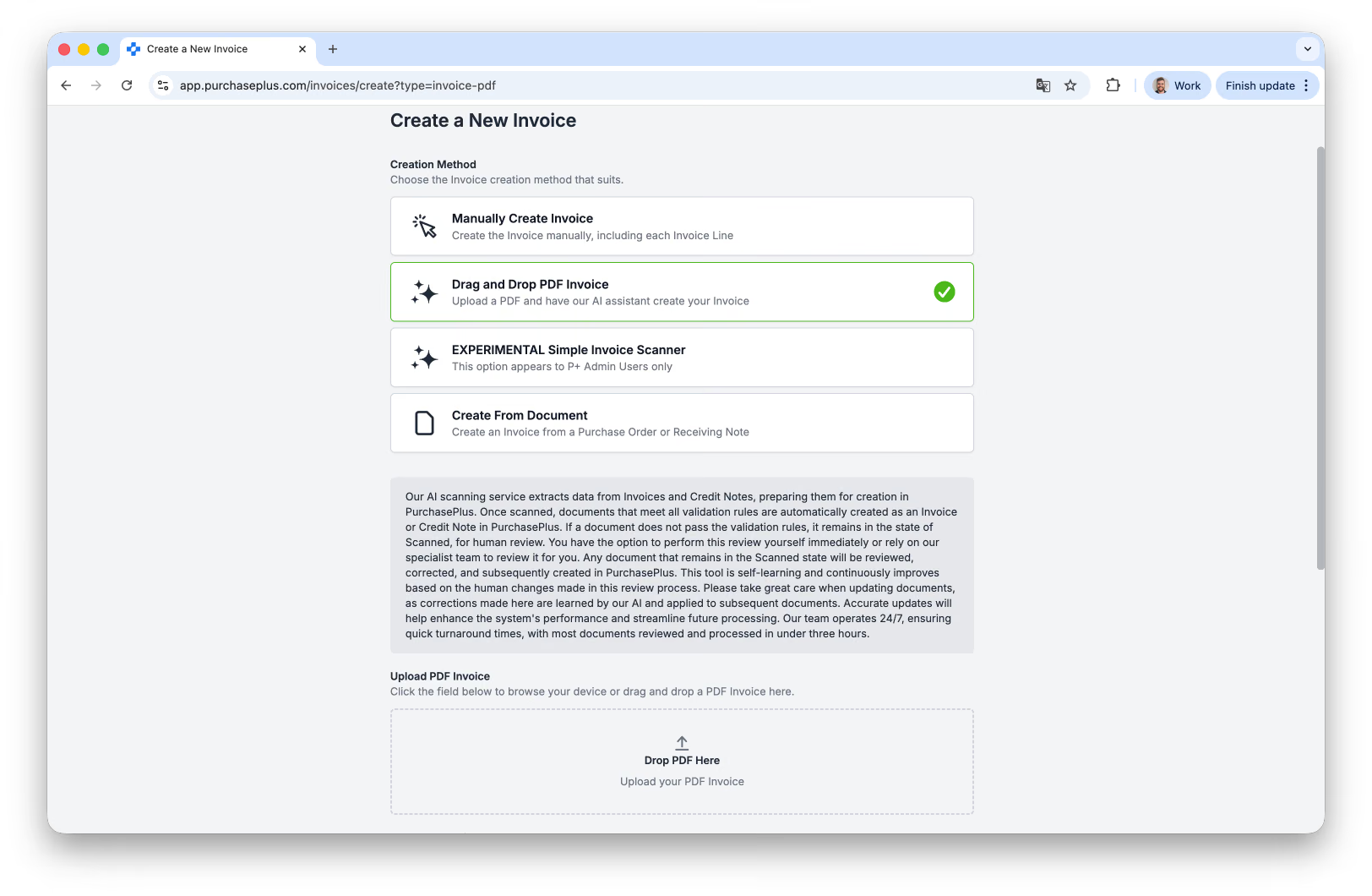
Y el PDF suministrado se escaneará utilizando nuestra nueva tecnología de IA y luego se creará en PurchasePlus como una Factura.
Ciertos detalles de la cabecera de la Factura serán detectados y completados previamente por nuestro Escáner de IA, tales como:
- Proveedor (si se encuentra una coincidencia),
- Número de orden de compra (si hay un número de OC disponible),
- Departamento y Código de cuenta (si corresponde).
Del mismo modo, nuestro Escáner de IA detectará y completará previamente ciertos detalles a nivel de línea de la Factura, como:
- Producto (si se encuentra una coincidencia en nuestra base de datos), y
- Categoría y Subcategoría de cada nuevo producto en cada Línea de factura (si están disponibles).
El escaneo de la Factura debe ser verificado por un usuario de PurchasePlus en su Organización antes de que se cree oficialmente como una Factura regular. Una vez que esté satisfecho con la Factura, haga clic en [Ver factura] en la esquina superior derecha de la pantalla:
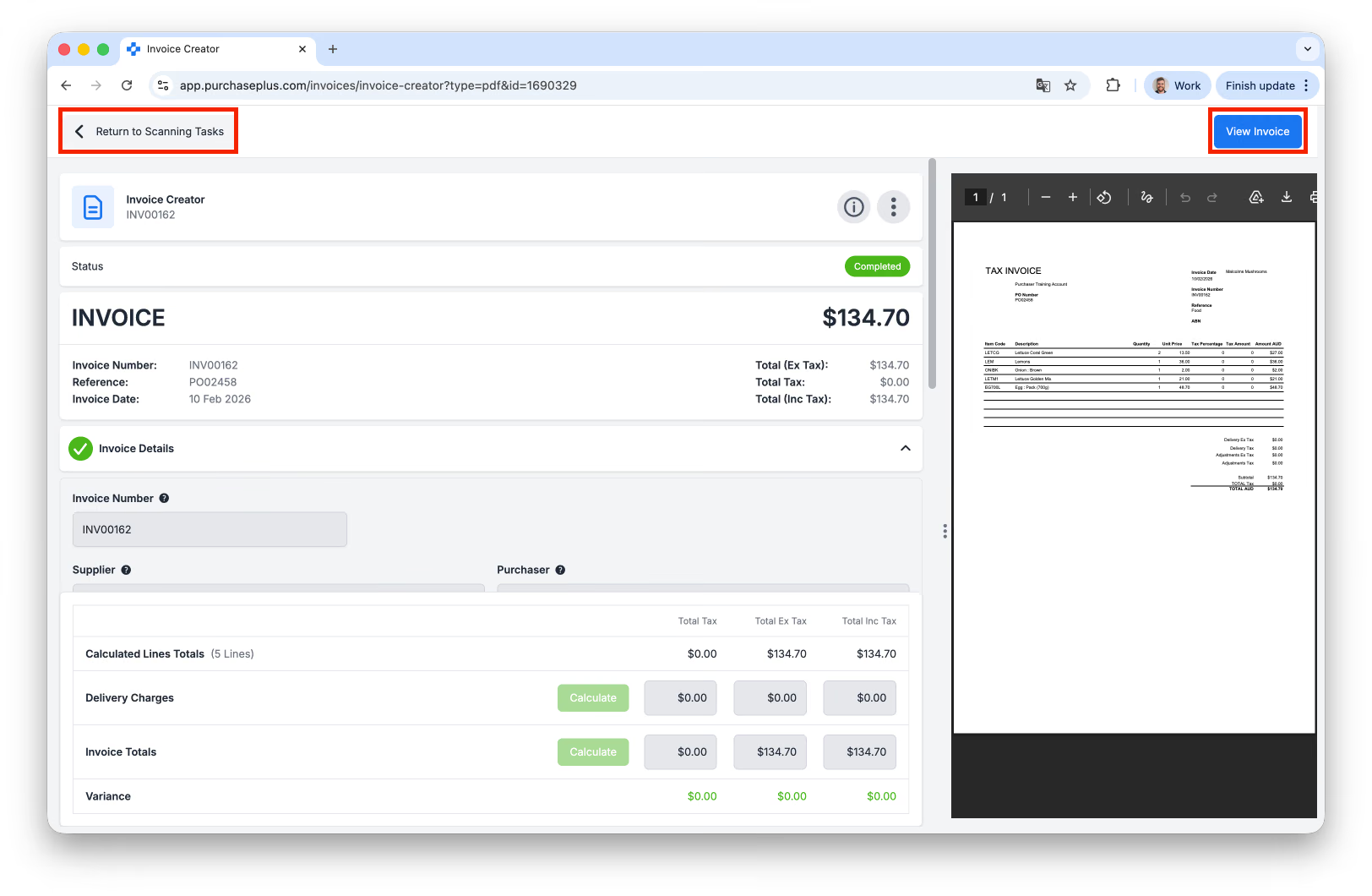 Según la configuración de su Organización, hacer clic en [Ver factura] en la imagen anterior puede procesar automáticamente la Factura contra sus Ajustes de alertas y umbrales, de modo que aparezca inicialmente en estado Pendiente de aprobación o Conciliada (en lugar de en estado Abierta). Si este ajuste no está habilitado, la Factura aparecerá en estado Abierta, lista para su revisión manual.
Alternativamente, si está habilitado para su Organización, puede cargar una Factura en [Facturas] → Buzón de escaneo con IA como una Tarea de escaneo, y el Escáner de IA creará la Factura o Nota de crédito de manera similar al método descrito anteriormente.
Opción 3: Crear desde documento
Seleccione una Orden de compra o Nota de recepción de mercancías en los campos desplegables:
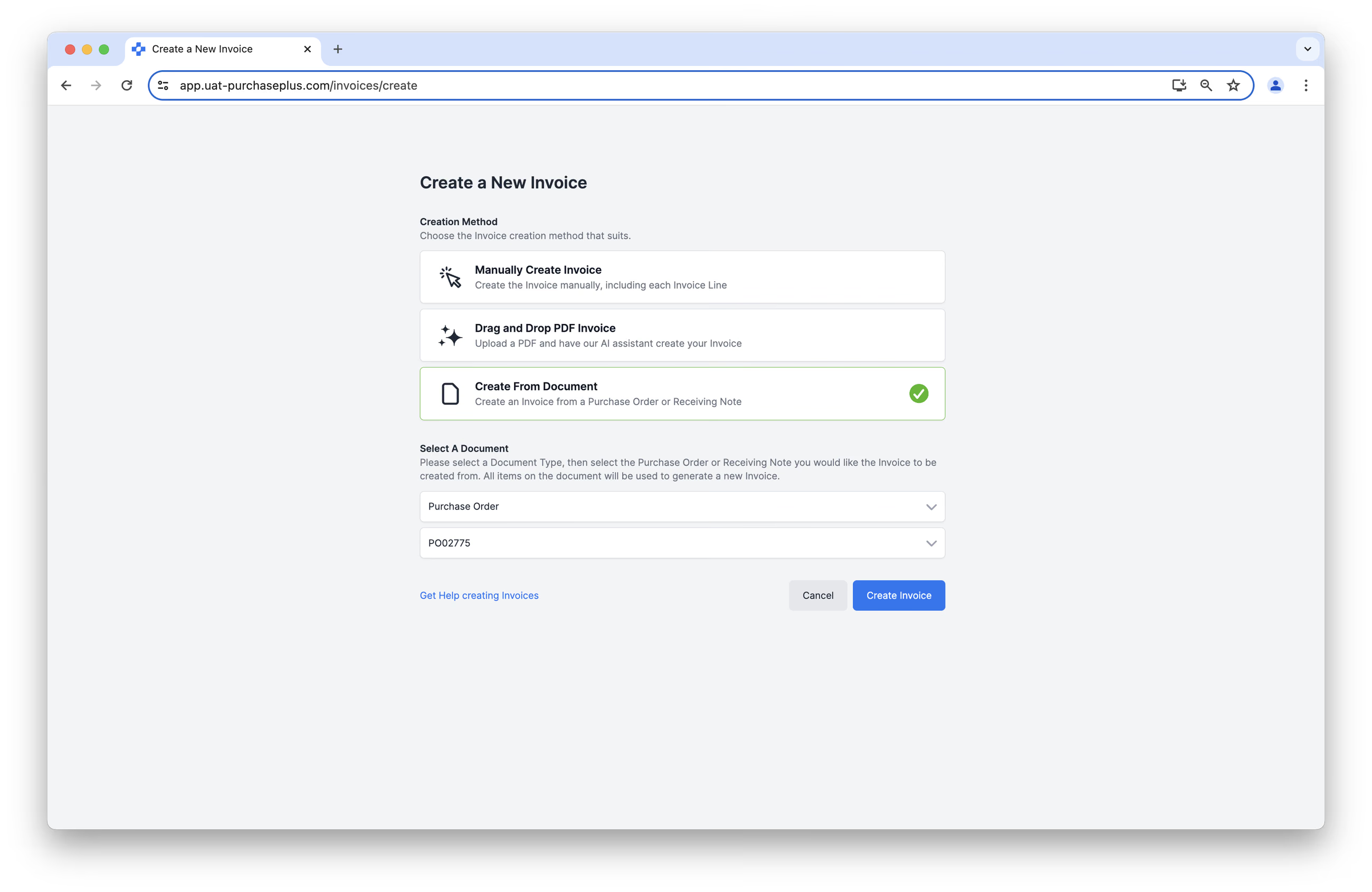
Y la Factura se generará a partir de la información de la Orden de compra o Nota de recepción de mercancías seleccionada. Una vez más, el resultado debe ser verificado por un usuario de PurchasePlus en su Organización antes de que se cree oficialmente como una Factura regular.
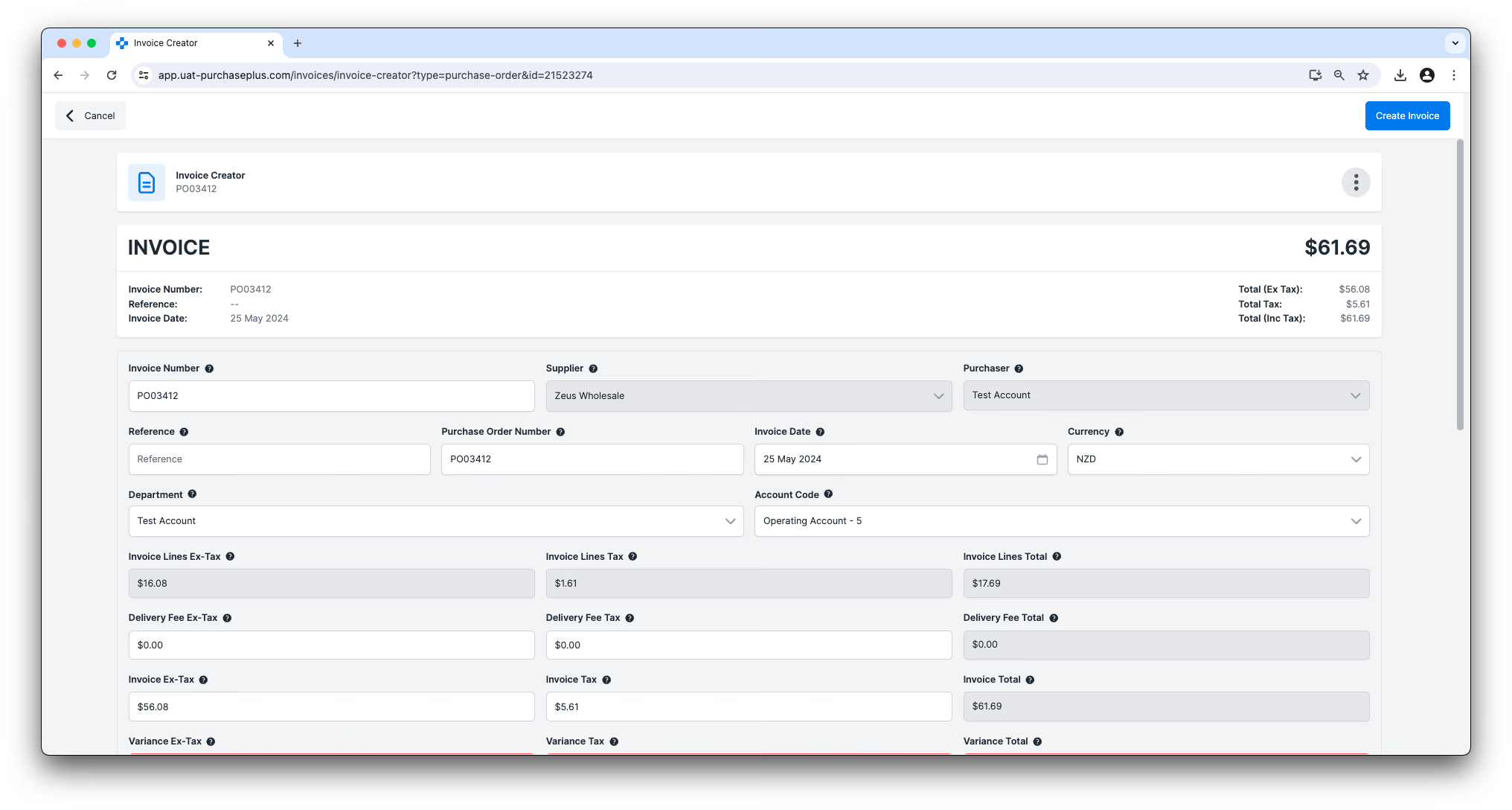
Al igual que con la Opción 2, según la configuración de su Organización, hacer clic en [Crear factura] en la imagen anterior puede procesar automáticamente la Factura contra sus Ajustes de alertas y umbrales, de modo que aparezca inicialmente en estado Pendiente de aprobación o Conciliada (en lugar de en estado Abierta).
Conciliar factura con orden de compra
1. Si corresponde, deberá conciliar una Orden de compra con su Factura. Haga clic en [Buscar y conciliar] Orden de compra, para conciliar la Factura con la Orden de compra correspondiente.
2. Seleccione [Conciliar] en la Orden de compra correcta y luego haga clic en [Aplicar conciliación].
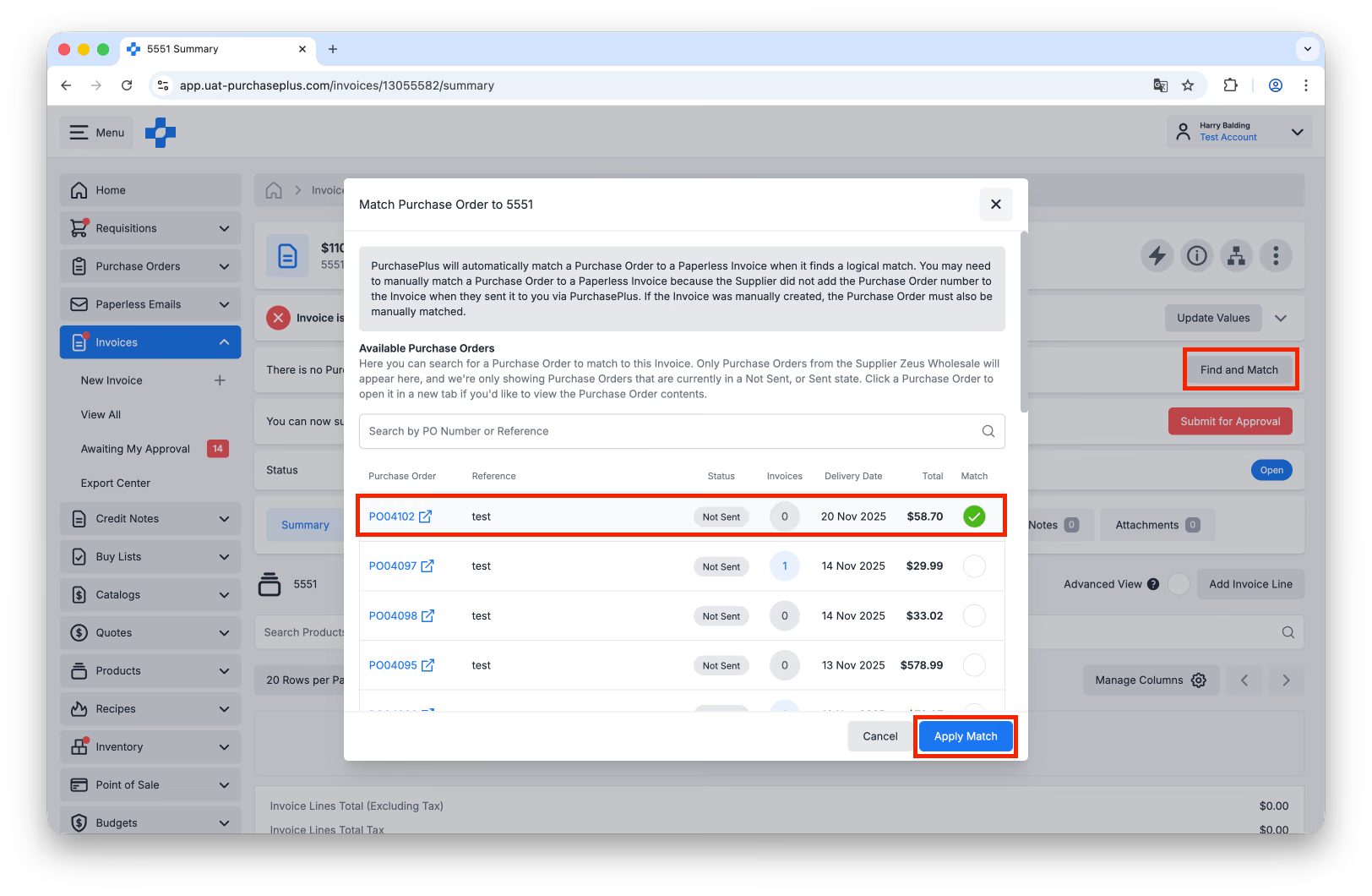
Consulte nuestro artículo Conciliar una orden de compra con una factura para obtener más información sobre la conciliación de Facturas y Órdenes de compra.
Revisar alertas de la factura
Dependiendo de cómo se haya configurado su Organización, es posible que se generen Alertas en la Factura (o en cada línea de la Factura), y puede ser necesario resolverlas antes de que la Factura pueda pasar al estado Conciliada y sea apta para su Exportación. Por ejemplo, puede haber una discrepancia inaceptable entre el Precio unitario en la Factura y la línea correspondiente en la Orden de compra conciliada.
Después de abordar todas las Alertas de la Factura, podrá elegir si desea marcar la Factura como Conciliada o Enviar para aprobación. Si tiene la opción de Enviar la Factura para aprobación, esta deberá someterse a un proceso de revisión y aprobación por parte de otro usuario dentro de su Organización para poder pasar al estado Conciliada. Por el contrario, si tiene la opción de marcar la Factura como Conciliada, significa que ha resuelto con éxito todas las Alertas y puede pasar la Factura directamente al estado Conciliada.
Una vez en estado Conciliada, usted u otro usuario de su Organización pueden decidir que la Factura está lista para ser Exportada a su plataforma de contabilidad externa.
Consulte nuestro artículo Aprobar una factura para obtener más información sobre la revisión y aprobación de Facturas.