

De todos los proveedores
De todos los proveedores
El tipo de Solicitud 'Todos los proveedores' le proporciona una lista de todas las Cotizaciones disponibles de todos sus Proveedores habilitados. Es una excelente manera de comprar y comparar cotizaciones sobre una amplia gama de productos.
1. Puede crear una Solicitud desde múltiples ubicaciones en PurchasePlus.
- Haga clic en [Solicitudes] → [Nueva solicitud] en la barra de navegación lateral.
- Haga clic en [Comenzar a comprar] desde el Panel de inicio.
- Haga clic en [Órdenes de compra] → [Nueva orden de compra] en la barra de navegación lateral. Esto le redirigirá a una nueva Solicitud.
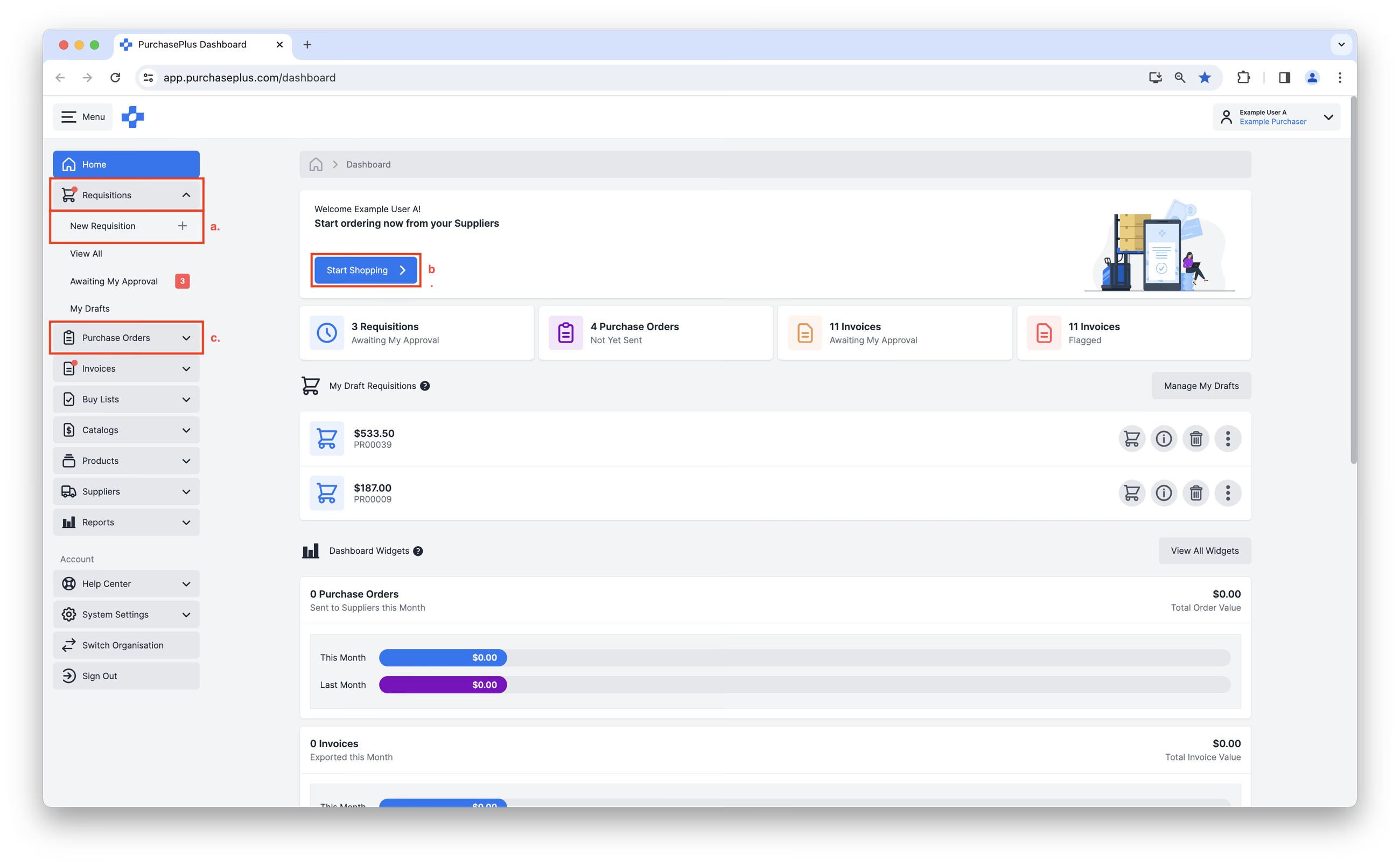
2. Llegará al formulario 'Crear nueva solicitud de compra'.
- Introduzca una [Referencia] para describir brevemente la Solicitud.
- Seleccione [Todos los proveedores] en la sección Tipo de solicitud; esto hará que aparezcan más opciones.![Seleccione [Todos los proveedores] en la sección Tipo de solicitud, esto hará que aparezcan más opciones.](/images/docs/for-purchasers/create-a-requisition-from-all-suppliers-2.avif)
- Complete todos los demás campos del formulario de Solicitud según sea necesario.
- Haga clic en [Crear solicitud].![Complete todos los demás campos en el formulario de Solicitud según sea necesario y haga clic en [Crear solicitud]](/images/docs/for-purchasers/create-a-requisition-from-all-suppliers-3.avif)
3. Complete su Solicitud en el modo Compra básica o en el modo Compra avanzada.
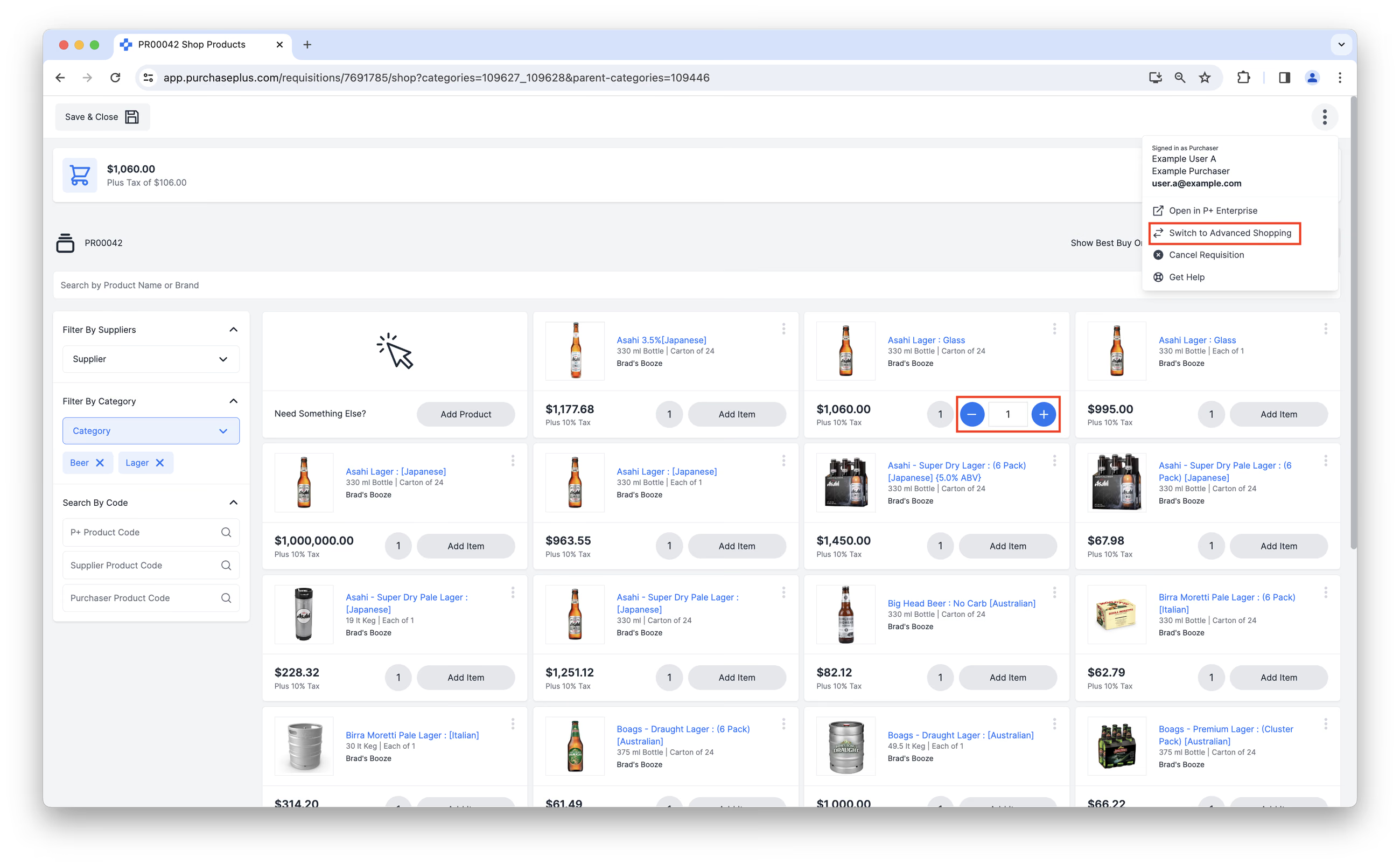
- Compra básica ofrece una experiencia de compra en línea familiar para los usuarios. Puede ver y seleccionar productos en una vista de mosaico o de lista, apareciendo la cotización de cada Proveedor como un artículo independiente. Revise los productos seleccionados en el Carrito de compras antes de enviar la Solicitud. Consulte nuestro artículo de Compra básica para obtener más información.
- Compra avanzada ofrece una forma potente de ver y comparar precios de sus Proveedores y seleccionar rápidamente una cotización de Proveedor. Está orientado a usuarios experimentados de PurchasePlus. Consulte nuestro artículo de Compra avanzada para obtener más información.
4. Si creó la Solicitud en el modo Compra básica, haga clic en [Ver carrito] cuando haya completado su Solicitud. Podrá ver y editar todos los Productos y cantidades en la Solicitud, y podrá ver si ha agregado un producto de un Proveedor que no sea la cotización más baja de uno de sus Proveedores. Además, cada Proveedor al que esté solicitando productos tendrá su propia sección en la vista del Carrito, lo que le permitirá ver qué Proveedores (y cuántos) recibirán Órdenes de compra.
Una vez que esté conforme con la Solicitud, haga clic en [Enviar solicitud], ubicado en la parte superior derecha de la página. 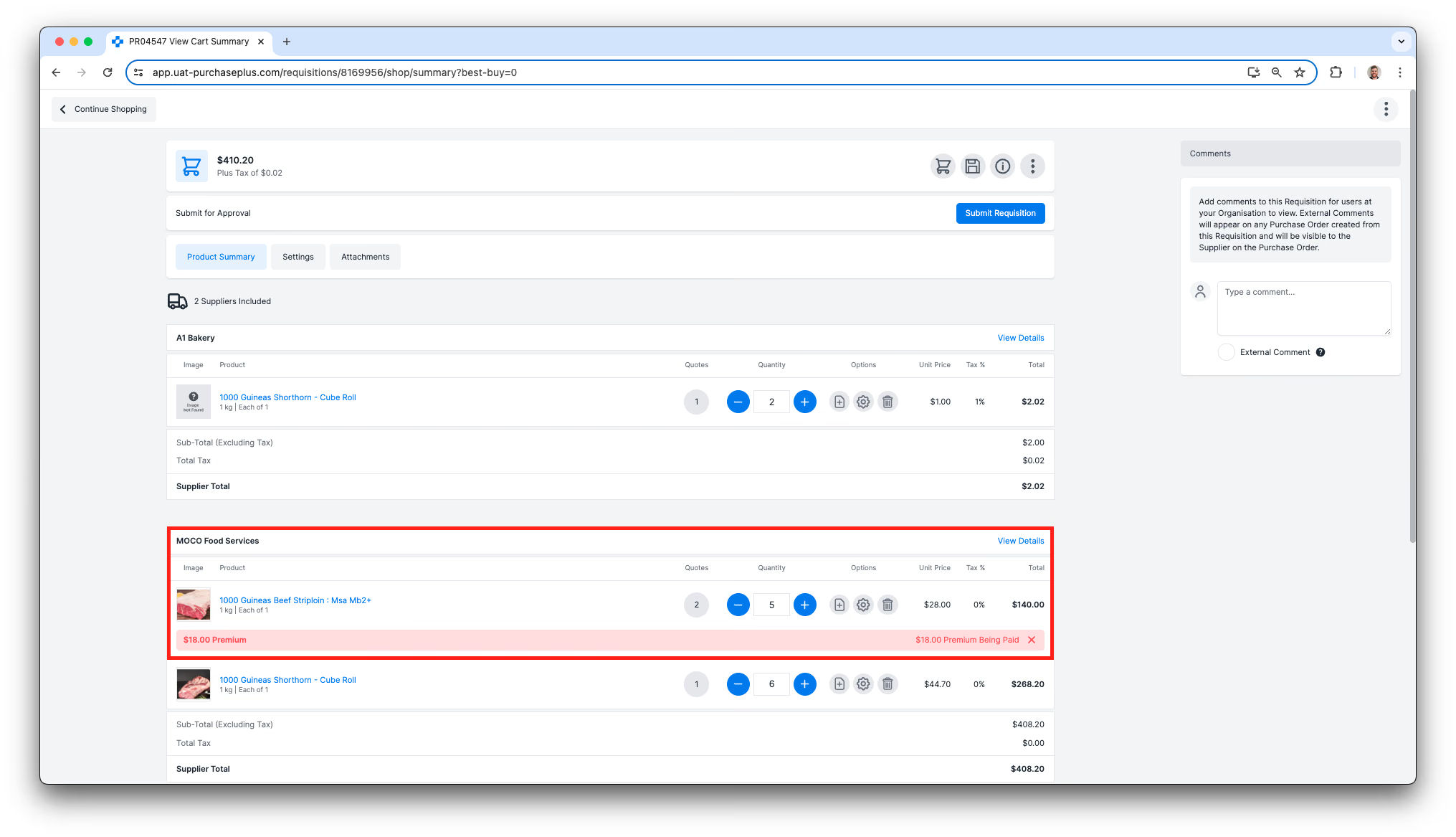
Si creó la Solicitud en el modo Compra avanzada, el botón [Ver carrito] se sustituye por un botón [Enviar solicitud], y se omitirá este paso.
5. Accederá a una página de confirmación, donde tendrá la oportunidad de revisar la Configuración de la solicitud y realizar cambios si es necesario, antes de hacer clic en [Enviar para aprobación] en la parte inferior de la página.
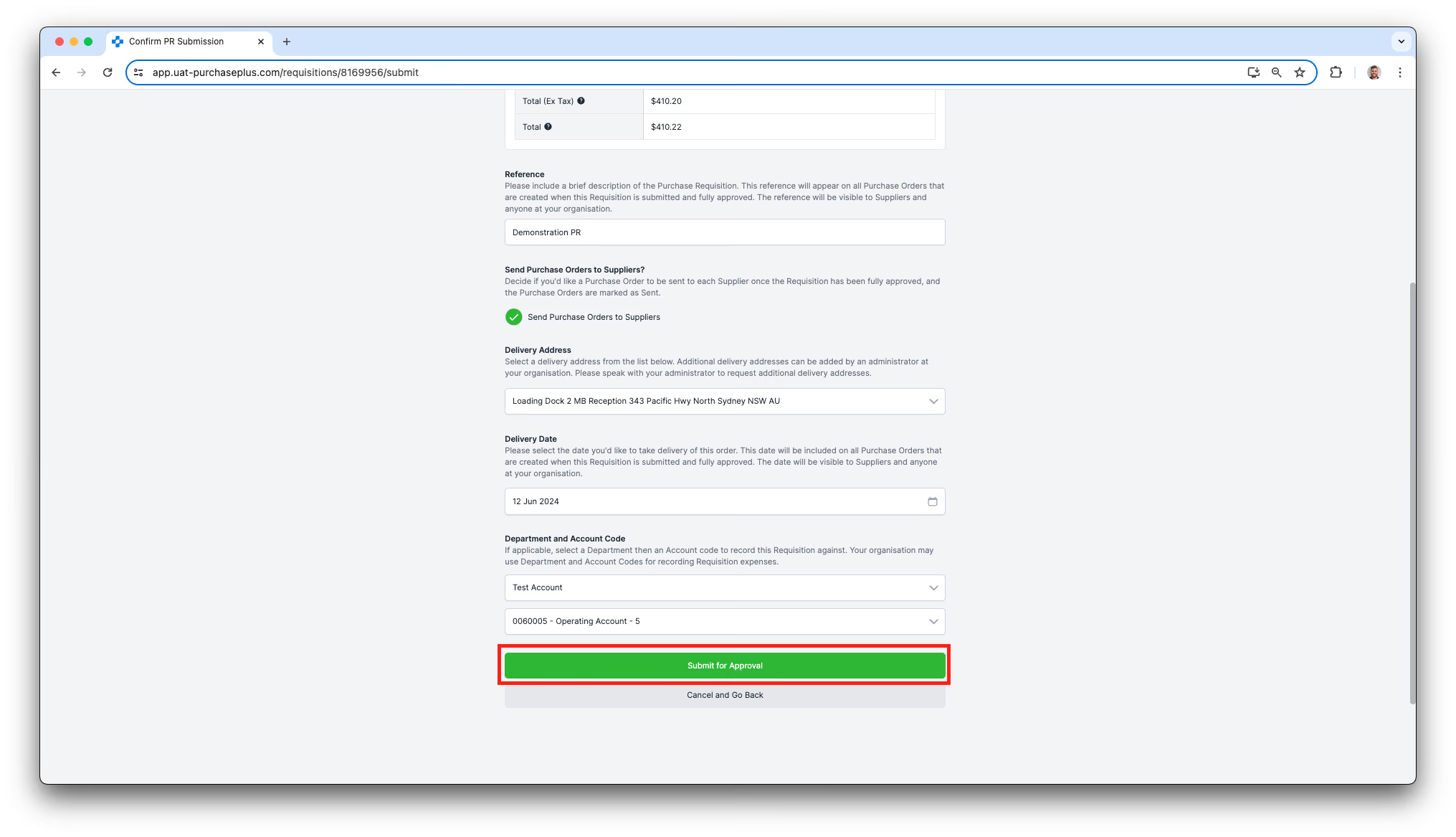
Esto iniciará el Flujo de trabajo de aprobación de solicitudes configurado para su Departamento. La Solicitud permanecerá en estado 'Pendiente de aprobación' hasta que un Aprobador inicie sesión y apruebe la Solicitud.