Modo avanzado
Modo avanzado
En PurchasePlus, las líneas de factura se pueden ver en el modo avanzado para mostrar toda la información adicional de cada línea de factura. Una línea de factura puede tener una o varias sublíneas. Por lo general, las sublíneas se utilizan para prorratear la línea de factura entre varios departamentos y códigos de cuenta diferentes, si es necesario.
Habilitar la vista avanzada
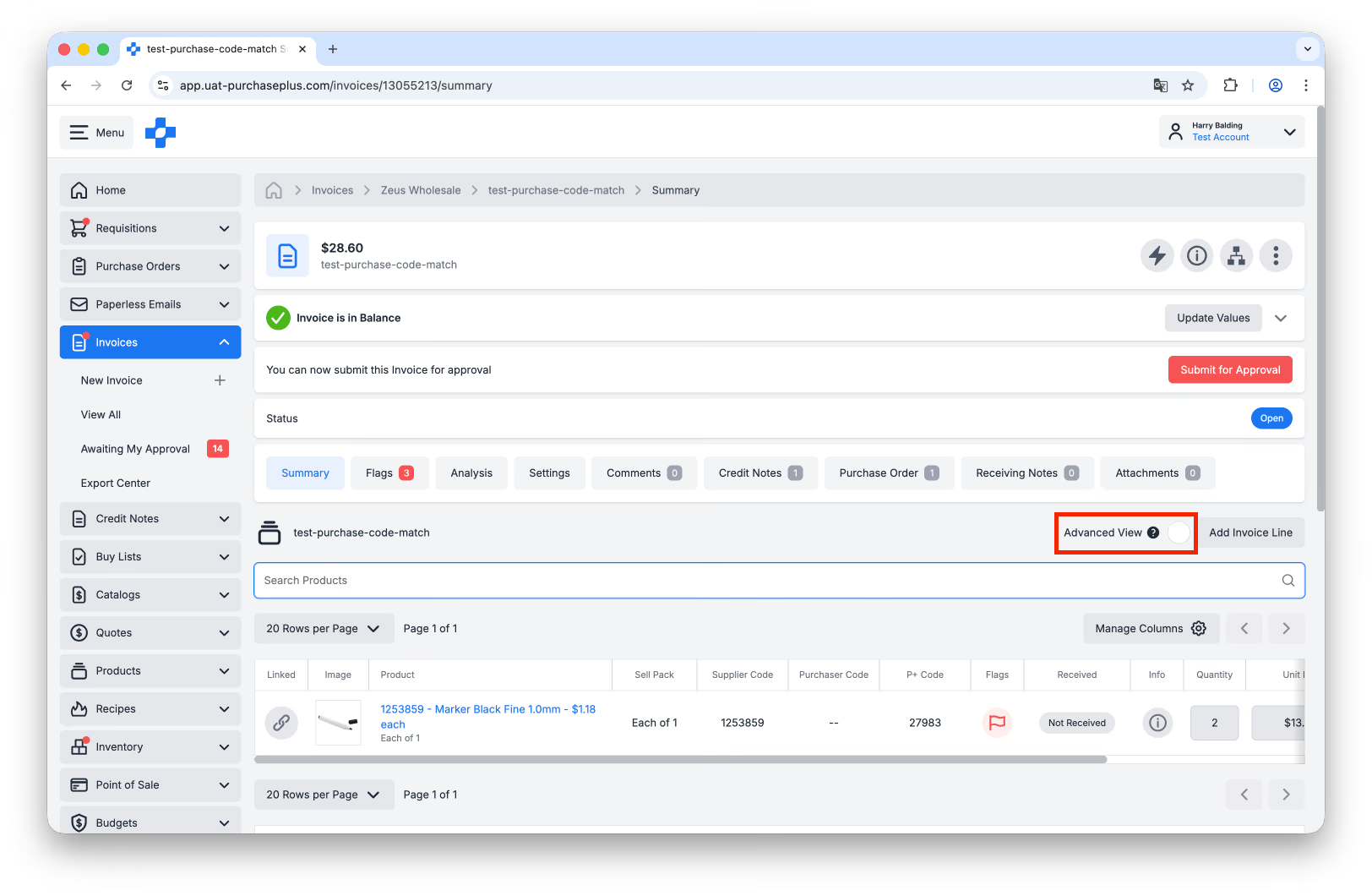
1. Después de abrir la Factura correspondiente, seleccione [Vista avanzada] para mostrar información adicional de cada línea de factura. Cada línea de factura debe tener al menos una sublínea que le pertenezca, y se pueden crear sublíneas adicionales para prorratear los costos según sea necesario.
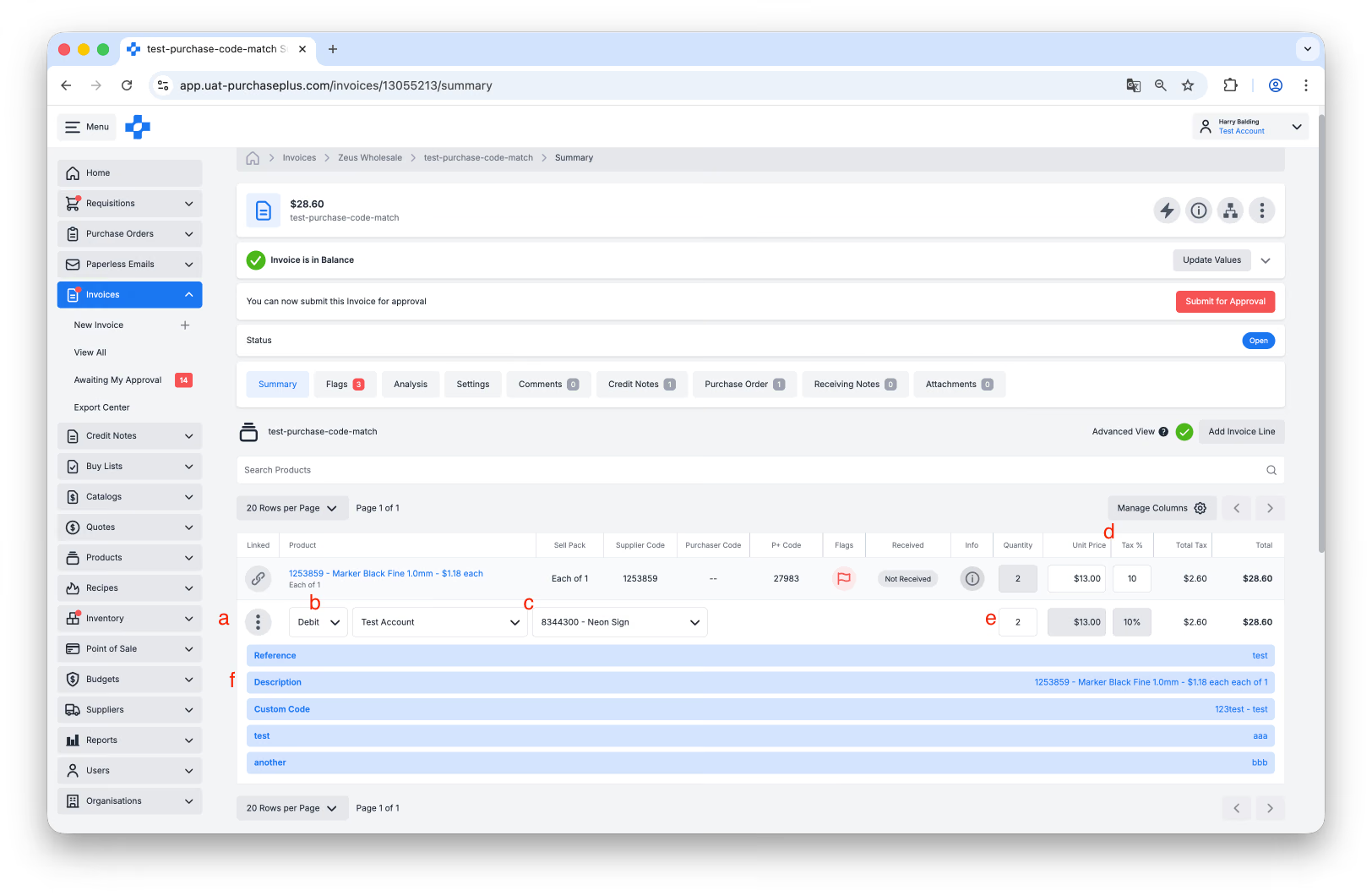
2. Si la factura está en estado 'Abierta' o 'Pendiente de aprobación', y usted cuenta con los permisos adecuados, podrá realizar las siguientes acciones:
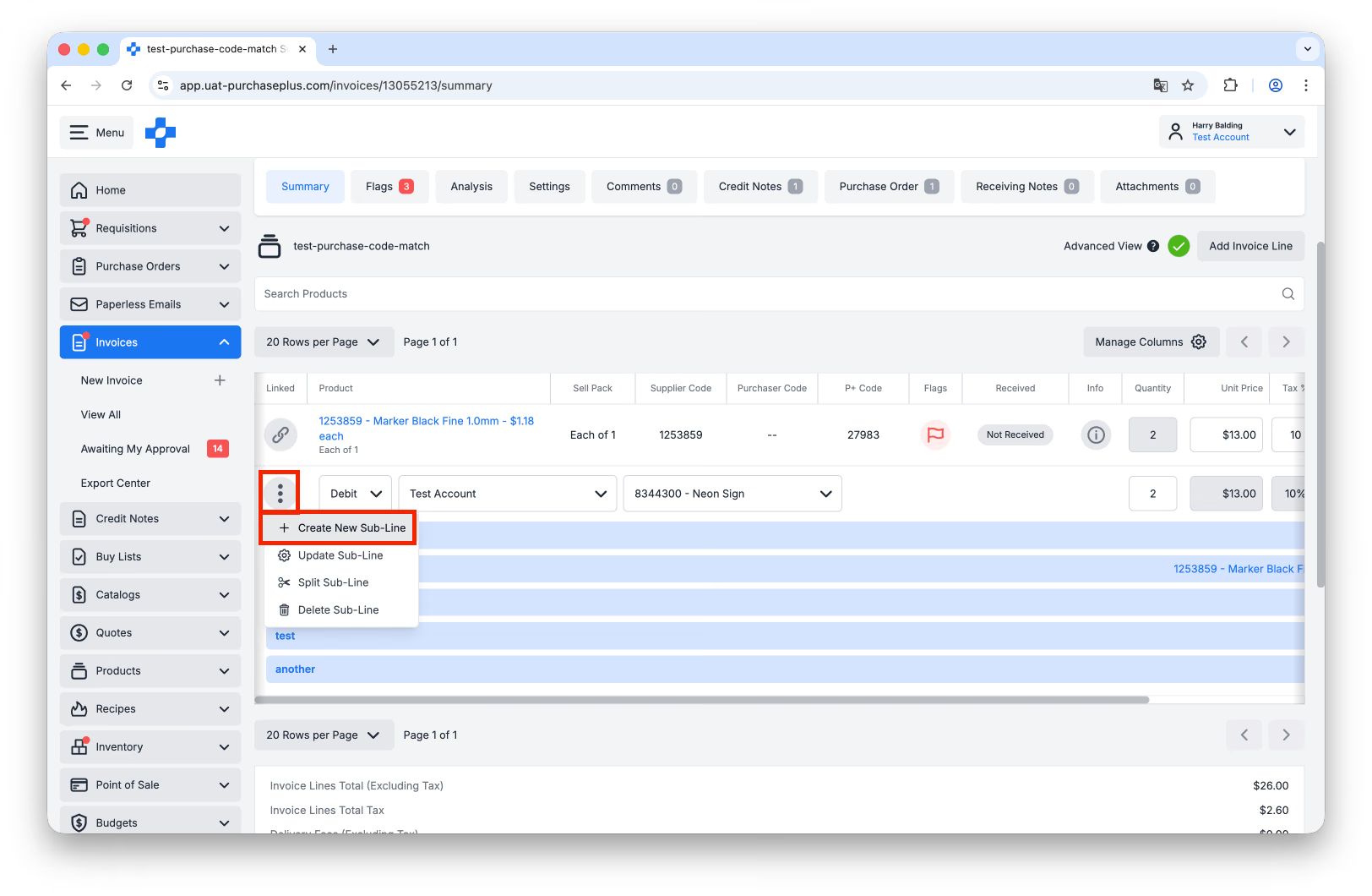
- Haga clic en el menú [Más] de una sublínea para [Crear nueva sublínea], [Actualizar sublínea], [Dividir sublínea] o [Eliminar sublínea]. Estas acciones se utilizan para gestionar cómo se debe prorratear la línea de factura si se va a distribuir entre varios departamentos y códigos de cuenta. Si su línea de factura tiene una sola sublínea que desea prorratear entre varios departamentos y códigos de cuenta, utilice la función Dividir sublínea para lograrlo.
- Haga clic en [Débito] para actualizar la línea a Débito o Crédito. Una sublínea de factura configurada en 'Débito' tendrá un total positivo, lo que implica que este importe es pagadero al proveedor. Una sublínea de factura configurada en 'Crédito' tendrá un total negativo, lo que implica que este importe le es acreditado a usted por el proveedor.
- Haga clic en [Departamento] y [Código de cuenta] para asignar la sublínea al departamento y código de cuenta correspondientes. Tenga en cuenta que si la línea de factura coincide con una línea de orden de compra, las sublíneas de la línea de factura deberían actualizarse automáticamente para coincidir con los departamentos y códigos de cuenta establecidos en la línea de orden de compra vinculada.
- Actualice el [Precio unitario] y el [% de impuesto]. El precio unitario y el porcentaje de impuestos se establecen en la línea de factura y se aplican automáticamente a todas las sublíneas de la línea de factura.
- Actualice la [Cantidad]. La cantidad se define por separado en cada sublínea. La cantidad de la línea de factura se calcula automáticamente a partir de la suma de la cantidad de cada sublínea perteneciente a la línea de factura.
- Haga clic en [Descripción] para actualizar la descripción de la línea de factura. También puede usar el menú Más de la sublínea para agregar una referencia a cada sublínea, si corresponde.
Dividir sublíneas para dividir gastos
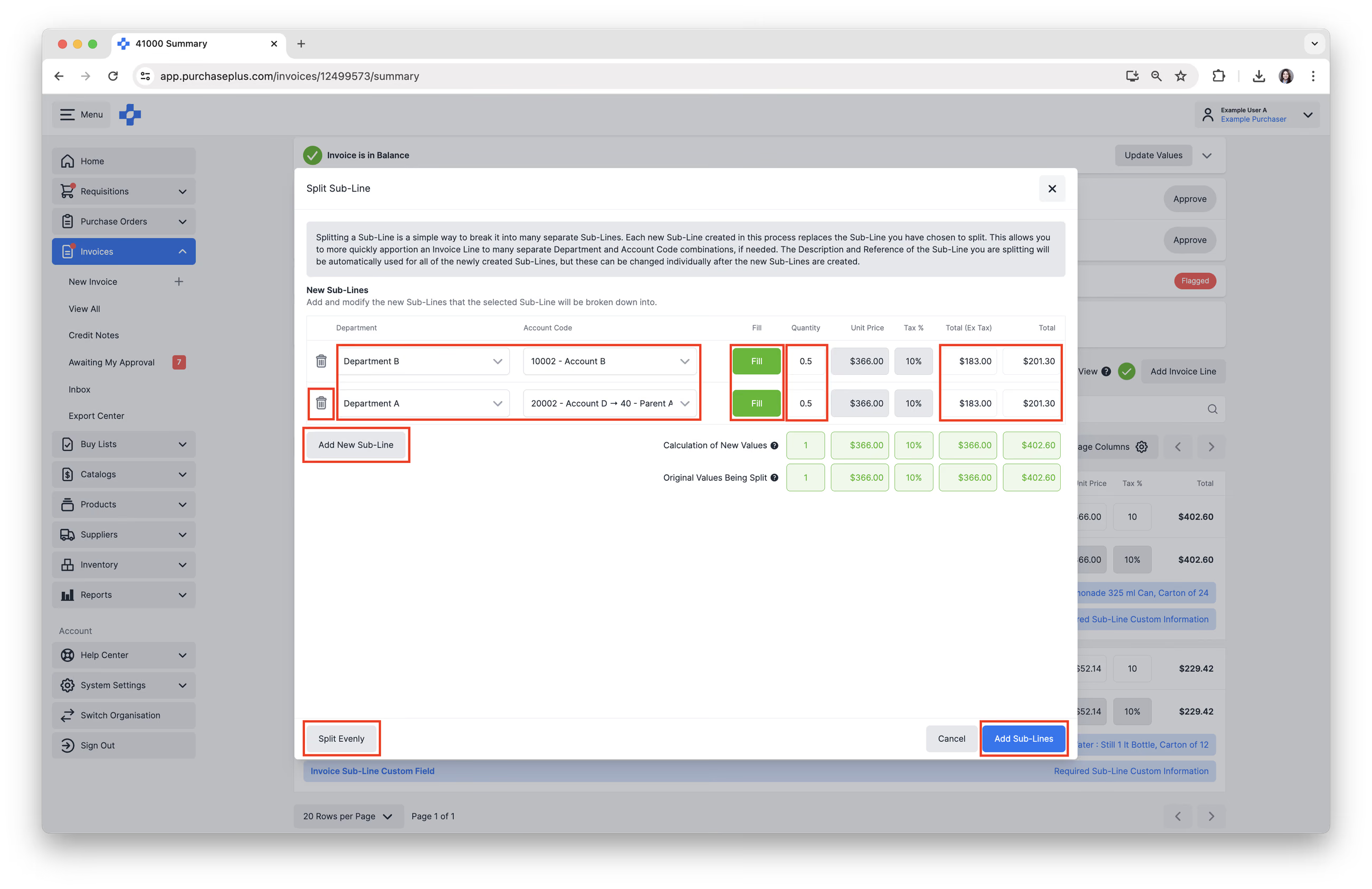
Dividir una sublínea es una forma sencilla de desglosarla en muchas sublíneas independientes. Cada nueva sublínea creada en este proceso reemplaza a la sublínea que ha elegido dividir. Esto le permite prorratear con mayor rapidez una línea de factura entre muchas combinaciones independientes de departamento y código de cuenta, si es necesario. La descripción y la referencia de la sublínea que está dividiendo se utilizarán automáticamente para todas las sublíneas recién creadas, pero estas se pueden cambiar individualmente una vez que se creen las nuevas sublíneas.
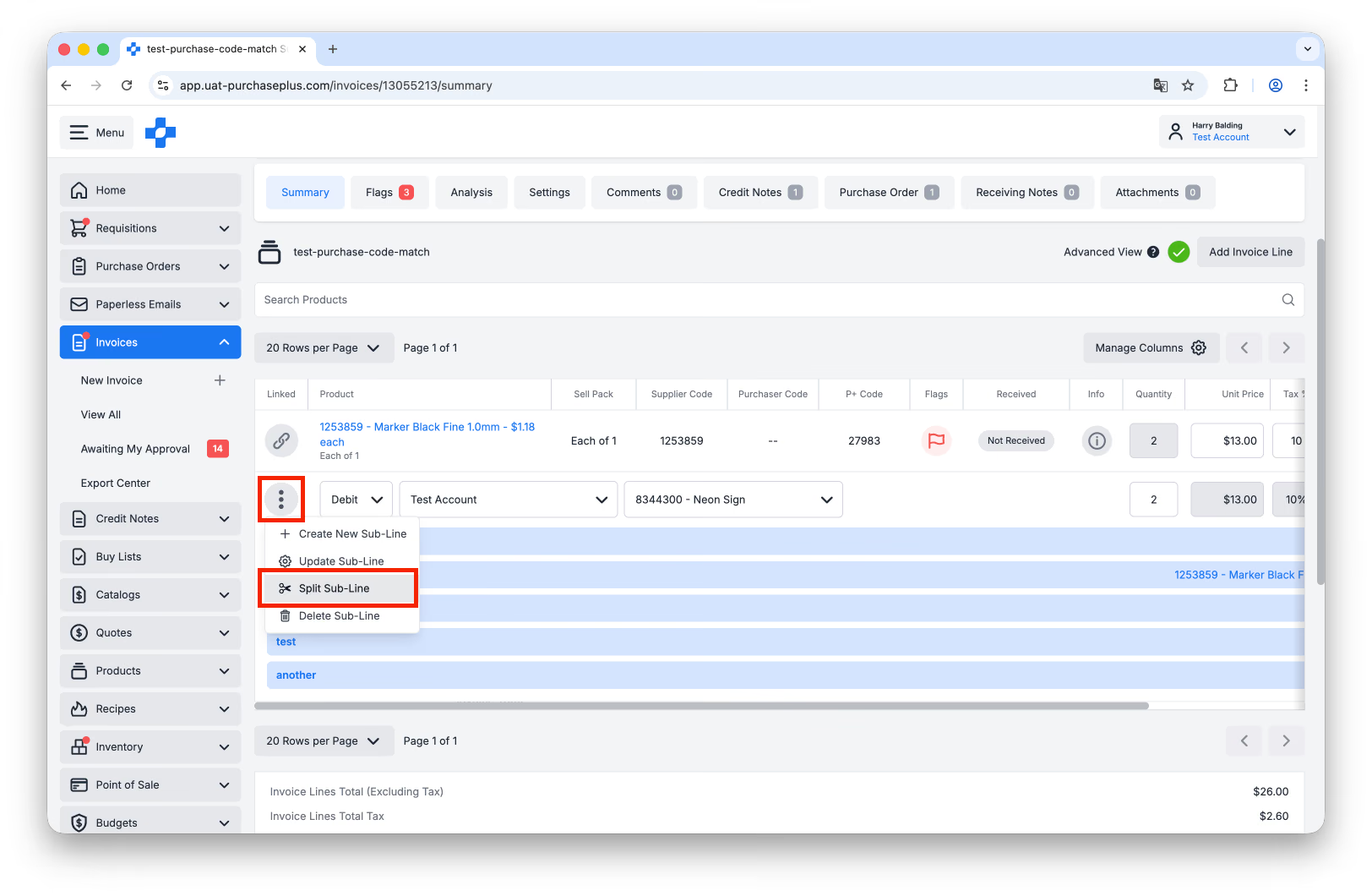
1. Haga clic en [Más] → [Dividir sublínea] en la sublínea de factura que desea dividir.
 2. Podrá realizar las siguientes acciones:
- Seleccione el [Departamento] y el [Código de cuenta] que desea asignar.
- Introduzca una [Cantidad] para dividir por cantidad.
- Introduzca el [Total (sin impuestos)] o el [Total] para dividir por valor.
- Haga clic en [Rellenar] para calcular automáticamente la cantidad y el valor restantes.
- Haga clic en [Dividir en partes iguales] para calcular automáticamente una división equitativa entre todas las sublíneas.
- [Agregar nueva sublínea] para agregar otra sublínea.
- Haga clic en el icono de la papelera para [Eliminar una sublínea].
- Haga clic en [Agregar sublíneas] para aplicar la división y reemplazar la sublínea original con las sublíneas recién creadas en las que se ha dividido.
Agregar nuevas sublíneas para dividir gastos
Además de la función Dividir sublínea mencionada anteriormente, también tiene la opción de agregar una nueva sublínea a una línea de factura, con el fin de prorratear parte de la línea de factura a un departamento y código de cuenta independientes, si es necesario.
1. Haga clic en [Más] → [Crear nueva sublínea].
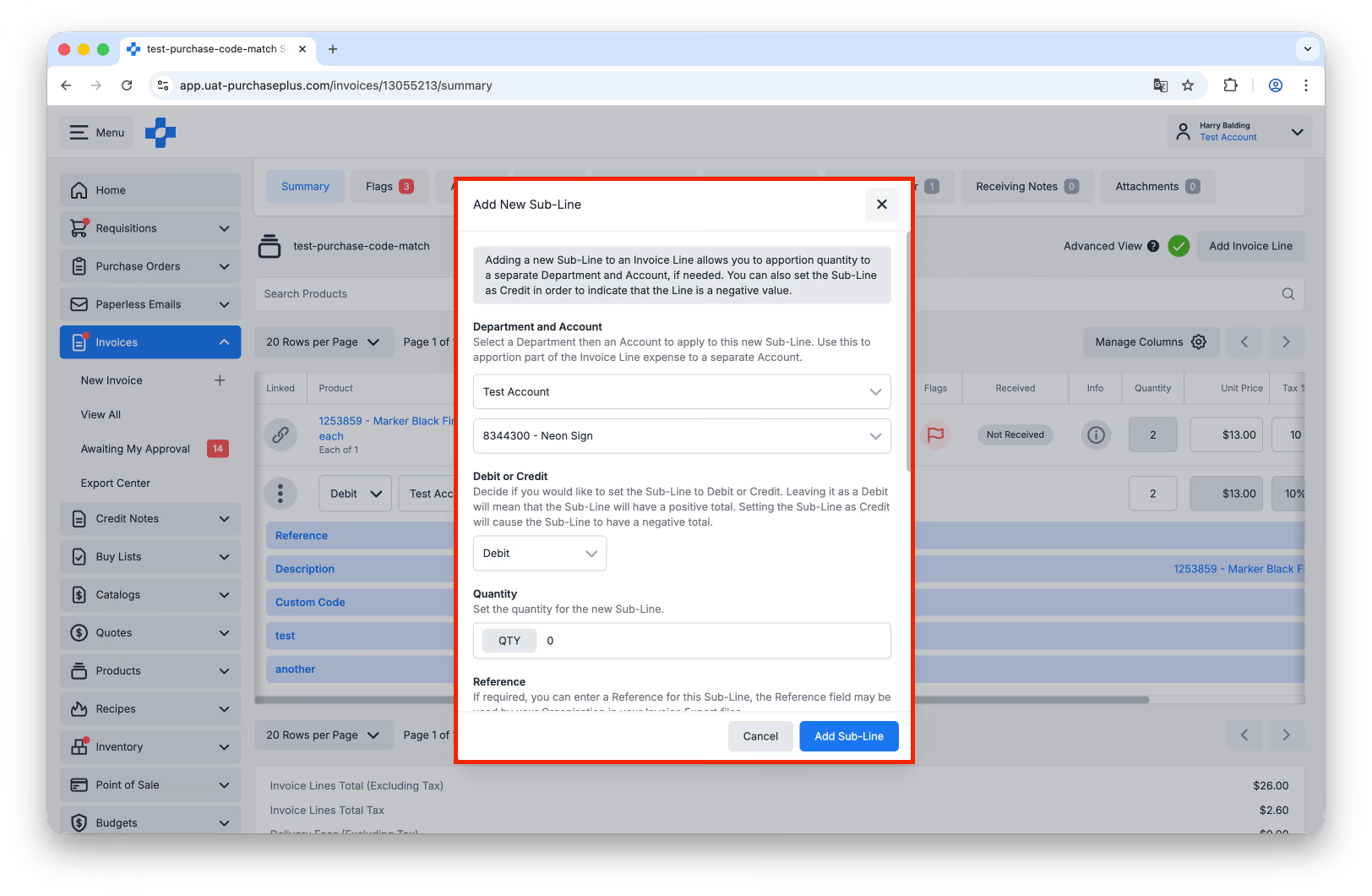
 2. Complete los campos según sea necesario y luego haga clic en [Agregar sublínea].
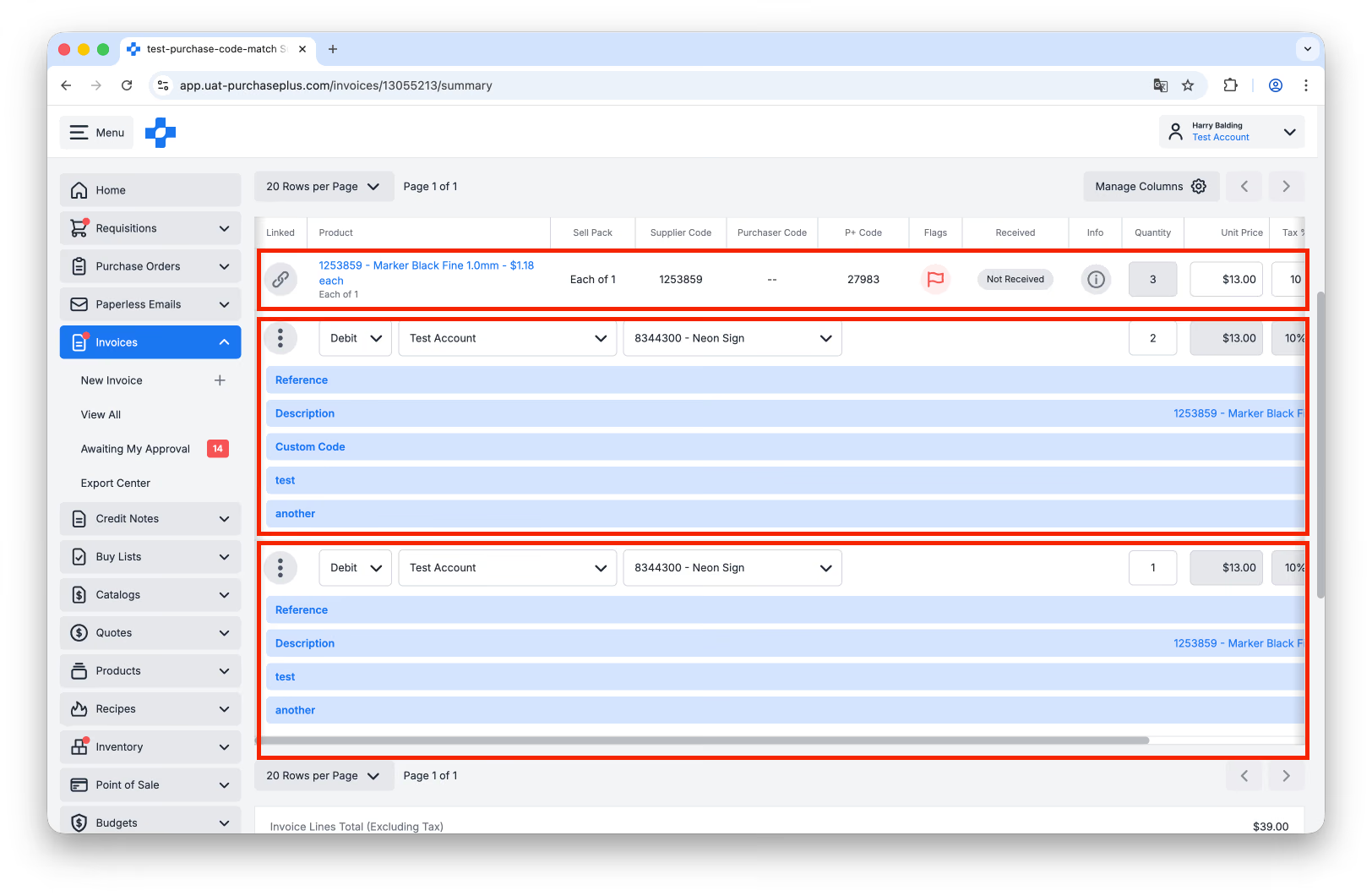
 3. La cantidad de la sublínea recién agregada se sumará ahora a la [Cantidad] general de la línea de factura, y esto ahora se puede rectificar para restablecer la línea de factura a la cantidad original antes de agregar la nueva sublínea. Por esta razón, la función [Dividir sublínea] es un método más práctico para dividir una sublínea individual en varias partes independientes.
Completar campos personalizados de sublínea
Es posible que su organización utilice campos personalizados de sublínea para agregar información adicional sobre cada sublínea, según los requisitos de su plataforma contable externa. Consulte con un administrador de su organización acerca de sus requisitos específicos de campos personalizados de sublínea, o comuníquese con nuestro amable equipo de atención al cliente para obtener ayuda.
Si su organización los utiliza, los campos personalizados de sublínea estarán disponibles en cada sublínea dentro de una factura o nota de crédito, y permitirán a los usuarios ingresar datos en cada campo personalizado.
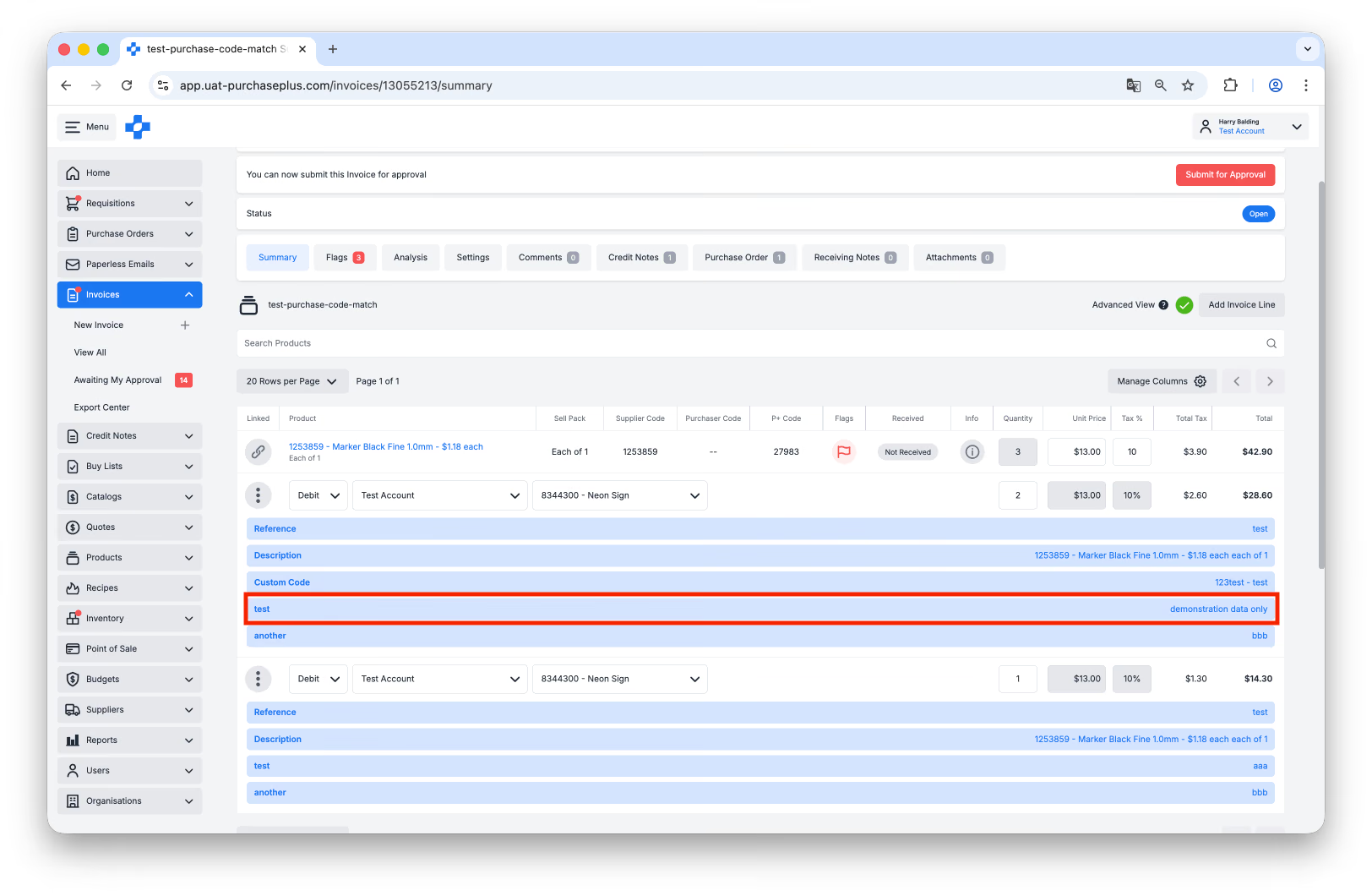
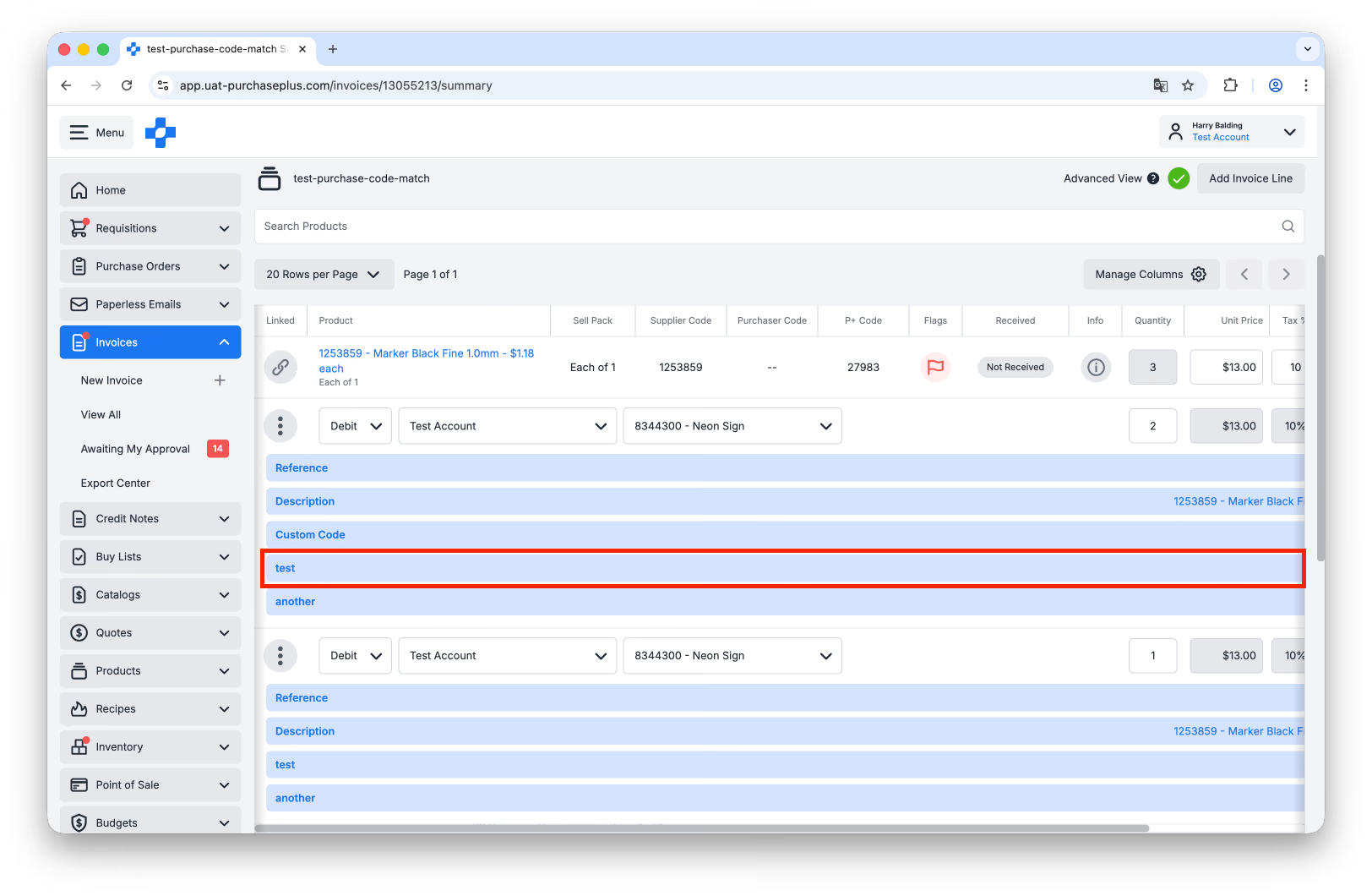
En el siguiente ejemplo, tenemos un campo personalizado de sublínea llamado [test].
1. Seleccione [Vista avanzada] para ver las sublíneas de factura.
2. Haga clic en el campo personalizado [test] para actualizarlo.
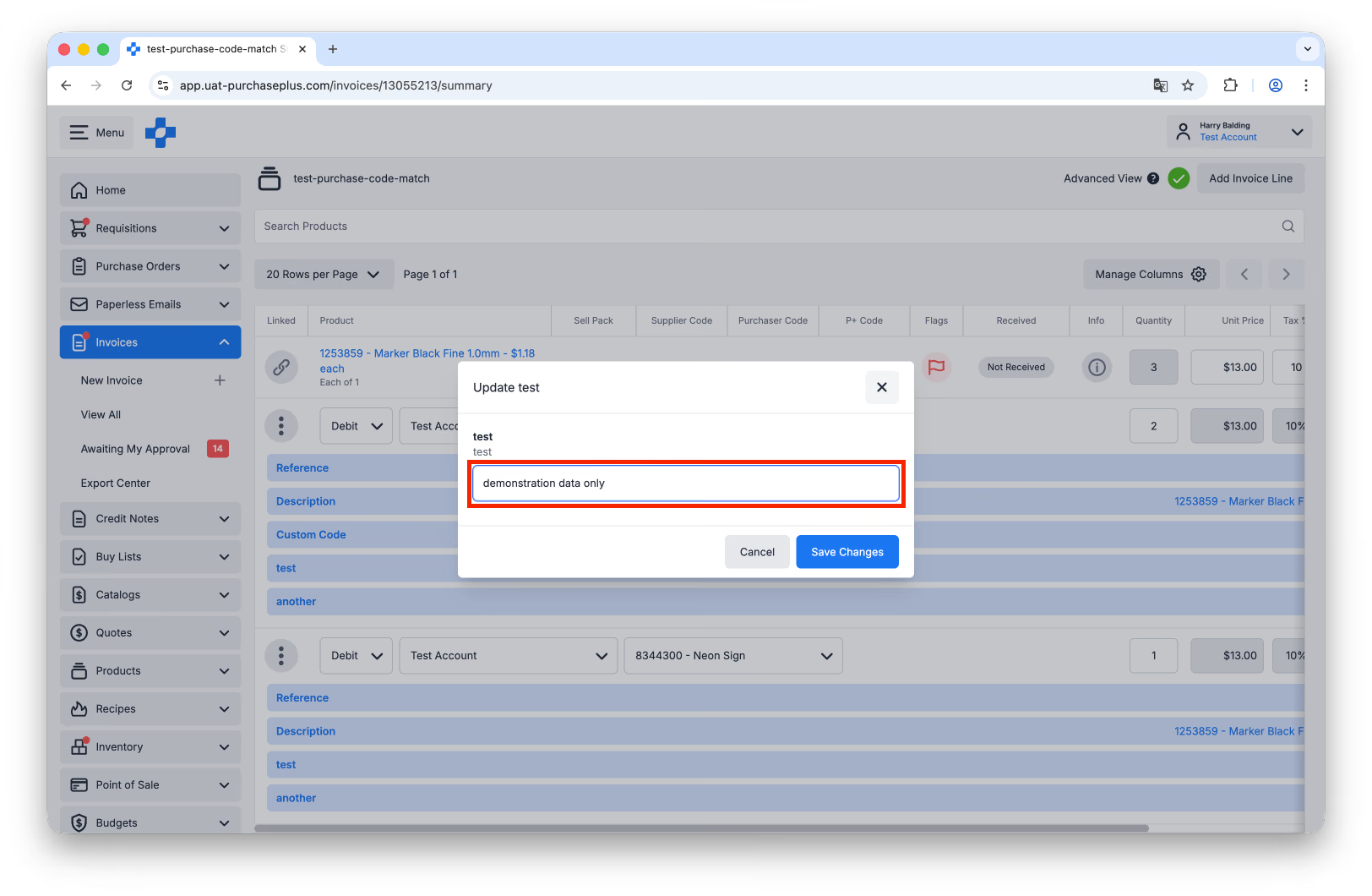
 3. Ingrese la información requerida y luego haga clic en [Guardar cambios].
4. El campo personalizado de la sublínea se ha actualizado correctamente.