

Crear productos
Crear productos
PurchasePlus cuenta con un equipo a tiempo completo de especialistas en proveedores, muchos de los cuales han trabajado en empresas proveedoras como la suya. Sabemos lo importante que son las relaciones con sus clientes, y el objetivo principal de nuestro equipo es ayudarle a tener éxito en nuestra plataforma.
Cuando se une a PurchasePlus como Proveedor, una de las primeras tareas a realizar es cargar en su cuenta todos los Productos, Precios y Catálogos que desea ofrecer a sus clientes en PurchasePlus.
Existen dos métodos principales para crear nuevos Productos en PurchasePlus: completando la Plantilla de nuevos productos (hoja de cálculo) y enviándonosla para que podamos crear los Productos de forma masiva, o creando Productos uno por uno usted mismo en la interfaz de usuario.
Creación de nuevos productos de forma masiva
La forma más eficaz de crear varios productos es utilizar la hoja de cálculo Plantilla de nuevos productos, a la que puede acceder y descargar mediante este enlace.
Simplemente complete la plantilla con la información de sus Productos, Precios y Catálogos, y envíenosla. Nuestro equipo de Catálogos subirá los Productos a su cuenta, vinculándolos con los artículos de nuestro Catálogo maestro cuando corresponda.
Para solicitar a nuestro equipo de Catálogos que cree nuevos Productos y los añada a su cuenta en su nombre, siga estos pasos:
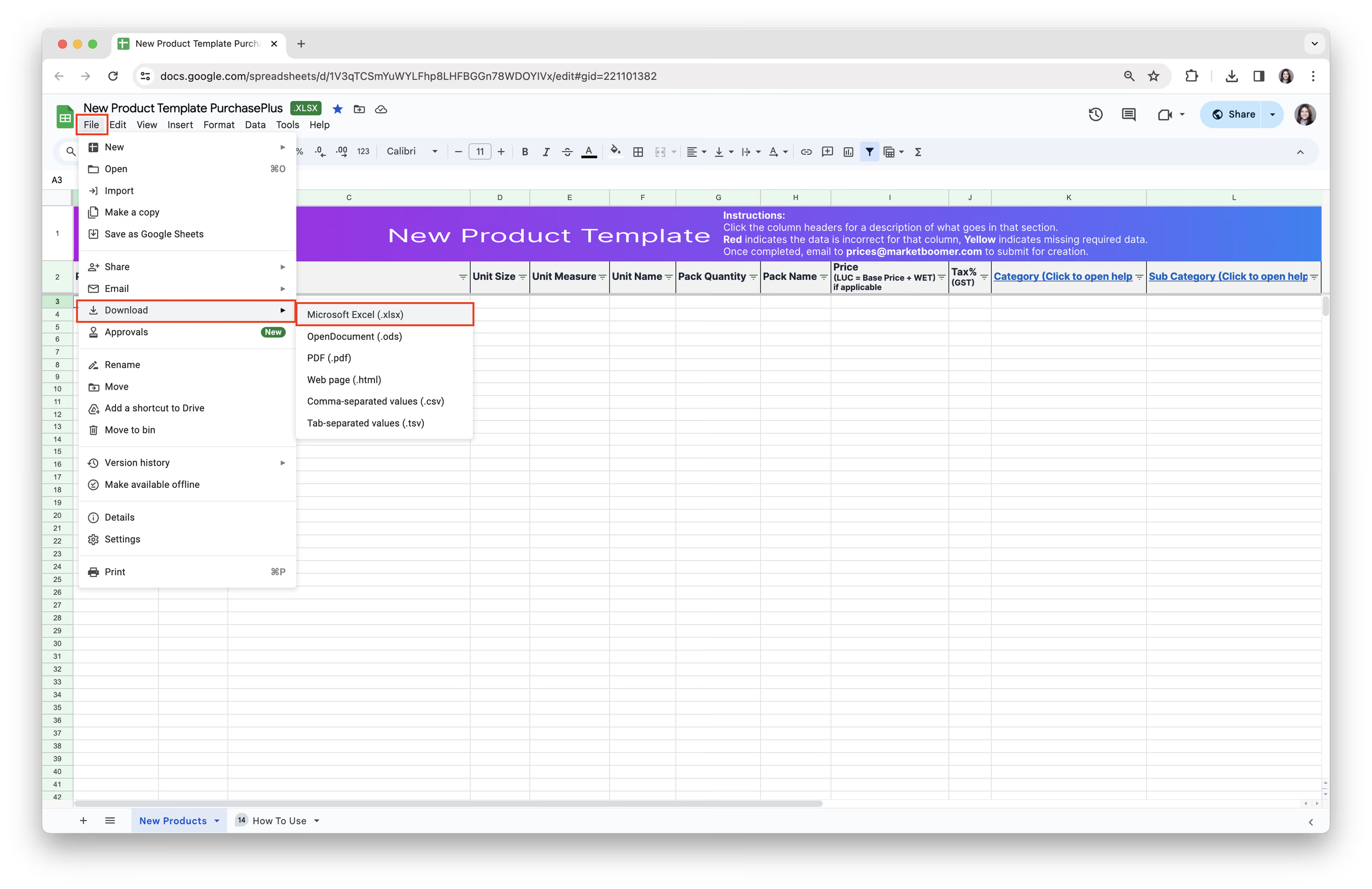
Paso 1. Descargue la Plantilla de nuevos productos. Haga clic en [Archivo] → [Descargar] → seleccione [Microsoft Excel (xlsx)].
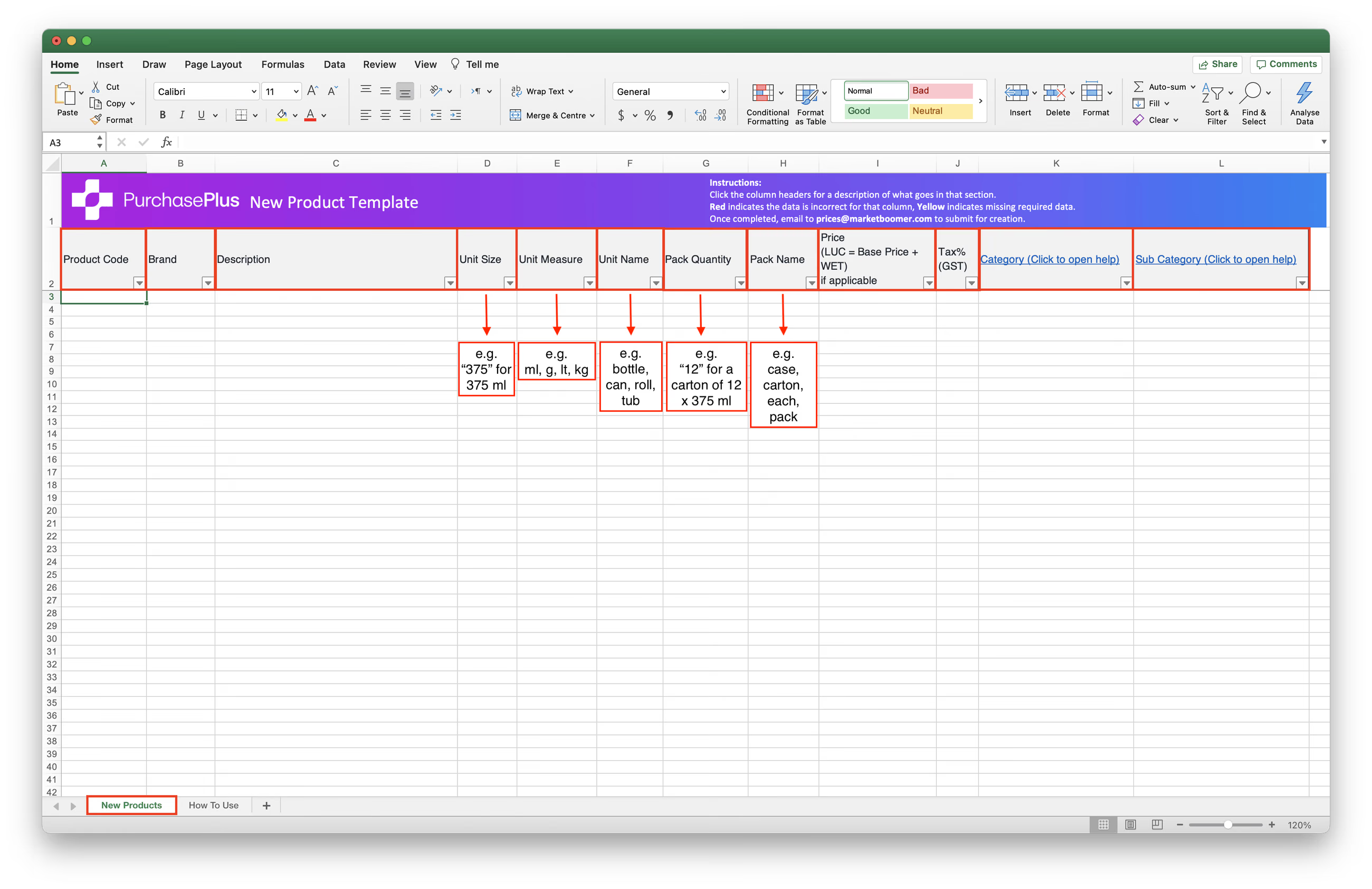
2. Complete cada columna según sea necesario.
- [Product Code]: Su código de producto / código SKU.
- [Brand]: Marca del producto. Los productos frescos no pueden tener marcas.
- [Description]: Descripción/Nombre del producto, sin incluir el nombre de la marca. Esto no debe incluir información de cantidad o tamaño, a menos que describa las dimensiones físicas del producto.
- [Unit Size]: Valor de peso o volumen de un solo producto, p. ej., “375” para una lata de 375 ml.
- [Unit Measure]: Unidad de medida utilizada para el Unit Size, p. ej., ml, g, lt, kg.
- [Unit Name]: Nombre de la unidad de un solo artículo, p. ej., botella, lata, rollo, tarrina. Esta celda puede dejarse en blanco.
- [Pack Quantity]: Cantidad de productos por pedido, p. ej., “12” para una caja de 12 latas de 375 ml.
h: [Pack Name]: Nombre asignado al paquete que contiene el artículo, p. ej., caja, cartón, unidad, pack.
i: [Price (LUC = Base Price + WET) if applicable]: Precio de venta sin impuestos. El precio es LUC (Landed Unit Cost) = Precio base + WET. No es necesario el símbolo $.
j: [Tax% (GST)]: El impuesto es GST. No es necesario el símbolo %.
k&l: [Category] y [Sub Category]: Las categorías y subcategorías se enumeran en este artículo: Lista de categorías y subcategorías de productos de PurchasePlus. Nota: Si su producto no encaja en ninguna categoría existente, infórmenos y lo consideraremos para futuras actualizaciones.
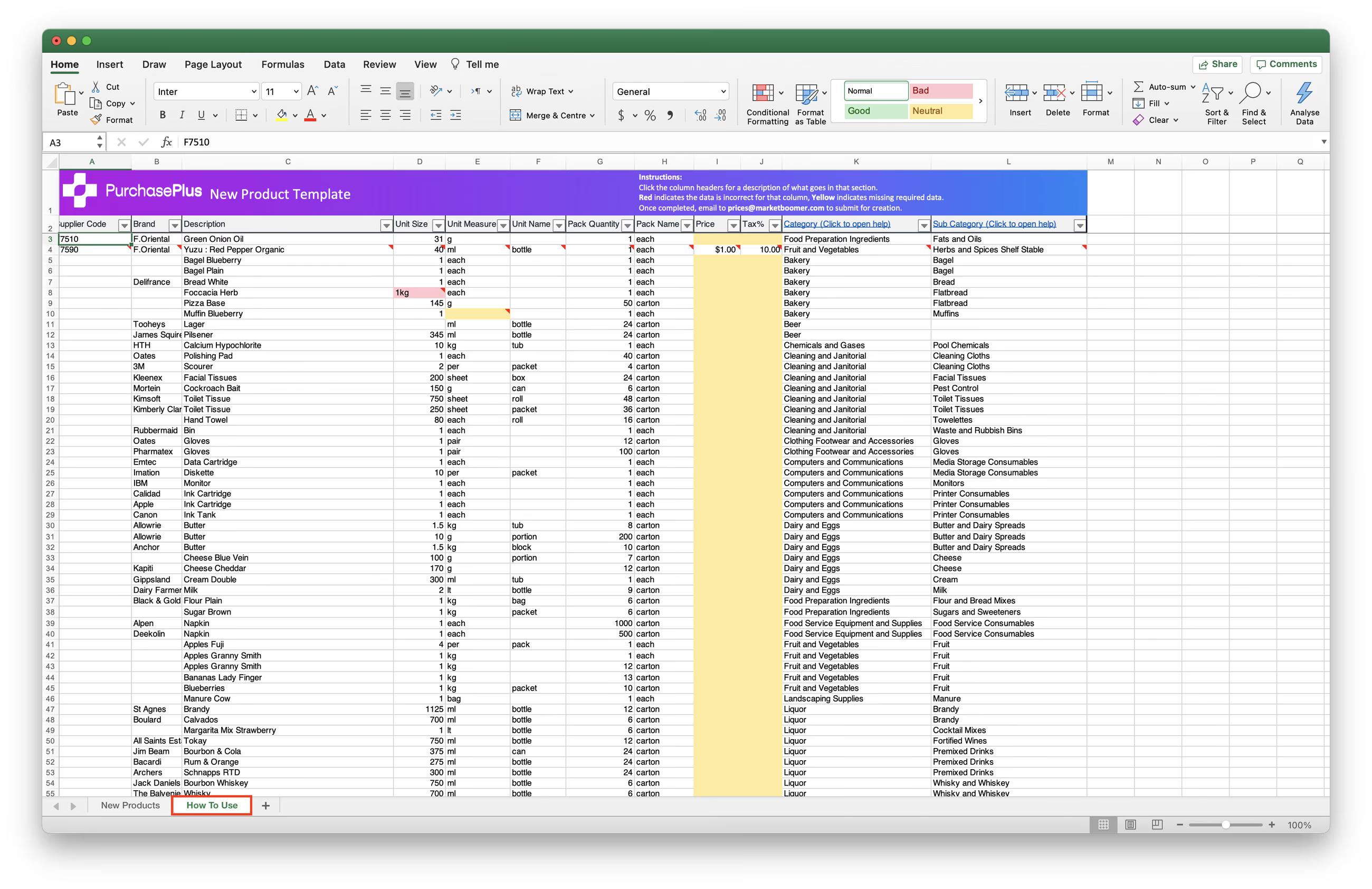
 3. Consulte la pestaña [How To Use] para ver ejemplos y directrices.
- Una celda roja indica datos con formato incorrecto.
- Una celda amarilla indica que faltan datos obligatorios.
3. Envíe su solicitud remitiendo por correo electrónico la plantilla completada a prices@purchaseplus.com. Para ayudarnos a procesar las solicitudes más rápido y evitar que se pase por alto alguna actualización, envíe cada solicitud de catálogo en un correo electrónico por separado y especifique claramente el Catálogo de destino.
Vinculación con productos maestros vs. productos personalizados
A menudo, cuando creamos nuevos Productos en nombre de los Proveedores, existe una correspondencia obvia con un Producto maestro existente en nuestra base de datos de productos. Por ejemplo, si está creando y añadiendo 'Lata de Coca Cola de 375 mL' a su Catálogo, lo vincularemos con nuestro Producto maestro existente llamado '375mL Coca Cola'.
Vincular sus Productos con nuestros Productos maestros de PurchasePlus significa que sus clientes (Compradores con los que tiene una relación comercial habilitada) que busquen Productos maestros genéricos (p. ej., Harina común 500 g) podrán ver el precio cotizado por usted para este artículo, incluso si nuestro Producto maestro tiene una descripción ligeramente diferente a la de su Producto.
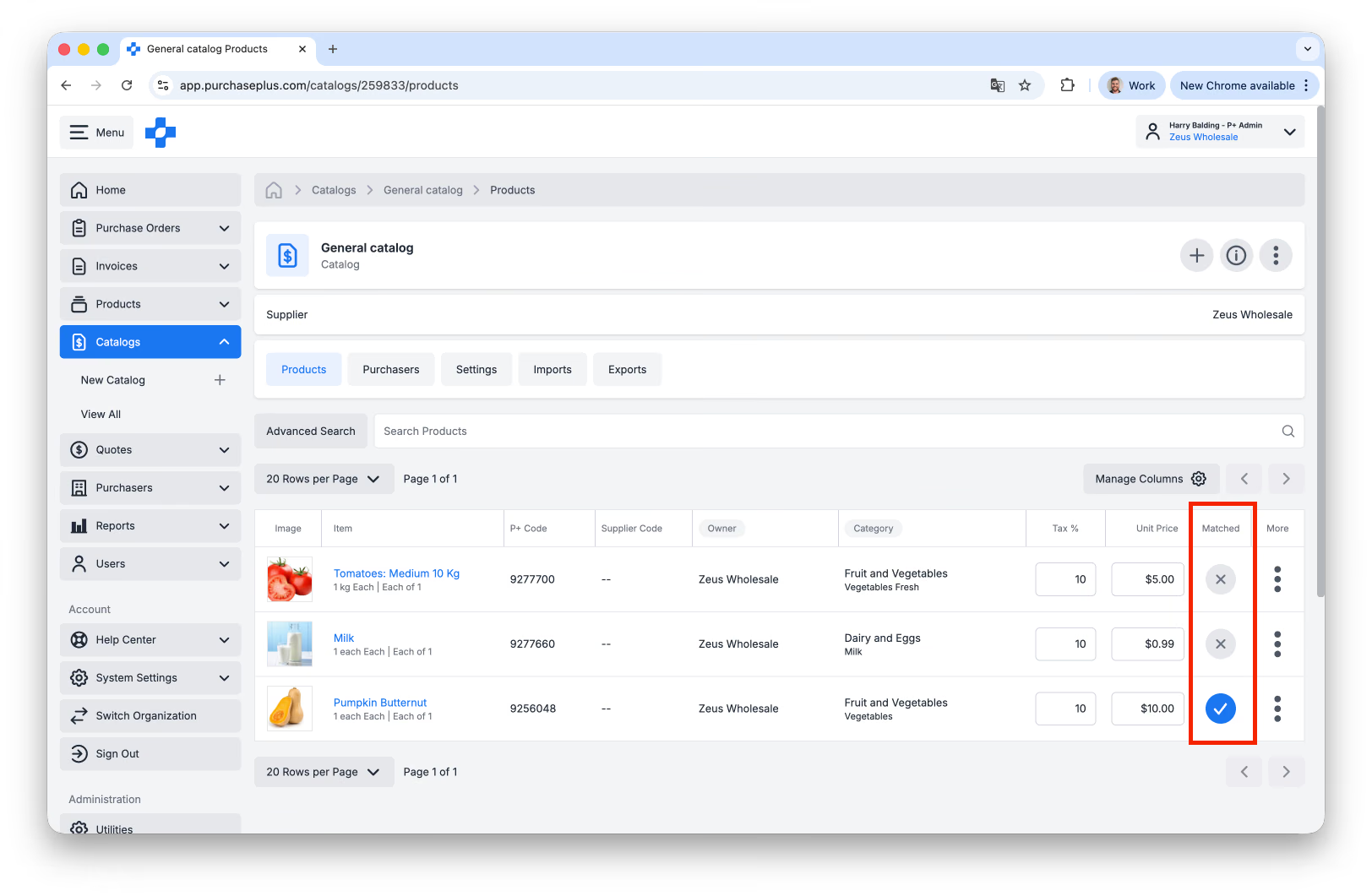
Un Producto que ha sido vinculado a un maestro aparecerá en sus secciones de [Productos] y [Catálogos] con una marca de verificación azul en la columna 'Vinculado':
Sin embargo, si está creando un producto personalizado (es decir, uno que es exclusivo de su empresa) y no tenemos un Producto maestro existente en nuestra base de datos, es fundamental que complete la Plantilla de nuevos productos con un valor en cada columna del Producto (p. ej., Unit Measure, Pack Name, etc.). No podremos crear el producto o productos sin estos datos.
Obtenga más información sobre la propiedad de productos en PurchasePlus.
Uno por uno
Los usuarios Proveedores también pueden crear Nuevos productos en la interfaz de usuario sin ponerse en contacto con PurchasePlus. Cuando un Proveedor crea un Producto, el nuevo Producto será 'propiedad' de su organización, y podrá editarse tantas veces como sea necesario*, añadirse a Catálogos y más.
* = Hasta que el Producto se vincule a un maestro, en cuyo caso nuestro equipo de Catálogos deberá intervenir. Además, recomendamos no realizar cambios significativos en los Productos existentes, ya que todos los cambios afectan también a los datos históricos del producto. Se aceptan pequeños cambios en Productos no vinculados a maestros, y el equipo de Catálogos está disponible para ayudar con cambios significativos en Productos no vinculados a maestros.
Para crear un nuevo producto en la interfaz de usuario, los usuarios Proveedores deben tener habilitado el permiso 'Gestionar productos' por parte de un Administrador de su organización o por un Administrador de PurchasePlus.
Antes de comenzar: Buscar productos existentes
Antes de crear un nuevo producto, se recomienda encarecidamente buscar primero un producto existente para evitar crear duplicados.
Simplemente haga clic en [Productos] → [Ver todos]. Utilice la barra de búsqueda para comprobar si su nuevo producto ya existe en PurchasePlus:
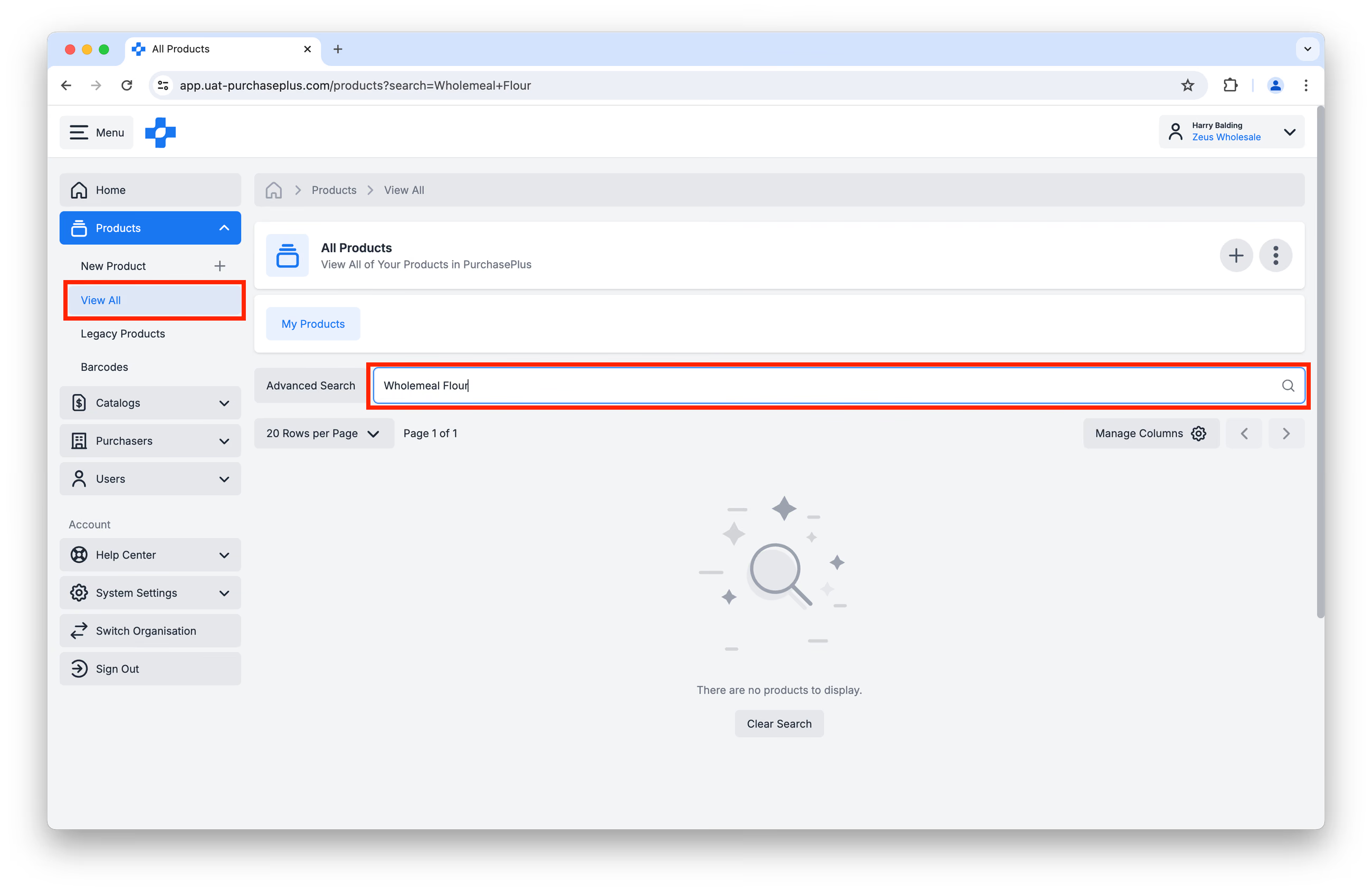
Si no encuentra el Producto en cuestión, proceda a Crear un nuevo producto.
Crear un nuevo producto
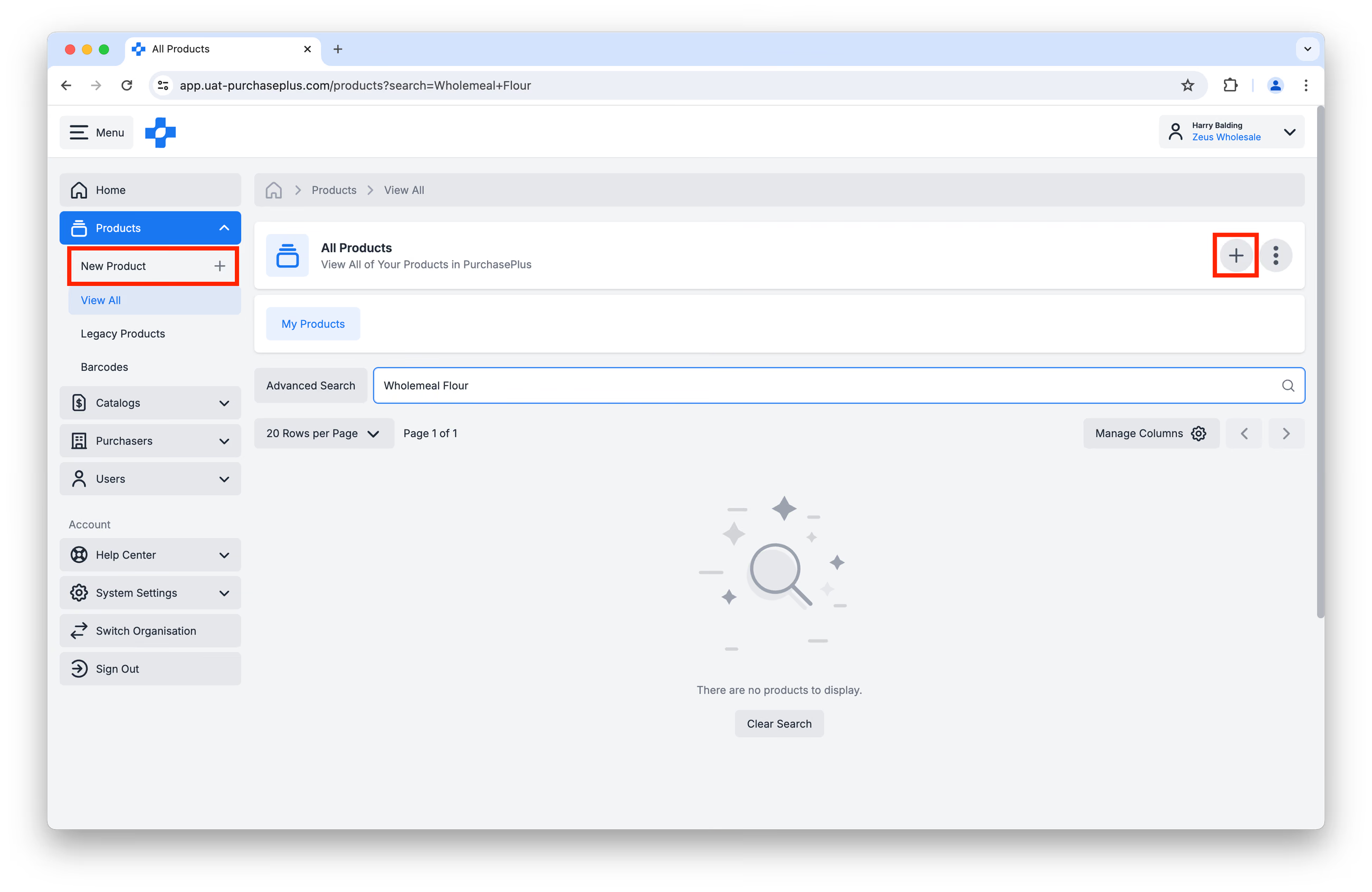
Paso 1: Haga clic en [Productos] → [Nuevo producto] en la barra de navegación lateral o en el encabezado de la página:
Paso 2: Ingrese los detalles de su Producto en la ventana resultante. Por favor, complete todos los campos obligatorios:
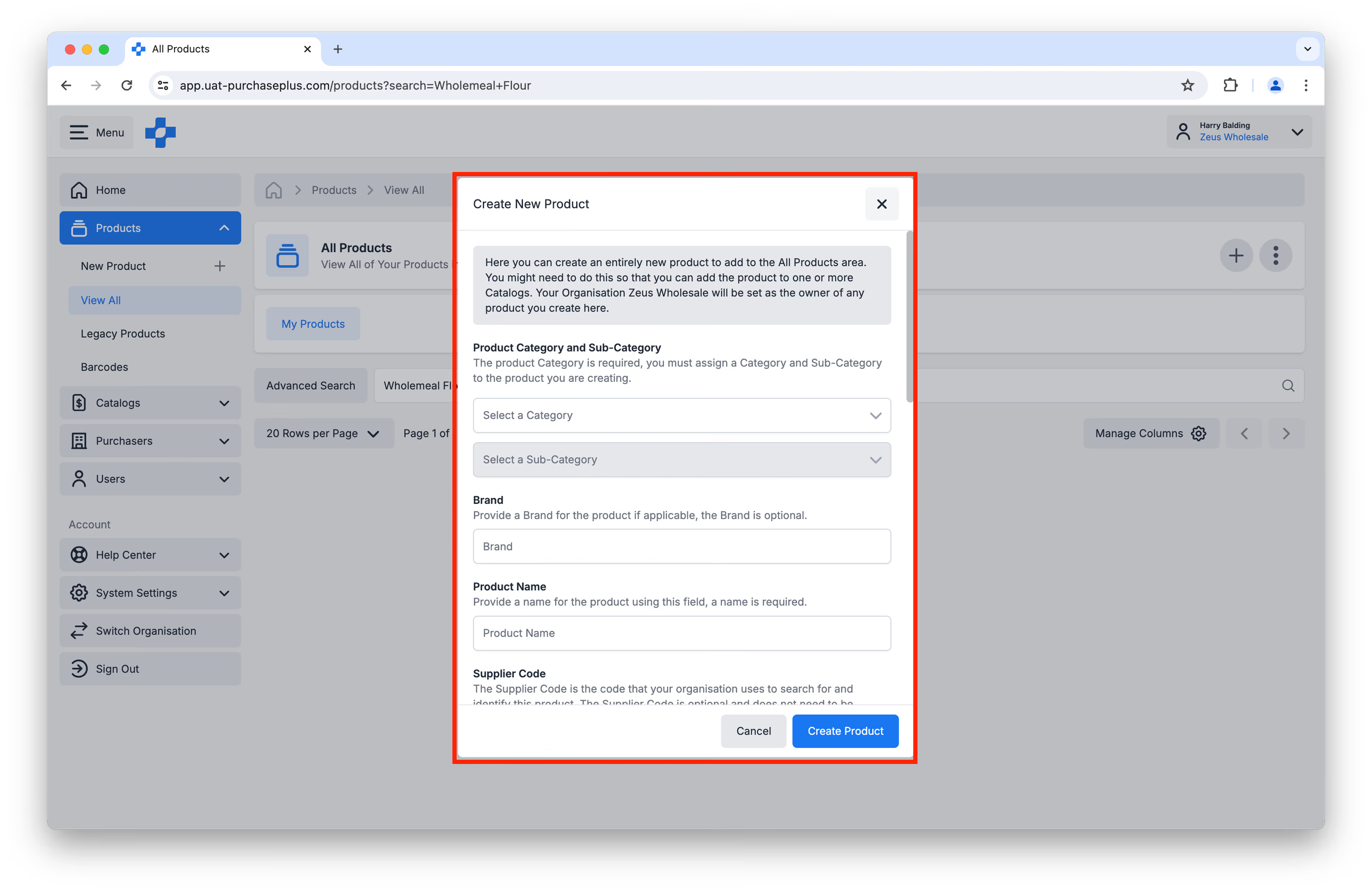
- Obligatorio: Categoría y Subcategoría. Obtenga más información sobre las Categorías y Subcategorías disponibles.
- Opcional: Marca.
- Obligatorio: Nombre del producto. Utilice una convención de nomenclatura coherente para los Productos que cree. Recomendamos las siguientes prácticas:
- Evite abreviaturas y descripciones largas. Incluya solo la información necesaria para diferenciar el producto de otro similar.
- Utilice formato de título (Title Case, es decir, no todo en mayúsculas ni todo en minúsculas, sino capitalizando cada palabra) en sus descripciones.
- Ejemplos:
- Pechuga de pollo - Cocida en rodajas
- Cadera de ternera - Alimentada con pasto 5 estrellas
- Carne de cangrejo - Cocida [Importada]
- Bomba de agua sumergible - 350W
- Opcional: Código de proveedor. Este es el código que utiliza internamente para buscar e identificar este Producto.
- Opcional: ID externo. Este es un código que puede utilizar en un sistema externo adicional para identificar este Producto. PurchasePlus no acepta caracteres especiales (incluidos espacios) para este campo, aparte de:
- guion,
- guion bajo y
- punto.
Para asegurarse de que su cuenta esté lista para integraciones y para evitar productos duplicados, la mejor práctica es asignar un Código de proveedor/ID externo único a cada producto. Esto mejora la compatibilidad con nuestra API y elimina cualquier confusión durante futuras actualizaciones de precios o productos. Obtenga más información sobre la integración con PurchasePlus para la gestión de productos y catálogos.
- Obligatorio: Unit Size y Sell Pack.
- Configurar correctamente la información de Unit y Sell Pack es sumamente importante, ya que determina los volúmenes de compra para los Compradores.
- La información de Unit (Unidad) describe la instancia más pequeña del producto contenida dentro del Sell Pack (Paquete de venta). El siguiente ejemplo "1 Each" se utiliza cuando el producto no tiene información de unidad específica, como una silla de oficina. En el ejemplo de la silla de oficina, también puede dejar vacío el campo Item Pack Name.
| Unit Size | Unit of Measure | Item Pack Name |
|---|---|---|
| 1 | Each | |
| 375 | ml | Can |
| 750 | ml | Bottle |
| 1 | kg | Bag |
- El Sell Pack y Sell Pack Quantity es lo que se pedirá por cada cantidad de "1" que se añada a una Requisición. El siguiente ejemplo "Each of 1" se utiliza cuando no hay un paquete de venta específico aplicable, como una silla de oficina.
| Sell Pack Name | Sell Pack Quantity |
|---|---|
| Each | 1 |
| Carton | 24 |
| Box | 1000 |
| Bag | 10 |
- Puede consultar el Glosario de Unit Pack, Unit of Measure y Sell Pack para obtener más información.
Paso 3: Revise la vista previa del Producto en la parte inferior del formulario y haga clic en [Crear producto] cuando esté listo: 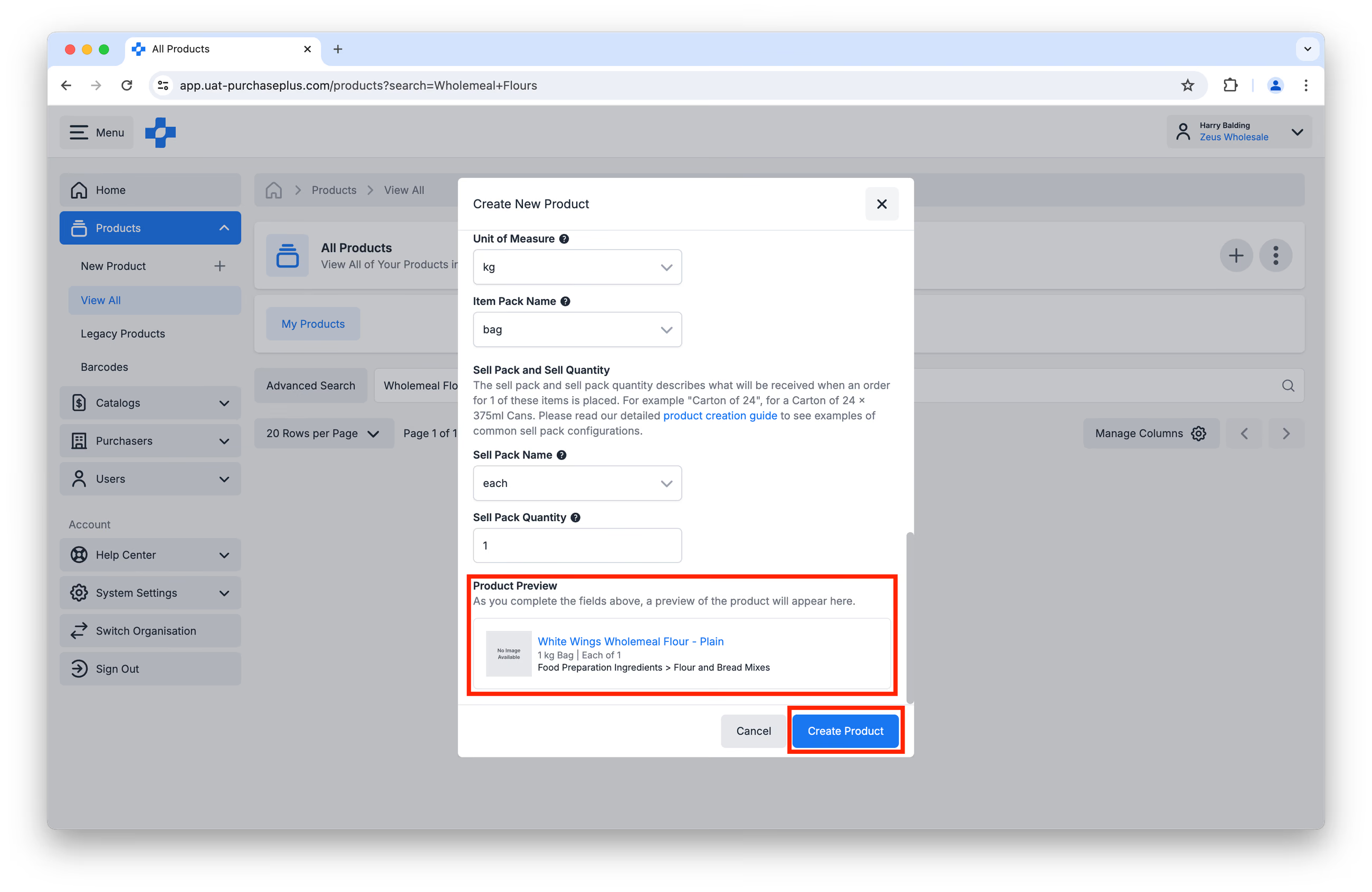
Paso 4: Ahora puede acceder al Producto haciendo clic en [Productos] → [Ver todos] y buscando el Producto. Hay varias acciones que puede realizar una vez creado el Producto, por ejemplo:
- subir una imagen del producto,
- añadir una Descripción larga para el Producto, que se puede mostrar a sus Compradores para proporcionar más información. Las descripciones largas solo son visibles para los Compradores cuando hacen clic específicamente en un Producto, por lo que es importante utilizar esta sección principalmente para información adicional, como especificaciones o cumplimiento normativo, y no para información crítica del pedido (por ejemplo, plazos de entrega),
- editar algunos datos sobre el producto, como el Código de proveedor, Unit Size y más.
Añadir el nuevo producto a un catálogo
Una vez creado el nuevo Producto, puede añadirlo a uno o más Catálogos, siempre que cuente con el permiso 'Gestionar catálogos'.
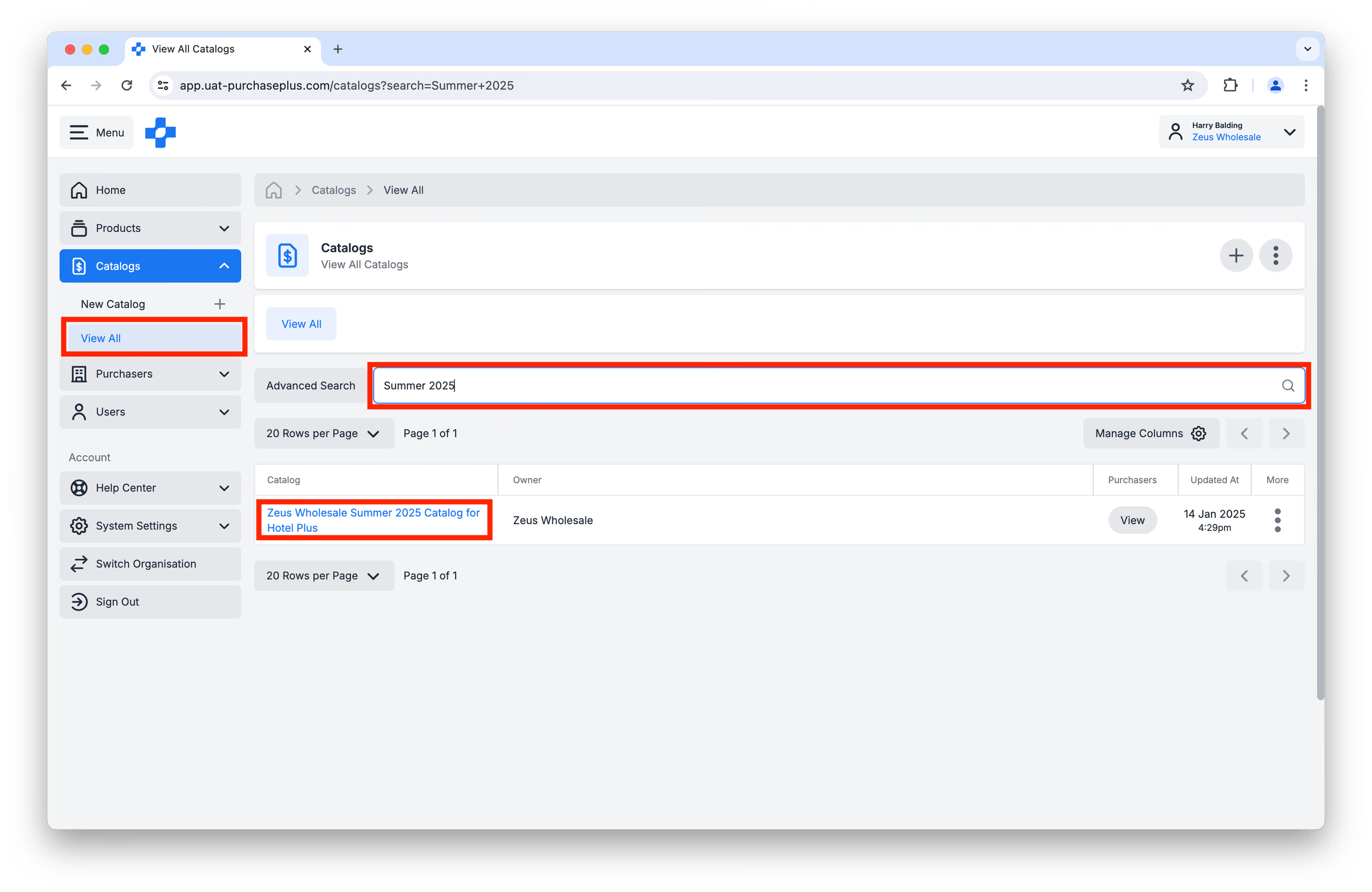
Paso 1: Vaya a [Catálogos] → [Ver todos] y busque el Catálogo específico al que desea añadir el nuevo Producto. Haga clic en el nombre del Catálogo:
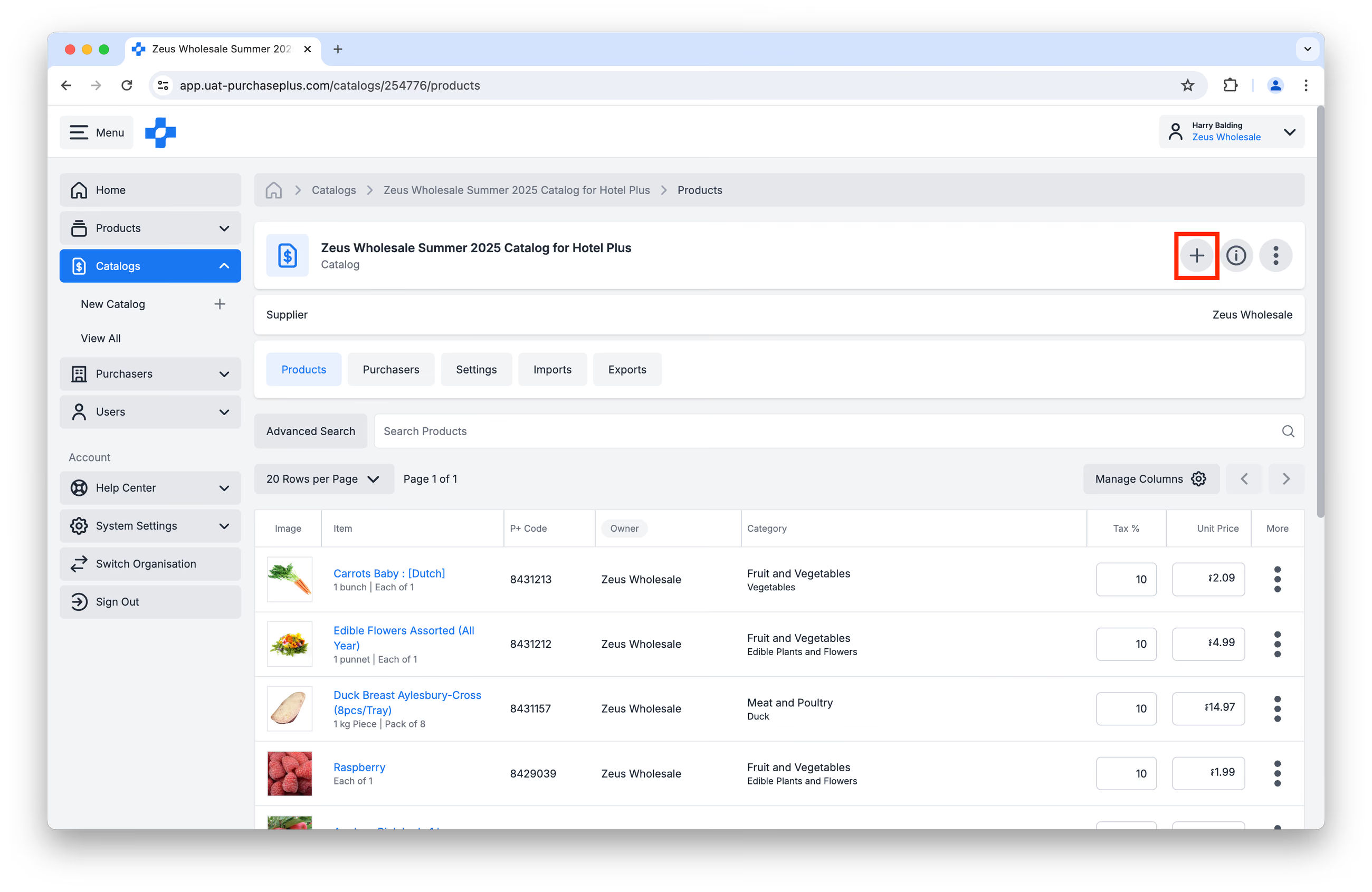
Paso 2: Haga clic en el botón [Añadir un producto]:
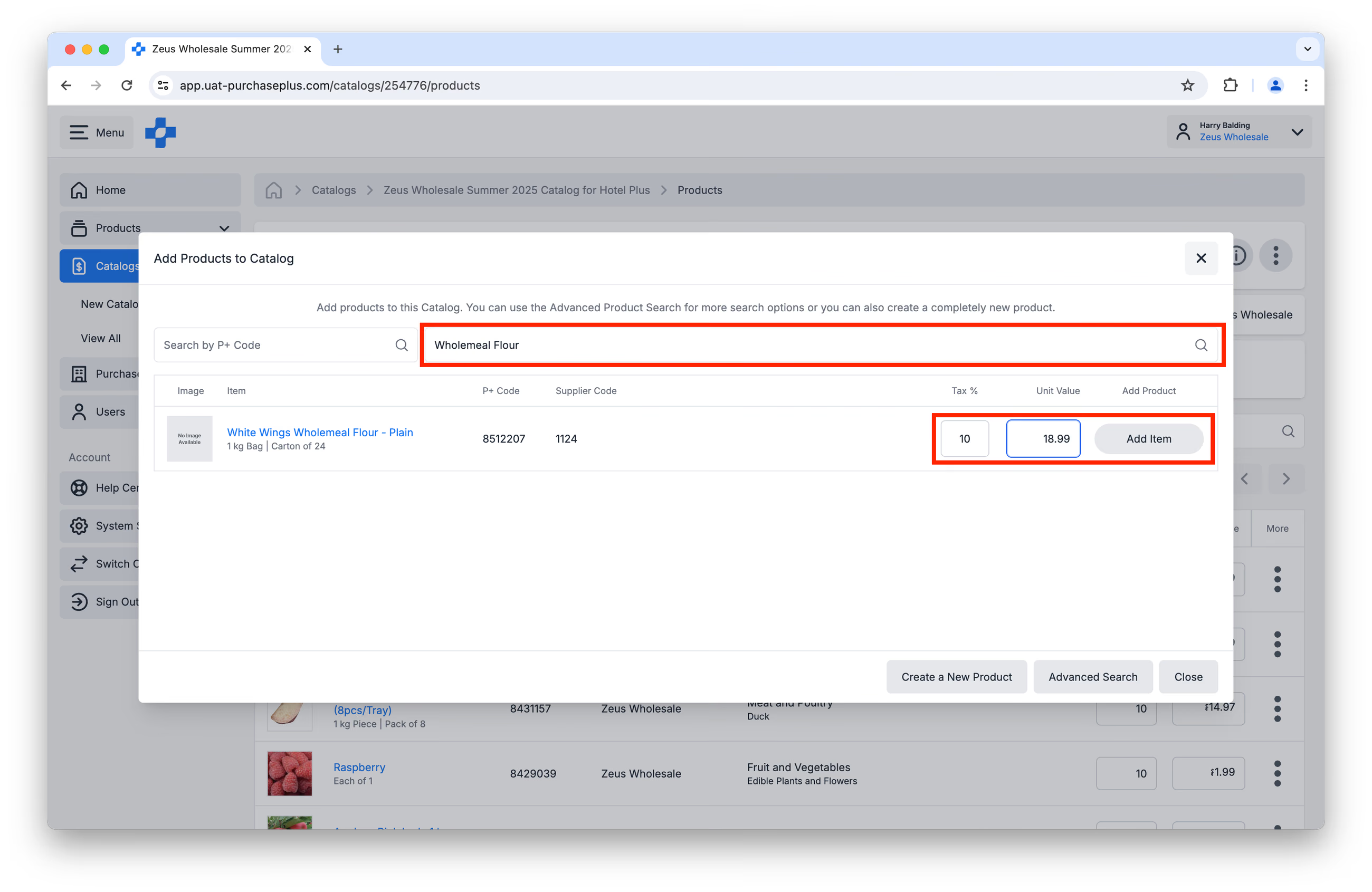
Paso 3: Busque el Producto que desea añadir a su Catálogo. Añada el % de impuestos (GST) y el Valor unitario (sin impuestos). Haga clic en [Añadir artículo].
Paso 4: Repita los pasos 1 a 3 para cada Catálogo al que desee añadir el Producto.