

Habilitar o Deshabilitar un Proveedor
Habilitar o Deshabilitar un Proveedor
Definiciones
'Habilitado' significa que su Organización y usted pueden realizar pedidos con el Proveedor. El Proveedor puede asignar Catálogos, Productos y precios a su Organización, y las cotizaciones estarán disponibles del Proveedor al crear una Solicitud.
'No habilitado' significa que los usuarios de su Organización ya no podrán comprar productos de este Proveedor. Puede volver a habilitar al Proveedor en cualquier momento en el futuro. Su Organización aún puede exportar Facturas de un Proveedor no habilitado.
Consulte nuestros artículos de ayuda Ver y gestionar Proveedores y Conectar con un Proveedor registrado para obtener más información sobre la Gestión de Proveedores.
Deshabilitar un Proveedor
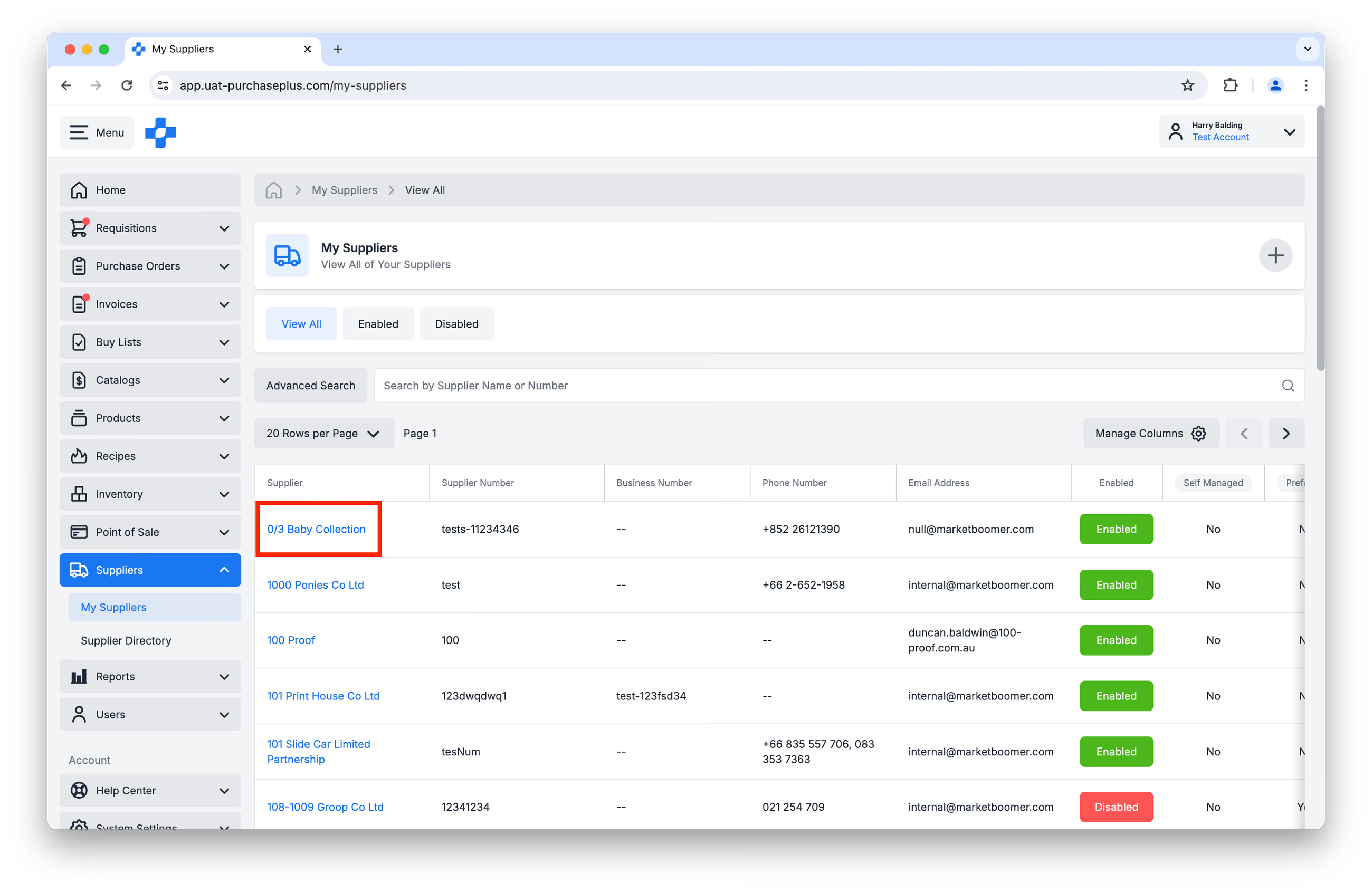
1. Para marcar un Proveedor como No habilitado, vaya a [Proveedores]→[Mis Proveedores], explore o busque el Proveedor y haga clic en [Nombre del Proveedor]:
 2. Haga clic en [Habilitado por el comprador] para desmarcar la casilla, luego en [Guardar cambios] para confirmar.
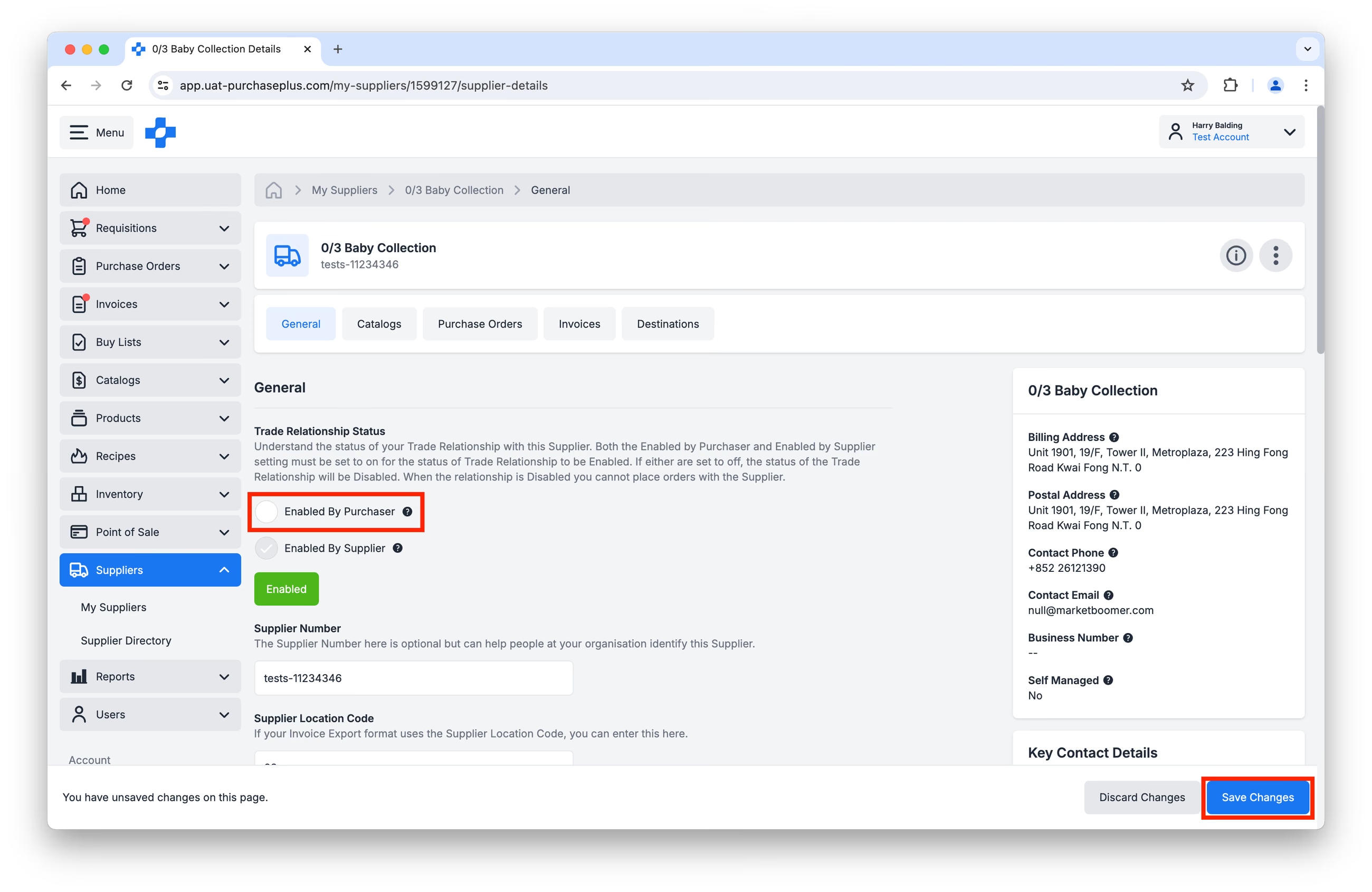 3. El estado de la relación comercial se actualizará a No habilitado, y su Organización ya no podrá realizar transacciones con este Proveedor. Sin embargo, el Proveedor se puede volver a habilitar en el futuro.
Habilitar (o volver a habilitar) un Proveedor
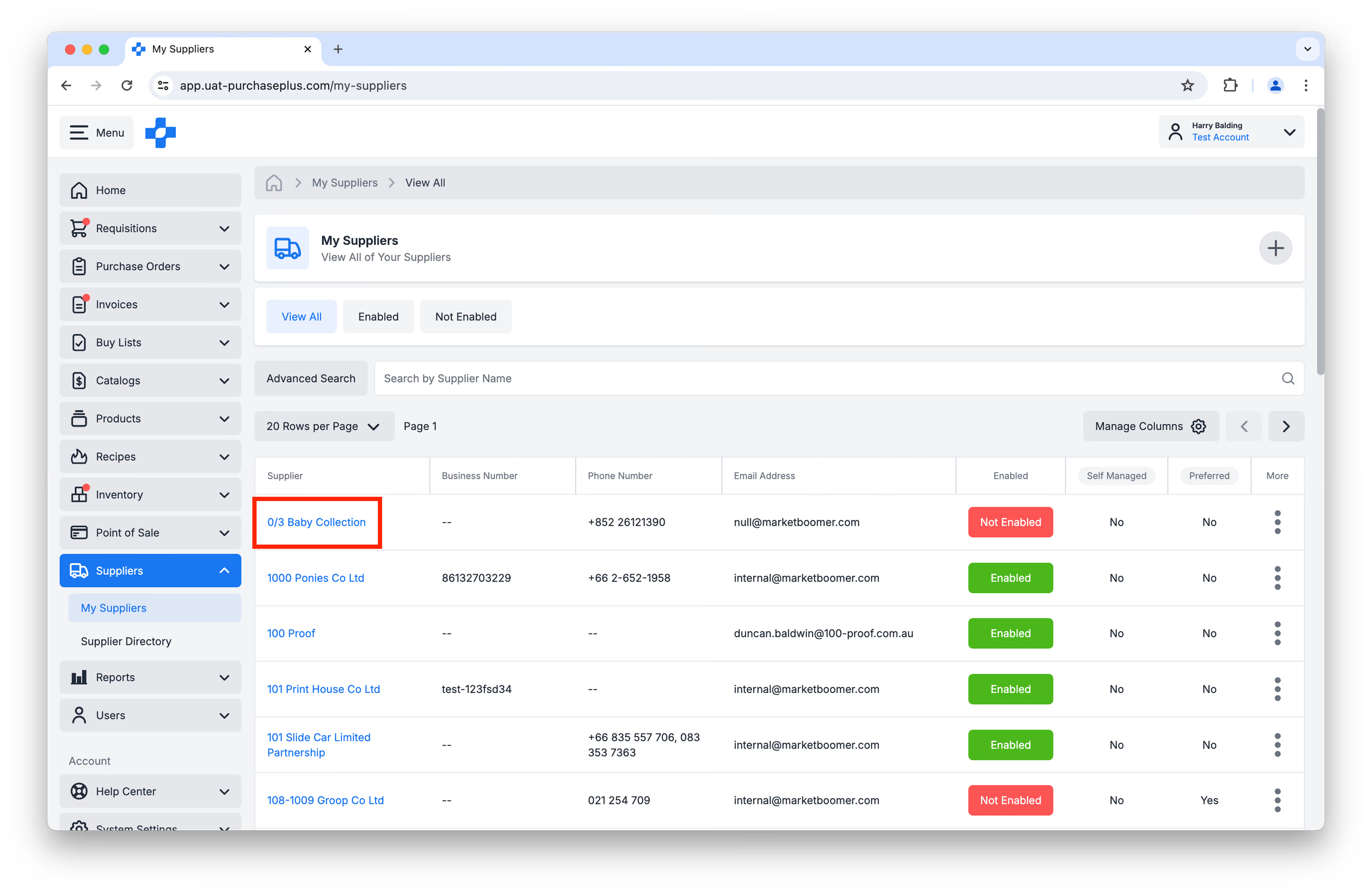
1. Vaya a [Proveedores]→[Mis Proveedores], explore o busque el Proveedor y haga clic en [Nombre del Proveedor].
2. Haga clic en [Habilitado por el comprador], luego en [Guardar cambios] para confirmar.
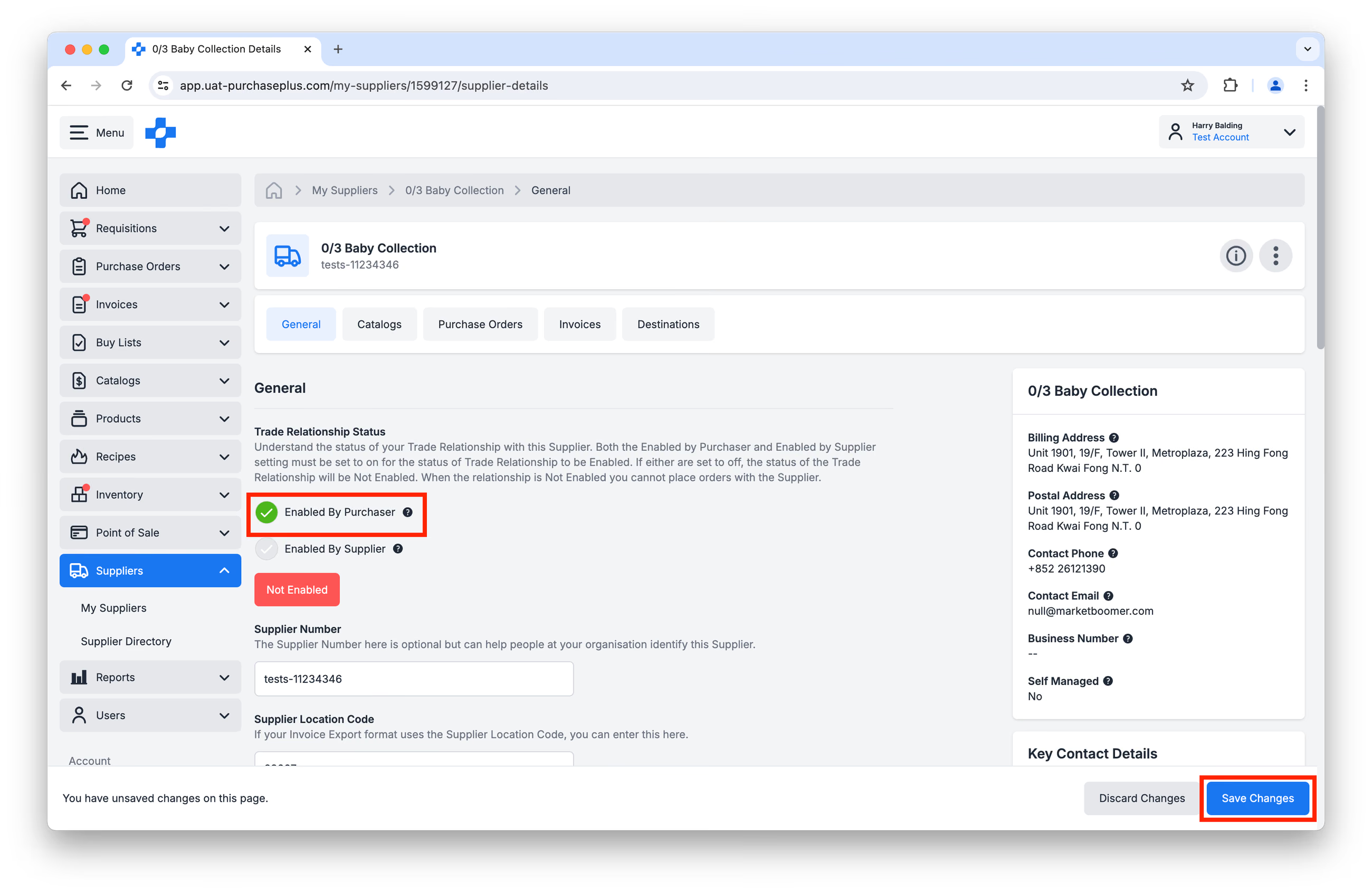 3. El estado de la relación comercial se actualizará a Habilitado, y su Organización ahora podrá realizar transacciones con este Proveedor.