

Equipos de finanzas
Equipos de finanzas
Aprobar Solicitudes
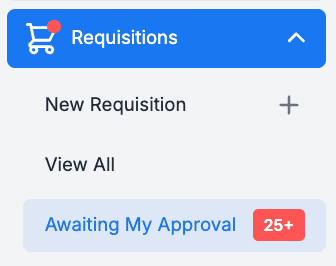
Antes de que se genere cualquier Orden de compra, las Solicitudes deben ser aprobadas por el o los Aprobadores designados. Si es un Aprobador, verá un número rojo en la sección [Solicitudes] → [En espera de mi aprobación].
Puede Aprobar solicitudes de forma masiva o individual. También puede Rechazar una Solicitud.
Recuerde
Como aprobador, puede revisar y modificar los detalles de la Solicitud antes de que sea aprobada, incluyendo:
- Productos, precios y cantidades
- Departamentos y Códigos de cuenta en las líneas de producto y en toda la solicitud.
- Instrucciones de pedido para los Proveedores
Revisar facturas por estado
Las Facturas pueden encontrarse en uno de varios Estados. Estos deben revisarse periódicamente.
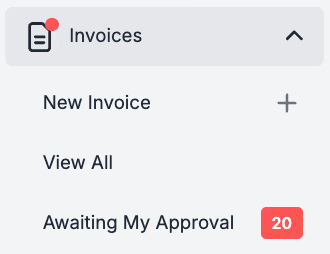
Si la Factura no cumple con sus Umbrales y configuraciones de Marcas de factura, la Factura se marcará para revisión, siguiendo su Flujo de aprobación de facturas. Puede verlas en [Facturas] → [En espera de mi aprobación].
La mejor práctica es conciliar sus Facturas con una Orden de compra, si corresponde. Concilie con una Orden de compra existente o, si es oportuno, cree una Solicitud retroactiva si aún no existe ninguna. Aquí puede encontrar las mejores prácticas para revisar Facturas y Notas de crédito marcadas.
Recuerde
- ### Cada Factura debe tener asignado un Departamento y un Código de cuenta.
- Es posible que una Factura deba dividirse entre múltiples Departamentos y Códigos de cuenta; esto se puede hacer en el modo Vista avanzada .
- Algunas Facturas nunca tendrán una Orden de compra o un Albarán de recepción de mercancías (p. ej., facturas de servicios de energía).
- Si está creando una Solicitud retroactiva para conciliarla con una Factura, asegúrese de desmarcar [Enviar al proveedor].
Aprobar facturas y notas de crédito marcadas
Una vez que esté satisfecho de que se hayan resuelto los problemas con una Factura o Nota de crédito, puede Aprobar el documento.
Recuerde
- Si tiene un problema con el Precio unitario facturado o la Cantidad del artículo, comuníquese con su proveedor para solicitar una nueva Factura.
- Los números de factura deben ser únicos; de lo contrario, el sistema los rechazará.
- Las Facturas se pueden Cancelar si nunca se van a pagar.
Exportar Facturas y Notas de crédito conciliadas
Dependiendo de su configuración de Cuentas por pagar, el método para enviar sus Facturas y Notas de crédito a su sistema de Cuentas por pagar para el pago es ligeramente diferente. Puede ver qué Tipo utiliza su Organización haciendo clic en su [Nombre de la organización] en la parte superior derecha de PurchasePlus → [Acerca de] → [Detalles de la organización] → [Tipo de sistema de AP.]
Tipo A - Exportación individual
Con este método, las Facturas y Notas de crédito conciliadas se exportan individualmente, y se crea automáticamente un archivo de exportación que contiene la Factura o Nota de crédito individual y se envía a su sistema de AP.
En la sección [Facturas] → [Facturas conciliadas], abra la Factura que desea exportar y haga clic en [Exportar].
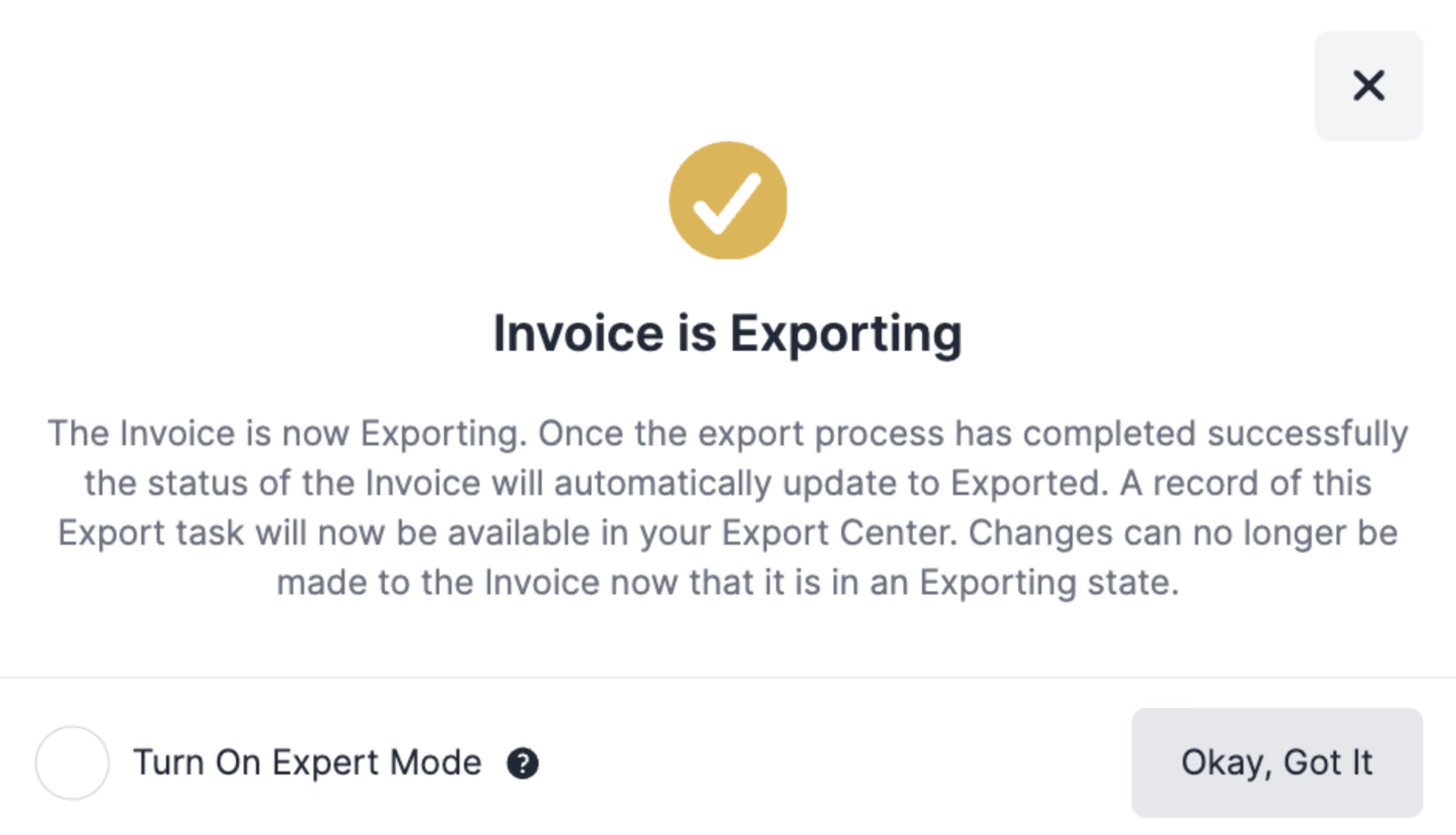
Una vez que el proceso de Exportación se haya completado correctamente, el estado de la Factura se actualizará automáticamente a Exportada. La Factura también debería haber llegado a su Sistema de contabilidad externo. Un registro de esta tarea de Exportación estará disponible en [Facturas] → [Centro de exportación]
Tipo B - Archivo de exportación por lotes
En la sección [Facturas] → [Facturas conciliadas], abra la Factura que desea exportar y haga clic en [Marcar como lista para exportar].
Cuando esté listo para crear un Archivo por lotes para importar a su sistema de AP, vaya a [Facturas] → [Centro de exportación] y utilice [Crear nuevo archivo de exportación] para crear un nuevo Archivo por lotes. Podrá definir los parámetros para las Facturas y/o Notas de crédito 'Listas para exportar' que desee procesar en lote.

Una vez que el archivo por lotes haya terminado de procesarse, puede descargarlo desde su [Centro de exportación] para importarlo a su sistema de AP.

Recuerde
- Tipo B - Dependiendo de la configuración que haya utilizado para crear el archivo por lotes, es posible que aún deba usar [Más] → [Marcar como exportada] para confirmar la importación correcta en su sistema de AP.
Consejos para facilitar el procesamiento de Facturas
- Puede configurar un Departamento predeterminado y Códigos de cuenta predeterminados para las Facturas de los proveedores.
- Los departamentos pueden tener configuraciones diferenciadas de Umbrales de factura y Marcas de factura.
- Busque nuevos Proveedores en [Proveedores] → [Directorio de proveedores] antes de crear un nuevo Proveedor autogestionado.
- Establezca un destino de OC (dirección de correo electrónico) para los Proveedores recién creados.