

Ver y gestionar proveedores
Ver y gestionar proveedores
Si utiliza PurchasePlus como comprador, puede ver y gestionar los proveedores con los que está conectado.
Ver mis proveedores
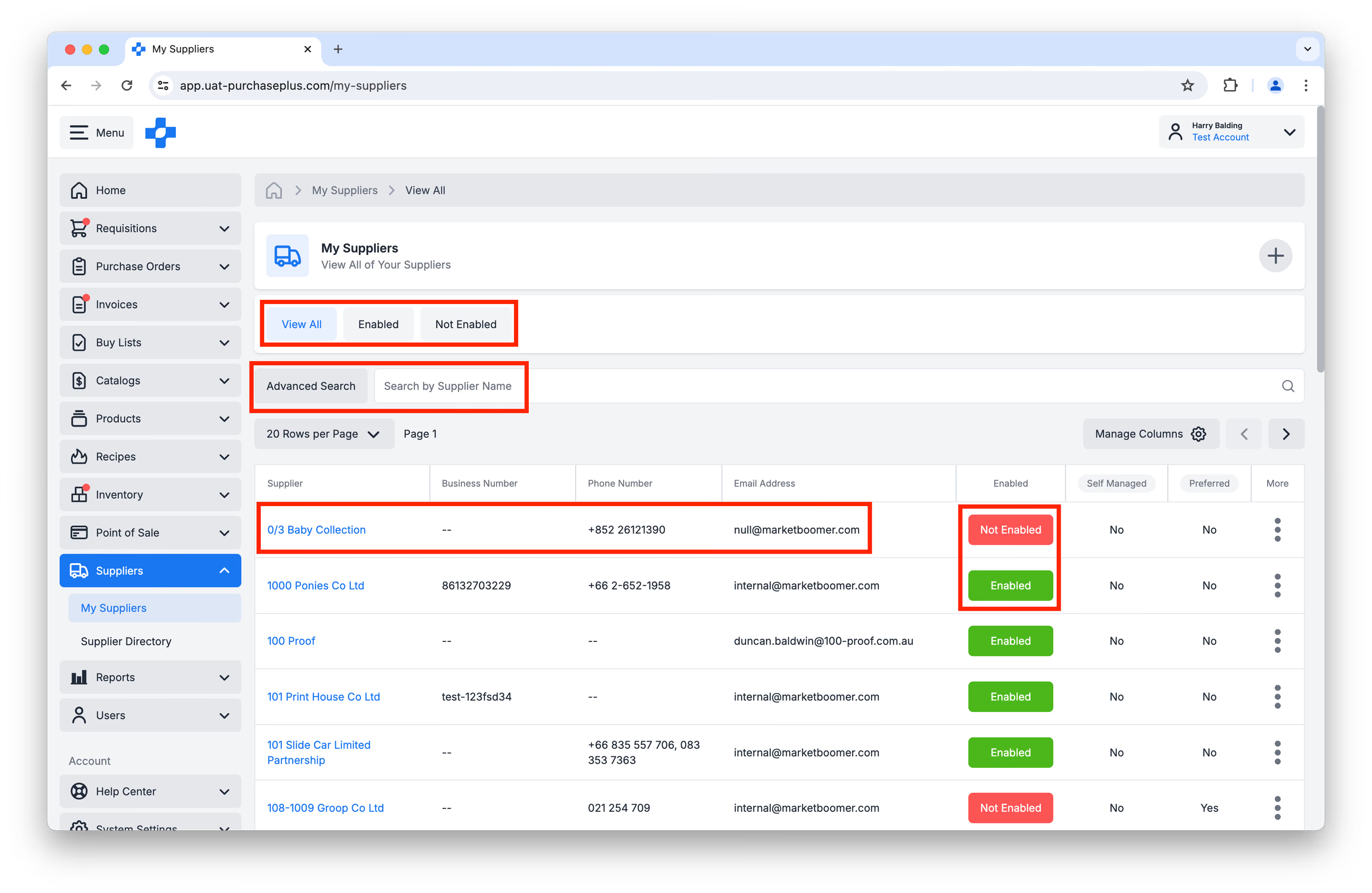
1. Seleccione [Proveedores] → [Mis proveedores] en la barra de navegación lateral.
2. Desde esta página, puede realizar las siguientes acciones según sea necesario:
- Filtrar proveedores por [Ver todos], [Habilitado] o [No habilitado].
- Usar la [Búsqueda avanzada] o [Buscar por nombre o número de proveedor].
- Ver el perfil del proveedor haciendo clic en el nombre del proveedor.
- [Habilitar] o [Inhabilitar] su relación con cada proveedor. Consulte nuestro artículo Habilitar o inhabilitar un proveedor para obtener más información.
Editar la configuración del proveedor
1. Desde la página [Proveedores] → [Mis proveedores], haga clic en el [Nombre del proveedor] para abrir el perfil del proveedor:
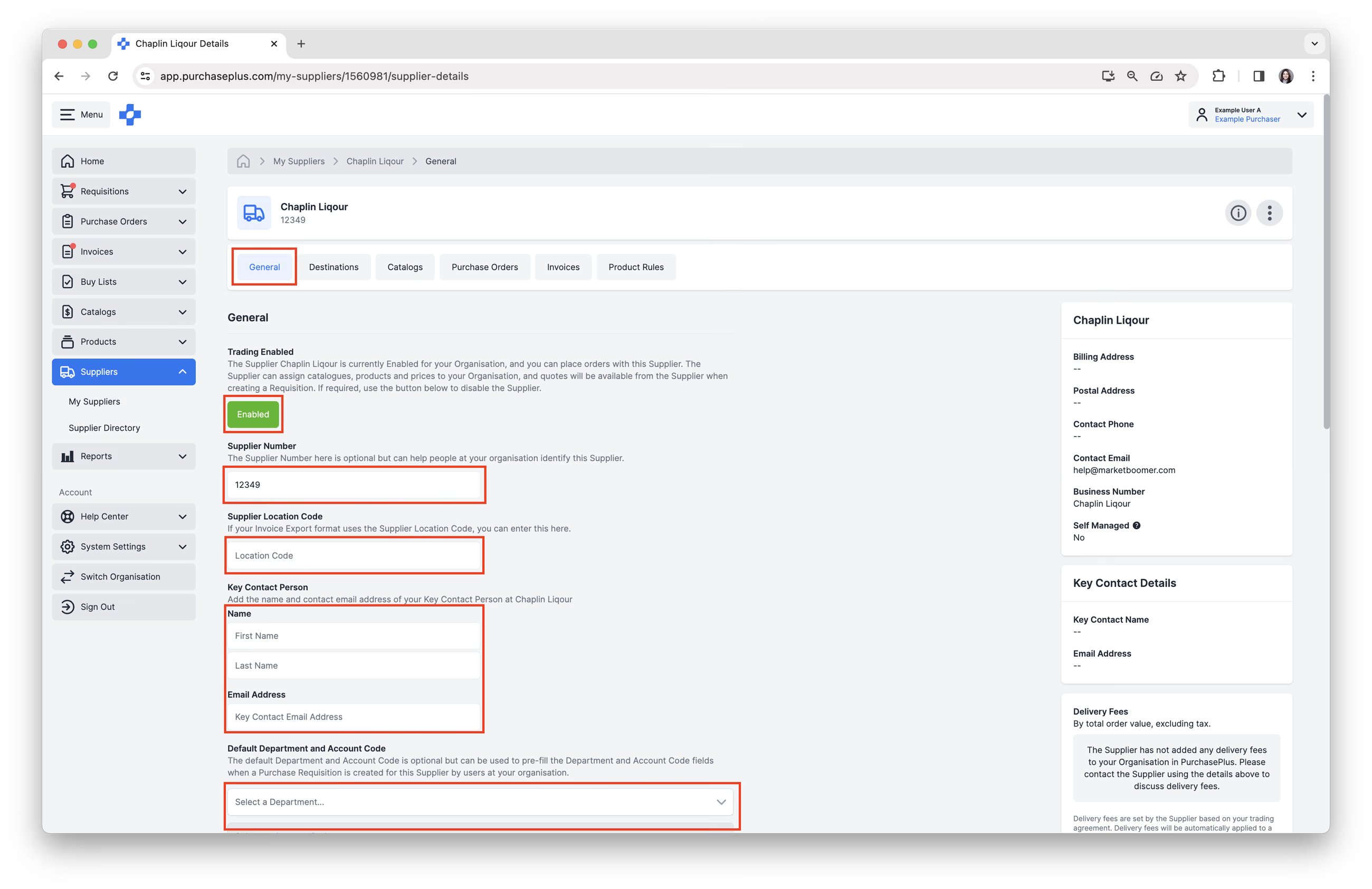
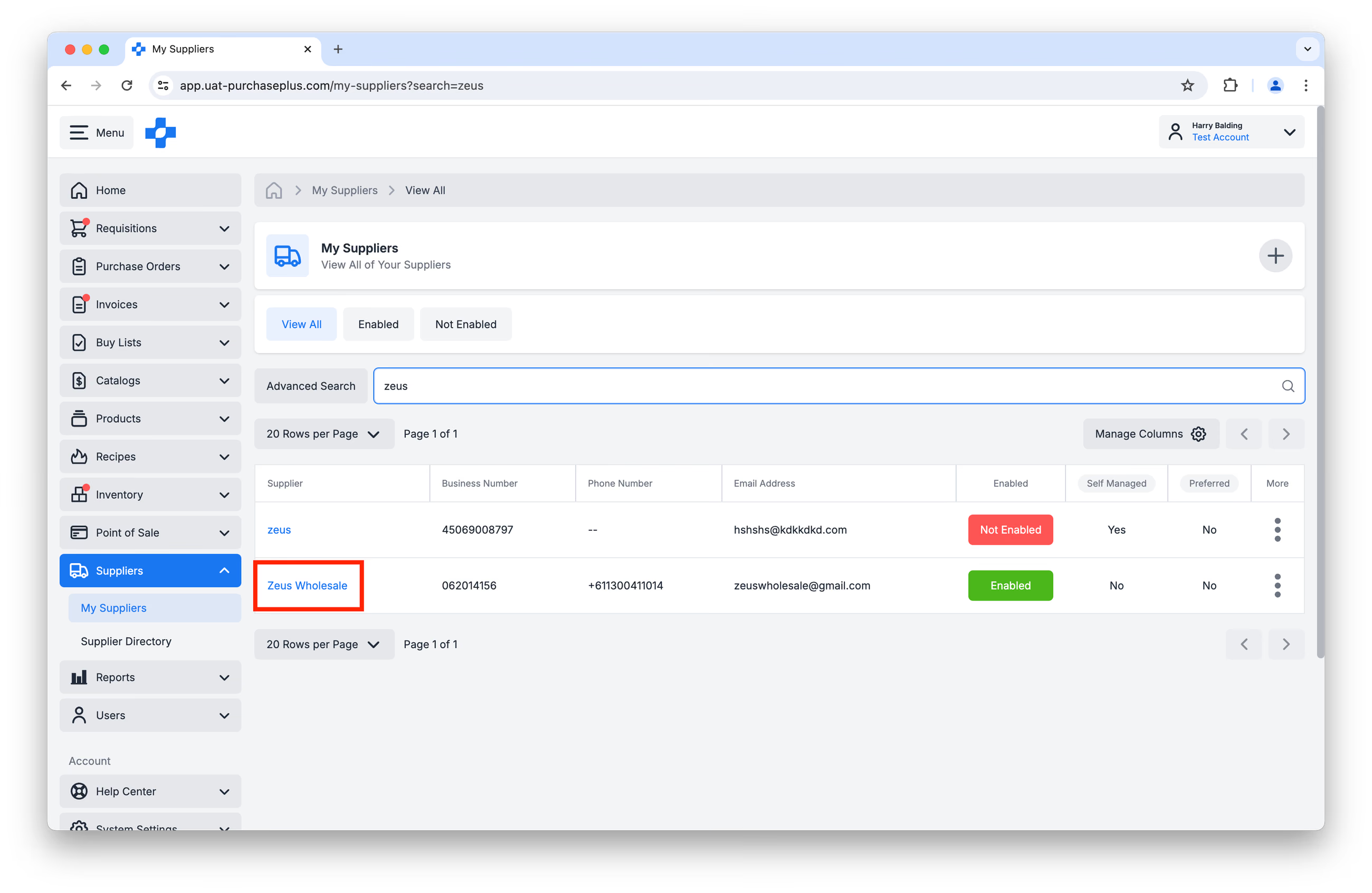 2. En la pestaña [General], puede editar la siguiente configuración:
- [Habilitar/Inhabilitar] su relación con el proveedor. Solo puede operar con el proveedor cuando tiene una relación habilitada.
- Editar el [Número de proveedor], si es necesario.
- Editar el [Código de ubicación del proveedor], si es necesario.
- Editar la información de la [Persona de contacto principal]. Tenga en cuenta: para editar este campo es necesario que el proveedor sea un proveedor autogestionado propiedad de su organización.
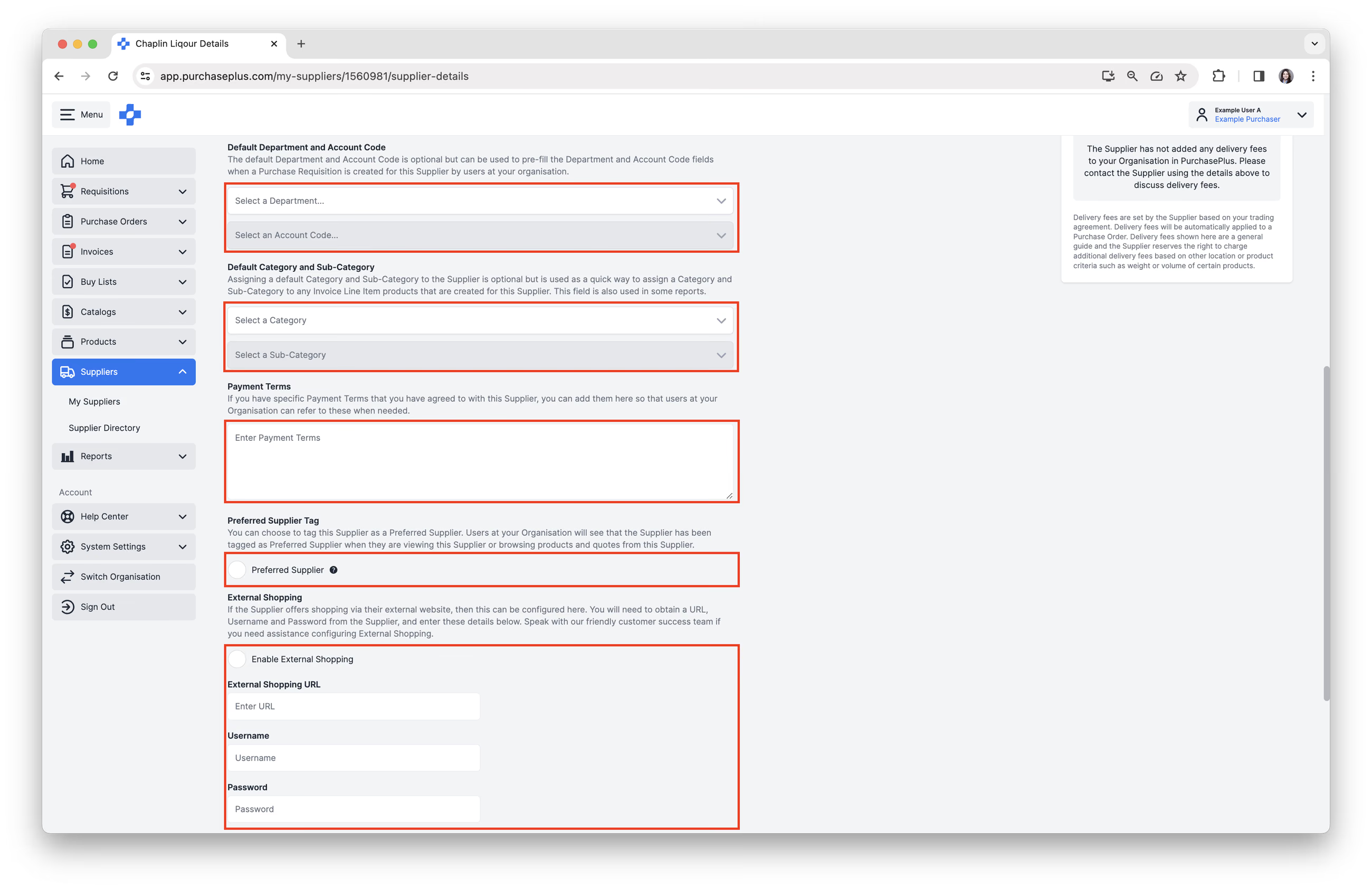
- Añadir [Departamento y código de cuenta predeterminados]. Esto completará automáticamente la combinación de departamento y código de cuenta al crear una solicitud de proveedor único para este proveedor.
- Añadir [Categoría y subcategoría predeterminadas]. Se utiliza como una forma rápida de asignar una categoría y una subcategoría a cualquier producto de línea de factura que se cree para este proveedor. Este campo también se utiliza en algunos informes.
- Introducir las [Condiciones de pago]. Las condiciones de pago son cualquier nota que desee guardar aquí en relación con su acuerdo con este proveedor. Este campo es solo para fines informativos.
- Seleccionar la [Etiqueta de proveedor preferido]. Los usuarios de su organización verán que el proveedor ha sido etiquetado como proveedor preferido cuando lo visualicen o cuando exploren productos y cotizaciones de este proveedor al crear una solicitud.
- Habilitar [Compra externa]. Algunos proveedores ofrecen la posibilidad de crear una solicitud visitando su propio sitio web de comercio electrónico y utilizándolo para rellenar su solicitud en PurchasePlus. A esto a veces se le llama «Punchout» en el mundo de las adquisiciones. Póngase en contacto con nuestro amable equipo de atención al cliente si necesita ayuda para configurar la compra externa.
3. Si el proveedor es (a) un proveedor autogestionado y (b) usted ha iniciado sesión en la organización a la que pertenece el proveedor autogestionado, existen varias acciones adicionales que puede realizar en la pestaña [Configuración]. Esta pestaña solo aparece cuando se cumplen ambas condiciones:
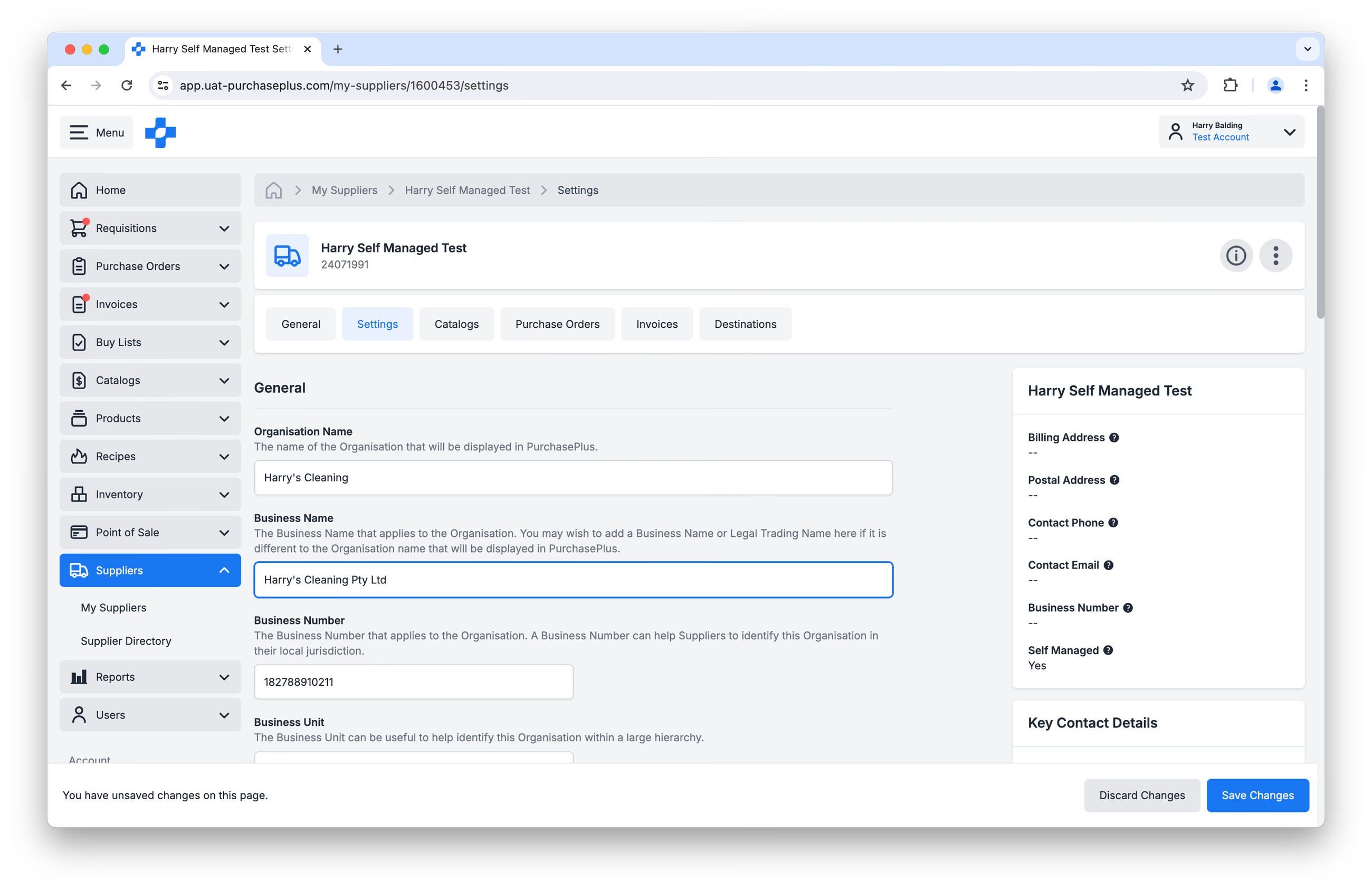 En esta pestaña, puede:
- Cambiar el nombre de la organización,
- Cambiar el nombre comercial,
- Cambiar el número de registro comercial,
- Asignar una unidad de negocio,
- Cambiar la dirección de correo electrónico del proveedor,
- Cambiar el número de teléfono de contacto del proveedor,
- Cambiar el código del centro de costes del proveedor,
- Asignar un código corporativo al proveedor,
- Asignar una marca al proveedor (si corresponde),
- Añadir una dirección postal o de facturación para el proveedor.
Tenga en cuenta: Si el proveedor no es un proveedor autogestionado, estas opciones no estarán disponibles para usted como comprador.
«Destinos» del proveedor
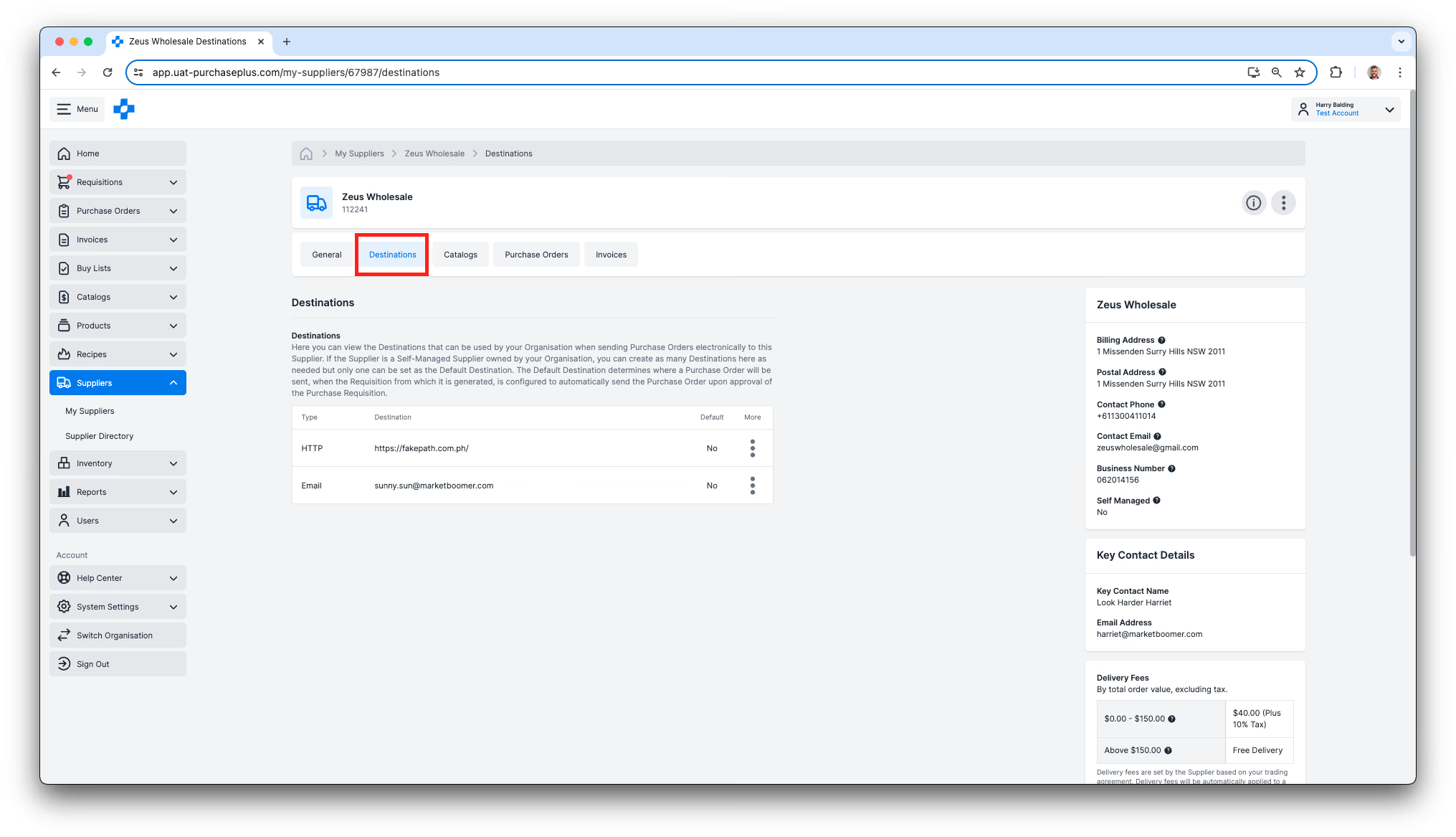
Un destino se refiere a la bandeja de entrada de correo electrónico, HTTP, FTP u otra ubicación a la que su organización envía electrónicamente las órdenes de compra. También hay un destino «predeterminado», que se utiliza al enviar una orden de compra automáticamente al proveedor tras la aprobación de la solicitud (si esta configuración está habilitada).
Para ver los destinos del proveedor:
1. Desde la página [Proveedores] → [Mis proveedores], haga clic en el [Nombre del proveedor] para abrir su perfil.
2. Seleccione la pestaña [Destinos]:
Crear un nuevo destino de proveedor
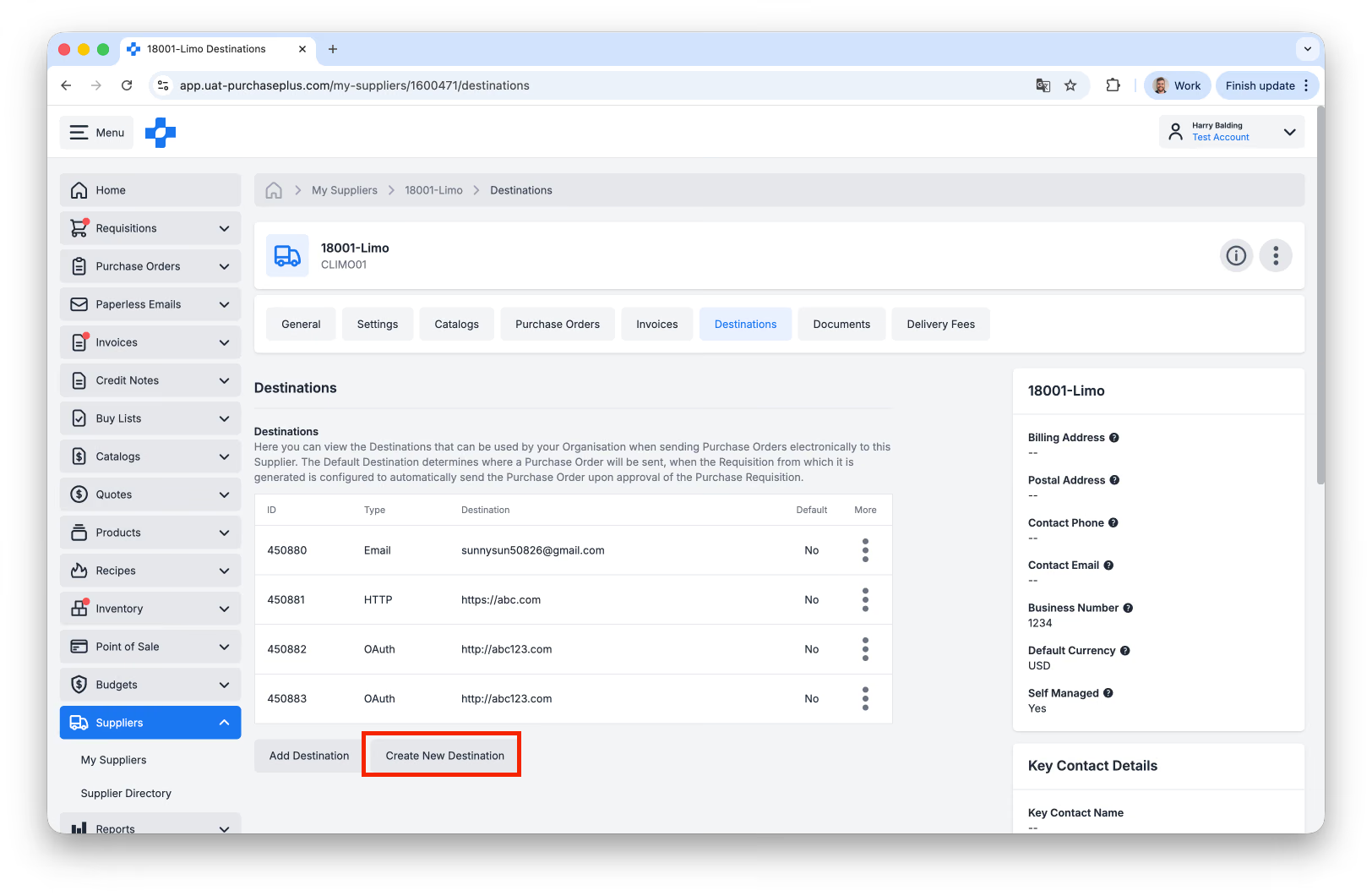
Si el proveedor es un proveedor autogestionado propiedad de su organización, puede crear aquí tantos destinos como sea necesario, pero solo uno puede establecerse como el destino predeterminado. Si el proveedor no es un proveedor autogestionado, no podrá añadir destinos para él.
Para crear un nuevo destino, haga clic en [Crear nuevo destino]:
Se le mostrará un breve formulario para completar:
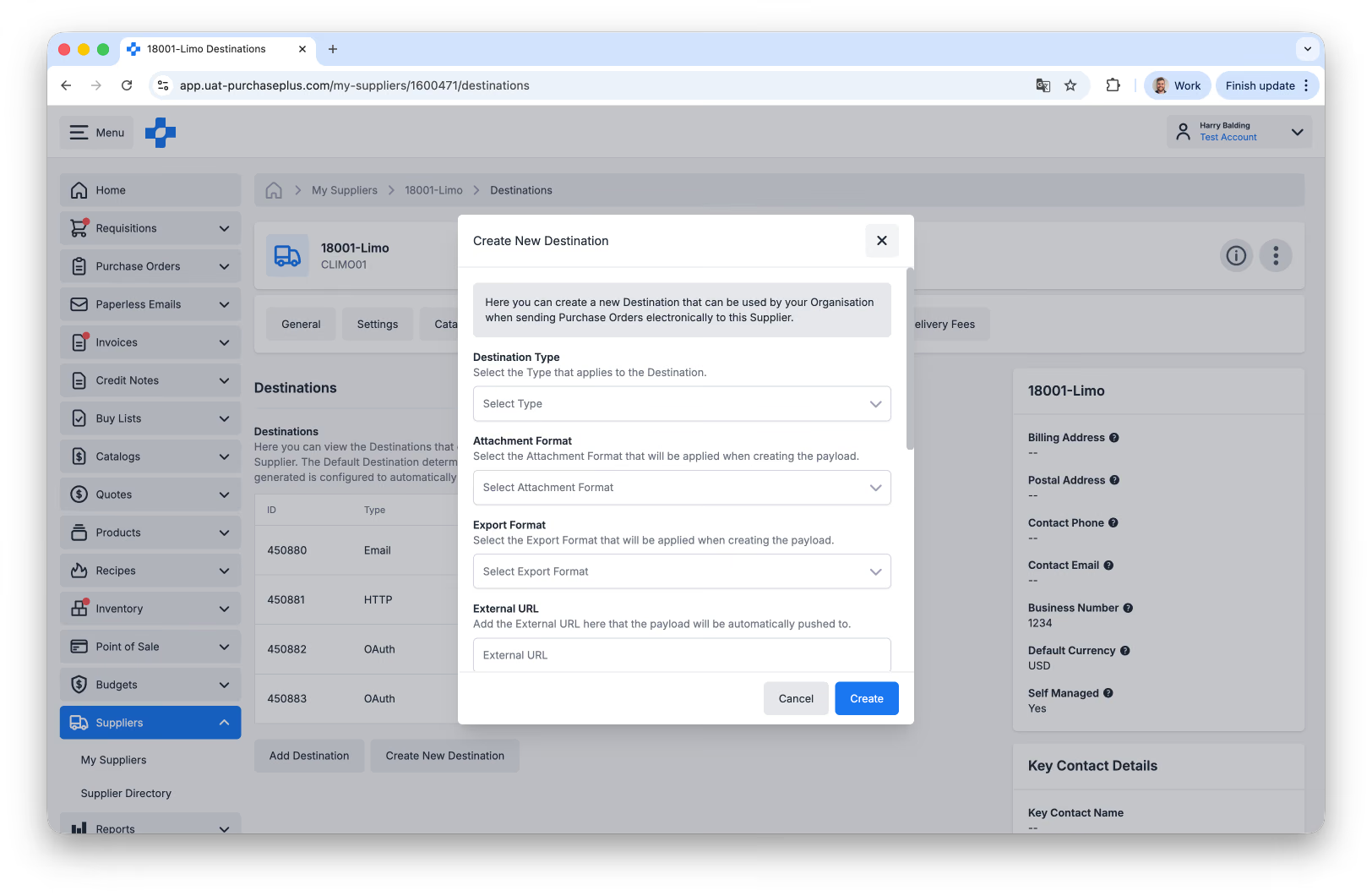
Siga estos pasos para crear un nuevo destino de correo electrónico para órdenes de compra:
- Tipo de destino: la opción más habitual será EMAIL.
- Formato del archivo adjunto: para órdenes de compra por correo electrónico, seleccione Trade_PurchaseOrder_PDFFormat.
- Formato de exportación: para órdenes de compra por correo electrónico, seleccione Trade_PurchaseOrder_HtmlFormat.
- URL externa: esta es la dirección de correo electrónico a la que se enviarán sus órdenes de compra.
- Destino predeterminado: debe dejarse inhabilitado.
Para obtener soporte adicional (o ayuda con destinos que no sean de correo electrónico), póngase en contacto con nuestro equipo de soporte.
Gastos de envío del proveedor
Si el proveedor es un proveedor autogestionado propiedad de su organización, puede ver y crear tantos gastos de envío por pedido mínimo como sea necesario. Si el proveedor no es un proveedor autogestionado, no podrá ver ni crear ningún gasto de envío para él.
Los gastos de envío en PurchasePlus se componen de:
- Un nombre,
- Un valor mínimo de pedido,
- Un gasto de envío,
- Un porcentaje de impuestos del gasto de envío.
Si su orden de compra no supera el valor mínimo de pedido del gasto de envío, este gasto (más su porcentaje de impuestos correspondiente) se añadirá automáticamente a su orden de compra.
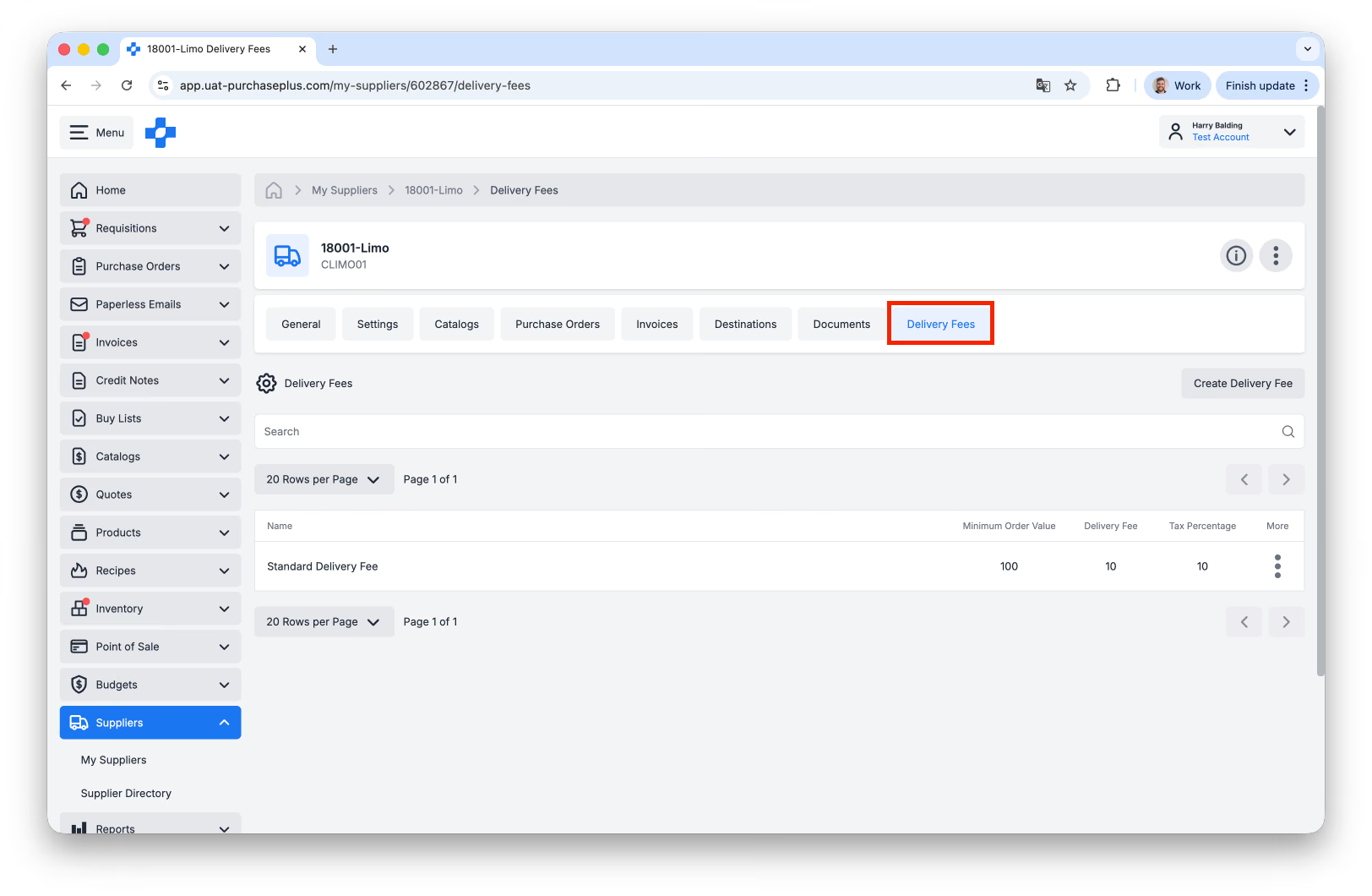
Para ver los gastos de envío existentes de su proveedor autogestionado, vaya al perfil del proveedor y haga clic en [Gastos de envío]:
Activar un gasto de envío
Para «activar» un gasto de envío, acceda a la pestaña [General] del proveedor y seleccione el gasto de envío correspondiente en la lista desplegable:
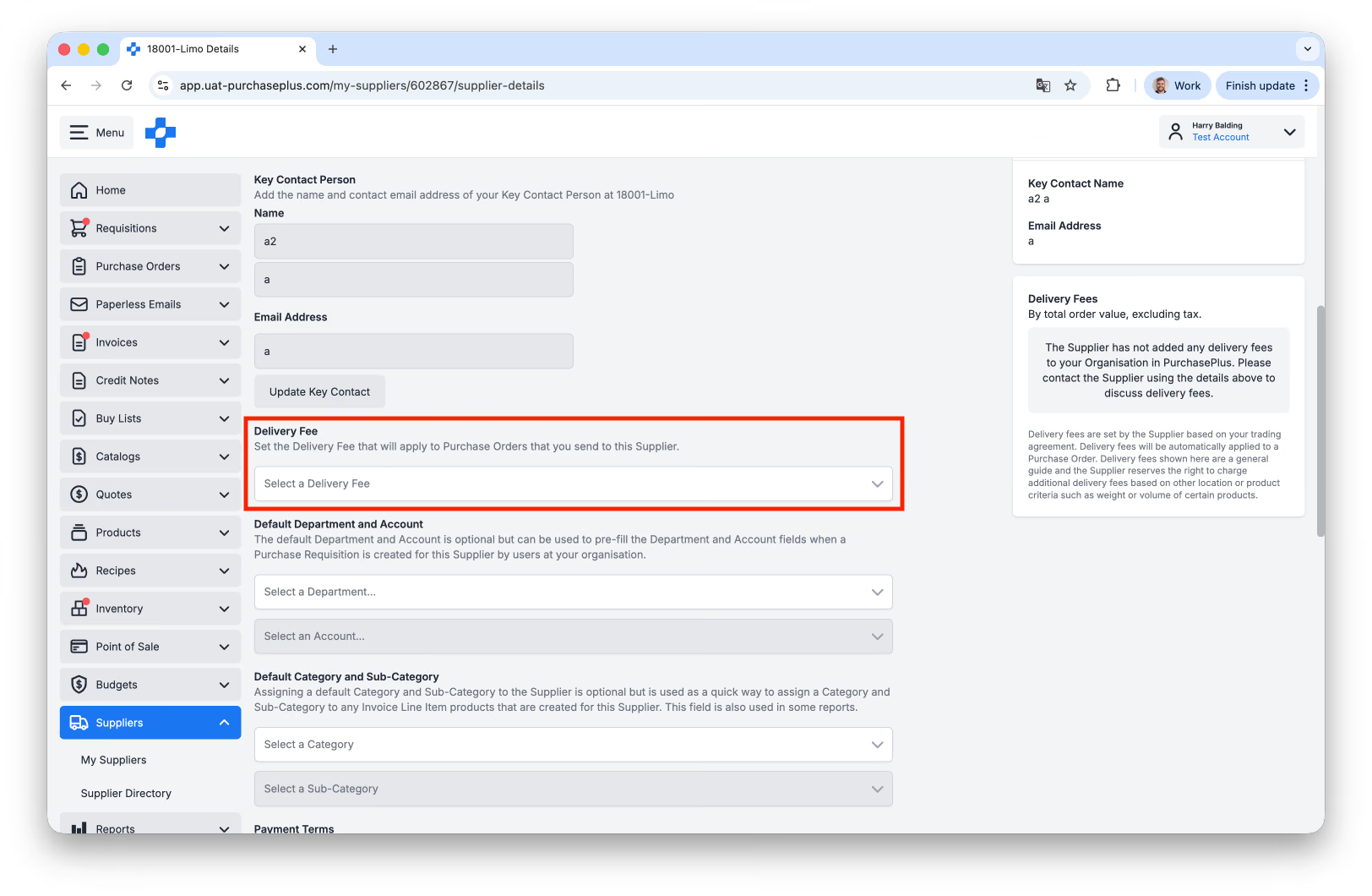
Este gasto de envío (incluido el porcentaje de impuestos del gasto de envío) se añadirá automáticamente a sus órdenes de compra futuras para este proveedor si el total de la orden de compra no supera el valor mínimo de pedido del gasto de envío seleccionado.
Crear un nuevo gasto de envío de proveedor
Para crear un nuevo gasto de envío para uno de sus proveedores autogestionados, navegue primero al perfil del proveedor y haga clic en la pestaña [Gastos de envío]: 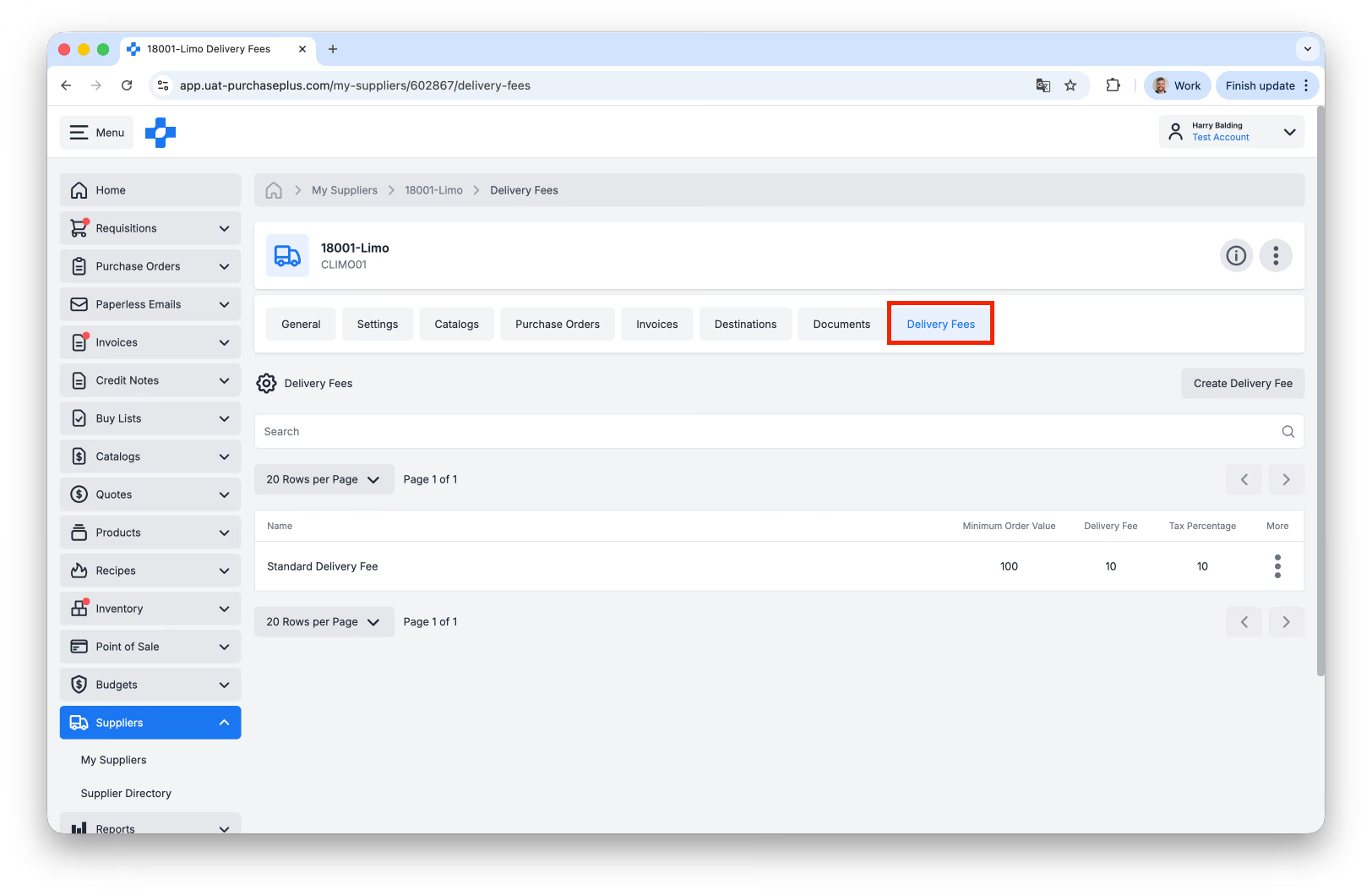
Luego, haga clic en [Crear gasto de envío]:
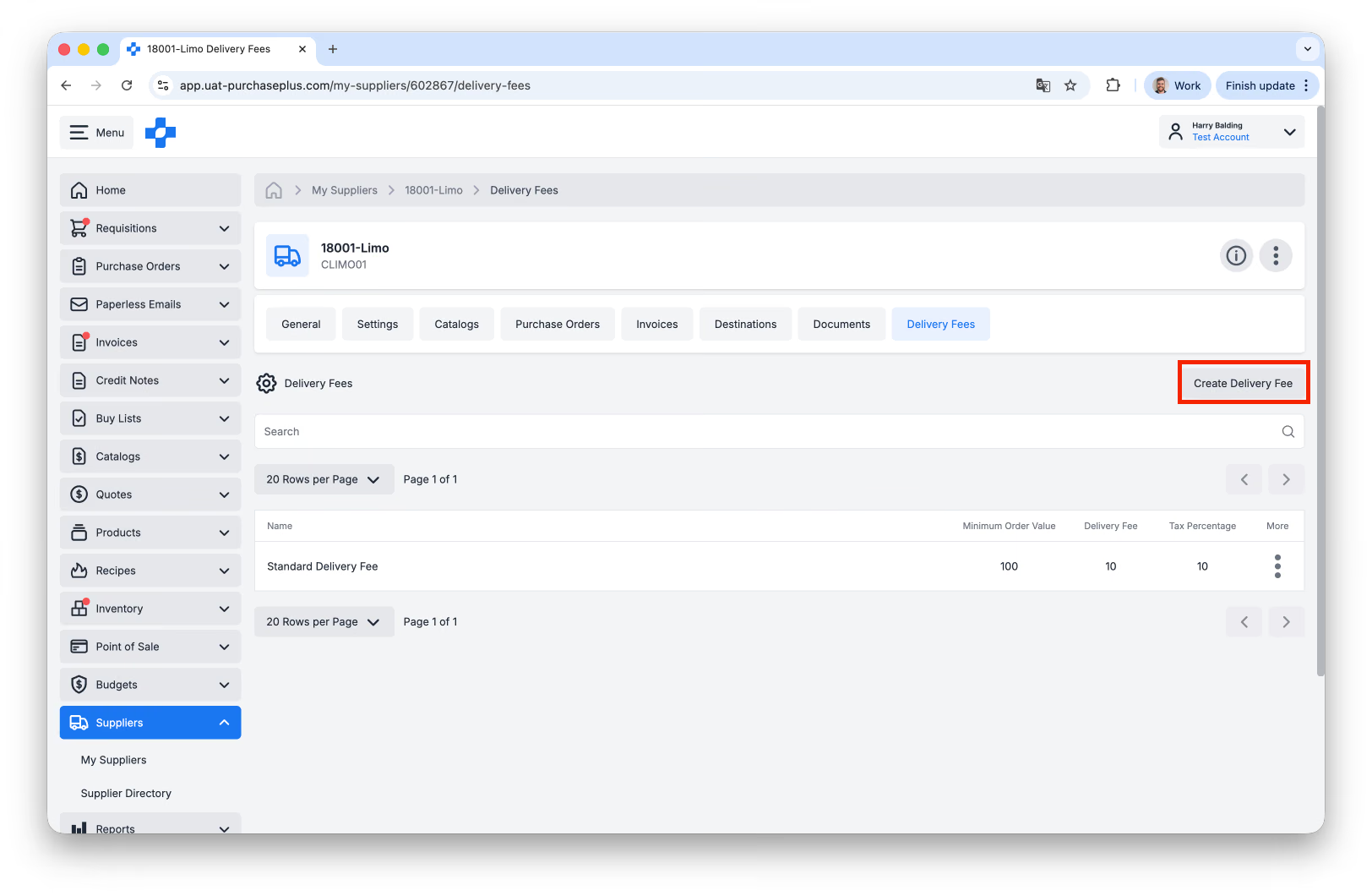
En tercer lugar, complete el formulario que aparece y haga clic en [Crear gasto de envío] en la parte inferior del formulario:
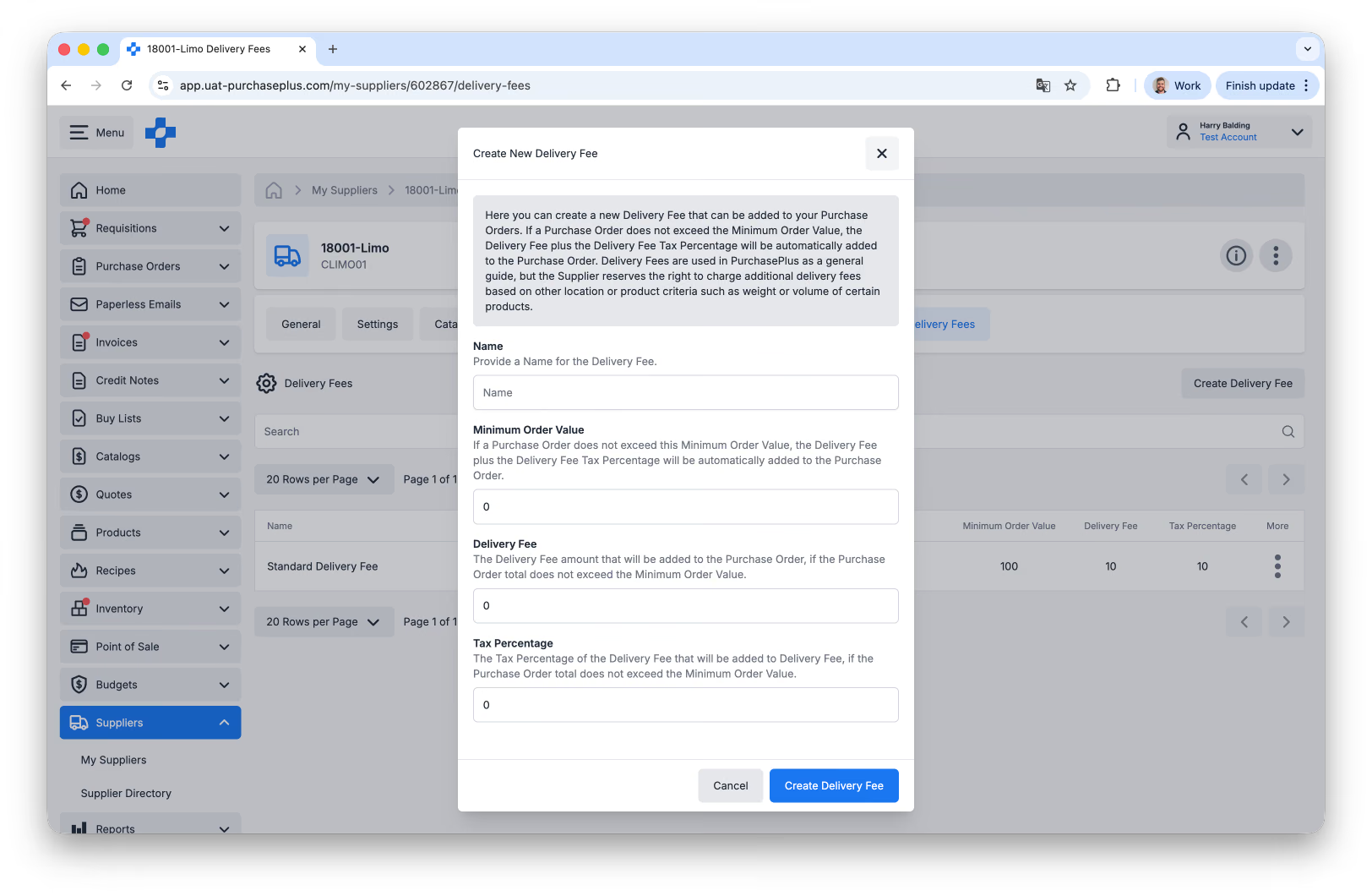
El gasto de envío ya se ha creado. Recuerde activar el gasto de envío si desea que este sea el importe que se añada a las órdenes de compra de este proveedor en el futuro.
Ver catálogos de proveedores
1. Mientras visualiza el perfil del proveedor, seleccione la pestaña [Catálogos]. La pestaña Catálogos muestra todos los catálogos que se aplican a su relación con este proveedor.
2. Haga clic en [Catálogo] para ver los productos y precios contenidos en él.
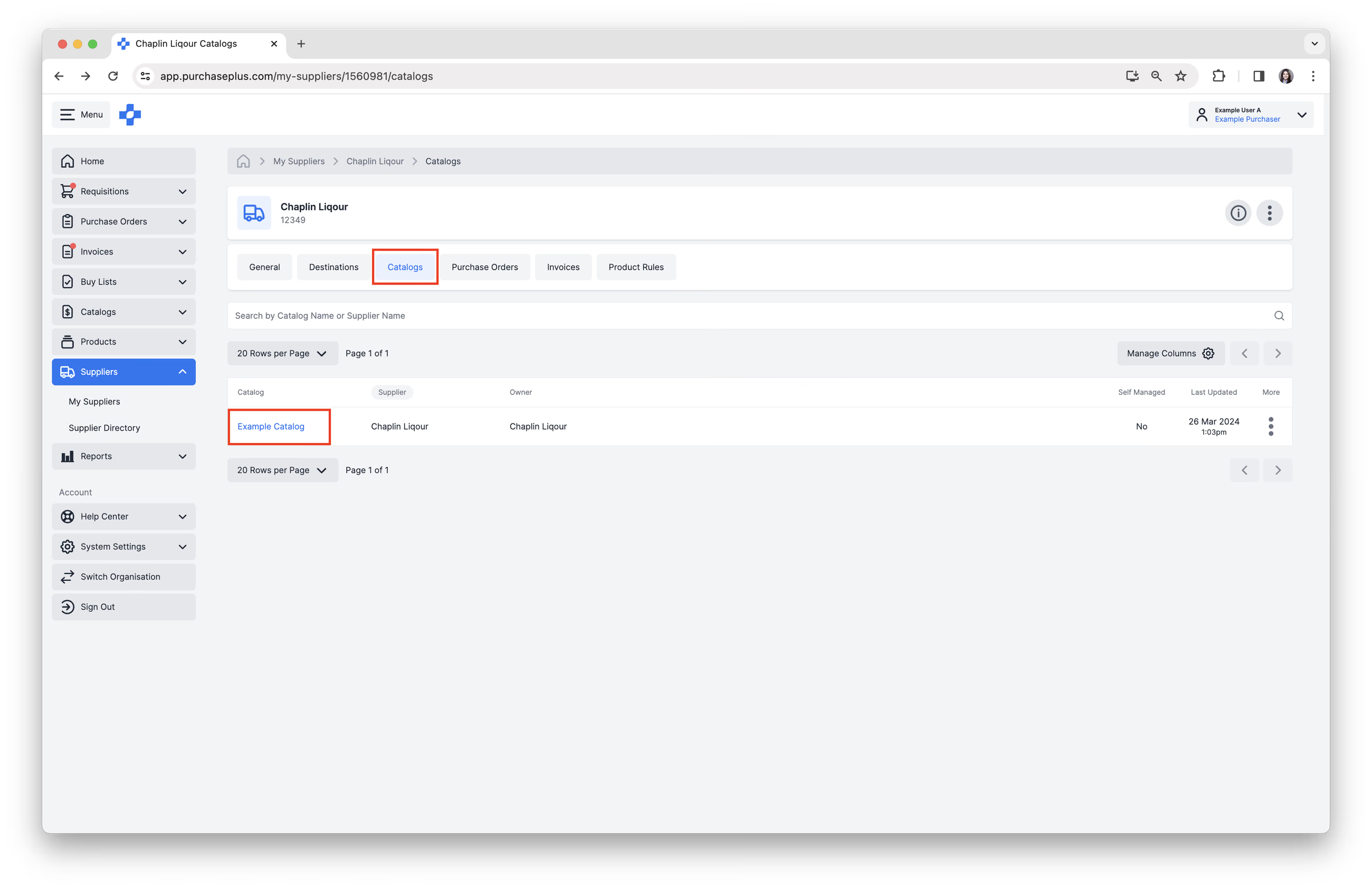
Consulte nuestro artículo de ayuda Ver catálogos de proveedores para obtener más información.
Además, los compradores pueden crear y asignar un catálogo autogestionado a sus proveedores.
Ver órdenes de compra de proveedores
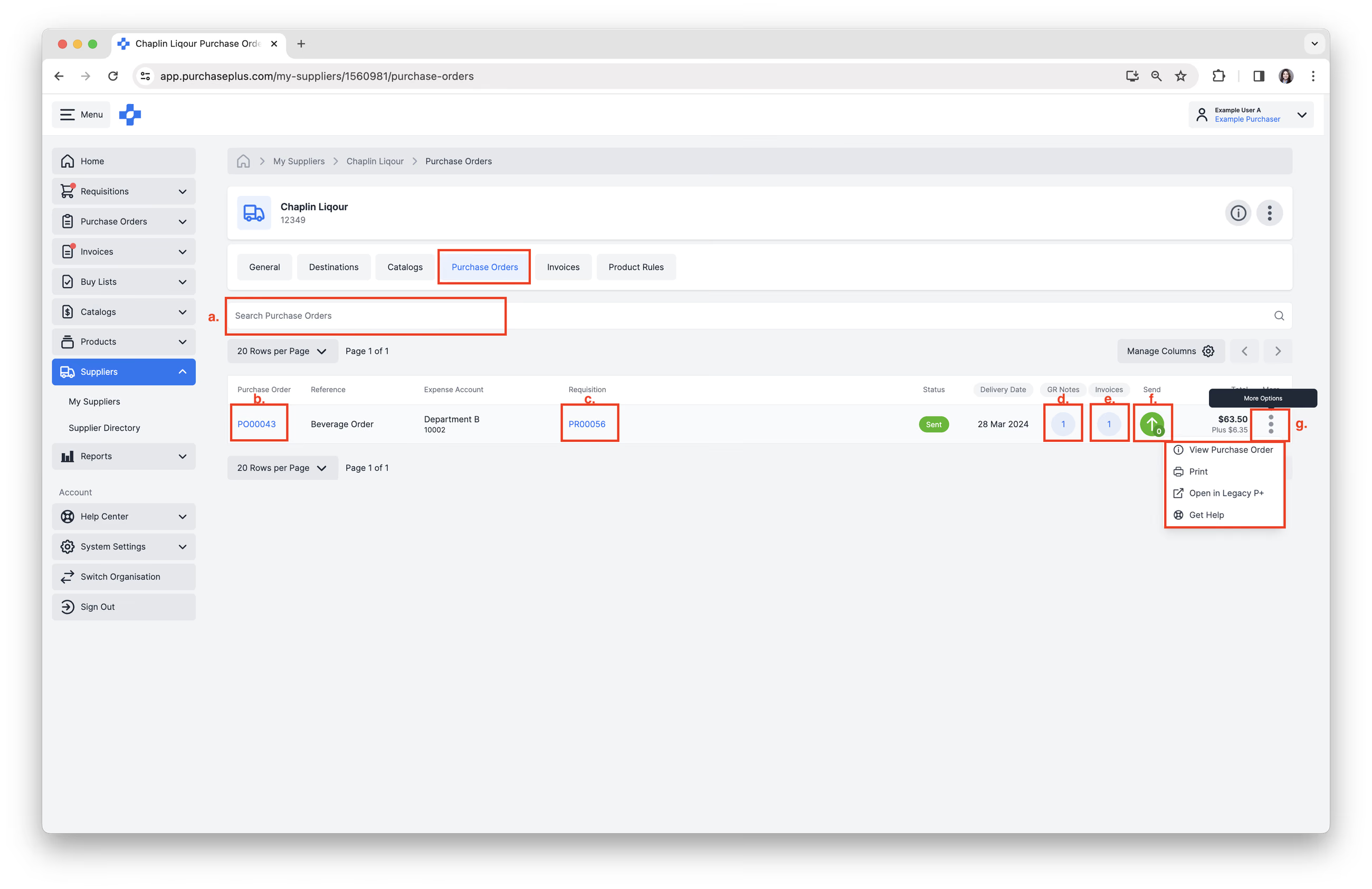
1. Mientras visualiza el perfil del proveedor, seleccione la pestaña [Órdenes de compra].
2. Complete las siguientes acciones, según sea necesario:
- [Buscar órdenes de compra].
- Haga clic en [Orden de compra] para verla.
- Haga clic en [Solicitud] para ver la solicitud relacionada.
- Haga clic en [Albaranes de entrega] para ver las notas de recepción de mercancías (GR Notes) o crear otro albarán de entrega.
- Haga clic en [Facturas] para ver las facturas relacionadas o conciliar otra factura.
- Haga clic en [Enviar] para ver los detalles de envío o para enviar la orden de compra al proveedor.
- Haga clic en [Más opciones] → [Ver orden de compra] → [Imprimir] → [Abrir en Legacy P+] → [Obtener ayuda].
Ver facturas de proveedores
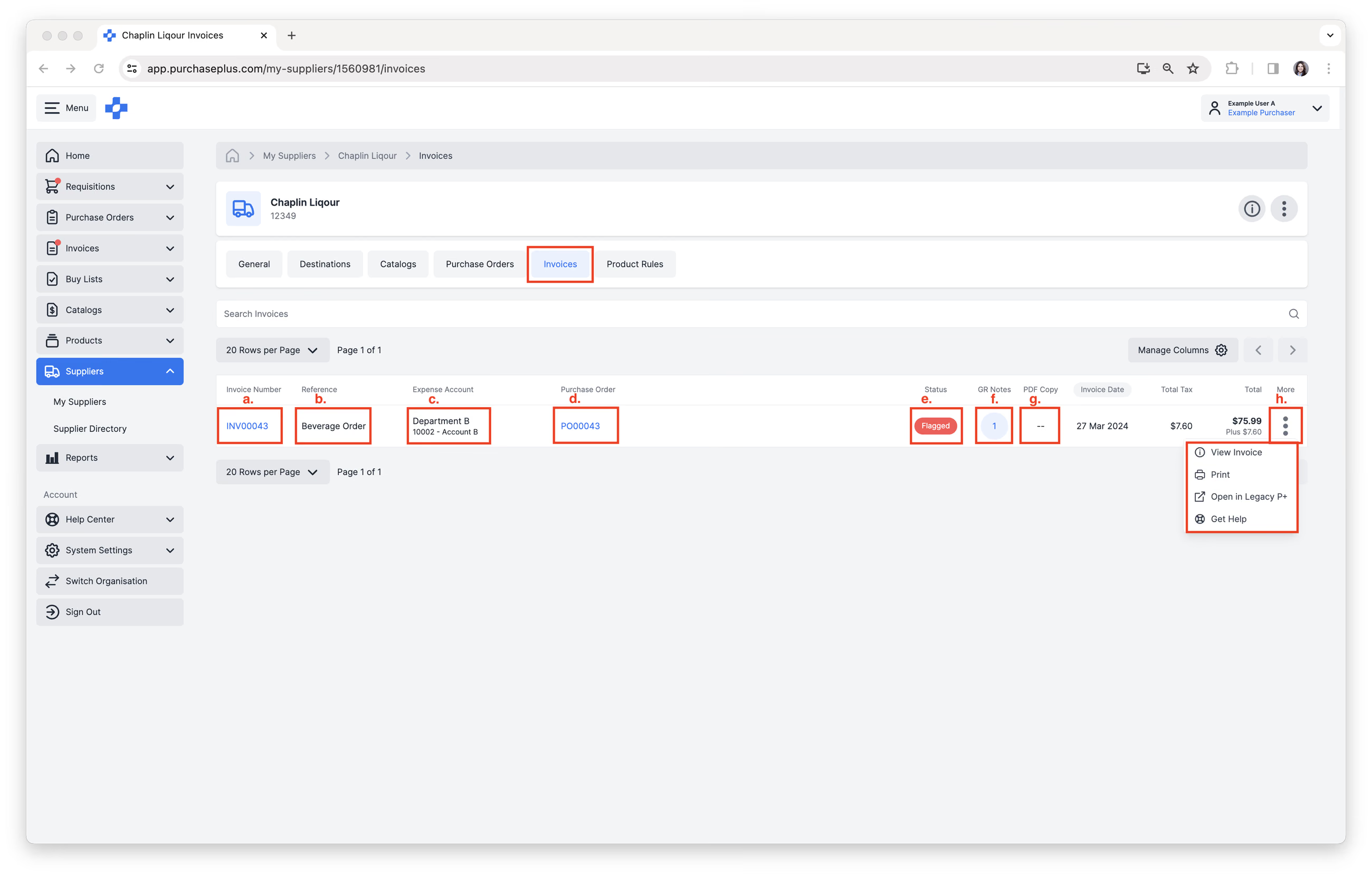
1. Seleccione la pestaña [Facturas].
2. Complete las siguientes acciones, según sea necesario:
- [Buscar facturas].
- Haga clic en el [Número de factura] para verla.
- Haga clic en [Referencia] o [Cuenta de gastos] para editar la información.
- Haga clic en [Orden de compra] para verla.
- Haga clic en [Estado] para ver el estado de la factura y los aprobadores.
- Haga clic en [Albaranes de entrega] para ver las notas de recepción de mercancías (GR Notes) o crear otro albarán de entrega.
- Haga clic en [Copia en PDF] para ver el PDF de la factura, si está disponible.
- Haga clic en [Más opciones] → [Ver factura] → [Imprimir] → [Abrir en Legacy P+] → [Obtener ayuda].
Ver notas de crédito de proveedores
- Seleccione la pestaña [Notas de crédito].
- Busque en la tabla o desplácese por las tarjetas. Se cargarán más tarjetas a medida que se desplace.
- Haga clic en una nota de crédito para abrirla.
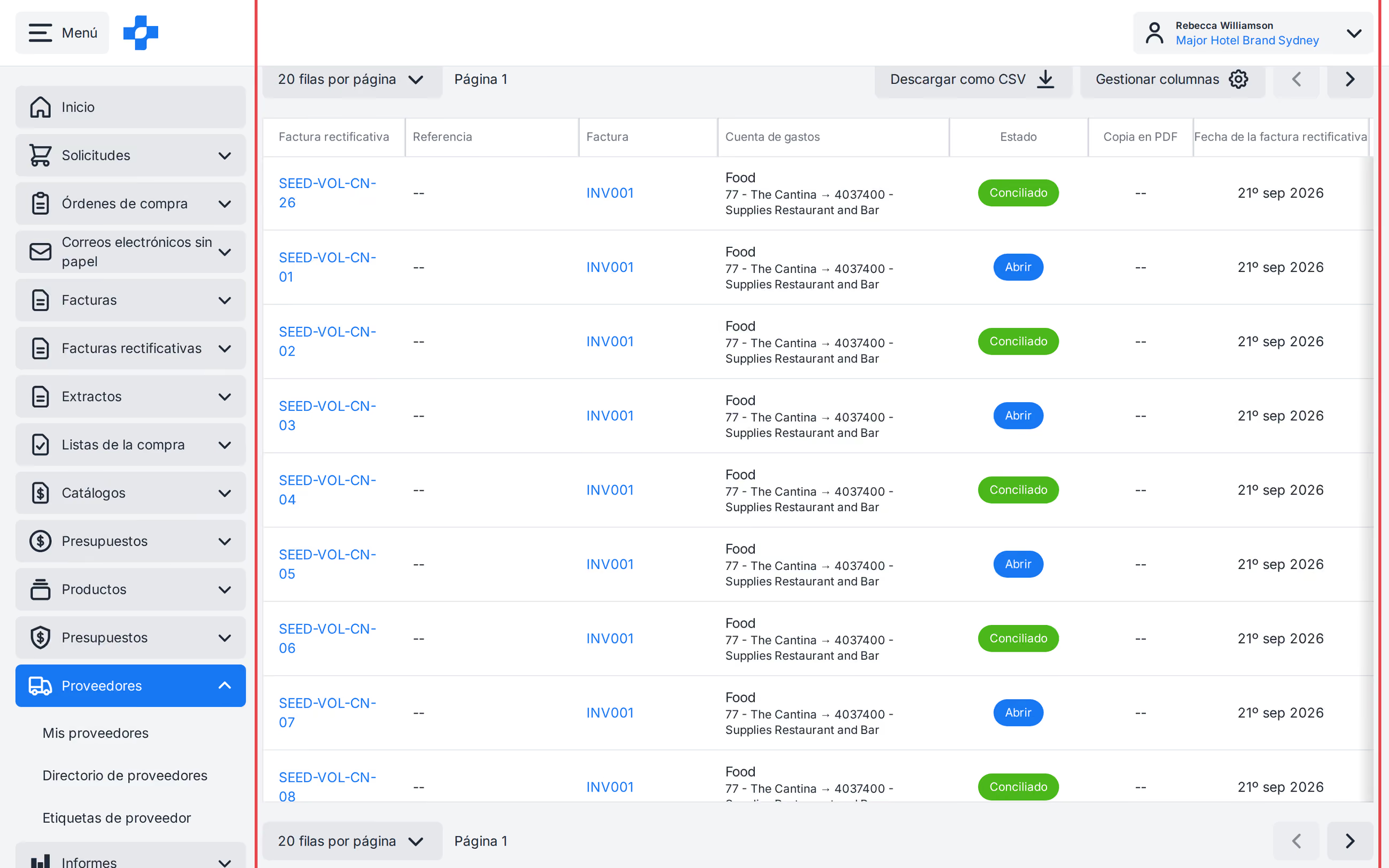
Consulte nuestro artículo 'Notas de crédito' para obtener más información.