

Uso del asistente de IA de PurchasePlus
Uso del asistente de IA de PurchasePlus
Qué hace el asistente de IA
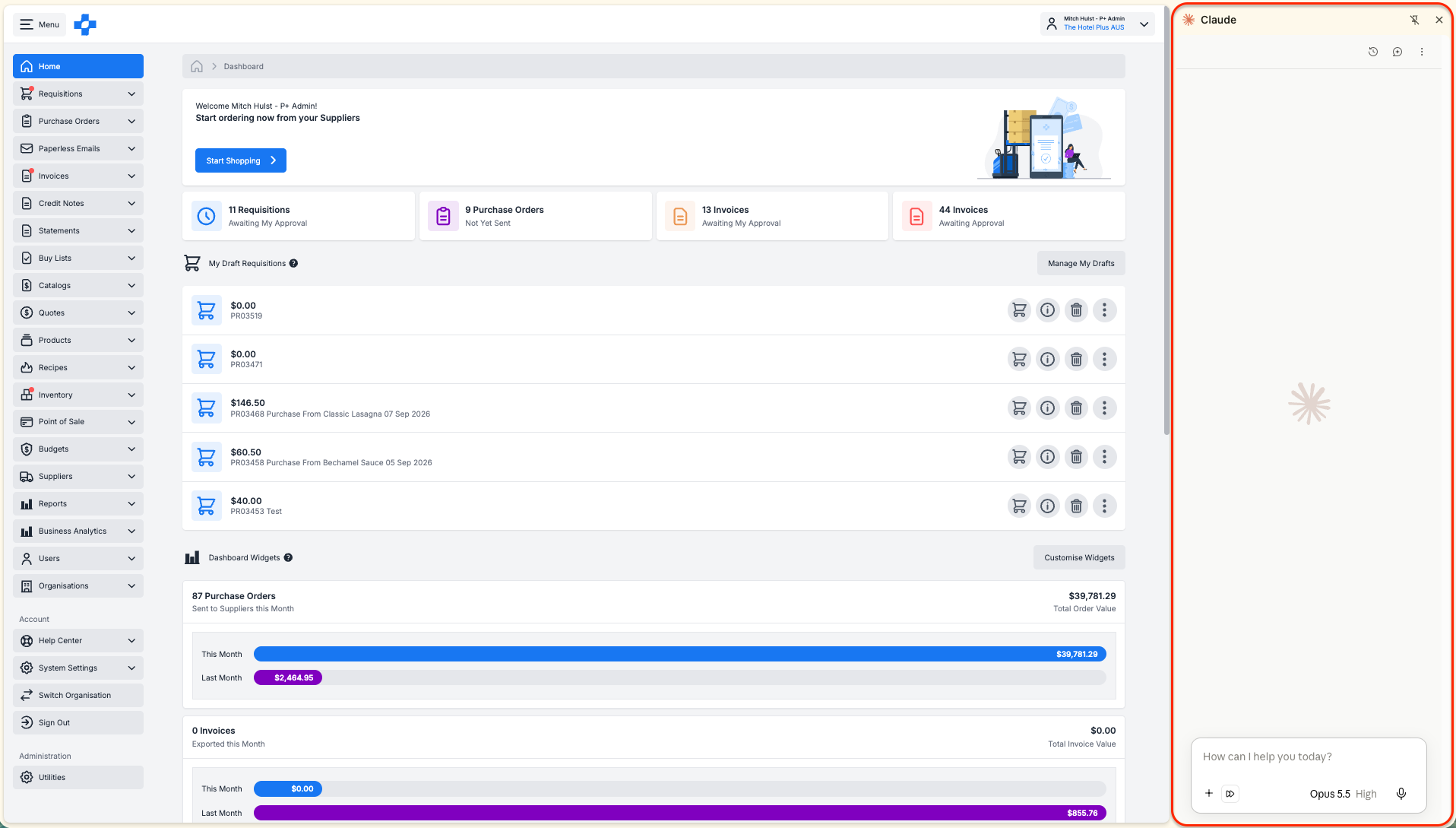
El asistente de IA de PurchasePlus conecta Claude o ChatGPT con su cuenta de PurchasePlus. Usted hace una pregunta en lenguaje cotidiano y obtiene la respuesta directamente de sus datos en vivo de PurchasePlus.
Funciona a través de MCP (Model Context Protocol), un estándar que permite a los asistentes de IA conectarse con otro software. Usted inicia sesión con su cuenta habitual de PurchasePlus, por lo que el asistente solo puede ver y hacer lo que usted ya puede ver y hacer en PurchasePlus.
¿Por qué usar el asistente de IA?
- Obtenga una sola respuesta que abarque Solicitudes, Órdenes de Compra, Albaranes de Entrega y Facturas, en lugar de exportar y cotejar informes.
- Siga un pedido individual desde la Solicitud hasta la Factura sin necesidad de navegar entre pantallas.
- Detecte errores de precio, tamaño de paquete y cantidad antes de que se pague una Factura.
- Convierta el presupuesto de un Proveedor o las compras del año pasado en un borrador de Solicitud sin tener que volver a escribir cada línea.
- Consulte las existencias disponibles, Inventarios Físicos, Transferencias y costes de Recetas con solo una frase.
Qué puede hacer
- Responder preguntas sobre Solicitudes, Órdenes de Compra, Albaranes de Entrega, Facturas, Notas de Crédito y Extractos de Cuenta.
- Comprobar las existencias disponibles por Ubicación de Almacén, además de Inventarios Físicos y Transferencias.
- Consultar una Receta, sus ingredientes y cuánto cuesta a precios actuales.
- Buscar en Catálogos de Proveedores para ver quién vende un artículo y a qué precio.
- Ejecutar los Informes a los que ya tiene acceso y proporcionarle el enlace de descarga.
- Crear o actualizar un borrador de Solicitud, repetir un pedido a partir de una Solicitud anterior, añadir un Producto a una Lista de Compra y añadir un ingrediente a una Receta.
Aprobar, enviar Órdenes de Compra, eliminar registros y desactivar Proveedores siempre queda en manos de una persona. 
Antes de empezar
Necesita tres cosas: un usuario de PurchasePlus, una cuenta de IA que su organización le permita usar y la dirección del servidor de PurchasePlus.
| Necesita | Detalles |
|---|---|
| Un usuario de PurchasePlus | El mismo correo electrónico y contraseña que utiliza en app.purchaseplus.com. |
| Claude | Funciona con cualquier plan. El plan Free está limitado a un conector personalizado. En Team y Enterprise, un Propietario añade PurchasePlus una vez para toda la organización. |
| ChatGPT | Business, Enterprise o Edu para acceso total, incluidos borradores. Plus y Pro pueden conectarse en Developer mode, pero OpenAI actualmente los limita a solo lectura. Los conectores de ChatGPT funcionan únicamente en la web. |
| Dirección del servidor | https://purchaseplus.com/mcp |
Consejos
- Compruebe la política de IA de su organización antes de conectarse. Utilice una cuenta de IA de trabajo, no una personal.
- El asistente respeta sus permisos de PurchasePlus. Si no puede ver Facturas en PurchasePlus, el asistente tampoco podrá verlas. Consulte con su superusuario si falta algo.
- Si trabaja en varias propiedades, puede alternar entre las organizaciones a las que ya tiene acceso dentro del mismo chat.
Conectar Claude
La forma más rápida es a través del banner «Enable PurchasePlus MCP» en el panel de Inicio de PurchasePlus. Este abre Claude con los datos de PurchasePlus ya completados.
Planes Free, Pro y Max
- Inicie sesión en PurchasePlus y haga clic en [Enable MCP] en el banner del panel de Inicio. O bien, en Claude, vaya a [Customize] → [Connectors], haga clic en [+] y seleccione [Add custom connector].
- Compruebe que el nombre sea PurchasePlus y que la URL sea %%DOCSCODE0%%, luego haga clic en [Add].
- Haga clic en [Connect]. Inicie sesión en PurchasePlus en la ventana que se abre y permita el acceso.
- Inicie un nuevo chat, haga clic en [+] → [Connectors] y active PurchasePlus.
- Haga una primera pregunta, como "¿Con qué usuario he iniciado sesión en PurchasePlus?"
Planes Team y Enterprise
Un Propietario o Propietario Principal añade PurchasePlus una sola vez.
- Vaya a [Organization settings] → [Connectors] y haga clic en [Add].
- Pase el cursor sobre [Custom] y seleccione [Web].
- Introduzca %%DOCSCODE1%% y haga clic en [Add].
Luego, cada usuario conecta sus propias credenciales de PurchasePlus.
- Vaya a [Customize] → [Connectors] y busque PurchasePlus.
- Haga clic en [Connect] e inicie sesión en PurchasePlus.
- En un chat, haga clic en [+] → [Connectors] y active PurchasePlus.
Consejos
- Una vez conectado, PurchasePlus funciona en Claude en la web, en la aplicación de escritorio y en las aplicaciones móviles.
- Claude solicita confirmación antes de usar cada herramienta. Elija [Allow always] para las herramientas que solo leen datos, como listar Facturas. Deje configuradas para preguntar aquellas herramientas que crean borradores o añaden artículos, de modo que pueda revisar cada cambio antes de que se produzca.
- Desactive PurchasePlus en [+] → [Connectors] para chats que no tengan relación con compras.
Conectar ChatGPT
En ChatGPT Business, Enterprise y Edu, un administrador o propietario del espacio de trabajo configura PurchasePlus y lo publica para todos. Los usuarios inician sesión posteriormente con sus propias credenciales de PurchasePlus.
Configuración del administrador (Business, Enterprise, Edu)
- Vaya a [Workspace settings] → [Permissions & Roles] y active el Developer mode (Create custom MCP connectors) bajo Connected Data.
- Vaya a [Workspace settings] → [Apps] y haga clic en [Create].
- Nómbrelo PurchasePlus, introduzca %%DOCSCODE2%% como la URL del servidor y elija OAuth para la autenticación.
- Haga clic en [Scan Tools] e inicie sesión en PurchasePlus cuando se le solicite. Espere a que finalice el análisis y haga clic en [Create].
- Pruebe la aplicación desde [Apps] → [Drafts], luego haga clic en [Publish].
- Solo Enterprise y Edu: use [Configure Actions] para elegir qué herramientas están permitidas y [Configure Access] para definir qué grupos pueden usarlo.
Usuarios
- Vaya a [Settings] → [Apps]. PurchasePlus aparecerá con una etiqueta personalizada.
- Conéctelo e inicie sesión en PurchasePlus.
- En un chat, seleccione PurchasePlus en el menú de herramientas o escriba @PurchasePlus en su pregunta.
Plus y Pro (solo lectura)
- Vaya a [Settings] → [Apps] → [Advanced settings] y active el Developer mode. OpenAI ha cambiado la ubicación de esta opción durante 2026, por lo que puede consultar en [Settings] → [Security and login] si no la encuentra.
- Cree una aplicación con el nombre PurchasePlus, la URL %%DOCSCODE3%% y OAuth, luego inicie sesión en PurchasePlus.
- En un chat, haga clic en [+] → [Developer mode] y seleccione PurchasePlus.
Consejos
- Los conectores de ChatGPT solo funcionan en la web, no en las aplicaciones móviles.
- ChatGPT utiliza PurchasePlus mensaje por mensaje. Vuelva a mencionar @PurchasePlus cuando una pregunta de seguimiento requiera datos actualizados.
- ChatGPT le pedirá confirmación antes de crear cualquier elemento. Lea los detalles que le muestra antes de aprobar.
- ChatGPT guarda una instantánea de las herramientas de PurchasePlus desde el momento en que se publicó la aplicación. Cuando PurchasePlus añade nuevas herramientas, un administrador debe actualizar y volver a publicar. En espacios de trabajo Business, esto implica volver a crear la aplicación.
Sobre qué puede preguntar
El asistente lee la mayoría de las áreas de PurchasePlus y puede realizar una pequeña cantidad de cambios seguros. Todo lo siguiente está limitado a sus propios permisos y a la organización en la que esté trabajando.
| Área | Qué puede preguntar | Qué puede modificar |
|---|---|---|
| Solicitudes | Estado, líneas, quién la creó, qué está pendiente de aprobación | Crear o actualizar un borrador de Solicitud y sus líneas. Repetir un pedido a partir de una Solicitud anterior |
| Órdenes de Compra | Estado, líneas, qué no ha sido entregado aún | Nada |
| Albaranes de Entrega | Qué se recibió, cantidades en comparación con el pedido | Nada |
| Facturas | Estado, líneas, motivos de marcado, el PDF del Proveedor | Nada |
| Notas de Crédito y Extractos de Cuenta | Líneas, saldos, qué incluye un Extracto de Cuenta | Nada |
| Productos y Proveedores | Detalles del Producto, tamaños de paquete, con quién opera comercialmente | Nada |
| Catálogos | Quién vende un artículo y a qué precio, qué vende un Proveedor | Nada |
| Listas de Compra | Qué contiene una lista y los precios cotizados actuales para cada artículo | Añadir un Producto (no puede eliminar ninguno) |
| Inventario | Existencias disponibles y coste medio por Ubicación de Almacén, Inventarios Físicos, Transferencias | Nada |
| Recetas | Ingredientes, coste a precios actuales | Añadir una línea de ingrediente |
| Informes | Los Informes que ya puede ejecutar | Ejecutar un Informe y facilitarle el enlace de descarga |
| Organizaciones | En qué organizaciones puede trabajar | Cambiar a otra organización a la que tenga acceso |
Añadir un ingrediente a una Receta o un Producto a una Lista de Compra surte efecto de inmediato, exactamente igual que si lo añadiera usted mismo en PurchasePlus. Las Solicitudes siempre se crean como borradores para que usted las revise y envíe.
Para compradores y chefs
Utilice el asistente para comprobar antes de realizar un pedido, crear borradores de Solicitudes más rápido y mantener actualizadas las Listas de Compra y las Recetas. Copie estas instrucciones y adapte los nombres a su propiedad.
Comprobar antes de pedir
- "¿Hemos comprado mantequilla Pepe Saya en los últimos seis meses? ¿A quién y a qué precio unitario?"
- "¿Qué Proveedores en nuestros Catálogos venden arroz basmati de 10 kg y quién es el más económico por kg?"
- "¿Qué artículos siguen pedidos a Bidfood que aún no se han recibido?"
- "¿Cuál es la existencia disponible de huevos en la Ubicación de Almacén Main Kitchen?"
Crear un borrador de Solicitud
- "Vuelve a pedir la Solicitud 123456 para entregar el próximo martes."
- "Aquí tienes un presupuesto de nuestro Proveedor de lencería. Crea un borrador de Solicitud con estas líneas e indícame cualquier línea en la que el precio de Catálogo difiera del presupuesto."
- "Revisa lo que la Tienda de Regalos compró a este Proveedor durante los últimos 12 meses y crea un borrador de pedido inicial basado en eso."
- "Compara la Ubicación de Almacén Bar con los niveles par y enumera cada artículo por debajo del par junto con la cantidad necesaria."
Mantener actualizadas las Listas de Compra y las Recetas
- "¿Qué artículos de la Lista de Compra de Housekeeping no tienen cotización actual?"
- "Añade mantequilla sin sal Lurpak 250 g a la Lista de Compra de Pastelería."
- "¿Cuánto cuesta la Receta de Huevos Benedictinos a los precios actuales y qué ingrediente es el más costoso?"
- "Añade 20 g de cebollino a la Receta de Huevos Benedictinos."
Enviar su borrador en PurchasePlus
El asistente nunca envía una Solicitud formalmente. Para finalizar:
- Abra PurchasePlus y localice la Solicitud en Solicitudes en Borrador en el panel de Inicio.
- Compruebe el Proveedor, las cantidades, los precios, el Departamento y la Cuenta Contable.
- Haga clic en [Submit] para enviarla al Flujo de Aprobación.
Consejos
- Especifique el nombre exacto de la Ubicación de Almacén, Departamento o Lista de Compra a la que se refiere. Indicar "la cocina" puede coincidir con más de una.
- Indique la fecha de entrega con una fecha concreta, como "martes 13 de octubre", en lugar de "el próximo martes".
- Si un Producto no tiene cotización, el asistente no podrá añadirlo a una Solicitud. Compruebe primero el Catálogo.
Para usuarios de finanzas
Utilice el asistente para gestionar las Facturas Marcadas más rápido y revisar un Proveedor antes del pago. Puede consultar la Orden de Compra, el Albarán de Entrega y la Factura de manera conjunta, por lo que puede explicar un problema de cotejo de 3 vías en una sola respuesta.
Gestionar Facturas Marcadas
- "Enumera las Facturas Marcadas en las que la mercancía ya se haya recibido."
- "¿Por qué está marcada la Factura INV-40211?"
- "Sigue la Orden de Compra 778812 desde la Solicitud hasta la Factura y dime en qué punto las cantidades o los precios dejan de coincidir."
- "¿Qué líneas de Facturas Marcadas no están vinculadas a una línea de Orden de Compra?"
Comprobar un Proveedor antes del pago
- "Compara las Facturas de este mes de Fresh Seafood Co con sus Órdenes de Compra. Enumera cualquier línea en la que el precio unitario supere en más de un 10 % el precio pedido."
- "¿Hay alguna Factura de este Proveedor con el mismo número de Factura o el mismo importe total en el mismo día?"
- "Muéstrame el PDF del Proveedor para la Factura INV-40211."
- "¿Qué Notas de Crédito de Bidfood de este trimestre no están vinculadas a una Factura?"
Cierre de mes
- "¿Qué incluye el Extracto de Cuenta de septiembre de Bidfood y qué líneas no tienen una Factura correspondiente en PurchasePlus?"
- "En todas nuestras propiedades, ¿cuántas Solicitudes, Órdenes de Compra pendientes de entrega y Facturas Marcadas están abiertas? Desglósalo por moneda."
- "Ejecuta el Informe de valoración de existencias para todas las Ubicaciones de Almacén y facilítame el enlace de descarga."
Corregir y aprobar en PurchasePlus
El asistente identifica el problema. Usted lo corrige y lo aprueba en PurchasePlus.
- Abra la Factura en PurchasePlus desde [Invoices].
- Realice la modificación pertinente, por ejemplo, emparejarla con una Orden de Compra, dividir una línea mediante el Modo Avanzado o establecer el Departamento y la Cuenta Contable.
- Apruebe la Factura desde el encabezado o desde [Invoices] → [Awaiting My Approval].
Consejos
- Pida los números de Factura y de Orden de Compra en la respuesta para poder abrir cada uno y revisarlo.
- El asistente agrupa los importes por moneda y no realiza conversiones entre divisas.
- Para totales elevados y análisis de tendencias, ejecute un Informe. El asistente le sugerirá uno en lugar de estimar una cifra.
Para superusuarios y administradores
Usted controla lo que el asistente puede hacer a través de los permisos de PurchasePlus que ya gestiona habitualmente. No es necesario configurar ningún permiso de IA independiente.
Cómo funciona el acceso
- Cada usuario inicia sesión con sus propias credenciales de PurchasePlus. El asistente actúa en nombre de ese usuario, dentro de la organización en la que esté trabajando.
- Las herramientas ofrecidas al usuario coinciden con sus permisos en PurchasePlus. Un usuario sin acceso a Facturas no verá disponibles las herramientas de Facturas. Los administradores de la organización tendrán a su disposición todas las herramientas de comprador.
- Para otorgar o retirar el acceso a un área, modifique los permisos del usuario en PurchasePlus. El asistente adoptará el cambio automáticamente.
- Los borradores creados por el asistente pertenecen al usuario que los solicitó. Siguen el mismo Flujo de Aprobación que cualquier otra Solicitud.
- PurchasePlus registra cada petición del asistente vinculada al usuario y a la organización.
- Cuando un empleado cause baja, desactive su usuario de PurchasePlus de la forma habitual. Como el asistente inicia sesión como dicho usuario, perderá el acceso automáticamente.
Cambiar de organización
Los usuarios con acceso a más de una organización pueden alternar entre ellas dentro del mismo chat.
- Pregunte: "¿A qué organizaciones puedo cambiar?"
- Diga: "Cambia a The Hotel Plus Sydney."
- El asistente confirmará la organización en la que está operando. Todas las respuestas posteriores provendrán de esa organización hasta que vuelva a cambiar.
Puesta en marcha
- Acuerde qué plan de IA utilizará su organización y obtenga la aprobación de los responsables de la política de IA.
- Añada PurchasePlus una sola vez para toda la organización. En Claude Team o Enterprise, un Propietario lo añade en [Organization settings] → [Connectors]. En ChatGPT, un administrador del espacio de trabajo lo crea y lo publica.
- En ChatGPT Enterprise, utilice [Configure Access] para comenzar con un grupo piloto, como finanzas y jefes de cocina.
- Compruebe los permisos de los usuarios en PurchasePlus antes de invitarlos. El asistente puede ver todo lo que sus permisos le permitan.
- Comparta este artículo con sus usuarios y pídales que mantengan configuradas para pedir confirmación las herramientas que crean borradores.
Consejos
- Todos los usuarios verán el banner «Enable PurchasePlus MCP» en su panel de Inicio hasta que lo cierren. Al cerrarlo, solo se oculta en ese navegador en particular.
- Comience con consultas de solo lectura durante la primera semana. Esto permite a los usuarios ganar confianza en las respuestas antes de crear borradores.
Qué acciones quedan reservadas para una persona
El asistente puede preparar el trabajo, pero cualquier acción definitiva o irreversible se mantiene en PurchasePlus a cargo de su equipo. Esto está fijado en PurchasePlus y ninguna configuración de IA puede modificarlo.
| El asistente puede | Solo una persona puede |
|---|---|
| Leer los documentos, existencias e Informes que sus permisos permitan | Aprobar una Solicitud, Factura o Nota de Crédito |
| Crear y actualizar borradores de Solicitudes | Enviar una Solicitud para su aprobación |
| Repetir pedidos de una Solicitud anterior como un nuevo borrador | Enviar o formalizar una Orden de Compra |
| Añadir un Producto a una Lista de Compra | Eliminar un Producto de una Lista de Compra |
| Añadir un ingrediente a una Receta | Eliminar cualquier registro |
| Ejecutar un Informe y facilitarle el enlace de descarga | Desactivar un Proveedor |
| Cambiar a otra organización a la que ya tenga acceso | Conceder a un usuario acceso a una nueva organización o permiso |
Los asistentes de IA pueden interpretar incorrectamente una pregunta o dar una respuesta errónea. Considere cada respuesta como un punto de partida y abra el documento en PurchasePlus antes de actuar en base a ella.
Consejos para obtener mejores respuestas
Cuanto más específica sea la pregunta, mejor será la respuesta. Indique la propiedad, el Proveedor, el número de documento y las fechas correspondientes.
| En lugar de | Intente |
|---|---|
| "Muéstrame facturas." | "Muéstrame las Facturas Marcadas de Bidfood con fecha de septiembre de 2026." |
| "¿Cuánto pagamos por la leche?" | "¿Qué precio unitario pagamos por la leche entera de 2L de Dairy Farmers en cada Factura este mes?" |
| "Pide lo de siempre." | "Vuelve a pedir la Solicitud 123456 como borrador para entrega el martes 13 de octubre." |
| "¿Es correcta esta factura?" | "Compara la Factura INV-40211 con su Orden de Compra y Albarán de Entrega y enumera cada línea que no coincida." |
| "¿Cuánto gastamos el año pasado?" | "¿Qué Informe muestra el gasto por Proveedor? Ejecútalo para el periodo de julio de 2025 a junio de 2026." |
Consejos
- Solicite al asistente que detalle los números de documento en su respuesta, de modo que pueda verificarlos en PurchasePlus.
- Especifique qué organización desea si trabaja en más de una propiedad.
- Indique las fechas explícitamente. Términos como "hoy" y "el próximo miércoles" pueden interpretarse de forma incorrecta si su cuenta de IA está configurada en otra zona horaria.
- Inicie un nuevo chat para cada nueva tarea. Las conversaciones muy extensas pueden mezclar respuestas anteriores.
- Si una respuesta le parece incorrecta, pregunte "¿Cómo has calculado eso?". El asistente le mostrará qué documentos ha utilizado.
Preguntas frecuentes y resolución de problemas
| Problema o pregunta | Qué hacer |
|---|---|
| El asistente no parece utilizar PurchasePlus | En Claude, haga clic en [+] → [Connectors] y compruebe que PurchasePlus esté activado. En ChatGPT, mencione @PurchasePlus en su pregunta. |
| Dice que no tengo acceso a algo | El asistente respeta sus permisos de PurchasePlus. Pida a su superusuario que los revise. |
| Las respuestas corresponden a una propiedad equivocada | Pregunte "¿En qué organización me encuentro?" y luego pídale que cambie a la adecuada. |
| Me pide que inicie sesión de nuevo | Su sesión en PurchasePlus ha caducado. Haga clic en [Connect] en PurchasePlus dentro de la configuración de conectores e inicie sesión. |
| No aparece el botón [Create] en ChatGPT | Developer mode está desactivado, su plan no lo incluye, o el administrador de su espacio de trabajo no lo ha habilitado. |
| ChatGPT no muestra una nueva función de PurchasePlus | El administrador de su espacio de trabajo debe actualizar y volver a publicar la aplicación de PurchasePlus. |
| ¿Puede aprobar o enviar un pedido por mí? | No. Aprobar, enviar a aprobación, tramitar pedidos, eliminar registros y desactivar Proveedores siempre queda reservado a una persona. |
| ¿Puedo usarlo en el móvil? | Sí, a través de las aplicaciones móviles de Claude una vez conectado. Los conectores de ChatGPT solo funcionan en la web. |
| Una respuesta parece incorrecta | Revise el documento en PurchasePlus. Si PurchasePlus muestra información distinta, contacte con el equipo de Customer Success indicando su pregunta, la respuesta y el número de documento. |
¿Necesita ayuda?