

Approvare le fatture
Approvare le fatture
Quando una fattura o una nota di credito si trova nello stato "In attesa di approvazione", contiene uno o più contrassegni (flag) – ossia discrepanze – che richiedono la revisione e l'approvazione da parte di un utente appropriato della tua organizzazione.
Gli approvatori designati possono approvare o rifiutare una fattura o una nota di credito. L'approvazione della fattura o della nota di credito la contrassegnerà come riconciliata, mentre il rifiuto della fattura o della nota di credito la contrassegnerà come annullata.
Informazioni sui flussi di lavoro di approvazione (Legacy vs Nuovi)
PurchasePlus ha storicamente supportato flussi di lavoro di approvazione di fatture e note di credito basati sui ruoli, in cui gli utenti operativi (ad es. Head of Food and Beverage) forniscono prima la loro approvazione e poi gli utenti finanziari (ad es. Contabilità fornitori) forniscono la loro approvazione in un secondo momento. Chiamiamo questo modello di flusso di lavoro "Flussi di lavoro legacy" e molti acquirenti utilizzano ancora questo modello di approvazione.
A partire da febbraio 2025, PurchasePlus ha introdotto nuovi flussi di lavoro di approvazione basati sui livelli (Rank), più scalabili e performanti rispetto al modello di flusso di lavoro legacy. Ci riferiamo a questo modello aggiornato come "Nuovi flussi di lavoro". Le organizzazioni di acquirenti più recenti o gli acquirenti migrati con l'assistenza dei nostri team di configurazione utilizzeranno i nuovi flussi di lavoro di approvazione.
I due modelli non possono operare contemporaneamente; un'organizzazione deve avere abilitato l'uno o l'altro modello per il proprio account. Contattaci per abilitare i nuovi flussi di lavoro per la tua organizzazione se desideri effettuare il passaggio.
Scopri di più sulla differenza tra flussi di lavoro legacy e nuovi flussi di lavoro.
Approvare con i flussi di lavoro legacy
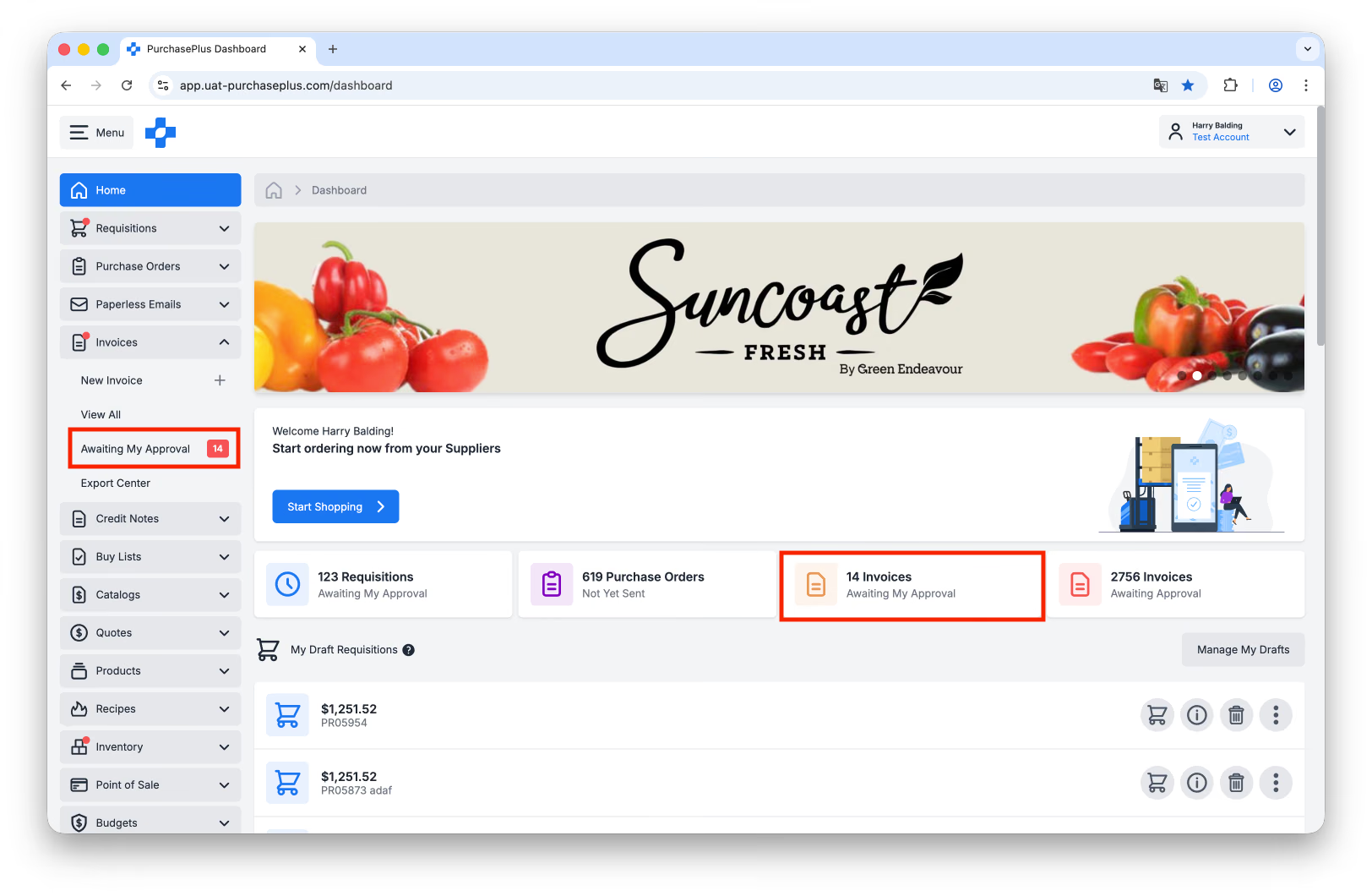
1. Fai clic su [Fatture in attesa della mia approvazione] nella home page oppure seleziona [Fatture] → [In attesa della mia approvazione] dalla barra di navigazione laterale.
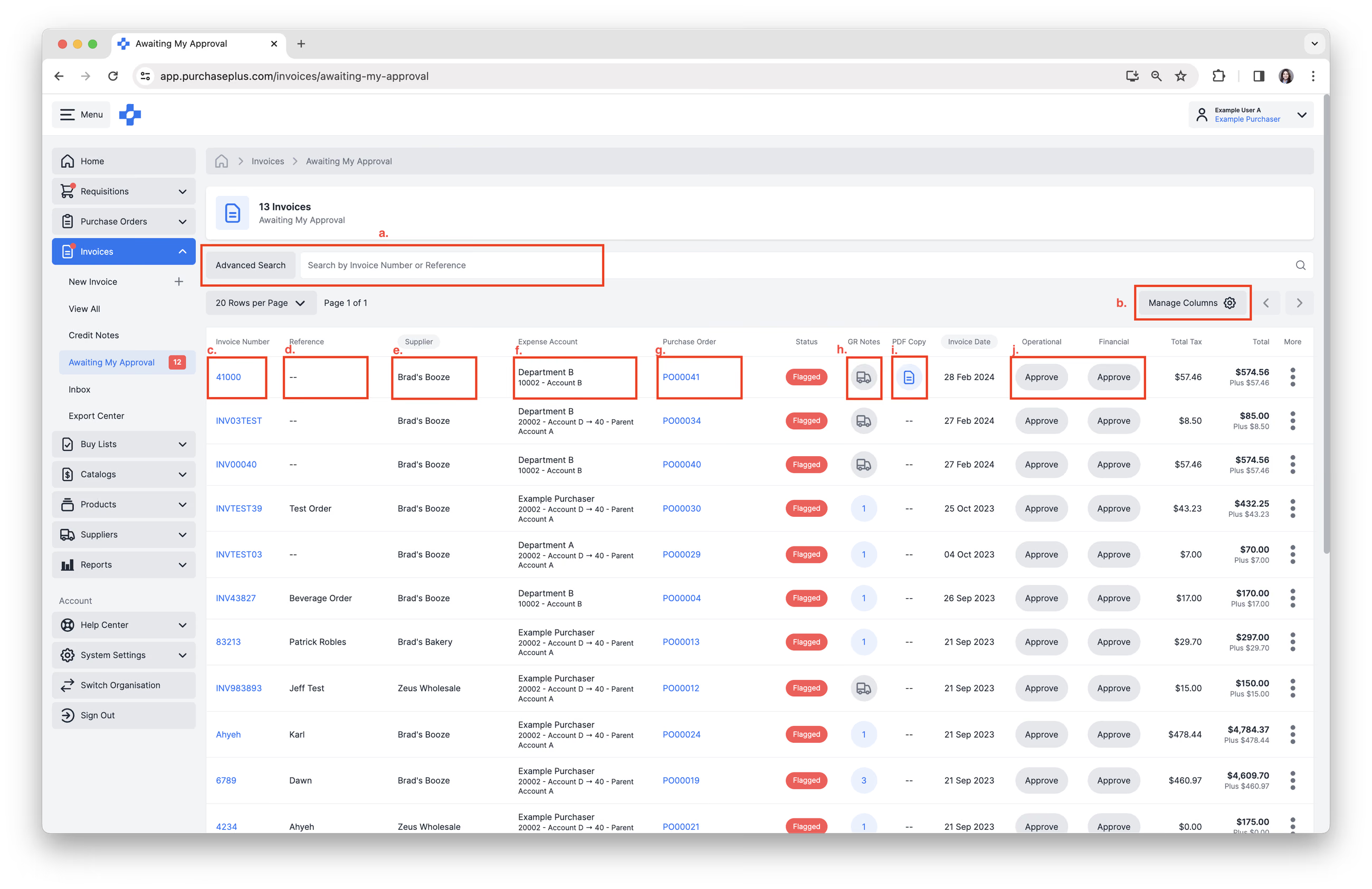
2. Nella visualizzazione a tabella delle fatture in attesa della mia approvazione, puoi completare le seguenti attività:
- Usa [Cerca] per trovare una fattura specifica.
- [Gestisci colonne] per modificare le informazioni mostrate nella tabella.
- Fai clic sul [Numero fattura] per aprire una fattura.
- [Riferimento]. Passa il cursore sul riferimento per aggiungere o modificare il riferimento della fattura.
- Visualizza il "Fornitore" da cui proviene la fattura.
- [Conto di spesa]. Passa il cursore sul conto di spesa per aggiungere o modificare il reparto o il conto su cui viene imputata la spesa della fattura.
- [Ordine di acquisto]. Verifica se la fattura è stata associata a un ordine di acquisto. Consulta il nostro articolo Associare un ordine di acquisto a una fattura per saperne di più.
- [Note di ricezione]. Visualizza i buoni di entrata merci o crea un buono di entrata merci rispetto all'ordine di acquisto.
- [Copia PDF]. Visualizza la copia PDF della fattura, se la fattura è stata creata da un PDF.
- Esegui l'[Approvazione] operativa o finanziaria della fattura, a seconda dei tuoi permessi.
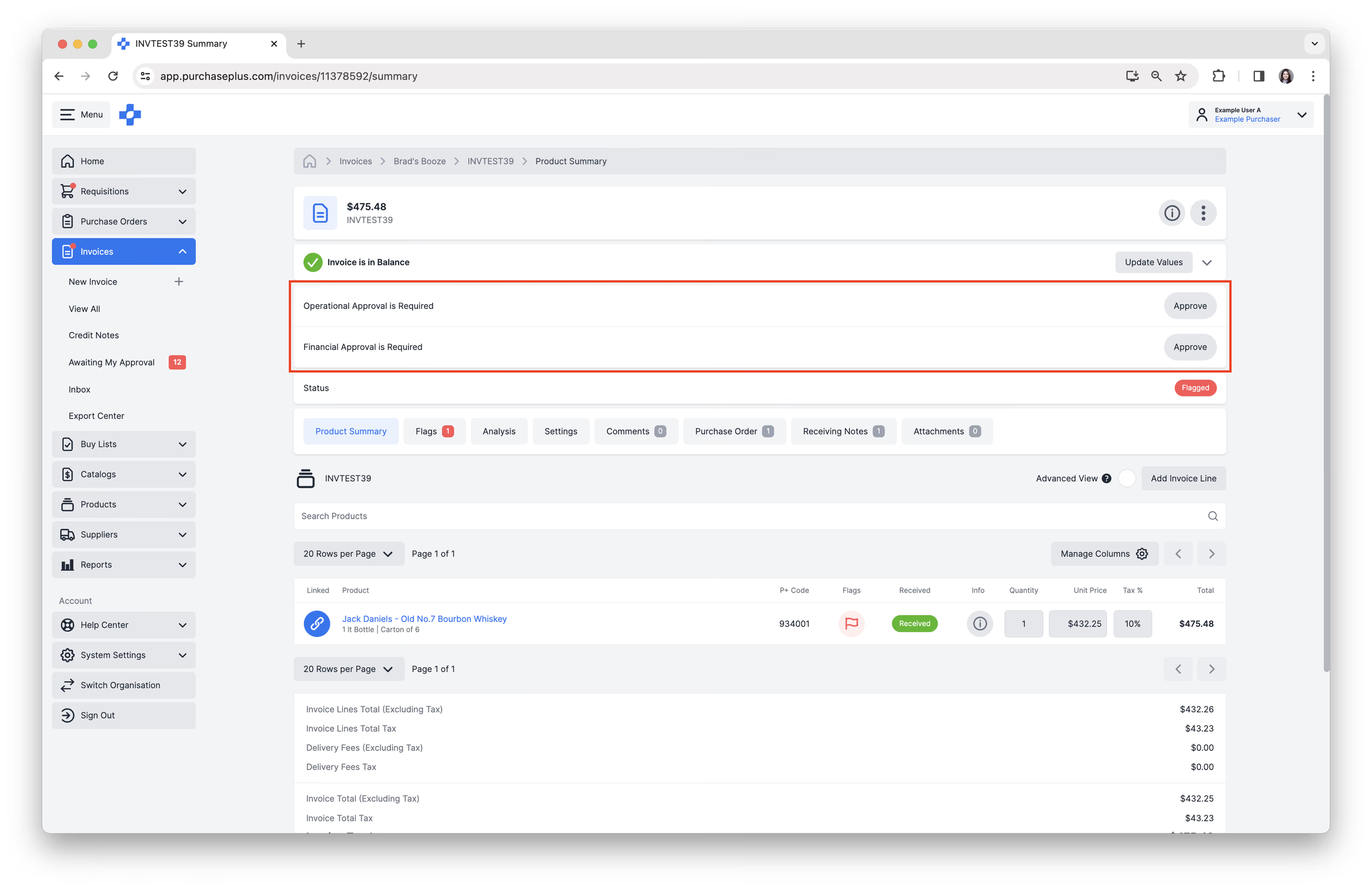
 3. Puoi anche fare clic all'interno di una fattura in attesa di approvazione: troverai i pulsanti di approvazione finanziaria e operativa nell'intestazione della fattura. Qui puoi eseguire l'[Approvazione] operativa o finanziaria della fattura a seconda dei tuoi permessi.
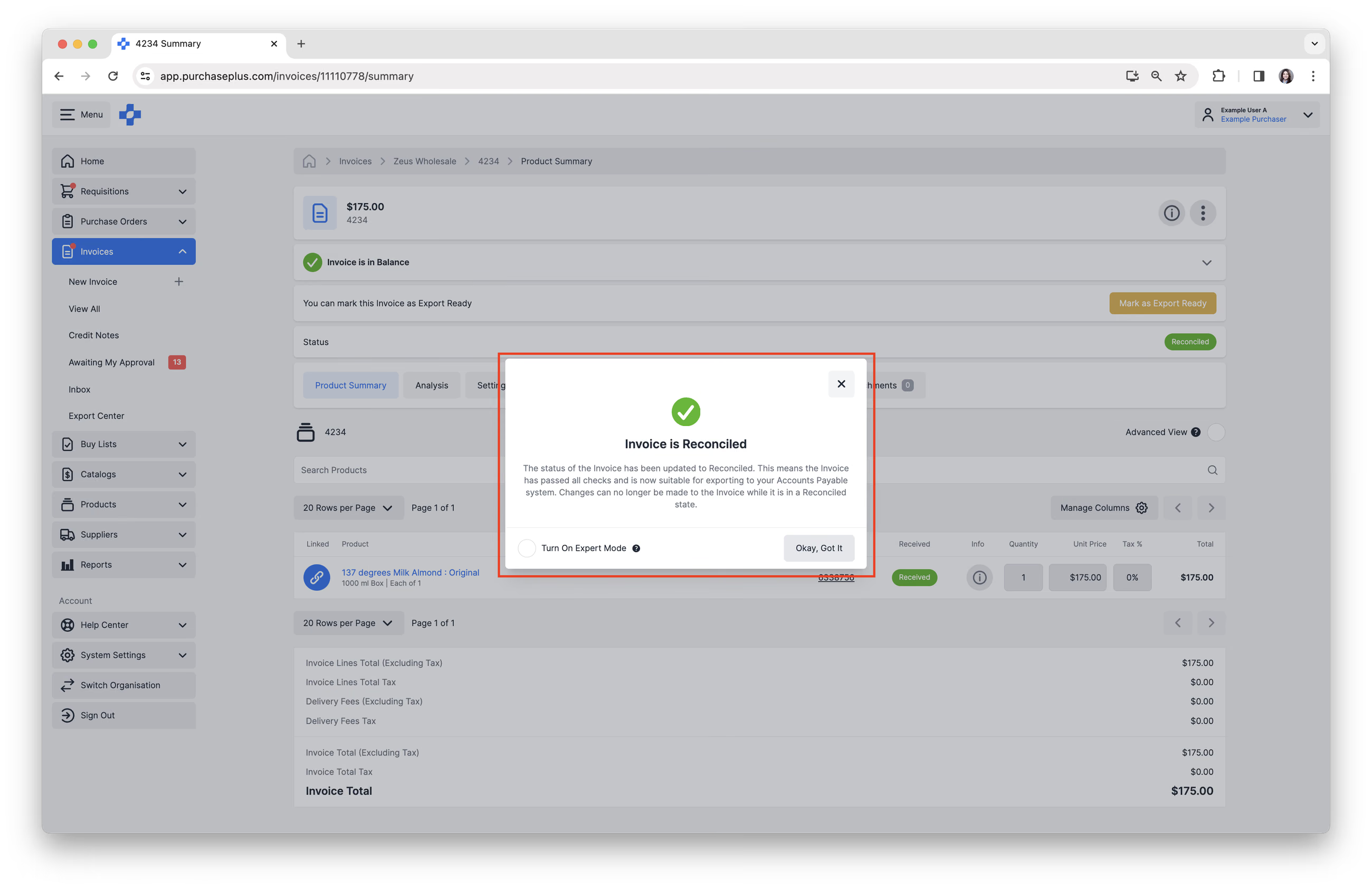
 4. Una volta concesse sia l'approvazione operativa sia quella finanziaria, la fattura passerà allo stato "RICONCILIATA".
Se la tua organizzazione crea file di esportazione in batch, consulta il nostro articolo Contrassegnare una fattura o una nota di credito come pronta per l'esportazione per saperne di più sulla preparazione delle fatture per l'esportazione. Se la tua organizzazione esporta fatture e note di credito singolarmente, consulta il nostro articolo Esportare una fattura o una nota di credito.
Approvare con i nuovi flussi di lavoro
Gli utenti hanno la possibilità di approvare o rifiutare una fattura o una nota di credito imputata a un'unità organizzativa in cui (a) è assegnato un nuovo flusso di lavoro e (b) l'utente è un approvatore in uno dei livelli (Rank) del flusso di lavoro.
Gli approvatori possono approvare o rifiutare una fattura dalle pagine [Fatture] → [In attesa della mia approvazione] e le note di credito dalla pagina [Note di credito] → [Visualizza tutte] → [Nota di credito]. Tieni presente che gli approvatori nel secondo (e successivi) livello del flusso di lavoro vedranno le fatture o le note di credito in questi elenchi solo dopo che sono state approvate dai livelli precedenti:
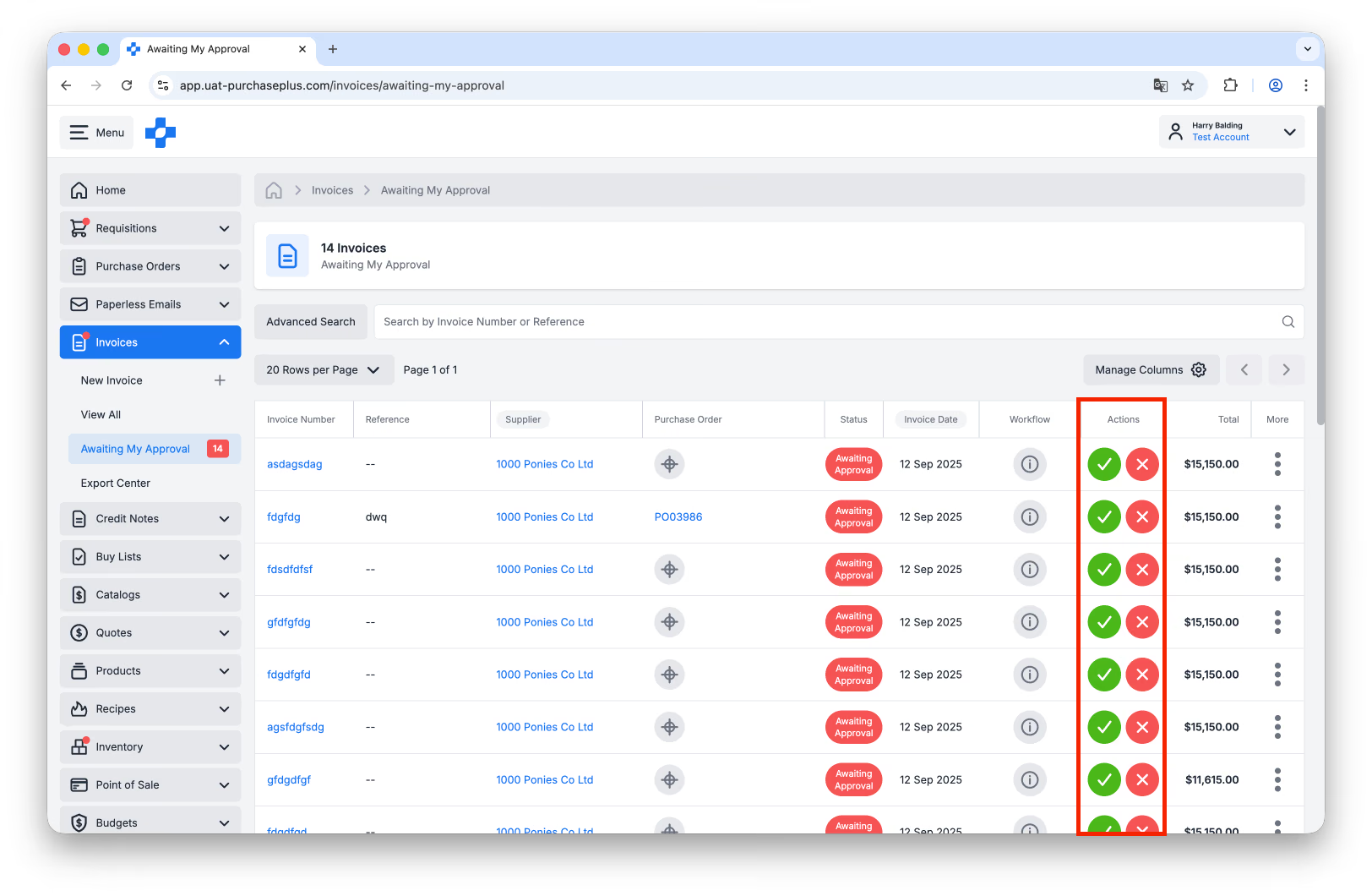
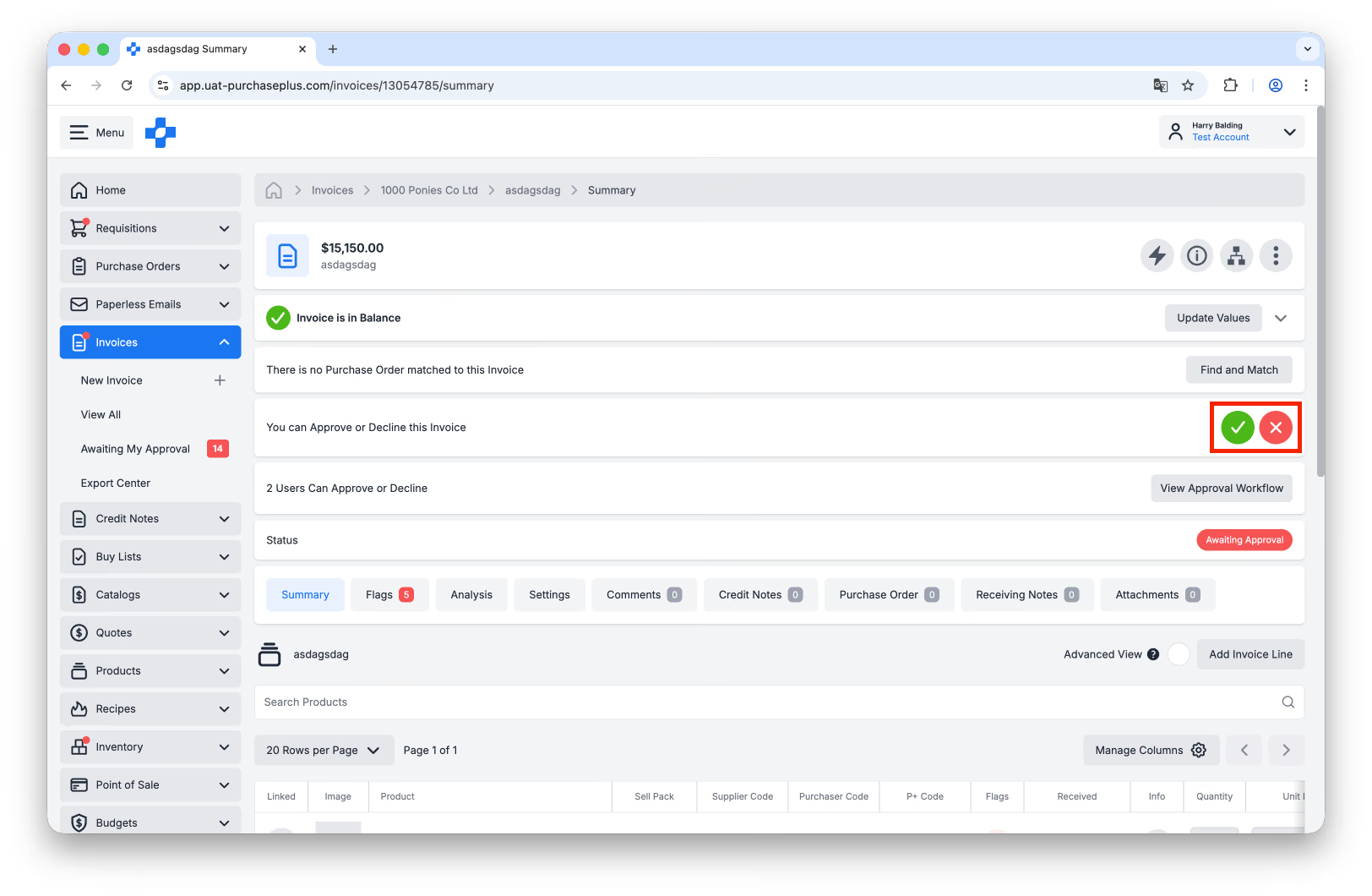
Inoltre, gli approvatori possono accedere a una fattura o nota di credito e utilizzare i pulsanti [Approva] o [Rifiuta] nell'intestazione del documento:
Cosa succede quando una fattura o una nota di credito viene approvata?
- Se il valore del documento è superiore al valore massimo del livello dell'approvatore, la fattura o la nota di credito passerà al livello di approvazione successivo. Gli utenti nel livello di approvazione successivo riceveranno una notifica via email.
- Se il valore del documento è inferiore al valore massimo del livello dell'approvatore, il flusso di lavoro considera questa approvazione come "Approvazione finale" e la fattura o la nota di credito passa automaticamente allo stato di Riconciliata. Può quindi essere esportata nel tuo sistema contabile esterno per il pagamento.
Cosa succede quando una fattura o una nota di credito viene rifiutata?
- Agli approvatori verrà richiesto di aggiungere un commento e la fattura o la nota di credito passerà automaticamente allo stato Annullata.
Scopri di più sui nuovi flussi di lavoro di approvazione.
Autorizzazione "Super Approver" per le fatture
Il permesso "Può super-approvare fatture e note di credito" abilita due importanti funzioni nel contesto dei flussi di lavoro di approvazione di fatture e note di credito:
- L'utente autorizzato può forzare il passaggio di qualsiasi fattura o nota di credito "In attesa di approvazione" allo stato "Riconciliata", indipendentemente dal fatto che si trovi o meno in un flusso di lavoro di approvazione. Questa autorizzazione è quindi un modo efficace per consentire a persone autorizzate di "saltare" i livelli di approvazione del flusso di lavoro.
- L'utente autorizzato può modificare i dettagli (eccetto il reparto e le righe della fattura) di una fattura o nota di credito quando si trova nello stato Riconciliata.
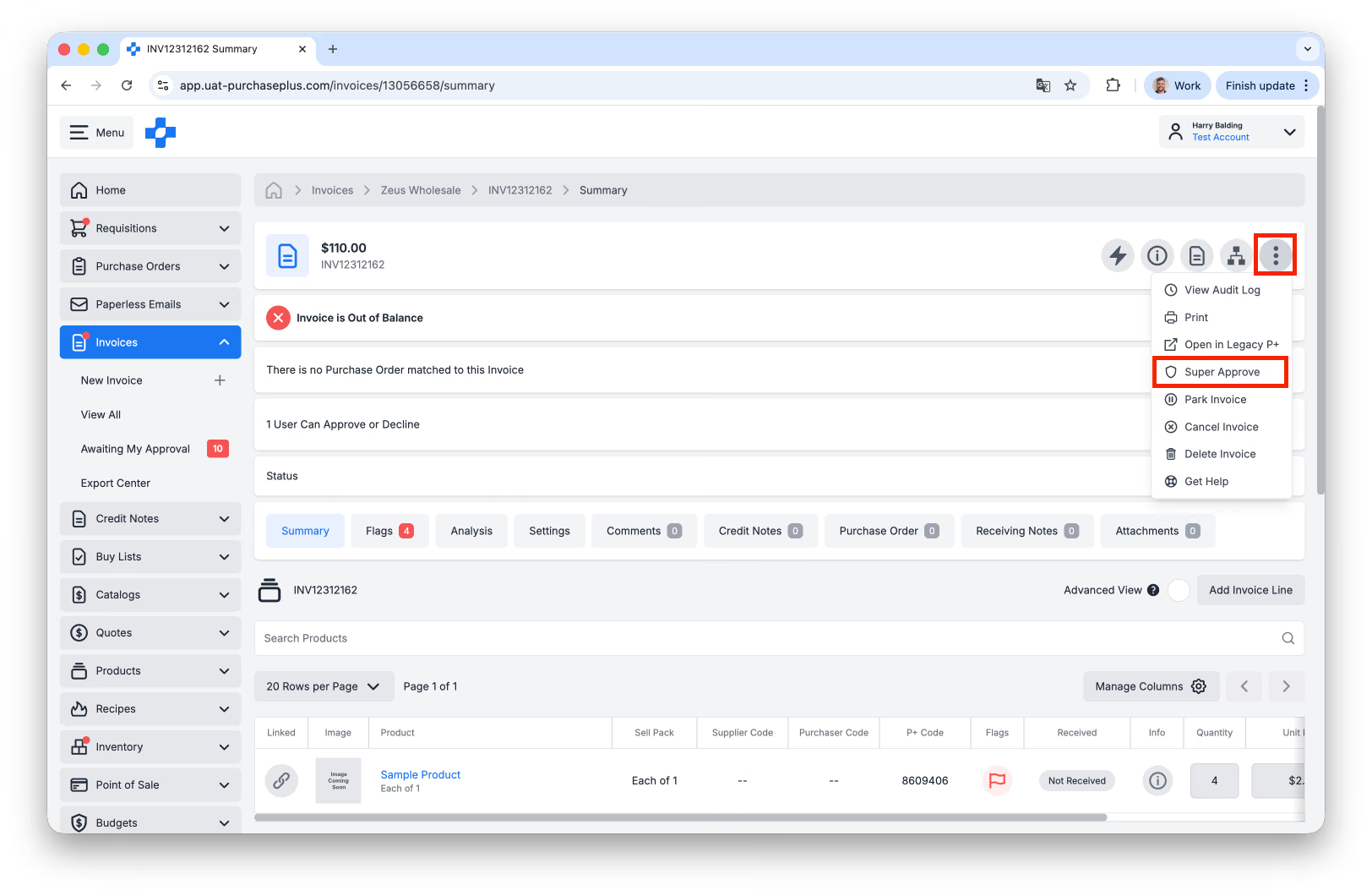
L'azione Super Approva si trova nel menu [Altro] dell'intestazione della fattura o della nota di credito quando si trova nello stato "In attesa di approvazione":
A causa dei poteri estesi di cui dispongono i Super Approver, è importante che questa autorizzazione sia concessa solo a veri Super User e/o ad amministratori altamente qualificati e autorizzati.
Visualizzare gli approvatori passati e futuri in un flusso di lavoro (Audit trail)
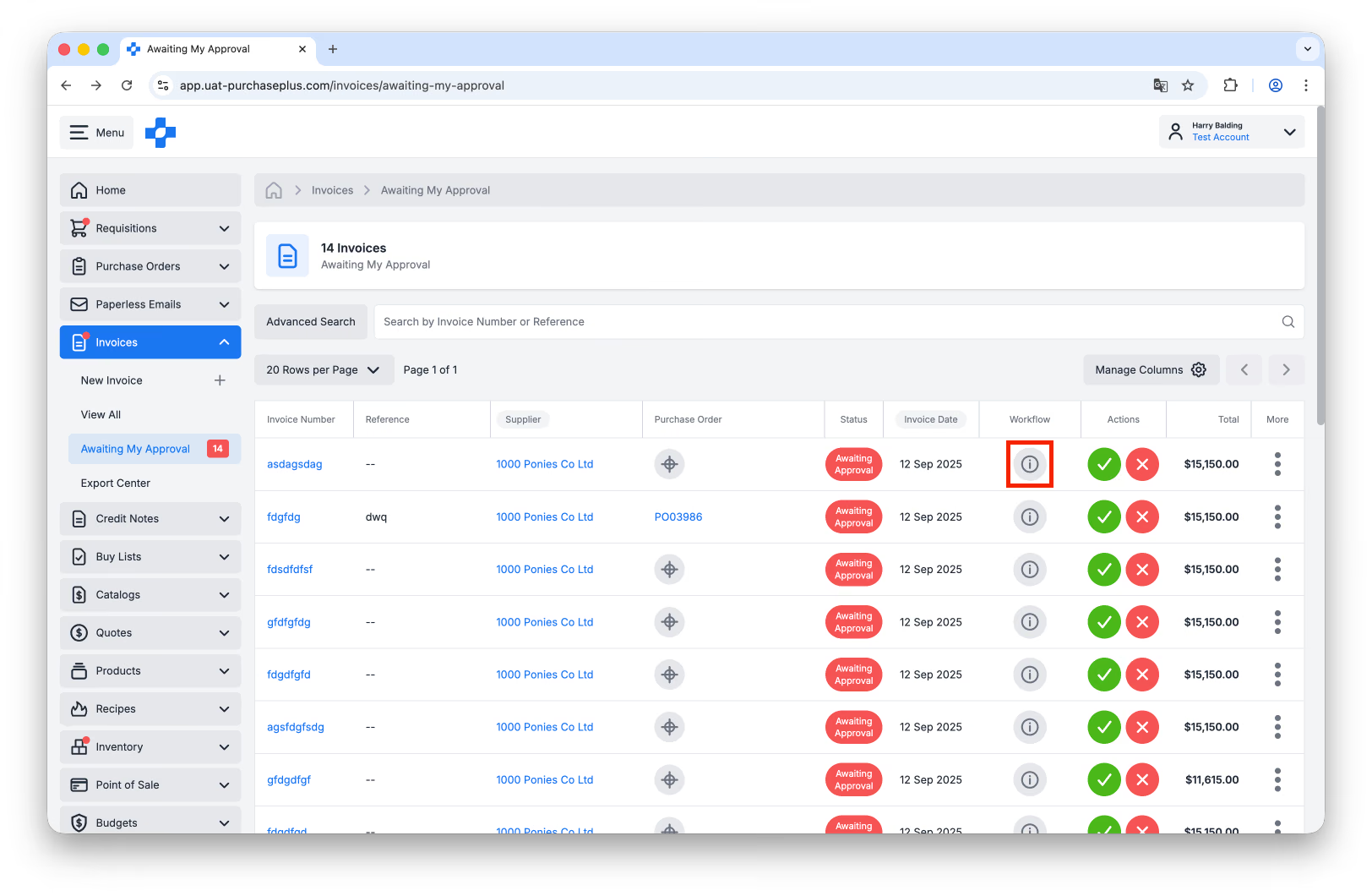
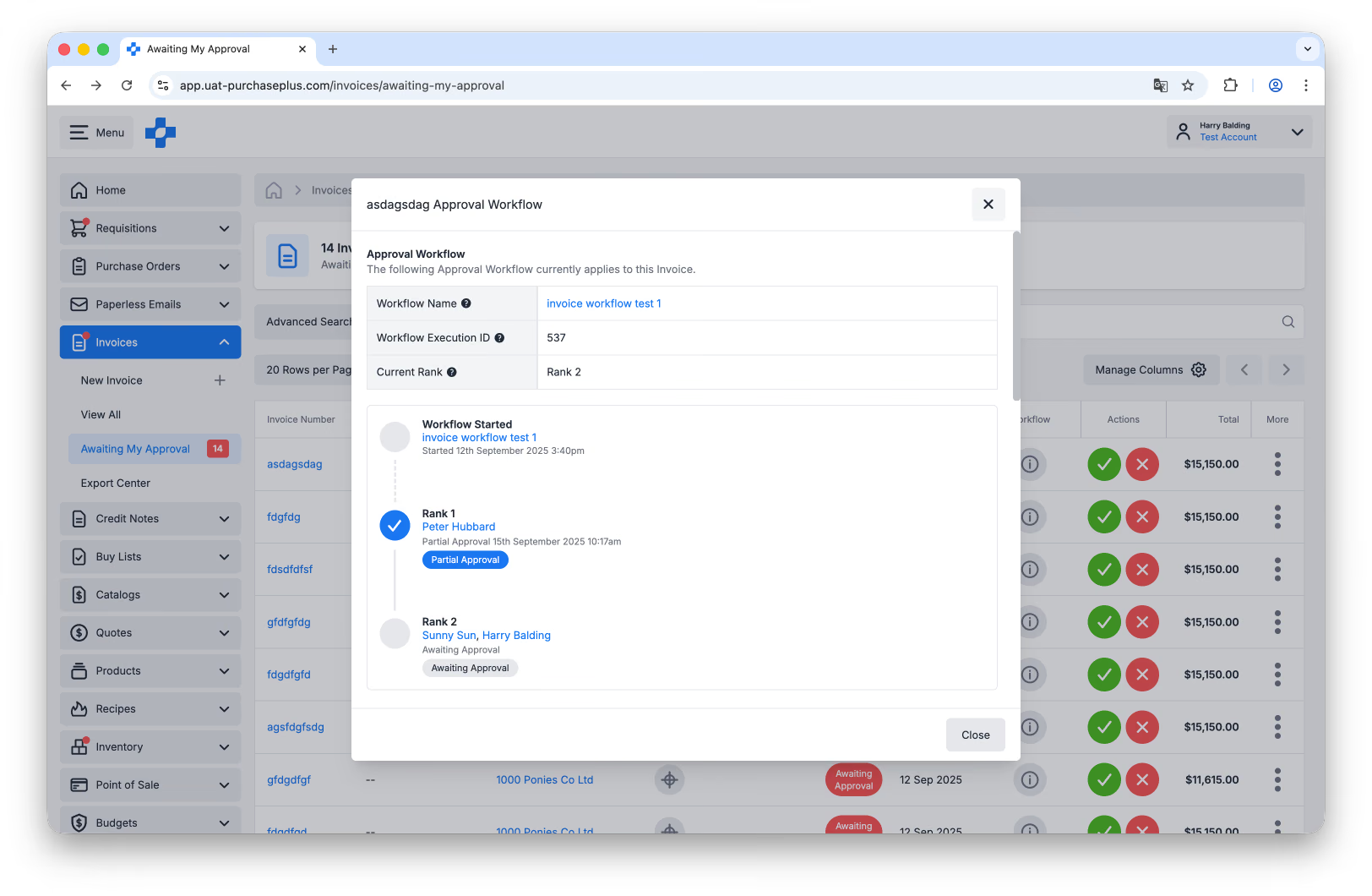
Puoi visualizzare gli approvatori precedenti e futuri relativi a una specifica fattura o nota di credito in un flusso di lavoro di approvazione andando su [Fatture] O [Note di credito] → [Visualizza tutte] oppure [Fatture] O [Note di credito] → [In attesa della mia approvazione] e facendo clic sul pulsante [Visualizza] nella colonna [Flusso di lavoro]:
Le informazioni verranno visualizzate in una finestra a comparsa, dove potrai esaminare timestamp, aggiornamenti di stato, nomi degli approvatori e altro ancora:
In attesa di approvazione
Ci sono molti motivi per cui una fattura o una nota di credito può presentare contrassegni (flag); ciascuno dei motivi del flag viene mostrato nella scheda [Flag] del documento e nella colonna Flag su ciascuna riga della fattura o della nota di credito. In qualità di approvatore, puoi esaminare ciascun motivo del flag e decidere se desideri risolverlo oppure approvare il documento senza correggere alcuni o tutti i motivi segnalati.
I contrassegni sono personalizzati per ciascuna organizzazione, quindi contatta un amministratore della tua organizzazione se ritieni che alcuni dei contrassegni che appaiono sulle tue fatture o note di credito non siano necessari.
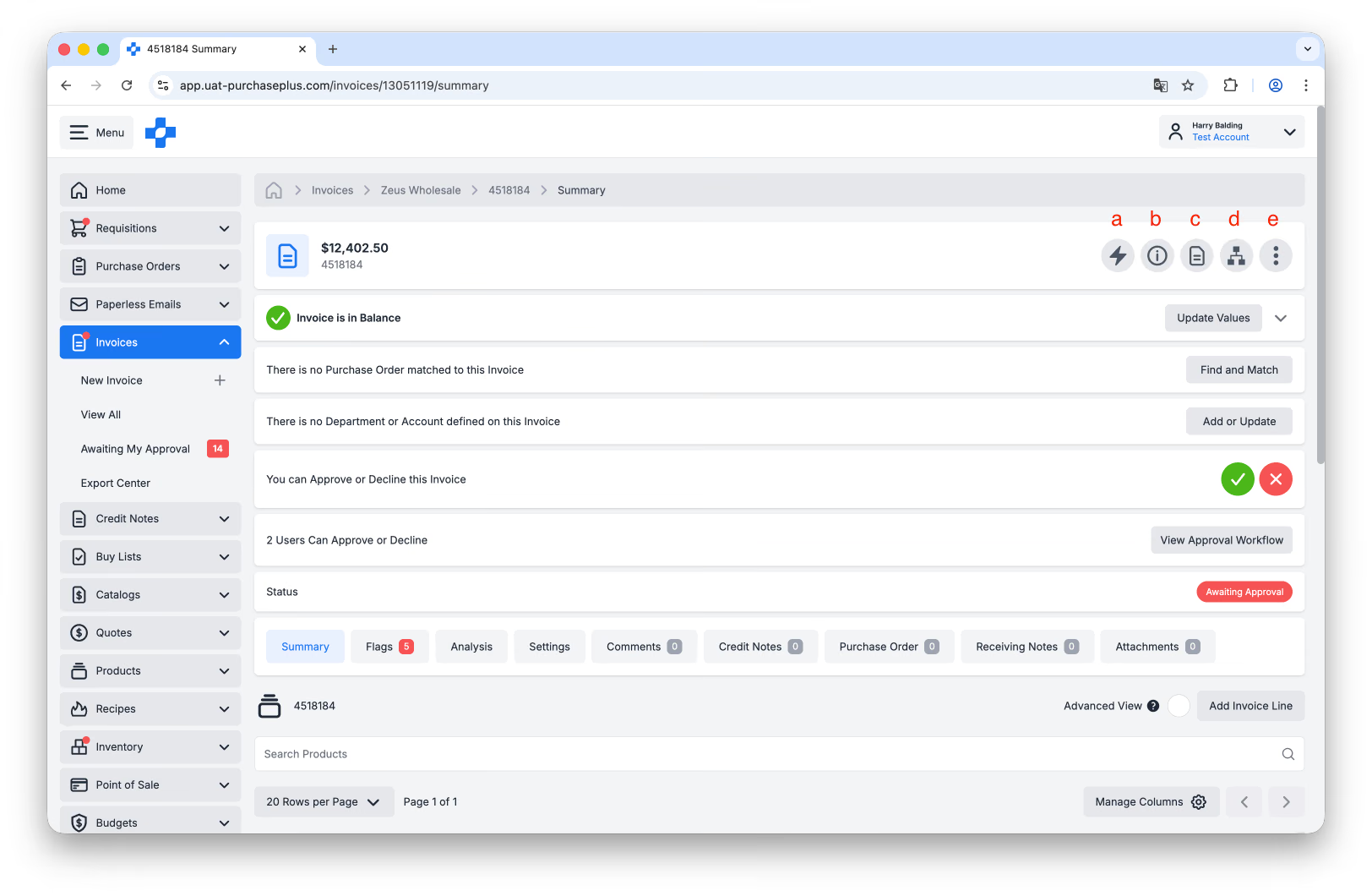
1. Seleziona la fattura o la nota di credito nell'elenco [In attesa della mia approvazione] per visualizzarla in dettaglio. Puoi utilizzare i pulsanti di azione rapida nell'intestazione del documento per:
- [Power Editor]. Visualizzare e gestire i dettagli relativi alla fattura o alla nota di credito, insieme alla copia PDF originale.
- [Mostra o nascondi dettagli]. Visualizzare informazioni più approfondite sulla fattura o sulla nota di credito.
- [Visualizza PDF]. Visualizzare il PDF originale utilizzato dal nostro sistema per creare la fattura o la nota di credito (se presente).
- [Documenti correlati]. Visualizzare eventuali richieste di acquisto, ordini di acquisto, buoni di entrata merci o note di credito associati a questa fattura.
- [Altre opzioni]. Visualizzare il registro di controllo (Audit Log) della fattura, stampare la fattura e altro ancora.
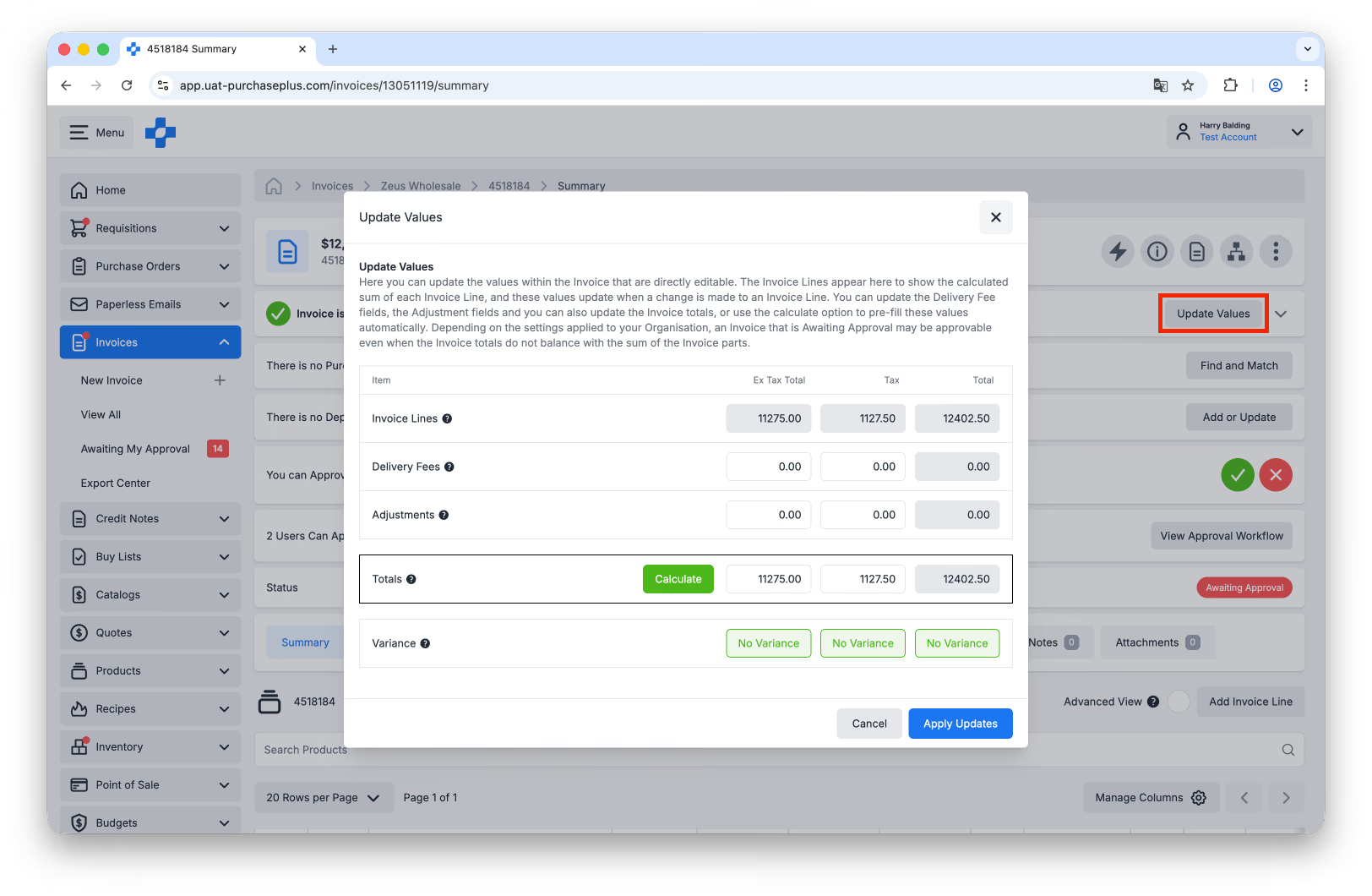
2. Se necessario, fai clic su [Aggiorna valori] per modificare manualmente i valori della fattura o della nota di credito e bilanciarla. Il riquadro Saldo fattura o nota di credito viene visualizzato su tutte le fatture e note di credito e indica se la somma delle righe del documento corrisponde ai totali del documento.
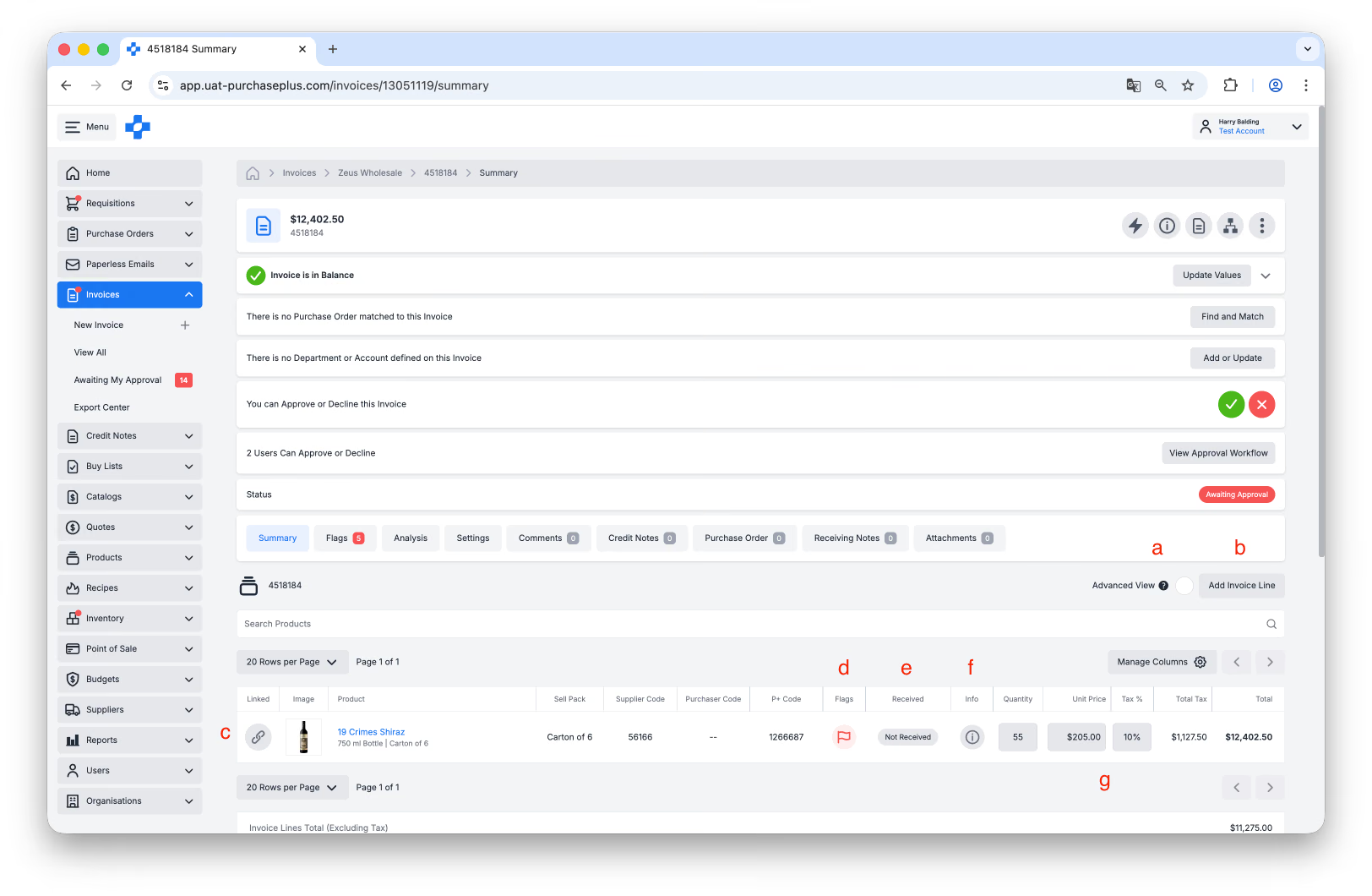
3. Tutte le righe della fattura o della nota di credito sono elencate all'interno della scheda [Riepilogo prodotti] del documento. Qui puoi:
- Scegliere [Visualizzazione avanzata] per visualizzare le sottorighe. Per ulteriori informazioni, consulta l'articolo della guida Aggiornare le righe della fattura utilizzando la modalità avanzata.
- [Aggiungi riga fattura O nota di credito], a seconda che tu stia visualizzando una fattura o una nota di credito.
- [Collega] le voci della riga fattura alle voci della riga ordine di acquisto. Se la tua organizzazione associa le fatture agli ordini di acquisto, è importante che ciascuna riga della fattura sia collegata a una riga corrispondente nell'ordine di acquisto associato. Consulta il nostro articolo Collegare le righe della fattura alle righe dell'ordine di acquisto per saperne di più.
- [Flag] Visualizza i motivi per cui la fattura o la nota di credito è in attesa di approvazione. Se sono presenti uno o più flag sulla riga della fattura o della nota di credito, verrà visualizzata un'icona a forma di bandierina rossa.
- Stato [Ricevuto]. Verifica se la riga dell'ordine di acquisto associata è stata contrassegnata come ricevuta in uno o più buoni di entrata merci.
- [Info] Visualizza informazioni dettagliate sulla riga della fattura o della nota di credito.
- Quantità, prezzo unitario, % imposta e totali di riga della fattura o della nota di credito.
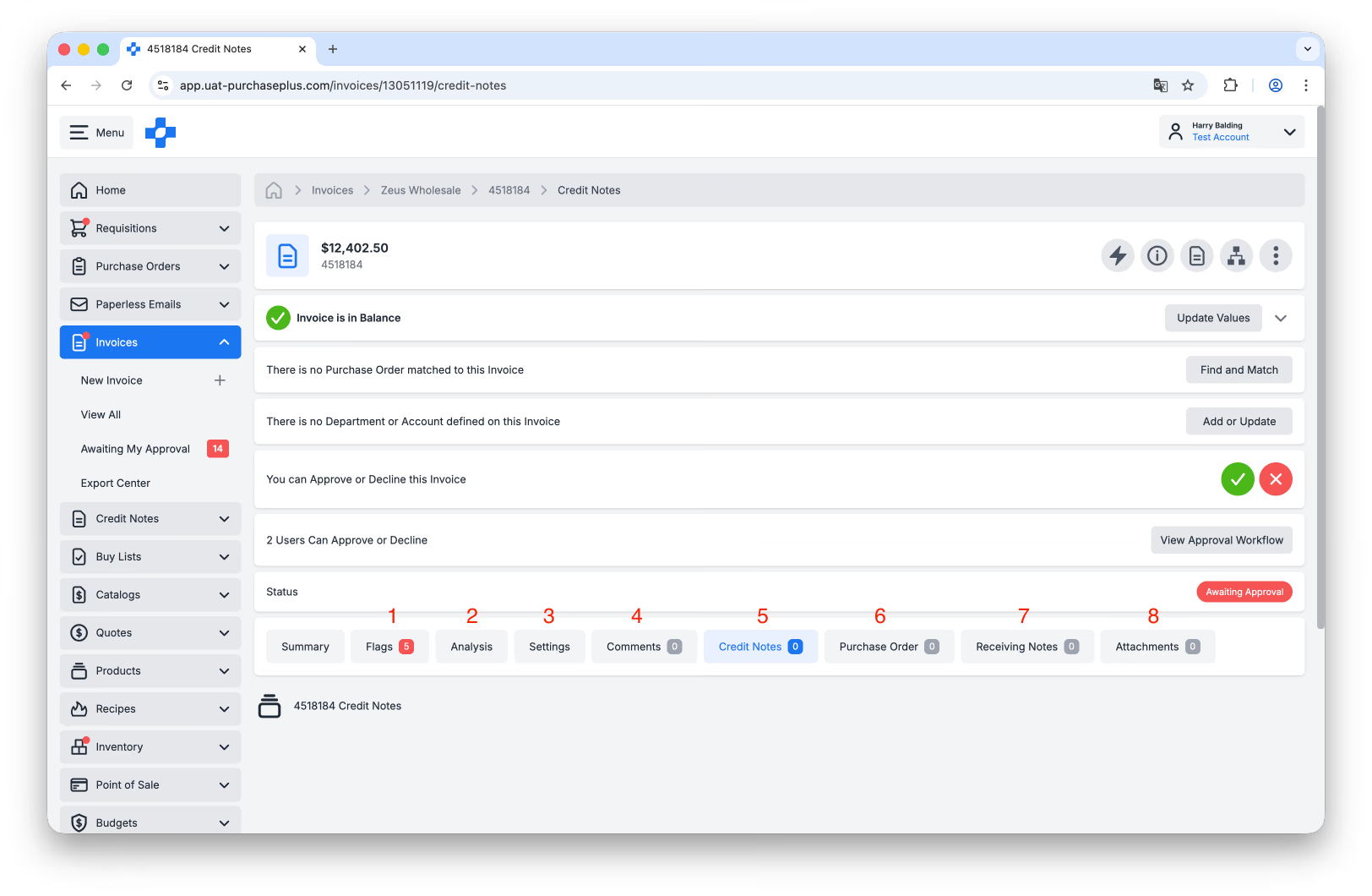
Oltre alla scheda predefinita [Riepilogo], ci sono altre schede sulla fattura o sulla nota di credito che contengono informazioni importanti:
1. La scheda [Flag] fornisce un riepilogo dei motivi dei contrassegni per la fattura o la nota di credito.
2. La scheda [Analisi] fornisce una visualizzazione dettagliata dell'analisi di corrispondenza a 3 vie / a 2 vie.
3. La scheda [Impostazioni] consente di visualizzare e gestire i dettagli relativi alla fattura o alla nota di credito, come Numero documento, Riferimento, Data documento, Valuta e Reparto e Codice conto.
4. La scheda [Commenti] mostra i commenti interni o esterni aggiunti alla fattura o alla nota di credito dagli utenti della tua organizzazione.
5. La scheda [Note di credito] mostra le eventuali note di credito collegate alla fattura.
6. La scheda [Ordine di acquisto] mostra l'ordine di acquisto associato alla fattura, se presente.
7. La scheda [Buoni di ricezione] mostra i buoni di entrata merci appartenenti all'ordine di acquisto associato, se presenti.
8. La scheda [Allegati] mostra i file allegati aggiunti alla fattura o alla nota di credito dagli utenti della tua organizzazione, se presenti.
Suggerimenti per la revisione
Associare ordini di acquisto e fatture
- Se applicabile alla tua organizzazione, assicurati che un ordine di acquisto sia associato alla fattura prima di esaminare i motivi dei contrassegni (flag).
- Collega le voci di riga della fattura alle voci di riga dell'ordine di acquisto, se necessario.
Ricevere merci e servizi
- Verifica se gli articoli sono stati ricevuti. Se applicabile alla tua organizzazione, la ricezione di un ordine di acquisto è un passaggio fondamentale per garantire che gli articoli siano stati consegnati e segnala all'approvatore della fattura che quest'ultima può essere approvata.
Controllare le voci di riga su fatture e note di credito prima di approvare
- In caso di discrepanze tra il prezzo dell'ordine di acquisto e il prezzo della fattura o della nota di credito, puoi contattare il fornitore per richiedere un'eventuale nota di credito per coprire la differenza.