

Panoramica
Panoramica
Prodotto
I Prodotti in PurchasePlus sono rappresentazioni dei prodotti (e servizi) reali che la tua Organizzazione acquista dai tuoi Fornitori e utilizza nelle proprie operazioni quotidiane.
I Prodotti sono la base di ogni singola voce in una Richiesta di Acquisto, Ordine d'Acquisto, Fattura, Nota di Credito, Trasferimento… essenzialmente, i Prodotti sono al centro di quasi tutte le funzionalità principali offerte da PurchasePlus!
Di chi è la proprietà di un Prodotto?
I Prodotti possono appartenere ad Acquirenti, Fornitori o Marketboomer (l'azienda dietro PurchasePlus). Chiamiamo i Prodotti di proprietà di Marketboomer "Prodotti Master".
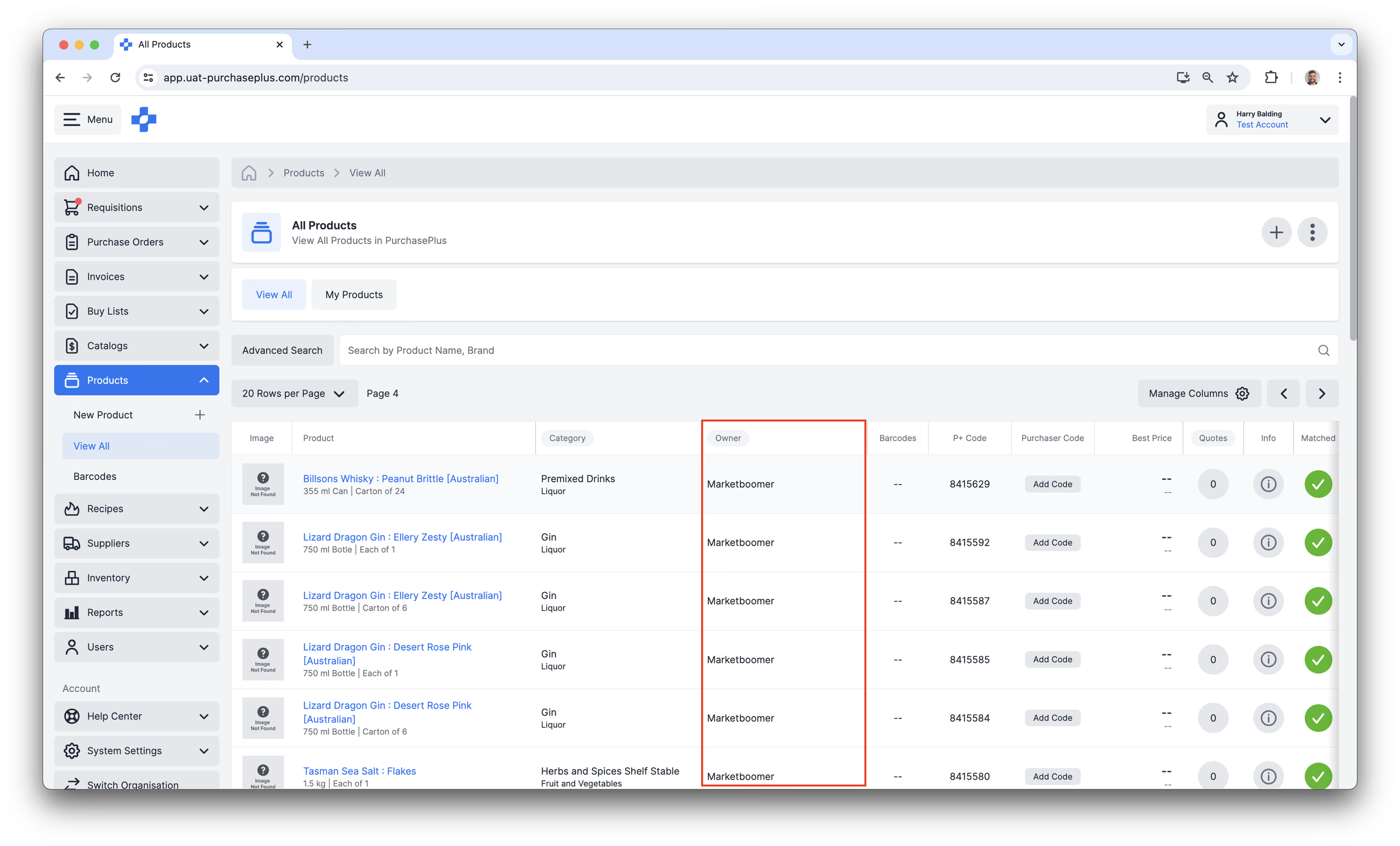
Questa architettura consente agli Acquirenti di fare acquisti cercando "Prodotti Master" e visualizzare i Preventivi per tutti i Prodotti di proprietà del Fornitore (e dell'Acquirente) che sono stati Abbinati al Master dal nostro team.
Si tratta di una funzionalità molto potente di PurchasePlus, poiché consente agli Acquirenti di:
- Accedere al Preventivo più basso per un Prodotto tra tutti i propri Fornitori per lo stesso articolo durante la creazione di una Richiesta di Acquisto,
- Creare Liste di Acquisto efficaci facili da usare per gli utenti della propria Organizzazione, e
- Beneficiare di un sistema Procure-to-Pay performante, non appesantito da una struttura di database complessa.
Il Proprietario di un Prodotto in PurchasePlus determina vari aspetti legati alle modalità di interazione con il Prodotto all'interno del sistema.
Prodotti di proprietà dell'Acquirente
I Prodotti di proprietà dell'Acquirente sono stati creati da un'Organizzazione Acquirente e hanno un ownerID che corrisponde all'organizationID di un Acquirente. Questo dato può essere verificato nel Pannello Informazioni di qualsiasi Prodotto ed è mostrato in numerose tabelle di Prodotti in tutta l'applicazione PurchasePlus.
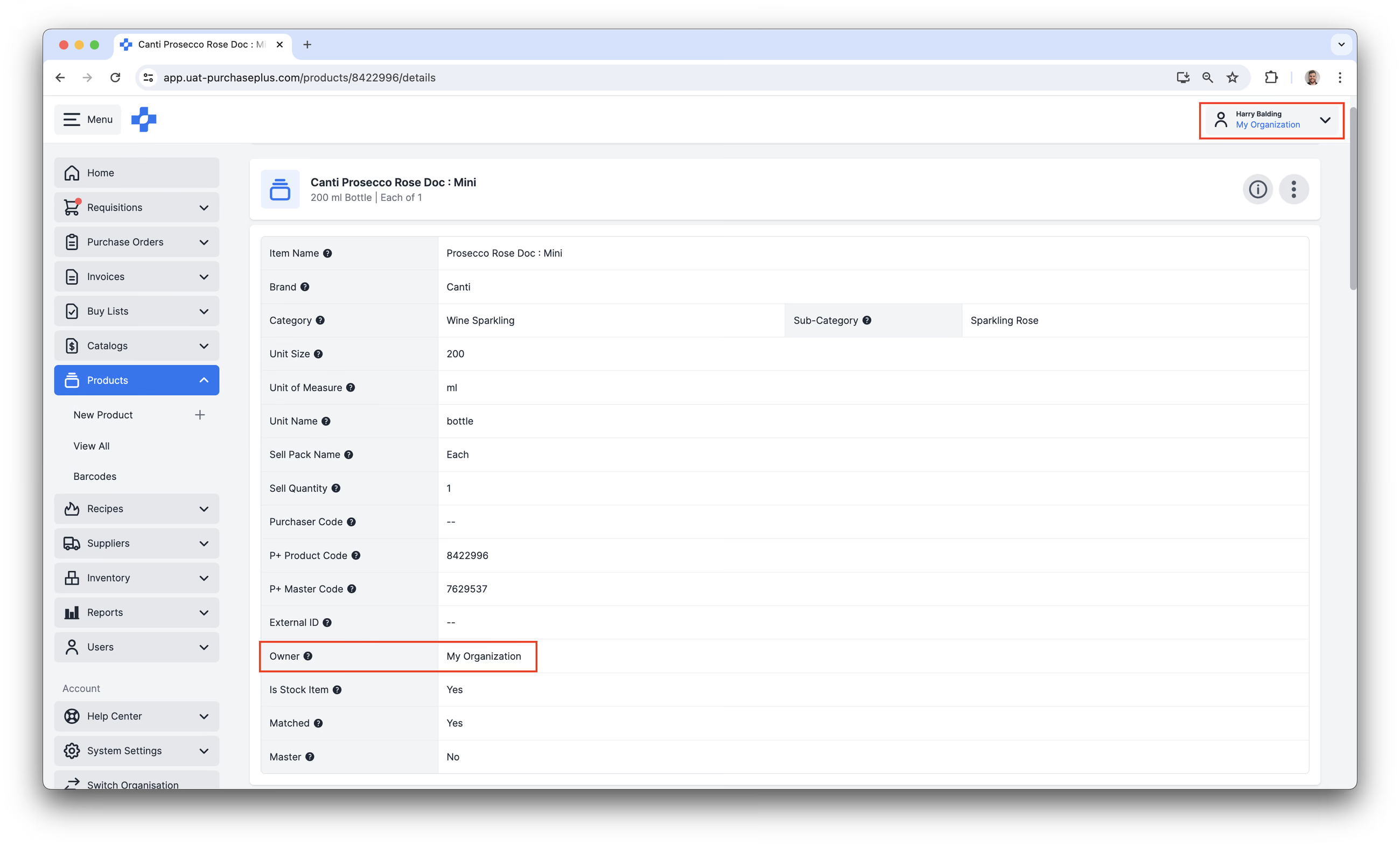
Se un'Organizzazione Acquirente è proprietaria di un Prodotto, gli Utenti Acquirenti con i Permessi necessari possono:
- Aggiornare molti dei dettagli del Prodotto,
- Aggiungere il Prodotto a un Catalogo Autogestito assegnato a un Fornitore,
- Aggiornare il Prezzo del Prodotto nel Catalogo Autogestito,
- Aggiungere normalmente il Prodotto a una Richiesta di Acquisto.
Quali funzionalità extra richiedono che un Prodotto sia di proprietà della tua Organizzazione?
È importante notare che se la tua Organizzazione utilizza una delle seguenti funzionalità di PurchasePlus, i Prodotti interessati possono essere esclusivamente Prodotti di proprietà della tua Organizzazione, e non Prodotti di proprietà del Fornitore:
- Ingredienti delle Ricette. La motivazione è: se il tuo Fornitore avesse la possibilità di aggiornare o eliminare un Prodotto che funge da Ingrediente, la Ricetta (e i menu associati) potrebbero subire modifiche al di fuori del controllo della tua Organizzazione.
- Articoli Ricetta. La motivazione è che gli Articoli Ricetta sono Prodotti creati "Cucinando" una Ricetta. Gli Articoli Ricetta possono essere unicamente di proprietà dell'Acquirente, poiché i Fornitori non possono "Cucinare" Ricette.
- Articoli di Magazzino. La motivazione è: se il tuo Fornitore avesse la possibilità di aggiornare o eliminare un Prodotto che è un Articolo di Magazzino, ciò potrebbe influire negativamente sulla tua Gestione dell'Inventario e compromettere Inventari, Buoni di Entrata Merci, ecc.
Prodotti di proprietà del Fornitore
I Prodotti di proprietà del Fornitore sono stati creati da un Fornitore Registrato e hanno un ownerID che corrisponde all'organizationID di quel Fornitore Registrato:
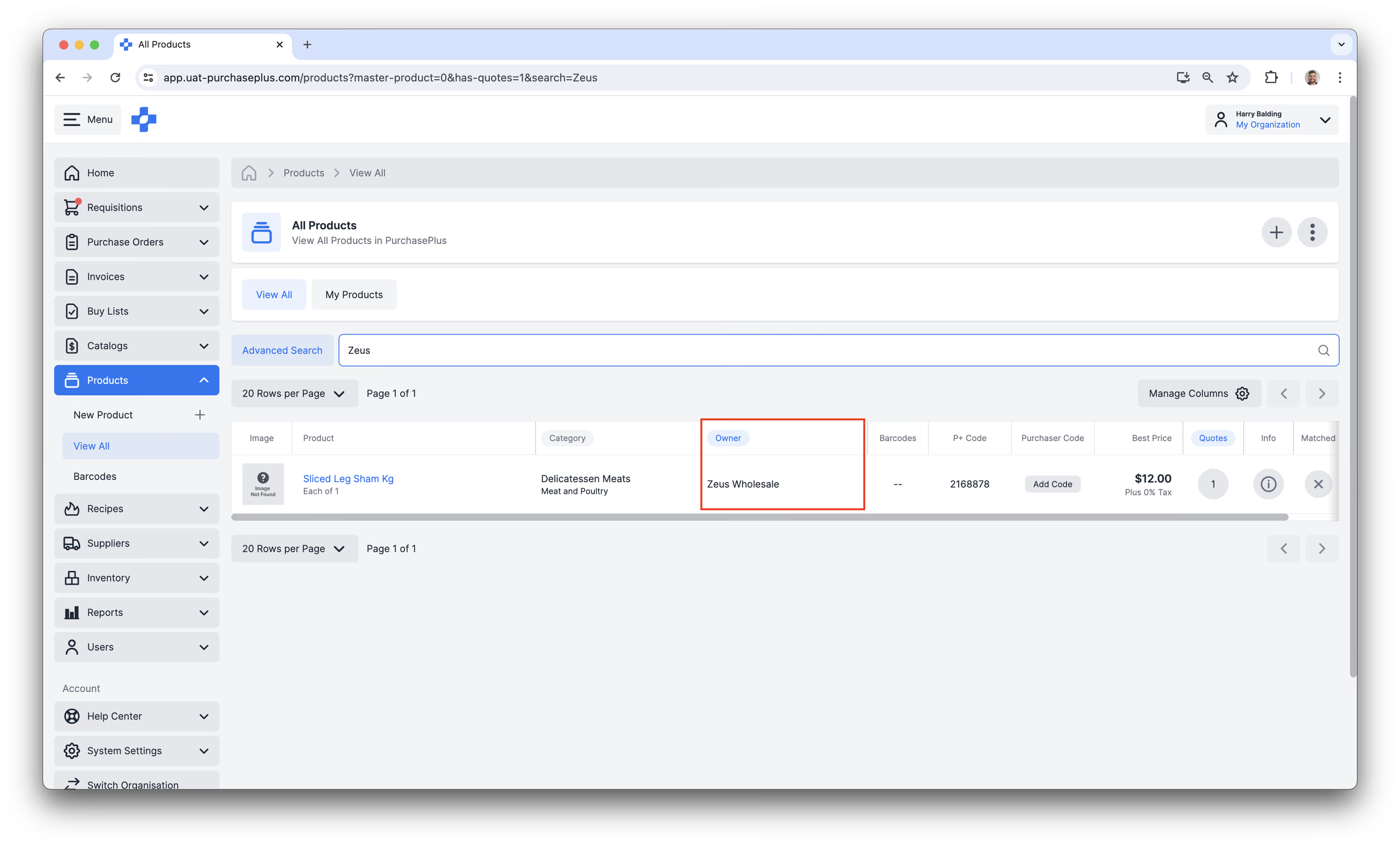
Se un Fornitore Registrato è proprietario di un Prodotto, può accedere a PurchasePlus e:
- Aggiornare i dettagli del Prodotto,
- Contrassegnare un Prodotto come Esaurito,
- Aggiungere il Prodotto a un Catalogo e aggiornare il Prezzo del Prodotto,
- Impostare il Prezzo del Prodotto nel Catalogo,
- Assegnare il Catalogo a una Relazione Commerciale con un Acquirente e rendere i Prodotti in esso contenuti disponibili all'Acquirente nelle sue Richieste di Acquisto.
In qualità di Acquirente, sebbene tu non possa gestire direttamente molti dei dettagli del Prodotto di proprietà del Fornitore, puoi utilizzarli in altri modi fondamentali per il ciclo Procure-to-Pay. Ad esempio:
- Aggiungere i Prodotti di proprietà del Fornitore alle tue Liste di Acquisto,
- Includere i Prodotti di proprietà del Fornitore nelle tue Richieste di Acquisto,
- Clonare il Prodotto, in modo da creare un duplicato esatto del Prodotto di proprietà della tua Organizzazione (che potrà quindi essere gestito come Articolo di Magazzino, Ingrediente di Ricetta e altro).
- Questo è particolarmente efficace quando il Clone e il Prodotto di proprietà del Fornitore sono abbinati allo stesso Prodotto Master, poiché potrai visualizzare i Preventivi per il prodotto a fronte dei tuoi Articoli di Magazzino e Ingredienti.
Prodotti Master
PurchasePlus gestisce milioni di prodotti nel proprio database. Per offrire un'esperienza utente ottimale sia agli Acquirenti che ai Fornitori, PurchasePlus cura internamente un elenco completo di Prodotti Master disponibili per tutte le Organizzazioni del nostro network.
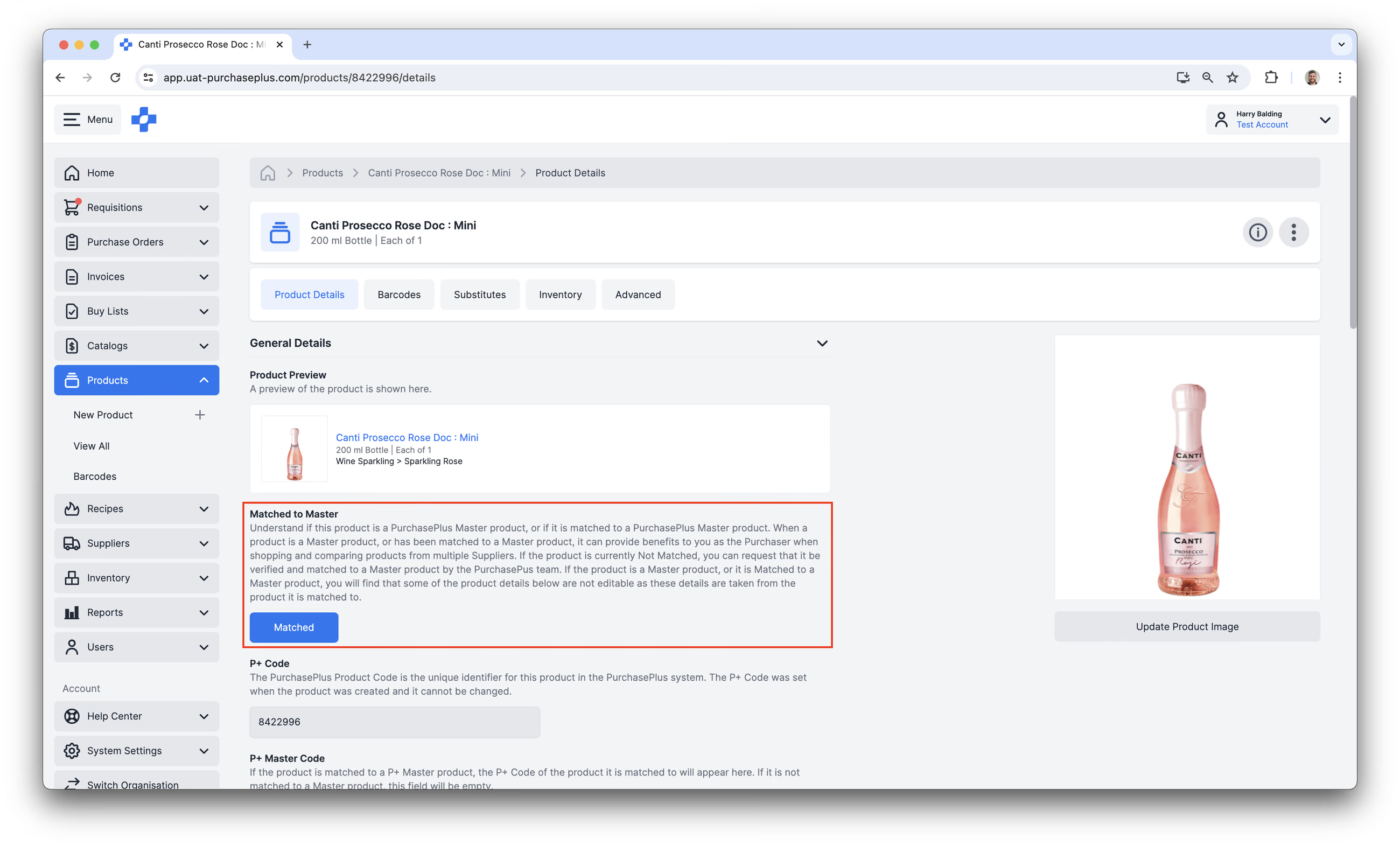
I Prodotti Master non possono essere creati da Acquirenti o Fornitori, né questi possono abbinare autonomamente i loro Prodotti (di proprietà dell'Acquirente o del Fornitore) al Prodotto Master. Se un Prodotto al momento Non è Abbinato al Master, gli Acquirenti e i Fornitori possono richiedere che venga verificato e abbinato a un Prodotto Master dal team di PurchasePlus.
Se il Prodotto è un Prodotto Master o è Abbinato a un Prodotto Master, gli utenti noteranno che alcuni dettagli visualizzati nell'interfaccia utente non sono modificabili.
Creazione di Nuovi Prodotti
Gli Acquirenti in possesso del permesso "Gestisci Prodotti" possono Creare Nuovi Prodotti (di proprietà della propria Organizzazione) in PurchasePlus. Per ulteriori informazioni, consulta il nostro articolo su come Creare un Nuovo Prodotto.
Gestione dei Prodotti Esistenti
Un utente con il permesso "Può Gestire i Prodotti" può aggiornare in qualsiasi momento un Prodotto Non Master di proprietà della propria Organizzazione.
I passaggi seguenti illustrano la procedura:
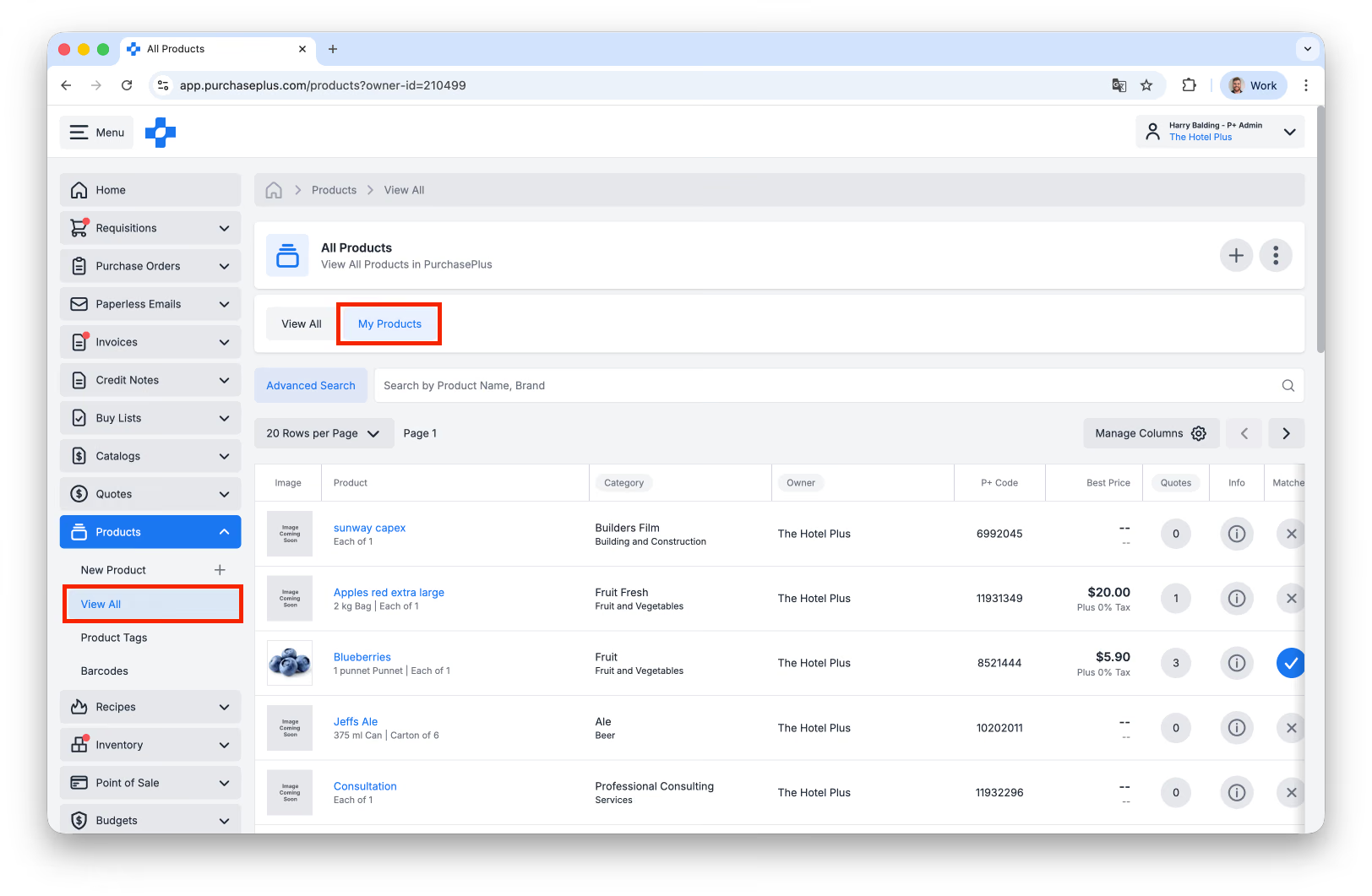
- Nella barra di navigazione laterale, vai su [Prodotti] → [Visualizza Tutto], quindi seleziona **[I Miei Prodotti]:
**
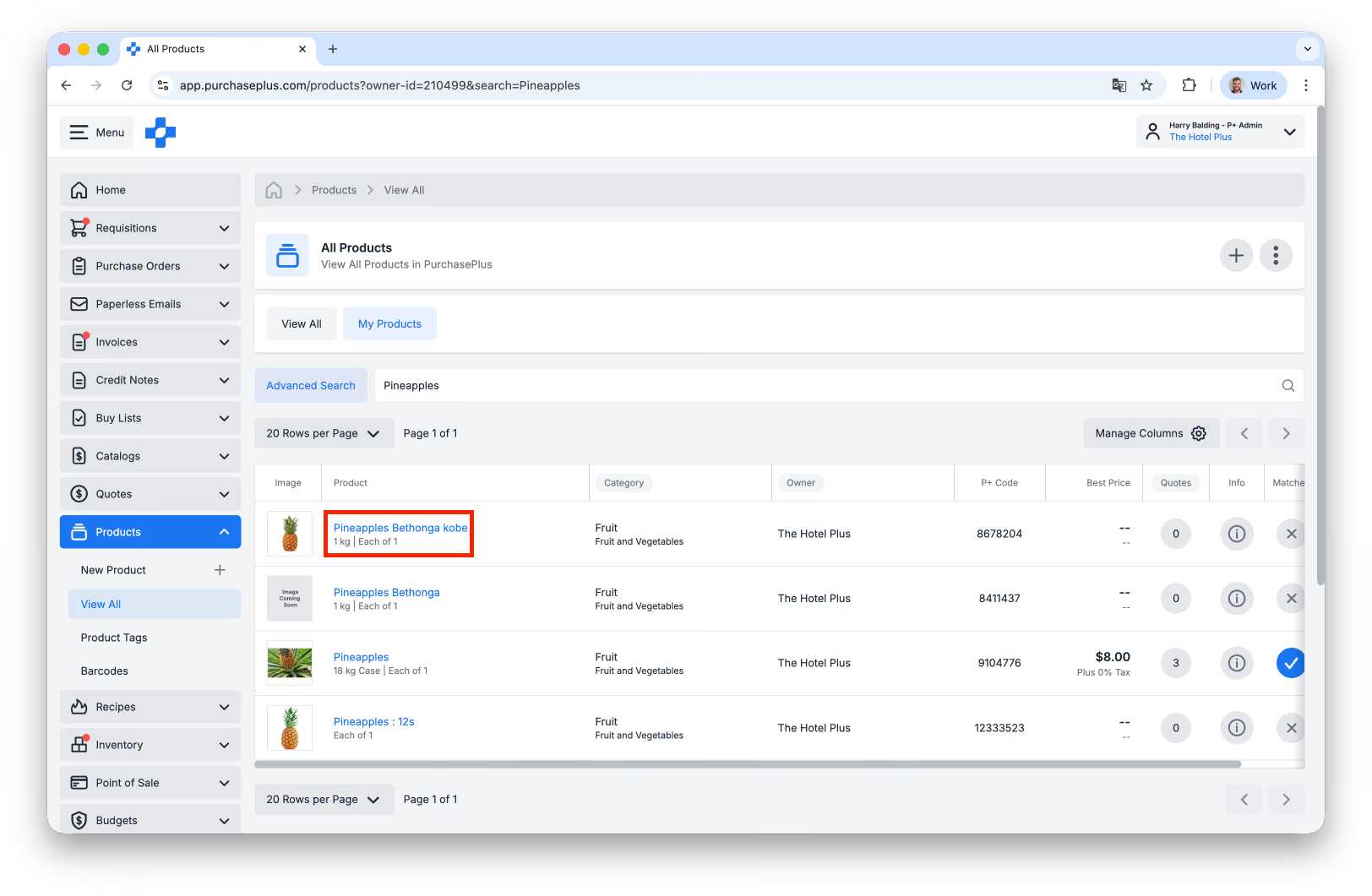
- Cerca il Prodotto che desideri aggiornare.
- Se conosci il Codice P+, usa la [Ricerca Avanzata]. Ti consigliamo di recuperare il Codice P+ tramite il tuo Catalogo Autogestito, per assicurarti di aggiornare il Prodotto corretto.
- Fai clic sul [Prodotto] nella tabella:
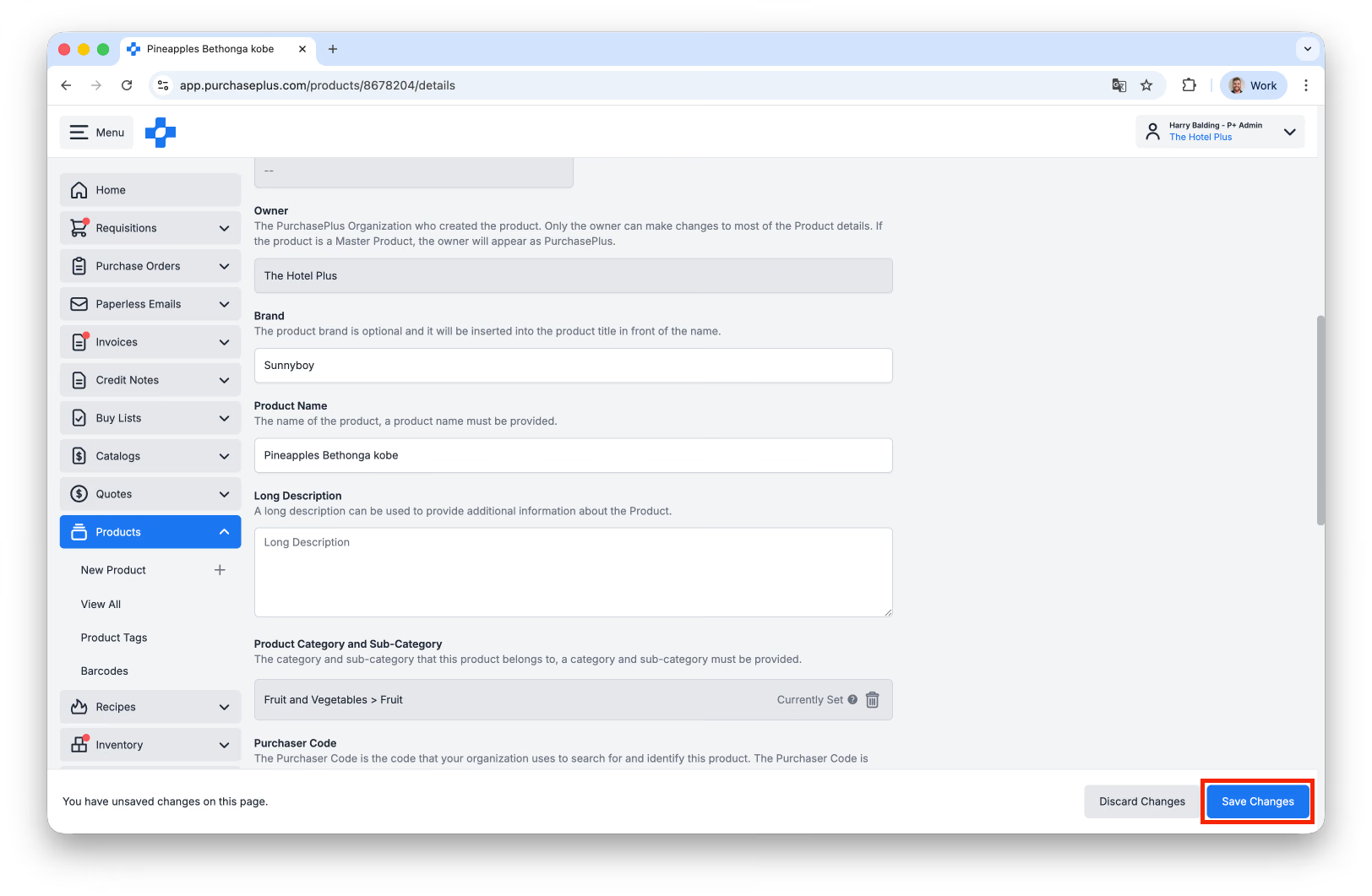
- Nella pagina dei dettagli del Prodotto, scorri fino al campo o ai campi che desideri modificare. Puoi aggiornare i seguenti campi:
- Marchio,
- Descrizione,
- Categoria e sottocategoria,
- Dimensione dell'unità e nome dell'unità,
- Formato confezione,
- Immagine,
- Puoi anche contrassegnare questo Prodotto come Articolo di Magazzino nella scheda [Inventario], se la tua Organizzazione utilizza il nostro modulo Inventario.
- Una volta completate le modifiche, fai clic su [Salva Modifiche] per applicarle:
Avanzate
Codici a Barre
Un Codice a Barre può essere creato dalle Organizzazioni Acquirenti per qualsiasi Prodotto visualizzabile in PurchasePlus. È possibile aggiungere uno o più Codici a Barre a un singolo prodotto. I codici a barre sono utili quando si cercano Prodotti, si acquista per una Richiesta di Acquisto, si effettua la Ricezione Merci da un Ordine d'Acquisto o si esegue un Inventario.
Per creare un nuovo Codice a Barre, cerca un Prodotto nella sezione [Prodotti] → [Visualizza Tutto], seleziona il Prodotto e apri la scheda [Codici a Barre].
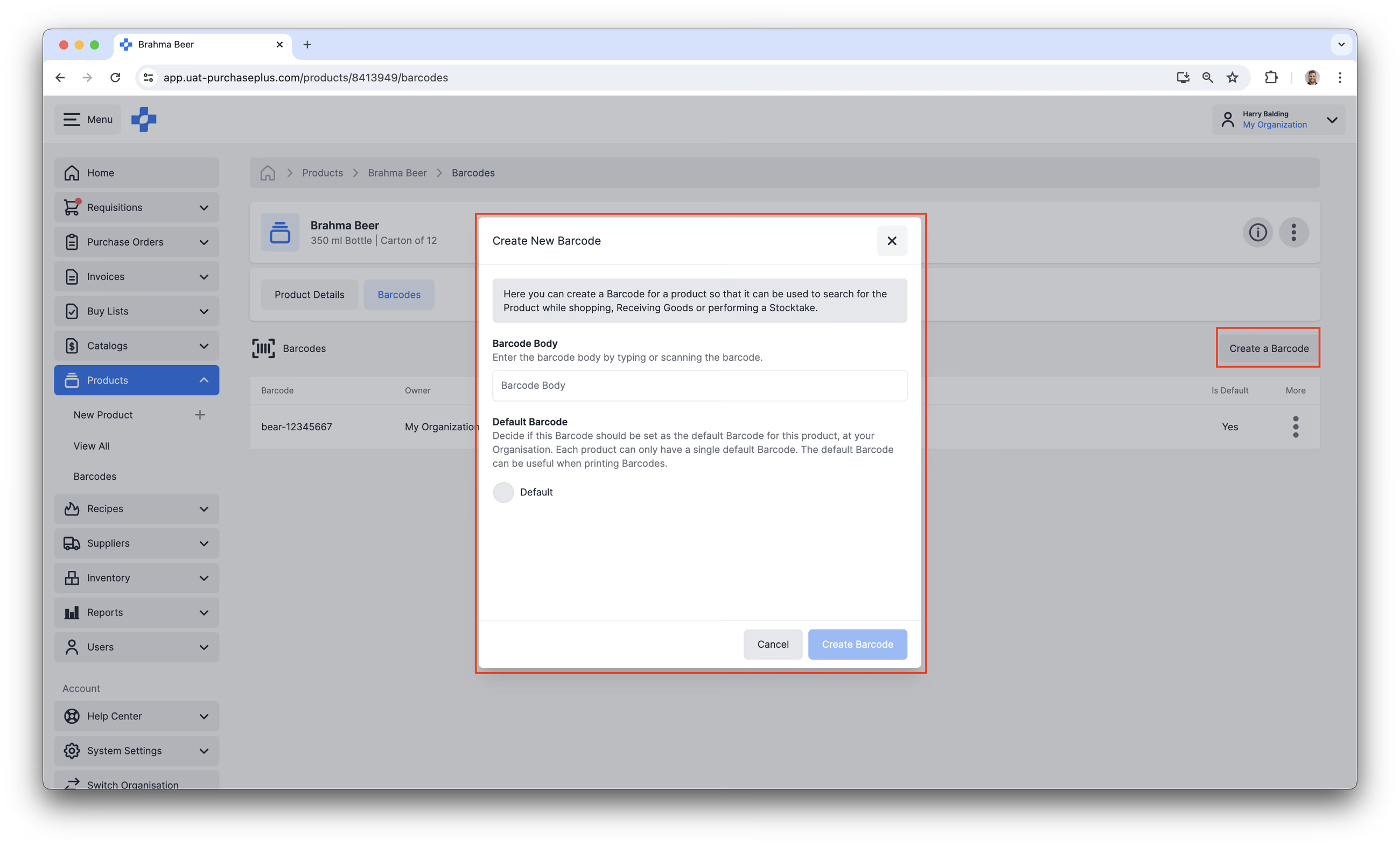
Se disponi dei permessi necessari, puoi anche aggiornare ed eliminare i codici a barre nell'area [Prodotti] → [Codici a Barre], accessibile dalla barra di navigazione laterale.
Tag Prodotto
I Tag Prodotto consentono al Proprietario di un Prodotto di classificare visivamente i propri Prodotti in base a una o più caratteristiche comuni.
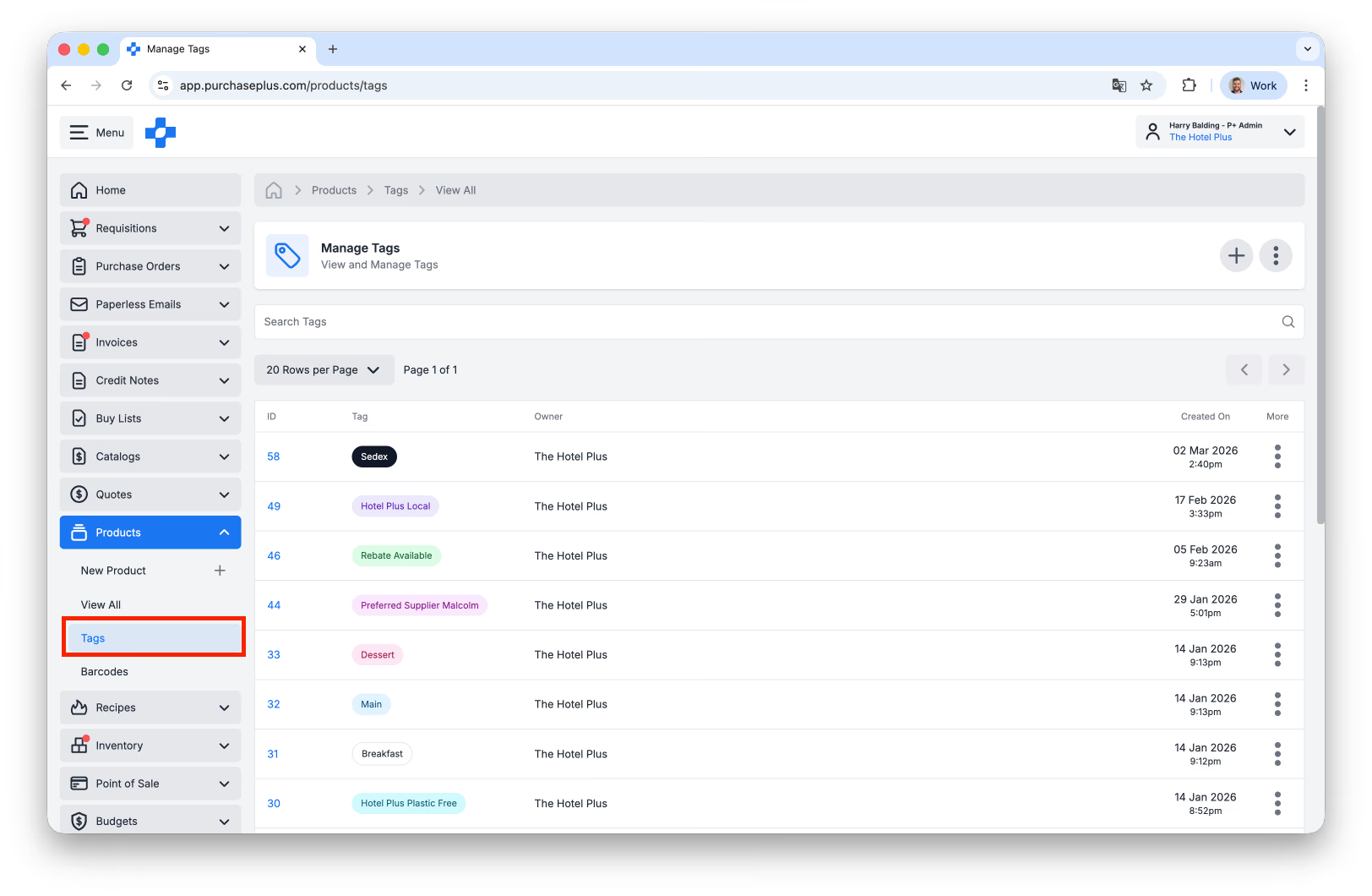
Nella barra di navigazione laterale sotto [Prodotti] è presente la sezione [Tag], dove gli Acquirenti possono creare e gestire i Tag Prodotto:
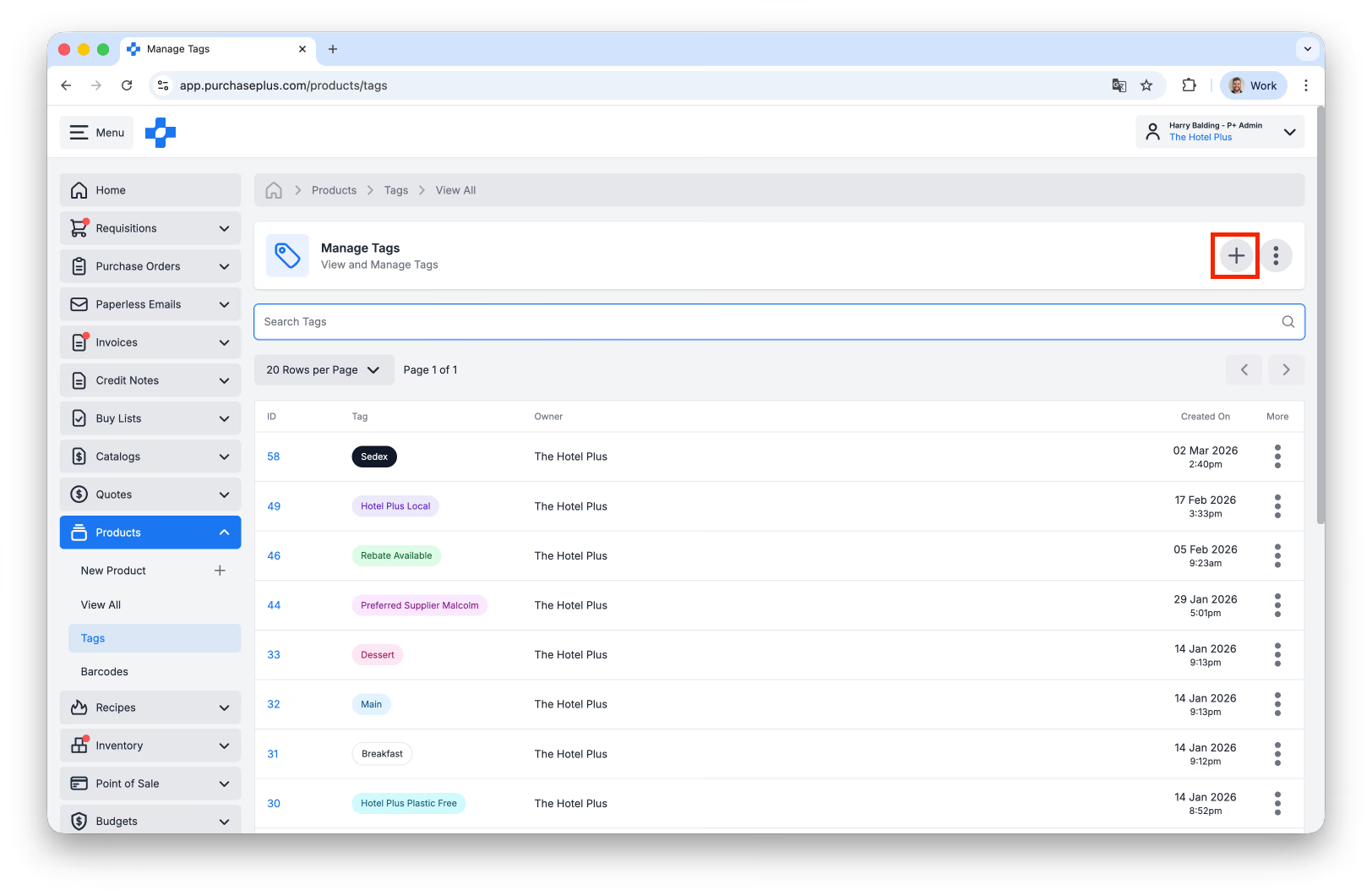
Gli Acquirenti possono creare Tag (se dispongono del permesso Gestisci Prodotti) facendo clic su [Crea un Nuovo Tag] in alto a destra nella schermata:
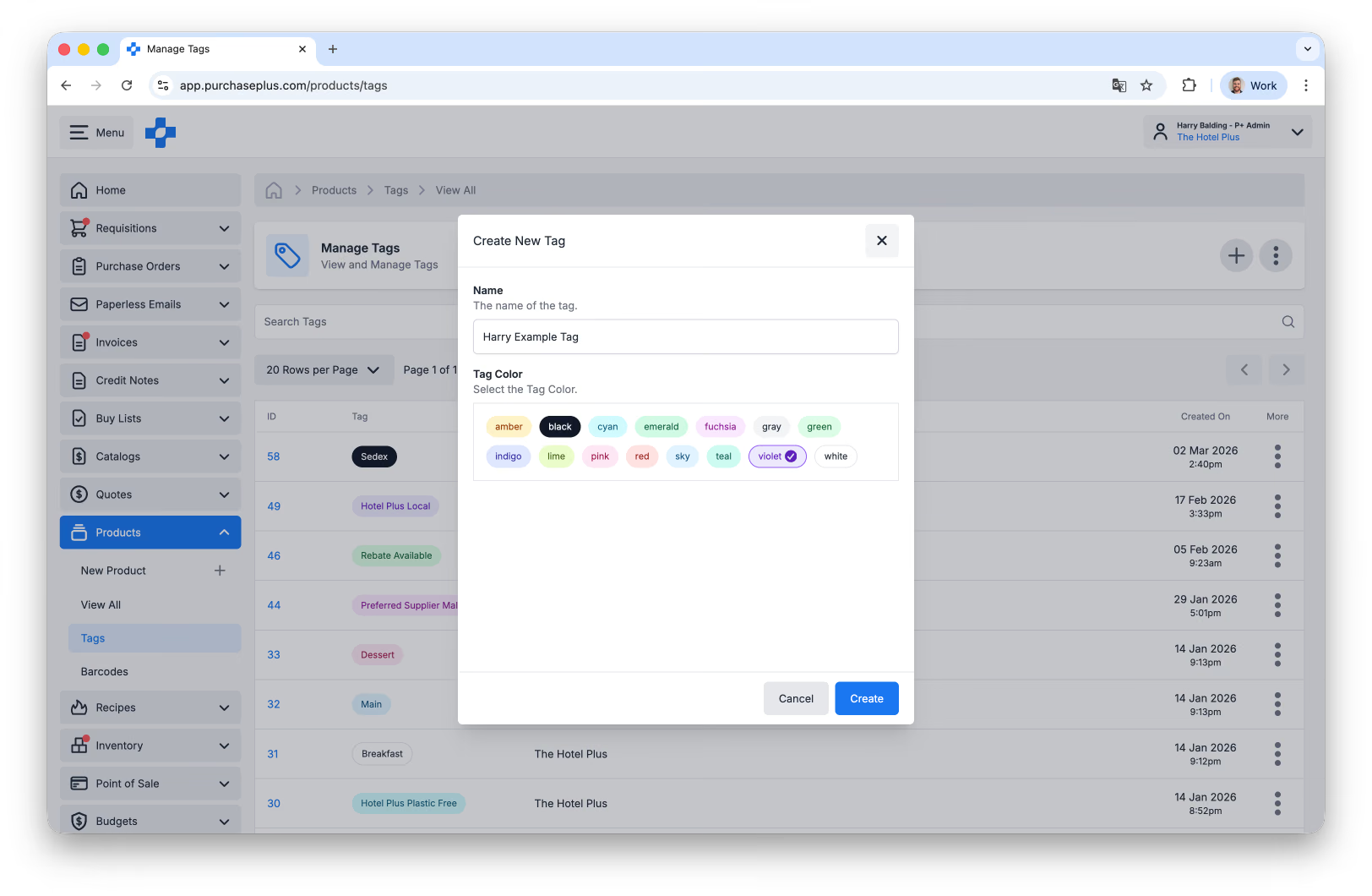
Dopo aver inserito il nome del tag e selezionato il colore, fai clic su [Crea]:
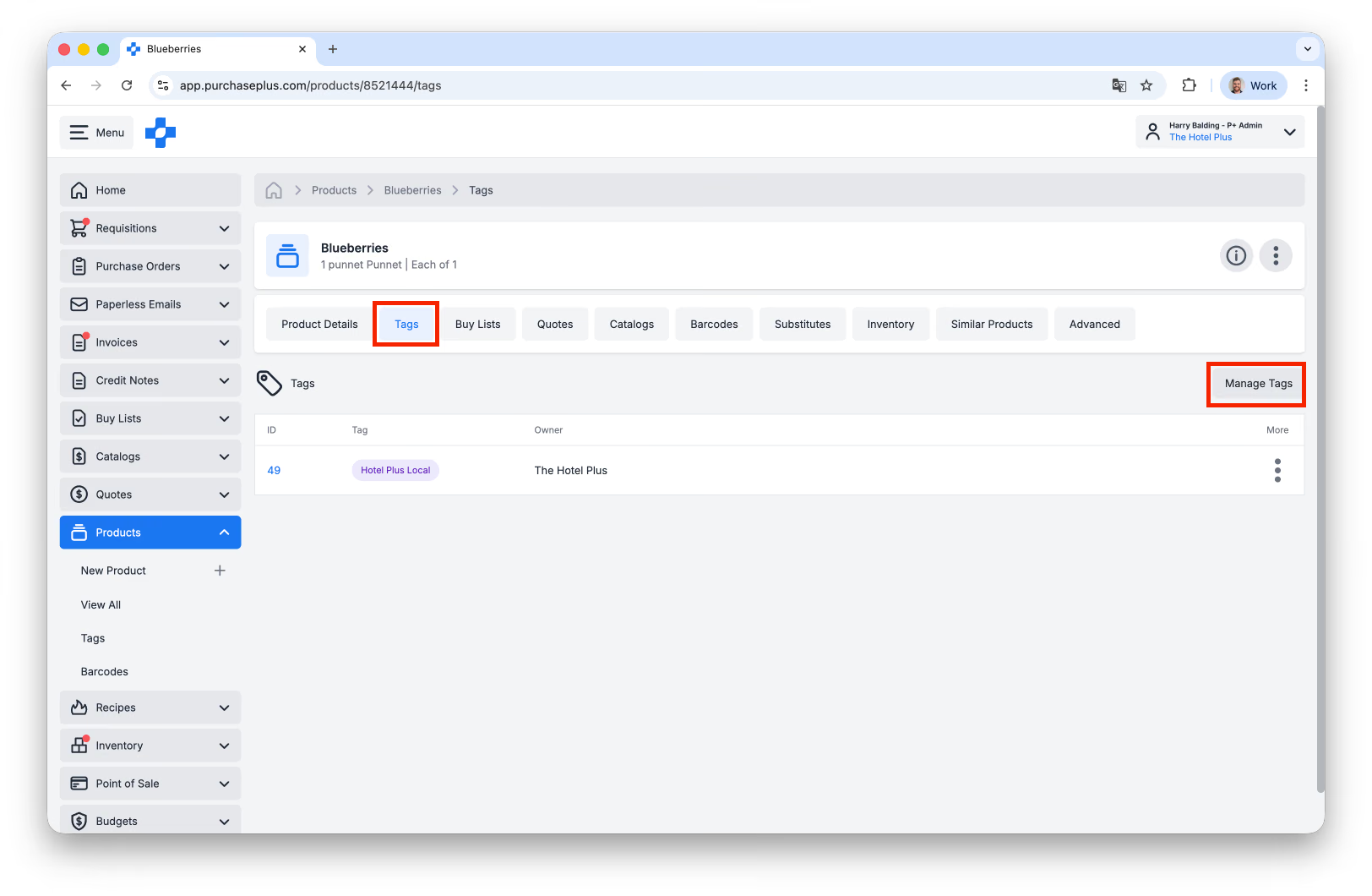
Puoi applicare il Tag a qualsiasi Prodotto accedendo alla scheda [Tag] del Prodotto e selezionando [Gestisci Tag]:
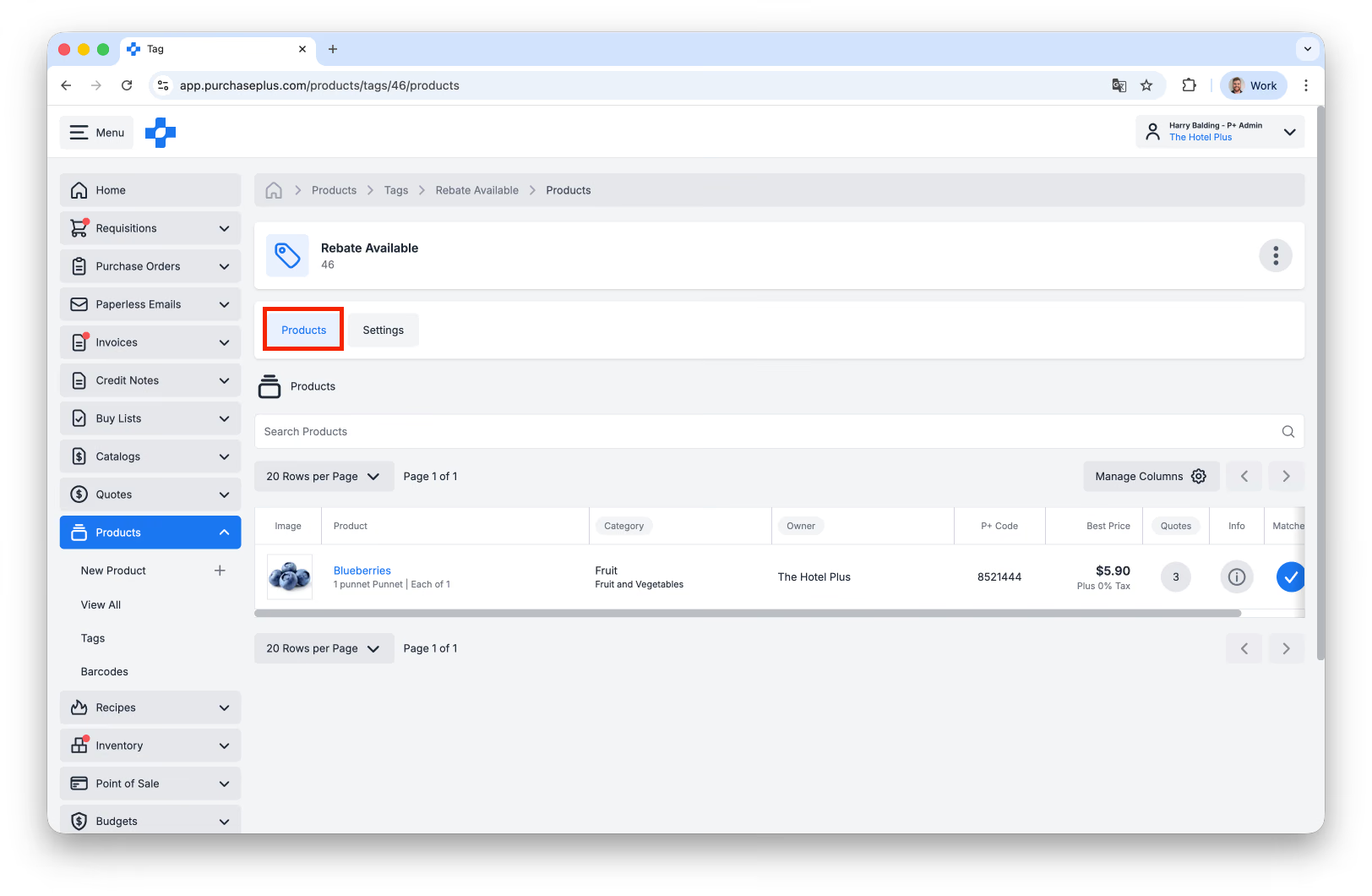
Inoltre, puoi visualizzare tutti i Prodotti a cui è stato applicato un Tag specifico nella scheda [Prodotti] del Tag stesso:
A breve saranno disponibili ulteriori funzionalità di "Ricerca per Tag".