

Navigazione
Navigazione
Accedere a PurchasePlus
- Accedi alla nostra Home Page: Vai semplicemente su: https://app.purchaseplus.com/ o digita purchaseplus.com nella barra degli indirizzi del tuo browser web. Consigliamo Google Chrome come browser web.
- **Accedi:** Segui il nostro articolo di supporto: Accedere a PurchasePlus.
- Assistenza per la password: Segui il nostro articolo di supporto: Reimpostare la password.
Navigazione laterale
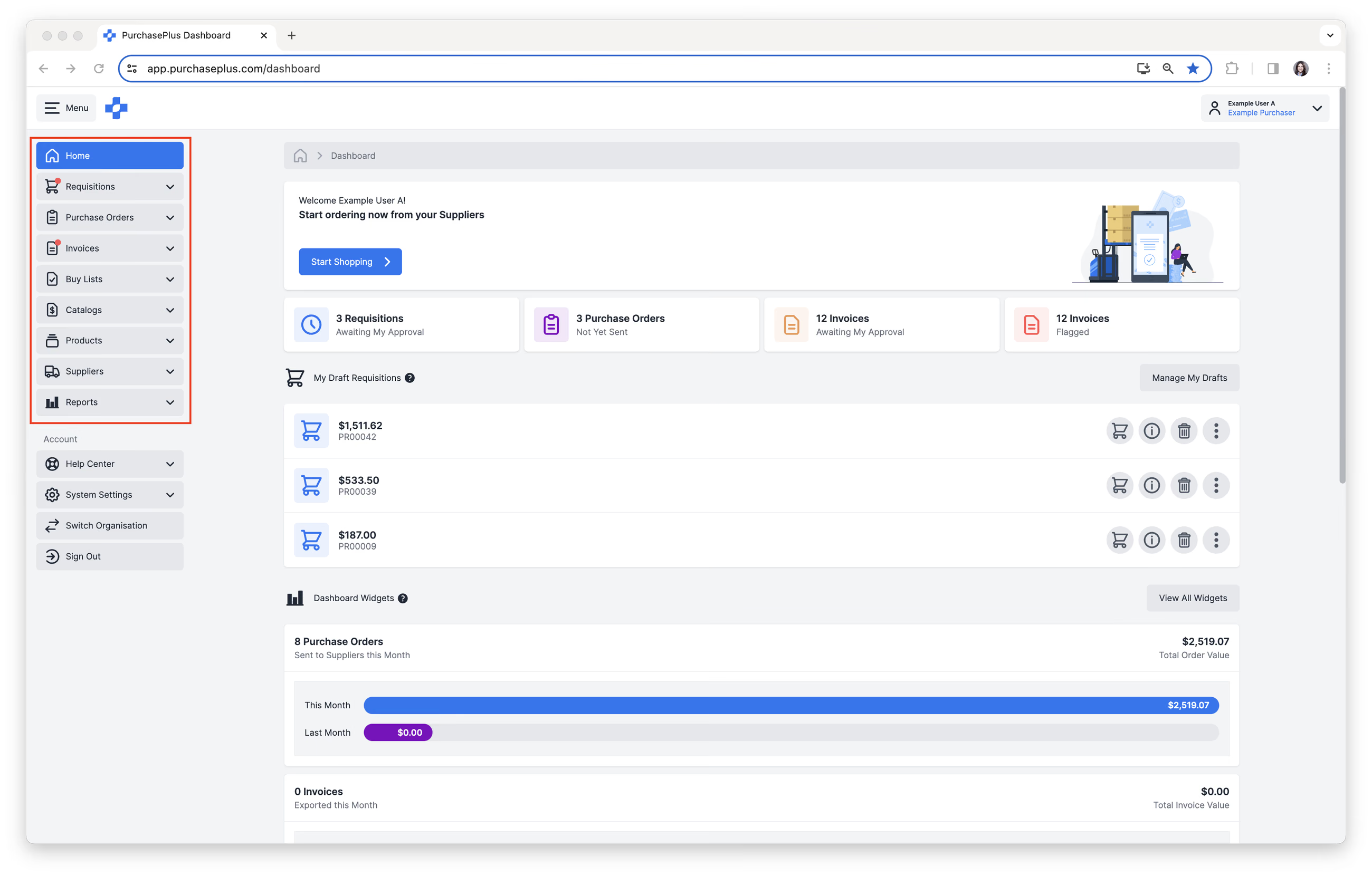
Menu principale
Situato sul lato sinistro, il menu principale organizza PurchasePlus in aree chiave ed è configurato in base ai moduli PurchasePlus utilizzati dalla tua organizzazione.
1. Fai clic su ciascuna voce [Elemento] per espandere un elenco a discesa delle sottopagine correlate. Seleziona qualsiasi elemento per navigare direttamente a quella sezione.
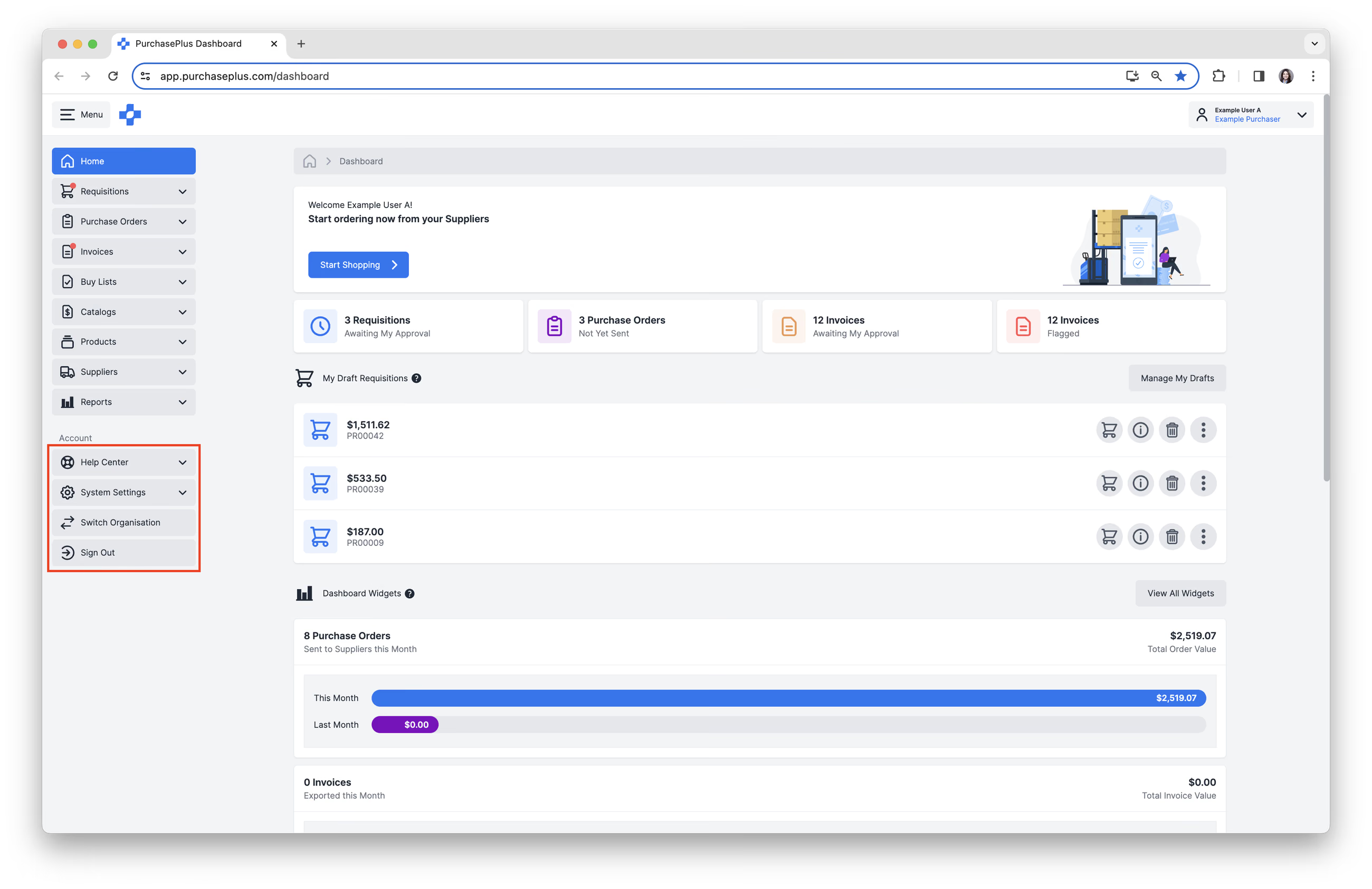
Sezione Account
La Sezione Account fornisce l'accesso a:
- [Centro assistenza] → [Apri live chat] → [Visualizza articoli della guida] → [Lascia un feedback].
- [Impostazioni di sistema] → [Gestisci organizzazioni].
- [Cambia organizzazione]. Ti consente di passare a un'altra organizzazione o a un reparto diverso all'interno di un'organizzazione. Devi essere un membro di un'organizzazione per potervi accedere. Quando passi a un'altra organizzazione, l'intera sessione passerà a tale organizzazione. Puoi passare da un'organizzazione all'altra in qualsiasi momento.
- [Disconnetti]. Verrà effettuata la disconnessione da PurchasePlus.
Menu dell'account
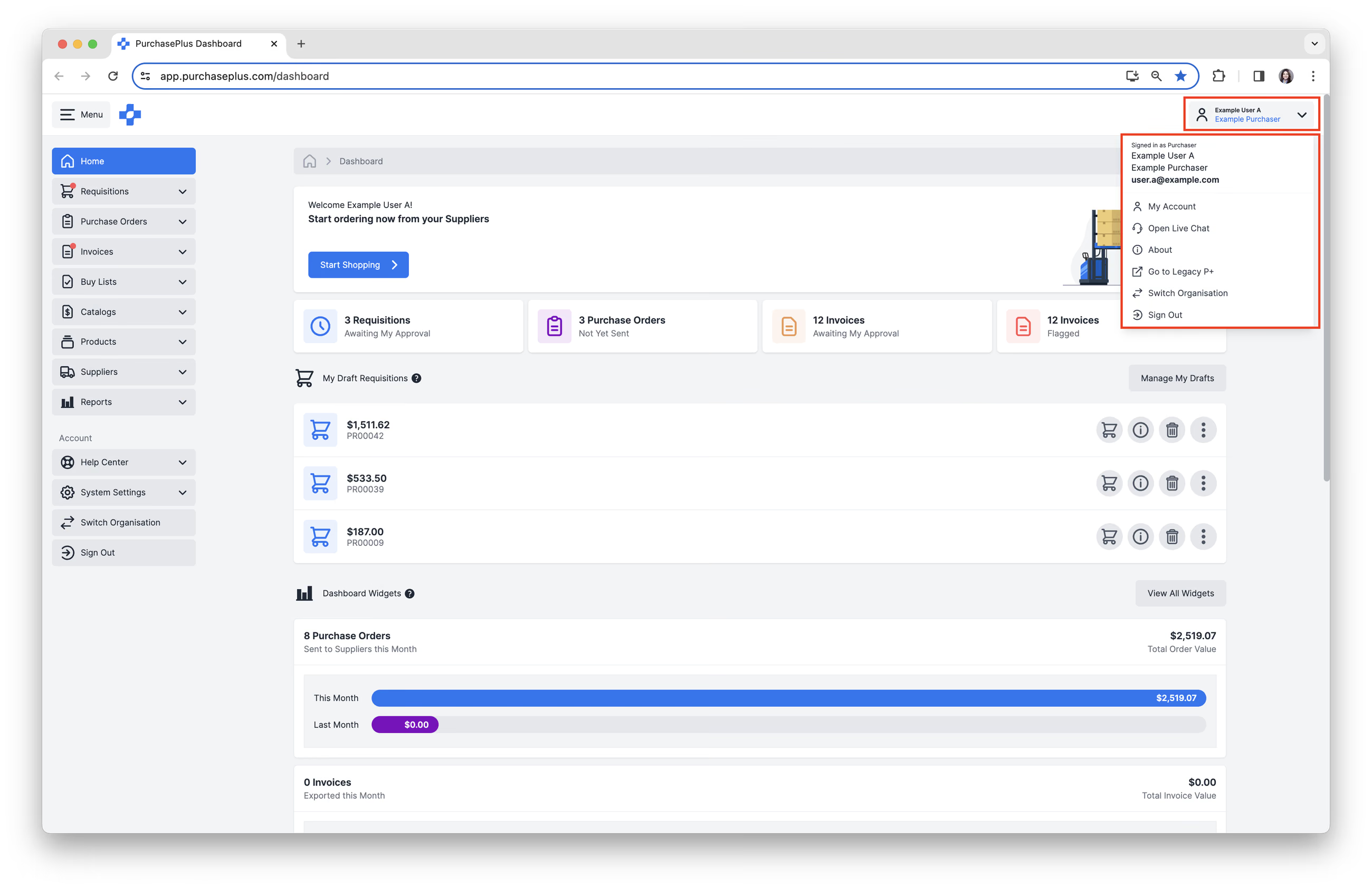
Puoi accedere a funzionalità aggiuntive tramite il menu nell'angolo in alto a destra di PurchasePlus. Il menu in alto a destra fornisce l'accesso a:
- [Il mio account]. Ti fornisce informazioni generali e impostazioni quali indirizzo email, lingua e preferenze di visualizzazione.
- [Apri live chat]. Avvia una conversazione in chat dal vivo con uno dei membri del nostro team di Customer Success.
- [Informazioni]. Fornisce informazioni utili sul tuo account utente e sulla tua sessione. Potrebbe esserti richiesto di aprirlo quando necessiti di assistenza da parte del nostro team di Customer Success.
- [Vai a Legacy P+]. Ti reindirizza alla nostra interfaccia Legacy P+.
- [Cambia organizzazione]. Ti consente di passare a un'altra organizzazione o a un reparto diverso all'interno di un'organizzazione. Devi essere un membro di un'organizzazione per potervi accedere. Quando passi a un'altra organizzazione, l'intera sessione passerà a tale organizzazione. Puoi passare da un'organizzazione all'altra in qualsiasi momento.
- [Disconnetti]. Verrà effettuata la disconnessione da PurchasePlus.
Dashboard
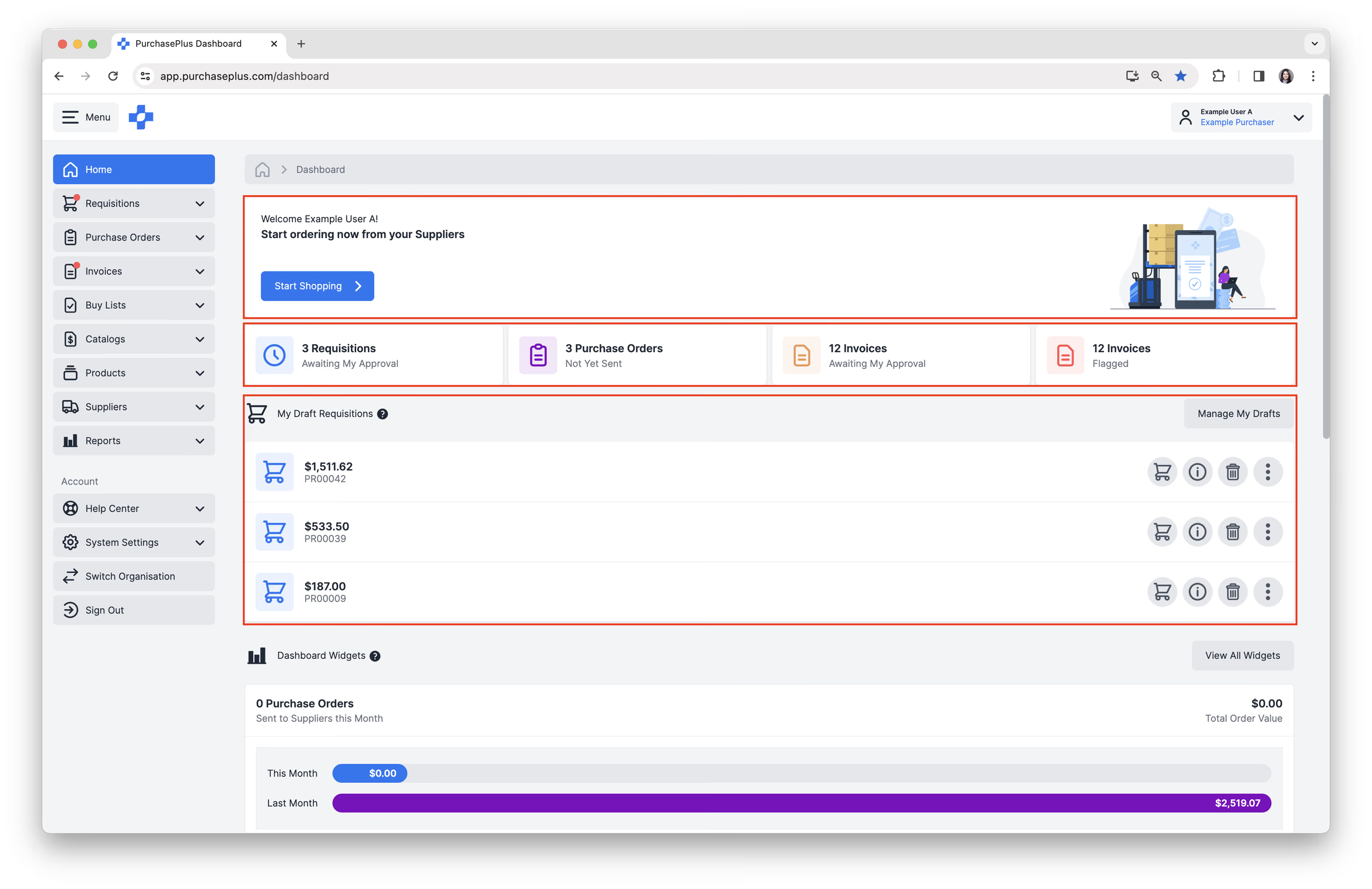
La dashboard è suddivisa in 4 sezioni:
1. [Inizia gli acquisti], questo creerà una nuova Richiesta di acquisto.
2. Collegamenti rapidi alle azioni richieste per il tuo account utente
- [Richieste di acquisto in attesa della mia approvazione]. Consulta il nostro articolo Approvare una richiesta di acquisto per saperne di più.
- [Ordini di acquisto non ancora inviati]. Questi ordini di acquisto sono stati creati da una richiesta di acquisto approvata e possono essere revisionati e inviati al fornitore. Gli ordini di acquisto nello stato "Non ancora inviato" non sono stati comunicati al fornitore. Consulta i nostri articoli Inviare un ordine di acquisto e Consolidare gli ordini di acquisto per saperne di più.
- [Fatture in attesa della mia approvazione]. Queste sono le fatture attualmente in attesa della tua approvazione. Consulta il nostro articolo Approvare una fattura per saperne di più.
- [Fatture contrassegnate]. Questo è il conteggio attuale del totale delle fatture contrassegnate per il livello di organizzazione a cui sei connesso.
3. Le mie bozze di richieste di acquisto, le bozze sono richieste di acquisto che hai iniziato e salvato, ma che non hai ancora inviato per l'approvazione. Puoi riprendere gli acquisti o annullarle in qualsiasi momento. Consulta il nostro articolo Visualizzare le bozze di richieste di acquisto per saperne di più.
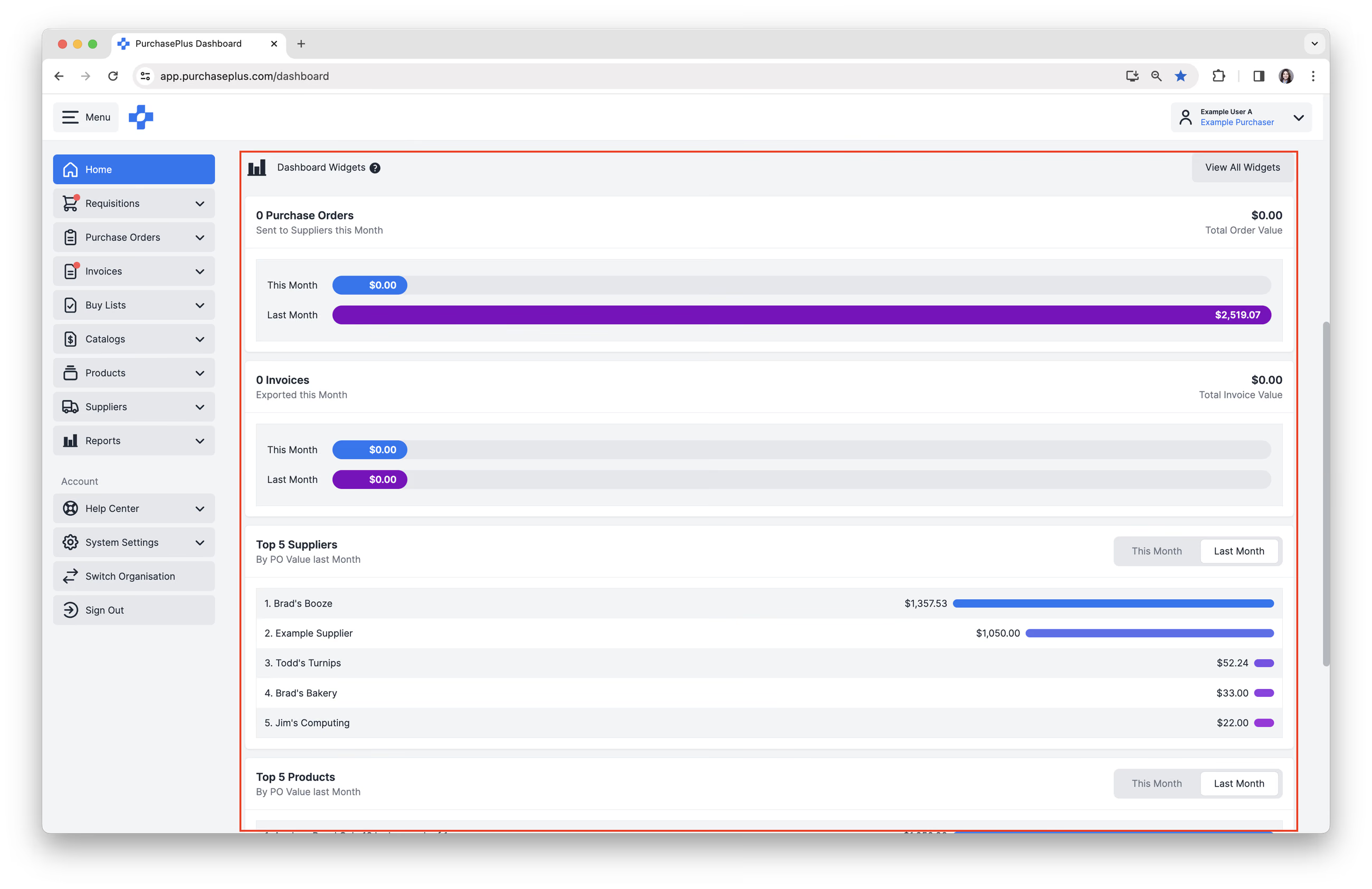
4. Widget della dashboard, forniscono dati e metriche chiave per la tua organizzazione. Ad esempio:
- Numero di ordini di acquisto inviati ai fornitori e Valore degli ordini di acquisto per il mese corrente rispetto al mese precedente.
- Numero di fatture esportate e Valore delle fatture per il mese corrente rispetto al mese precedente.
- Consegne previste per oggi o domani, determinate dalla data di consegna specificata su un ordine di acquisto.
- I primi 5 fornitori classificati per valore degli ordini di acquisto per il mese corrente rispetto al mese precedente.
- I primi 5 prodotti classificati per valore degli ordini di acquisto per il mese corrente rispetto al mese precedente.
In caso di problemi o per ulteriore assistenza, il nostro team di supporto è sempre pronto ad aiutarti. Non esitare a contattarci in qualsiasi momento.