

Contrassegna come pronto per l'esportazione
Contrassegna come pronto per l'esportazione
La tua organizzazione potrebbe essere configurata per esportare fatture e note di credito singolarmente (chiamato "Tipo A") oppure come parte di un file di esportazione batch (chiamato "Tipo B").
In questo articolo spiegheremo lo scenario di Tipo B, in cui le fatture e le note di credito vengono prima contrassegnate come "Pronte per l'esportazione" e poi incluse in un file di esportazione batch generato in modo asincrono nel momento più opportuno. Se la tua organizzazione esporta fatture e note di credito singolarmente (Tipo A), consulta il nostro articolo Esportare una fattura o una nota di credito.
Le organizzazioni di Tipo B hanno la possibilità di aggiungere singole fatture (ovvero "una alla volta") oppure di aggiungere più fatture con un'unica operazione, utilizzando la funzione cumulativa [Contrassegna come pronto per l'esportazione].
Contrassegnare una fattura o una nota di credito come pronta per l'esportazione
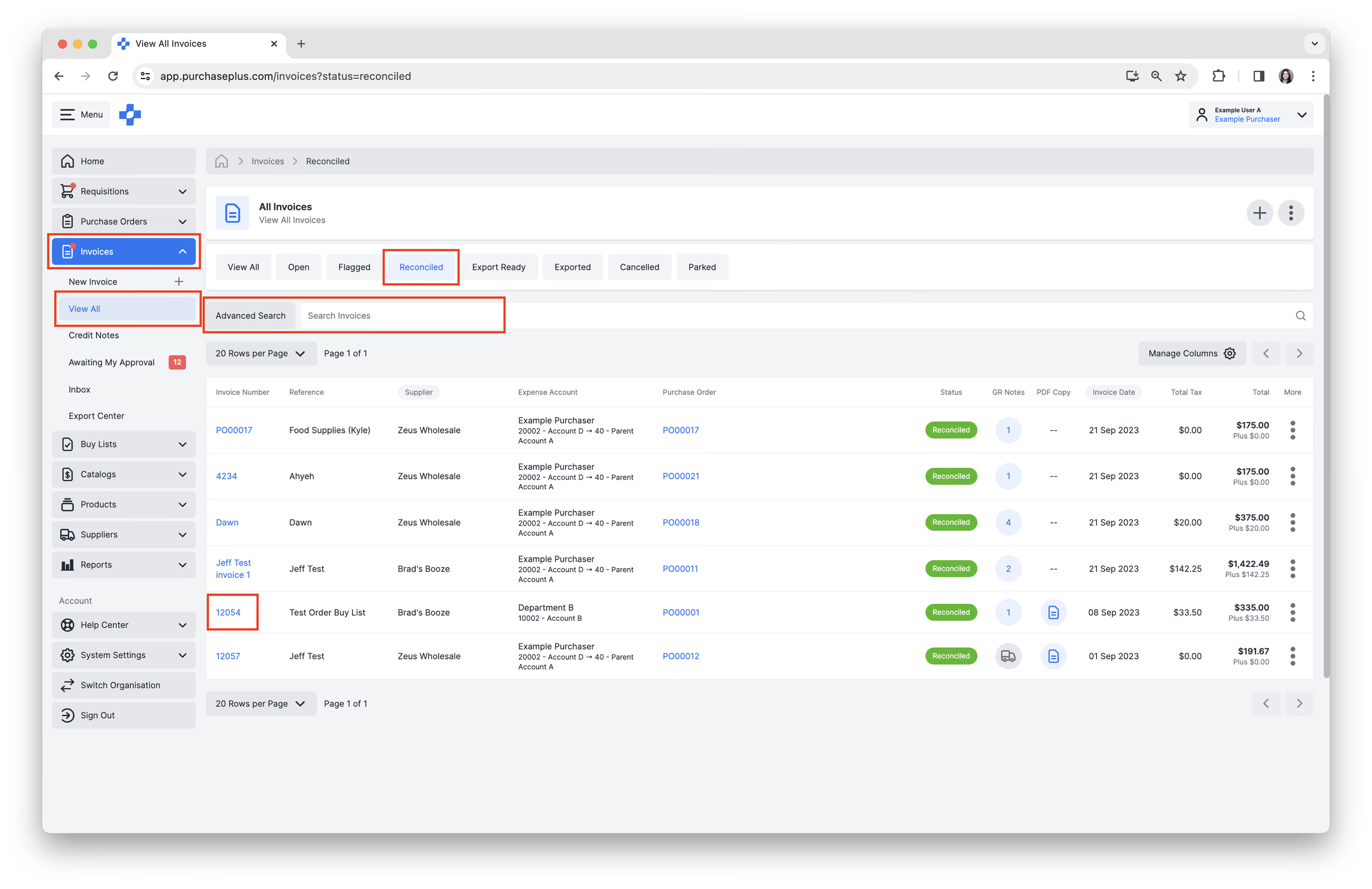
1. Seleziona [Fatture] o [Note di credito] → [Visualizza tutto] dalla barra di navigazione laterale.
2. Seleziona la scheda [Riconciliate]. Solo i documenti nello stato "RICONCILIATO" possono essere contrassegnati come pronti per l'esportazione. Una fattura o nota di credito riconciliata ha superato tutti i controlli dei flag oppure ha ottenuto l'approvazione nonostante la presenza di flag.
3. Usa [Cerca] per trovare la fattura o la nota di credito che desideri contrassegnare come pronta per l'esportazione.
4. Fai clic sul [Numero fattura o nota di credito] per aprire la fattura.
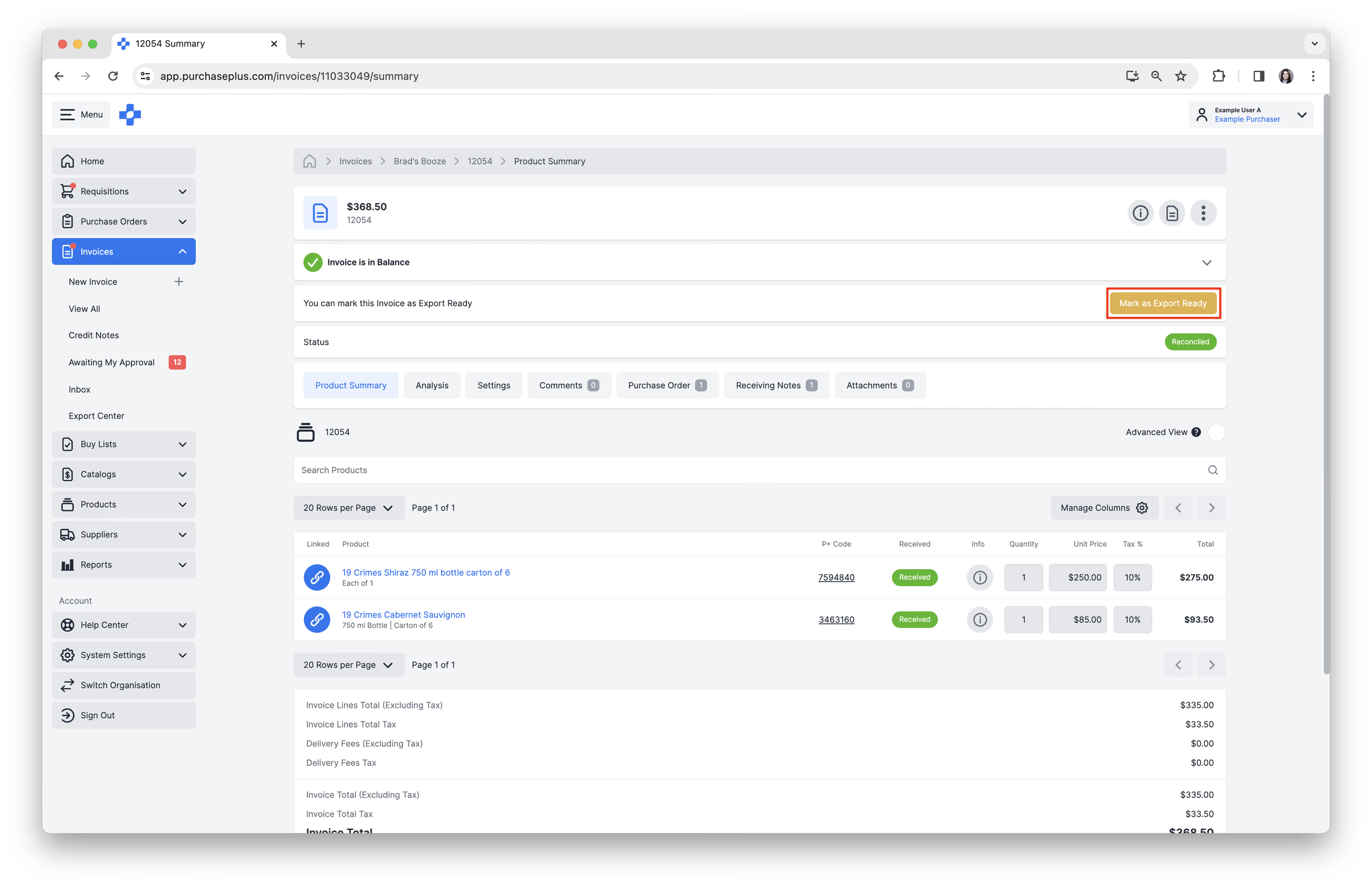
5. Fai clic sul pulsante di azione [Contrassegna come pronto per l'esportazione] nell'intestazione del documento. Per visualizzare il pulsante nell'intestazione è necessaria un'autorizzazione specifica.
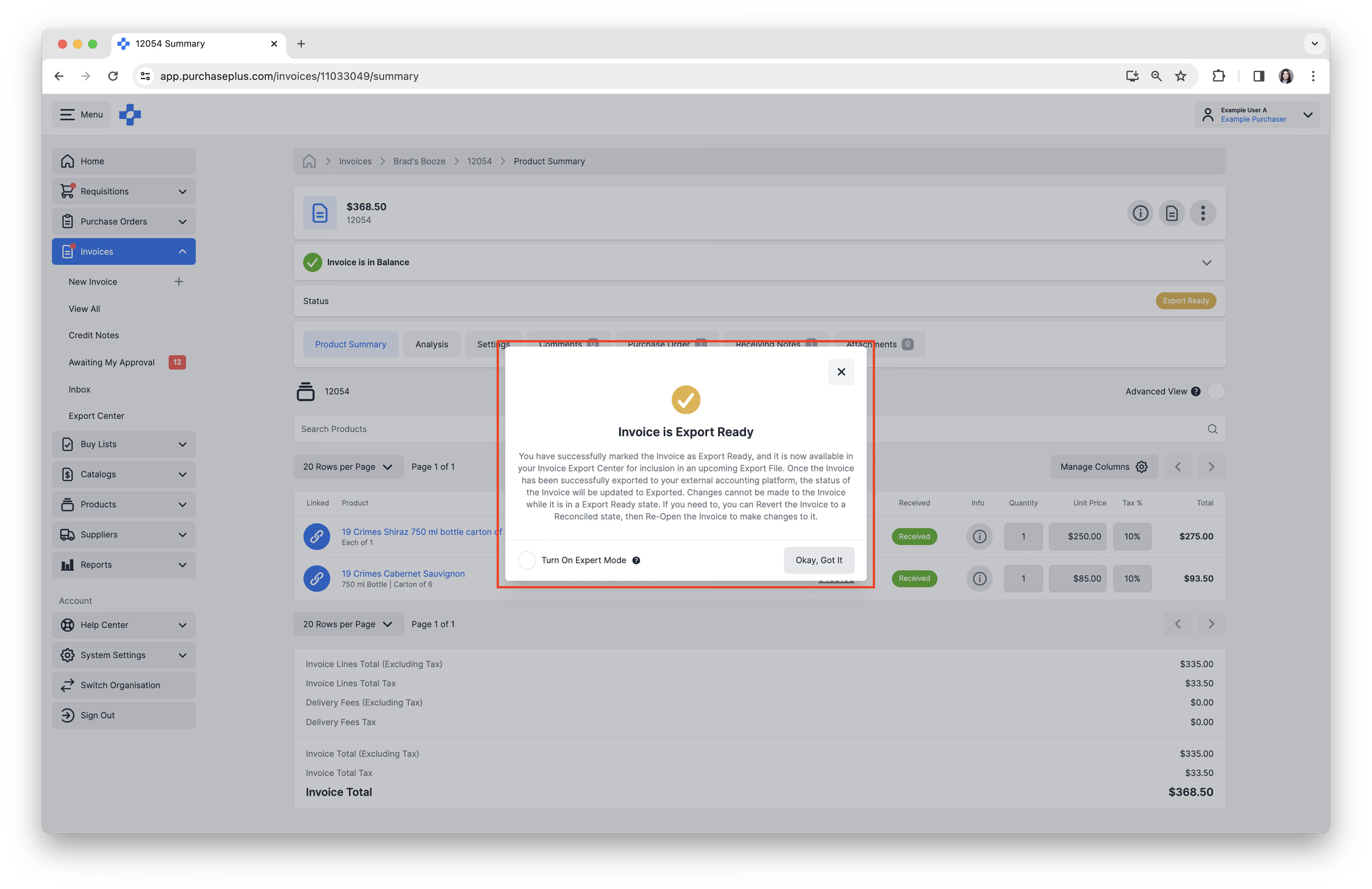
La fattura o la nota di credito si trova ora nello stato "PRONTO PER L'ESPORTAZIONE" ed è disponibile nel Centro esportazioni per essere inclusa in un prossimo file di esportazione. Una volta esportato con successo il documento sulla piattaforma contabile esterna, lo stato della fattura o della nota di credito verrà aggiornato a Esportato. Non è possibile apportare modifiche al documento mentre si trova nello stato Pronto per l'esportazione.
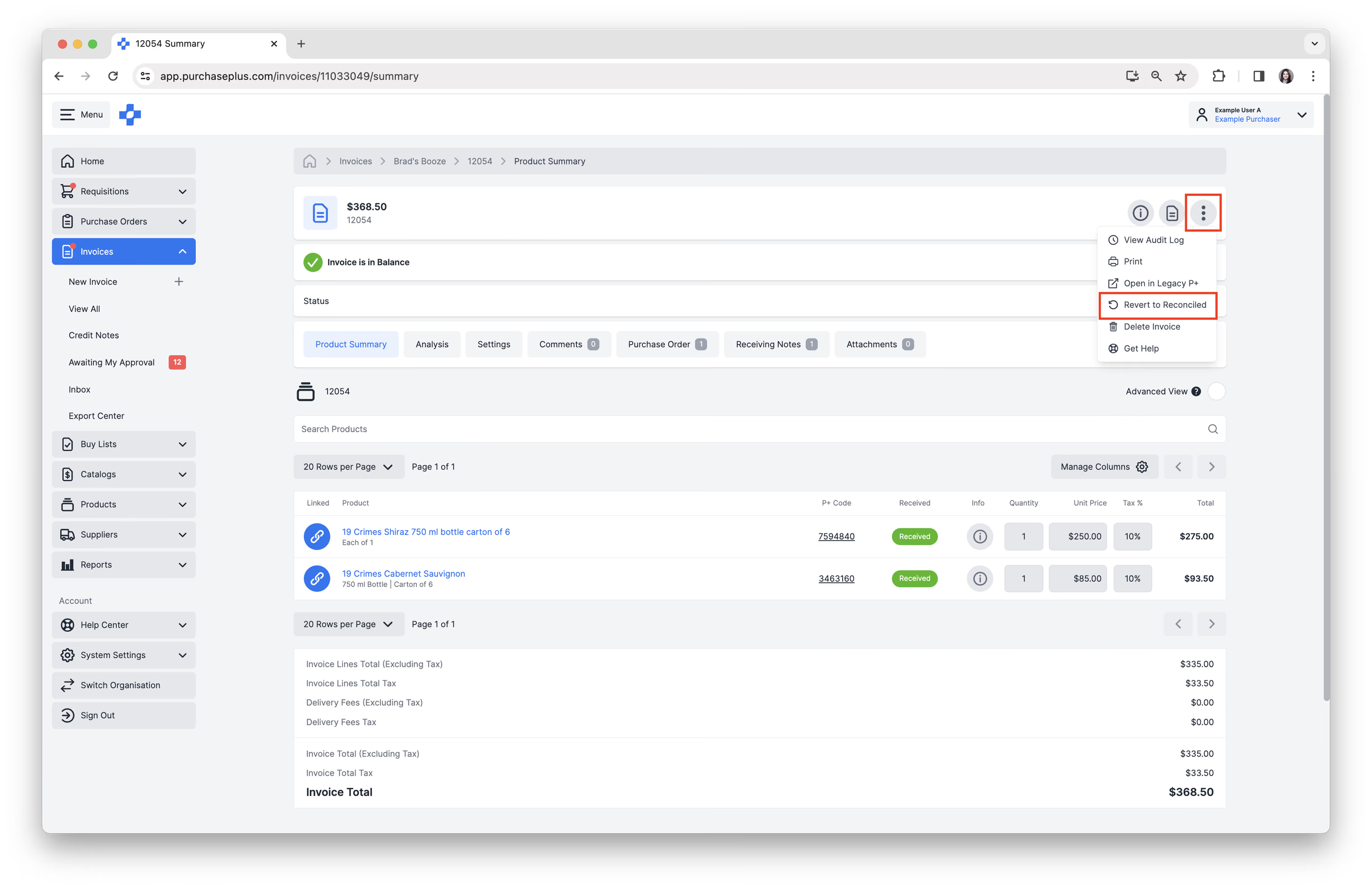
6. Se necessario, puoi ripristinare la fattura o la nota di credito allo stato Riconciliato, quindi riaprire il documento per apportarvi modifiche. Seleziona [Altro menu] → [Ripristina a riconciliato] nell'area dell'intestazione.
7. Dopo aver contrassegnato tutte le fatture e le note di credito richieste come pronte per l'esportazione, puoi creare un file di esportazione batch.
Contrassegnare le fatture o le note di credito come pronte per l'esportazione in blocco
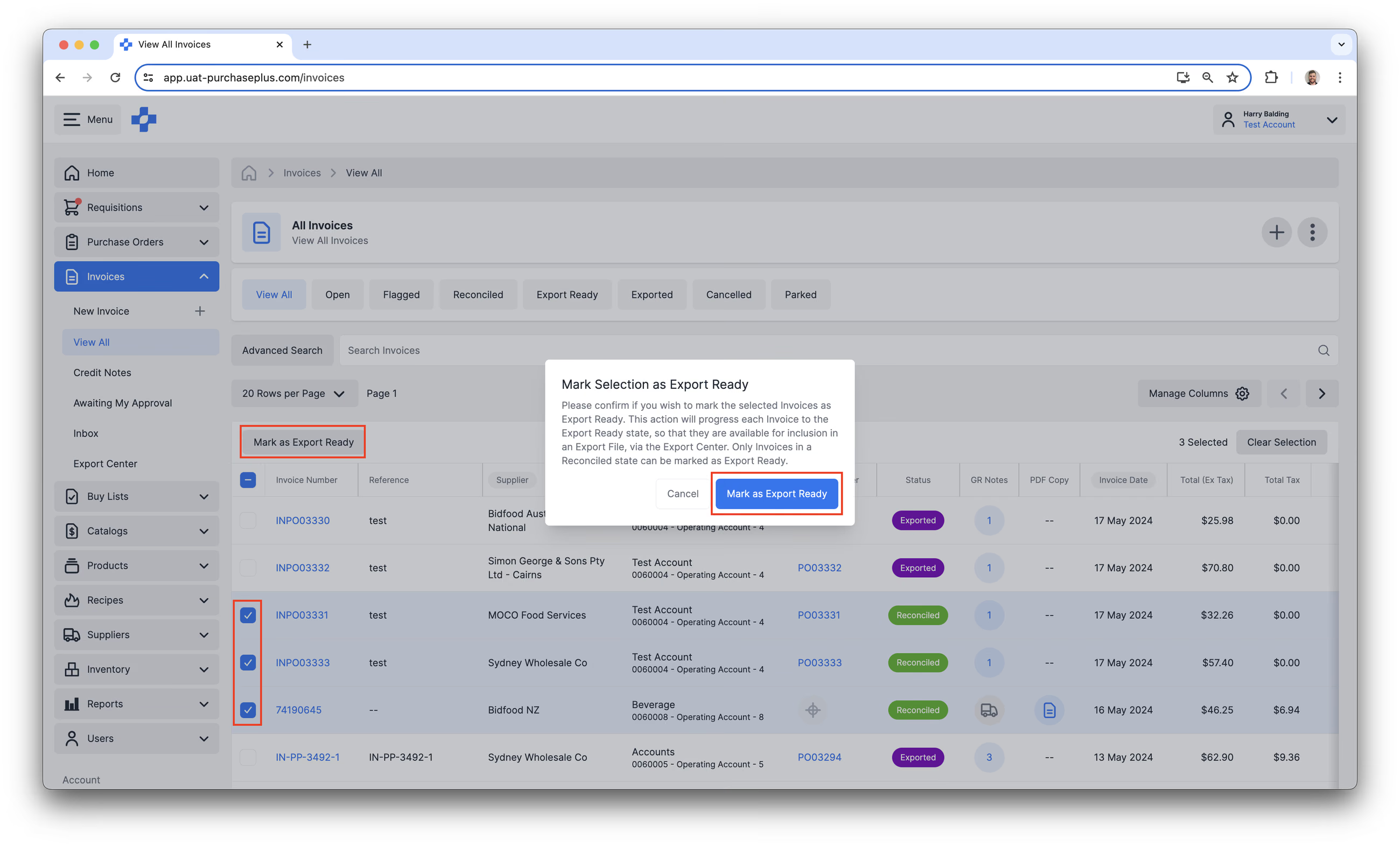
La funzionalità per l'azione cumulativa [Contrassegna come pronto per l'esportazione] è un ottimo modo per aggiornare rapidamente lo stato di un massimo di 60 fatture o note di credito da Riconciliato a Pronto per l'esportazione, seguendo questi passaggi:
1. Seleziona [Fatture] o [Note di credito] → [Visualizza tutto] dalla barra di navigazione laterale.
2. Seleziona la scheda [Riconciliate]. Solo i documenti nello stato "RICONCILIATO" possono essere contrassegnati come pronti per l'esportazione. Una fattura o nota di credito riconciliata ha superato tutti i controlli dei flag oppure ha ottenuto l'approvazione nonostante la presenza di flag.
3. Seleziona più documenti utilizzando la casella di controllo a sinistra del numero della fattura o della nota di credito nella tabella.
4. Fai clic su [Contrassegna come pronto per l'esportazione] nella parte superiore della tabella, sopra la colonna Numero fattura o nota di credito.
5. Fai clic su [Contrassegna come pronto per l'esportazione] nella schermata di conferma per completare l'operazione. Promemoria: questa operazione è limitata a un massimo di 60 fatture o note di credito per singola azione.
6. Dopo aver contrassegnato tutte le fatture o le note di credito richieste come pronte per l'esportazione, puoi creare un file di esportazione batch.