

Accesso a PurchasePlus
Accesso a PurchasePlus
Accedi a PurchasePlus
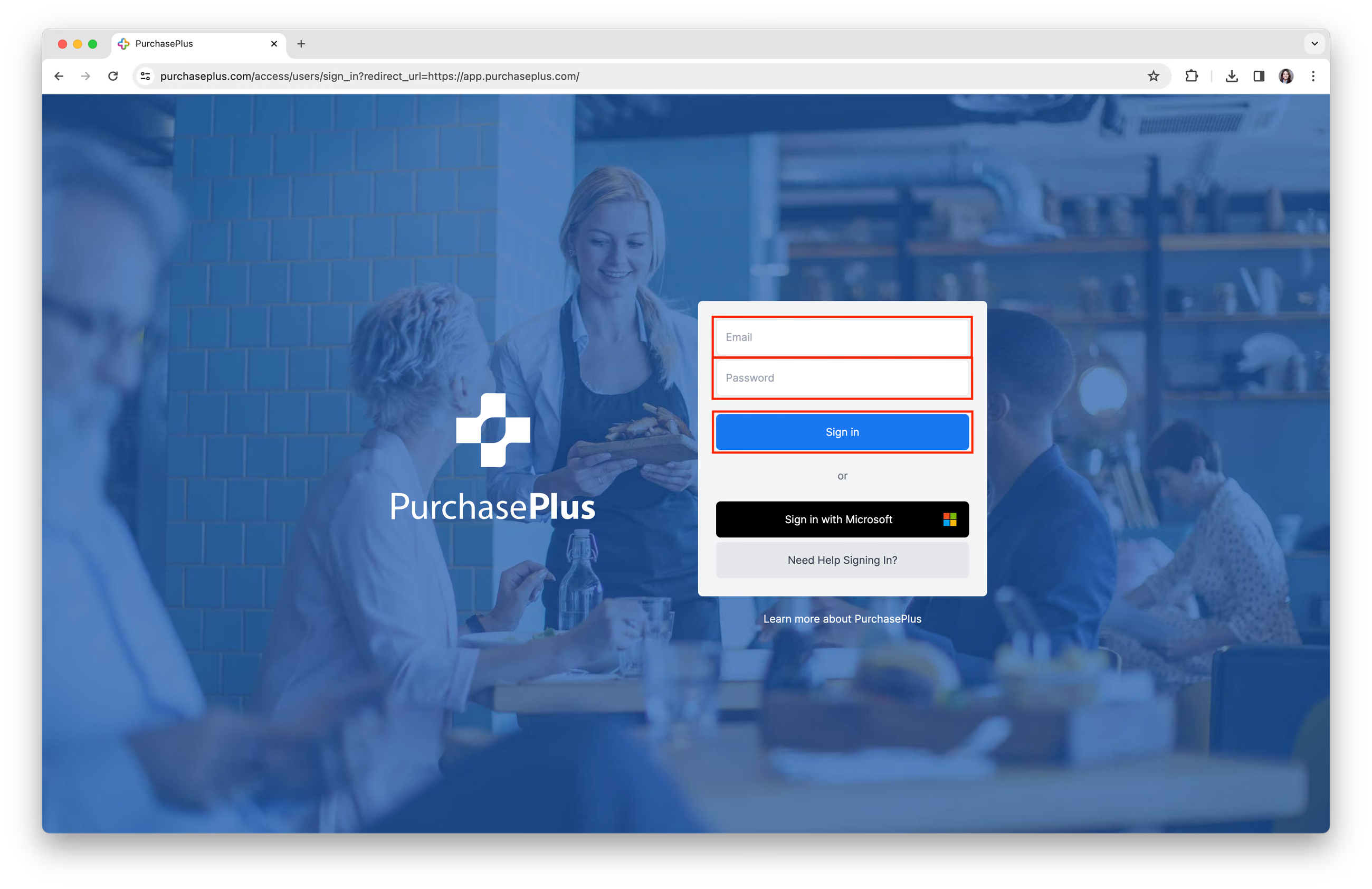
1. Per accedere alla pagina di accesso di PurchasePlus, visita https://app.purchaseplus.com. (Il nostro browser consigliato è Google Chrome).
2. Inserisci il tuo "Indirizzo email" e la tua "Password" e fai clic sul pulsante [Accedi].
Accedi con Microsoft
Nota: Se il tuo indirizzo email appartiene a un account Microsoft e corrisponde anche a quello del tuo account utente su PurchasePlus, puoi effettuare l'accesso utilizzando l'opzione [Accedi con Microsoft].
Passaggio 1: Fai clic su [Accedi con Microsoft], verrai reindirizzato alla pagina di accesso di Microsoft.
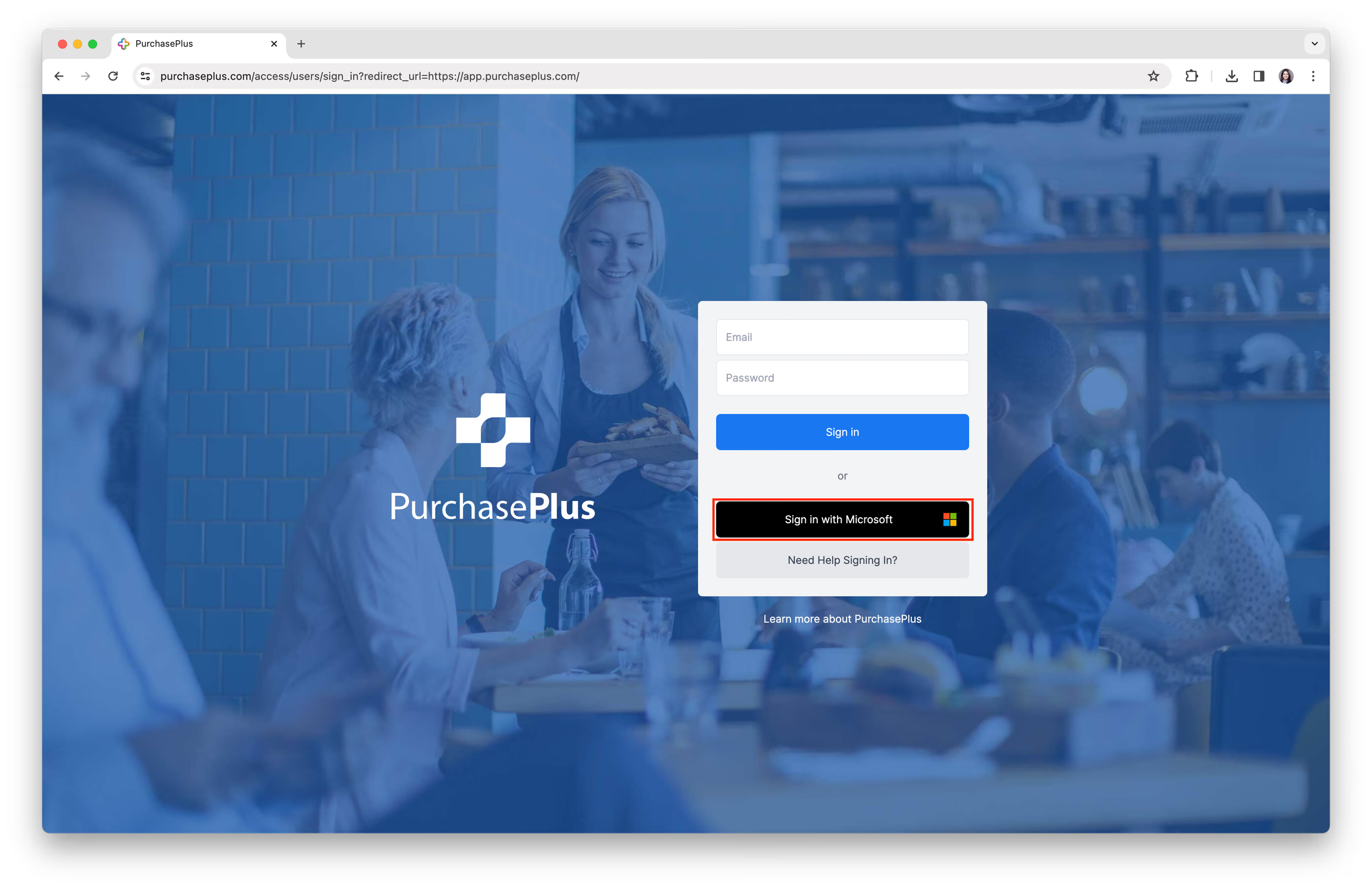
Passaggio 2: Inserisci l'"Indirizzo email" e la "Password" associati all'account Microsoft.
Passaggio 3: Potrebbe esserti mostrata la richiesta seguente; fai clic su [Accetta].
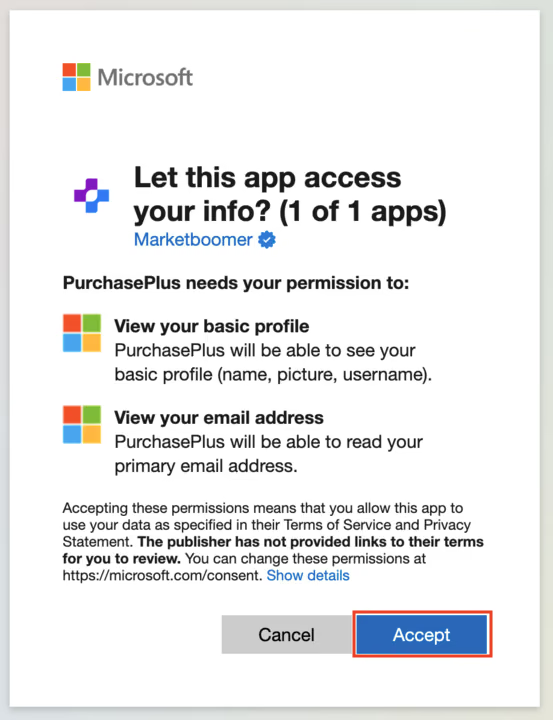
Passaggio 4: Verrai reindirizzato nuovamente a PurchasePlus ed effettuerai l'accesso al tuo account.
Nota: Se in PurchasePlus non è presente alcun utente corrispondente all'indirizzo email Microsoft utilizzato, tornerai alla pagina di accesso e visualizzerai il messaggio "Accesso non riuscito".
Primo accesso
Prima di poter accedere al tuo account per la prima volta, dovrai confermare l'account e impostare una password.
Passaggio 1: Accedi all'account email che è stato invitato dal tuo amministratore a iscriversi a PurchasePlus e fai clic su "Imposta la mia password":
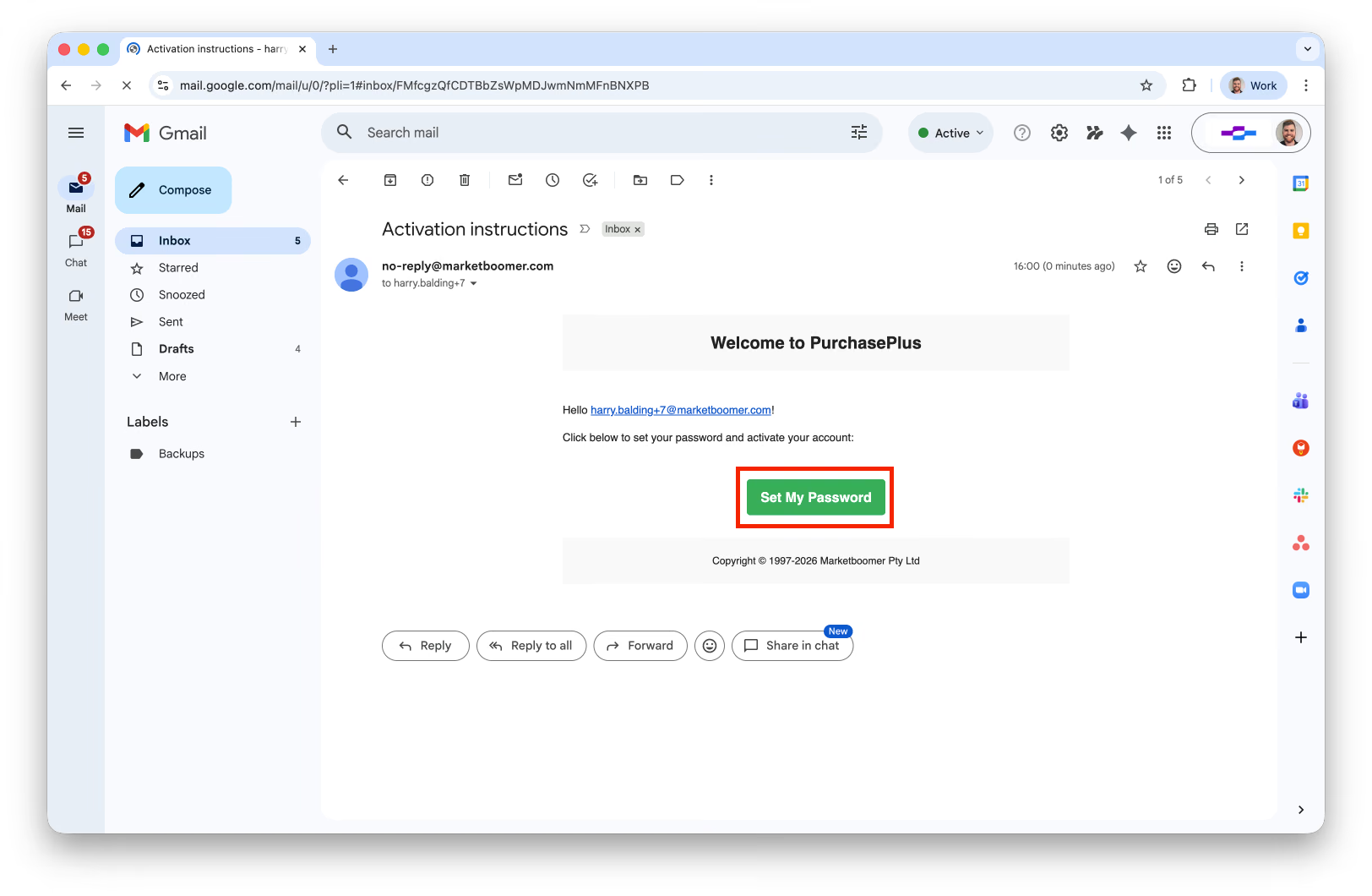
Passaggio 2: Inserisci la nuova password e conferma. Questa sarà la password che utilizzerai d'ora in avanti per accedere a PurchasePlus.
Risoluzione dei problemi: Non ho ricevuto l'email di attivazione dell'account
Se non hai ricevuto l'email di conferma dell'account (o è stata eliminata), segui questi passaggi:
Passaggio 1: Fai clic su [Serve aiuto per accedere?]:
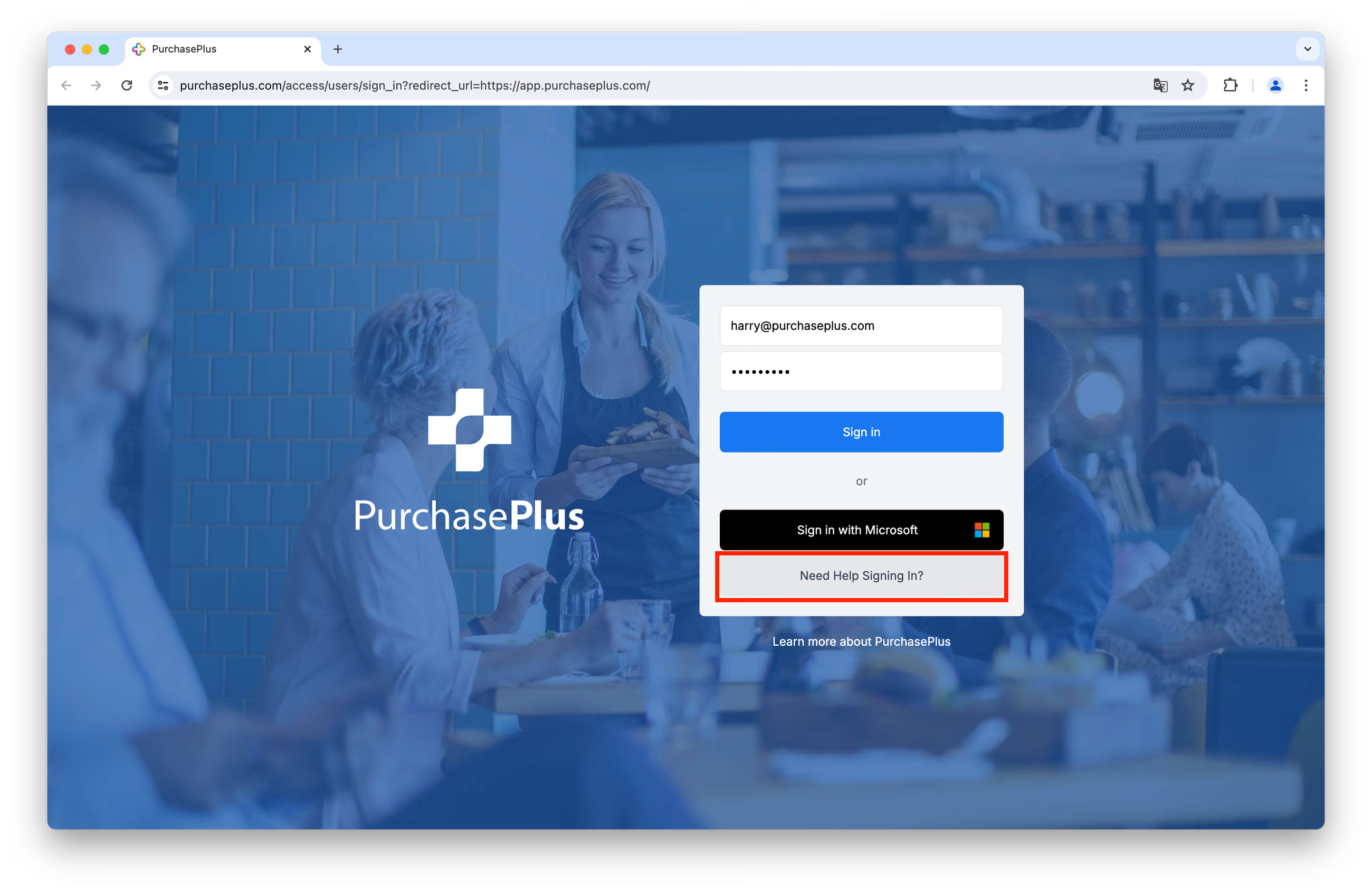
Passaggio 2: Fai clic su [Invia nuovamente l'email di benvenuto].
Passaggio 3: Inserisci il tuo indirizzo email registrato e fai clic su [Invia nuovamente l'email di benvenuto].
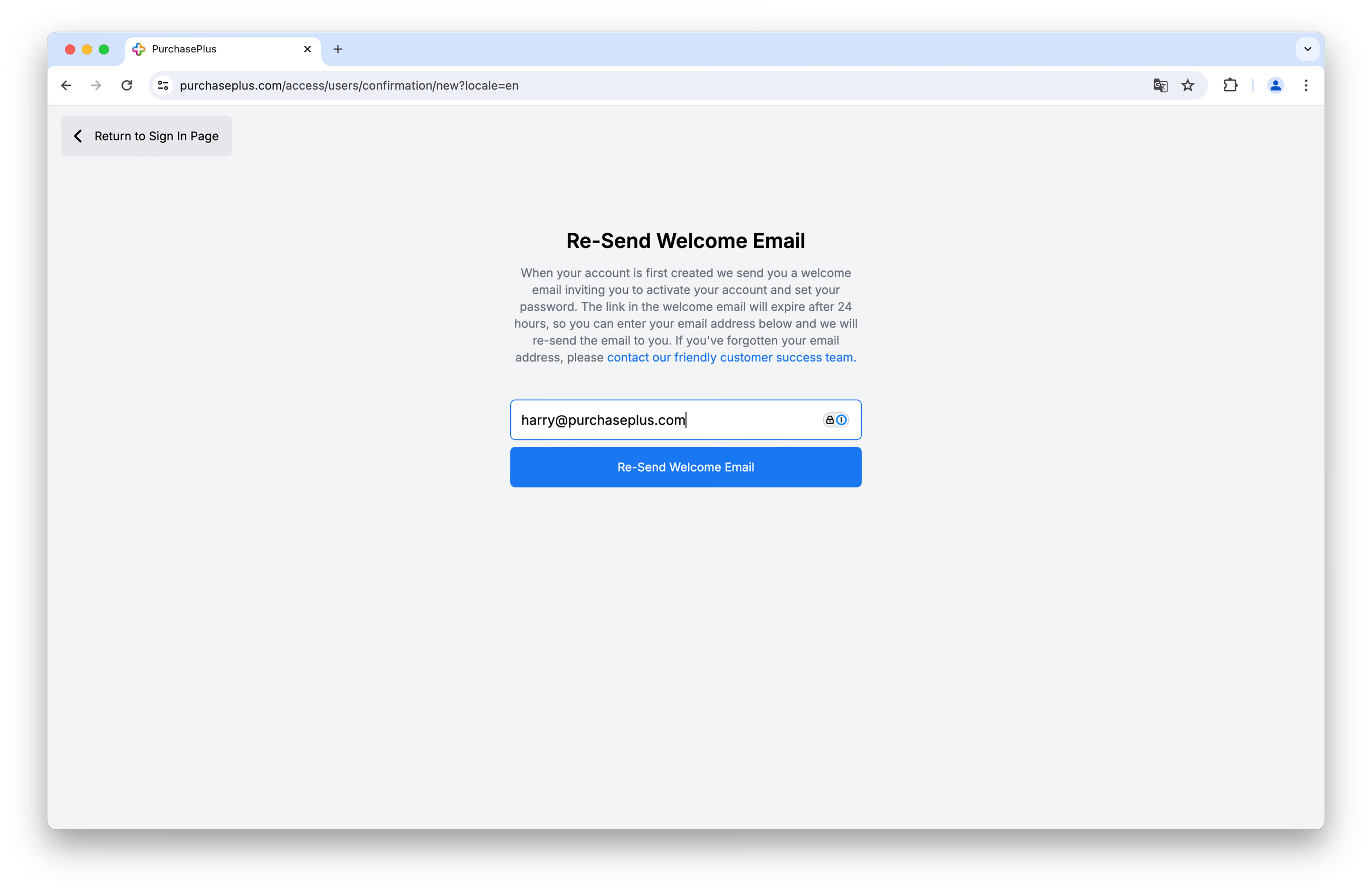
Riceverai a breve un'altra email di benvenuto e potrai seguire i passaggi indicati all'interno per attivare il tuo account.
Reimpostazione della password
Se hai dimenticato la password, puoi reimpostarla e accedere seguendo questi passaggi:
Passaggio 1: Fai clic su [Serve aiuto per accedere?]:
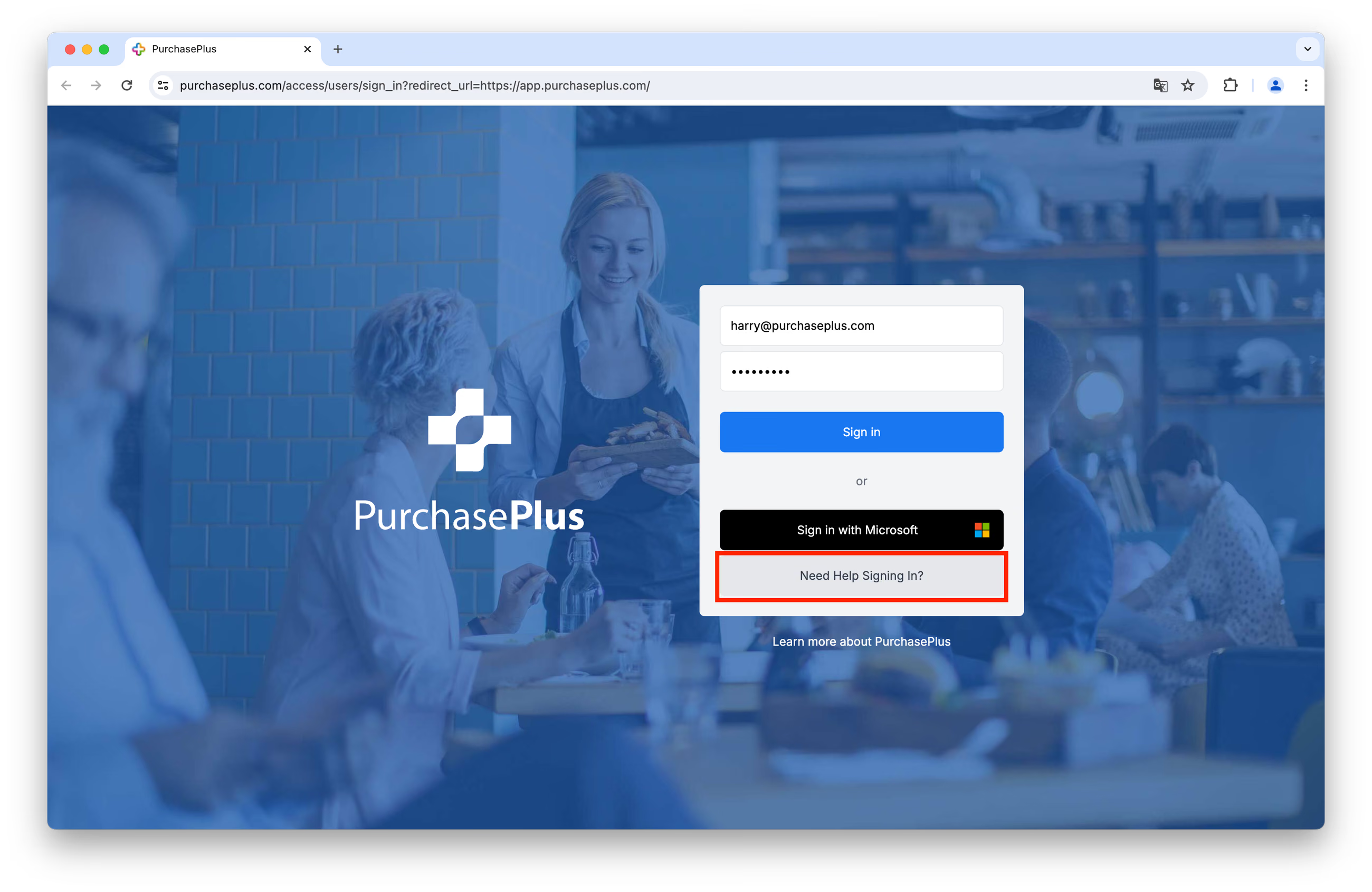
Passaggio 2: Fai clic su [Reimposta la mia password].
Passaggio 3: Inserisci il tuo indirizzo email registrato e fai clic su [Invia istruzioni per reimpostare la password]:
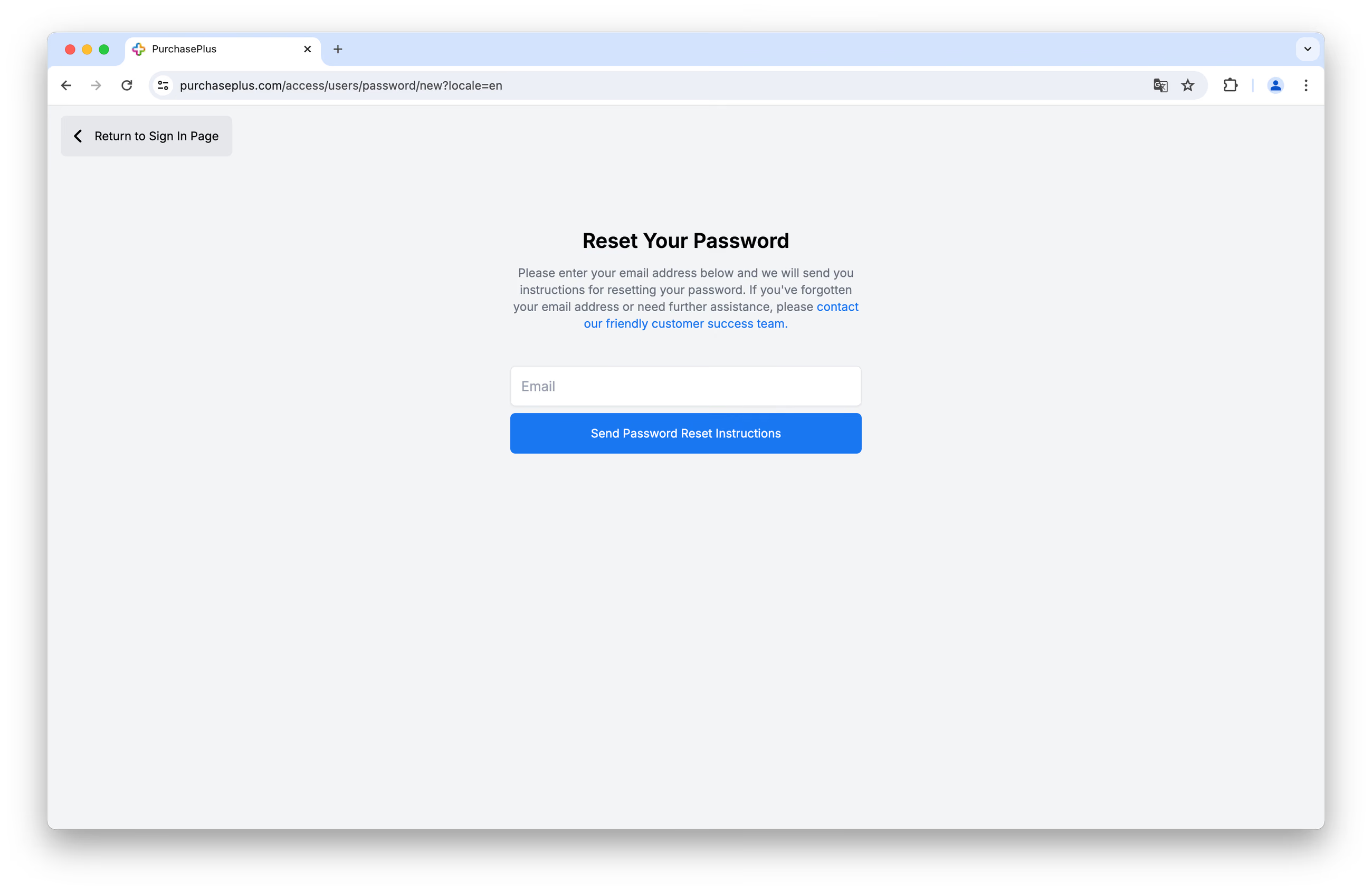
Riceverai a breve un'email da parte nostra e potrai seguire i passaggi indicati all'interno per reimpostare la tua password.
Password (lunghezza compresa tra 12 e 128 caratteri, deve contenere almeno una cifra, una lettera minuscola e una lettera maiuscola)
Esempio di password ideale: *mub!qzr0ADF_rzj0duh*#
Se hai bisogno di ulteriore assistenza per accedere a PurchasePlus, contatta il nostro cordiale team di assistenza clienti.