Approvare una richiesta di acquisto
Approvare una richiesta di acquisto
In PurchasePlus, quando una richiesta di acquisto viene inviata per l'approvazione, passa allo stato "IN ATTESA DI APPROVAZIONE". La richiesta viene inserita nel flusso di lavoro di approvazione applicabile al reparto e al codice conto.
Gli utenti approvatori al primo livello del flusso di lavoro riceveranno un'e-mail che li informa che la richiesta di acquisto è stata inviata e può ora essere approvata o rifiutata. Continua a leggere per saperne di più.
In attesa della mia approvazione
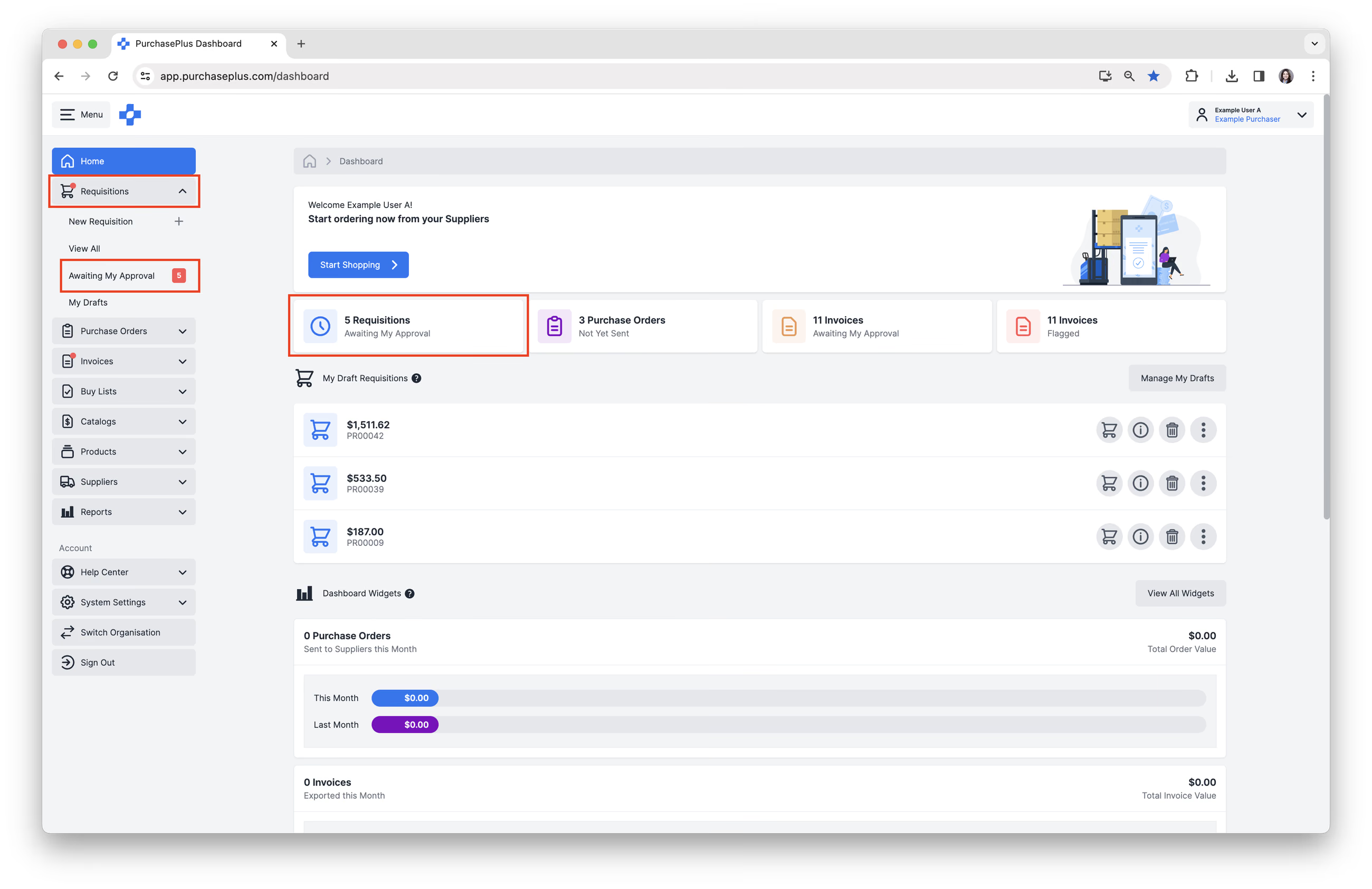
L'elenco delle richieste di acquisto in attesa di approvazione è accessibile tramite:
- Dashboard [Home] → [Richieste in attesa della mia approvazione].
- Barra di navigazione laterale [Richieste di acquisto] → [In attesa della mia approvazione].
Fai clic sul numero della richiesta di acquisto nella colonna [Richiesta] per visualizzarla in dettaglio:
Durante la revisione di una richiesta di acquisto è possibile esaminare le seguenti aree:
- Prodotti.
- Preventivi. Un prodotto può avere uno o più preventivi dai tuoi fornitori, a seconda del prodotto, dei tuoi fornitori e del tipo di richiesta. La modifica di una riga con il preventivo di un altro fornitore richiede il permesso "Può modificare i fornitori sulle richieste di acquisto". Senza di esso, puoi comunque visualizzare i preventivi e modificare la quantità.
- Quantità.
- Istruzioni per l'ordine per ciascun prodotto, se presenti.
- Reparto e codice conto personalizzati per ciascun prodotto, se presenti. Un prodotto può essere imputato a un reparto e a un conto personalizzati. Se non sono stati applicati valori personalizzati al prodotto, verrà imputato in base al reparto e al conto applicati alla richiesta di acquisto.
- Rimuovi prodotto.
- Prezzo, percentuale delle imposte e totali di riga.
- Il pulsante Approva.
- Il pulsante Rifiuta.
Approvare una richiesta di acquisto
Nella colonna Azione, puoi [Approvare] o [Rifiutare] una richiesta di acquisto. In alternativa, puoi fare clic sul [Numero della richiesta] per visualizzarne i dettagli. 


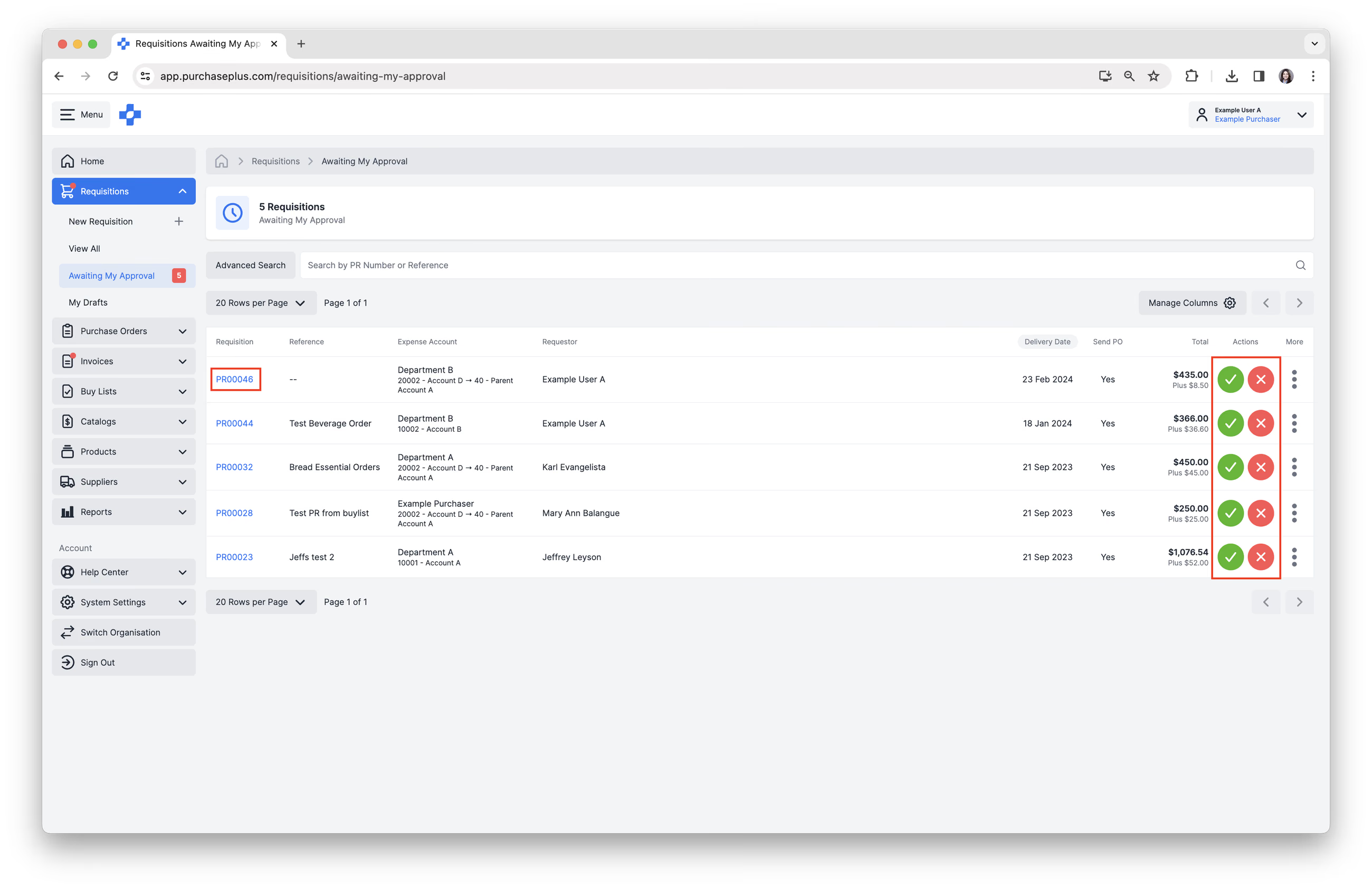
Fai clic sul pulsante con il [segno di spunta verde], mostrato nell'immagine sopra, per approvare la richiesta di acquisto; verrà visualizzato un messaggio di conferma. Se sono necessarie ulteriori approvazioni nel flusso di lavoro, il messaggio di conferma spiegherà che la richiesta di acquisto è parzialmente approvata.
Tuttavia, se sei l'approvatore finale nel flusso di lavoro, il messaggio di conferma spiegherà che è stata concessa l'approvazione finale e che è stato generato un ordine di acquisto per ciascuno dei fornitori inclusi nella richiesta di acquisto. Hai la possibilità di [Visualizzare gli ordini di acquisto]. Se gli ordini di acquisto devono essere inviati immediatamente, puoi farlo accedendo a ciascun ordine di acquisto. Consulta il nostro articolo Inviare un ordine di acquisto per saperne di più.
Approvare una richiesta di acquisto con un budget
Se la tua organizzazione utilizza il nostro modulo Budget, gli approvatori vedono la situazione del budget in tempo reale nell'intestazione della richiesta di acquisto (periodo e importo, Speso / In attesa di approvazione / Rimanente e l'indicatore Nel budget o Fuori budget). Consulta il nostro articolo "Panoramica dei budget" per saperne di più.
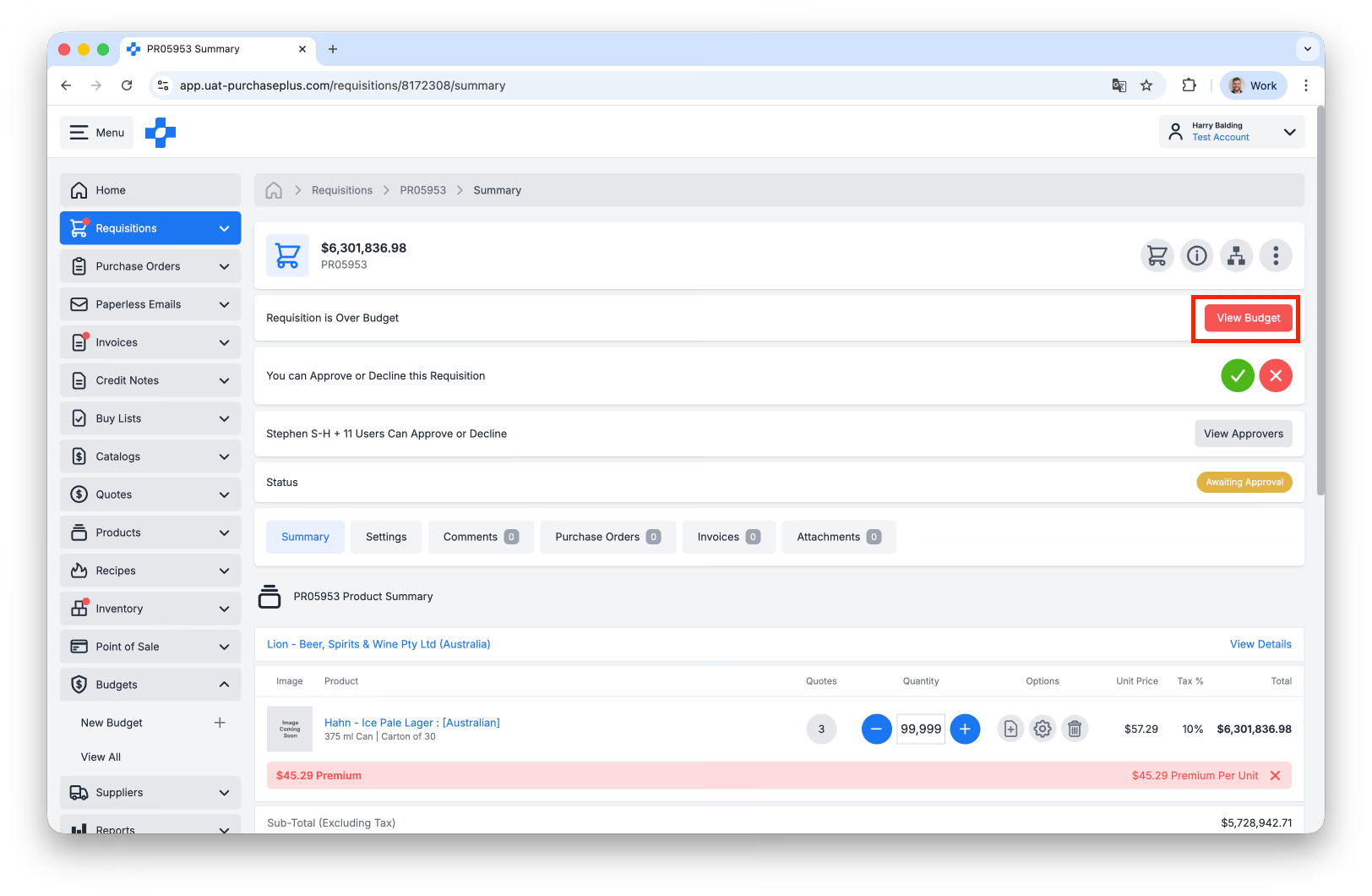
Scopri di più su come Approvare le richieste di acquisto con un budget.
Rifiutare una richiesta di acquisto
1. Fai clic sul pulsante con la [croce rossa] per rifiutare la richiesta di acquisto.
2. Inserisci un "Motivo del rifiuto" e fai clic su [Conferma e rifiuta]. Il motivo sarà incluso nell'e-mail di notifica del rifiuto inviata all'utente che ha creato la richiesta di acquisto.
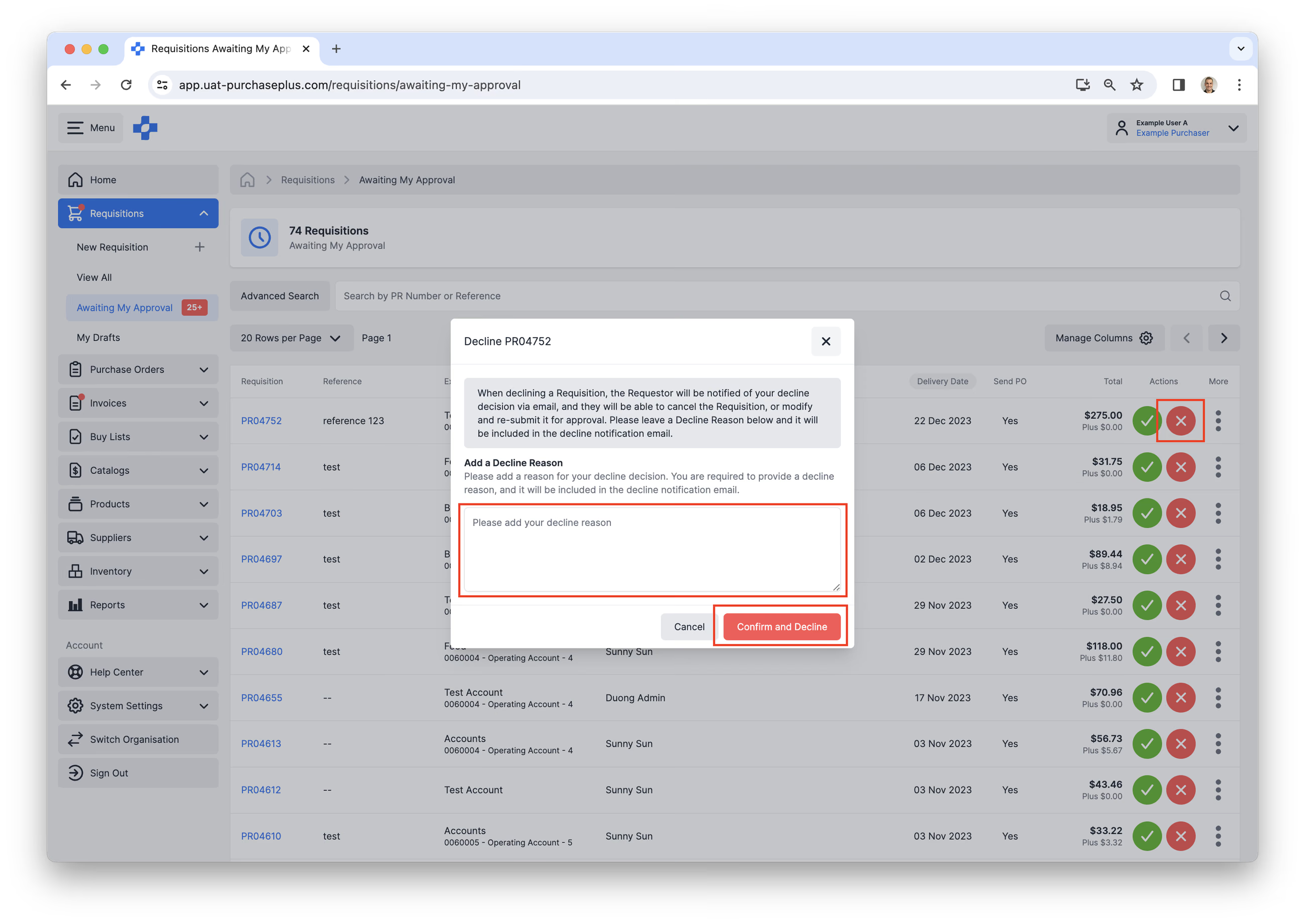
Lo stato della richiesta di acquisto verrà modificato in "RIFIUTATA" e l'utente avrà la possibilità di continuare a modificare la richiesta, apportando le modifiche necessarie prima di inviarla nuovamente per l'approvazione.
La richiesta di acquisto rifiutata può anche essere annullata se non è più necessaria.
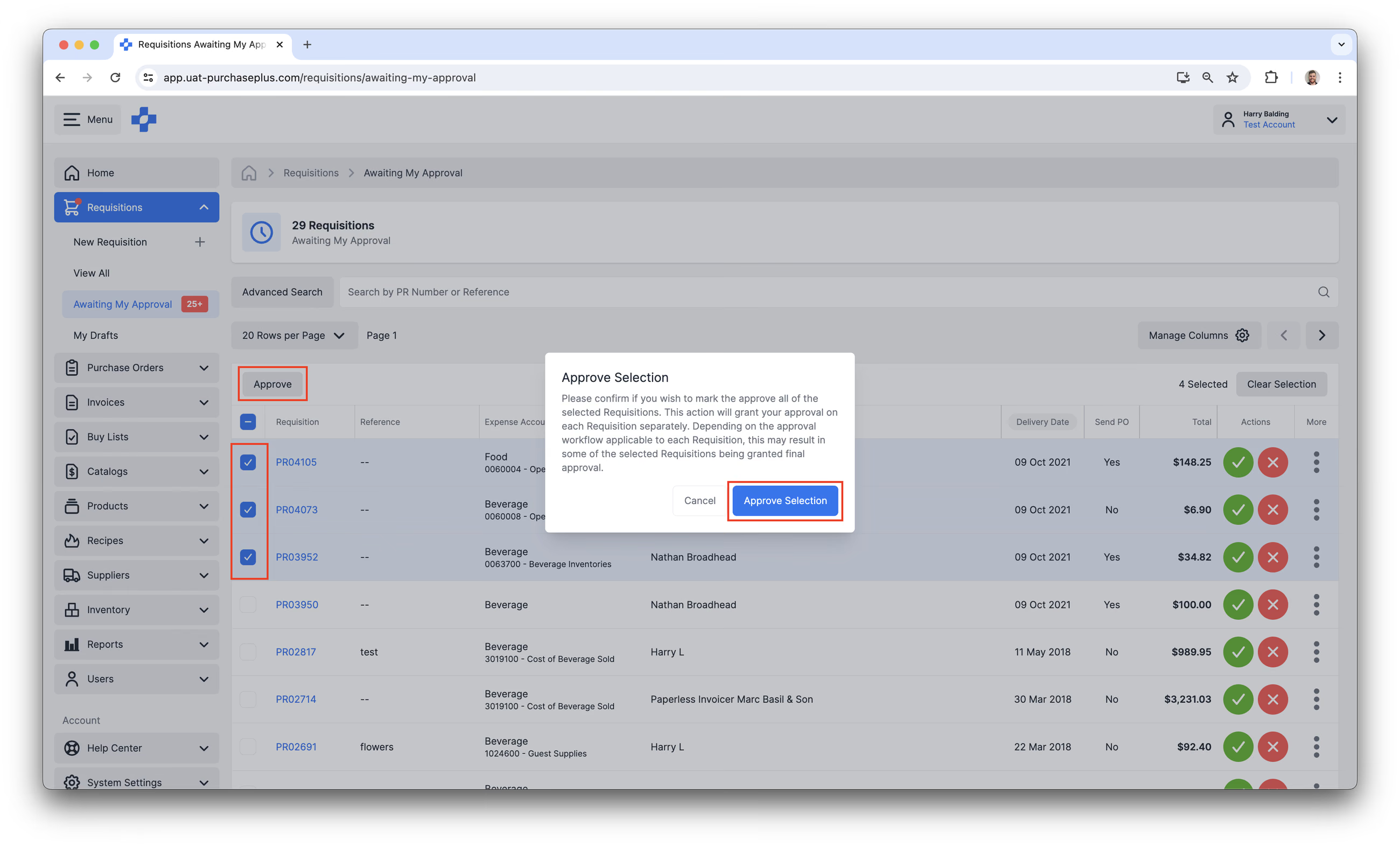
Approvare le richieste di acquisto in blocco
Gli utenti abilitati ad approvare le richieste di acquisto possono selezionare più richieste e approvarle in blocco.
1. Utilizzando la barra di navigazione laterale, seleziona [Richieste di acquisto] → [In attesa della mia approvazione].
2. Se disponi dei permessi per approvare una richiesta di acquisto, la tabella ti consentirà di selezionare più richieste facendo clic sulla casella a sinistra dell'ID richiesta.
3. Nella parte superiore della tabella (sopra la colonna Richieste), apparirà un pulsante [Approva] una volta selezionate una o più richieste di acquisto.
4. Facendo clic su "Approva" verrà visualizzato un passaggio di conferma. Facendo clic su [Approva selezione] verrà concessa la tua approvazione per ciascuna richiesta di acquisto singolarmente. A seconda del flusso di lavoro applicabile a ciascuna richiesta, per alcune delle richieste selezionate questo potrebbe comportare l'approvazione finale.