

Richiesta di acquisto esterna
Richiesta di acquisto esterna
Richiesta di acquisto esterna
Una Richiesta di acquisto esterna consente di creare una Richiesta di acquisto facendo acquisti sul sito web di e-commerce esterno di un Fornitore. Sarà possibile utilizzare tutte le funzionalità del sito web del Fornitore per ordinare le merci. Una volta completati gli acquisti sul sito web del Fornitore, verrai reindirizzato a PurchasePlus, e i prodotti, i prezzi e le quantità selezionati verranno compilati automaticamente per te nella Richiesta di acquisto in PurchasePlus. Questa funzionalità viene talvolta definita "Punchout" e consente di mantenere coerenti tutti i processi di approvvigionamento, nello stesso sistema.
Solo alcuni Fornitori offrono la funzionalità di Richiesta di acquisto esterna, quindi rivolgiti a un Amministratore della tua Organizzazione o contatta il nostro cordiale team di Customer Success se necessiti di assistenza.
Creazione di una Richiesta di acquisto esterna
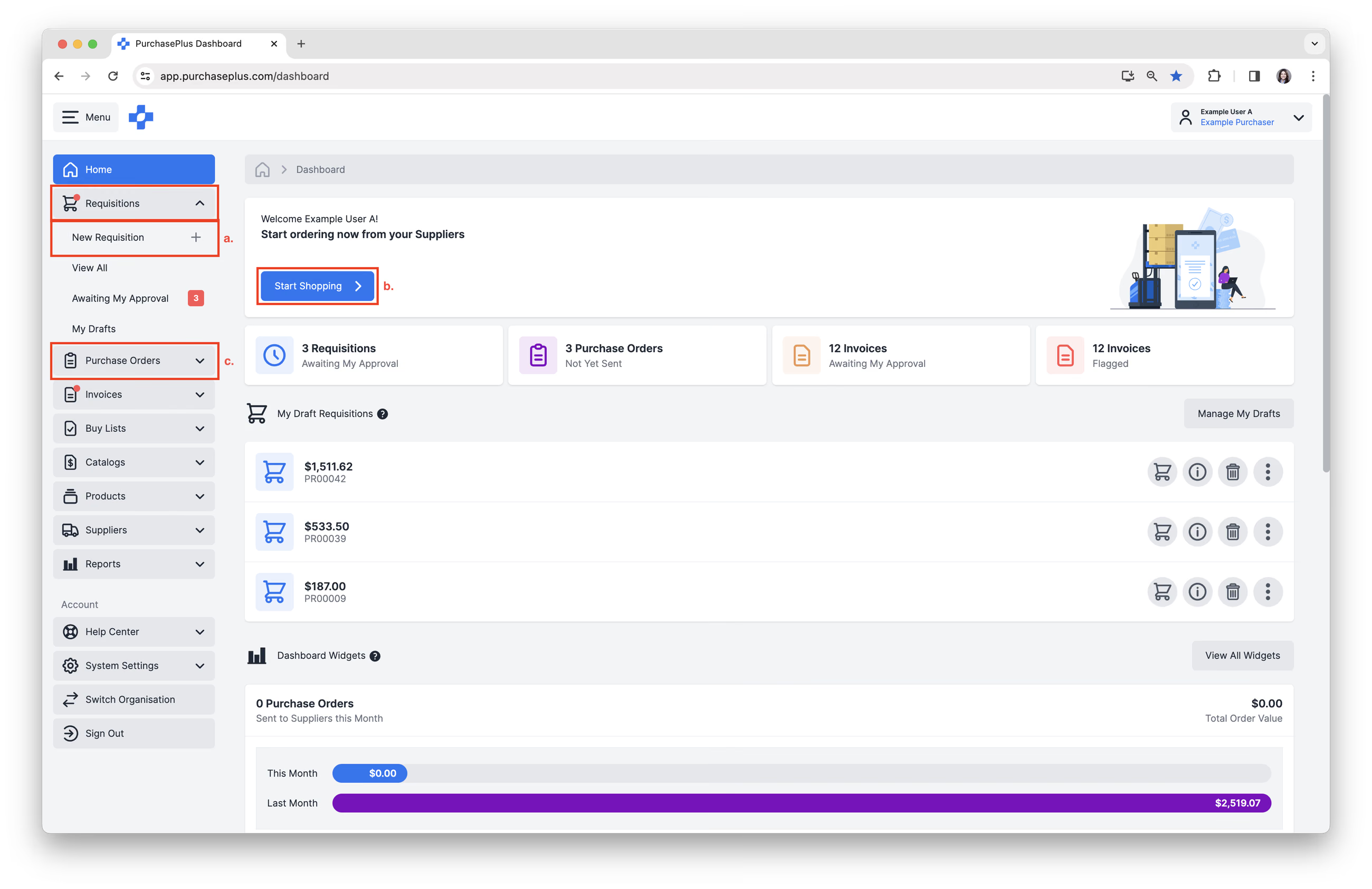
1. È possibile creare una Richiesta di acquisto da diverse posizioni in PurchasePlus.
- Fai clic su [Richieste di acquisto] → [Nuova richiesta di acquisto] dalla barra di navigazione laterale.
- Fai clic su [Inizia gli acquisti] dalla Dashboard principale.
- Fai clic su [Ordini di acquisto] → [Nuovo ordine di acquisto] dalla barra di navigazione laterale. Verrai reindirizzato a una nuova Richiesta di acquisto:
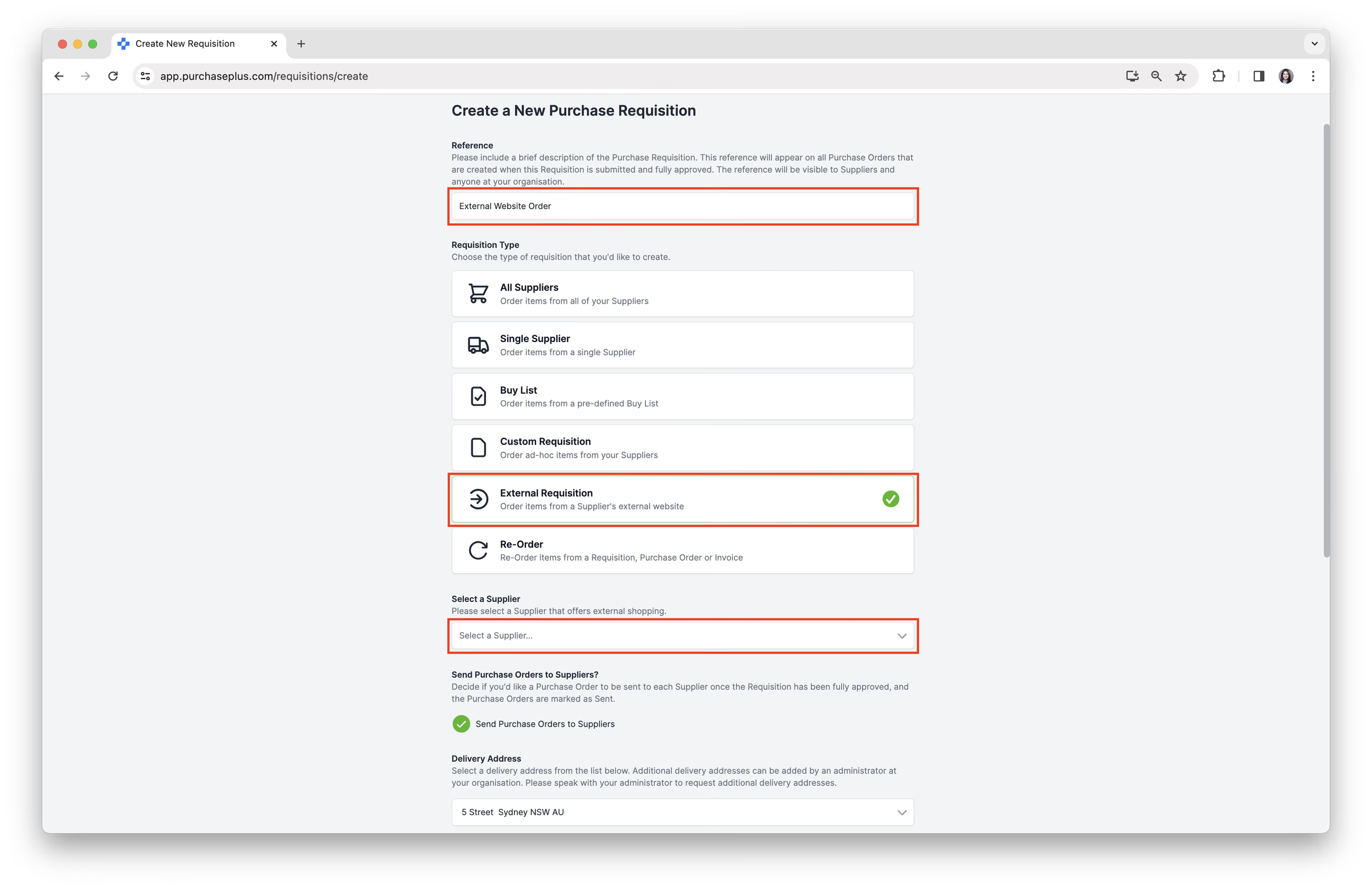
2. Arriverai al modulo Crea nuova richiesta di acquisto.
- Inserisci un [Riferimento] per descrivere brevemente la Richiesta di acquisto.
- Seleziona [Richiesta di acquisto esterna] nella sezione Tipo di richiesta di acquisto; in questo modo verranno visualizzate ulteriori opzioni.
- Seleziona il Fornitore desiderato dal menu a discesa Fornitore. Nota - Verranno elencati solo i Fornitori che ti offrono una connessione per la Richiesta di acquisto esterna.
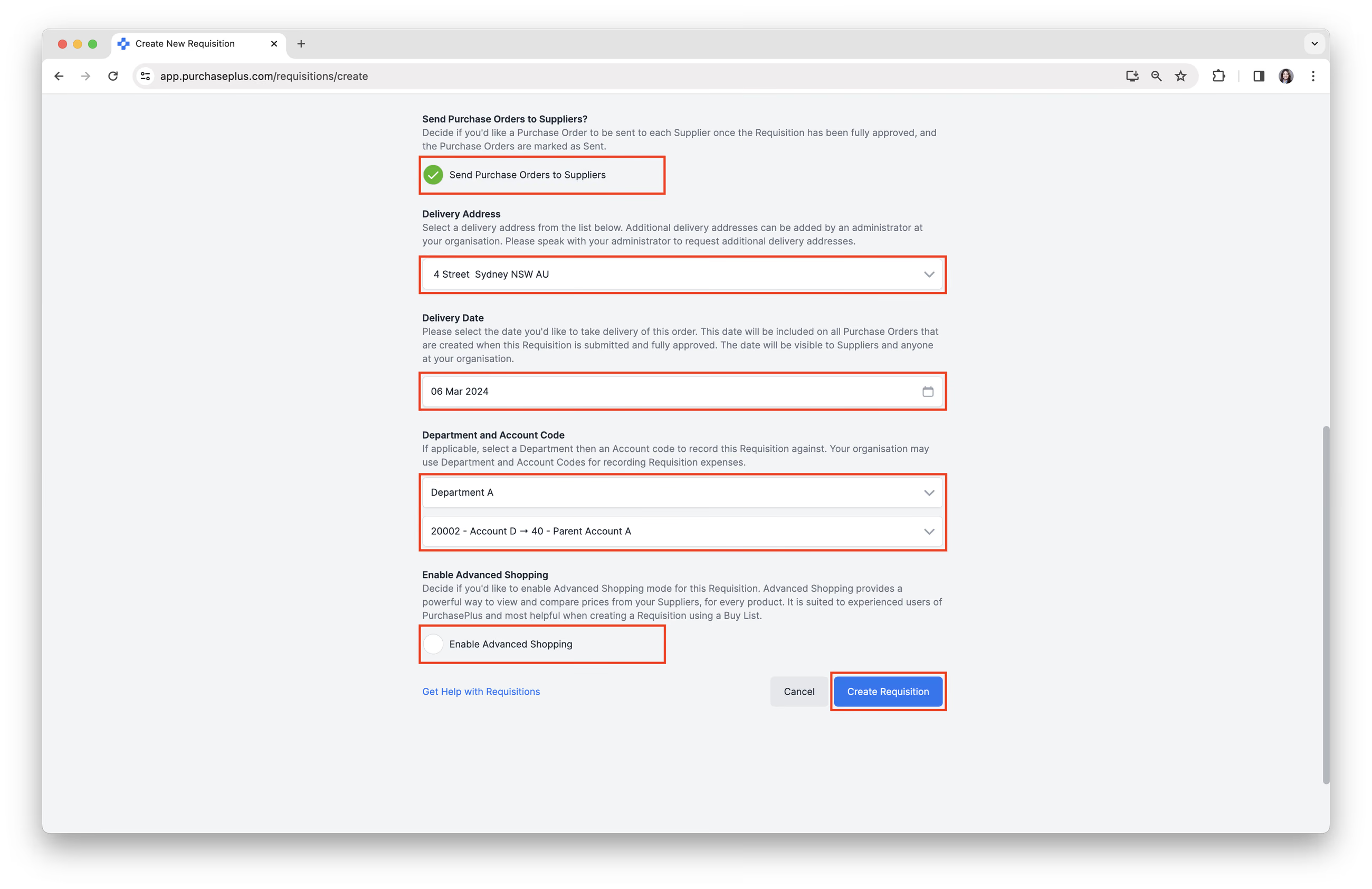
- Compila tutti gli altri campi del modulo della Richiesta di acquisto come richiesto.
- Fai clic su [Crea richiesta di acquisto], quindi fai clic su [Continua sul sito esterno] nella finestra popup.
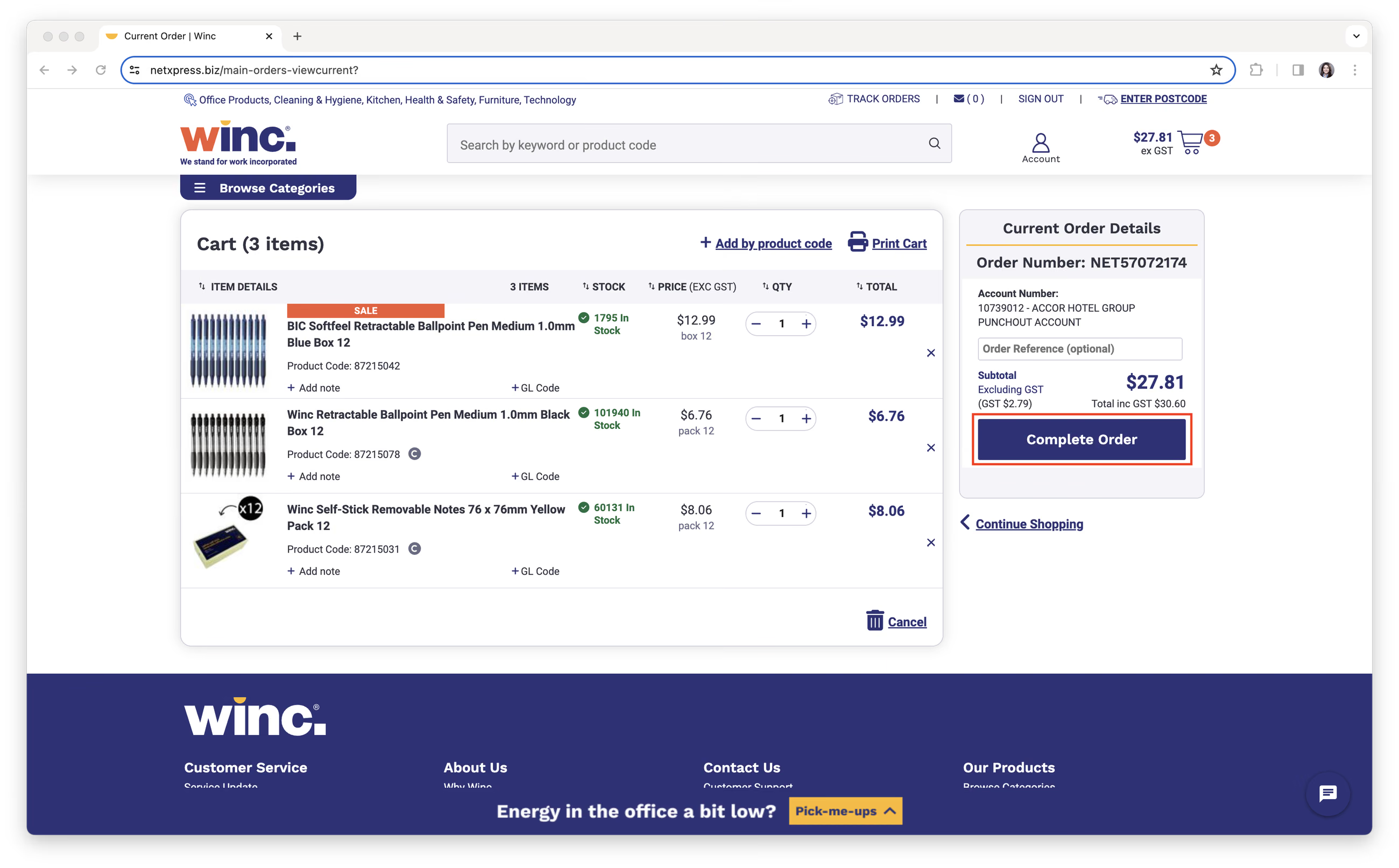
3. Il sito web del Fornitore si aprirà automaticamente. Apparirà diverso da PurchasePlus, ma ordina normalmente, cercando gli articoli desiderati, aggiungendoli al carrello e, una volta terminato, finalizzando l'Ordine. Invia l'Ordine sul sito web.
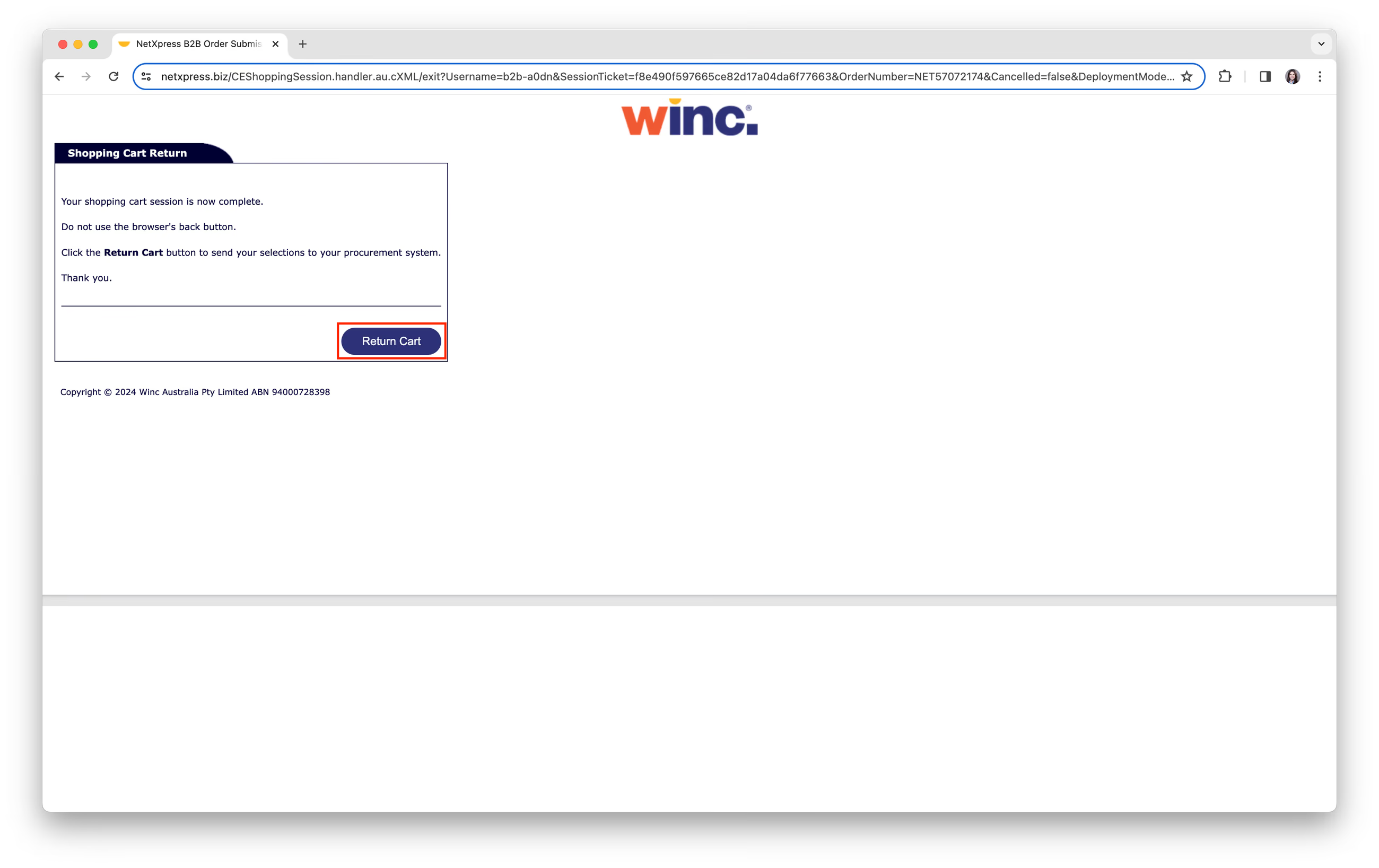
4. Si aprirà una finestra che ti chiederà di confermare il ritorno a PurchasePlus. In questo modo tornerai a PurchasePlus.
5. Completa la Richiesta di acquisto esaminando i Prodotti selezionati e modificando le eventuali Impostazioni della Richiesta. Quando è tutto pronto, fai clic su [Invia richiesta di acquisto] per l'approvazione.