

Report Articoli a bassa movimentazione
Report Articoli a bassa movimentazione
Articoli a bassa movimentazione mostra gli articoli a magazzino ancora disponibili che non sono stati movimentati in uscita e il capitale immobilizzato. Il report è disponibile quando l'Inventario è abilitato per la tua Organizzazione.
Consulta il nostro articolo 'Eseguire un report' per saperne di più sull'esecuzione dei report.
Eseguire Articoli a bassa movimentazione
- Fai clic su [Report] → [Visualizza tutti] dalla barra di navigazione laterale.
- Seleziona [Articoli a bassa movimentazione].
- Fai clic su [Crea un nuovo report], oppure crea da un [Modello salvato].
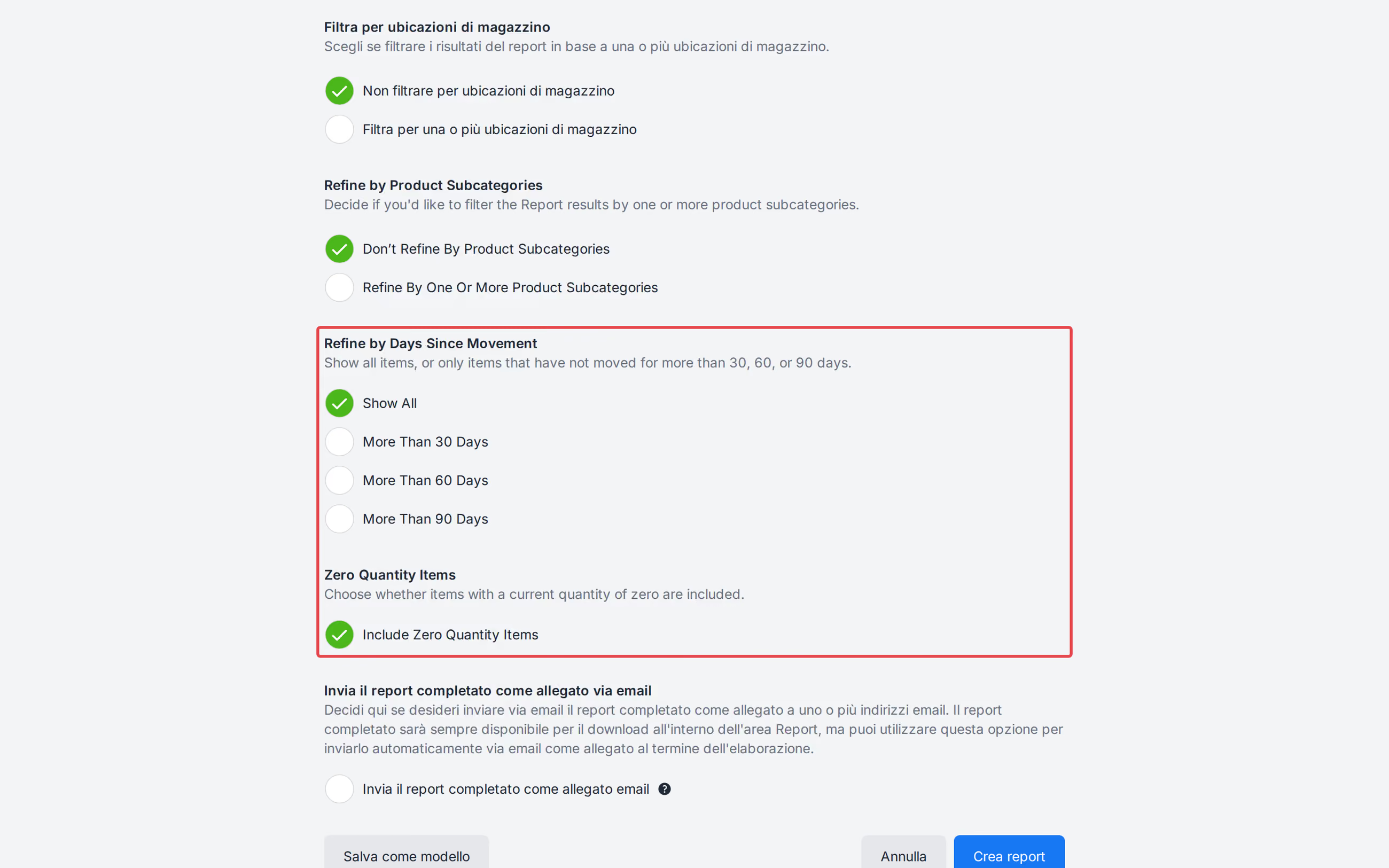
- Completa i filtri.
- Sotto Perfeziona per ubicazioni di magazzino, fai clic su [Aggiungi ubicazioni di magazzino] e seleziona una o più ubicazioni di magazzino.
- Sotto Perfeziona per sottocategorie di prodotti, fai clic su [Aggiungi sottocategorie di prodotti] e seleziona una o più categorie o sottocategorie, se necessario.
- Sotto Perfeziona per giorni dall'ultima movimentazione, seleziona Mostra tutto, Più di 30 giorni, Più di 60 giorni o Più di 90 giorni.
- Seleziona o deseleziona Includi articoli con quantità pari a zero. Questa casella è selezionata per impostazione predefinita.
- Fai clic su [Salva come modello] se esegui spesso questo report.
- Fai clic su [Crea report].
La tabella dei risultati mantiene Valore totale a saldo come ultima riga. La ricerca ricalcola tale totale a partire dalle righe corrispondenti.
Nota - Le scelte dei filtri vengono salvate all'esecuzione e come modello.