

Panoramica
Panoramica
Cos'è una Richiesta di acquisto?
Una Richiesta di acquisto è una richiesta di merci che un Acquirente desidera acquistare dai propri Fornitori.
In PurchasePlus, un Utente di un'Organizzazione Acquirente può Creare una Richiesta di acquisto, aggiungere i Prodotti che desidera acquistare e specificare le relative quantità. Quando l'utente è soddisfatto della propria Richiesta di acquisto, può inviarla per l'approvazione a un Responsabile di reparto, a un Responsabile operativo o a un Responsabile finanziario all'interno della propria Organizzazione.
Non appena la Richiesta di acquisto viene inviata per l'approvazione, i prezzi dei Prodotti inclusi vengono "bloccati" (snapshot) e verranno trasferiti agli Ordini di acquisto indipendentemente da eventuali variazioni di prezzo successive all'invio della Richiesta.
Se la Richiesta di acquisto dell'utente viene quindi Approvata, gli Ordini di acquisto verranno generati automaticamente (e inviati, a seconda delle impostazioni della Richiesta di acquisto) a ciascun Fornitore incluso nella Richiesta.
Creare una Richiesta di acquisto
Gli utenti possono creare una nuova Richiesta di acquisto facendo clic su:
- [Richieste di acquisto] → [Nuova richiesta di acquisto] nella barra di navigazione laterale,
- Sul pulsante [Crea nuova richiesta di acquisto] nella parte superiore della tabella [Richieste di acquisto] → [Visualizza tutte],
- [Ordini di acquisto] → [Nuovo ordine di acquisto] nella barra di navigazione laterale, oppure
- [Inizia gli acquisti] nella Dashboard.
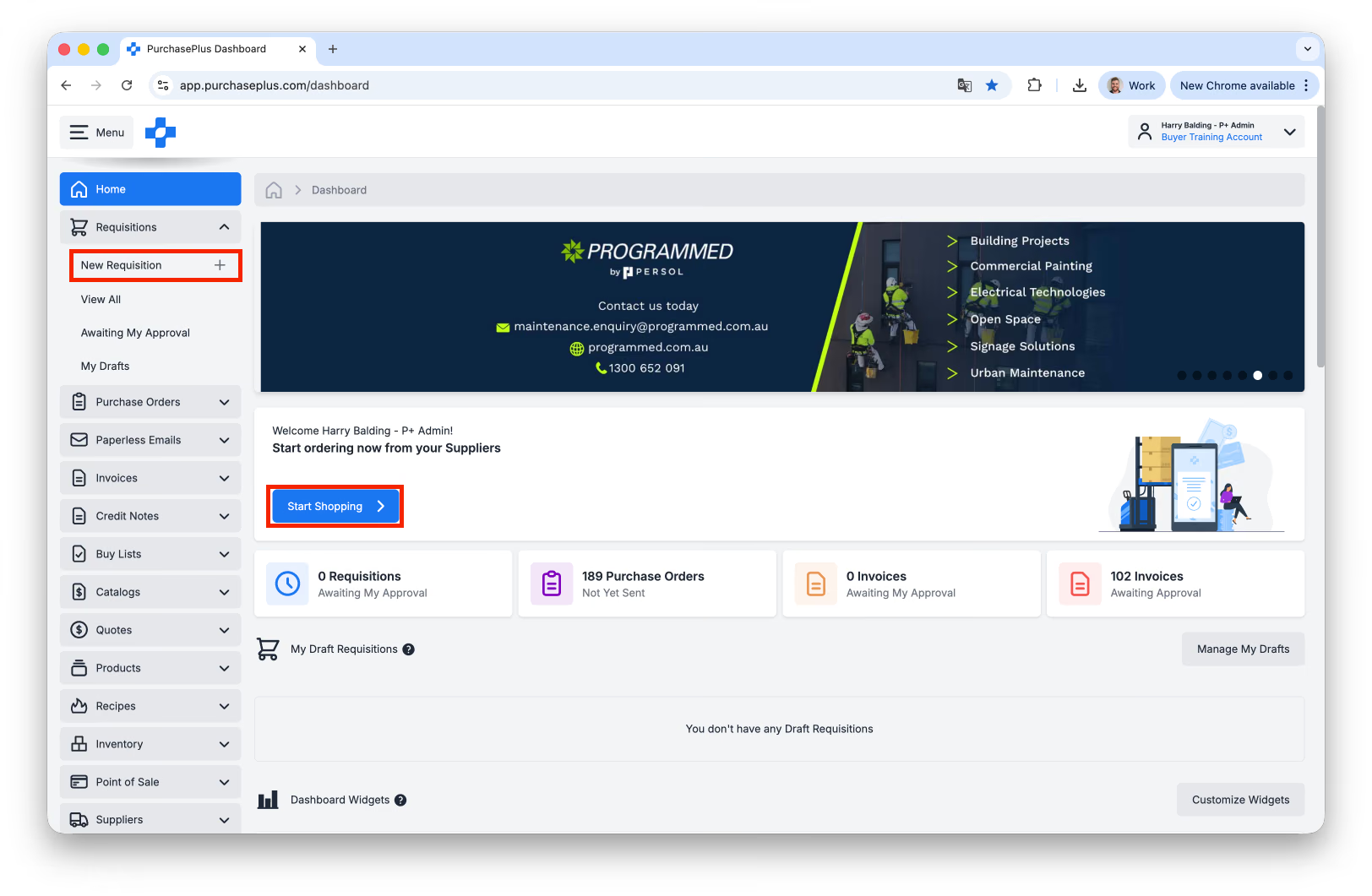
Tutte queste opzioni portano l'utente alla pagina Crea una nuova Richiesta di acquisto:
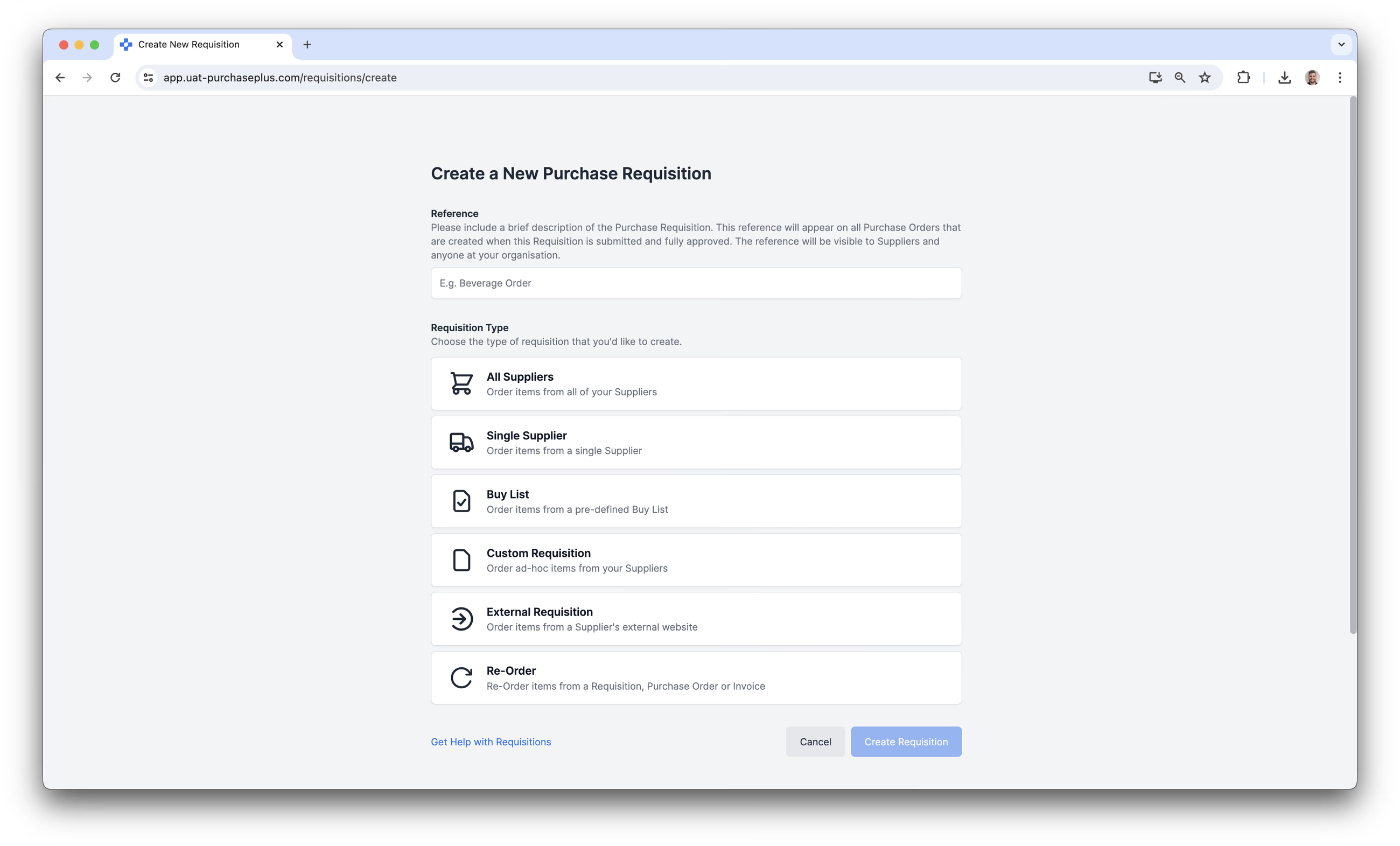
A seconda delle Autorizzazioni utente dell'Acquirente e delle impostazioni di configurazione della sua Organizzazione, saranno disponibili diversi tipi di Richieste di acquisto. Fai clic su ciascun tipo di Richiesta per saperne di più.
- Una Richiesta di acquisto da tutti i fornitori, che fornisce all'utente un elenco di tutti i Prodotti offerti da tutti i Fornitori collegati alla propria Organizzazione. È un ottimo modo per effettuare acquisti e confrontare preventivi su un'ampia gamma di prodotti.
- Una Richiesta di acquisto da fornitore singolo, che fornisce all'utente un elenco di tutti i Prodotti attualmente disponibili per la propria Organizzazione da un singolo Fornitore selezionato.
- Una Richiesta di acquisto da lista della spesa, ovvero un elenco predefinito di Prodotti. Le Liste della spesa sono un ottimo strumento che consente a Responsabili e Capi reparto di specificare i Prodotti esatti che desiderano vengano acquistati dagli altri utenti della loro Organizzazione durante la creazione di una Richiesta di acquisto. I Preventivi di ciascuno dei loro Fornitori abilitati appariranno per ogni articolo nella Lista della spesa.
- Una Richiesta di acquisto personalizzata, che consente a un utente di ordinare articoli ad hoc dai propri Fornitori abilitati. Una Richiesta di acquisto personalizzata può essere utilizzata quando nessun altro tipo di Richiesta è idoneo.
- Una Richiesta di acquisto esterna, che consente agli utenti di creare una Richiesta acquistando sul sito web di e-commerce esterno di un Fornitore, se il Fornitore ha abilitato questa funzione con PurchasePlus. L'utente potrà utilizzare tutte le funzionalità del sito web del Fornitore per ordinare i propri articoli. Al termine degli acquisti sul sito web del Fornitore, verrà reindirizzato a PurchasePlus, e i prodotti, i prezzi e le quantità selezionati verranno aggiunti automaticamente alla Richiesta di acquisto in PurchasePlus.
- Una Richiesta di riordino, che offre agli utenti l'opzione di riordinare articoli da una precedente Richiesta di acquisto, Ordine di acquisto o Fattura.
- Una Richiesta di acquisto per ubicazione di magazzino, che consente agli utenti del nostro modulo Inventario di rifornire gli Articoli di magazzino in una specifica Ubicazione di magazzino, con funzioni aggiuntive per aiutare ad acquistare i Prodotti giusti nelle Quantità giuste, controllando così da vicino i livelli di scorte.
Le Richieste di acquisto possono essere create anche tramite la Creazione rapida. Quando la Creazione rapida è abilitata per un'Organizzazione, gli utenti che fanno clic sul pulsante [Inizia gli acquisti] nella pagina [Home] visualizzeranno una procedura di creazione semplificata, che richiede solo un campo Riferimento (facoltativo). La Richiesta di acquisto verrà creata come Richiesta di tipo "Tutti i fornitori" e sarà impostata sulla modalità di Acquisto di base (sebbene l'utente abbia comunque la possibilità di creare altri tipi di Richieste di acquisto).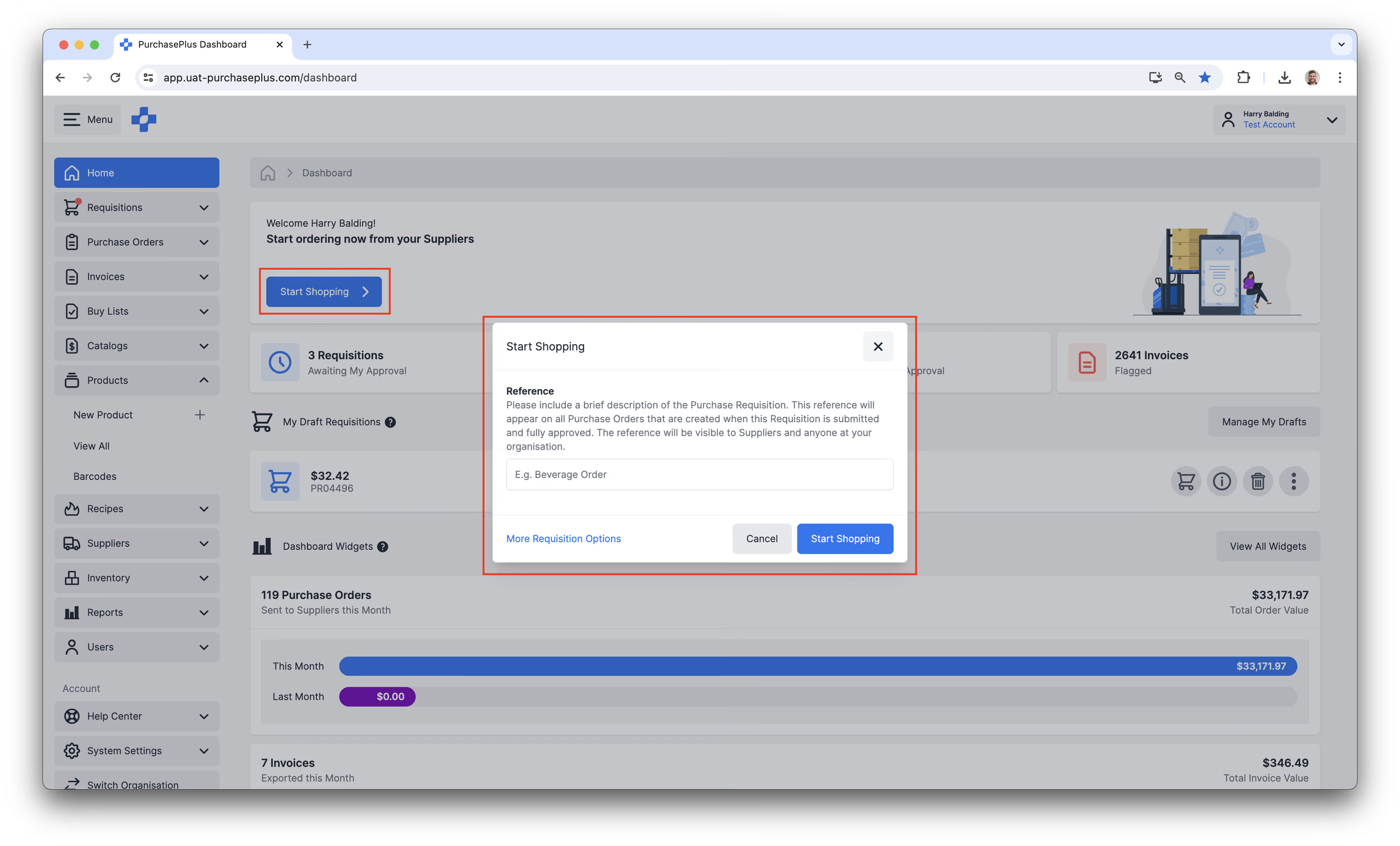
Impostazioni della Richiesta di acquisto
Ad ogni tipo di Richiesta di acquisto vengono applicate varie Impostazioni. Queste Impostazioni possono essere importanti per i Fornitori (ad esempio, un Indirizzo di consegna o una Data di consegna) o per i colleghi dell'utente (ad esempio, l'assegnazione della Richiesta a un Reparto e a un Codice conto).
Il primo momento in cui è possibile definire queste Impostazioni è nel modulo [Crea nuova richiesta di acquisto]:
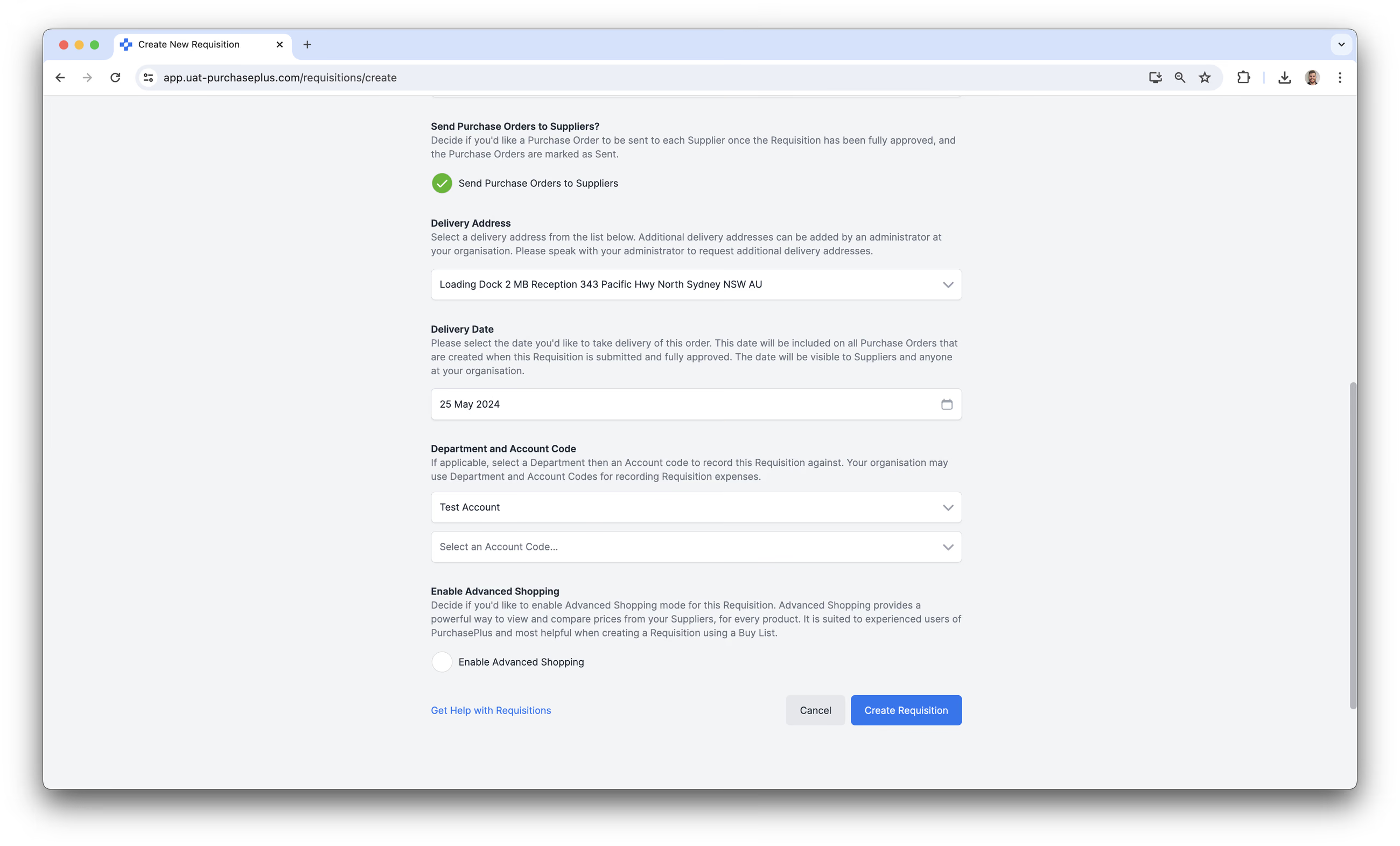
Per impostazione predefinita, la casella di controllo [Invia ordini di acquisto ai fornitori] sarà selezionata: ciò significa che l'Ordine di acquisto verrà inviato automaticamente al Fornitore una volta completata l'approvazione. Nei casi in cui:
- Si stia creando un Ordine di acquisto retroattivamente (ovvero, le merci sono già state Ricevute e Fatturate), oppure
- Si stia inserendo un Acquisto effettuato al di fuori di PurchasePlus (es. telefonicamente),
...è importante deselezionare la casella di controllo [Invia ordini di acquisto ai fornitori] per ridurre al minimo la confusione o l'invio di ordini doppi.
Una volta creata la Richiesta di acquisto e quando si trova nello Stato aperto, le sue Impostazioni possono essere aggiornate dagli utenti con le Autorizzazioni appropriate (a) passando il cursore sopra l'Impostazione in questione nella tabella [Richieste di acquisto] → [Visualizza tutte]:
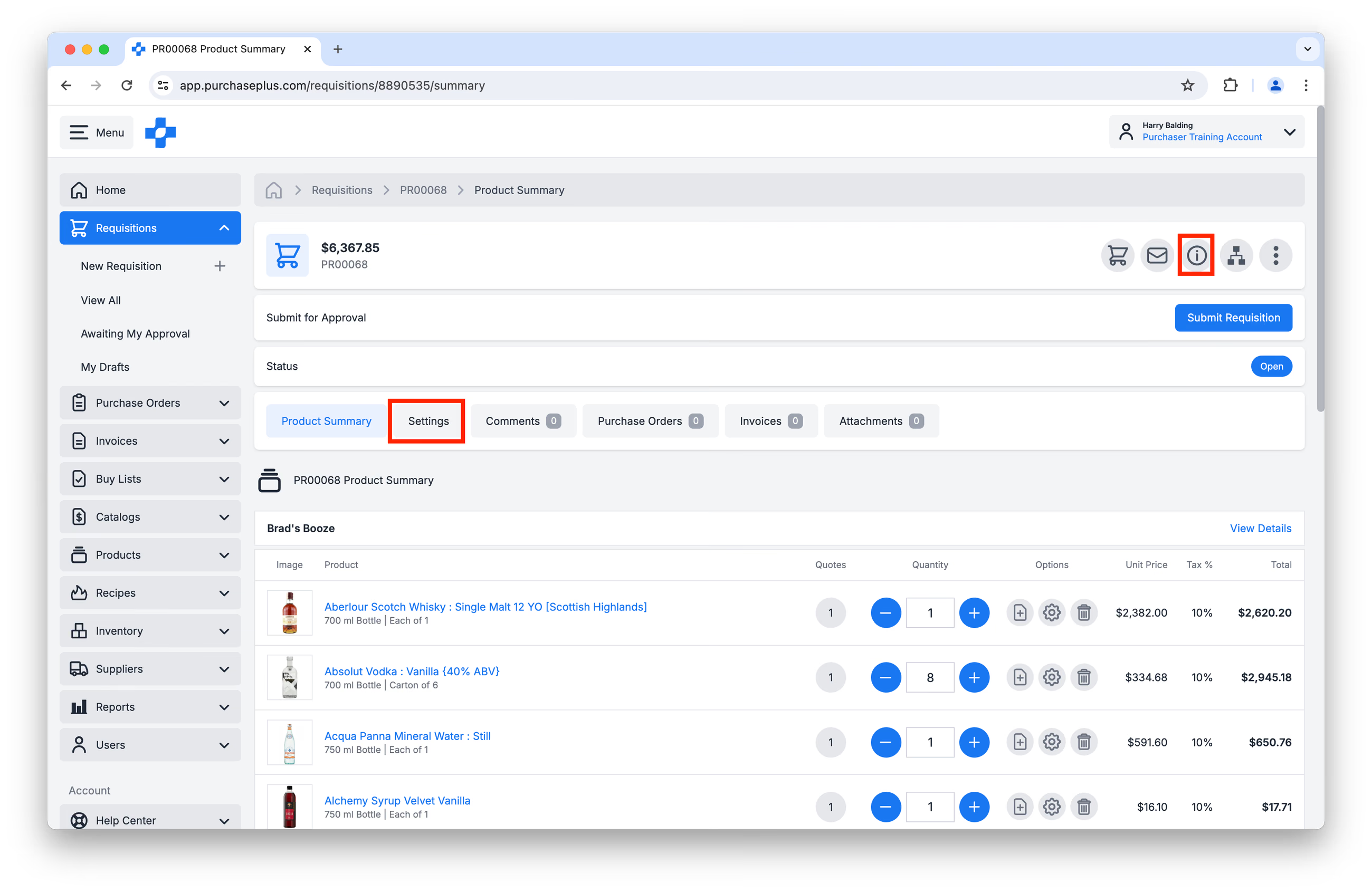
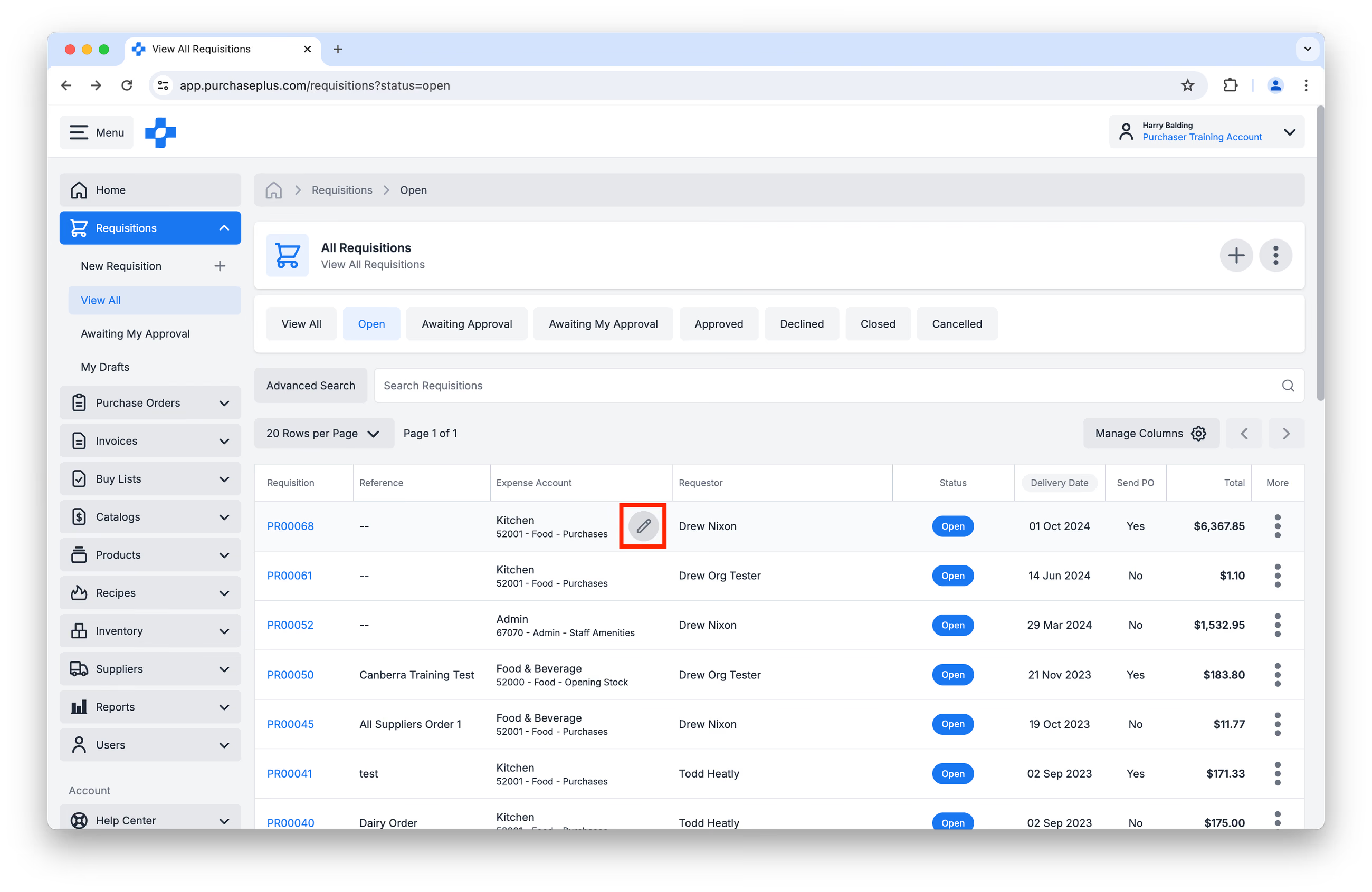 ...oppure (b) facendo clic sulla Richiesta dalla tabella e navigando alla scheda [Impostazioni] o al [Pannello informazioni]:
Sarà possibile individuare e aggiornare le Impostazioni desiderate, quindi fare clic su [Salva modifiche]:
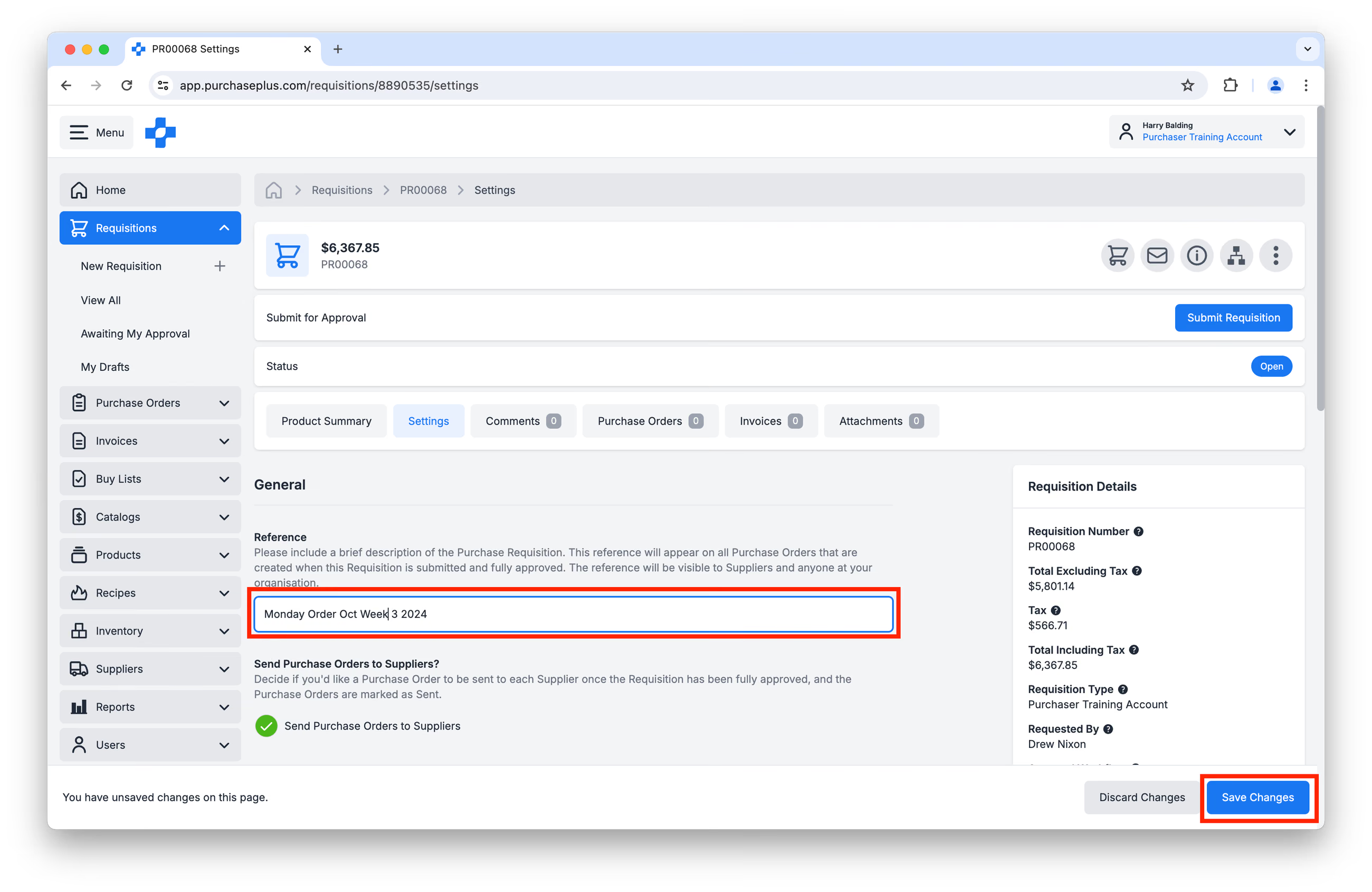
Nota: alcune Impostazioni sono campi di Sistema e pertanto non possono essere modificate dagli Utenti.
Modalità di acquisto Base vs. Avanzata
Le Richieste di acquisto possono essere create in Modalità di acquisto base o in Modalità di acquisto avanzata.
La Modalità di acquisto base è la modalità di acquisto predefinita, visiva e basata su schede, che gli utenti sperimentano quando creano una Richiesta di acquisto:
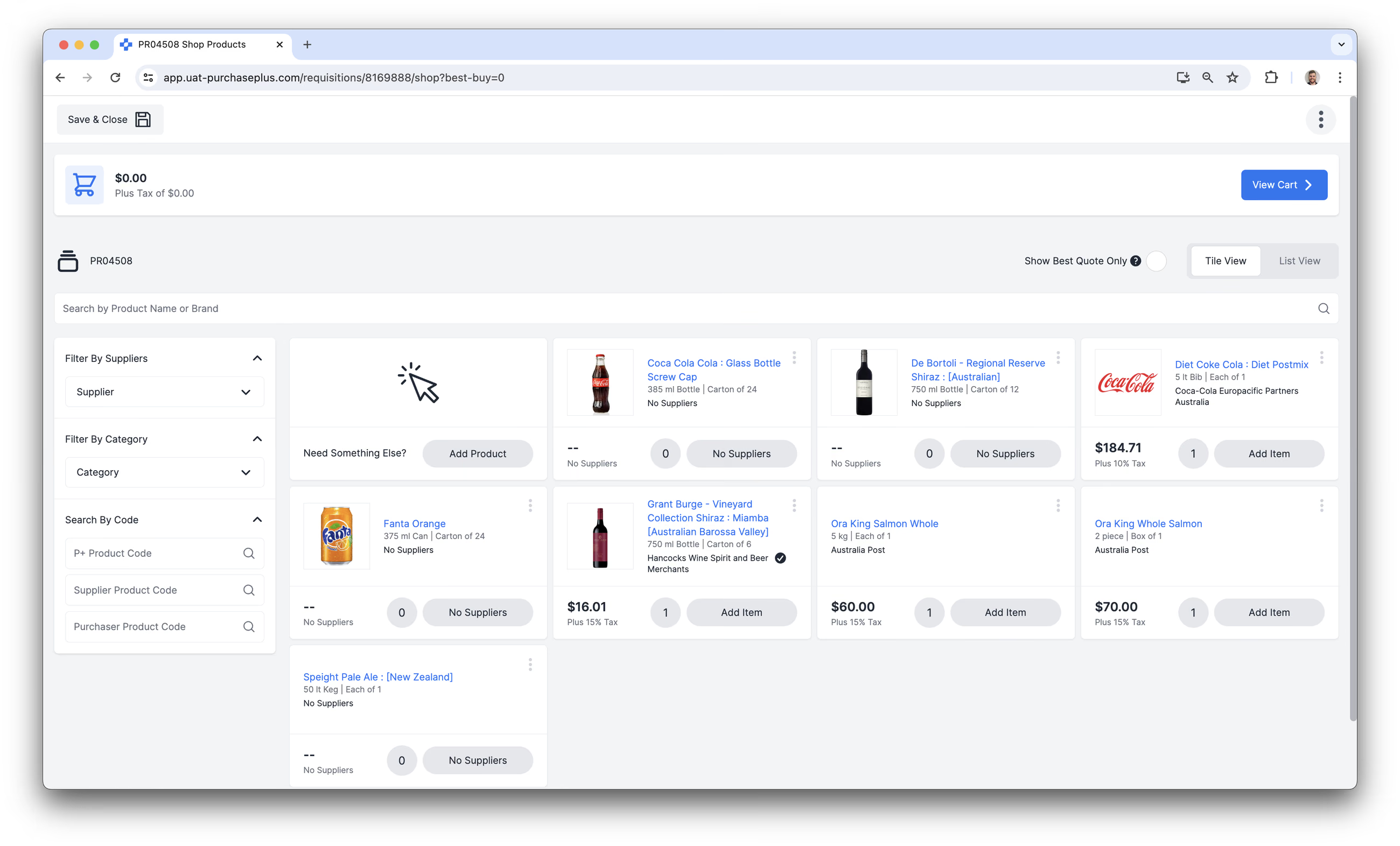
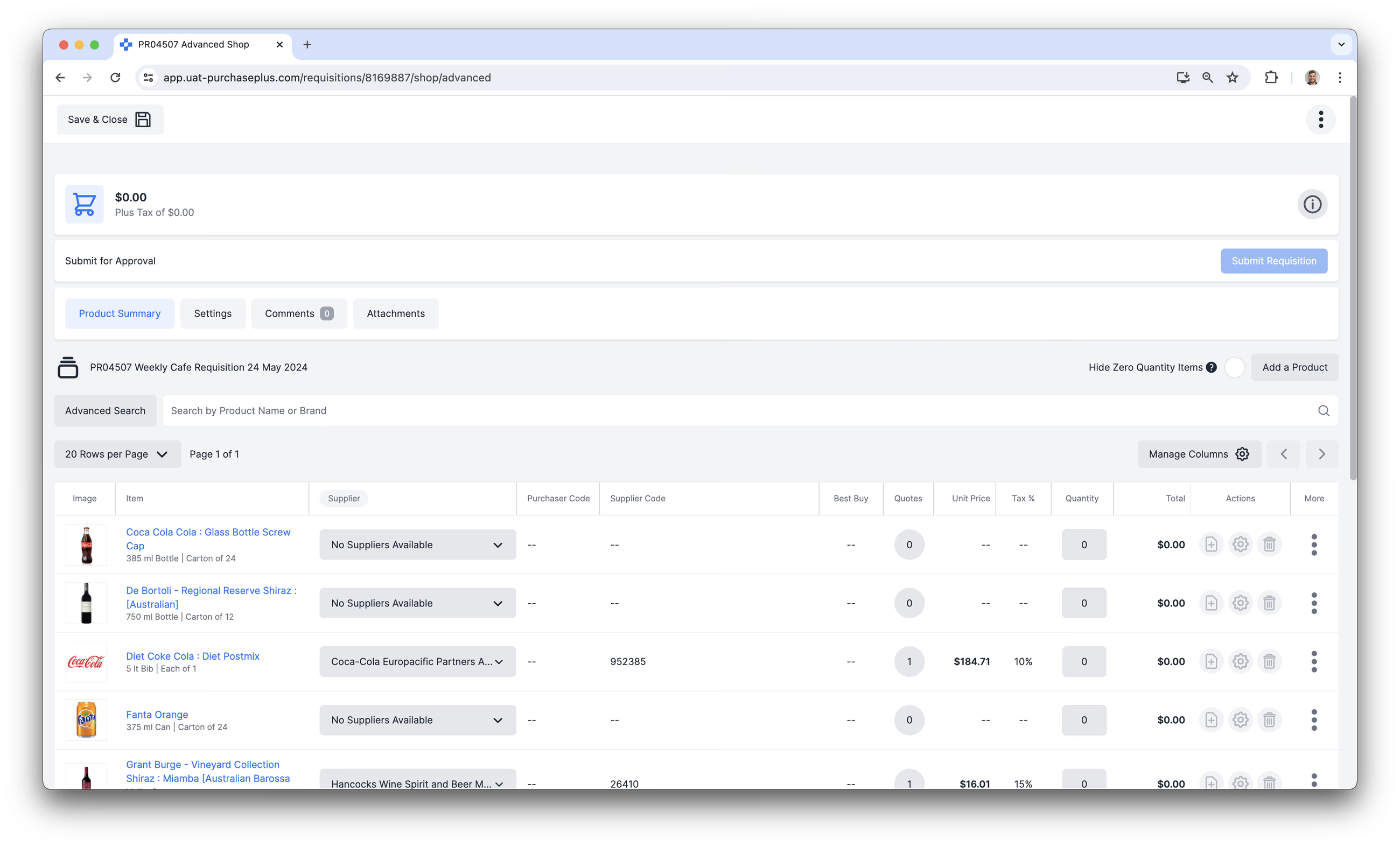
Se l'utente sceglie di fare clic su [Abilita acquisto avanzato] nella pagina di Creazione della Richiesta di acquisto, visualizzerà una tabella potente e meno visiva con cui creare le proprie Richieste:
Approvare una Richiesta di acquisto
Quando una Richiesta di acquisto viene inviata per l'approvazione da un utente, passa allo stato In attesa di approvazione e viene inserita nel Flusso di lavoro di approvazione applicabile al Reparto e al Codice conto designati per la Richiesta.
Gli utenti designati nel primo livello del Flusso di lavoro di approvazione riceveranno un'e-mail informativa con cui viene comunicato che la Richiesta di acquisto è stata inviata e che possono Approvare la Richiesta di acquisto. Questi utenti sono in genere Capi reparto, Responsabili finanziari o operativi dell'Organizzazione Acquirente.
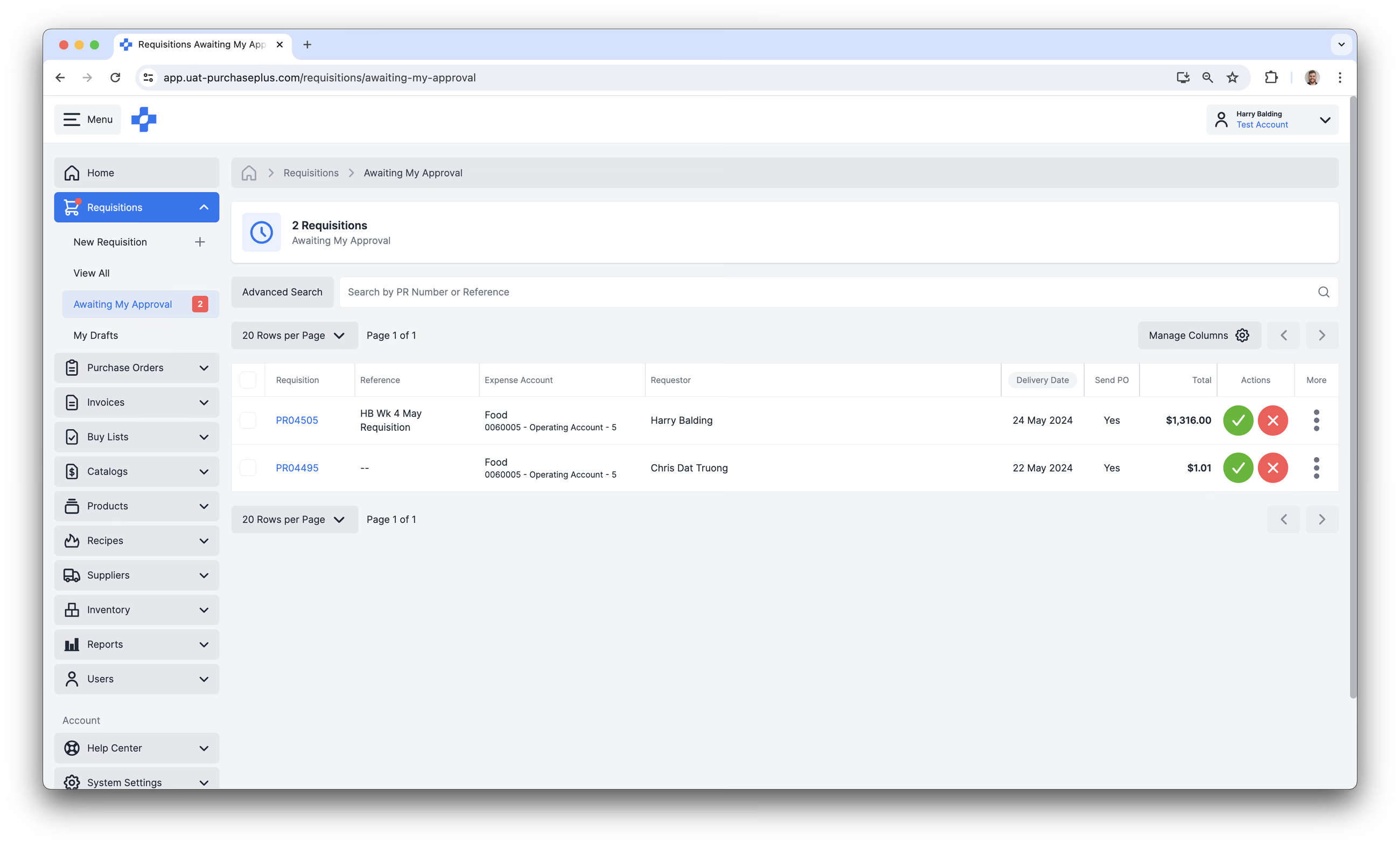
Gli Approvatori designati possono accedere alle Richieste di acquisto che possono approvare facendo clic su [Richieste di acquisto] → [In attesa della mia approvazione]:
Una volta che la Richiesta di acquisto ha superato tutte le fasi pertinenti del Flusso di lavoro di approvazione, vengono creati uno o più Ordini di acquisto che possono essere inviati ai Fornitori i cui prodotti sono stati inclusi nella Richiesta.
I nuovi Ordini di acquisto possono essere inviati ai Fornitori manualmente, ma accade spesso che l'utente abbia abilitato l'impostazione automatica [Invia ordini di acquisto ai fornitori] nella Richiesta di acquisto, oppure che la stessa impostazione sia stata abilitata come Preferenza utente, facendo sì che gli Ordini di acquisto vengano inviati da PurchasePlus alla destinazione preferita del Fornitore non appena la Richiesta viene Approvata.
Una volta che una Richiesta di acquisto è stata Approvata (e sono stati creati i relativi Ordini di acquisto), la Richiesta di acquisto non può più essere modificata. In alcuni casi, le modifiche necessarie possono essere apportate agli Ordini di acquisto generati accedendo alla scheda [Impostazioni] dell'Ordine di acquisto.
Documenti correlati
Le Richieste di acquisto possono essere collegate a:
- Uno o più Ordini di acquisto creati al momento dell'Approvazione di una Richiesta,
- Una o più Fatture abbinate agli Ordini di acquisto generati al momento dell'Approvazione di una Richiesta,
- Allegati, ovvero file caricati sulla Richiesta di acquisto per aggiungere contesto e informazioni importanti per gli Approvatori e gli altri Visualizzatori.
Stati della Richiesta di acquisto
Le Richieste di acquisto possono trovarsi in diversi stati, ciascuno dei quali fornisce informazioni importanti sulla Richiesta stessa.
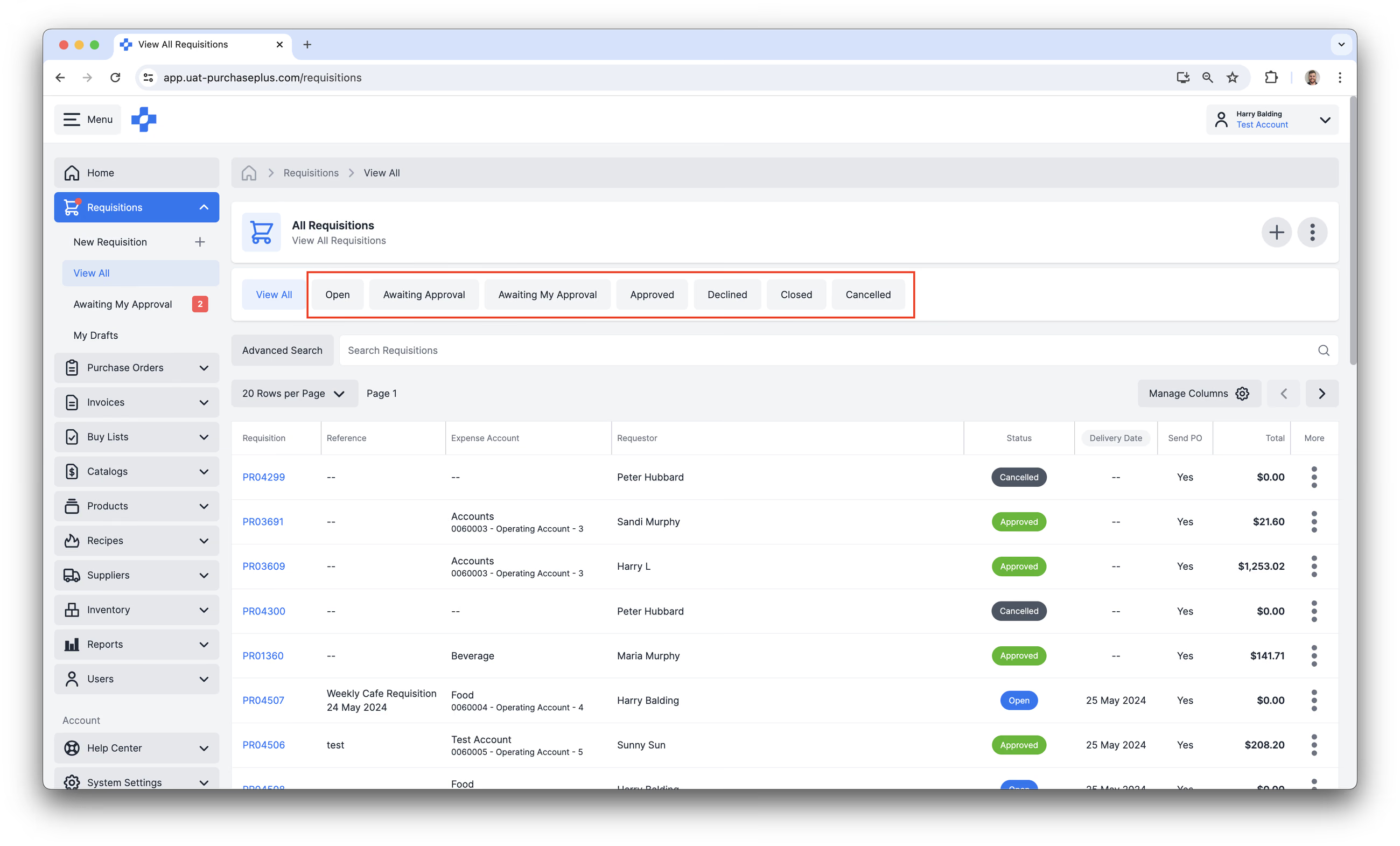
- Aperta: una Richiesta di acquisto con stato Aperta può essere considerata una Bozza: l'utente che l'ha creata può infatti visualizzarla nella sezione "Le mie bozze" in diversi punti dell'applicazione PurchasePlus. Finché una Richiesta è nello stato Aperta, può essere modificata, è possibile aggiungere o rimuovere Prodotti oppure può essere annullata. Per fare avanzare la Richiesta, è necessario inviarla per l'approvazione facendo clic su [Invia richiesta di acquisto].
- In attesa di approvazione: una Richiesta di acquisto In attesa di approvazione è stata inviata per l'approvazione, ma non ha ancora ricevuto l'approvazione finale. Tutti gli utenti pertinenti nel flusso di approvazione devono concedere l'approvazione affinché una Richiesta risulti Approvata. Consulta il nostro articolo su come Approvare una Richiesta di acquisto per maggiori informazioni.
- Annullata: una Richiesta Annullata è una Richiesta di acquisto che è stata annullata mentre si trovava nello stato Aperta, In attesa di approvazione o Rifiutata. Una Richiesta Annullata non può essere riaperta e non è più utilizzabile all'interno dell'Organizzazione. Non è possibile eseguire alcuna azione su una Richiesta annullata.
- Approvata: una Richiesta Approvata è una Richiesta di acquisto inviata per l'approvazione e successivamente approvata dagli utenti competenti nel Flusso di lavoro di approvazione. Una Richiesta approvata genererà Ordini di acquisto per ciascun Fornitore incluso nella Richiesta. Una Richiesta approvata può essere chiusa o lasciata nello stato Approvata.
- Rifiutata: una Richiesta Rifiutata è una Richiesta di acquisto inviata per l'approvazione e successivamente rifiutata da un utente approvatore nel Flusso di lavoro di approvazione. Una Richiesta rifiutata può essere annullata, oppure è possibile riprendere gli acquisti e inviarla nuovamente.
- Chiusa: una Richiesta Chiusa rappresenta lo stato finale di una Richiesta di acquisto.
Risoluzione dei problemi
Prodotti del Fornitore non disponibili
Occasionalmente, un Fornitore può contrassegnare uno dei suoi Prodotti come "Non disponibile". Gli acquirenti riceveranno un avviso indicante che il Prodotto non è disponibile durante la creazione di una Richiesta di acquisto:
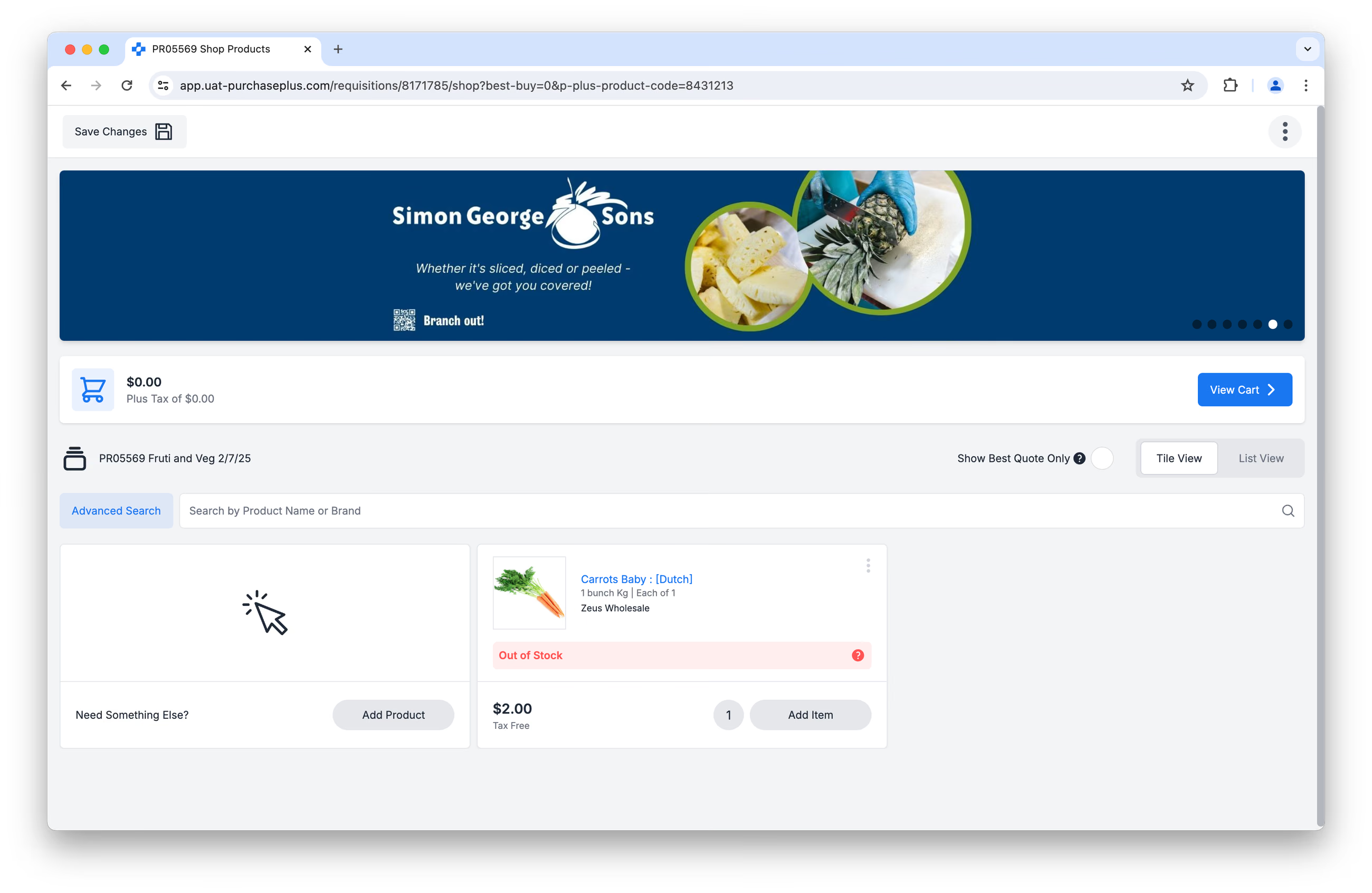
All'Acquirente non è impedito di aggiungere il Prodotto alla Richiesta di acquisto (si tratta solo di un avviso), ma se il Prodotto è necessario con urgenza, è consigliabile:
- Ordinare il Prodotto selezionando il Preventivo di un altro Fornitore (dopo aver valutato se la differenza di prezzo, o "sovrapprezzo", giustifica la rapidità di consegna), oppure
- Ordinare un Prodotto sostitutivo.