Panoramica
Panoramica
Catalogo
Un Catalogo è una raccolta di Offerte (ovvero Prodotti, con un Prezzo, che i Fornitori mettono a disposizione degli Acquirenti "assegnando" loro il Catalogo). Le Offerte presenti in questi Cataloghi sono quindi disponibili per gli Acquirenti assegnati per essere incluse nelle loro Richieste di acquisto e nei loro Ordini di acquisto.
I Cataloghi possono essere "gestiti dal Fornitore", il che significa che gli Acquirenti non possono modificarli. I Cataloghi possono anche essere gestiti dall'Acquirente, il che significa che un utente di un'Organizzazione acquirente ha creato il Catalogo, lo ha popolato con Prodotti e Prezzi e lo ha assegnato a uno dei suoi Fornitori. I Fornitori non possono modificare i Cataloghi gestiti dall'Acquirente.
Questo articolo si concentra sui primi: Cataloghi gestiti dal Fornitore.
Cos'è un'Offerta (in PurchasePlus)?
Un'Offerta è:
- Un Prodotto, con un
- Prezzo e una % di imposta, che è
- Contenuto in un Catalogo, che è
- Assegnato a un Acquirente.
- Contenuto in un Catalogo, che è
- Prezzo e una % di imposta, che è
Le Offerte sono ciò che i tuoi Acquirenti "acquistano" quando creano una Richiesta di acquisto utilizzando PurchasePlus.
Puoi visualizzare tutte le tue Offerte attive nell'area [Offerte], accessibile tramite la barra di navigazione a sinistra.
Visualizzazione dei tuoi Cataloghi
Puoi visualizzare i Cataloghi posseduti e gestiti dalla tua Organizzazione facendo clic su [Cataloghi] → [Visualizza tutti] nella barra di navigazione laterale.
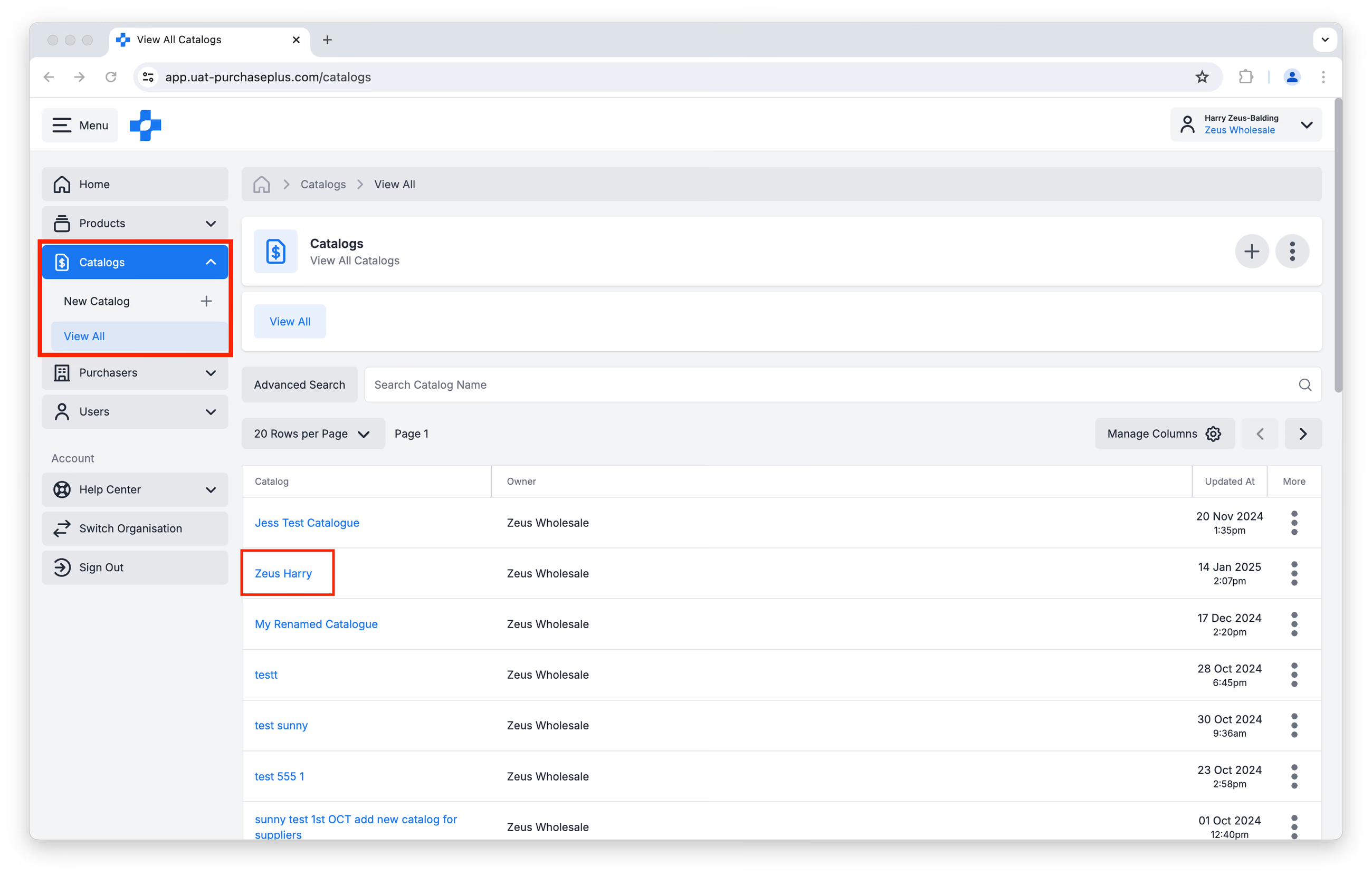
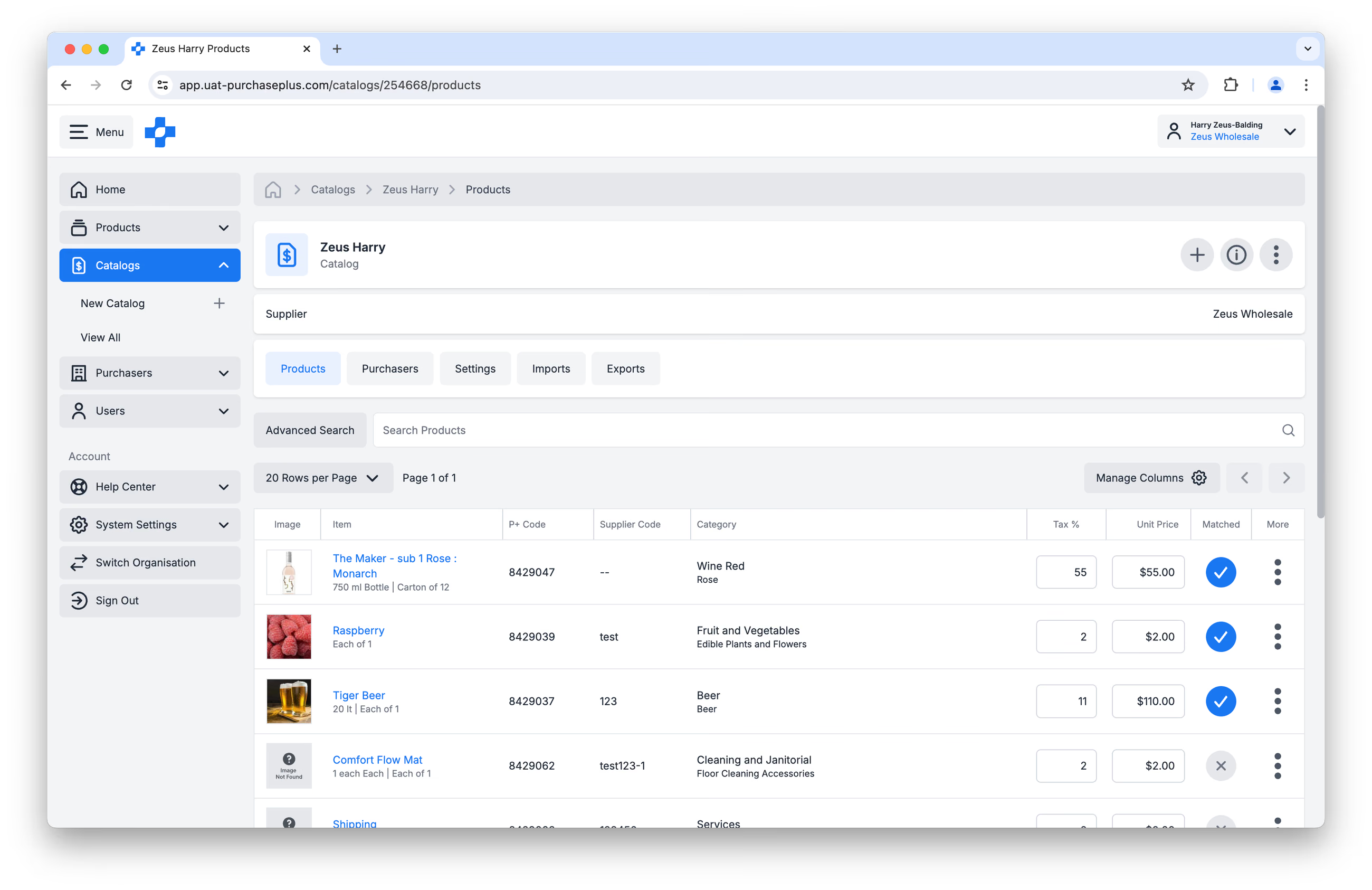
Puoi quindi fare clic sul nome del Catalogo per visualizzare un singolo Catalogo in modo più dettagliato:
Creazione di nuovi Cataloghi
Puoi creare un nuovo Catalogo facendo clic su:
- [Nuovo catalogo] nella barra di navigazione laterale, oppure
- [Crea nuovo catalogo] in alto a destra nella pagina Visualizza tutti i Cataloghi:
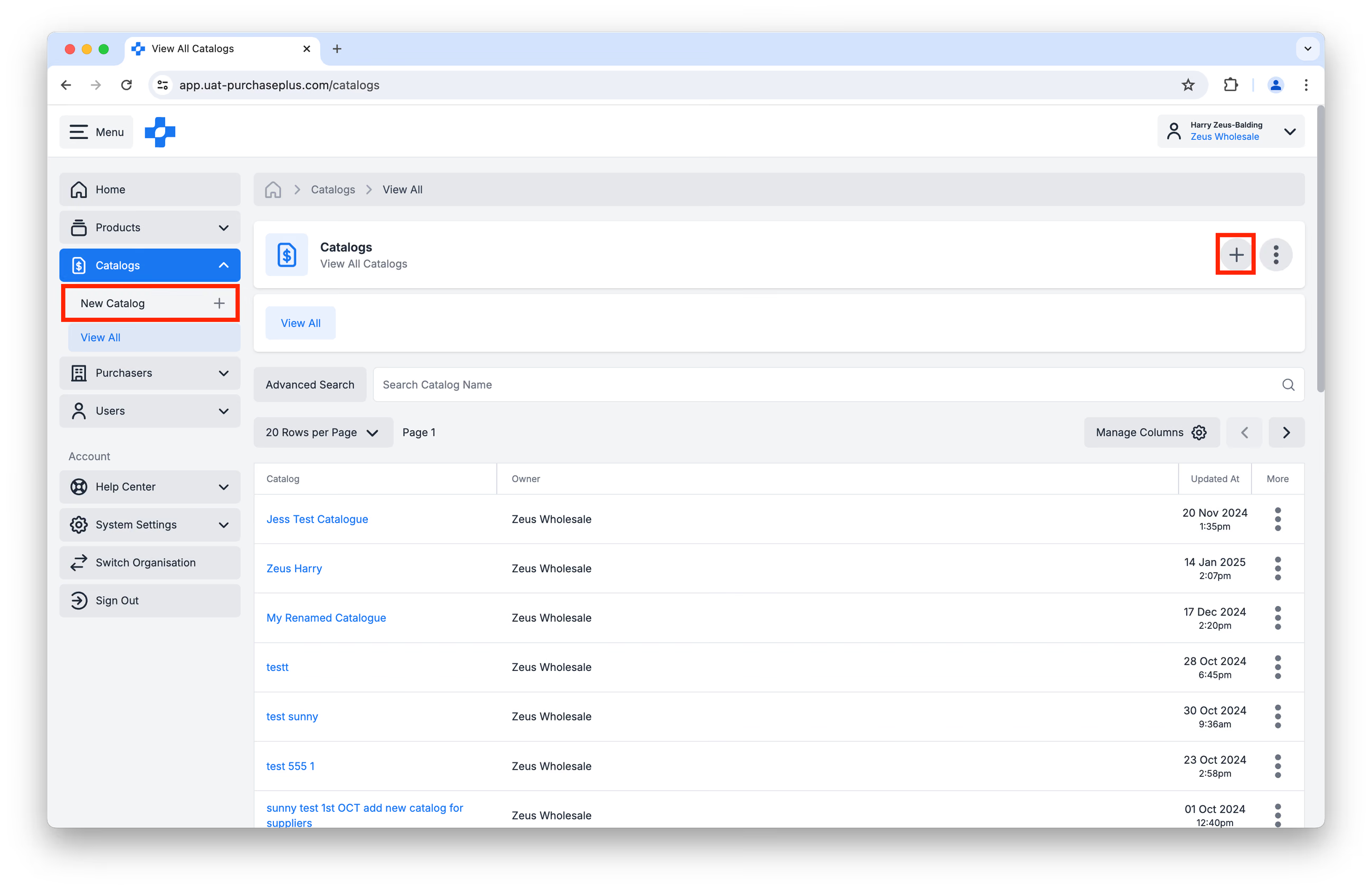
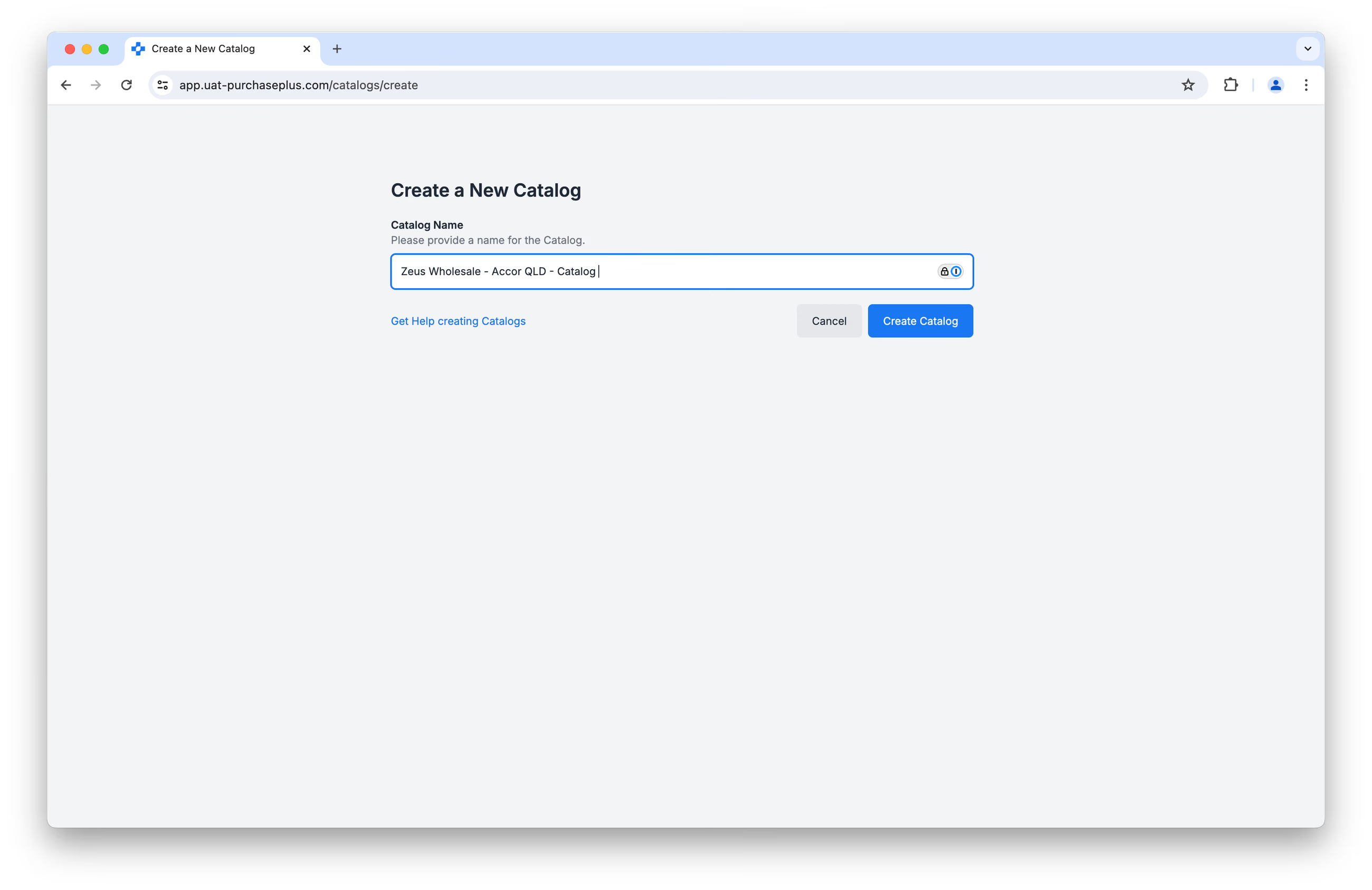
Per prima cosa, ti verrà richiesto di assegnare un nome al nuovo Catalogo, prima di fare clic su [Crea catalogo].
Ti consigliamo di essere il più dettagliato possibile, poiché potresti trovarti a dover distinguere tra diversi Cataloghi. Raccomandiamo una convenzione di denominazione del tipo: [Nome Fornitore - Nome Cliente - Catalogo]
Ad esempio: 'Zeus Wholesale - Accor QLD - Catalogo'.
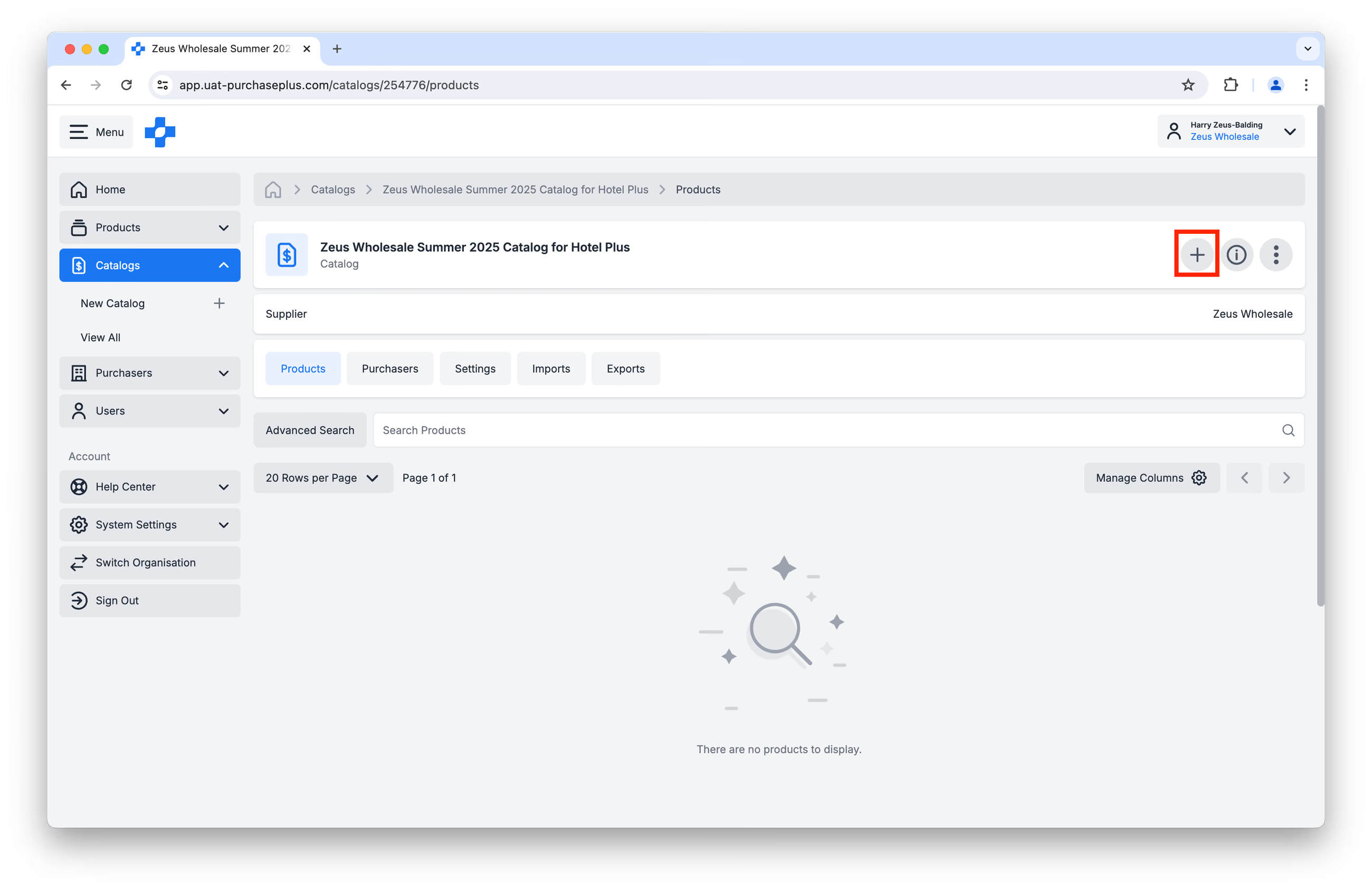
Dopo aver fatto clic su [Crea catalogo], arriverai alla pagina del Catalogo vuoto. Fai clic sul pulsante [Aggiungi un prodotto] per iniziare a popolare il tuo Catalogo:
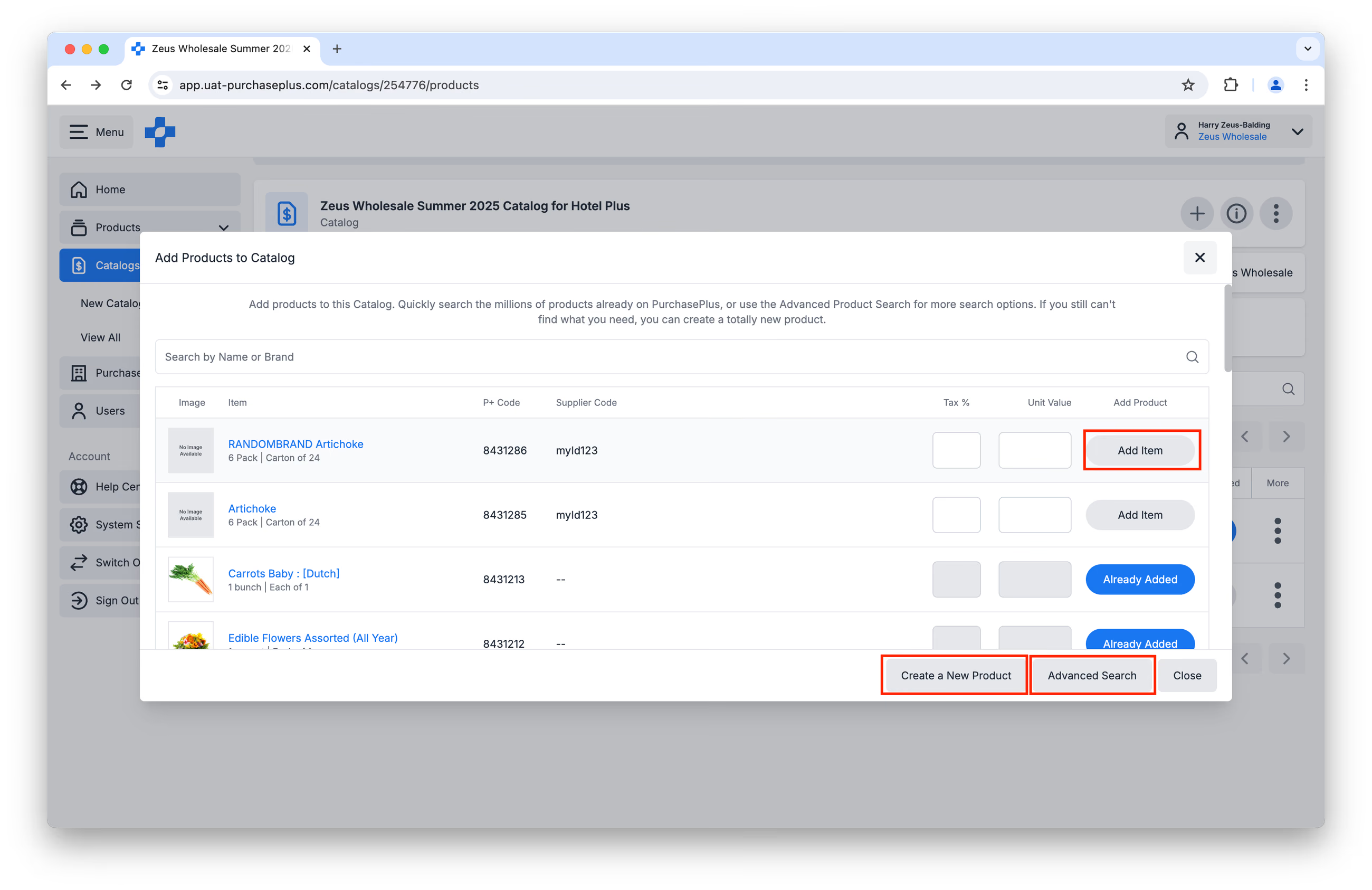
Puoi sfogliare rapidamente i tuoi Prodotti nella finestra visualizzata e fare clic su [Aggiungi articolo] dopo aver specificato una % di imposta e un Prezzo unitario.
Puoi anche utilizzare la [Ricerca avanzata] per ulteriori opzioni di ricerca, oppure puoi selezionare [Crea un nuovo prodotto] se necessario.
Una volta creato il Catalogo, molto probabilmente vorrai assegnare il Catalogo a un Acquirente, in modo da rendere i Prodotti contenuti disponibili per l'acquisto.
Scopri di più su come Aggiungere Prodotti a un Catalogo o Creare Nuovi Prodotti come Fornitore.
Creare nuovi Cataloghi tramite caricamento CSV
Abbiamo un intero team dedicato ad aiutare i Fornitori nella Gestione dei Cataloghi.
Se desideri creare un nuovo Catalogo tramite caricamento CSV, sentiti libero di iniziare a utilizzare il Modello per Nuovi Prodotti, e poi mettiti in contatto con il nostro team Relazioni con i Fornitori: saremo lieti di aiutarti a creare i tuoi Cataloghi.
Siamo raggiungibili all'indirizzo prices@purchaseplus.com.
Aggiornamento di un Catalogo
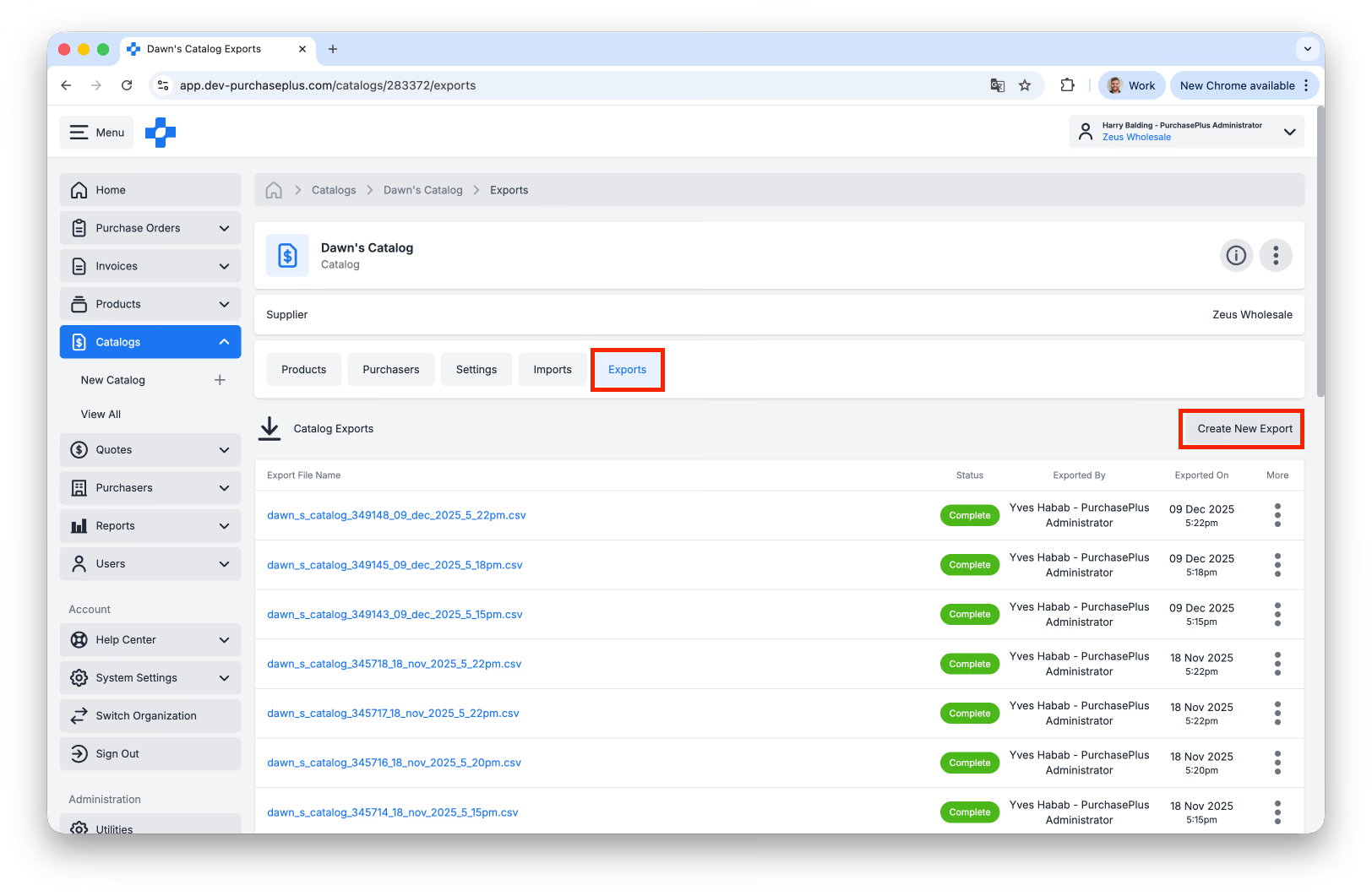
Prima di aggiornare un Catalogo, è buona norma esportarlo prima, nel caso in cui sia necessario ripristinarlo allo stato originale. Visita la scheda [Esportazioni] del Catalogo, quindi fai clic su [Crea nuova esportazione]:
Aggiornamento di Prodotti e Prezzi unitari
Puoi aggiornare i valori di Prezzo unitario e Imposta uno per uno nella scheda [Prodotti] all'interno del singolo Catalogo selezionato, sovrascrivendo i valori nelle colonne % Imposta e Prezzo unitario. Ricordati di premere Invio dopo aver aggiornato il campo. Nota: consigliamo vivamente di aggiornare i Cataloghi importando un file CSV in caso di aggiornamenti dei prezzi di più Prodotti contemporaneamente. 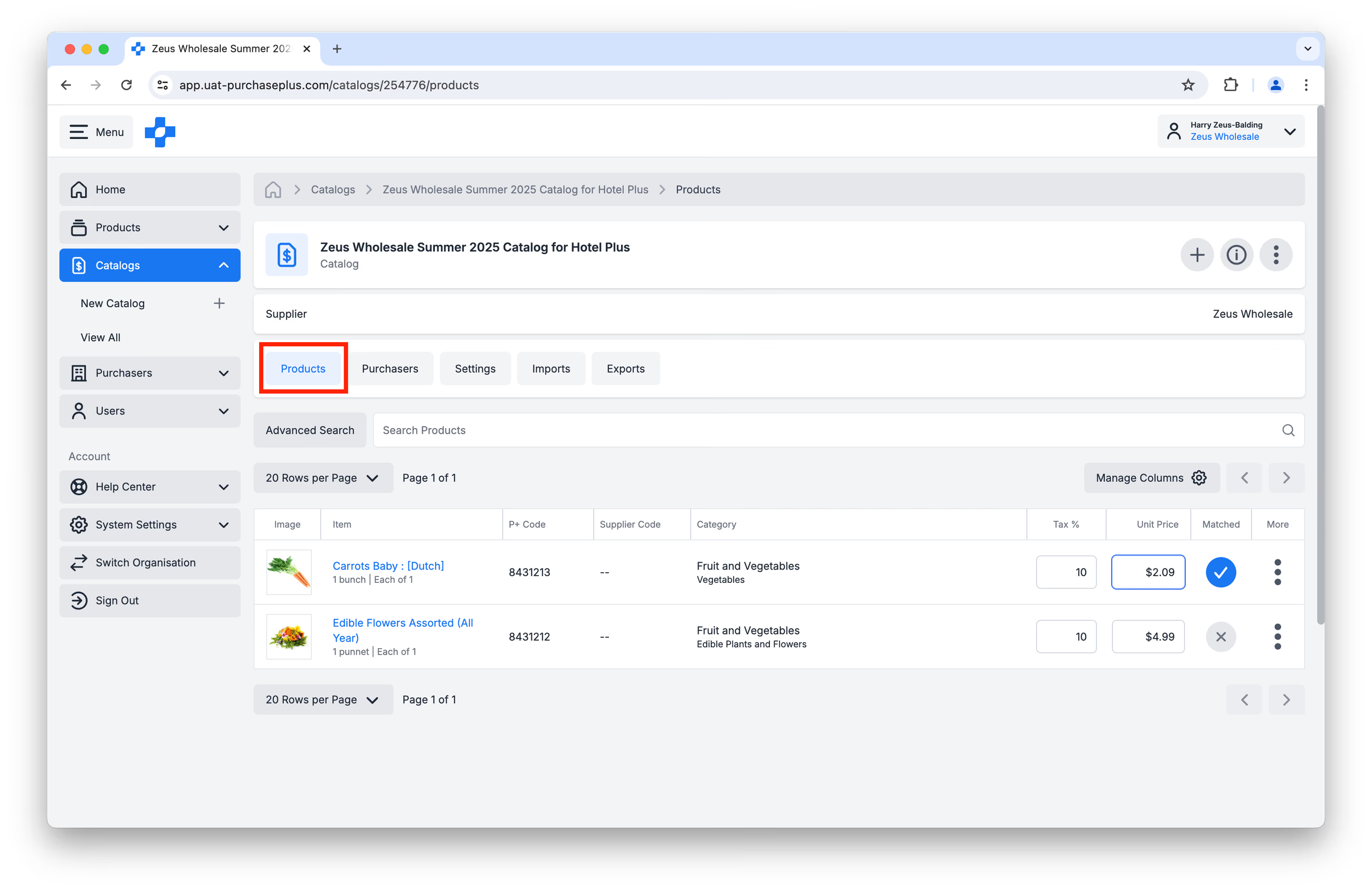 L'aggiornamento del Prezzo unitario di un Prodotto può essere eseguito anche accedendo al menu [Cataloghi] all'interno di un prodotto. Inoltre, il prodotto può essere aggiunto a un catalogo se l'ID Catalogo è noto e utilizzato.
Rimozione di Prodotti da un Catalogo
Ti invitiamo a comunicare le modifiche al catalogo ai tuoi acquirenti secondo necessità, per garantire che le loro Liste acquisti siano aggiornate.
Scegli il metodo più adatto alle tue esigenze:
Metodo 1: Rimuovere un Singolo Prodotto
1. Apri la pagina del Catalogo. 2. Cerca e trova il prodotto che desideri rimuovere. 3. Nella riga del prodotto, fai clic su [Altro] a destra > [Rimuovi prodotto].
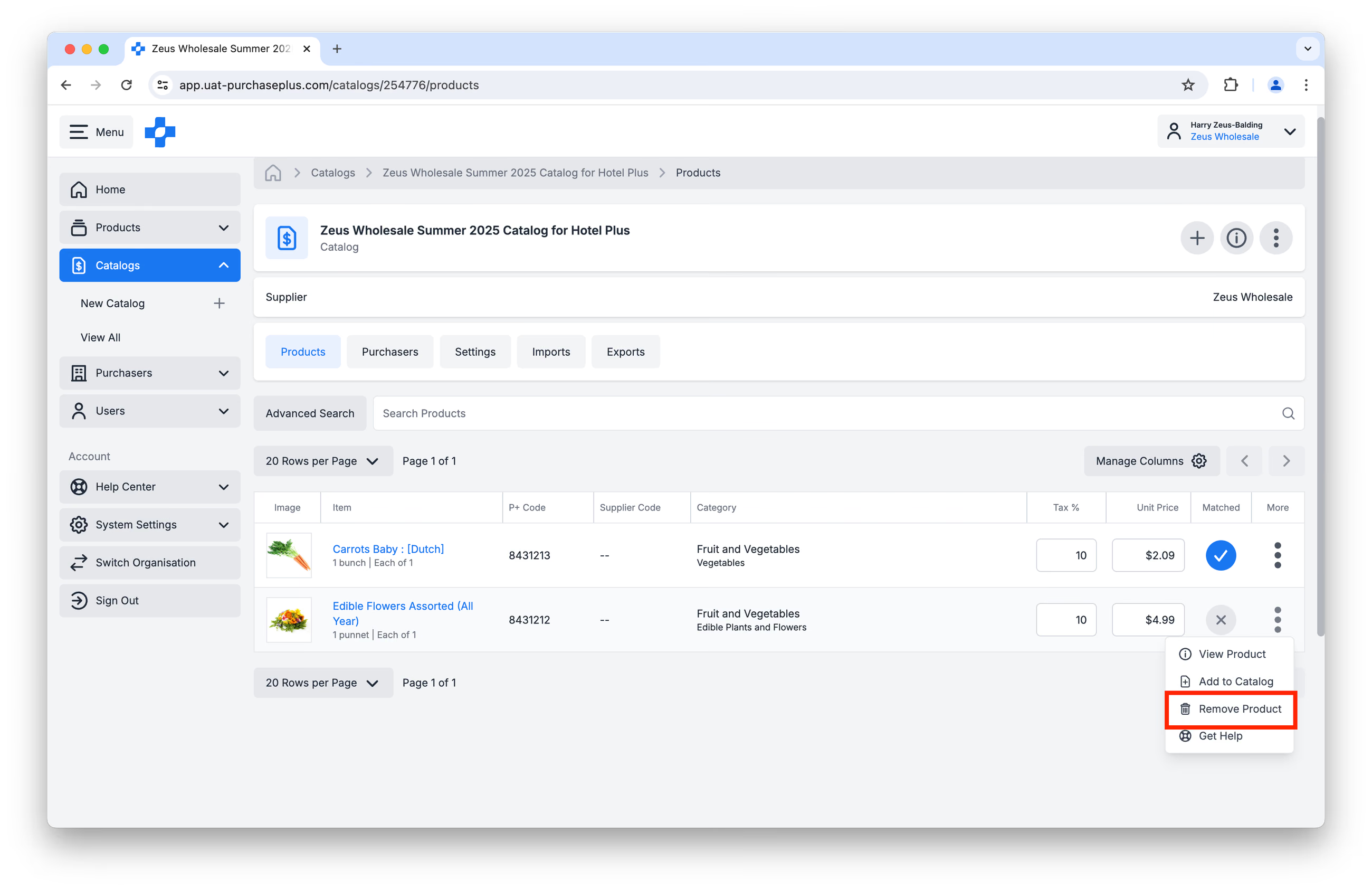
Metodo 2: Eliminazione di Prodotti in blocco (CSV)
Consigliamo di prestare attenzione in questo caso e di seguire la procedura Aggiornamento dei Cataloghi tramite importazione CSV, Passaggio 9, selezionando [Sostituisci l'intero catalogo] prima della fase "Inizia importazione".
Aggiornamento del Nome di un Catalogo
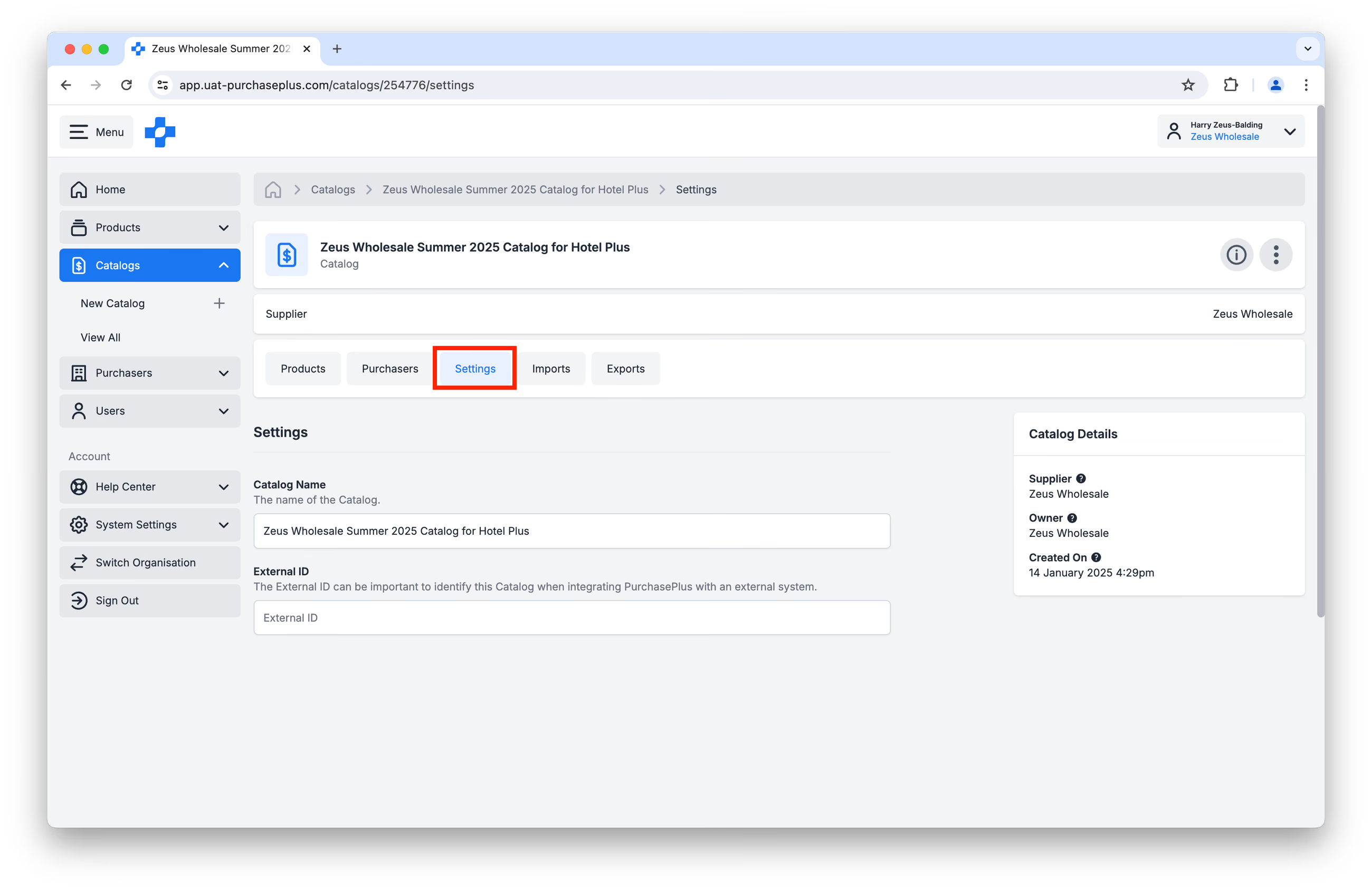
Puoi modificare il nome del Catalogo nella scheda [Impostazioni], sovrascrivendo il campo Nome catalogo:
Eliminazione di un Catalogo
Elimina un Catalogo dal menu [Altro] nella pagina [Visualizza tutti i cataloghi]:
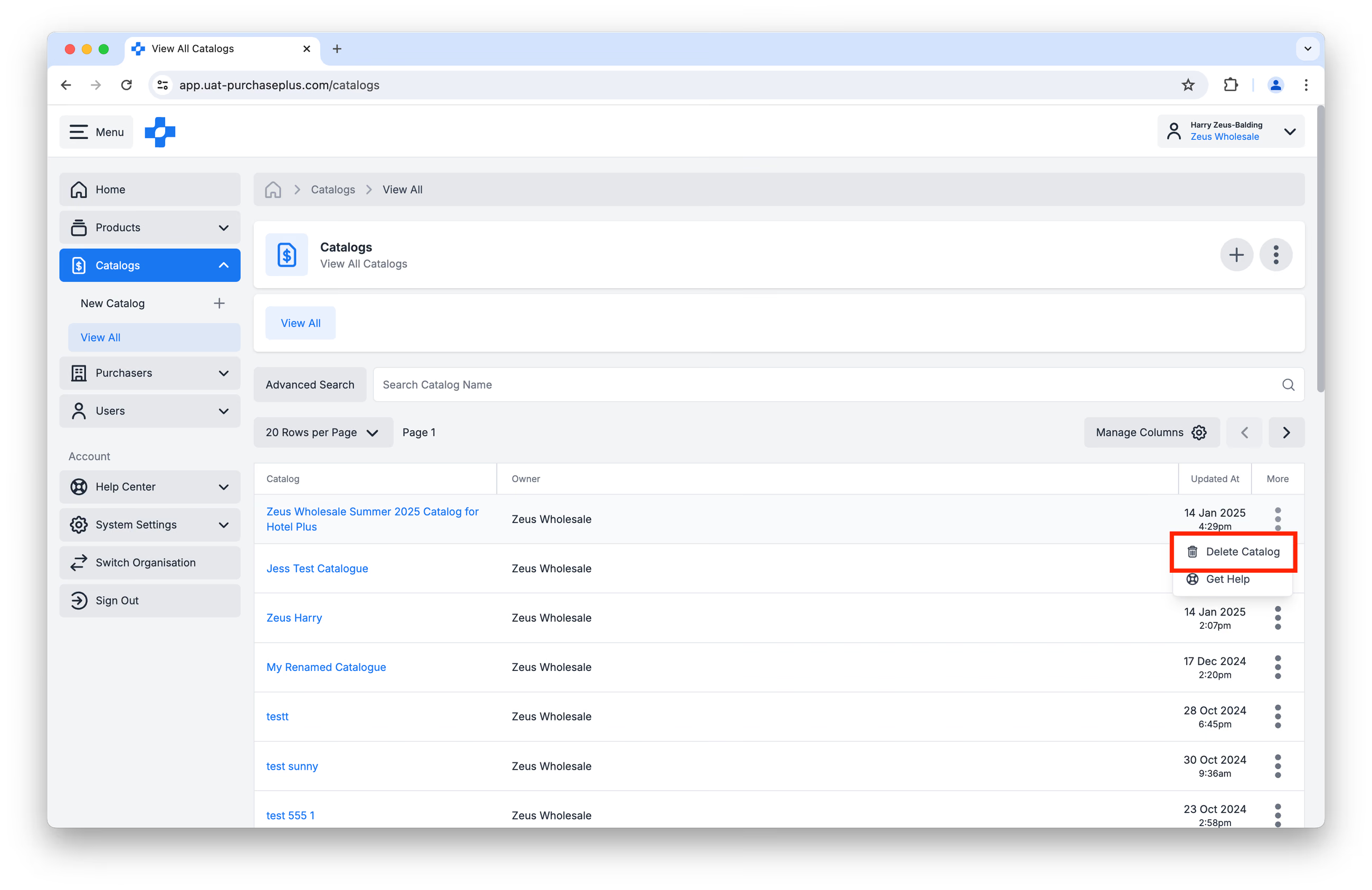
Nota bene: l'eliminazione di un Catalogo è permanente e l'azione non può essere annullata (nemmeno dal nostro team Relazioni con i Fornitori). Prima di eliminare un Catalogo, consigliamo di esportarlo preventivamente (vedi i passaggi 3 e 4 in questo articolo per maggiori dettagli) e di salvare il file di esportazione per riferimento futuro. In alternativa, contatta prices@purchaseplus.com prima di eliminare un catalogo, in modo da consentirci di creare una copia di backup del Catalogo (incluso l'elenco degli Acquirenti assegnati) e creare un'adeguata traccia di controllo.
Prezzi scontati stagionali o temporanei
Per riduzioni di prezzo temporanee o articoli stagionali, includi "Stagionale", "Speciale" o "Promozionale" nella Descrizione del prodotto per accompagnare il prezzo ridotto.
Per assicurarti che il tuo catalogo rimanga il più aggiornato possibile, invia una nuova richiesta al team del Catalogo non appena termina la promozione. Ciò ci consentirà di ripristinare tempestivamente i tuoi articoli ai prezzi e alla disponibilità standard.
Assegnazione agli acquirenti
I Cataloghi devono essere assegnati a un Acquirente, in modo che tale Acquirente possa visualizzare i tuoi Prodotti e aggiungerli alle proprie Liste acquisti e Richieste di acquisto.
Per assegnare un Catalogo a un Acquirente, verifica prima che la connessione con l'Acquirente sia abilitata nel tuo account. Fai clic su [Acquirenti] → [I miei acquirenti] → [Abilitati]:
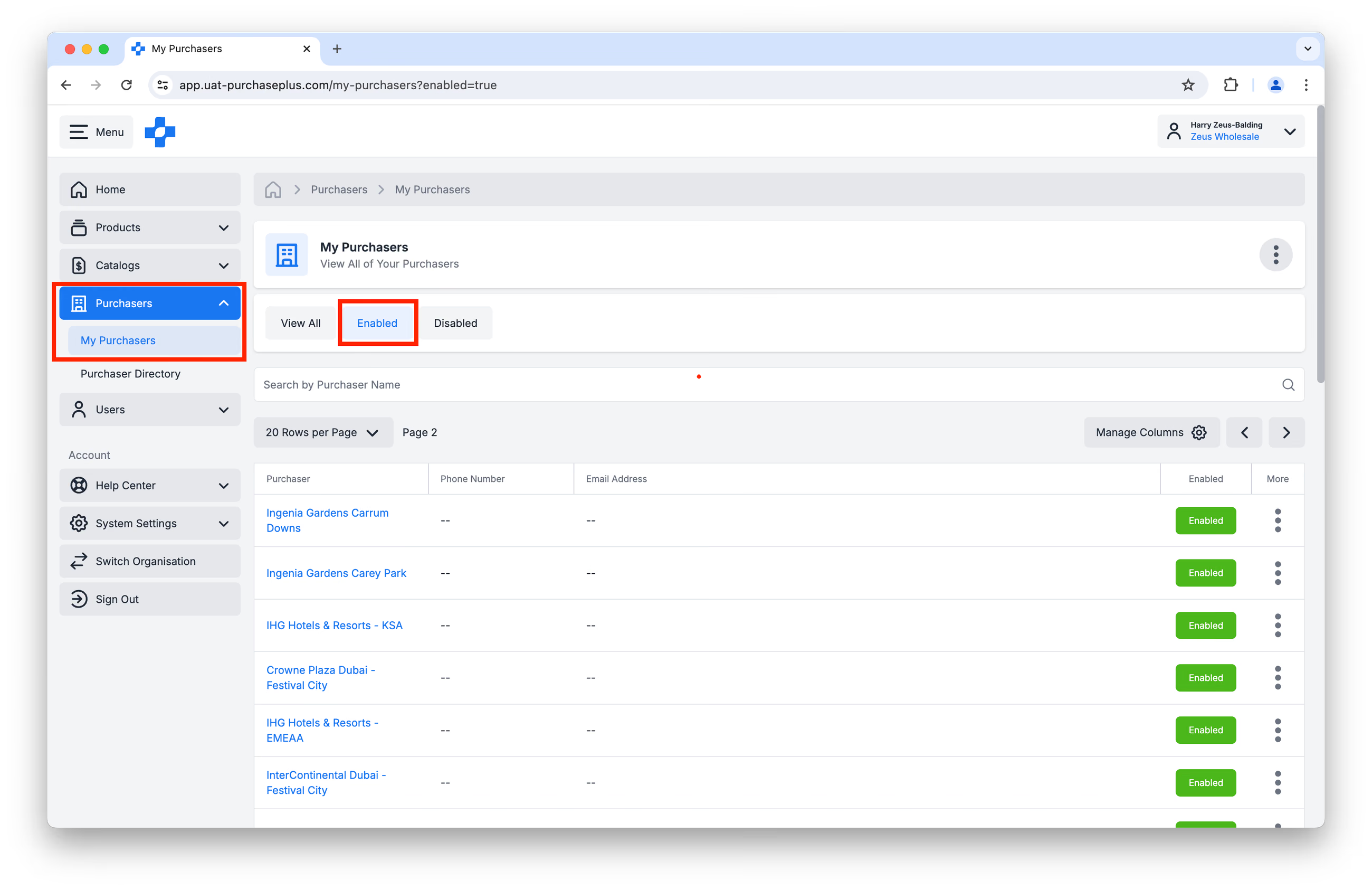
Digita il nome del tuo Acquirente nella barra di ricerca nella parte superiore della tabella. Se in precedenza ti sei connesso con l'Acquirente (e anche quest'ultimo ha abilitato la connessione dalla sua parte), apparirà nell'elenco dei risultati come Abilitato.
Se l'Acquirente non compare in questo elenco, deve aggiungere la tua Organizzazione fornitrice al proprio Hub AP e abilitare la Relazione commerciale con la tua Organizzazione fornitrice. Se un Acquirente dovesse chiederti assistenza per questa connessione, indirizzalo al nostro team di Assistenza clienti all'indirizzo help@purchaseplus.com.
Fai clic sul nome dell'Acquirente per accedere al suo profilo:
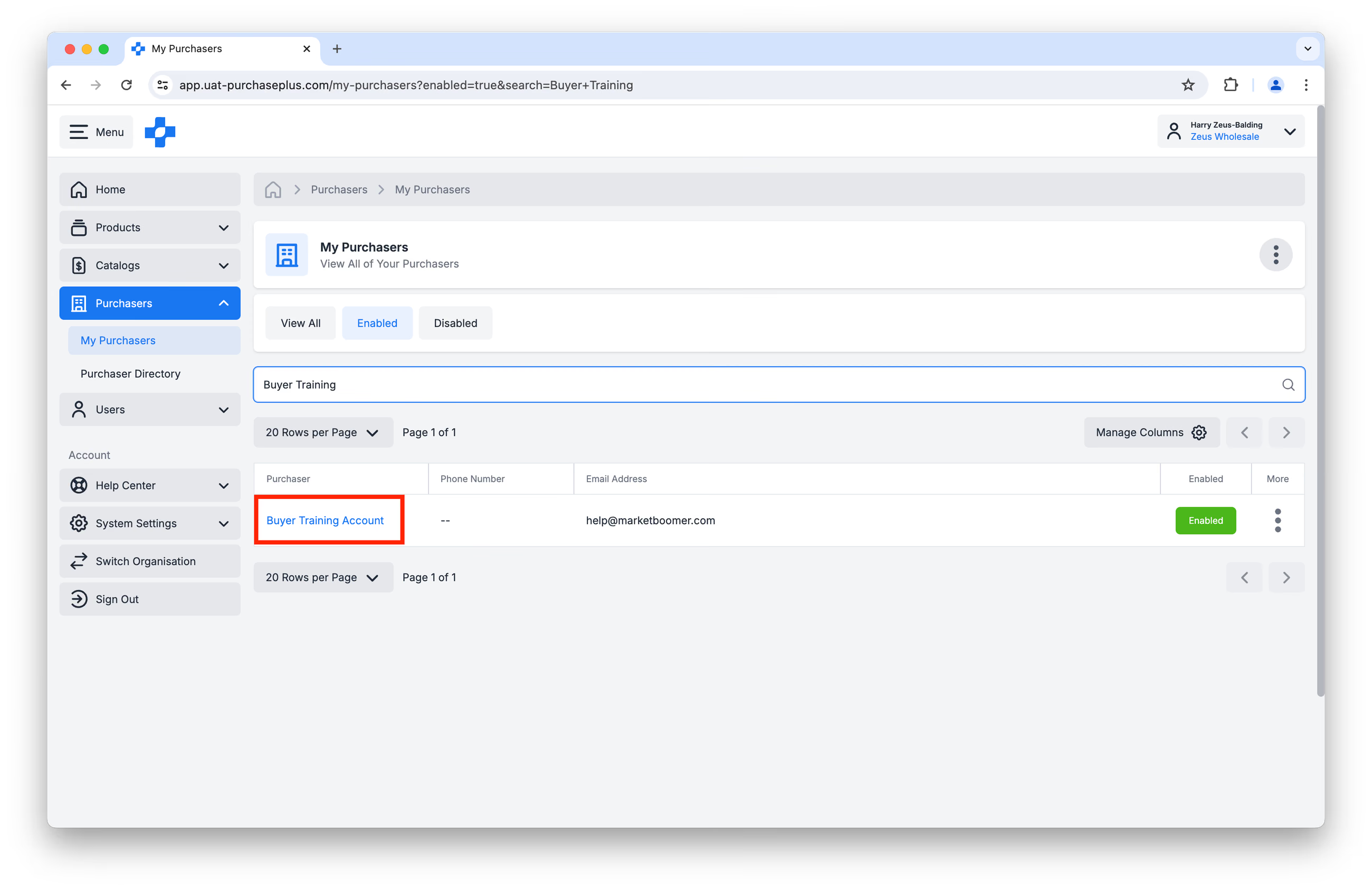
Quindi, fai clic sulla scheda [Cataloghi]. Puoi sfogliare e cercare nell'elenco esistente dei Cataloghi che hai già assegnato a questo specifico Acquirente:
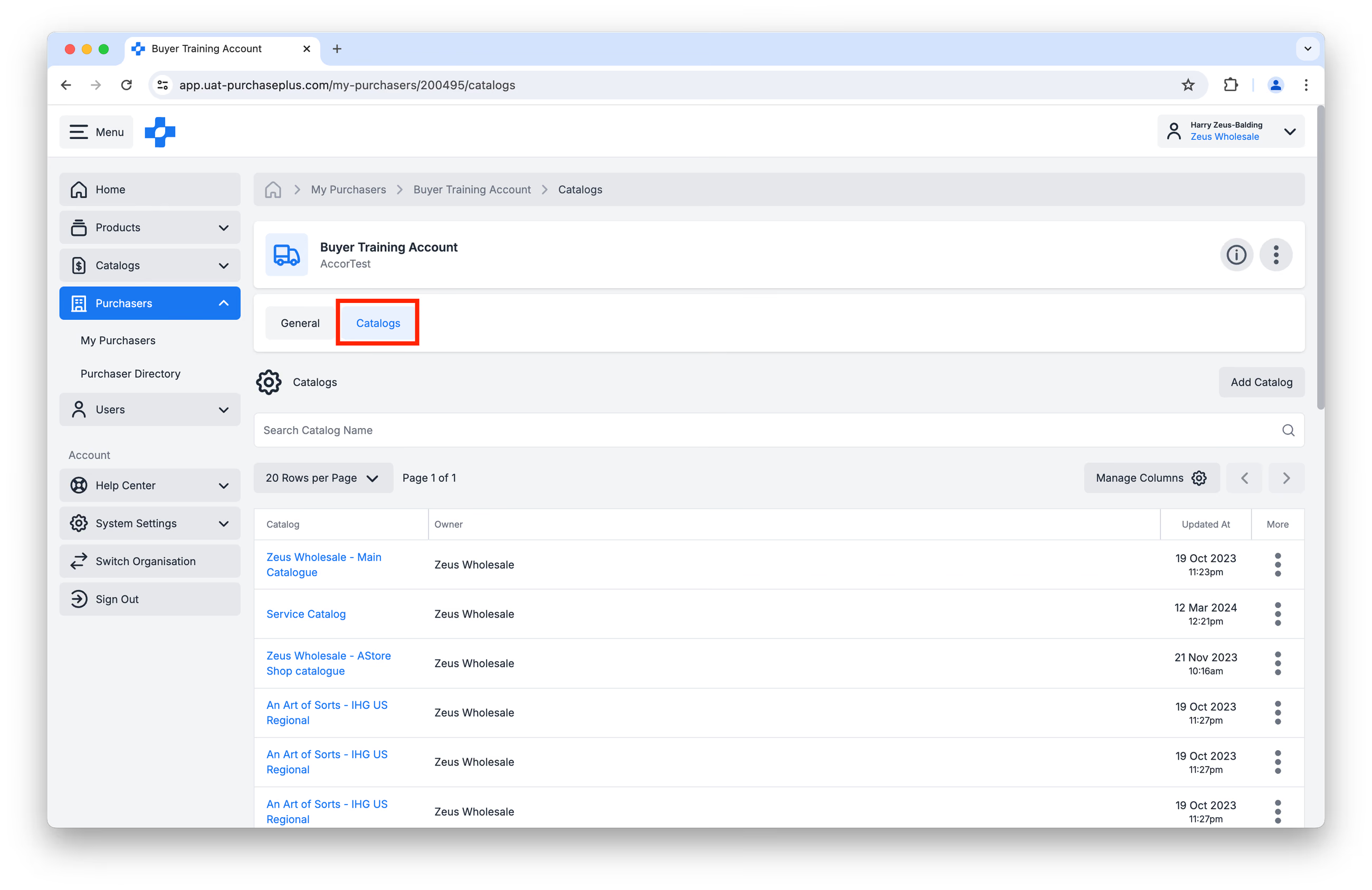
Per assegnare un nuovo Catalogo all'Acquirente, fai clic su [Aggiungi catalogo]:
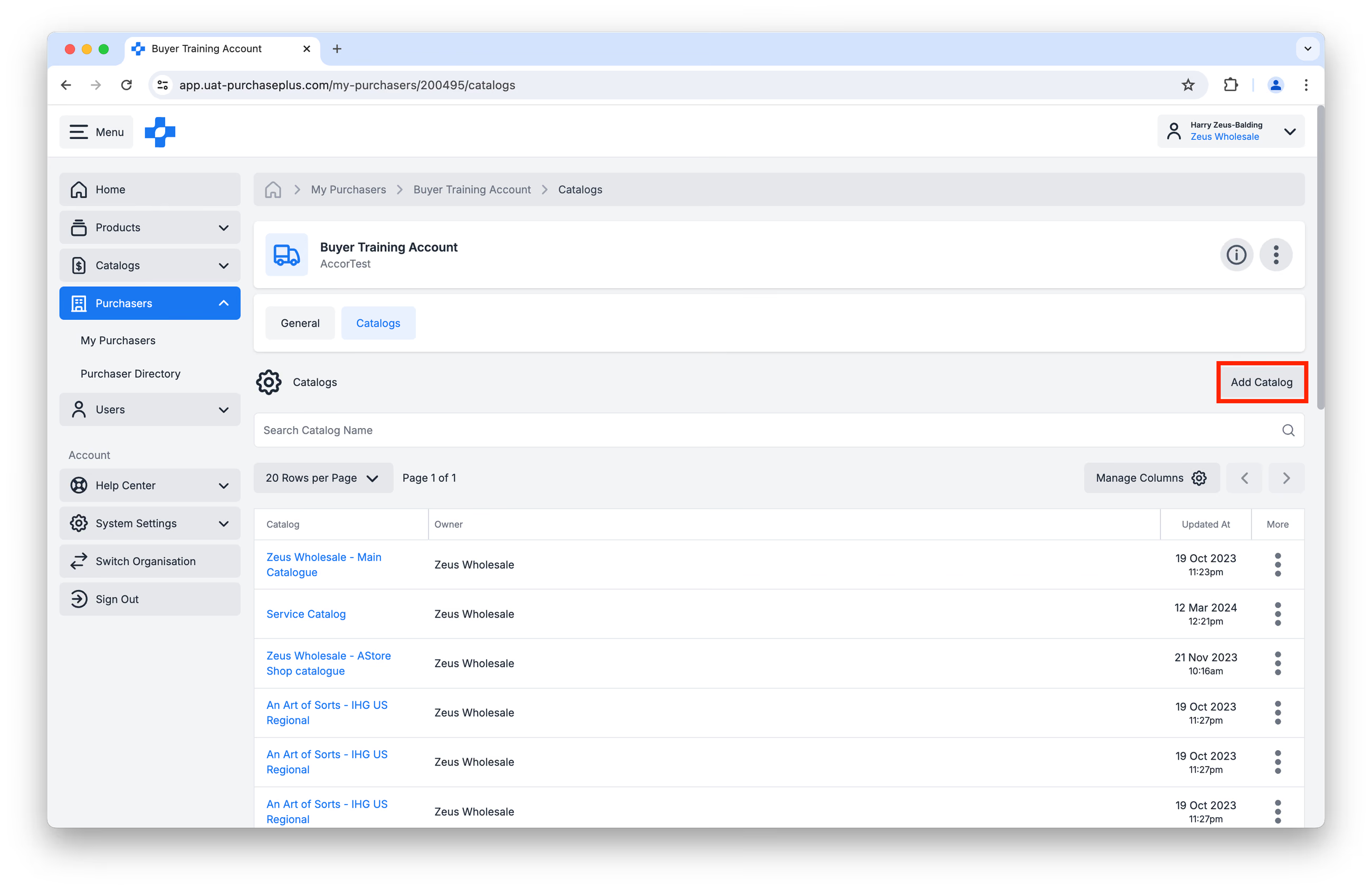
Una nuova finestra popup mostrerà i Cataloghi disponibili che puoi aggiungere all'Acquirente (ovvero assegnare), nonché quelli che sono già stati aggiunti:
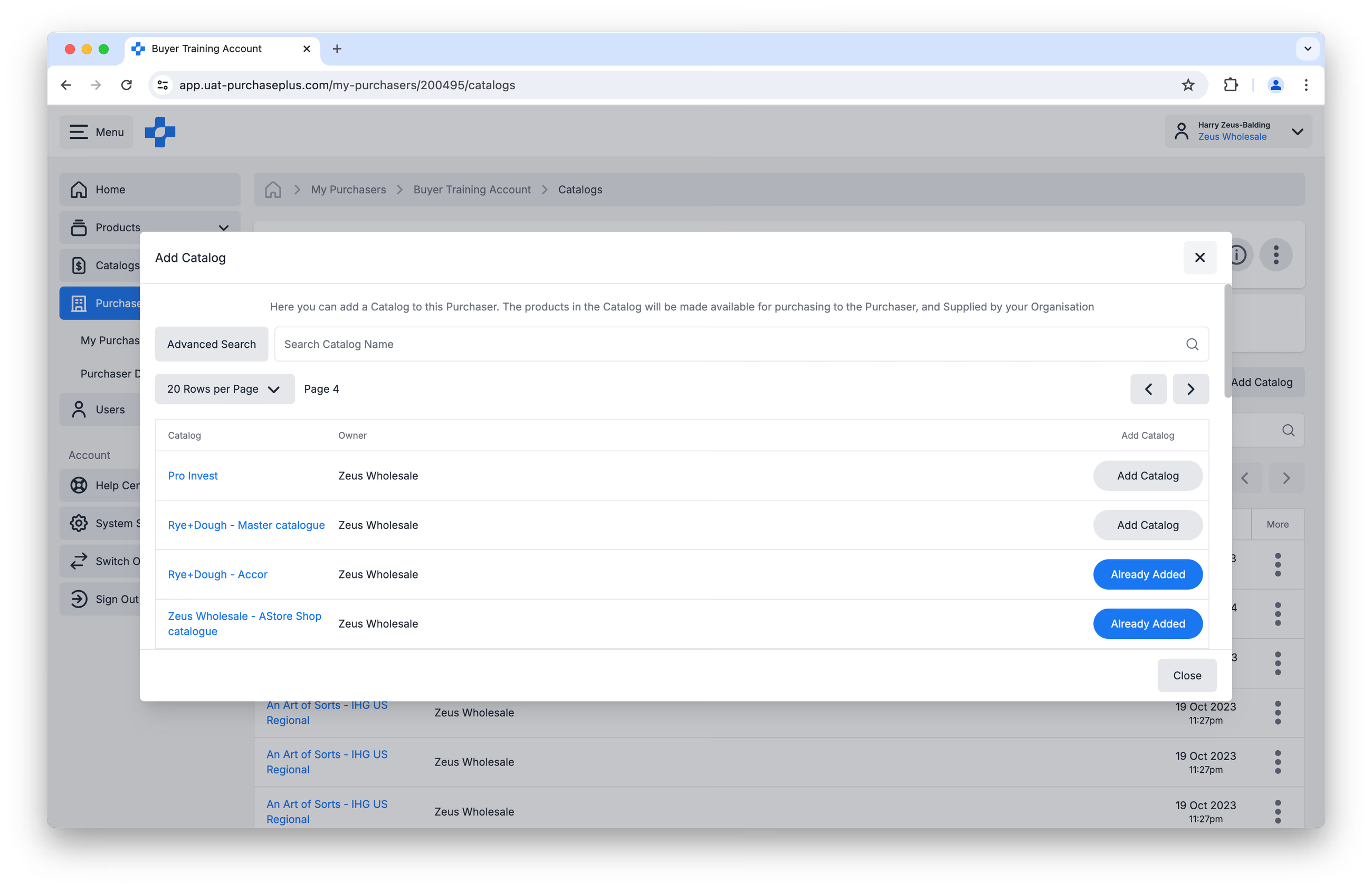
Sfoglia o cerca il Catalogo che desideri aggiungere all'Acquirente, quindi fai clic su [Aggiungi catalogo]: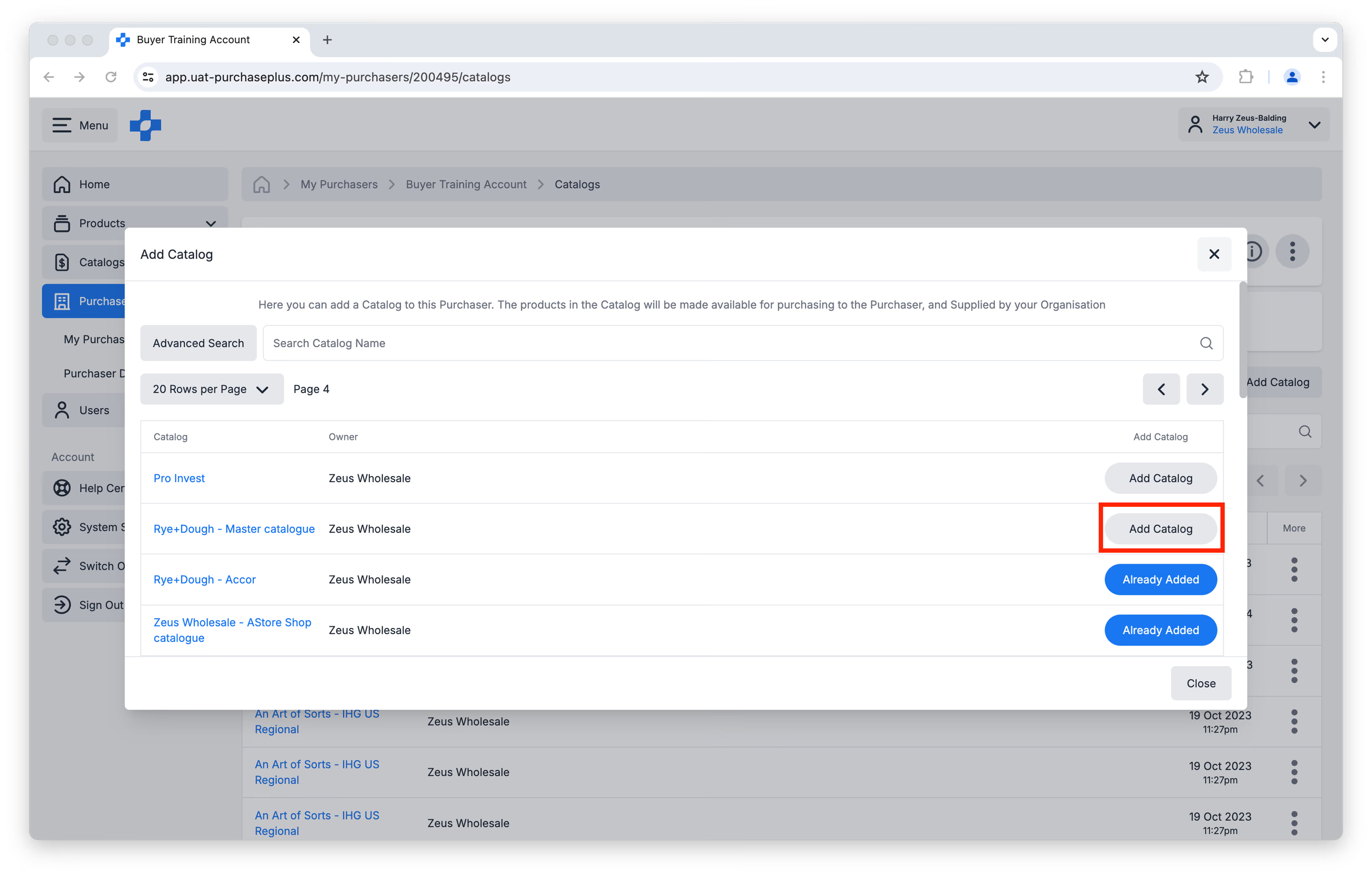
Quando assegni più Cataloghi a un Acquirente, tieni presente che l'Acquirente vedrà prezzi diversi per gli stessi Prodotti se le offerte sono differenti in ciascun Catalogo (consentendogli di ordinare solo l'offerta più economica).
Per questo motivo, PurchasePlus consiglia di utilizzare un numero ridotto di Cataloghi anziché molti (non solo per un singolo Acquirente, ma per tutti i tuoi Acquirenti), in quanto riduce i margini di ambiguità e di errore.
Rimozione dei Cataloghi dagli Acquirenti
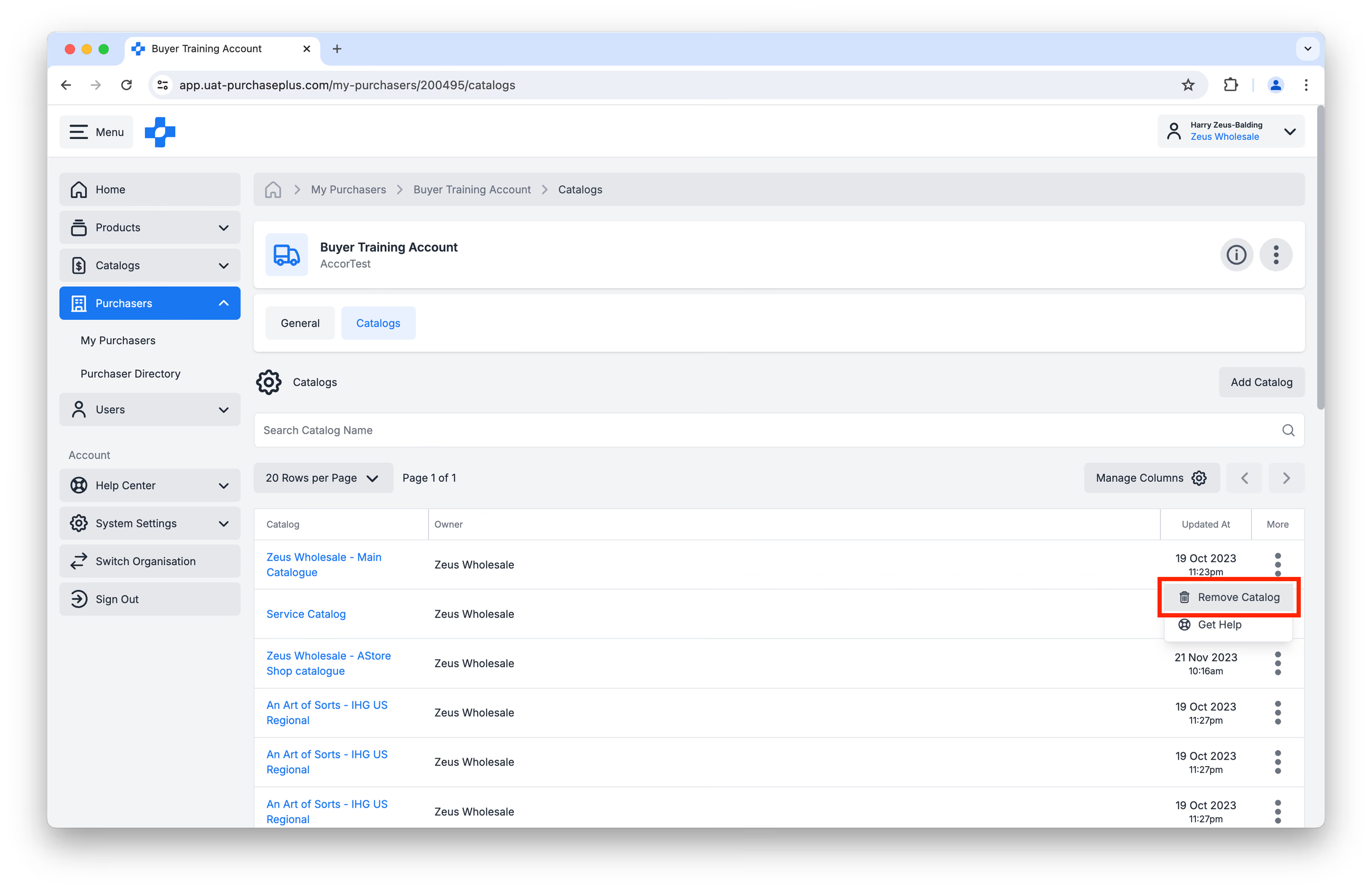
Puoi rimuovere un Catalogo da un Acquirente andando su [Profilo acquirente] → [Cataloghi] e facendo clic su [Rimuovi catalogo] nel menu [Altro].
Visualizzare tutti gli Acquirenti assegnati a un Catalogo
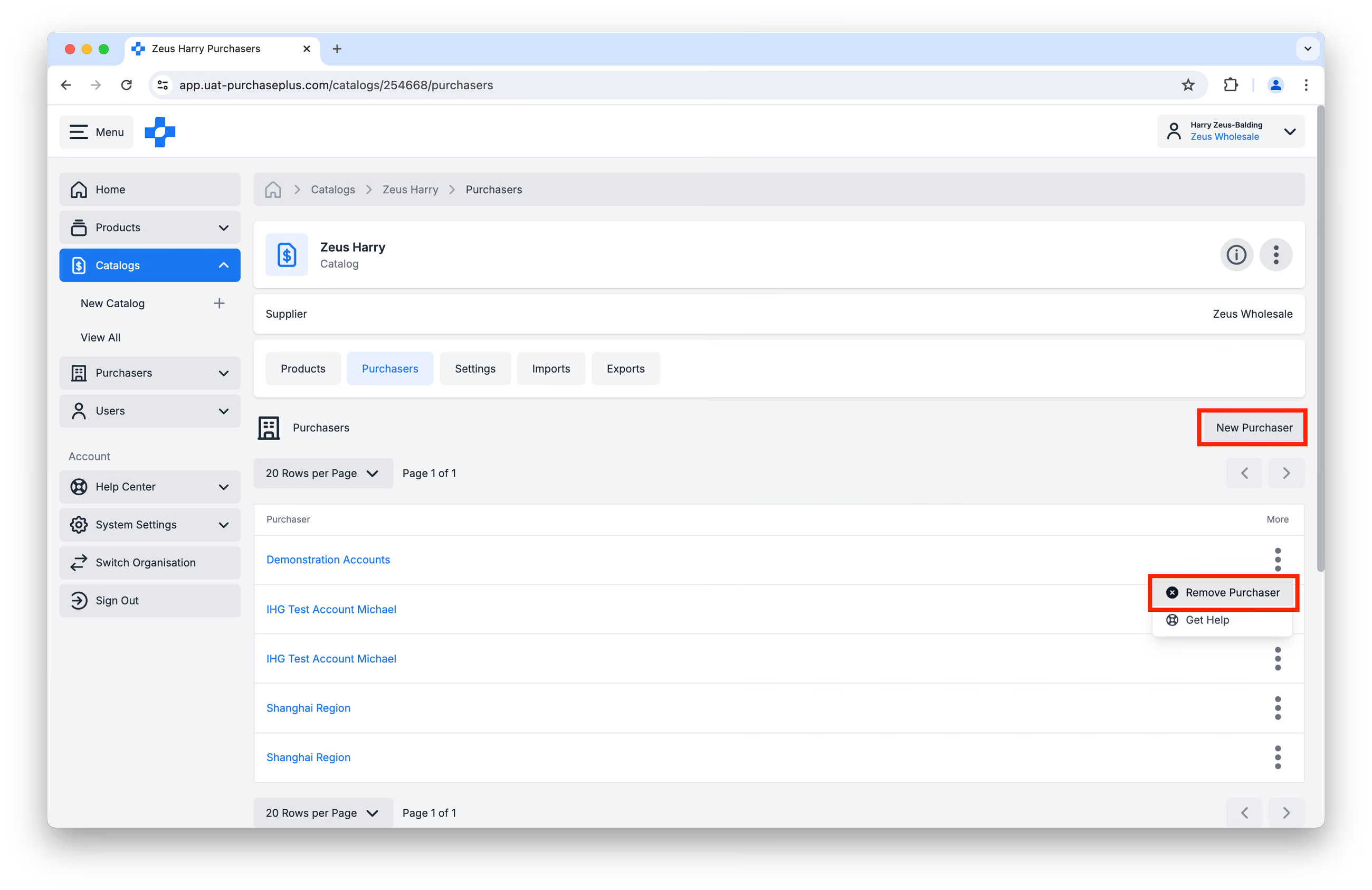
Puoi visualizzare tutti gli Acquirenti a cui è assegnato un determinato Catalogo andando alla pagina [Cataloghi] → [Visualizza tutti] e selezionando un Catalogo:
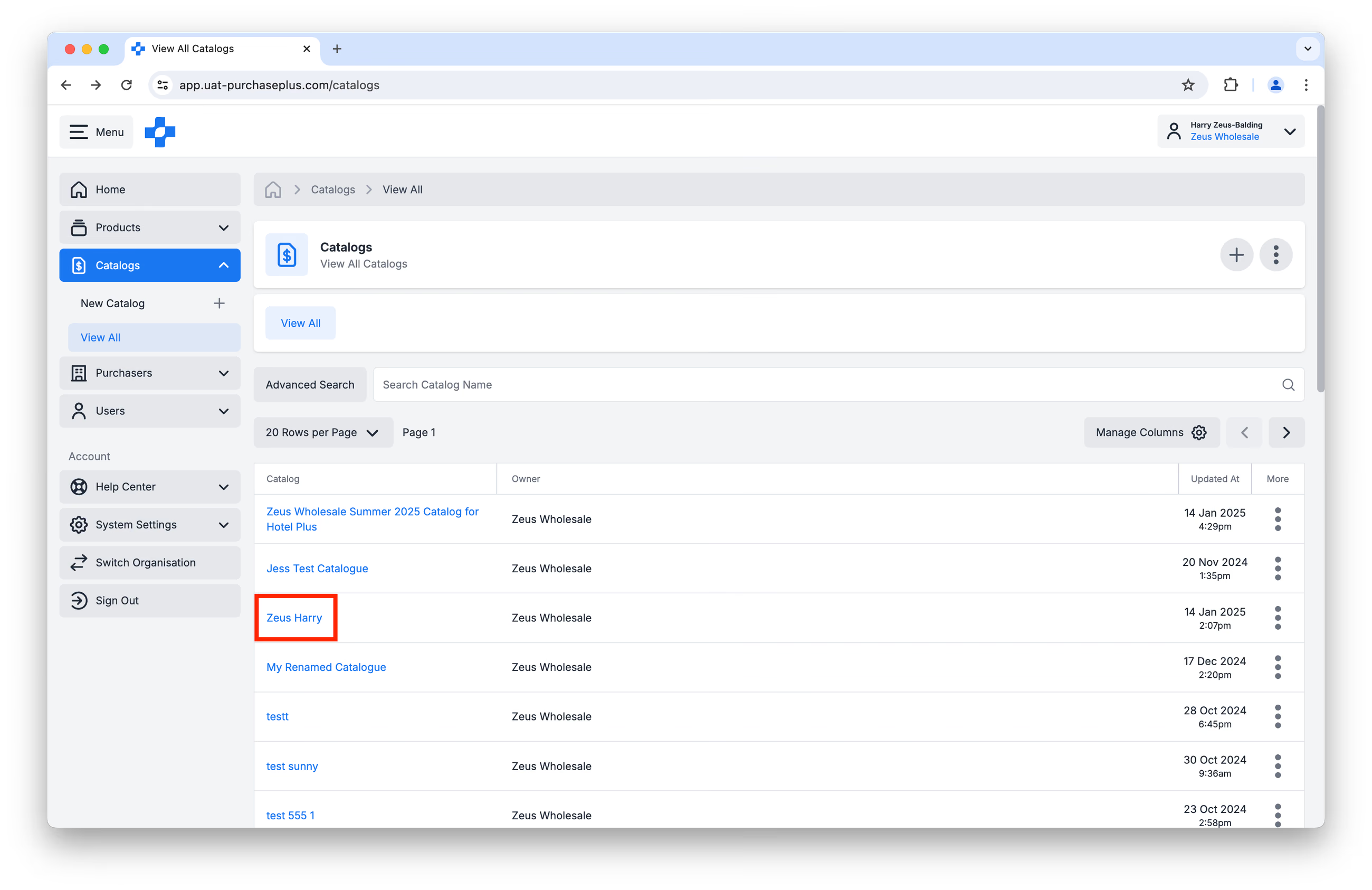
Quindi, fai clic sulla scheda [Acquirenti]. Tutti gli Acquirenti elencati hanno ricevuto l'assegnazione di questo Catalogo.
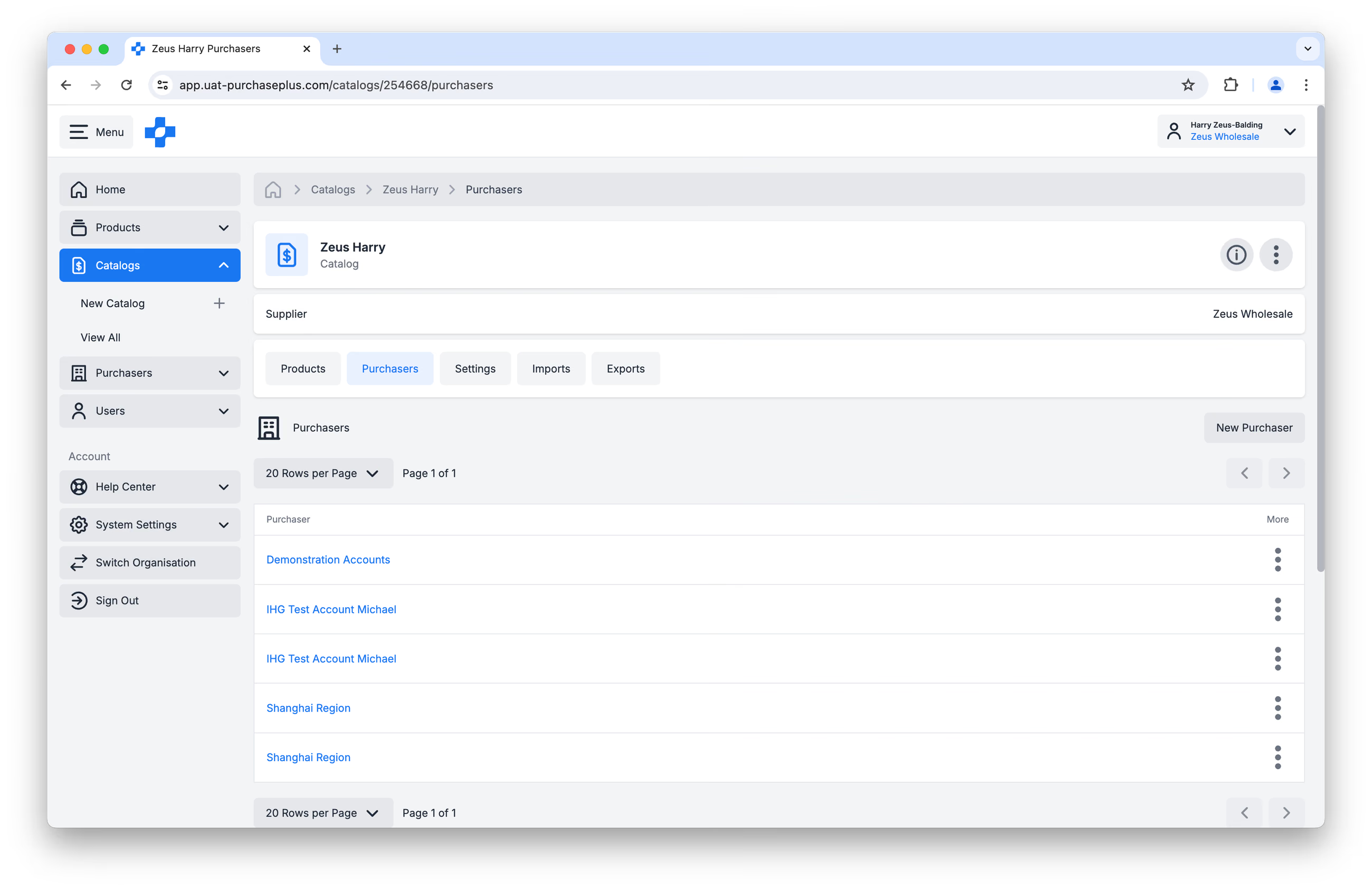
Da questa schermata puoi anche aggiungere un nuovo Acquirente a un Catalogo utilizzando il pulsante [Nuovo acquirente], e rimuovere un Acquirente dal Catalogo facendo clic su [Rimuovi acquirente] nel menu [Altro]: