

Panoramica
Panoramica
Panoramica
Ricette è un'inclusione facoltativa nel tuo sistema PurchasePlus ed è un ottimo modo per ottenere ancora più valore dal nostro software in aggiunta alla nostra offerta Procure-to-Pay di prim'ordine.
Il nostro modulo Ricette consente agli Acquirenti di:
- Centralizzare e standardizzare la proprietà intellettuale dei tuoi team Food and Beverage,
- Ottenere un controllo rigoroso sul costo delle tue ricette e dei tuoi Ingredienti e, in definitiva,
- Massimizzare la redditività di ricette e Menu.
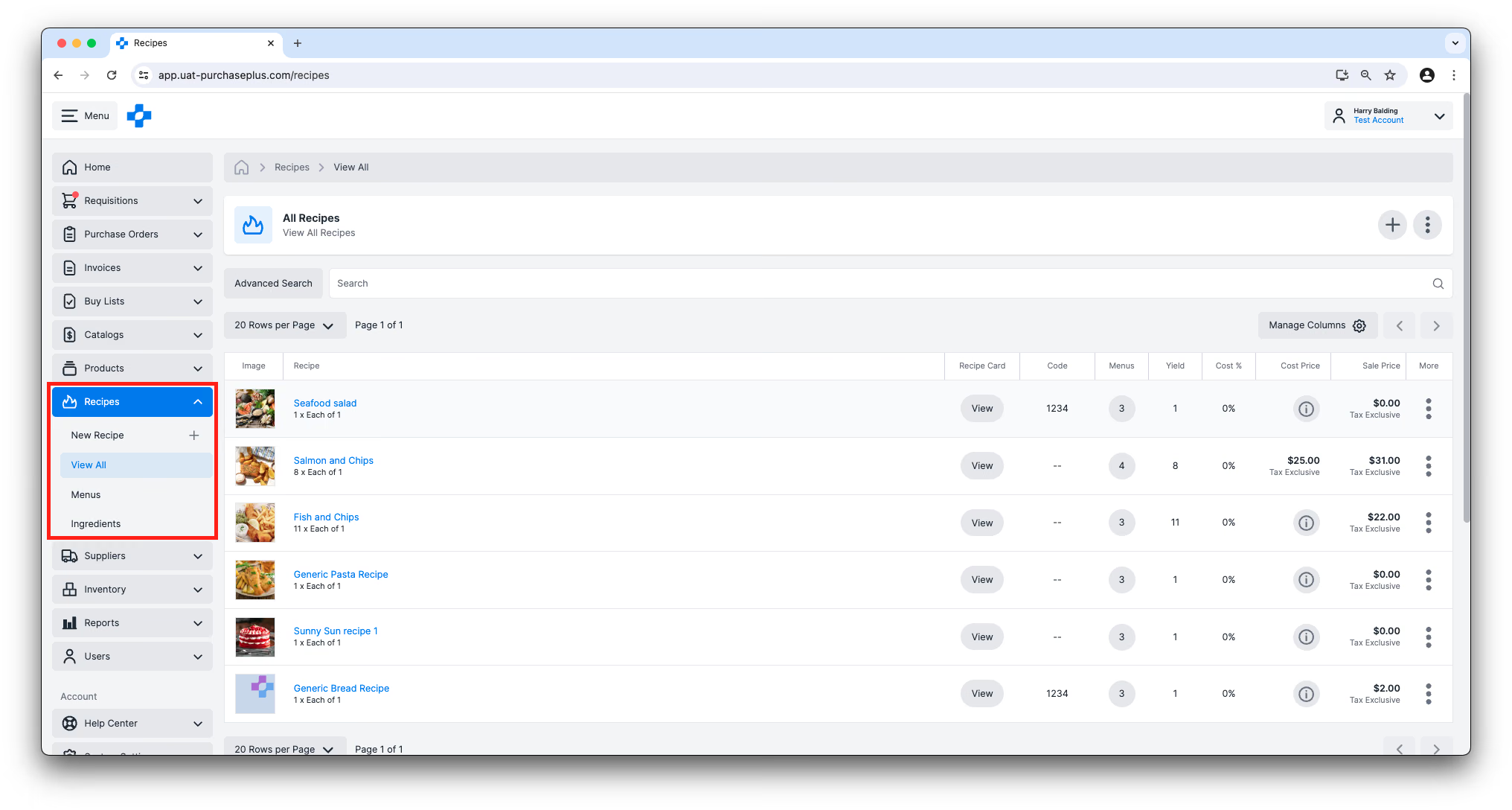
Se la tua Organizzazione ha abilitato Ricette, l'area [Ricette] sarà disponibile nella barra di navigazione laterale:
Cos'è una Ricetta?
Nella terminologia di PurchasePlus, una Ricetta è un elenco di Ingredienti, in Porzioni specifiche, che possono essere preparati e presentati dai tuoi team Food and Beverage, secondo le procedure salvate per la Ricetta.
Ogni Ingrediente in una Ricetta è mappato su uno o più Prodotti che possono essere acquistati dai tuoi Fornitori su PurchasePlus. Una Ricetta può anche contenere un'altra Ricetta come Ingrediente, e questi Ingredienti speciali sono chiamati "Voci di ricetta". Ad esempio, potresti avere una Ricetta per preparare la pasta fresca in casa, e la voce di ricetta "pasta" può essere inclusa come Ingrediente nella tua Ricetta degli Spaghetti alla Bolognese.
Le Ricette possono a loro volta essere aggiunte a uno o più Menu, creando una gerarchia di questo tipo:
- La tua Organizzazione può avere uno o più
- Menu, che possono avere una o più
- Ricette, che possono avere uno o più
- Ingredienti, che possono avere uno o più
- Sostituti,
- Codici a barre,
- E prossimamente, Ubicazioni di magazzino, per tenere traccia del livello di inventario di un Ingrediente gestito come Articolo a magazzino.
- Allergeni
- Allergeni
- Ingredienti, che possono avere uno o più
- Ricette, che possono avere uno o più
- Menu, che possono avere una o più
Ricette di inventario e non di inventario
Molti degli Acquirenti che utilizzano il nostro modulo Ricette utilizzano anche il nostro modulo Inventario. Se il modulo Inventario è abilitato presso la tua Organizzazione, qualsiasi Ricetta può essere una Ricetta "di inventario".
Una Ricetta di inventario consentirà soltanto l'aggiunta di Articoli a magazzino come Ingredienti. I costi nell'intestazione della Ricetta si basano sul Valore Unitario Medio dell'Articolo a magazzino. Il Prezzo di costo dell'ingrediente nella tabella degli Ingredienti utilizza la quotazione di Catalogo più bassa aggiornata in tempo reale. Consulta il nostro articolo "Ingredienti" per saperne di più.
Al contrario, le Ricette non di inventario possono contenere qualsiasi Prodotto come Ingrediente. Per impostazione predefinita, una Ricetta sarà una Ricetta non di inventario.
Una Ricetta può essere impostata come Ricetta di inventario al momento della sua prima creazione: 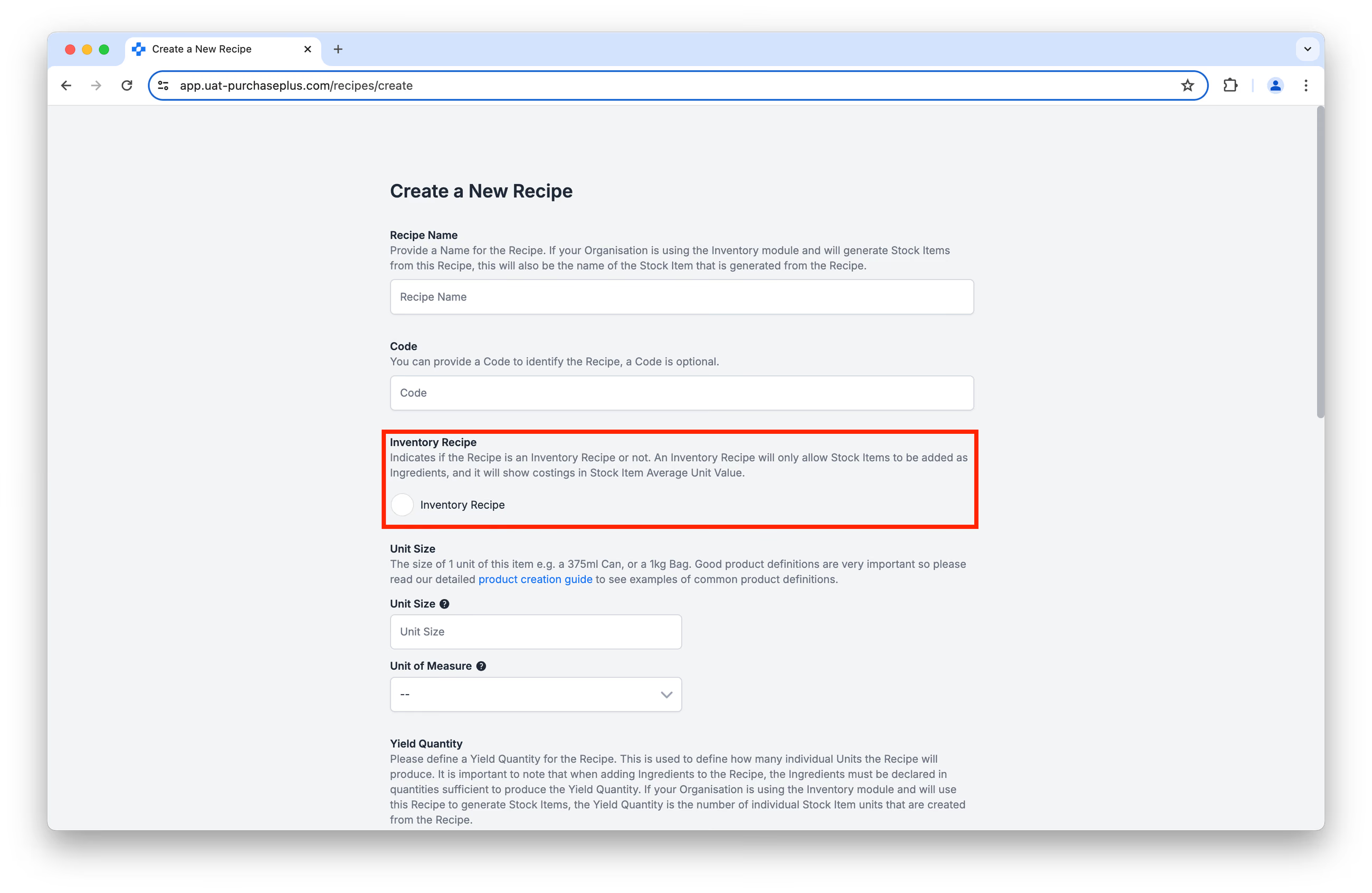
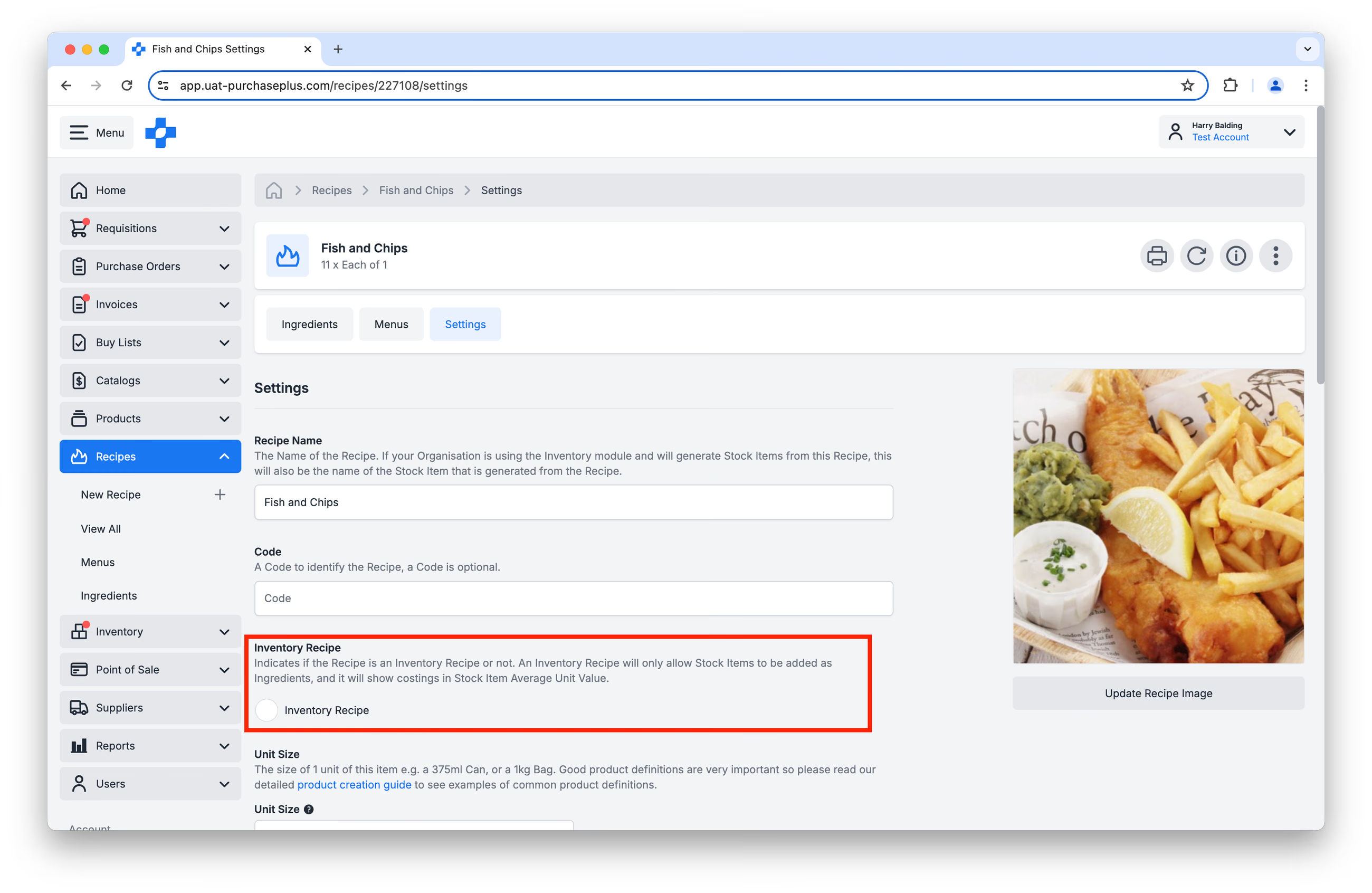
...o nella scheda Impostazioni della Ricetta, dopo che è stata creata:
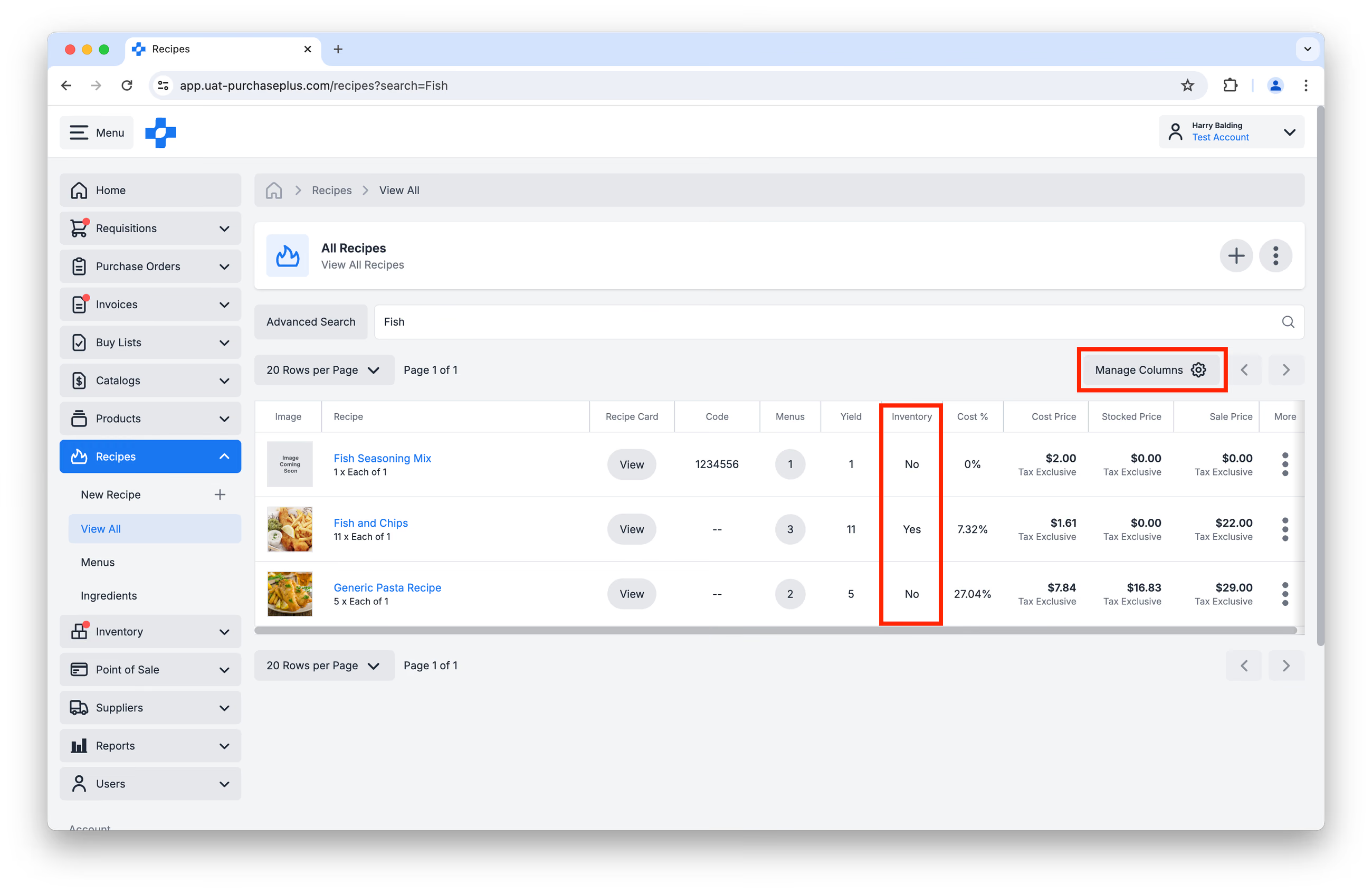
Abilitando la colonna Inventario nella finestra [Gestisci colonne], sarai in grado di visualizzare rapidamente quali delle tue Ricette sono Ricette di inventario:
Autorizzazioni per le ricette
La capacità di un utente di gestire le Ricette (ovvero creare, aggiornare, eliminare una Ricetta) è controllata dall'autorizzazione: "Gestisci ricette". Contatta un amministratore di PurchasePlus presso la tua Organizzazione se desideri che questa autorizzazione venga abilitata per il tuo profilo utente.
Visualizzazione e gestione delle ricette
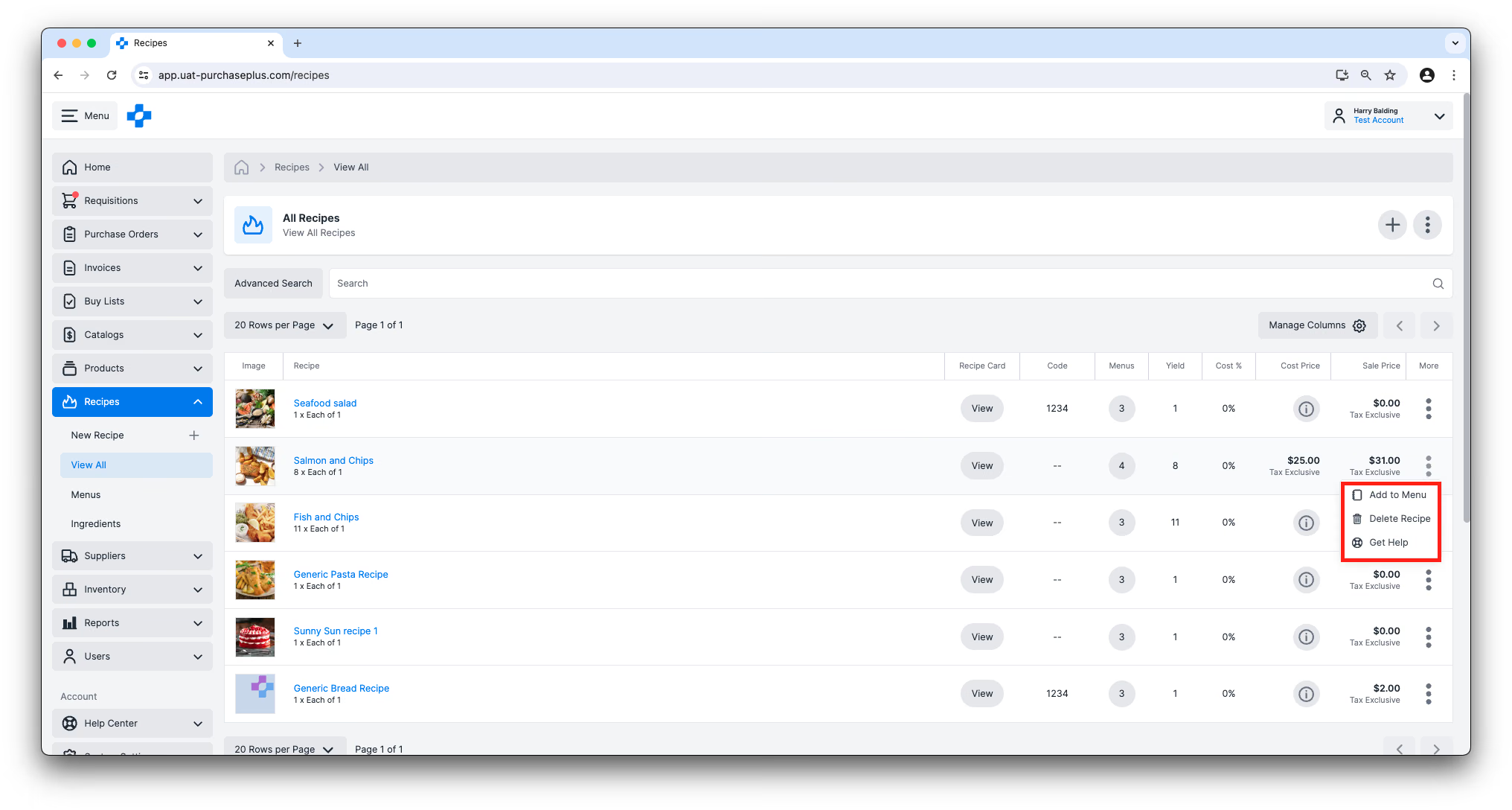
Puoi trovare l'elenco delle Ricette disponibili per la tua Organizzazione nella barra di navigazione laterale cliccando su [Ricette] → [Visualizza tutto]. Per l'Acquirente, Tutte le ricette raggruppa le Ricette per Sezione ricetta, mostra il Costo del cibo e altre metriche e consente di filtrare per Proprietario, Tag prodotto, Sezione e Allergene. Consulta Tutte le ricette per il comportamento completo dell'elenco. Puoi personalizzare la tabella utilizzando il pulsante "Gestisci colonne" o trascinando i bordi di larghezza delle colonne in base alle tue preferenze.
Da questa vista puoi anche aggiungere una Ricetta a un Menu ed eliminare una Ricetta, utilizzando il menu Altro sul lato destro della tabella.
Vista Ingredienti della ricetta e impostazioni
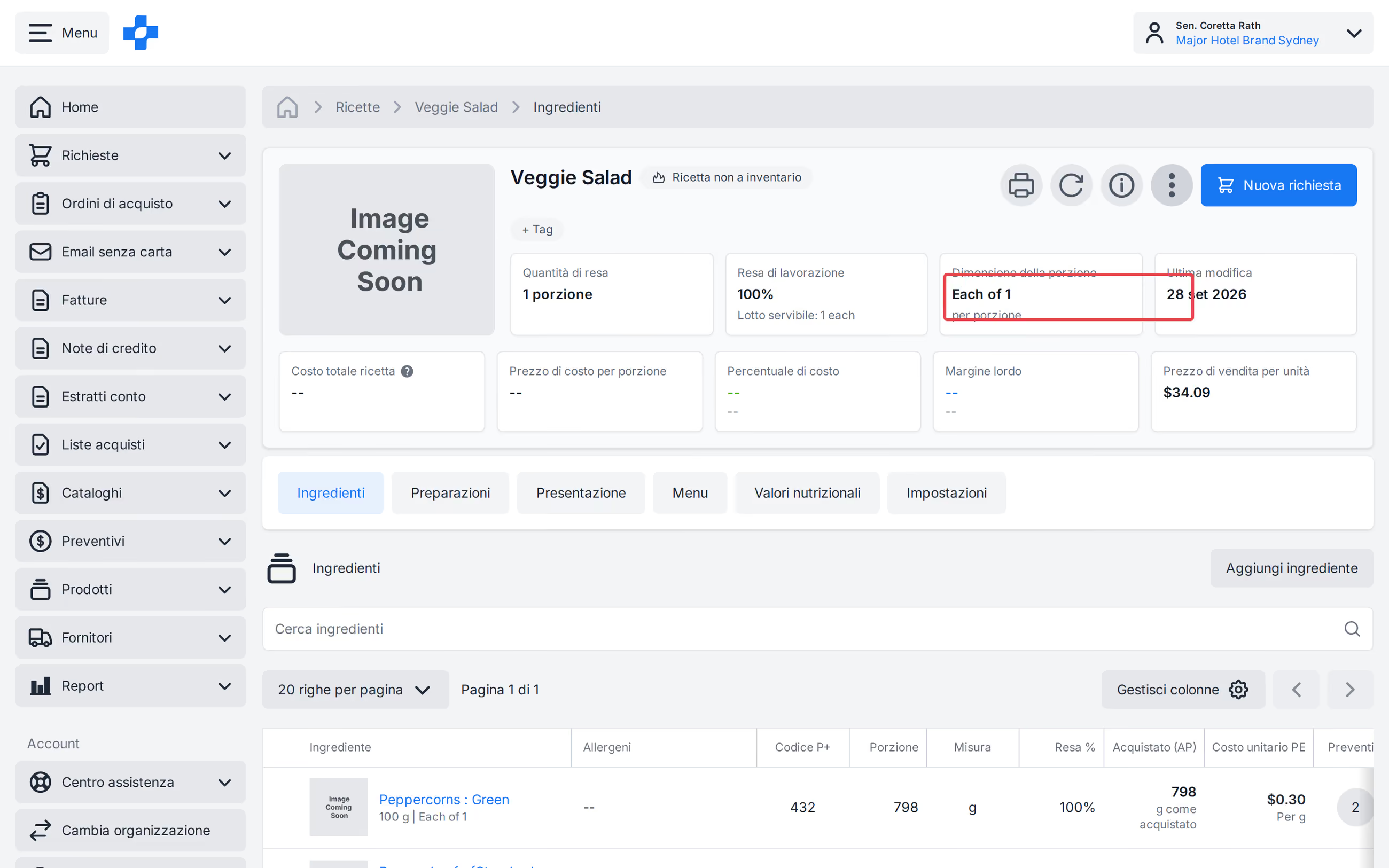
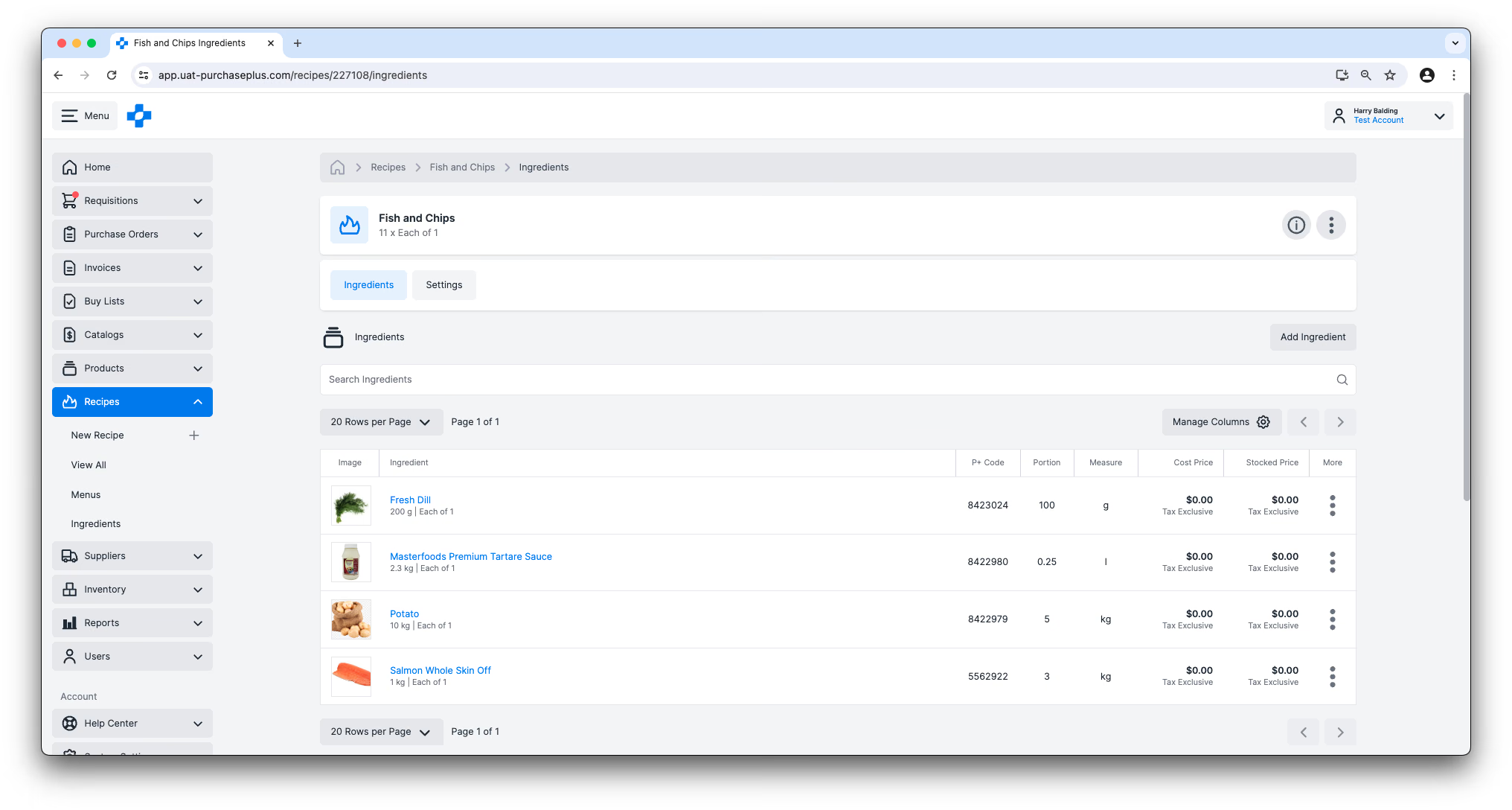
Cliccando sul Nome di qualsiasi Ricetta dalla vista a tabella si accede all'interno della Ricetta. Da questa vista, gli utenti con l'autorizzazione "Gestisci ricette" possono aggiungere, modificare o rimuovere gli Ingredienti della Ricetta (comprese le relative porzioni) e aggiornare le Impostazioni della Ricetta, ad esempio modificando il nome della Ricetta o il Prezzo di vendita della Ricetta.
Dal menu [Altro] nel dettaglio della Ricetta, seleziona [Elimina ricetta] se disponi dell'autorizzazione per eliminare (la stessa visibilità di Elimina in [Tutte le ricette]). Conferma l'eliminazione; tornerai all'elenco delle Ricette.
Vista Scheda ricetta
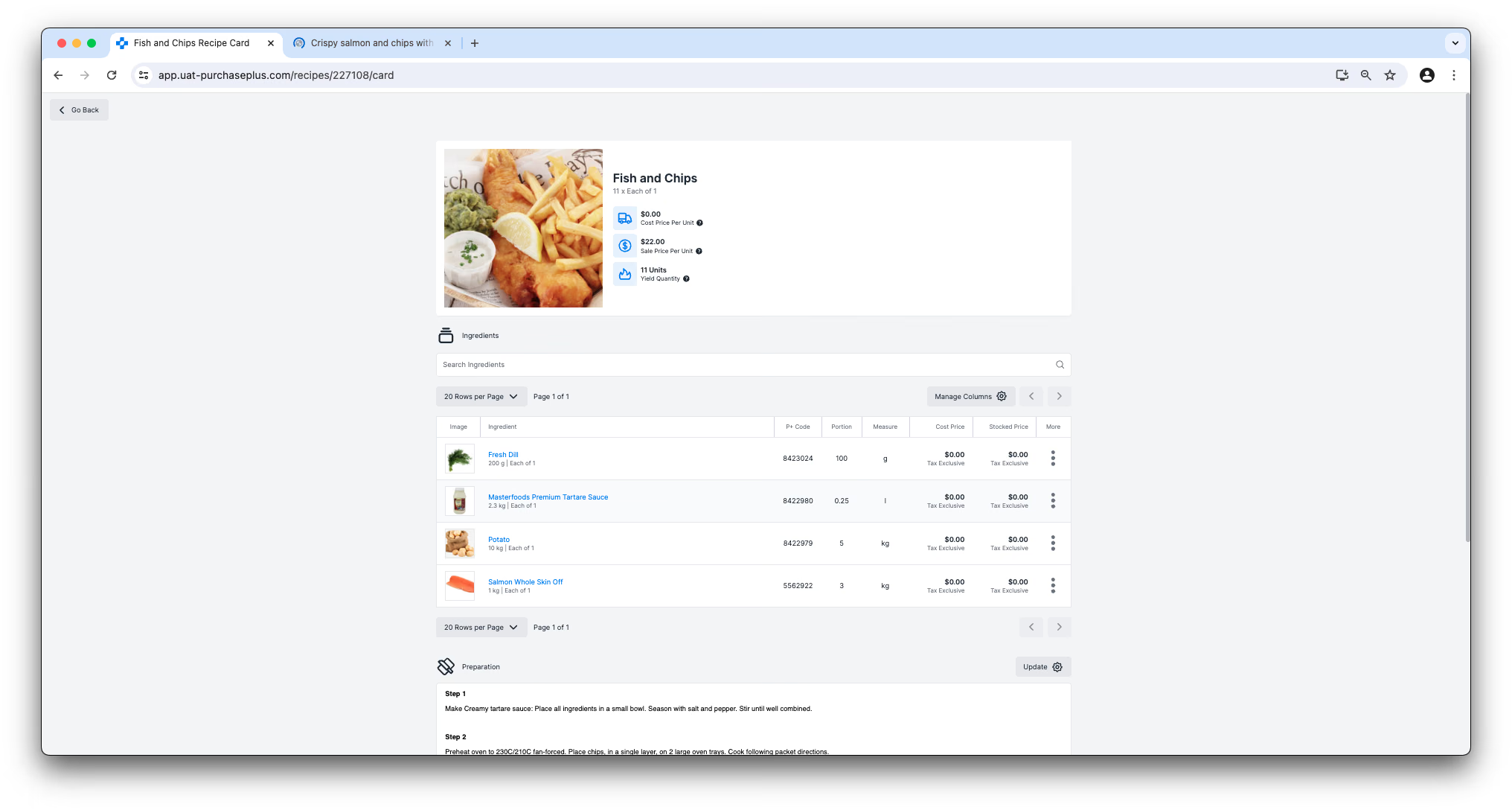
Cliccando sul pulsante [Visualizza] nella colonna Scheda ricetta della tabella, l'utente passerà a una versione a schermo intero della Ricetta, ottimizzata per dispositivi mobili e pronta per la stampa. In questa vista non è possibile aggiungere, modificare o rimuovere Ingredienti dalla Ricetta, ma è possibile scrivere e salvare note di Preparazione e Presentazione relative alla Ricetta a cui gli altri utenti della tua Organizzazione possono fare riferimento durante la preparazione di questa Ricetta.
Stampa di una ricetta
È presente un pulsante [Stampa] nell'intestazione sia della vista Ingredienti della ricetta sia della vista Scheda ricetta:
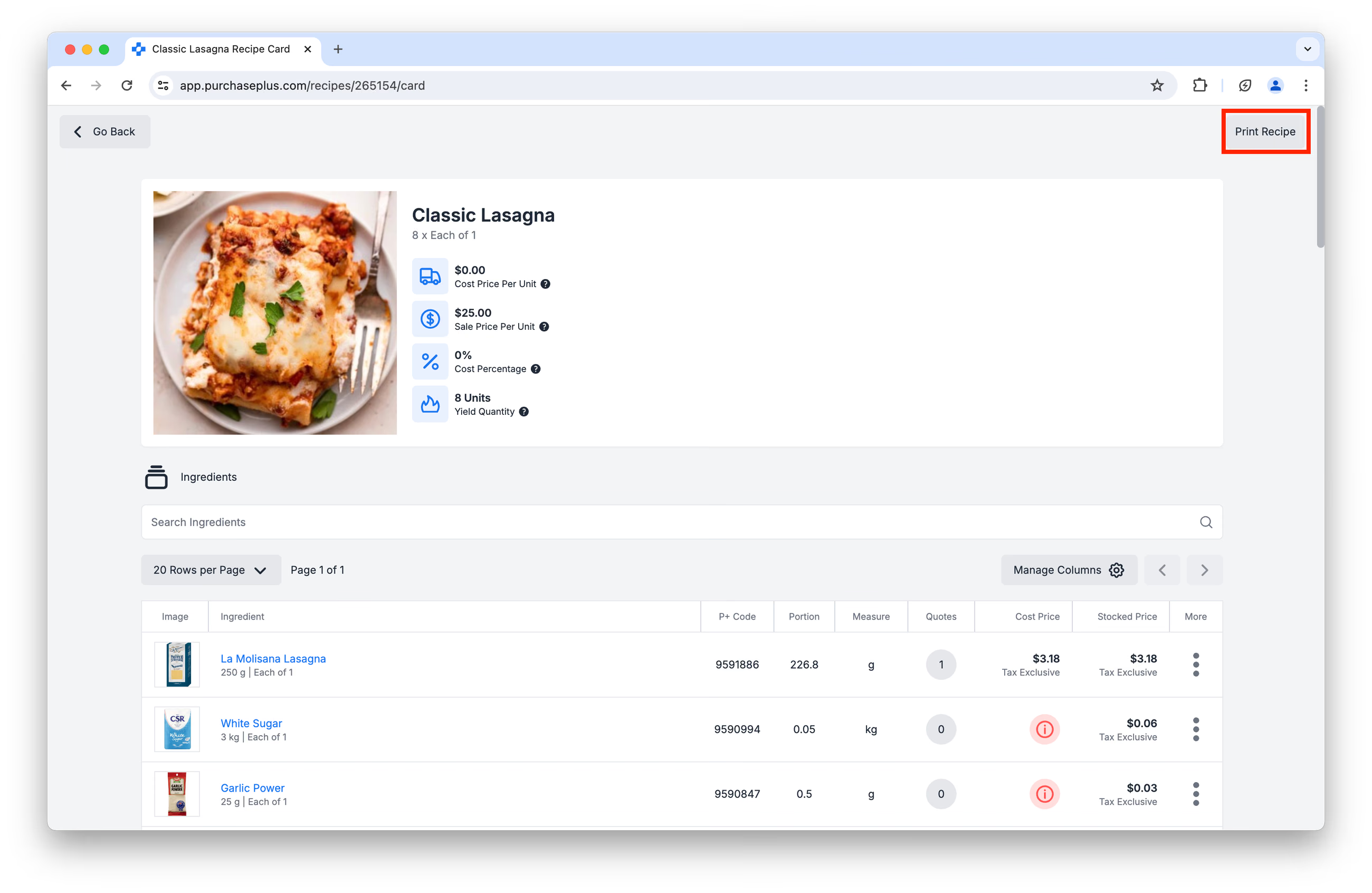
Cliccando sul pulsante Stampa ricetta verrà generata una versione della pagina adatta alla stampa, comprensiva di Ingredienti, Porzioni e istruzioni di Preparazione e Presentazione:
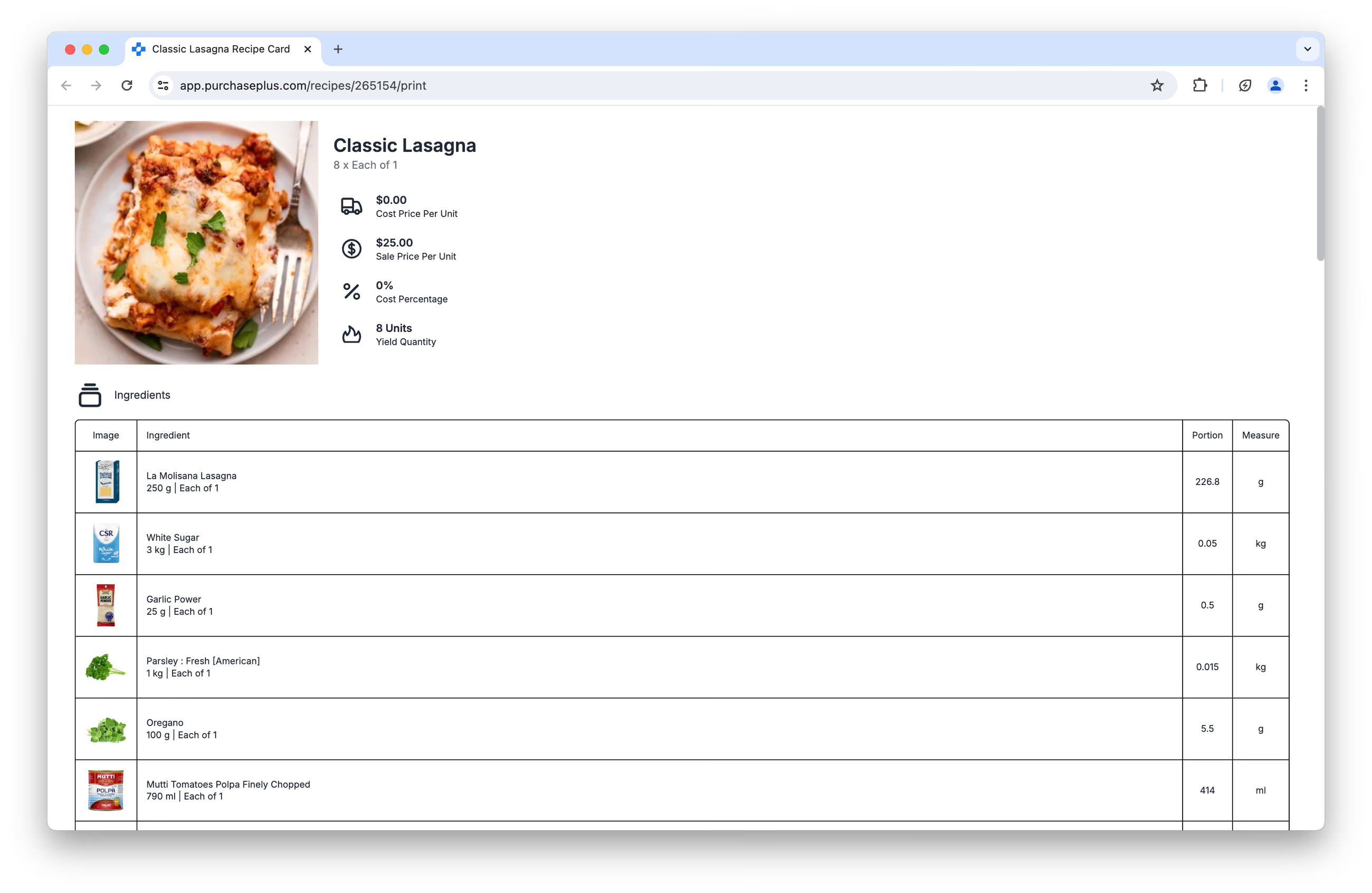
Verrà visualizzata una finestra di dialogo di stampa e sarà possibile inviare la pagina alla stampante.
Creazione di una nuova ricetta
Puoi creare una Ricetta cliccando sul pulsante [Crea nuova ricetta] nella pagina [Ricette] → [Visualizza tutto] o cliccando su [Ricette] → [Nuova ricetta].
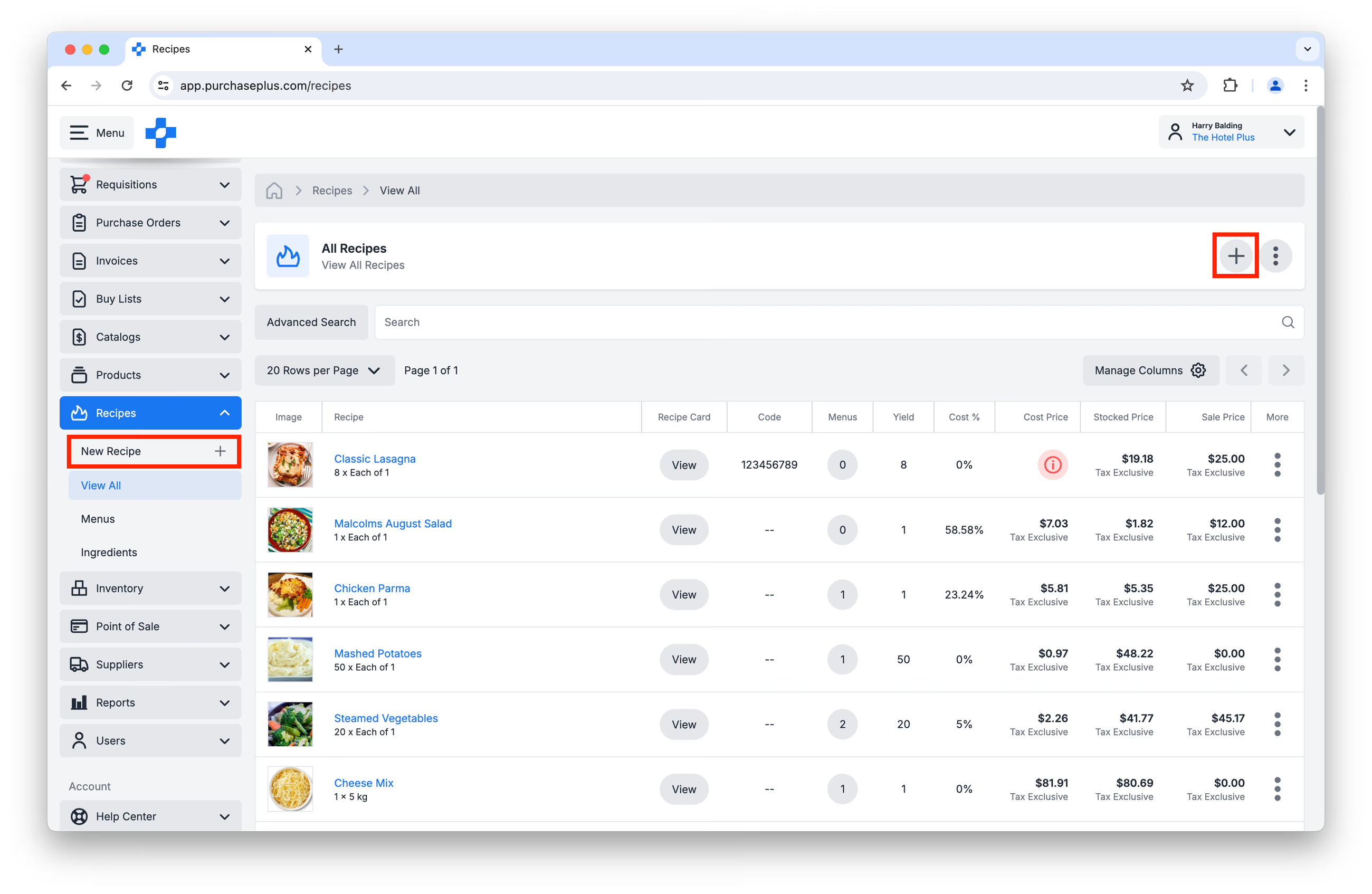
Ti verrà prima richiesto di fornire alcune informazioni sulla Ricetta, prima di cliccare su [Crea ricetta] in fondo alla pagina:
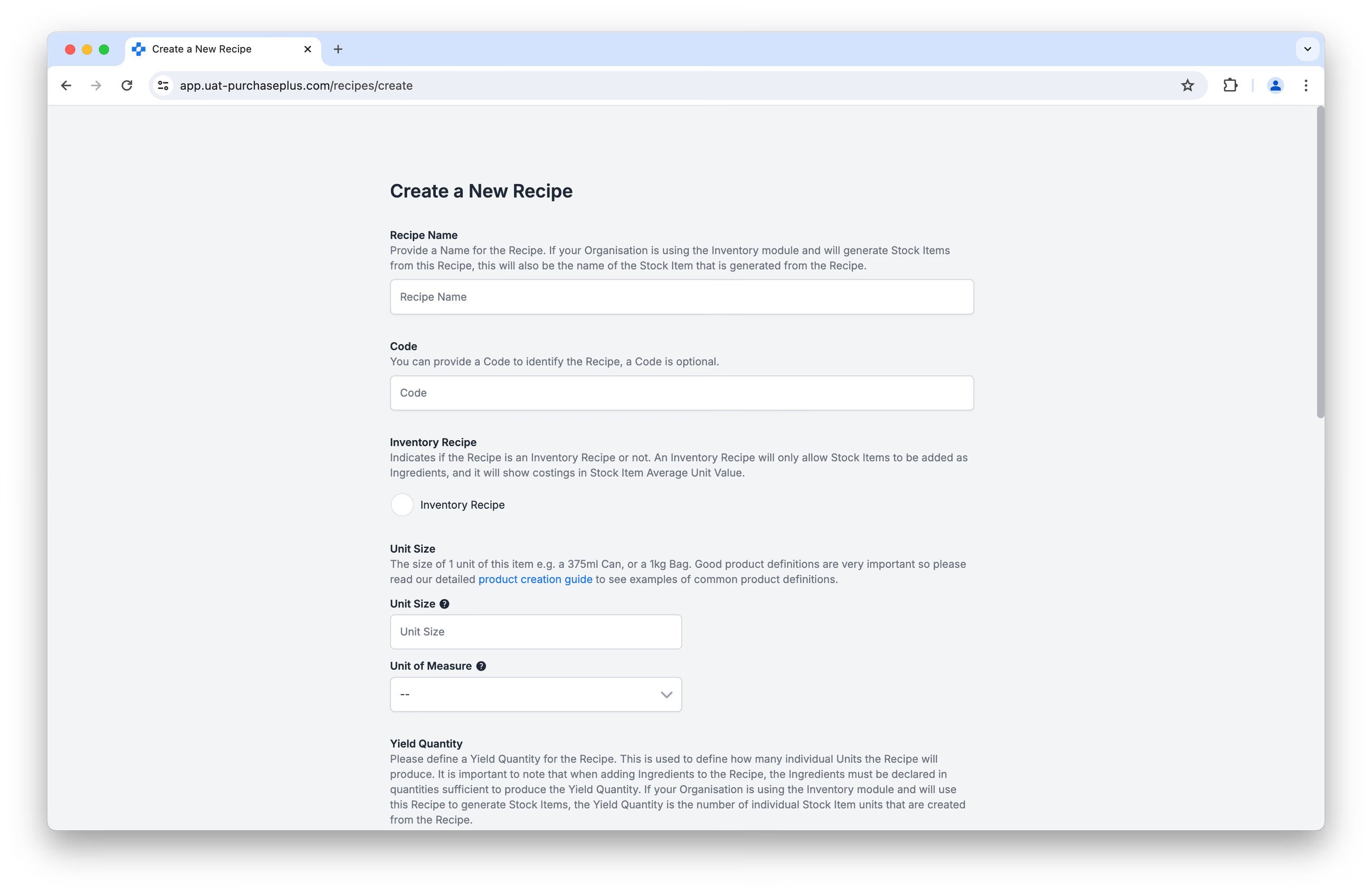
Dopo aver fatto clic su [Crea ricetta], la schermata successiva sarà la vista Ingredienti della ricetta, dove potrai iniziare ad aggiungere Ingredienti alla Ricetta.
Aggiunta di ingredienti a una ricetta
Nella schermata Ingredienti della ricetta, puoi fare clic su [Aggiungi ingredienti]:
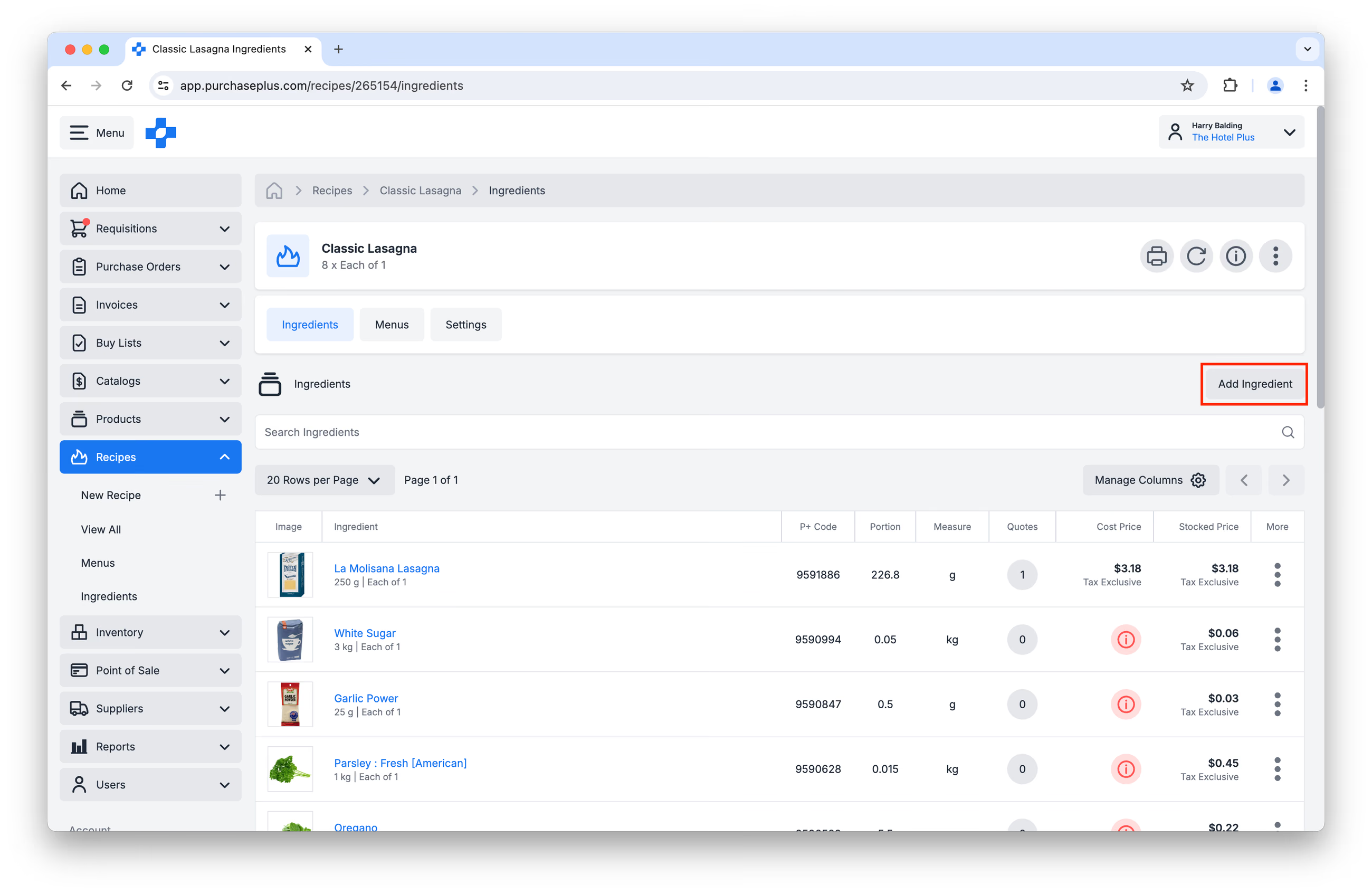
Verrà visualizzata una finestra in cui potrai cercare gli Ingredienti da aggiungere alla Ricetta. Puoi anche utilizzare la [Ricerca avanzata], se desideri cercare per Codice prodotto, filtrare per Categoria e visualizzare altre opzioni. Tieni presente che gli Ingredienti che puoi aggiungere alla Ricetta dipenderanno dal fatto che la Ricetta sia una Ricetta di inventario o non di inventario.
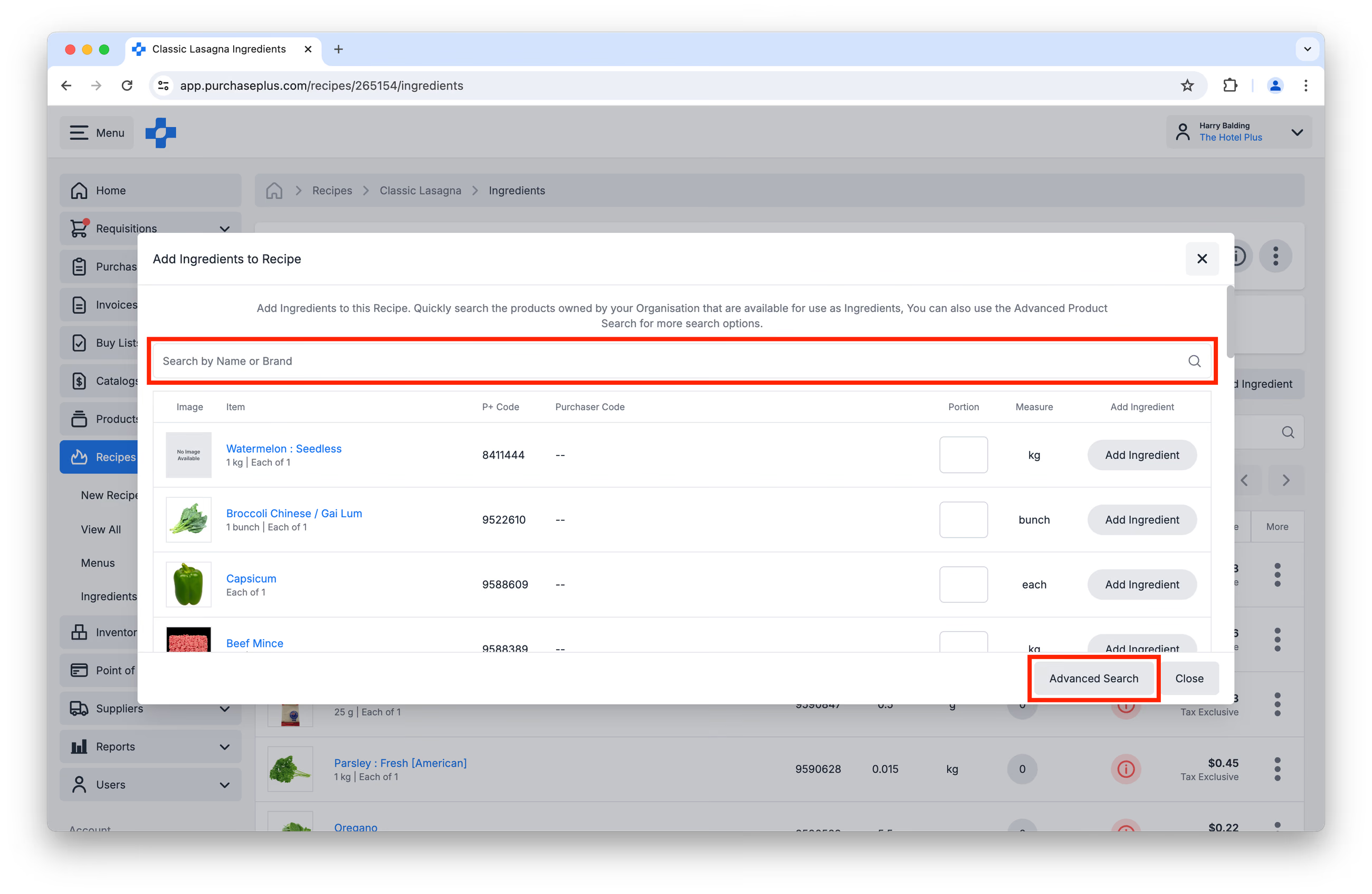
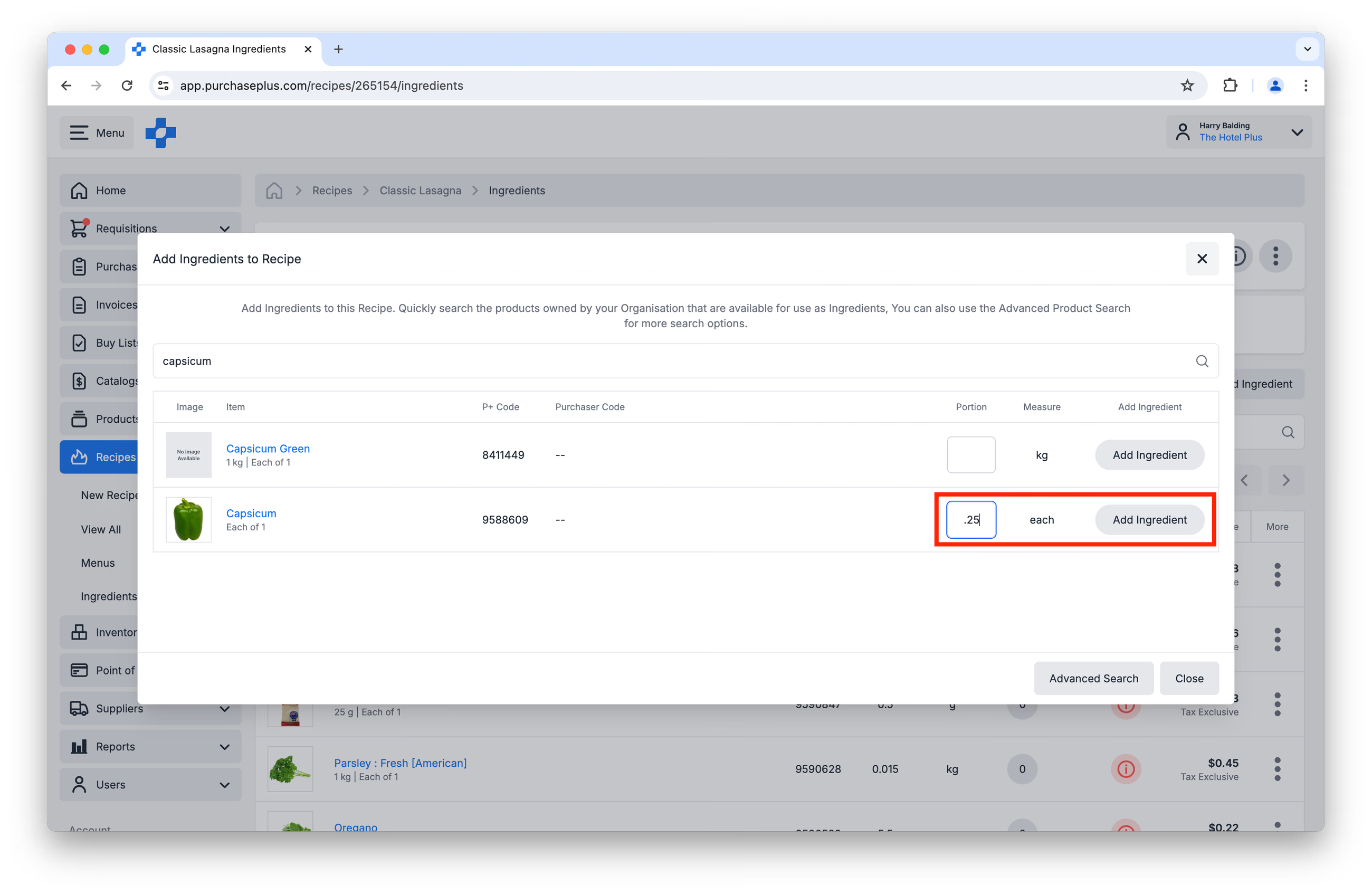
Dopo aver trovato l'Ingrediente desiderato, puoi specificare la Porzione richiesta per la Ricetta. L'Unità di misura viene ricavata direttamente dall'Ingrediente che la tua organizzazione acquista dai Fornitori. La Porzione immessa in questo campo può essere un numero intero (ad es. 2 kg) o una frazione (ad es. 0,25 di un peperone, come nell'immagine sotto).
Dopo aver definito la Porzione dell'Ingrediente da aggiungere alla Ricetta, fai clic su [Aggiungi ingrediente]:
Poiché le Ricette generano un prodotto, una Ricetta può tecnicamente essere aggiunta a un'altra Ricetta come Ingrediente. Sconsigliamo di procedere in questo modo, poiché il calcolo dei costi non sarà disponibile per questo Ingrediente (e di conseguenza non sarà disponibile per la Ricetta).
Aggiornamento della porzione o dell'unità di misura di un ingrediente della ricetta
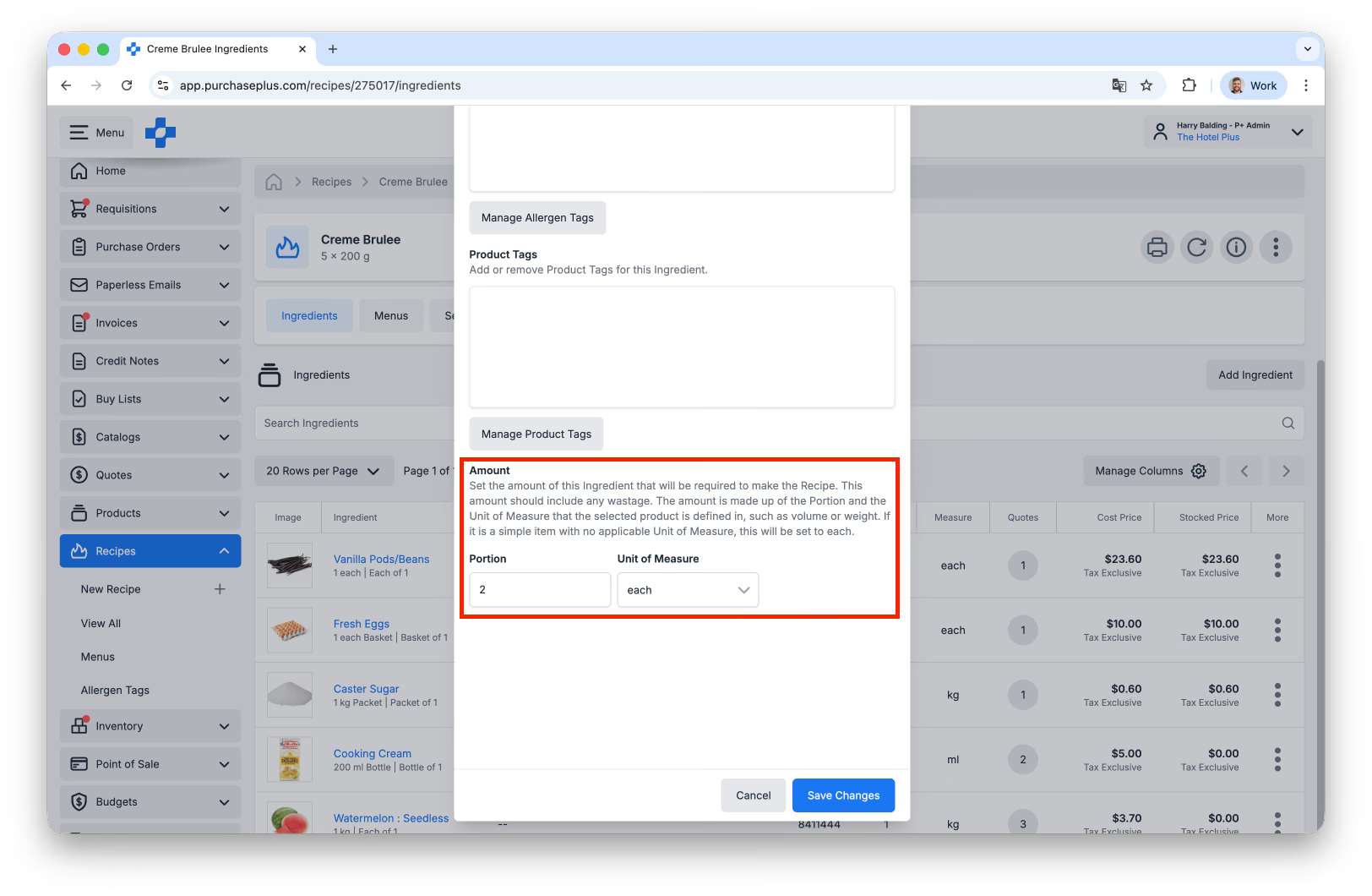
Se devi aggiornare l'Unità di misura e/o la Porzione di un Ingrediente dopo che è stato aggiunto alla Ricetta, puoi farlo facendo clic su [Gestisci ingrediente] nel menu [Altro]:
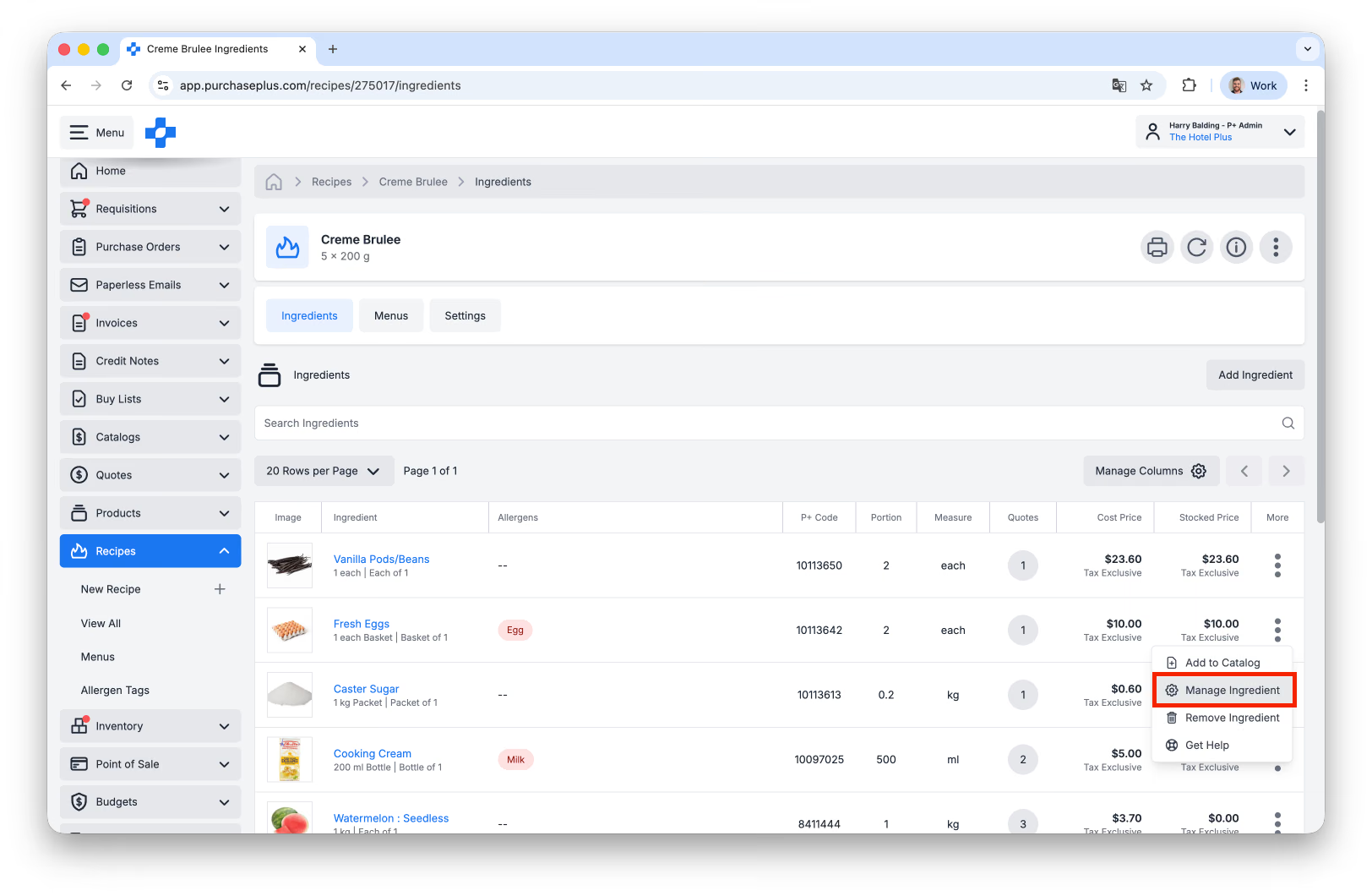
Scorri fino in fondo alla finestra risultante e apporta le modifiche richieste prima di fare clic su [Salva modifiche]:
Risoluzione dei problemi: Non riesco a trovare l'ingrediente che sto cercando.
Se la tua Organizzazione utilizza Ricette di inventario, potrebbe essere necessario creare prima un nuovo Articolo a magazzino.
Se la tua Organizzazione non utilizza Ricette di inventario, assicurati che il Prodotto che stai tentando di aggiungere alla Ricetta sia incluso in un Catalogo del fornitore o in un Catalogo autogestito.
Risoluzione dei problemi: I miei ingredienti non hanno costi.
Se la tua Organizzazione utilizza Ricette di inventario, devi assicurarti che l'Articolo a magazzino corrispondente all'Ingrediente abbia un Valore unitario.
Se la tua Organizzazione non utilizza Ricette di inventario (e quindi fa affidamento sui preventivi dei Fornitori per i costi degli Ingredienti), puoi eseguire una delle seguenti operazioni:
- Per i Prodotti autogestiti: Aggiungi l'Ingrediente a un Catalogo autogestito assegnato a uno dei tuoi Fornitori e assicurati che abbia un Prezzo unitario e una % IVA specificati.
- Puoi anche chiedere al nostro Team Cataloghi di associare un Prodotto autogestito a un Prodotto Master, per poi ottenere preventivi dai tuoi Fornitori su quel Prodotto Master. Contatta il nostro Team Cataloghi.
- Per i Prodotti gestiti dal fornitore, verifica che il Prodotto che stai tentando di aggiungere alla Ricetta sia incluso in un Catalogo del fornitore.
Calcolo dei costi di una ricetta
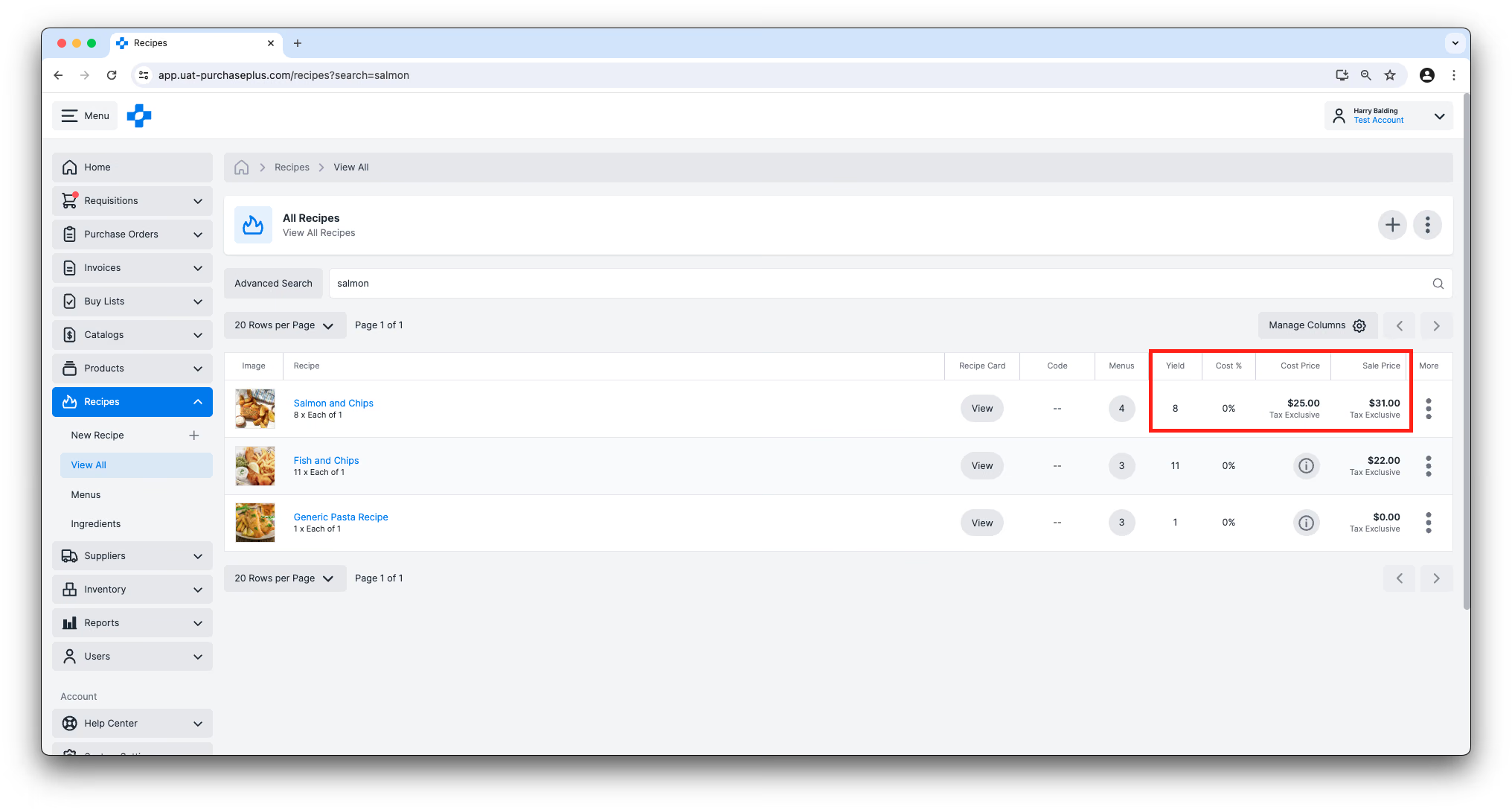
Puoi visualizzare importanti dettagli finanziari sulle tue Ricette nella vista a tabella o nel pannello Informazioni di una Ricetta, come ad esempio:
- Resa: Il numero di porzioni ("unità") prodotte dalla Ricetta.
- Prezzo di costo: Il prezzo di costo per unità della Ricetta, calcolato in base a:
- Per le Ricette di inventario: Il Valore Unitario Medio di ciascun Ingrediente (ovvero Articolo a magazzino).
- Per le Ricette non di inventario: Il Miglior prezzo applicato dai tuoi Fornitori per ciascun Ingrediente (se disponibile), moltiplicato per la Porzione di ciascun Ingrediente. Ulteriori informazioni sul calcolo dei costi degli Ingredienti.
- Prezzo a magazzino: Il Valore Unitario Medio dell'Articolo a magazzino moltiplicato per la Porzione. Questo campo è disponibile solo se la tua Organizzazione ha abilitato il modulo Inventario e all'Articolo a magazzino è stato assegnato un Valore unitario.
- Prezzo di vendita: Il prezzo a cui viene venduta un'unità.
- % di costo: La percentuale del Prezzo di costo della Ricetta rispetto al Prezzo di vendita.
Ricalcolo dei costi della ricetta
PurchasePlus è la piattaforma scelta da molte organizzazioni che desiderano gestire le proprie Ricette nella stessa piattaforma adoperata per le esigenze di acquisto e gestione dell'inventario. Per mantenere elevate le prestazioni del sistema, non aggiorniamo i costi delle Ricette in tempo reale, poiché farlo per ogni Ricetta nel nostro sistema influirebbe sulle prestazioni.
Se hai apportato una modifica a una Ricetta e prevedi:
- La modifica dei Costi degli ingredienti,
- La comparsa di ulteriori Preventivi dei fornitori su un Ingrediente,
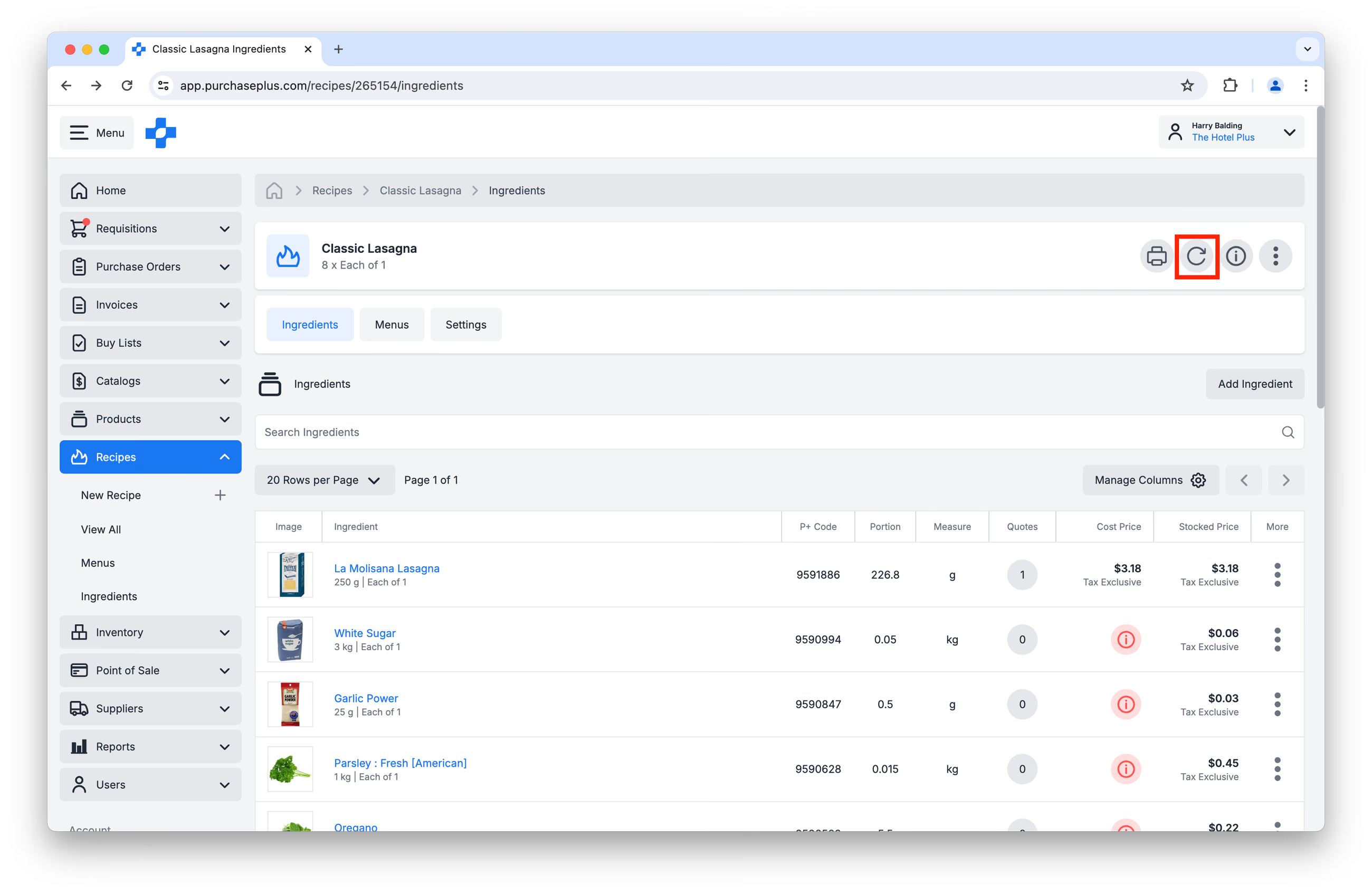
Puoi fare clic su [Ricalcola costi ricetta] nell'intestazione della Ricetta per forzare il recupero dei preventivi e ricalcolare i costi per la Ricetta che stai visualizzando:
In alternativa, il nostro software ricalcola automaticamente i costi per ogni Ricetta una volta ogni notte (durante i periodi di bassa attività del sistema). Ciò può essere utile nel caso in cui il ricalcolo manuale del costo di ogni Ricetta non sia idoneo alle tue esigenze.
Risoluzione dei problemi: La mia ricetta non ha un costo.
I Costi della ricetta vengono calcolati sommando i Costi di tutti gli Ingredienti.
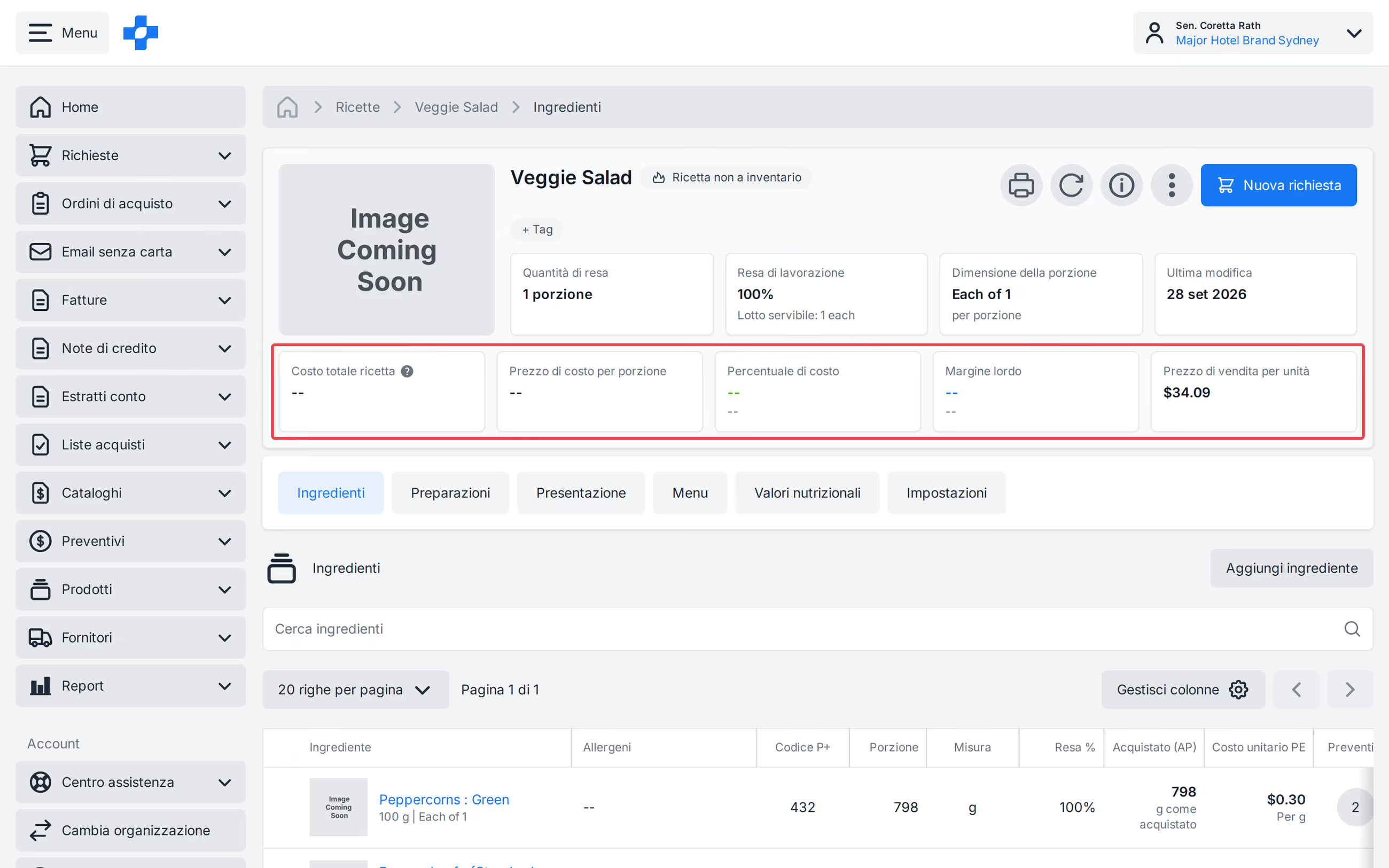
Pertanto, affinché una Ricetta abbia un Costo, tutti i suoi Ingredienti devono avere un Costo. Ulteriori informazioni sui Costi degli ingredienti.
Se non è possibile determinare il costo di un Ingrediente, PurchasePlus non imposta il totale della Ricetta su $0.00. Il Costo totale della ricetta e il Totale prezzo di costo mostrano -- finché non è possibile calcolare il costo di ogni riga.
In che modo il POS aggiorna le ricette
Punto Vendita (POS) è un modulo opzionale che consente di scaricare Articoli a magazzino (o Ricette contenenti Articoli a magazzino) da un'Ubicazione di magazzino quando effettui una vendita nel tuo ristorante, bar o bar caffetteria. Inoltre, ti consente di conservare una registrazione dei Dati di vendita in PurchasePlus, permettendoti di incrociare i movimenti delle scorte, i prezzi di vendita e altro ancora.
Per implementare il Modulo POS, la tua Organizzazione deve prima implementare i nostri moduli Inventario e Ricette.
Scopri di più sul Modulo POS di PurchasePlus.
Questa è la Parte 1 della nostra serie Introduzione alle ricette.
- Leggi Introduzione alle ricette, Parte 2: Menu
- Leggi Introduzione alle ricette, Parte 3: Ingredienti
- Leggi Introduzione alle ricette, Parte 4: Allergeni
Come posso iniziare a utilizzare il Modulo Ricette?
Se la tua Organizzazione desidera iniziare a utilizzare il modulo Ricette di PurchasePlus, contatta il tuo Account Manager o il nostro cordiale Team di assistenza clienti per ricevere assistenza nell'abilitazione del modulo e per organizzare la formazione per i tuoi utenti (se necessario).
Nota per gli Acquirenti che utilizzano Legacy PurchasePlus
Il modulo Ricette in PurchasePlus è stato riprogettato e reingegnerizzato ed è sostanzialmente diverso dal modulo Ricette di Legacy PurchasePlus. Gli acquirenti che migrano da Legacy PurchasePlus a PurchasePlus avranno bisogno di ulteriore supporto per la migrazione per iniziare a utilizzare Ricette, poiché i dati di Ricette, Menu e Ingredienti in Legacy PurchasePlus non sono automaticamente disponibili in PurchasePlus.