

Inviare un ordine di acquisto
Inviare un ordine d'acquisto
Una volta che una richiesta d'acquisto è stata completamente approvata, verrà generato un ordine d'acquisto per ciascun fornitore incluso nella richiesta d'acquisto, che potrà quindi essere inviato a ciascun fornitore. Continua a leggere per saperne di più sull'invio degli ordini d'acquisto.
Stati di invio
- 'NON INVIATO' ('NOT SENT'): un ordine d'acquisto nello stato 'NON INVIATO' è stato creato a partire da una richiesta d'acquisto approvata, ma non è ancora stato inviato al fornitore. È possibile consolidare più ordini d'acquisto 'NON INVIATO' per lo stesso fornitore, in modo da inviargli un numero minore di ordini d'acquisto singoli.
- 'INVIATO' ('SENT'): un ordine d'acquisto nello stato 'INVIATO' è stato contrassegnato come inviato (manualmente o automaticamente, a seconda delle impostazioni) e, di conseguenza, potrebbe essere stato inviato o meno elettronicamente al fornitore.
Nel contrassegnare un ordine d'acquisto come inviato, un utente può decidere di non inviare l'ordine d'acquisto elettronicamente al fornitore. Ciò può accadere se l'ordine è già stato comunicato telefonicamente e non si desidera creare confusione inviando un ordine duplicato. Un ordine d'acquisto nello stato 'INVIATO' è pronto per essere ricevuto e fatturato. È possibile creare uno o più buoni di carico a fronte di esso, e può essere associato a una fattura.
Autorizzazioni richieste
Per inviare un ordine d'acquisto (o per contrassegnare un ordine d'acquisto come inviato), l'utente deve disporre dell'autorizzazione "Invia ordini d'acquisto" abilitata.
Contrassegnare un ordine come inviato
1. Accedi a [Ordini d'acquisto non ancora inviati] dalla [Dashboard principale]:
2. Arriverai alla tabella con tutti gli ordini d'acquisto e la scheda [Non inviati] sarà preselezionata. Nella colonna Invia della tabella, puoi fare clic sull'icona [Invia] su qualsiasi ordine d'acquisto che desideri contrassegnare come inviato:
3. Apparirà una finestra in cui potrai decidere se inviare l'ordine d'acquisto anche elettronicamente al fornitore selezionando o deselezionando l'opzione [Invia ordine d'acquisto elettronicamente].
Fai clic su [Invia] per confermare; l'ordine d'acquisto verrà contrassegnato come inviato:
4. Lo stato dell'ordine d'acquisto è ora passato da 'NON INVIATO' a 'INVIATO'. Se l'opzione [Invia ordine d'acquisto elettronicamente] era selezionata, è ora possibile visualizzare l'evento di invio elettronico:
Contrassegnare come inviati in blocco
1. Accedi a [Ordini d'acquisto] → [Visualizza tutti] e seleziona la scheda [Non inviati]: 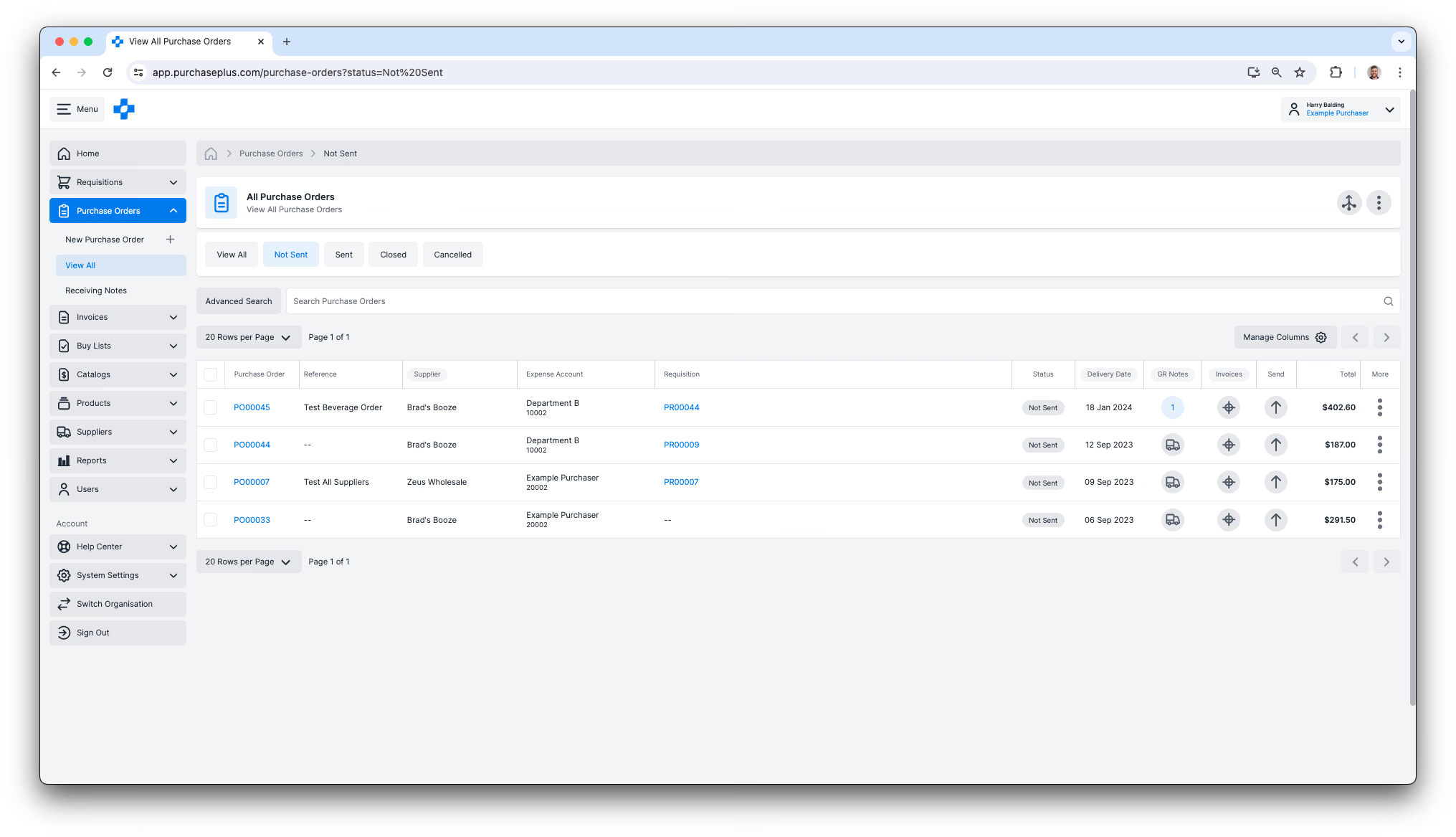 2. Seleziona gli ordini d'acquisto che desideri contrassegnare come inviati, oppure seleziona tutti gli ordini d'acquisto nella tabella: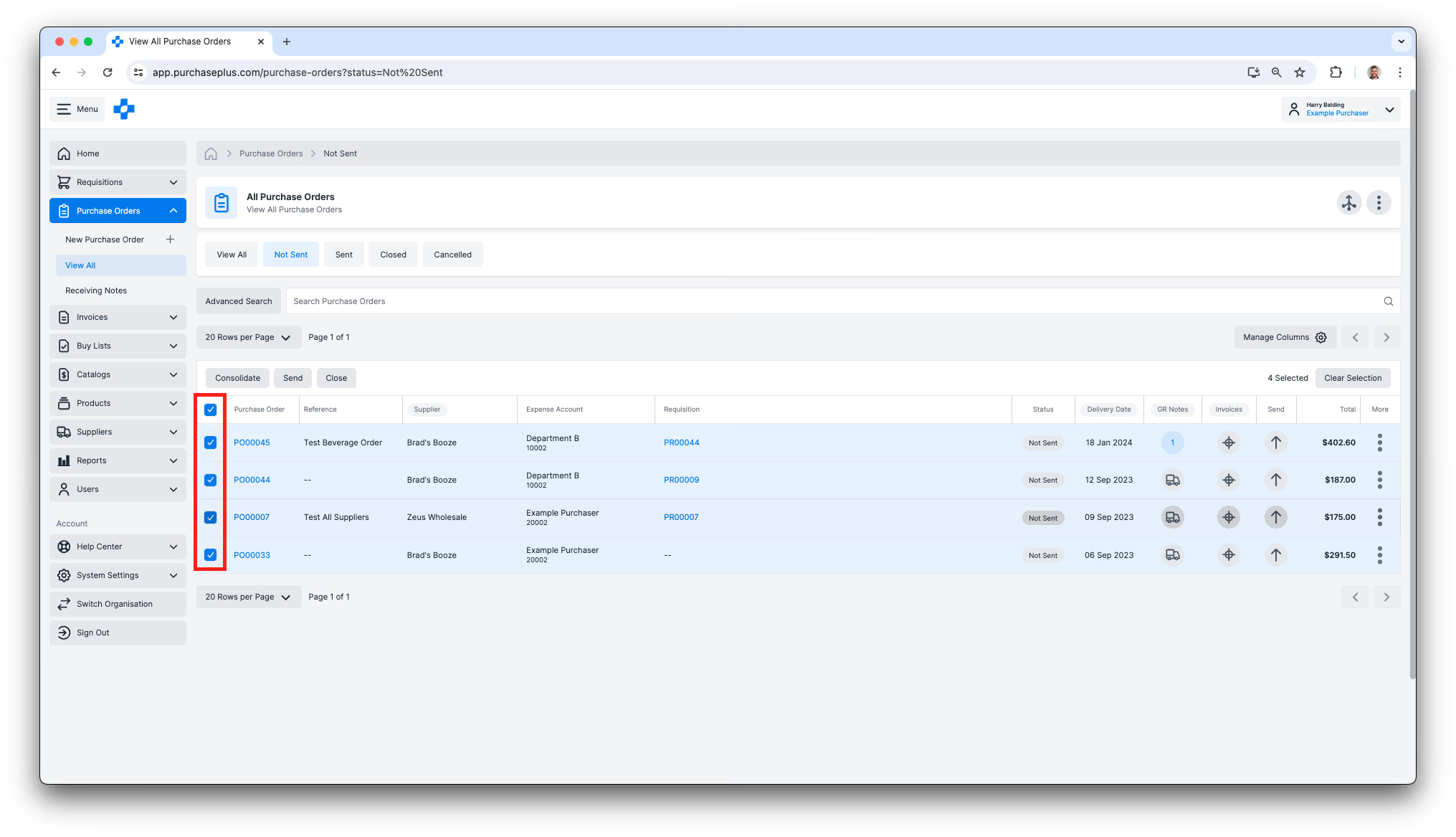
3. Fai clic su [Invia] e conferma l'azione nella finestra di dialogo. Tutti gli ordini d'acquisto selezionati verranno contrassegnati come inviati: 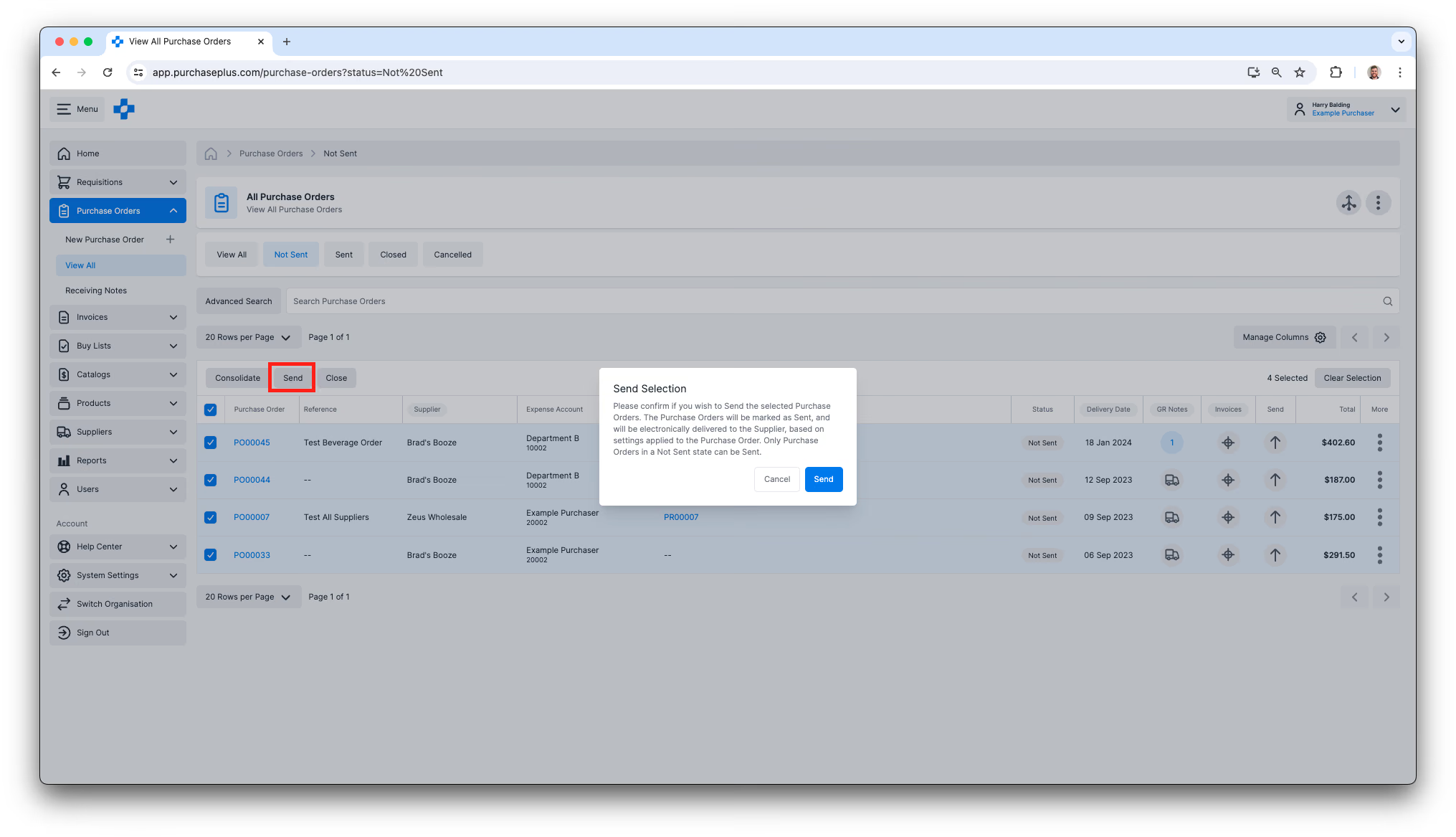
Visualizzare gli eventi di invio elettronico
Quando un ordine d'acquisto viene inviato elettronicamente a un fornitore, la destinazione a cui viene inviato è configurata appositamente per quel fornitore. La destinazione può essere un indirizzo e-mail o una destinazione telematica come un endpoint API. Il nostro team di PurchasePlus collabora con i fornitori per configurare correttamente queste destinazioni. Scopri di più sulle destinazioni dei fornitori.
Per visualizzare tutti gli ordini d'acquisto nello stato 'INVIATO':
1. Vai su [Ordini d'acquisto] → [Visualizza tutti] e seleziona la scheda [Inviati]. Nella colonna Invia della tabella, noterai che il pulsante Invia è verde o arancione e mostra un badge con il conteggio degli eventi di invio.
Il significato del colore del pulsante e del conteggio nel badge è spiegato di seguito:
- [Verde con 0] = L'ordine d'acquisto è contrassegnato come inviato, ma non è stato inviato elettronicamente al fornitore.
- [Verde con 1 o superiore] = L'ordine d'acquisto è contrassegnato come inviato, è stato inviato elettronicamente al fornitore almeno una volta e tutti gli eventi di invio sono andati a buon fine.
- [Giallo con 1 o superiore] = L'ordine d'acquisto è contrassegnato come inviato ed è stato inviato elettronicamente al fornitore almeno una volta, ma uno o più eventi di invio non sono riusciti:
2. Fai clic sul pulsante [Invia] di un ordine d'acquisto per visualizzare le informazioni su ciascun evento di invio elettronico:
![Fai clic sul pulsante [Invia] di un ordine d'acquisto per visualizzare le informazioni su ciascun evento di invio elettronico](/images/docs/for-purchasers/send-a-purchase-order-9.avif)
Reinviare un ordine d'acquisto
A volte potrebbe essere necessario reinviare manualmente un ordine d'acquisto (ovvero creare un ulteriore evento di invio elettronico per un ordine d'acquisto già contrassegnato come inviato). Ciò può verificarsi se il fornitore segnala la mancata ricezione dell'ordine d'acquisto o se l'indirizzo e-mail del fornitore non era corretto. Segui questi passaggi per reinviare un ordine d'acquisto.
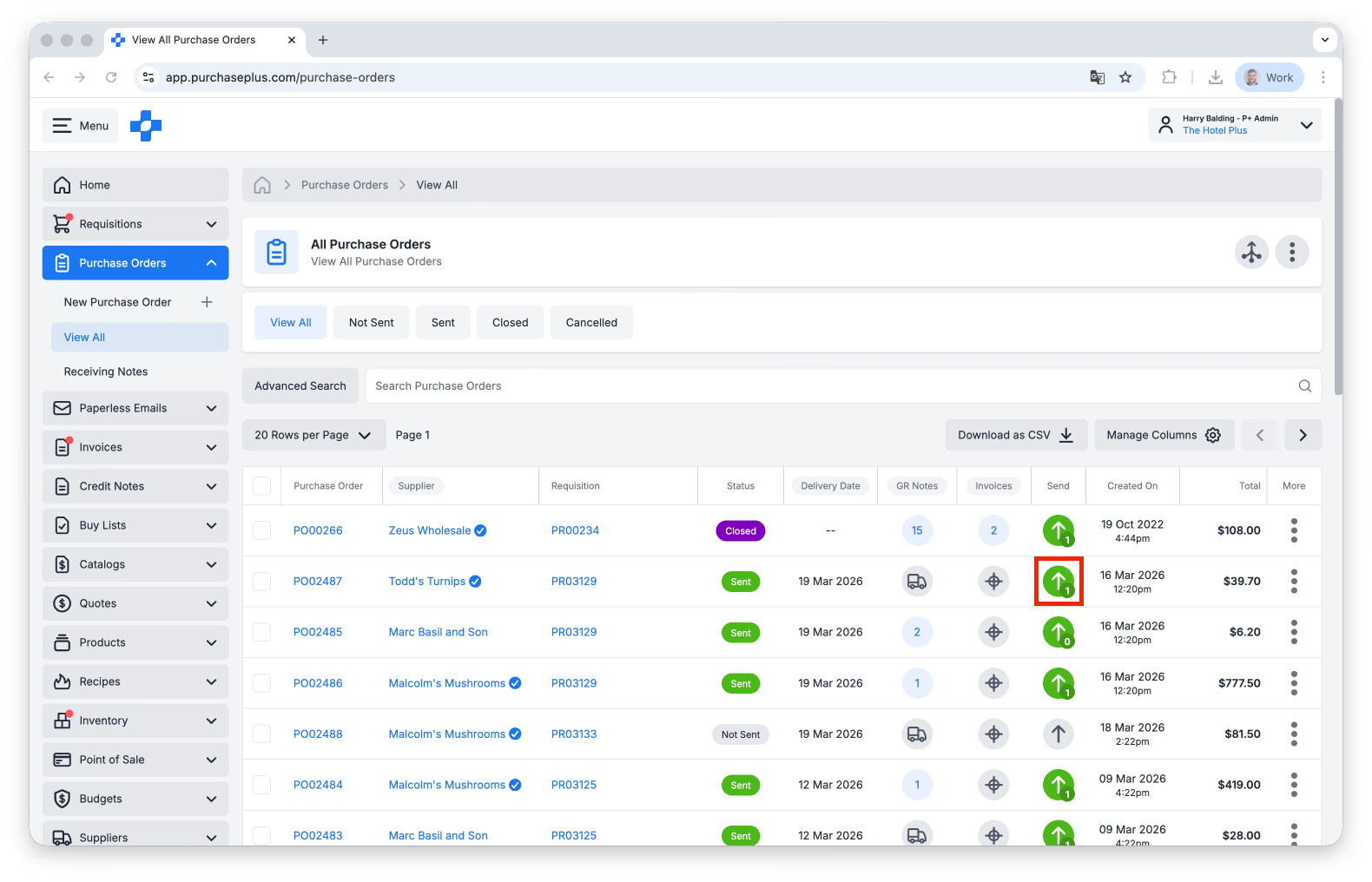
- Individua l'ordine d'acquisto in PurchasePlus.
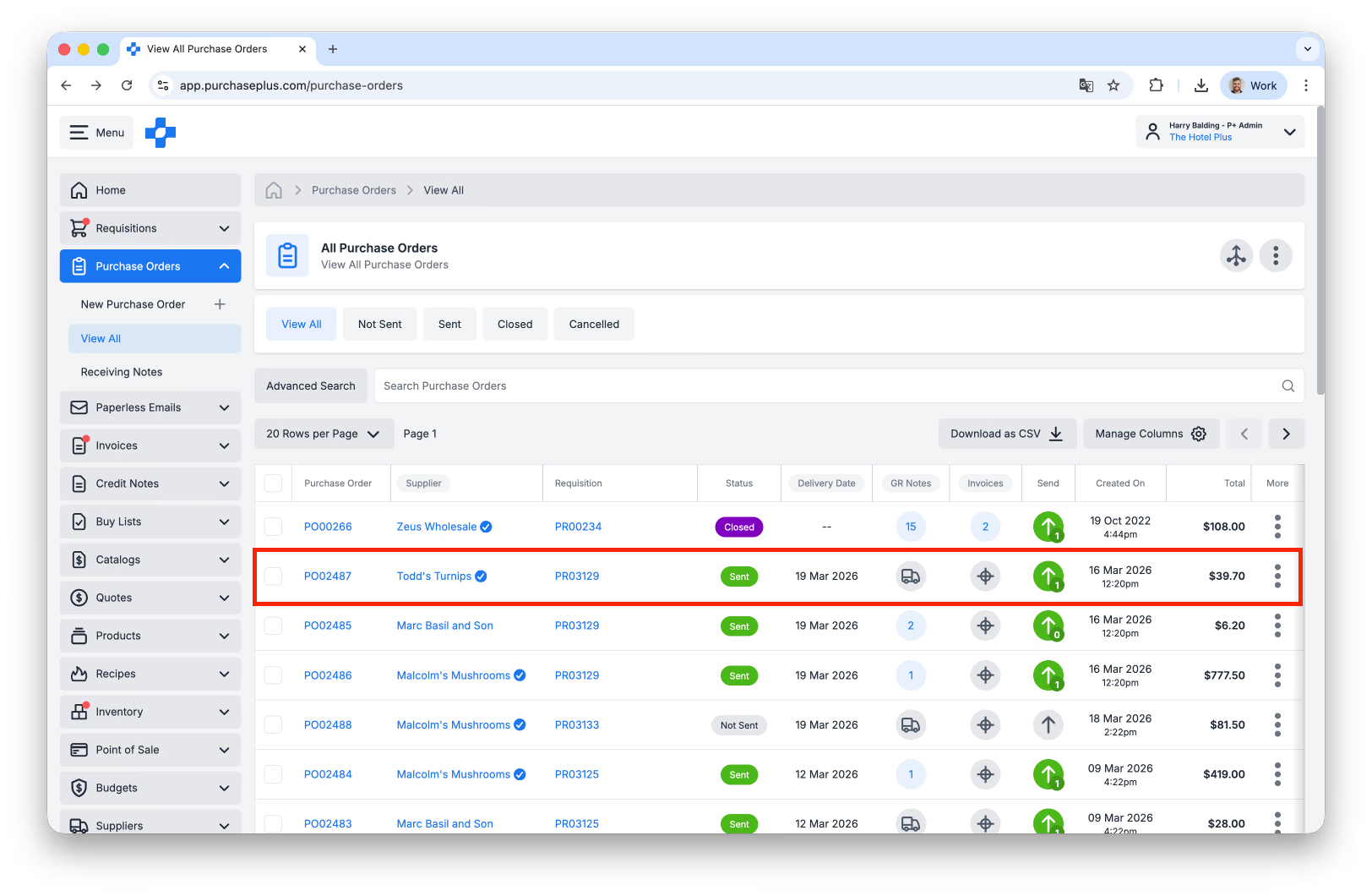
- Fai clic sulla colonna [Evento di invio]:
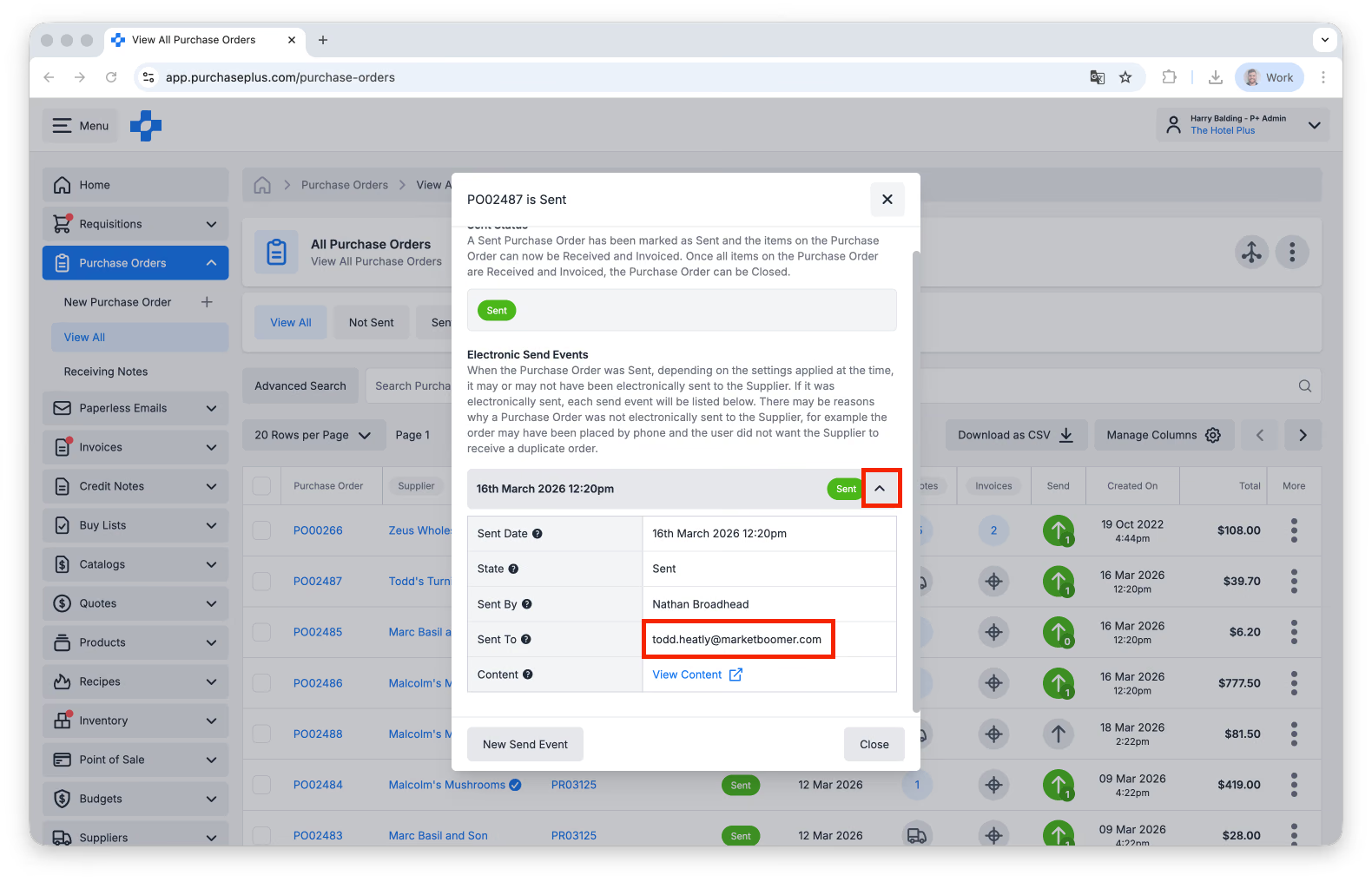
- Fai clic sugli eventi di invio precedenti per verificare l'indirizzo e-mail a cui è stato inviato l'ordine d'acquisto:
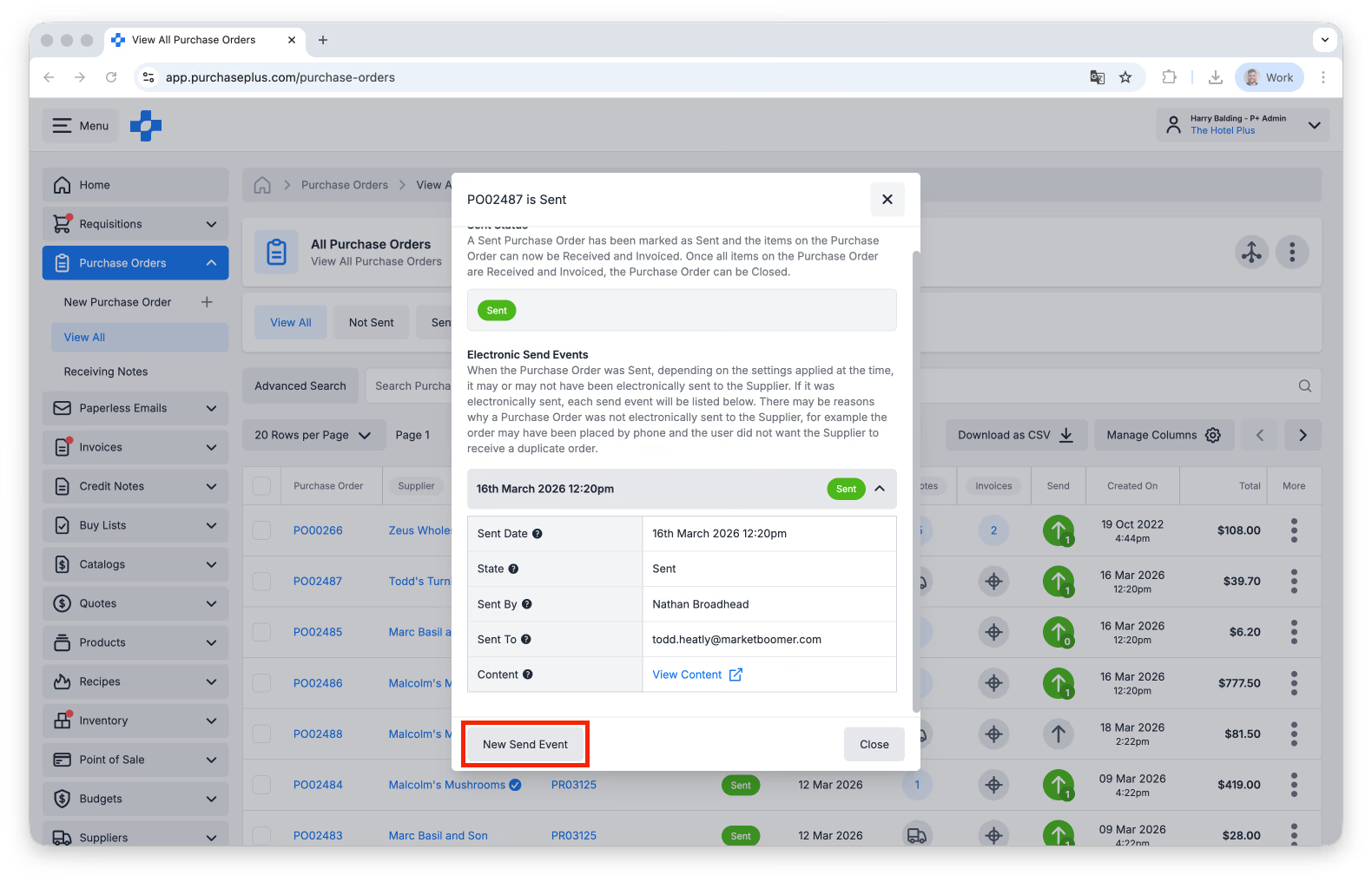
- Fai clic su [Nuovo evento di invio]:
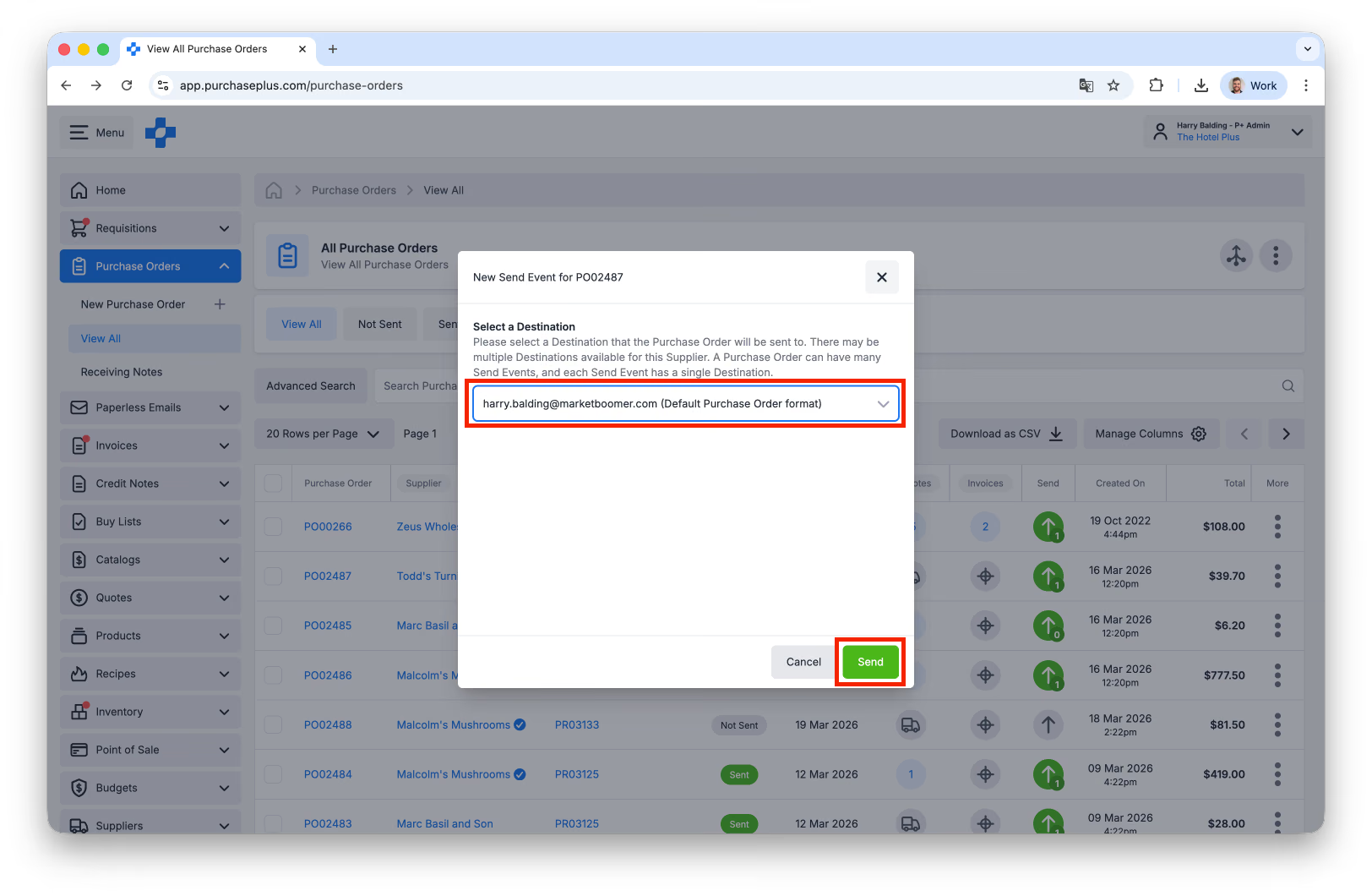
- Effettua una selezione dall'elenco delle destinazioni del fornitore disponibili e seleziona [Invia]. Se necessario, puoi creare una nuova destinazione fornitore per questo fornitore, se si tratta di un fornitore autogestito di proprietà della tua organizzazione. Se si tratta di un fornitore registrato, contatta il fornitore e richiedi che aggiorni le sue destinazioni.
- Il tuo ordine d'acquisto è stato reinviato. Si raccomanda di verificare con il fornitore per accertarsi che l'ordine d'acquisto sia stato ricevuto correttamente.