

Team finanziari
Team finanziari
Approvare le Richieste di acquisto
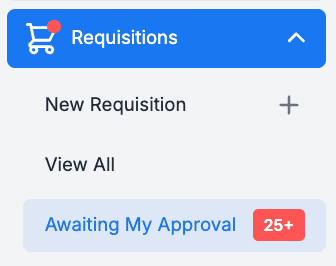
Prima che vengano generati gli Ordini di acquisto, le Richieste di acquisto devono essere approvate dai rispettivi Approvatori. Se sei un Approvatore, vedrai un numero rosso nella sezione [Richieste di acquisto] → [In attesa della mia approvazione].
Puoi Approvare le richieste di acquisto in blocco o singolarmente. Puoi anche Rifiutare una Richiesta di acquisto.
Promemoria
In qualità di approvatore, puoi rivedere e modificare i dettagli della Richiesta di acquisto prima che venga approvata, tra cui:
- Prodotti, prezzi e quantità
- Dipartimenti e Codici conto sulle righe dei prodotti e sull'intera richiesta di acquisto.
- Istruzioni d'ordine per i Fornitori
Verificare le fatture in base allo stato
Le Fatture possono trovarsi in diversi Stati. Questi dovrebbero essere controllati regolarmente.
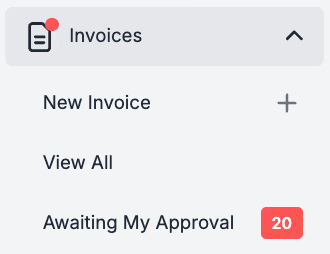
Se la Fattura non soddisfa le impostazioni relative a Soglie e Segnalazioni Fattura, verrà contrassegnata per la revisione, seguendo il tuo Flusso di approvazione fatture. Puoi visualizzarle in [Fatture] → [In attesa della mia approvazione].
È buona norma associare le Fatture a un Ordine di acquisto, se applicabile. Associa a un Ordine di acquisto esistente oppure, se opportuno, crea una Richiesta di acquisto retroattiva se non ne esiste già una. Qui puoi trovare le migliori pratiche per la revisione delle Fatture e delle Note di credito contrassegnate.
Promemoria
- ### Ogni Fattura deve avere un Dipartimento e un Codice conto impostati.
- Una Fattura potrebbe dover essere suddivisa tra più Dipartimenti e Codici conto; questo può essere fatto nella modalità Visualizzazione avanzata .
- Alcune Fatture non avranno mai un Ordine di acquisto o un Documento di ricezione merce (ad es. bollette energetiche).
- Se stai creando una Richiesta di acquisto retroattiva da associare a una Fattura, assicurati di deselezionare [Invia al fornitore].
Approvare le fatture e le note di credito contrassegnate
Una volta risolto qualsiasi problema relativo a una Fattura o a una Nota di credito, puoi Approvare il documento.
Promemoria
- Se riscontri un problema con un Prezzo unitario fatturato o una Quantità di articoli, contatta il fornitore per richiedere una nuova Fattura.
- I numeri di fattura devono essere univoci, altrimenti verranno rifiutati dal sistema.
- Le Fatture possono essere Annullate se non dovranno mai essere pagate.
Esportare Fatture e Note di credito riconciliate
A seconda delle impostazioni della Contabilità fornitori, il metodo per inviare le Fatture e le Note di credito al sistema contabile per il pagamento varia leggermente. Puoi visualizzare quale Tipo utilizza la tua organizzazione facendo clic sul [Nome della tua organizzazione] in alto a destra in PurchasePlus → [Informazioni] → [Dettagli organizzazione] → [Tipo sistema AP].
Tipo A - Esportazione individuale
Con questo metodo, le Fatture e le Note di credito riconciliate vengono esportate singolarmente e viene creato automaticamente un file di esportazione contenente la singola Fattura o Nota di credito, che viene quindi inviato al sistema di contabilità fornitori.
Nella sezione [Fatture] → [Fatture riconciliate], apri la Fattura che desideri esportare e fai clic su [Esporta].
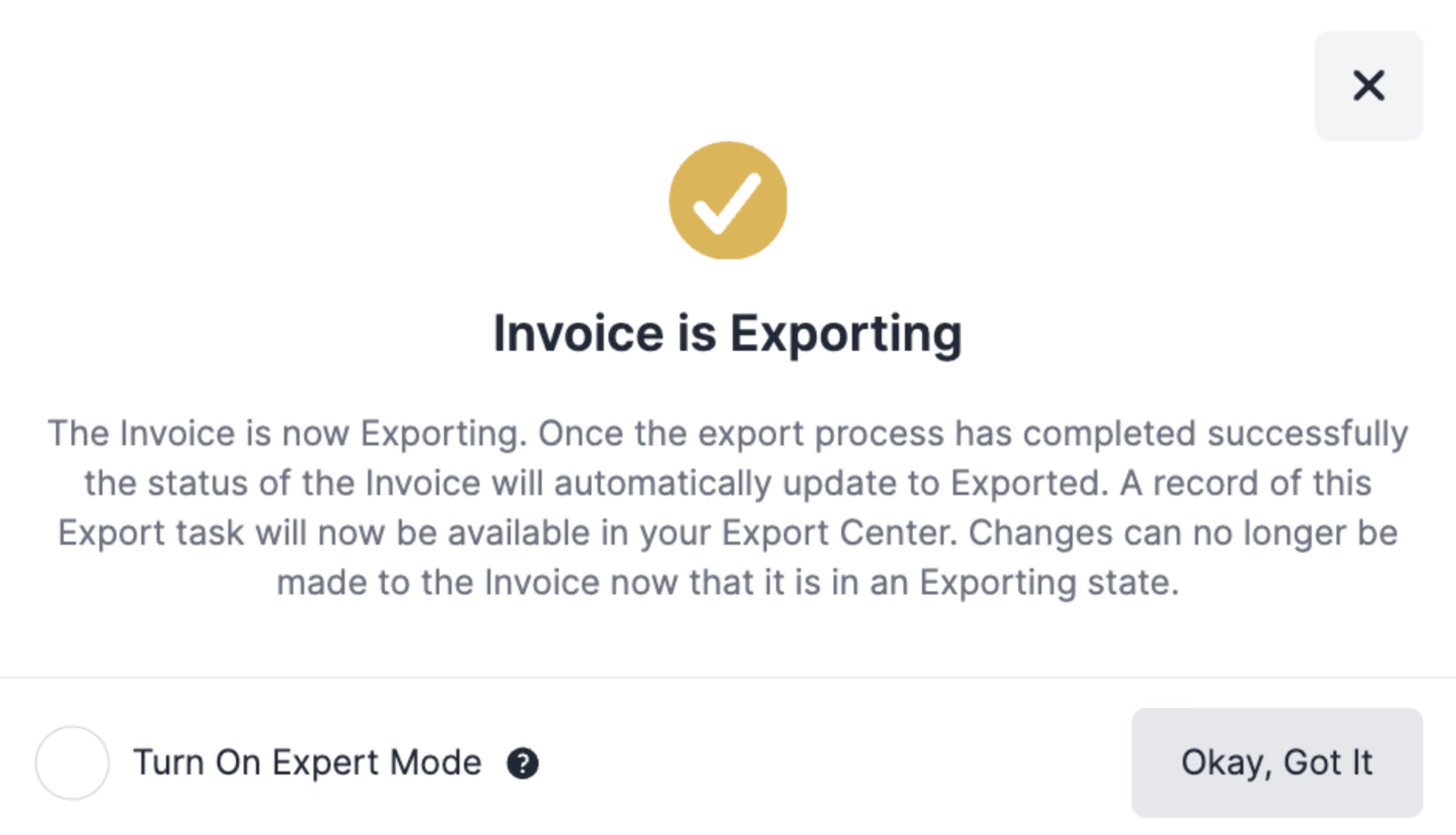
Al termine del processo di esportazione, lo stato della Fattura si aggiornerà automaticamente a Esportata. La Fattura dovrebbe essere arrivata anche nel tuo sistema contabile esterno. La registrazione di questa operazione di esportazione sarà disponibile in [Fatture] → [Centro esportazioni].
Tipo B - File di esportazione in batch
Nella sezione [Fatture] → [Fatture riconciliate], apri la Fattura che desideri esportare e fai clic su [Contrassegna come pronta per l'esportazione].
Quando desideri creare un File batch da importare nel tuo sistema di contabilità fornitori, vai su [Fatture] → [Centro esportazioni] e utilizza [Crea nuovo file di esportazione] per generare un nuovo file batch. Potrai impostare i parametri per le Fatture e/o le Note di credito "pronte per l'esportazione" che desideri raggruppare nel batch.

Una volta completata l'elaborazione del file batch, puoi scaricarlo dal tuo [Centro esportazioni] per importarlo nel tuo sistema AP.

Promemoria
- Tipo B - A seconda delle impostazioni utilizzate per creare il file batch, potresti dover utilizzare ancora [Altro] → [Contrassegna come esportata] per confermare l'avvenuta importazione nel tuo sistema AP.
Suggerimenti per facilitare l'elaborazione delle Fatture
- Puoi impostare Dipartimento e Codici conto predefiniti per le Fatture dei fornitori.
- I dipartimenti possono avere impostazioni distinte per le Soglie fattura e i Contrassegni fattura.
- Cerca nuovi Fornitori in [Fornitori] → [Elenco fornitori] prima di creare un nuovo Fornitore autogestito.
- Imposta una destinazione per l'Ordine di acquisto (indirizzo email) per i Fornitori appena creati.