

Ricevere Merci
Ricevere Merci
Contrassegnare le voci di un Ordine d'acquisto come Ricevute indica agli utenti della tua Organizzazione quando un Ordine d'acquisto può essere chiuso.
È inoltre fondamentale per l'elaborazione delle Fatture se la tua Organizzazione ha optato per la riconciliazione a 3 vie (3-Way Matching AP); ovvero, le righe della Fattura vengono confrontate con quanto ordinato (dall'Ordine d'acquisto) e con quanto ricevuto (sul Buono di ricezione merci), prima di poter essere Riconciliate.
Creare un Buono di ricezione merci
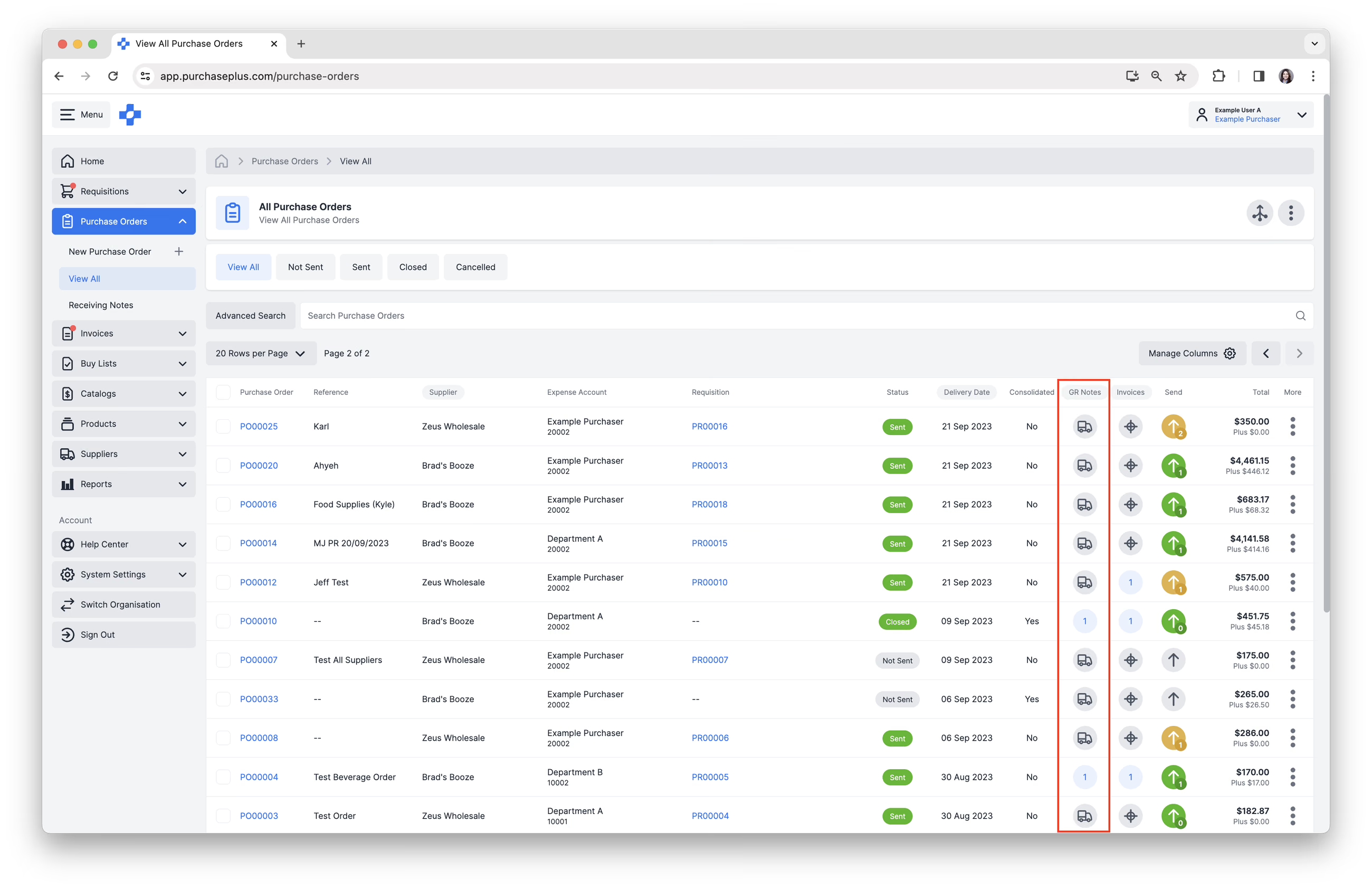
Per creare un nuovo Buono di ricezione merci, vai su [Ordini d'acquisto] → [Visualizza tutti] dalla barra di navigazione laterale. Fai clic sull'icona del [Camion] nella colonna Buono di ricezione per creare un Buono di ricezione merci a fronte dell'Ordine d'acquisto.
In alternativa, apri un Ordine d'acquisto e fai clic su [Ricevi merci]. In questo modo si aprirà sempre la schermata Crea un Buono di ricezione.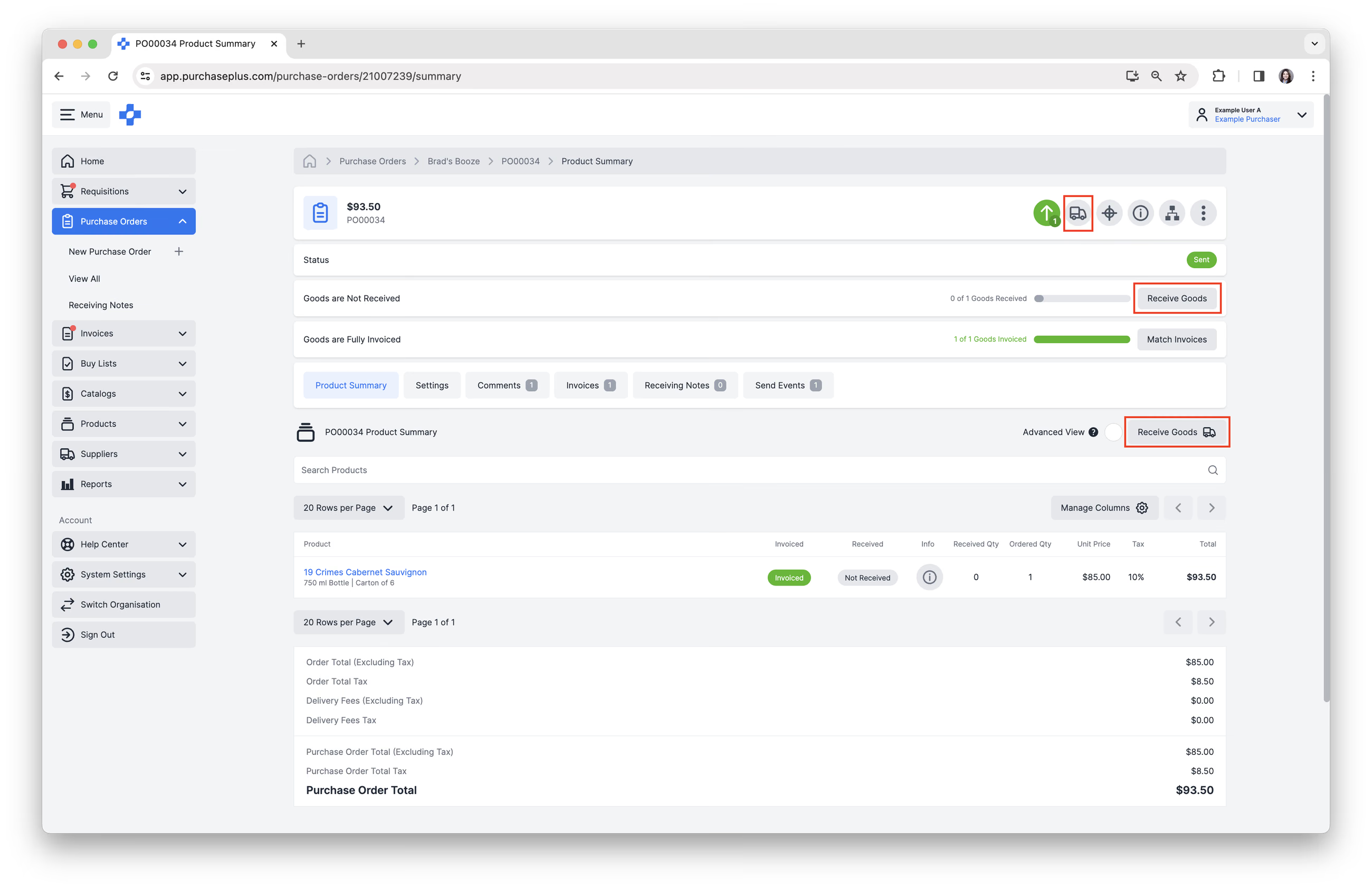
Ricevere in Inventario
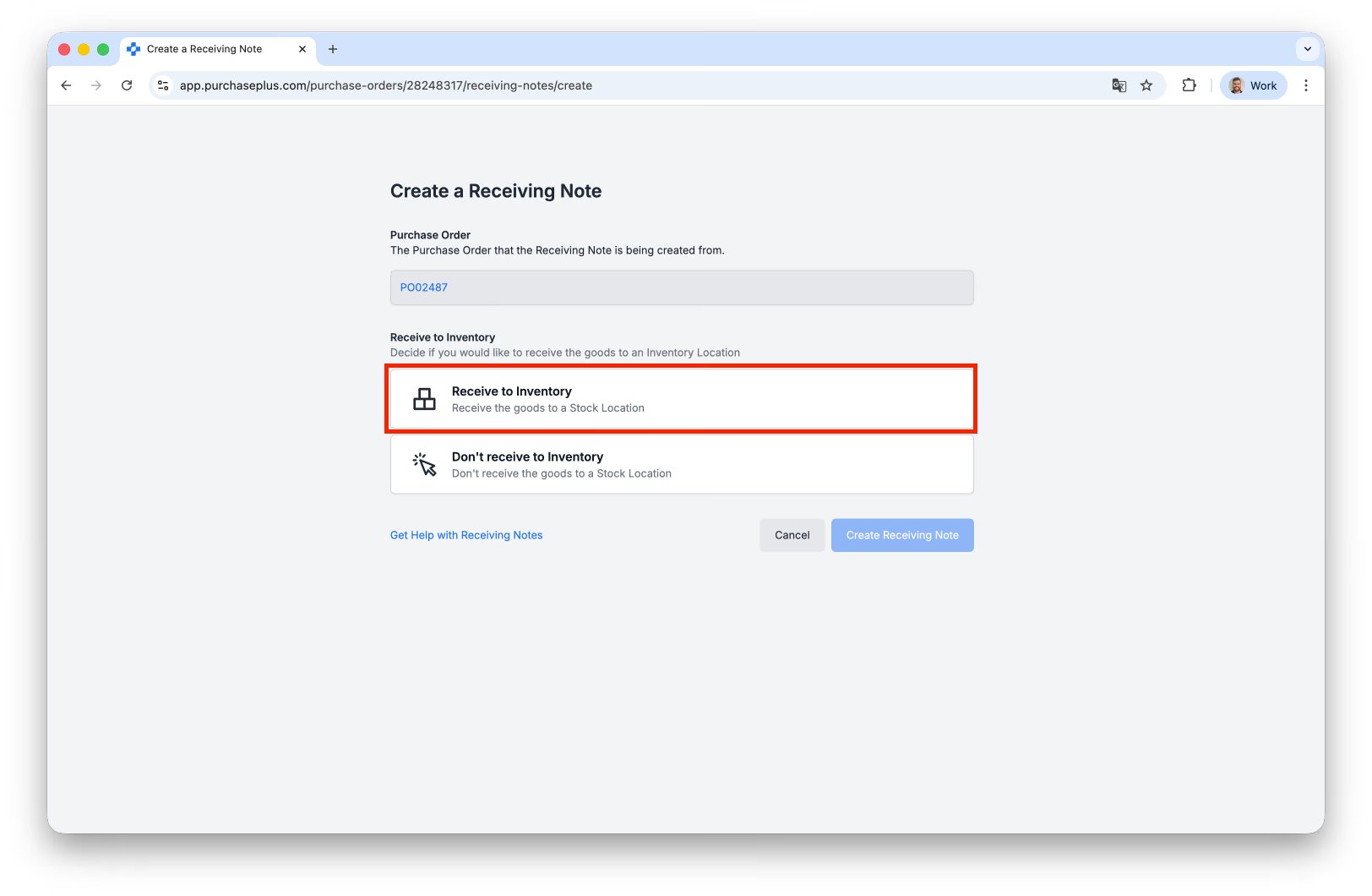
Nella schermata Crea un Buono di ricezione, scegli [Ricevi in Inventario] o [Non ricevere in Inventario]. [Ricevi in Inventario] aggiorna i livelli delle Scorte presso l'Ubicazione di giacenza selezionata.
Se l'Inventario non è abilitato per la tua Organizzazione, [Ricevi in Inventario] è disabilitato e [Non ricevere in Inventario] viene selezionato automaticamente. [Non ricevere in Inventario] è disponibile per qualsiasi configurazione dell'Inventario, incluse le Organizzazioni senza Inventario e con Legacy PurchasePlus (Inventario Legacy).
Per ulteriori informazioni, consulta il nostro articolo Ricevere Merci in Inventario.
Ricevere tutte le merci in sospeso
Dopo aver scelto [Ricevi in Inventario] o [Non ricevere in Inventario], puoi spuntare [Ricevi tutti gli articoli in sospeso]. È disattivato per impostazione predefinita.
Nota - Con Legacy PurchasePlus, [Ricevi tutti gli articoli in sospeso] appare solo con [Non ricevere in Inventario].
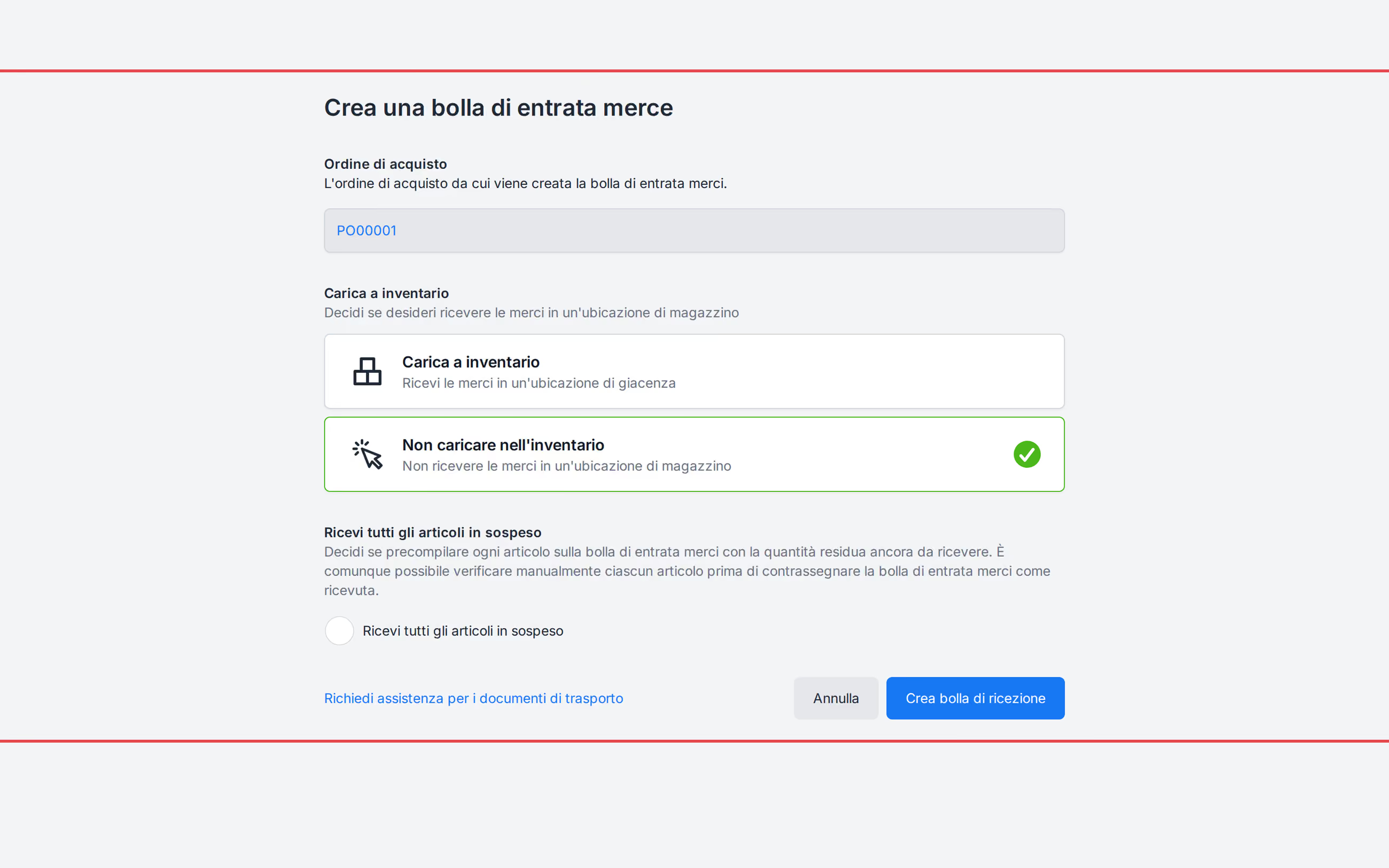
Abilitando questa opzione, ogni riga in sospeso dell'Ordine d'acquisto, indipendentemente dal fatto che sia stata precedentemente Ricevuta parzialmente o meno, verrà precompilata come riga Completamente ricevuta nel Buono di ricezione merci risultante. Potrai quindi modificare le quantità delle merci in fase di Ricezione, oppure completare il Buono di ricezione merci facendo clic su [Segna come ricevuto].
Gestire un Buono di ricezione merci in bozza
Non appena fai clic su [Ricevi merci] su un Ordine d'acquisto, viene creata una Bozza di Buono di ricezione merci. Puoi completare le seguenti azioni in base alle esigenze, oppure puoi fare clic su [Salva come bozza] per tornare alla schermata precedente.
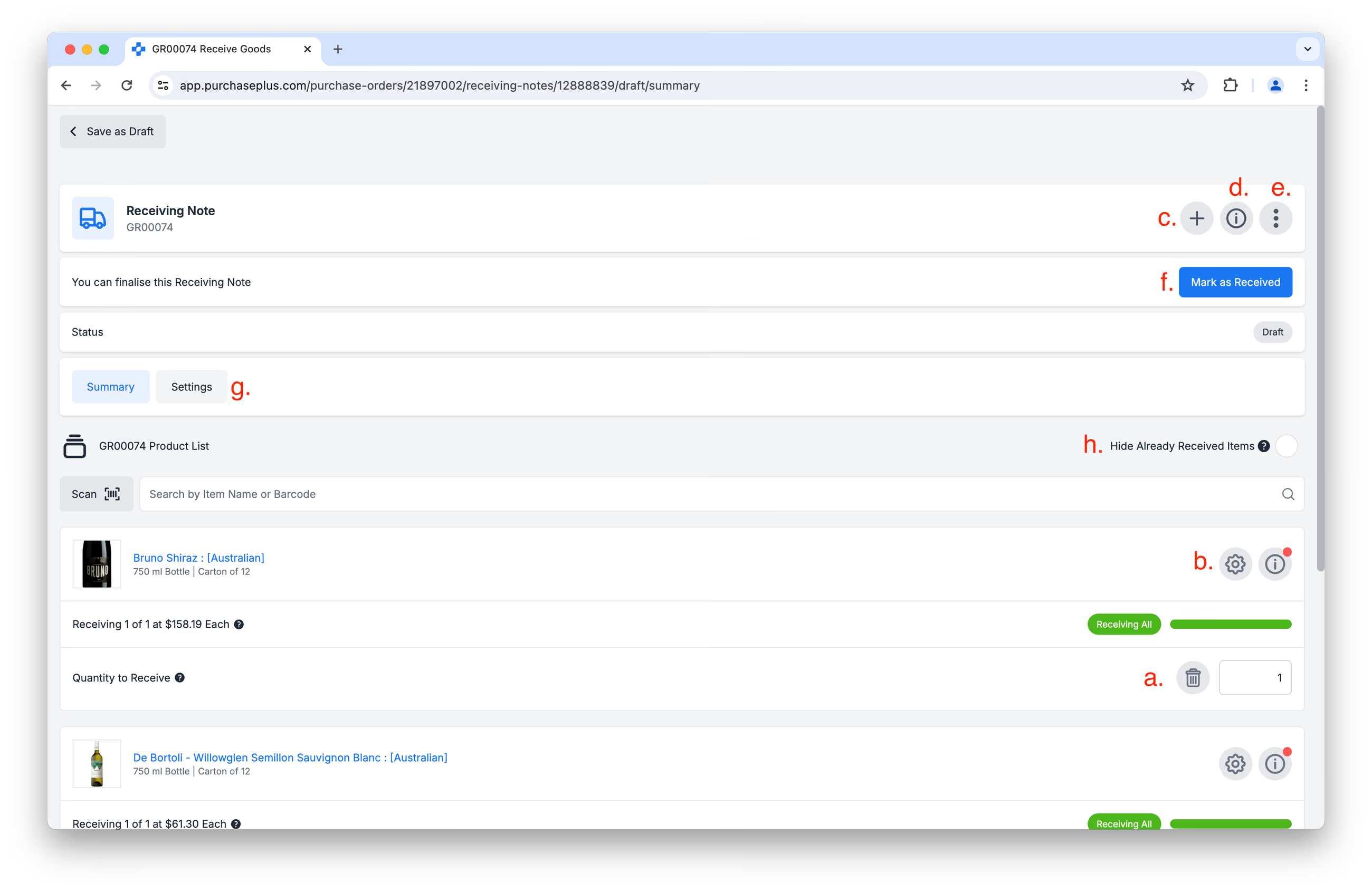
a) Modifica la Quantità in ricezione di qualsiasi articolo nel Buono di ricezione merci.
b) Accedi alle Opzioni avanzate per:
- Visualizzare un riepilogo delle Quantità,
- Visualizzare le Righe fattura collegate,
- Ignorare il Prezzo unitario di ricezione. Si tratta di uno scenario abbastanza comune, che si verifica quando il Prezzo di ricezione è diverso dal Prezzo di riga dell'Ordine d'acquisto (o dalla Riga fattura, se è già collegata a una Fattura). Per maggiori informazioni, consulta il nostro articolo: Ignorare il Prezzo Unitario durante la Ricezione.
- Inserire un Commento alla voce,
- Registrare la Data di scadenza del prodotto,
- Registrare la Temperatura del veicolo,
- Registrare la Temperatura del prodotto.
c) [Aggiungi un prodotto]. Questo è utile quando, ad esempio, devi Ricevere un prodotto occasionale arrivato con la consegna, ma non presente nell'Ordine d'acquisto.
d) [Mostra o Nascondi dettagli] del Buono di ricezione.
e) [Altre opzioni], che ti consente di:
- [Visualizza registro di controllo]
- [Open in Legacy P+]
- [Annulla Buono di ricezione]
- [Ottieni assistenza].
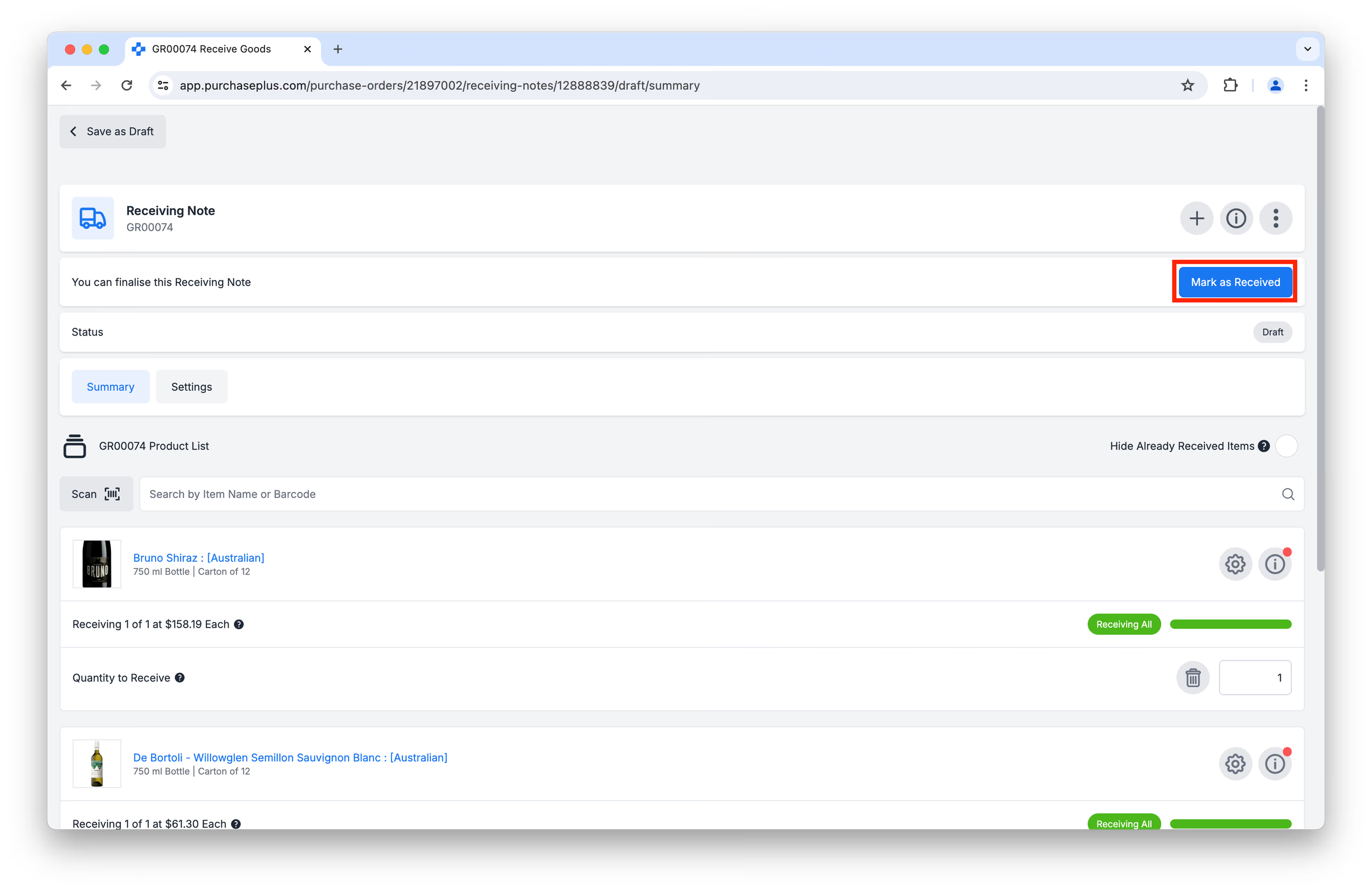
f) [Segna come ricevuto]. Fai clic su questo pulsante quando hai terminato di modificare il Buono di ricezione merci e sei soddisfatto dei dati che verranno salvati.
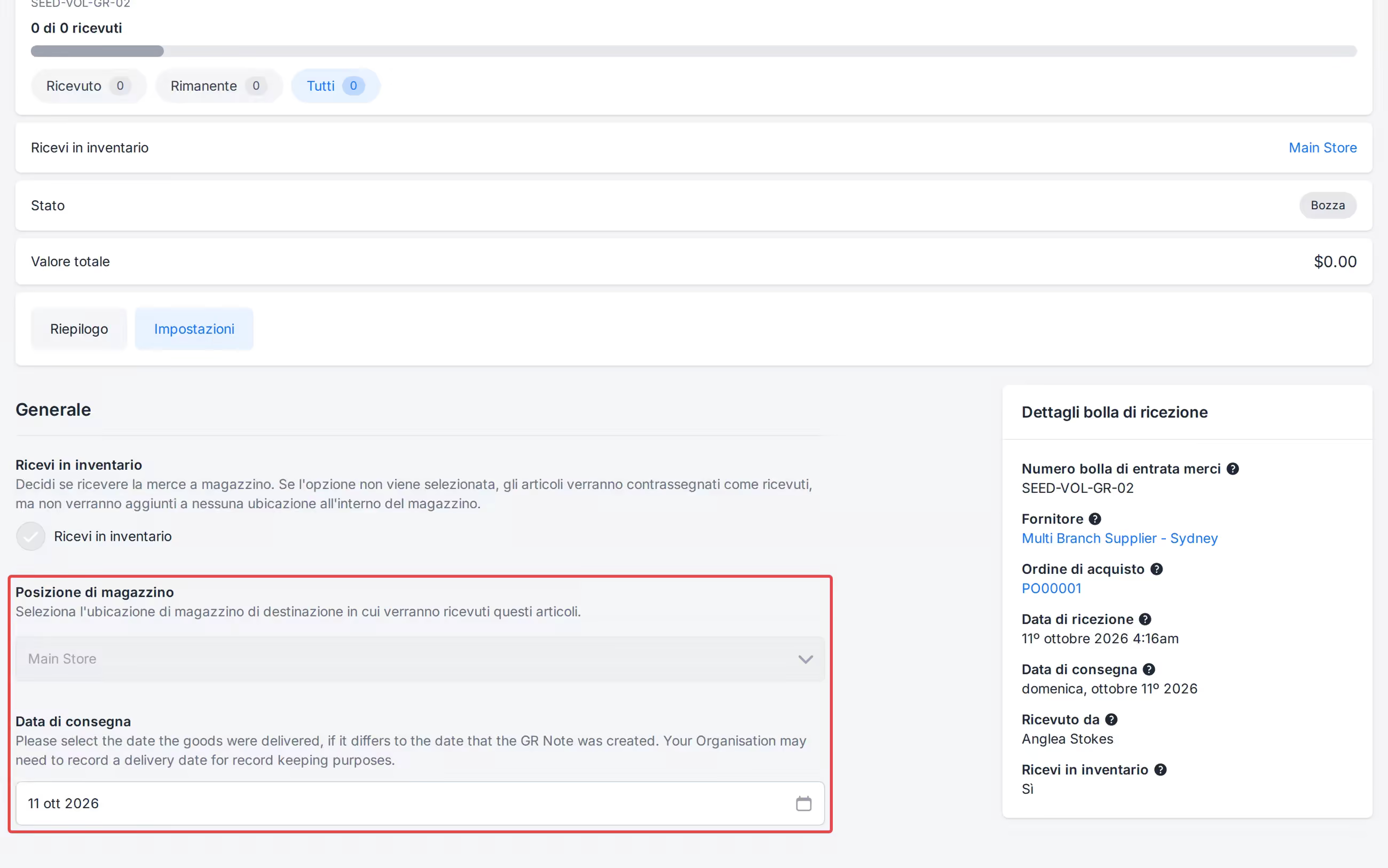
g) Accedi alla scheda [Impostazioni] del Buono di ricezione merci. 'Data di consegna' mostra la data salvata.
h) Puoi nascondere gli articoli Già ricevuti facendo clic su [Nascondi articoli già ricevuti] nella parte superiore della pagina.
Completare un Buono di ricezione merci
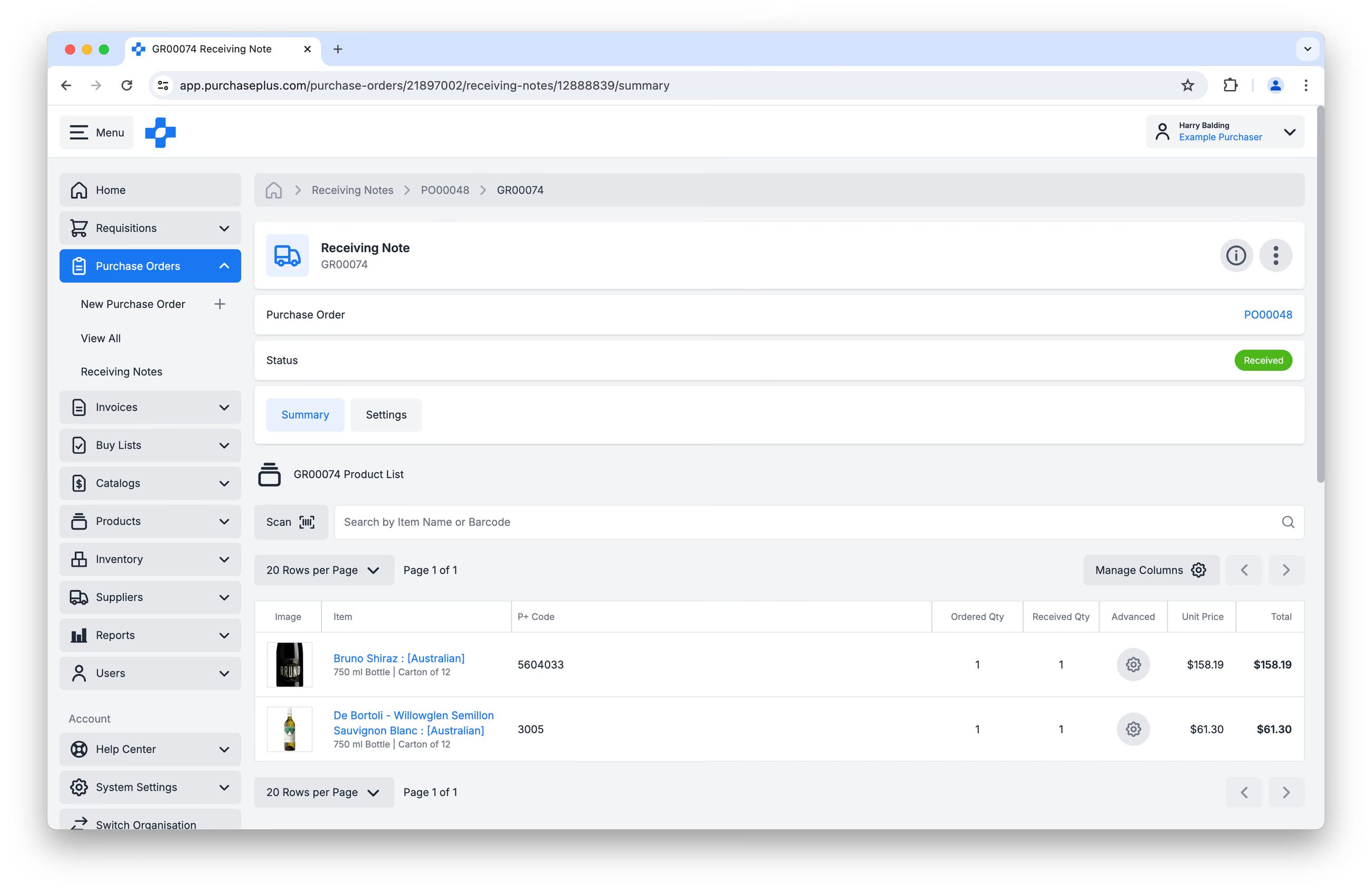
Facendo clic su [Segna come ricevuto] su una Bozza di Buono di ricezione merci, lo stato del documento passerà a 'RICEVUTO'.
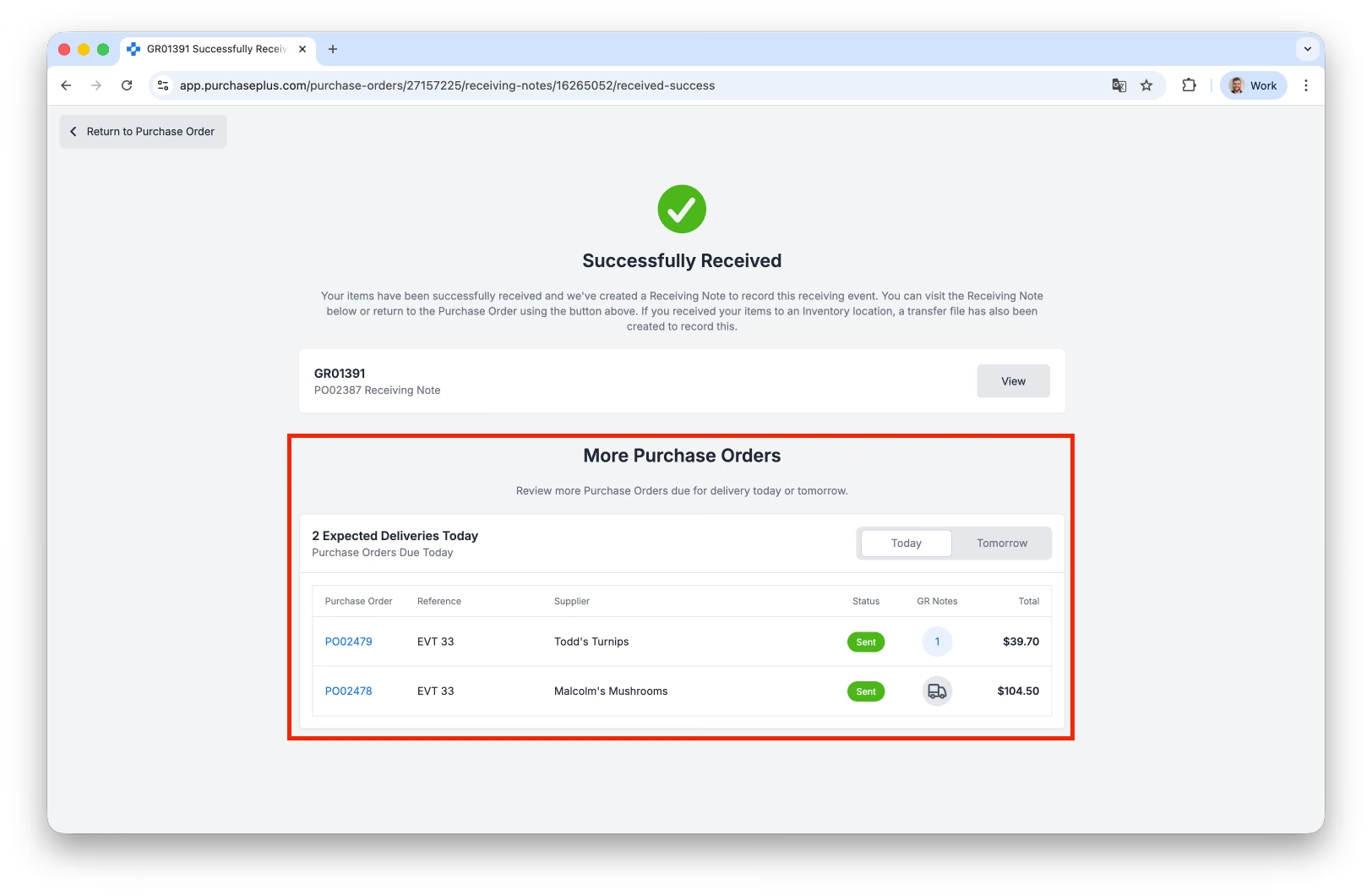
Arriverai prima a una pagina di conferma, in cui potrai fare clic sul pulsante [Visualizza] per visualizzare il Buono di ricezione completato. Se la consegna è stata Ricevuta in Inventario, visualizzerai anche un link a eventuali Buoni di trasferimento creati.
Inoltre, vedrai un widget chiamato 'Altri Ordini d'acquisto', che elenca gli altri Ordini d'acquisto previsti per la Consegna oggi o domani (in base alla Data di consegna indicata sugli Ordini d'acquisto):
Il Buono di ricezione verrà salvato in modo permanente nella scheda Buoni di ricezione dell'Ordine d'acquisto a cui appartiene:
Best practice
PurchasePlus attualmente consente ai team di ricezione di elaborare quantità di articoli superiori a quelle indicate nella riga dell'Ordine d'acquisto (PO) originale. Non esiste alcun blocco rigido, avviso o limite di tolleranza predefinito che limiti le ricezioni in eccesso. In tutto il sistema, circa il 5% di tutte le righe PO ricevute (ovvero 1 articolo su 20) riguarda quantità superiori a quelle originariamente ordinate.
Questo comportamento flessibile di ricezione garantisce che i conteggi delle scorte riflettano accuratamente le merci fisiche disponibili subito dopo la consegna.
Scenari comuni di ricezioni in eccesso
- Articoli a peso variabile: I prodotti venduti a peso, volume o dimensioni spesso non possono essere consegnati in cifre tonde esatte. Ad esempio, un PO emesso per 10 kg di carne macinata potrebbe arrivare dal fornitore come un lotto di 10,66 kg. Il team di ricezione dovrebbe registrare i 10,66 kg effettivi consegnati per garantire la precisione dell'inventario e dei costi.
- Articoli omaggio, promozioni e campioni: I fornitori includono frequentemente merce promozionale (ad es. "Prendi 10, Ricevi 2 Gratis") o campioni di prodotto non fatturati. Per garantire che queste unità aggiuntive siano legalmente tracciate e disponibili per la vendita o l'uso, devono essere registrate al momento della ricezione, anche se assenti dalla riga originale del PO.
- Spedizioni in eccesso dai fornitori: Occasionali errori di imballaggio da parte del fornitore o rettifiche dell'unità di misura possono comportare giacenze fisiche supplementari.
Best practice per i team di ricezione
- Registra sempre i conteggi fisici: Inserisci la quantità fisica effettivamente consegnata invece di forzare il conteggio per farlo corrispondere alla riga del PO.
- Non modificare i PO originali prima della ricezione: Il modulo di ricezione gestisce la varianza in modo nativo; modificare il PO sottostante prima della ricezione altera la cronologia originale degli ordini.
- Verifica la documentazione: Assicurati che le merci in eccedenza corrispondano ai documenti di trasporto (DDT) del fornitore o alle bolle di accompagnamento promozionali prima di completare il buono di ricezione.