

Aggiornare i prezzi
Aggiornare i prezzi
Aggiornamento dei prezzi tramite importazione CSV
Passaggio 1: Accedi al tuo account qui.
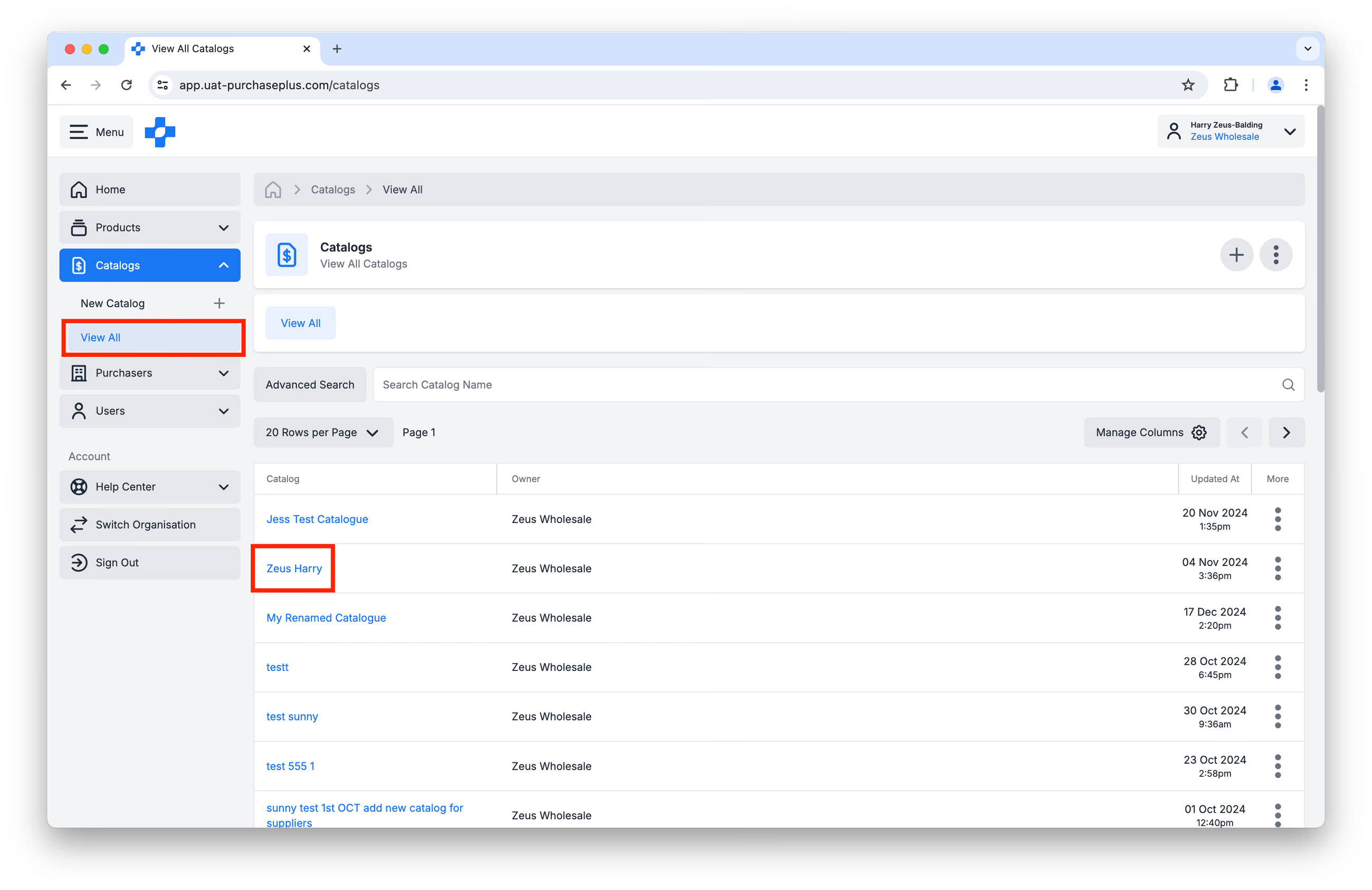
Passaggio 2: Fai clic su [Cataloghi] → [Visualizza tutti] e seleziona il Catalogo che desideri aggiornare:
Passaggio 3: Fai clic sulla scheda [Esportazioni].
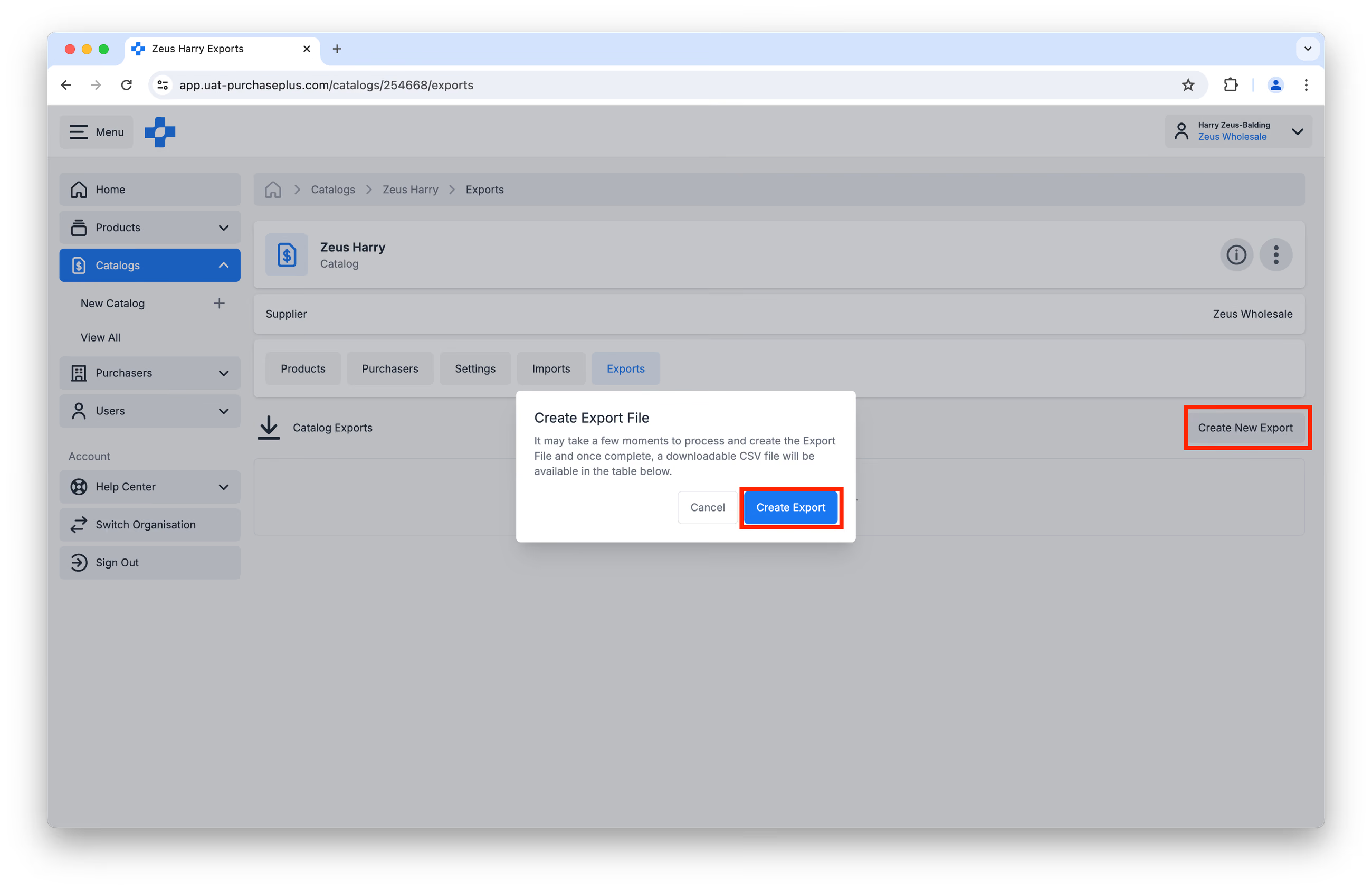
Passaggio 4: Fai clic sul pulsante [Crea nuova esportazione] a destra e conferma l'azione:
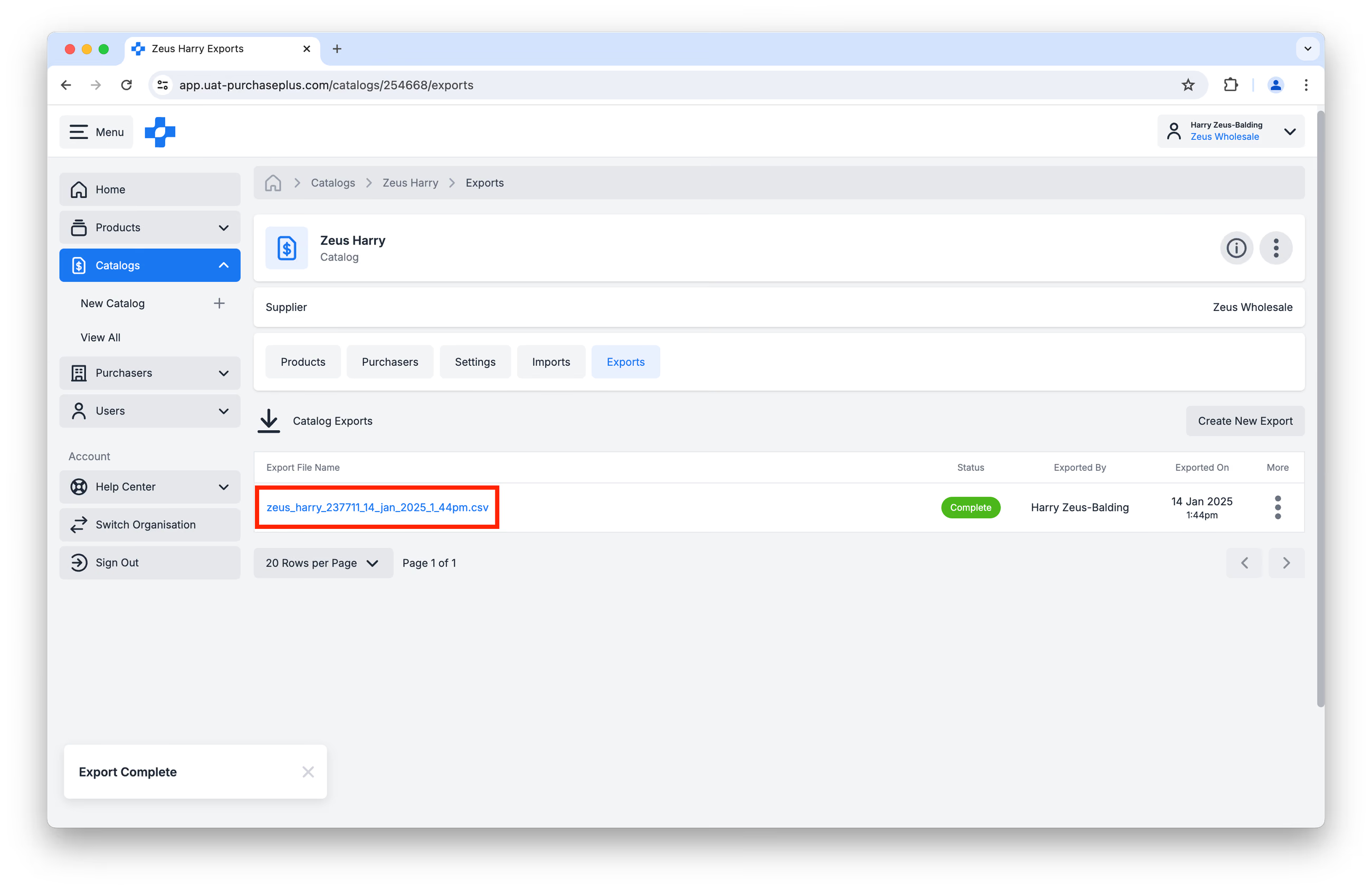
Passaggio 5: Una volta che lo stato dell'esportazione risulta Completato, puoi fare clic sul nome del file di esportazione (in blu) e aprire il file CSV:
 Passaggio 6: Ora hai accesso al formato di file corretto richiesto per le importazioni.
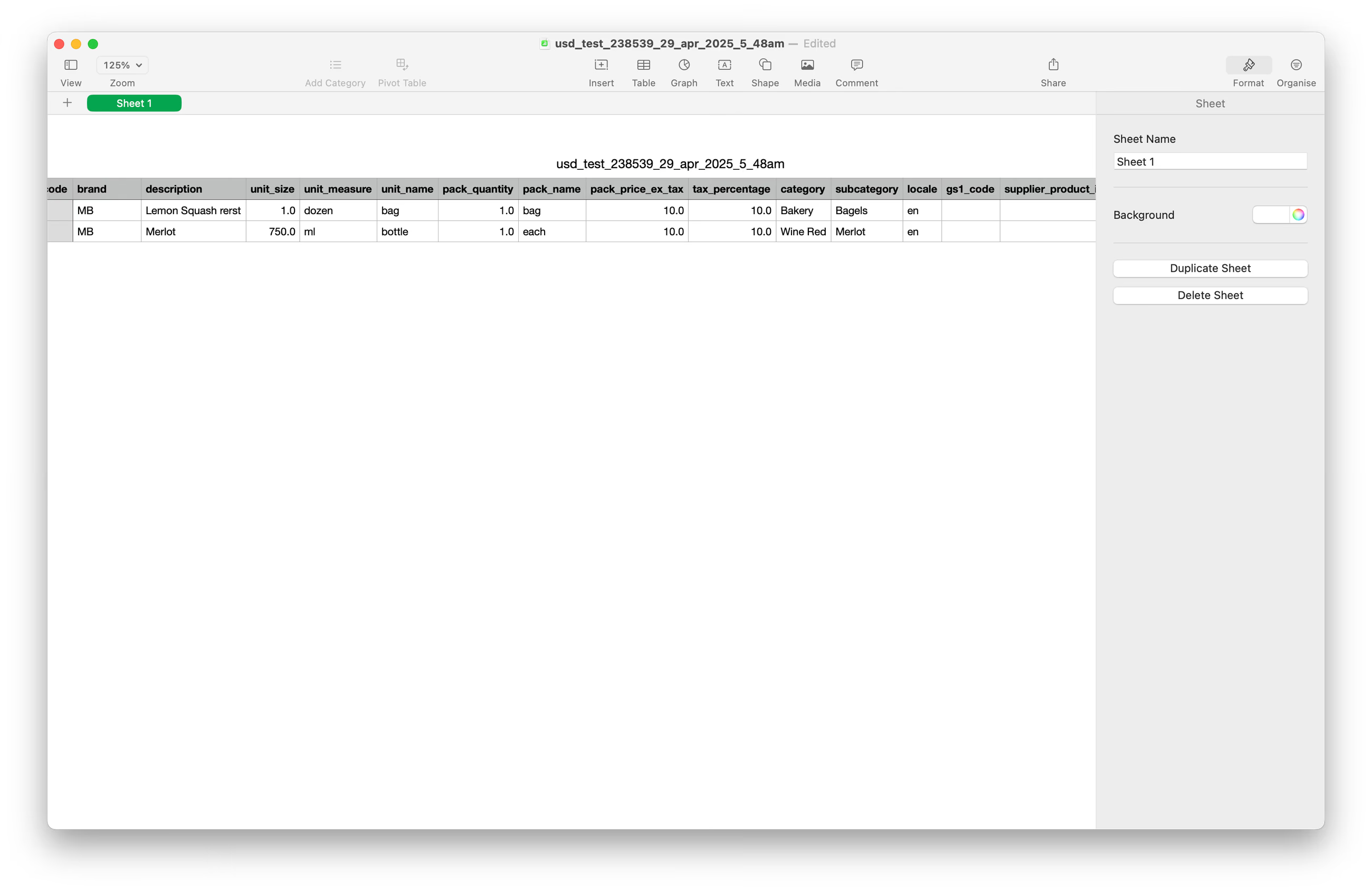
Aggiorna i dati solo nelle seguenti 3 colonne:
- Colonna A:
product_code - Colonna I:
pack_price_ex_tax - Colonna J:
tax_percentage
Non modificare né eliminare la Colonna P (pp_product_id). Questo identificatore univoco è essenziale affinché PurchasePlus importi i nuovi prezzi nel tuo catalogo PurchasePlus. Se questa colonna viene modificata o risulta mancante, l'importazione del file non andrà a buon fine.
Per evitare errori durante l'importazione, cancella il contenuto delle colonne M e N, lasciando intatte le intestazioni.
Passaggio 7: Salva il Catalogo aggiornato in formato CSV. Qualsiasi altro formato provocherà un errore durante l'importazione.
Passaggio 8: Torna su PurchasePlus. Fai clic su [Importazioni] → [Crea nuova importazione]:
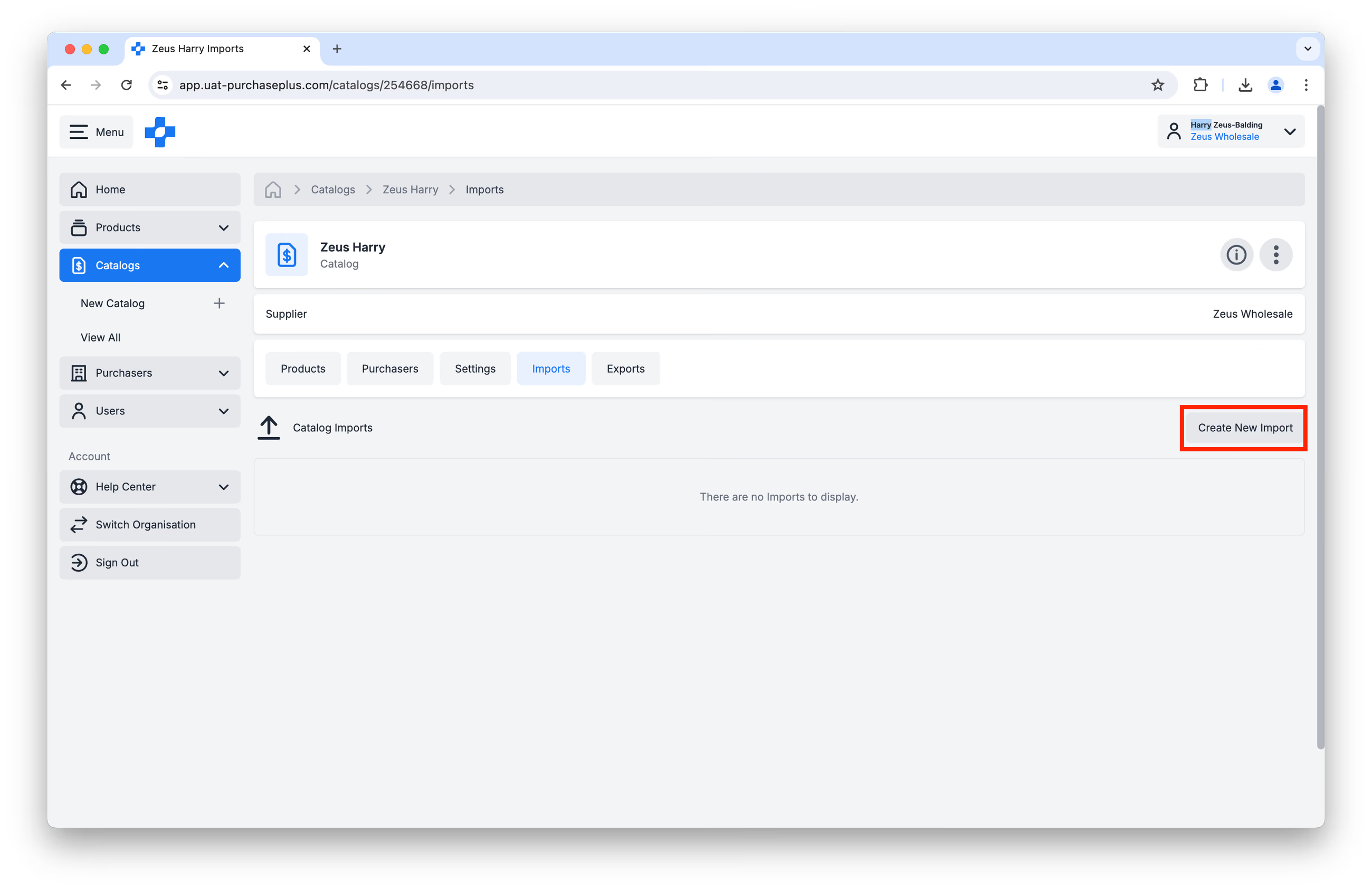
Passaggio 9: Ti verrà richiesto di fornire i seguenti dati e selezioni: 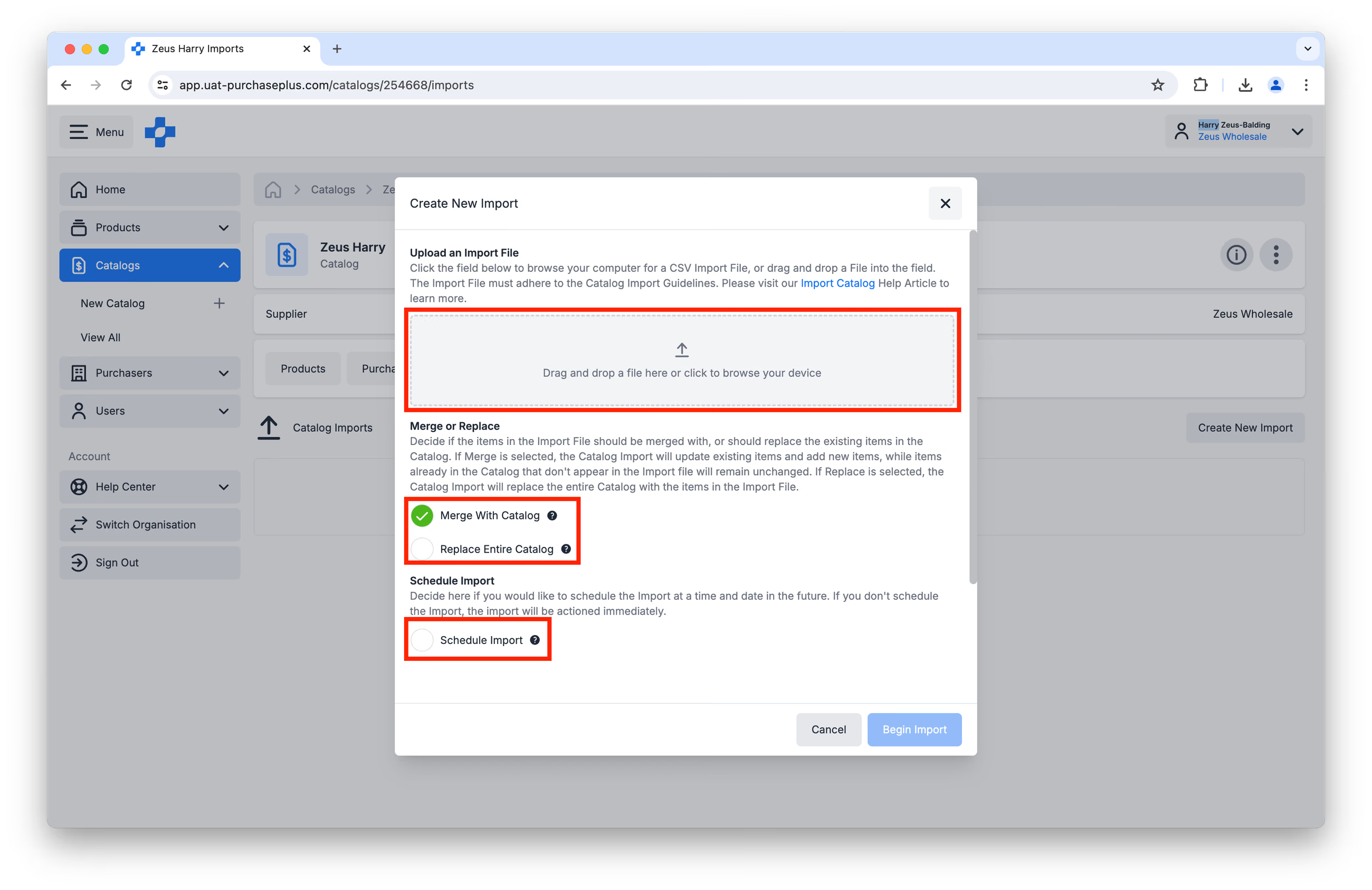
- Carica un file di importazione trascinandolo (Drag and Drop) oppure facendo clic sulla casella per sfogliare i file sul tuo dispositivo.
- Decidi se desideri unire o sostituire l'intero Catalogo. Se selezioni [Unisci], l'importazione del Catalogo aggiornerà gli articoli esistenti e aggiungerà nuovi articoli, mentre gli articoli già presenti nel Catalogo che non compaiono nel file di importazione rimarranno invariati. Se selezioni [Sostituisci], l'importazione del Catalogo sostituirà l'intero Catalogo con gli articoli presenti nel file di importazione: in questo caso, assicurati di informare i tuoi clienti dell'eventuale rimozione di prodotti dai loro Cataloghi.
- Pianifica importazione: stabilisci se desideri pianificare l'importazione a un'ora e una data future. Se non pianifichi l'importazione, questa verrà eseguita immediatamente. Potrai tornare a consultare questo Catalogo alla data e all'ora stabilite per verificare che il caricamento sia andato a buon fine. Questa funzionalità è particolarmente utile per aggiornamenti legati all'inflazione, promozioni a tempo limitato, ecc.
Passaggio 10: Fai clic su [Avvia importazione]. L'operazione potrebbe richiedere 30 secondi o più, a seconda delle dimensioni del Catalogo.
Passaggio 11: Controlla lo stato dell'importazione nella scheda [Importazioni] del Catalogo. Quando lo stato passa a Completato, l'aggiornamento del Catalogo è stato importato con successo. I Prodotti nel Catalogo saranno disponibili ai prezzi aggiornati per tutti gli acquirenti a cui è assegnato il Catalogo.
Passaggio 12 (Facoltativo): Puoi fare clic su [Visualizza] nella colonna Riepilogo per visualizzare ulteriori dettagli sul processo di importazione.
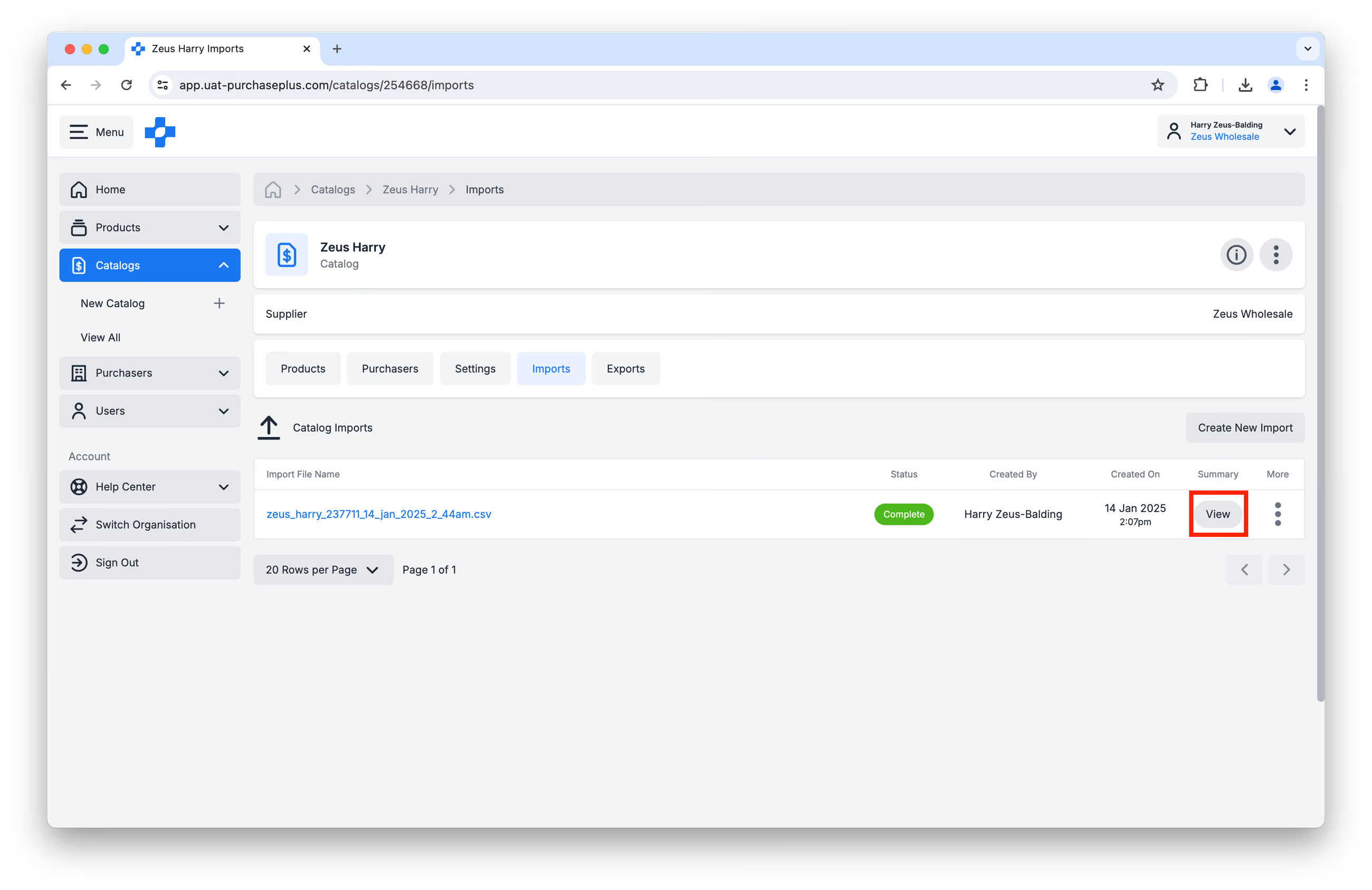 Presta particolare attenzione al messaggio di completamento, per verificare che tutte le righe del file di importazione siano state elaborate correttamente.
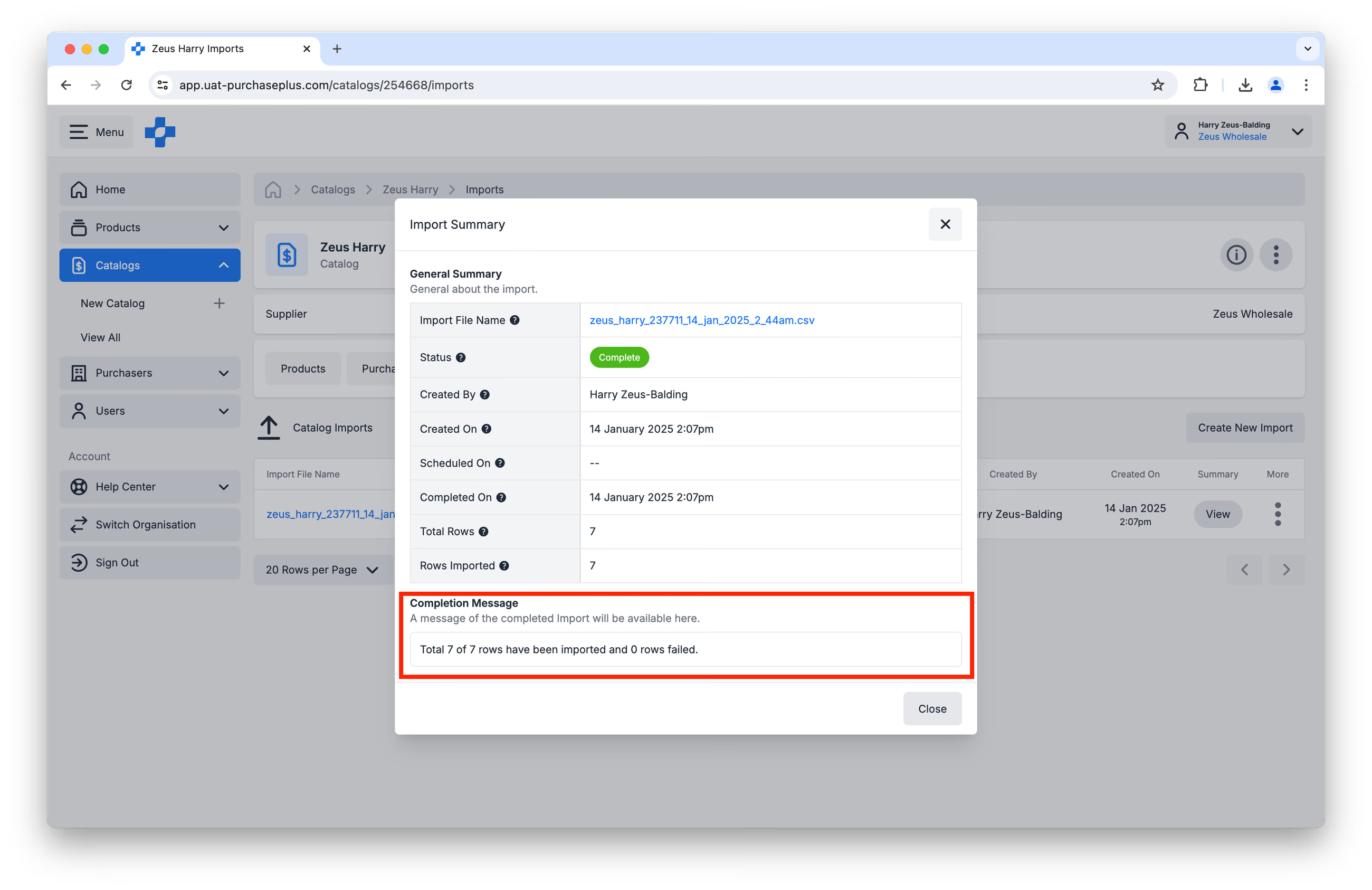
Requisiti minimi di importazione
Perché il foglio di calcolo venga importato correttamente sono necessari solo tre valori per riga:
- pack_price_ex_tax
- tax_percentage
- pp_product_id
La mancanza di questi campi provocherà un errore durante l'importazione.
Inoltre, consigliamo di fornire product_code e external_id (se presente).
Non si verificheranno errori di importazione se gli altri campi sono vuoti.
Trovare i PPID
In caso di difficoltà nel verificare (o fornire) un PPID per l'importazione del Catalogo, puoi reperire i PPID:
- Nel file di esportazione originale del Catalogo generato al Passaggio 5 precedente (che puoi scaricare nuovamente dalla scheda [Esportazioni] del Catalogo, se necessario), e
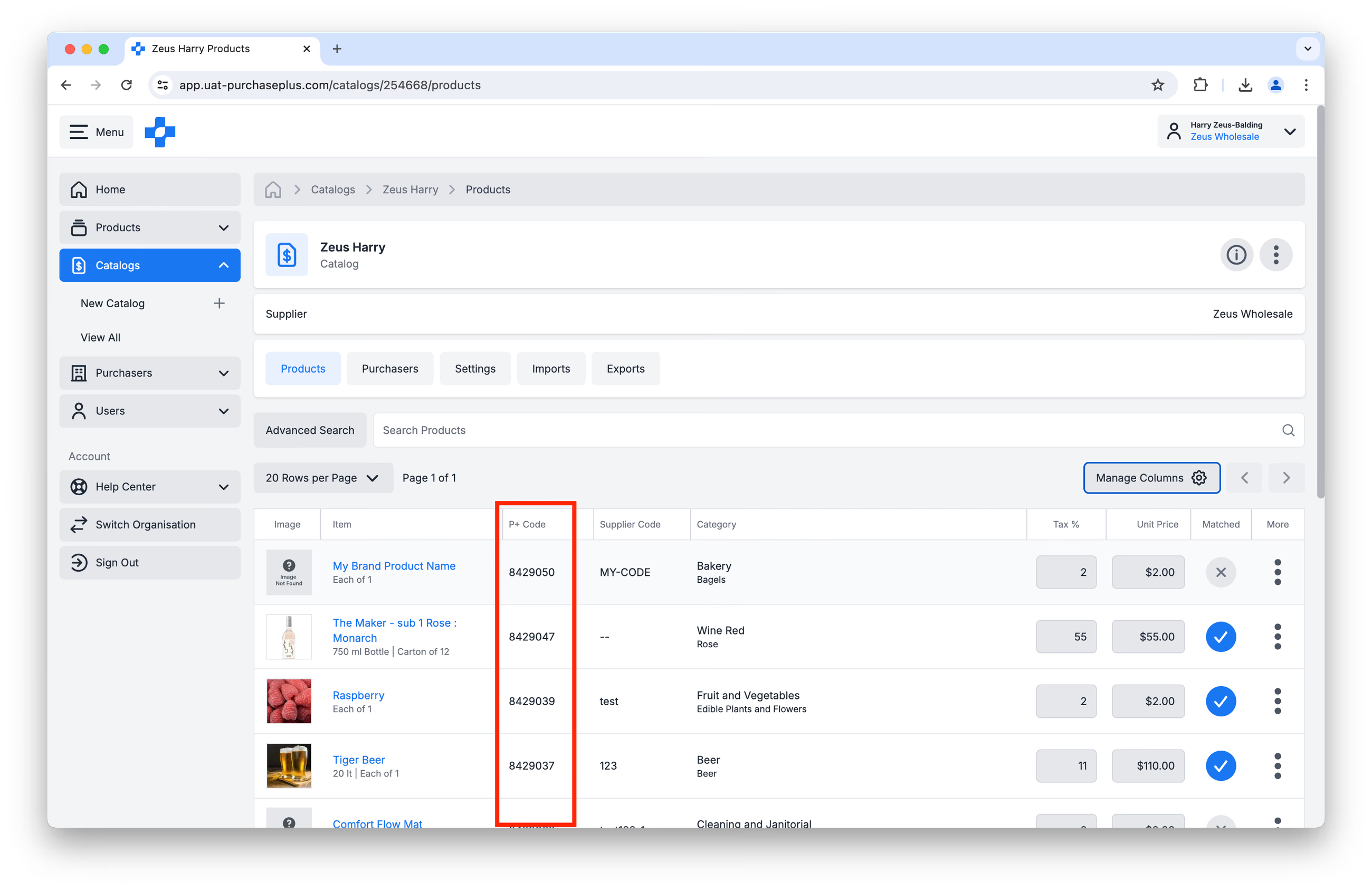
- In diverse sezioni all'interno di PurchasePlus. Ad esempio, nella scheda [Prodotti] del Catalogo. Assicurati solo di avere abilitato l'opzione [Codice P+] nella funzionalità Gestisci colonne.
Aggiornamento tramite API
Sapevi che PurchasePlus ora consente la gestione dei Cataloghi tramite integrazione API?
L'integrazione del Catalogo offre una connessione fluida e automatizzata tra il tuo sistema e il tuo account PurchasePlus, evitando aggiornamenti manuali o fogli di calcolo!
Ti interessa? Contatta la nostra responsabile delle relazioni con i fornitori, Sandi Tognolini, all'indirizzo: sandi.tognolini@purchaseplus.com
Nota: per poter usufruire di questo servizio, la tua organizzazione deve disporre di funzionalità di integrazione API/EDI.
Supporto aggiuntivo
Il nostro team di relazioni con i fornitori è sempre a disposizione per ulteriore supporto all'indirizzo help.suppliers@purchaseplus.com