

Acquisti e Ricezione merci
Acquisti e Ricezione merci
Crea una Richiesta d'acquisto
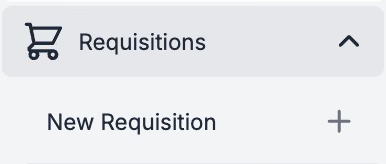
Invia una richiesta di acquisto (Richiesta d'acquisto) per l'approvazione della spesa del Reparto. I tipi di Richiesta variano, con alcuni che offrono il confronto dei prezzi e l'invio dell'ordine a più fornitori contemporaneamente. Crea una nuova Richiesta d'acquisto sotto [Richieste d'acquisto] → [Nuova richiesta d'acquisto] nel menu a sinistra.
Una volta approvata, PurchasePlus genera un Ordine d'acquisto per ogni fornitore incluso nella Richiesta d'acquisto.
Tipi di Richiesta d'acquisto
Per F&B, Cucina, Ricevimento, Housekeeping e altri Reparti che ordinano principalmente beni fisici in modo proattivo, la procedura consigliata consiste nell'utilizzare il tipo "Elenco di acquisto" per un metodo di acquisto più rapido.
Altri Reparti che effettuano ordini ad hoc possono utilizzare il tipo "Fornitore singolo", mentre per coloro che creano Ordini d'acquisto retroattivi a partire da una Fattura, è possibile utilizzare il tipo "Riordino".
| Fornitori multipli | Confronto prezzi | Elenco predefinito di prodotti | |
|---|---|---|---|
| Richiesta d'acquisto da Elenco di acquisto | ✅ | ✅ | ✅ |
| Richiesta d'acquisto per tutti i fornitori | ✅ | ✅ | ❌ |
| Fornitore singolo | ❌ | ❌ | ❌ |
| Richiesta d'acquisto di riordino | ✅ | ❌ | ✅ |
Promemoria
- Inserisci un Riferimento per identificare facilmente la Richiesta d'acquisto in seguito, ad es. descrizione generale, nome dell'evento, ecc...
- Seleziona il Reparto e il Codice conto corretti per il tuo ordine.
- Aggiungi Commenti interni per i colleghi o Commenti esterni per i fornitori.
- Decidi se PurchasePlus deve inviare una copia dell'Ordine d'acquisto al Fornitore.
- Gli articoli ad hoc possono essere aggiunti a qualsiasi tipo di richiesta d'acquisto, ma se si tratta di qualcosa che acquisti regolarmente, tu o il Referente PurchasePlus della tua organizzazione potete farlo aggiungere a uno dei vostri Cataloghi.
- Non hai tempo per completare la creazione di una Richiesta d'acquisto? Rimarrà nello stato di bozza fino all'invio per l'approvazione.
- È possibile creare un Ordine d'acquisto retroattivo per una Fattura già ricevuta utilizzando una Richiesta d'acquisto di riordino a fronte del numero di Fattura. Assicurati di deselezionare (se non desideri che l'Ordine d'acquisto venga inviato al Fornitore) [Invia copia dell'OdA al Fornitore]
Approva una Richiesta d'acquisto
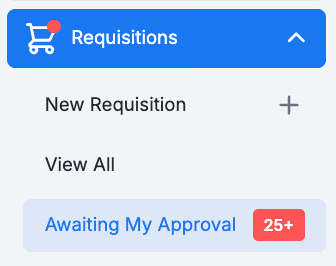
Prima che venga generato qualsiasi Ordine d'acquisto, le Richieste d'acquisto devono essere approvate dagli Approvatori designati. Se sei un Approvatore, vedrai un numero rosso nella sezione [**Richieste d'acquisto] [In attesa della mia approvazione**].
Puoi Approvare le richieste d'acquisto in blocco o singolarmente. Puoi anche Rifiutare una Richiesta d'acquisto.
Promemoria
Gli approvatori possono rivedere e modificare i dettagli della Richiesta d'acquisto prima della sua approvazione, tra cui:
- Prodotti, prezzi e quantità
- Reparti e Codici conto sulle righe di prodotto e sull'intera richiesta d'acquisto.
- Istruzioni d'ordine per i Fornitori
Invia gli Ordini d'acquisto
Se la tua Organizzazione non ha abilitato l'invio automatico degli Ordini d'acquisto, dovrai Inviare manualmente i tuoi Ordini d'acquisto al Fornitore. Gli Ordini d'acquisto possono essere visualizzati in [Ordini d'acquisto] → [Visualizza tutti].
Fai clic sul pulsante con la freccia grigia [Invia] nella colonna Invia per inviarlo al fornitore.

Una freccia verde indica che l'Ordine d'acquisto è già stato contrassegnato come inviato. Il numero qui visualizzato rappresenta quante Email o altri Eventi di invio sono stati recapitati al Fornitore.

Promemoria
- L'Ordine d'acquisto deve comunque essere contrassegnato come Inviato, anche se l'opzione "Invia copia dell'OdA al Fornitore" è stata deselezionata durante la creazione della Richiesta d'acquisto. Il contrassegno come Inviato in PurchasePlus indica che l'ordine è stato effettuato e che è possibile procedere alla Ricezione e alla Fatturazione.
Ricevi le merci
Conferma la ricezione di beni e servizi a fronte di Ordini d'acquisto utilizzando il pulsante grigio [Camion].

Promemoria
- Il monitoraggio accurato della Quantità di Merci Ricevute garantisce il pagamento esclusivo di quanto effettivamente ricevuto.