

Eseguire un report
Eseguire un report
Eseguire un report
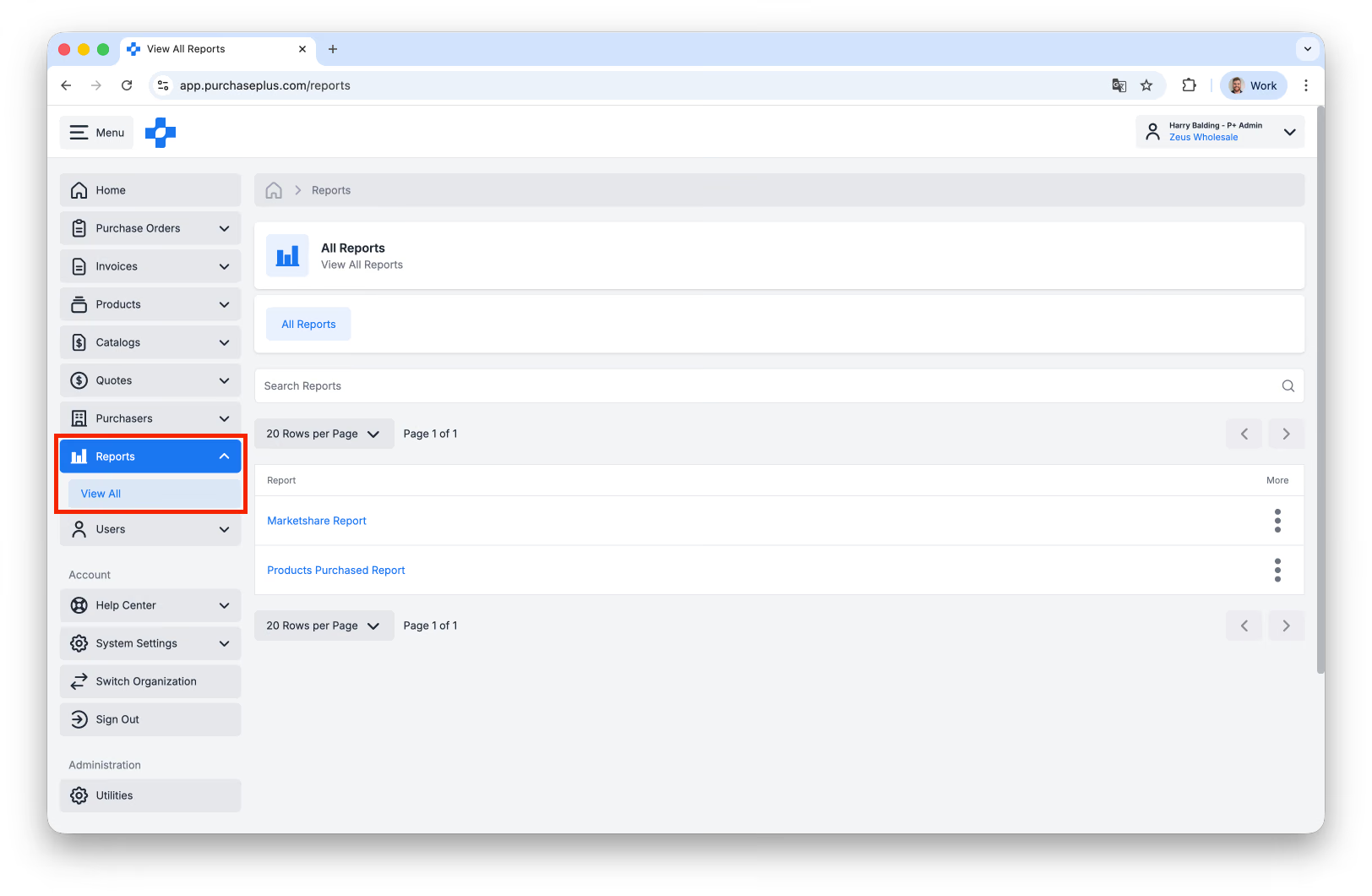
1. Fai clic su [Report] → [Visualizza tutti] dalla barra di navigazione laterale.
2. Seleziona il [Report] che desideri eseguire:
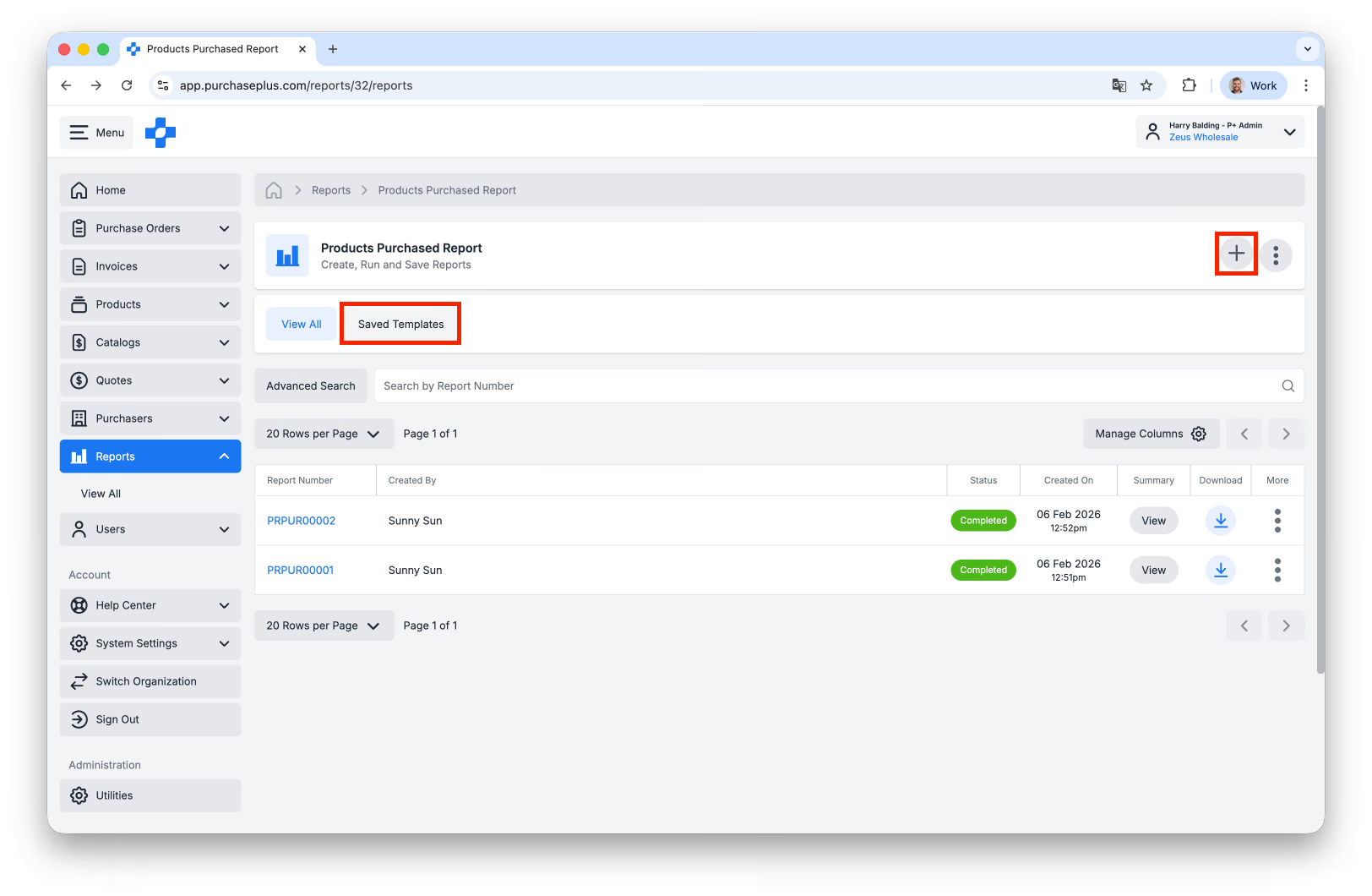
3. Puoi visualizzare le esecuzioni precedenti del report, nonché il relativo stato, l'indicazione di data e ora di creazione, l'utente che lo ha generato e un link per il download.
4. Fai clic su [Crea un nuovo report] nell'angolo in alto a destra. Puoi anche scegliere di creare un report da un [Modello salvato], se ne esiste uno (vedi i passaggi 5a-d per ulteriori informazioni).
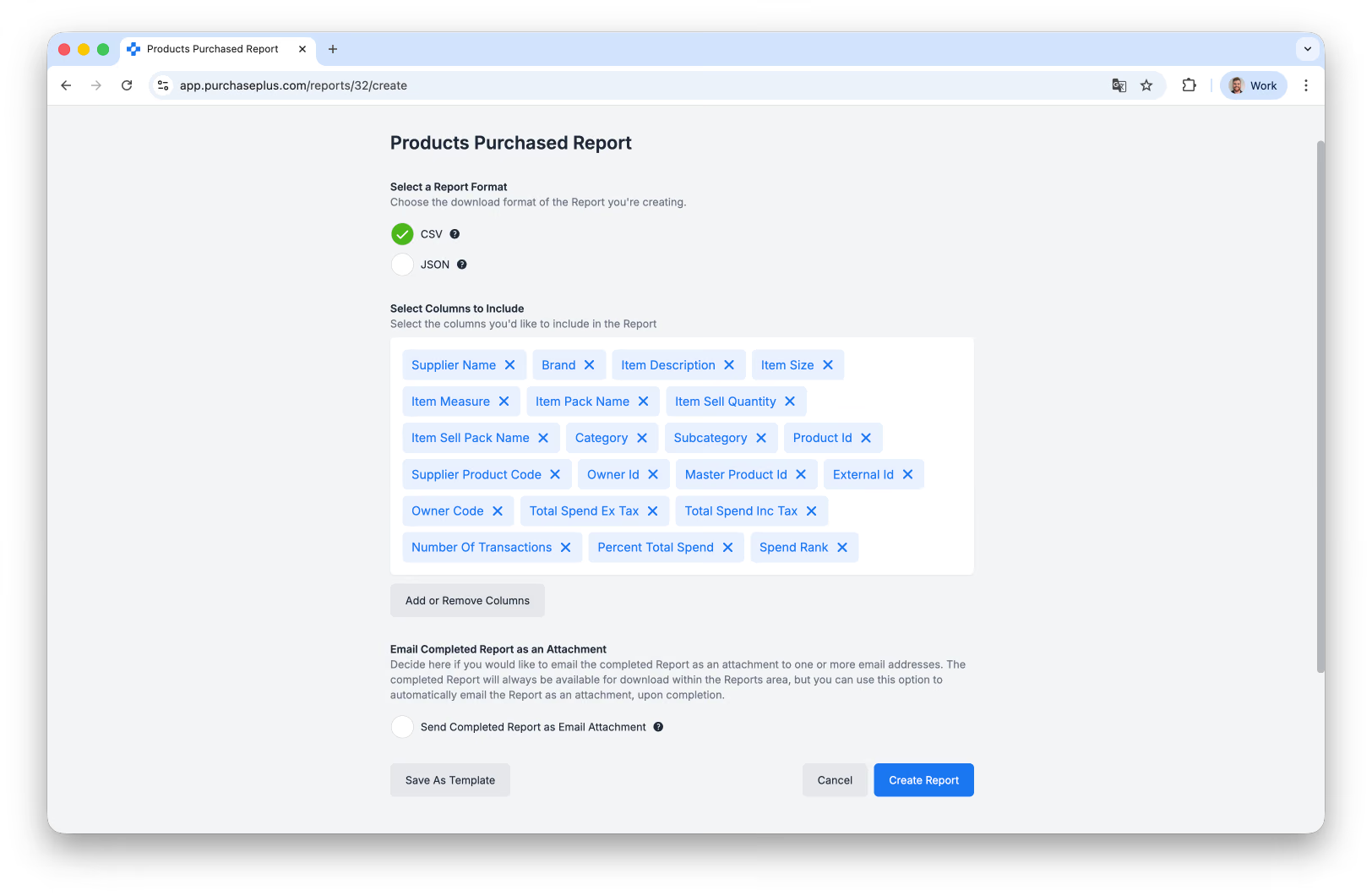
5. Compila il modulo Nuovo report specificando le informazioni che desideri includere nel report. Ogni report presenterà opzioni diverse da selezionare. Ad esempio, il modulo del generatore di report Prodotti acquistati include le seguenti opzioni:
- a. Seleziona un formato di report.
- b. Seleziona le colonne da includere. Puoi [Aggiungere o rimuovere colonne].
- c. Seleziona [Invia email report completato come allegato] → [Aggiungi indirizzo email] se lo desideri.
- d. Scegli se desideri [Salva come modello], nel caso in cui esegua spesso questo report. Inserisci un 'Nome modello' e fai clic su [Salva modello]:
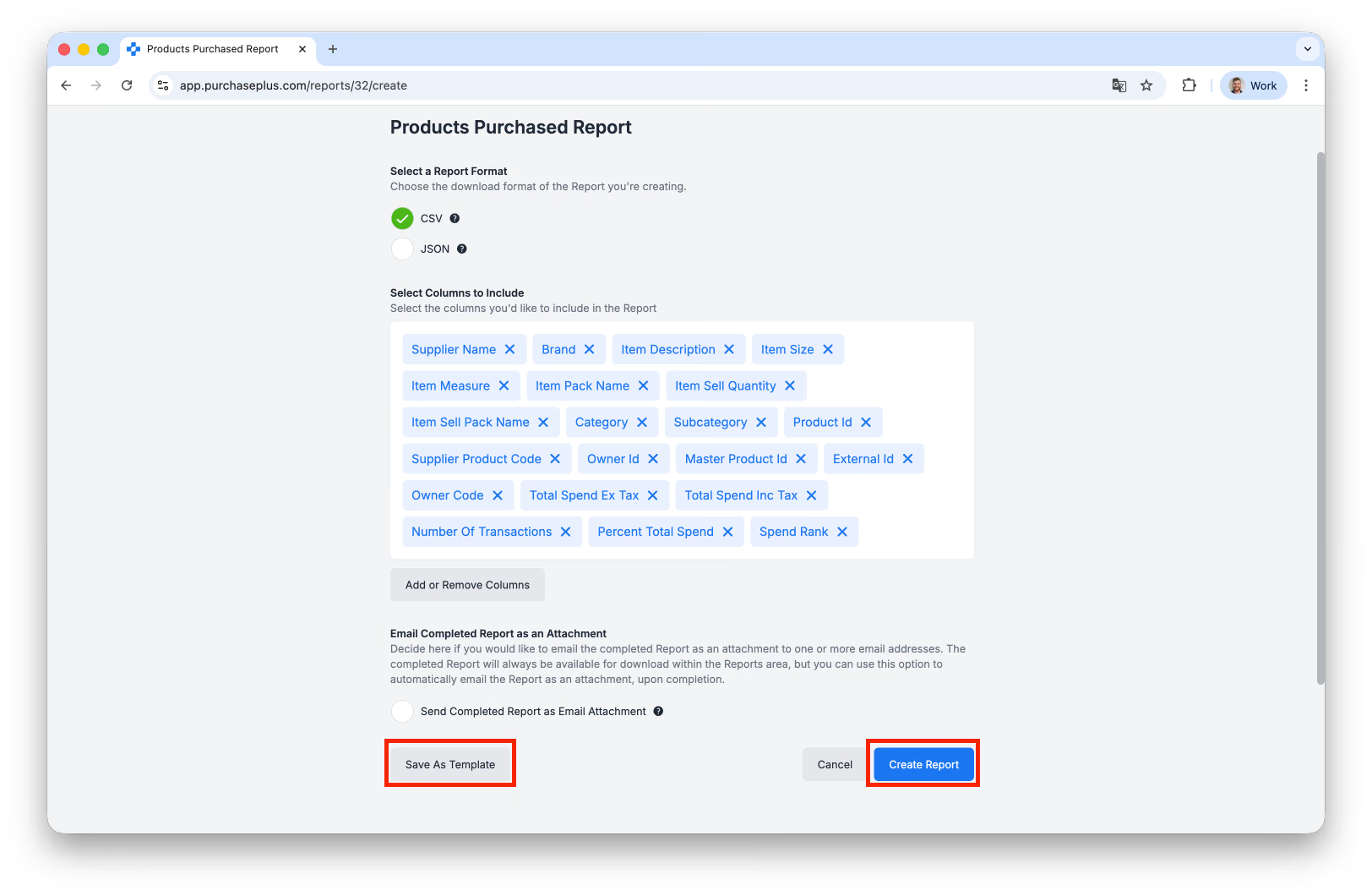
6. Fai clic su [Crea report] quando sei pronto. Lo stato del report passerà da 'In elaborazione' a 'Completato' quando il report sarà pronto per essere visualizzato.
7. Fai clic su [Numero report] per visualizzare il report su PurchasePlus.
Scaricare un report in formato CSV o PDF
Una volta completata l'elaborazione del report, puoi selezionare [Scarica] per salvare il file sul tuo dispositivo in formato CSV.
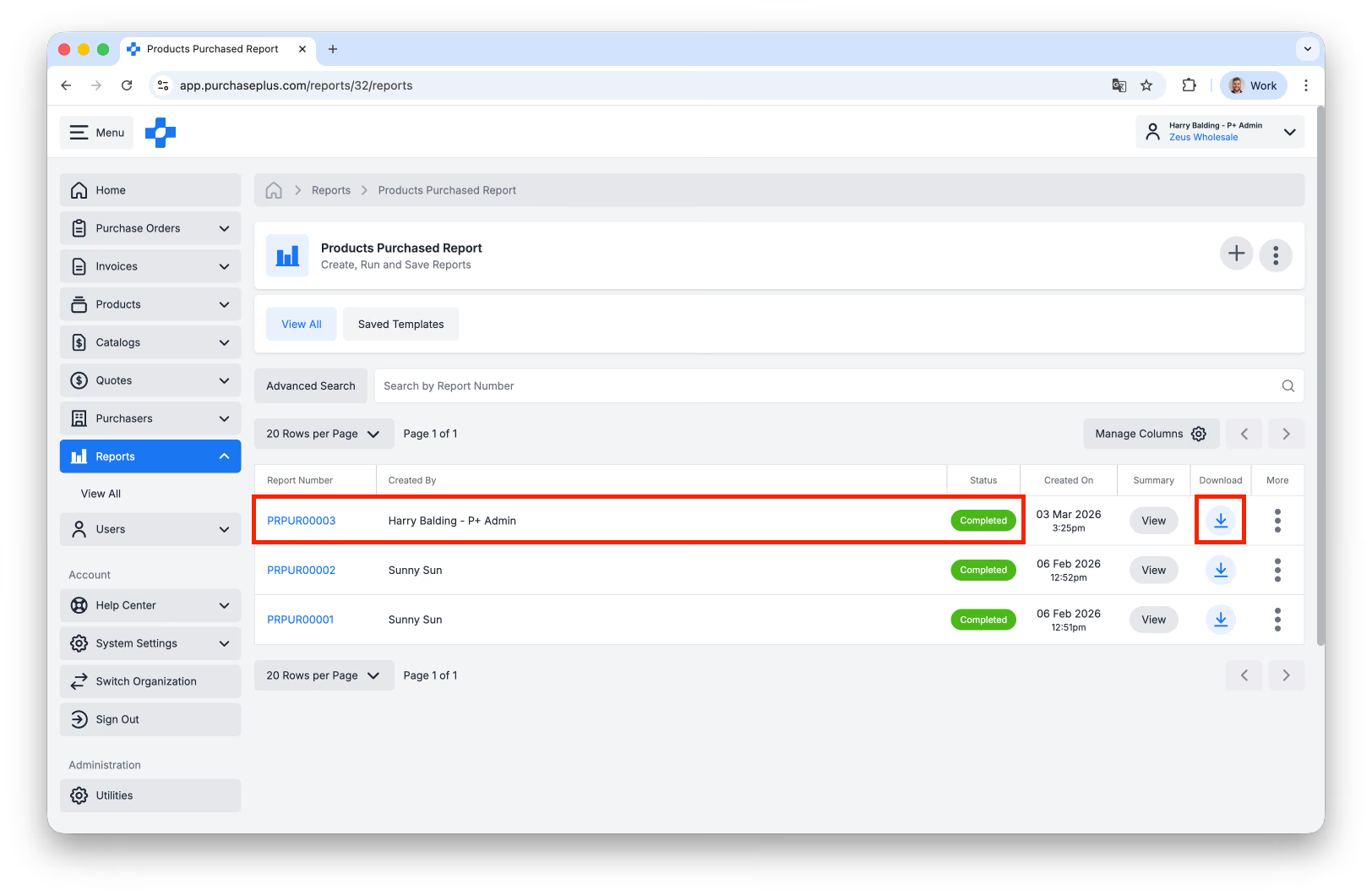
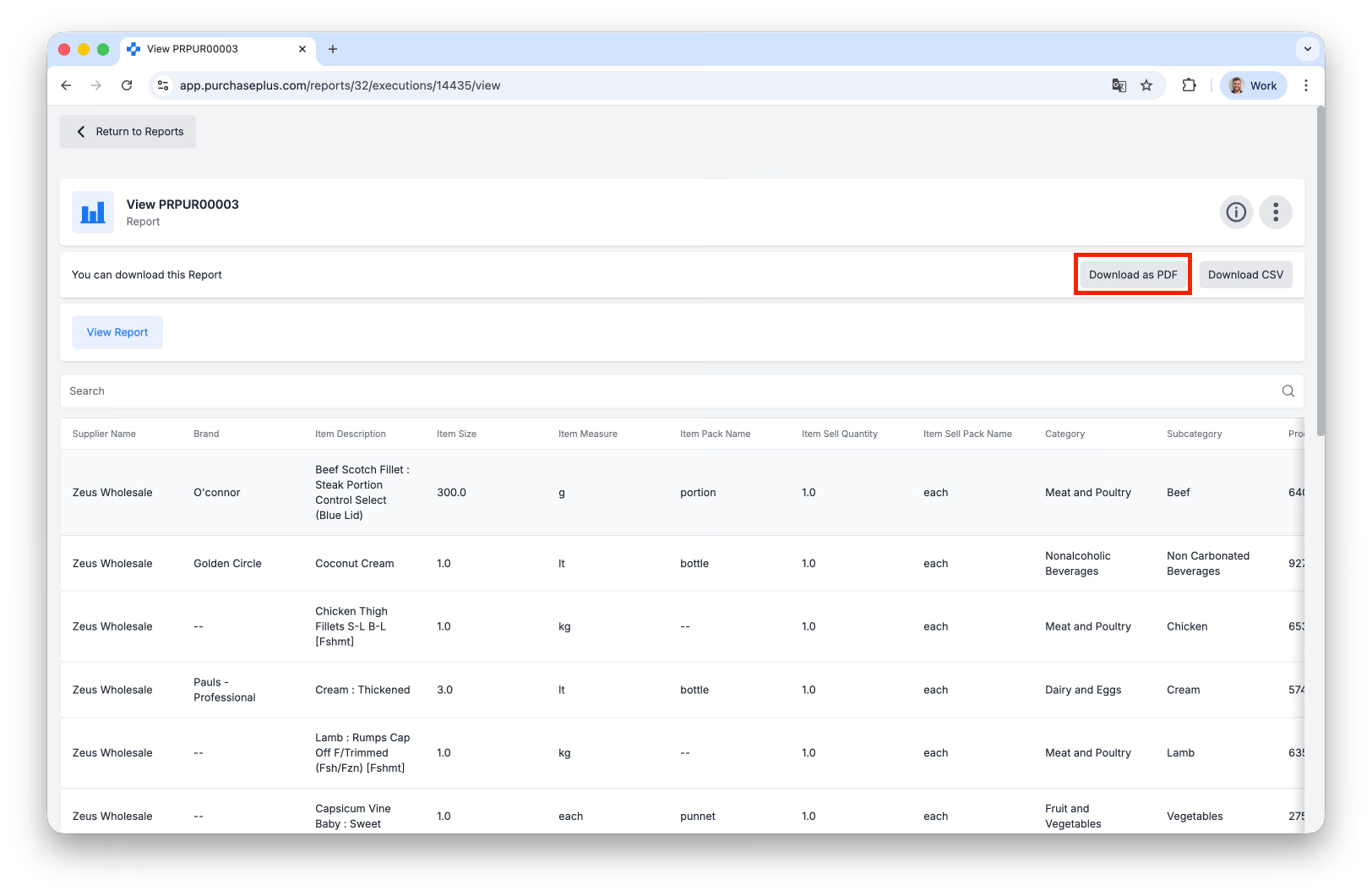
Se preferisci, puoi scaricare il report in formato PDF facendo clic sul Numero report nella tabella e quindi su [Scarica come PDF]:
Report disponibili
- Report Fatture e Note di credito
- Report Quota di mercato
- Report Prodotti acquistati
Supporto aggiuntivo
Il nostro team Relazioni con i fornitori è a disposizione per ulteriore supporto all'indirizzo help.suppliers@purchaseplus.com