

Creare Prodotti
Creare Prodotti
PurchasePlus dispone di un team dedicato di specialisti dei Fornitori, molti dei quali hanno lavorato in aziende fornitrici come la tua. Sappiamo quanto siano importanti le relazioni con i tuoi clienti e l'obiettivo principale del nostro team è aiutarti ad avere successo sulla nostra piattaforma.
Quando entri a far parte di PurchasePlus come Fornitore, una delle prime cose da fare è popolare il tuo account con tutti i Prodotti, i Prezzi e i Cataloghi che desideri offrire ai tuoi clienti su PurchasePlus.
Ci sono due metodi principali per creare nuovi Prodotti in PurchasePlus: compilare il Modello per nuovi prodotti (foglio di calcolo) e inviarcelo affinché possiamo creare i Prodotti in blocco, oppure Creare i Prodotti singolarmente in autonomia tramite l'interfaccia utente.
Creare Nuovi Prodotti in Blocco
Il modo più efficace per creare più prodotti è utilizzare il foglio di calcolo Modello per nuovi prodotti, accessibile e scaricabile tramite questo link.
Basta compilare il modello con le informazioni relative a Prodotto, Prezzo e Catalogo e inviarcelo. Il nostro team Cataloghi caricherà i Prodotti sul tuo account, associandoli agli articoli del nostro Catalogo Master, ove opportuno.
Per richiedere al nostro Team Cataloghi di creare nuovi Prodotti e aggiungerli al tuo account per tuo conto, segui questi passaggi:
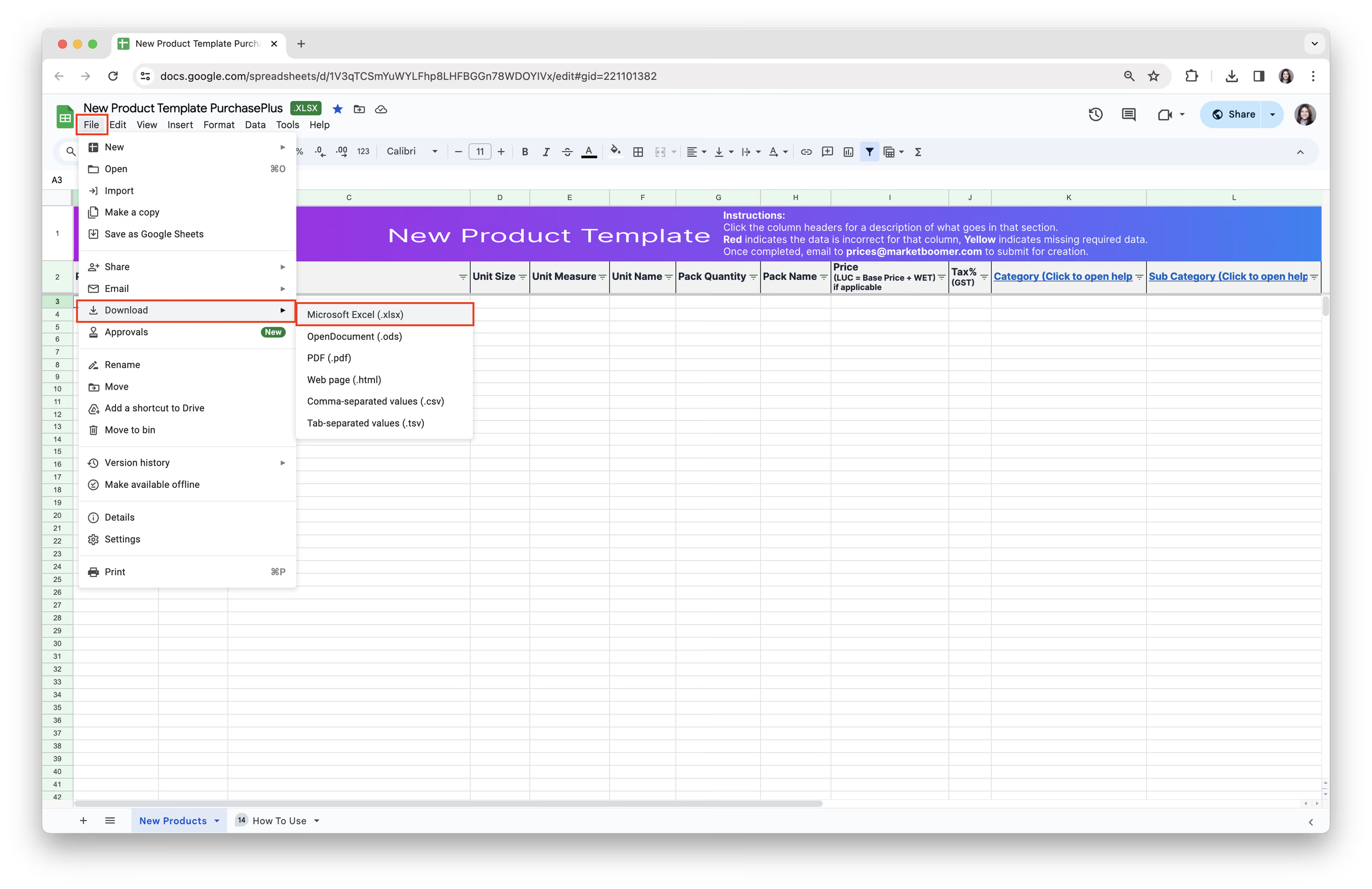
Passaggio 1. Scarica il Modello per nuovi prodotti. Fai clic su [File] → [Scarica] → seleziona [Microsoft Excel (xlsx)].
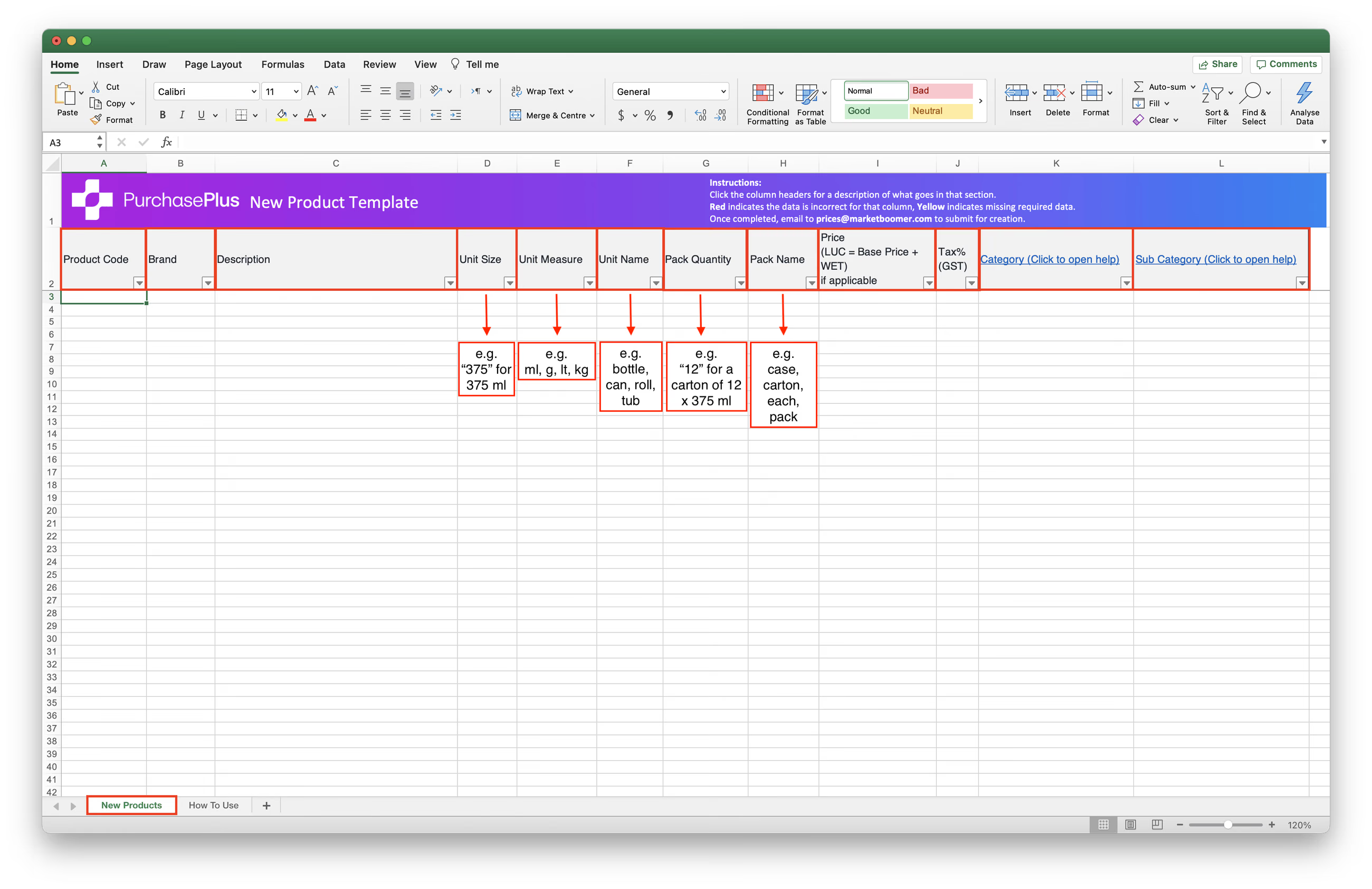
2. Compila ogni colonna come richiesto.
- [Codice Prodotto]: Il tuo Codice Prodotto / Codice SKU.
- [Marca]: Marca del prodotto. I prodotti ortofrutticoli non possono avere marche.
- [Descrizione]: Descrizione/Nome del Prodotto, escluso il nome della Marca. Non deve includere informazioni su Quantità o Dimensioni, a meno che non descriva le dimensioni fisiche del prodotto.
- [Dimensioni Unità]: Valore di peso o volume del singolo Prodotto, ad es. “375” per una lattina da 375 ml.
- [Unità di Misura]: Unità di Misura utilizzata per le Dimensioni dell'Unità, ad es. ml, g, lt, kg.
- [Nome Unità]: Nome dell'Unità di un singolo articolo, ad es. bottiglia, lattina, rotolo, barattolo. Questa cella può essere lasciata vuota.
- [Quantità per Confezione]: Quantità di Prodotti per ordine, ad es. “12” per un cartone da 12 lattine da 375 ml.
h: [Nome Confezione]: Nome dato alla Confezione in cui è contenuto l'articolo, ad es. cassa, cartone, pezzo, confezione.
i: [Prezzo (LUC = Prezzo Base + WET) se applicabile]: Prezzo di vendita IVA esclusa. Il prezzo è LUC (Landed Unit Cost) = Prezzo Base + WET. Non è necessario il simbolo $.
j: [% Imposta (GST)]: Imposta GST. Non è necessario il simbolo %.
k&l: [Categoria] & [Sottocategoria]: Le Categorie e le Sottocategorie sono elencate in questo articolo: Elenco delle Categorie e Sottocategorie di Prodotto PurchasePlus. Nota - Se il tuo Prodotto non rientra in alcuna Categoria esistente, comunicacelo e lo prenderemo in considerazione per aggiornamenti futuri.
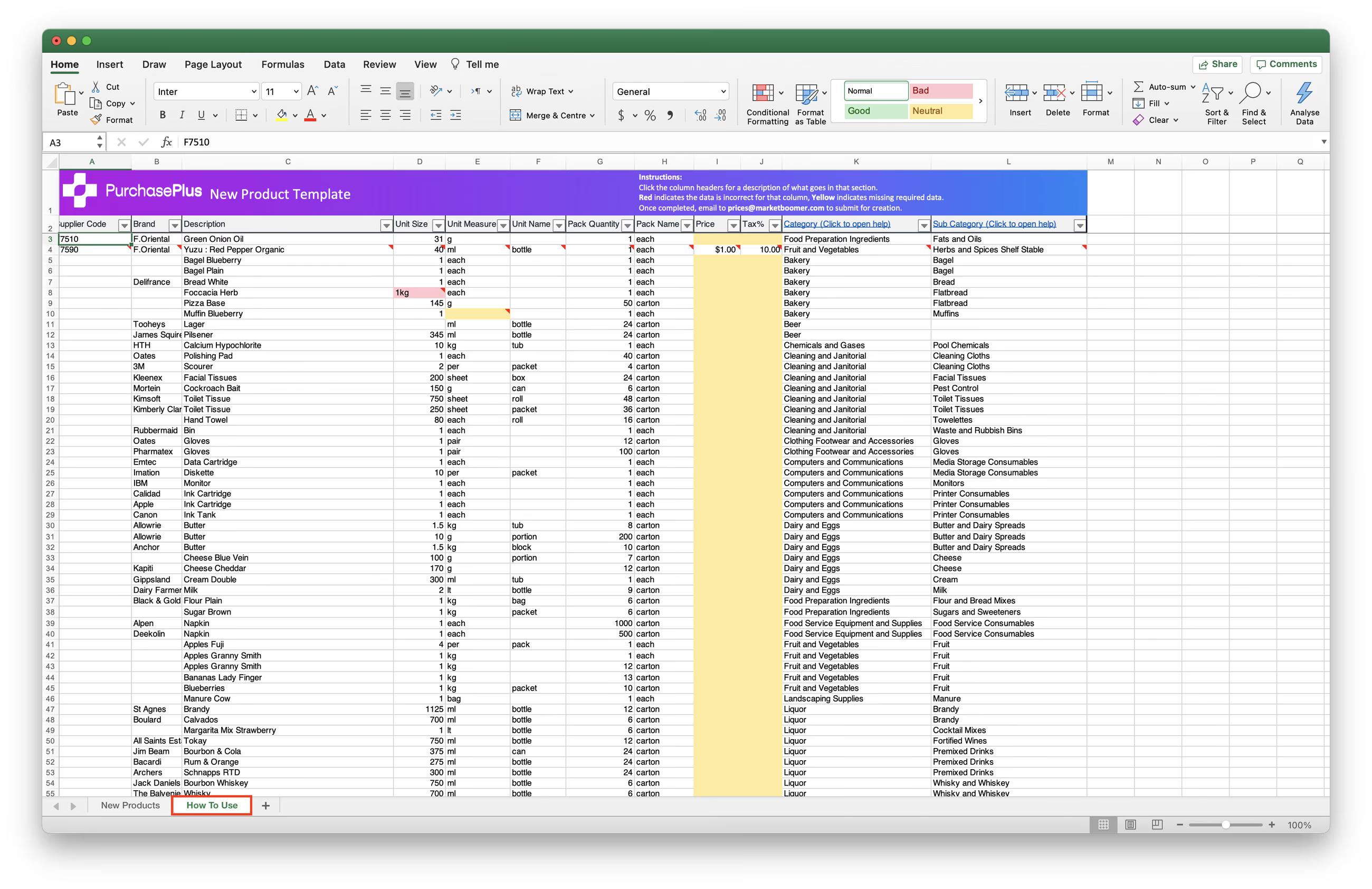
 3. Consulta la scheda [Come Utilizzare] per esempi e linee guida.
- Una cella rossa indica dati formattati in modo errato.
- Una cella gialla indica che mancano dati obbligatori.
3. Invia la tua richiesta inviando via e-mail il modello compilato a prices@purchaseplus.com. Per aiutarci a elaborare le richieste più rapidamente ed evitare aggiornamenti mancati, invia ogni richiesta di catalogo in un'e-mail separata e specifica chiaramente il Catalogo di destinazione.
Associazione a Prodotti Master vs Personalizzati
Spesso, quando creiamo nuovi Prodotti per conto dei Fornitori, esiste una corrispondenza evidente con un Prodotto Master presente nel nostro Database Prodotti. Ad esempio, se stai creando e aggiungendo la "Lattina di Coca Cola da 375 ml" al tuo Catalogo, la collegheremo al nostro Prodotto Master esistente denominato "Coca Cola 375 ml".
Associare i tuoi Prodotti ai nostri Prodotti Master PurchasePlus consente ai tuoi clienti (Acquirenti con cui hai un Rapporto Commerciale Attivo) che cercano Prodotti Master generici (ad es. Farina Tipo 00 500g) di vedere il prezzo da te offerto per questo articolo, anche se il nostro Prodotto Master ha una descrizione leggermente diversa dal tuo Prodotto.
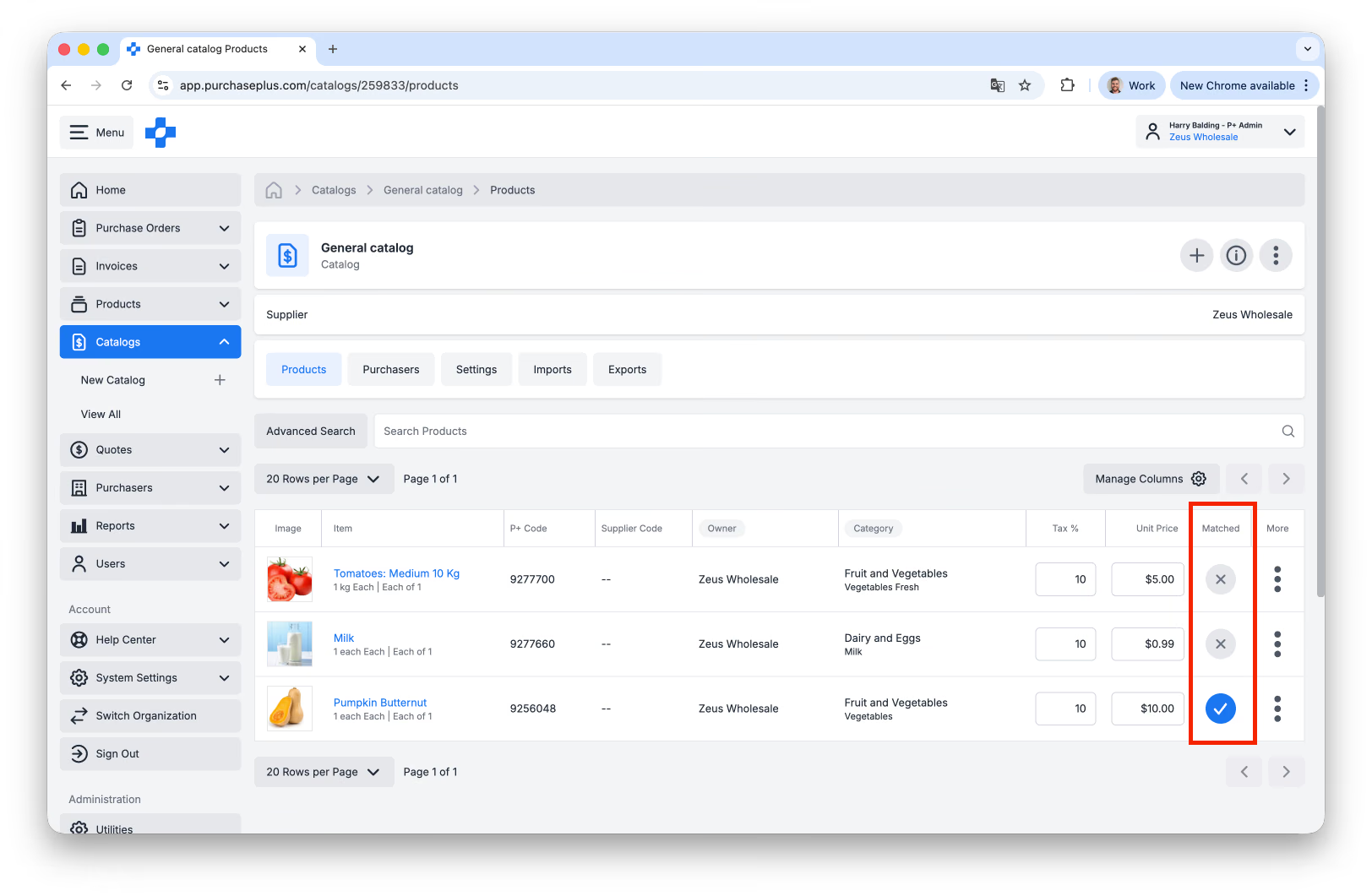
Un Prodotto associato a un Master apparirà nelle tue aree [Prodotti] e [Cataloghi] con un segno di spunta blu nella colonna "Associato":
Se invece stai creando un prodotto personalizzato (ovvero unico per la tua azienda) e non disponiamo di un Prodotto Master corrispondente nel nostro Database, è fondamentale compilare il Modello per nuovi prodotti con un valore in ogni colonna del Prodotto (ad es. Unità di Misura, Nome Confezione, ecc.). Non saremo in grado di creare i Prodotti senza questi dati.
Scopri di più sulla Proprietà dei Prodotti in PurchasePlus.
Singolarmente
Gli Utenti Fornitore possono anche creare Nuovi Prodotti direttamente nell'Interfaccia Utente senza contattare PurchasePlus. Quando un Fornitore crea un Prodotto, il nuovo Prodotto sarà "Di proprietà" della sua Organizzazione e potrà essere modificato ogni volta che necessario*, aggiunto ai Cataloghi e altro ancora.
* = Fino a quando il Prodotto non viene associato al master, nel qual caso deve intervenire il nostro Team Cataloghi. Inoltre, sconsigliamo di apportare modifiche significative ai Prodotti esistenti, poiché tutte le modifiche incidono anche sui dati storici del prodotto. Piccole modifiche ai Prodotti non associati a master sono accettabili e il Team Cataloghi è a disposizione per fornire assistenza per modifiche sostanziali ai Prodotti non associati a master.
Per Creare un Nuovo Prodotto nell'UI, gli Utenti Fornitore devono avere il permesso "Gestisci Prodotti" abilitato da un Amministratore all'interno della propria Organizzazione o da un Amministratore PurchasePlus.
Prima di iniziare: Cercare Prodotti Esistenti
Prima di creare un Nuovo Prodotto, si consiglia vivamente di cercare prima un prodotto esistente, per evitare di creare duplicati.
Fai semplicemente clic su [Prodotti] → [Visualizza Tutti]. Utilizza la barra di ricerca per verificare se il tuo nuovo prodotto esiste già in PurchasePlus:
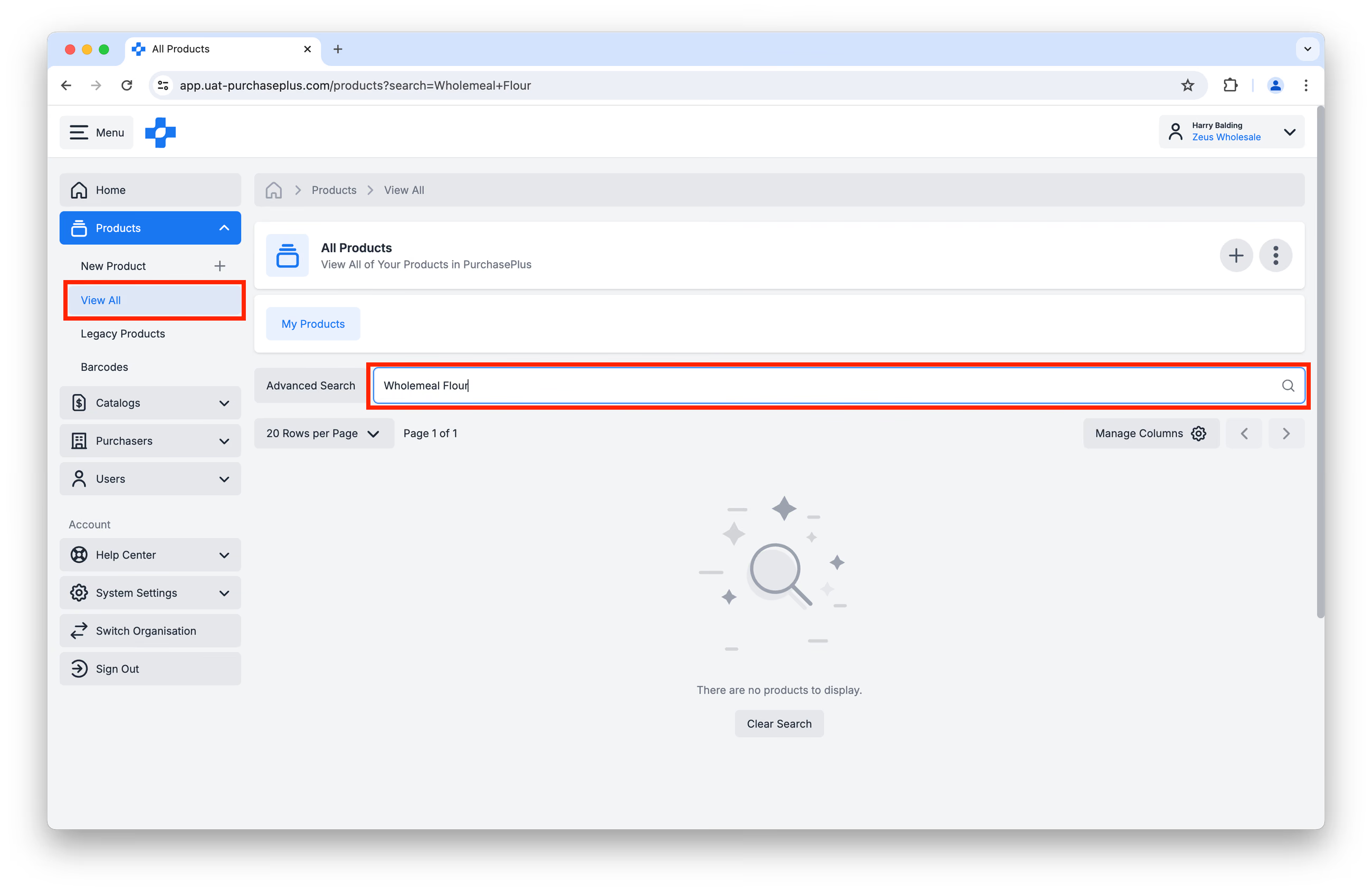
Se non riesci a trovare il Prodotto in questione, procedi alla Creazione di un Nuovo Prodotto.
Creare un Nuovo Prodotto
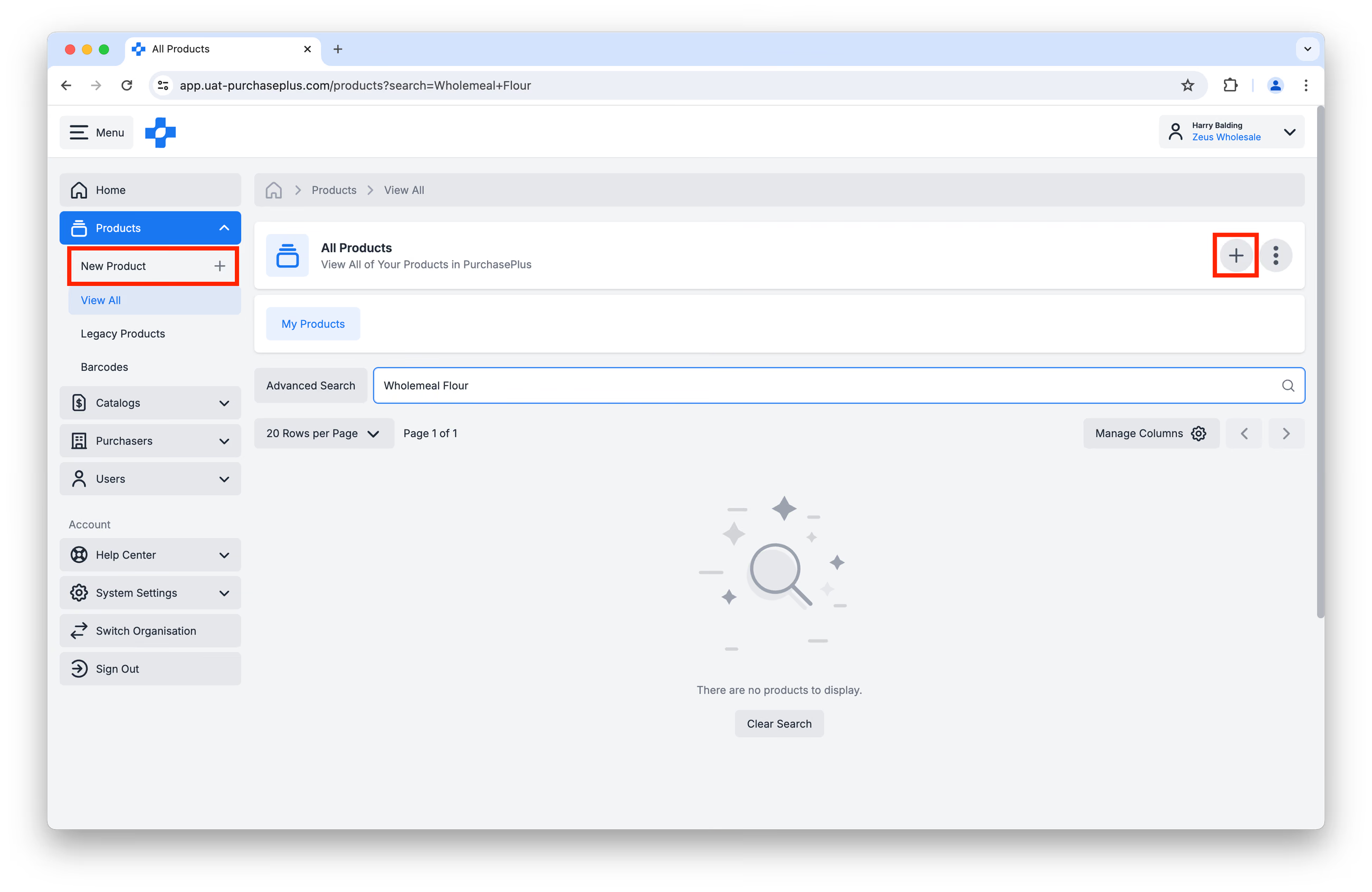
Passaggio 1: Fai clic su [Prodotti] → [Nuovo Prodotto] nella barra di navigazione laterale o nell'intestazione della pagina:
Passaggio 2: Inserisci i dettagli del tuo Prodotto nella finestra visualizzata. Compila tutti i campi obbligatori:
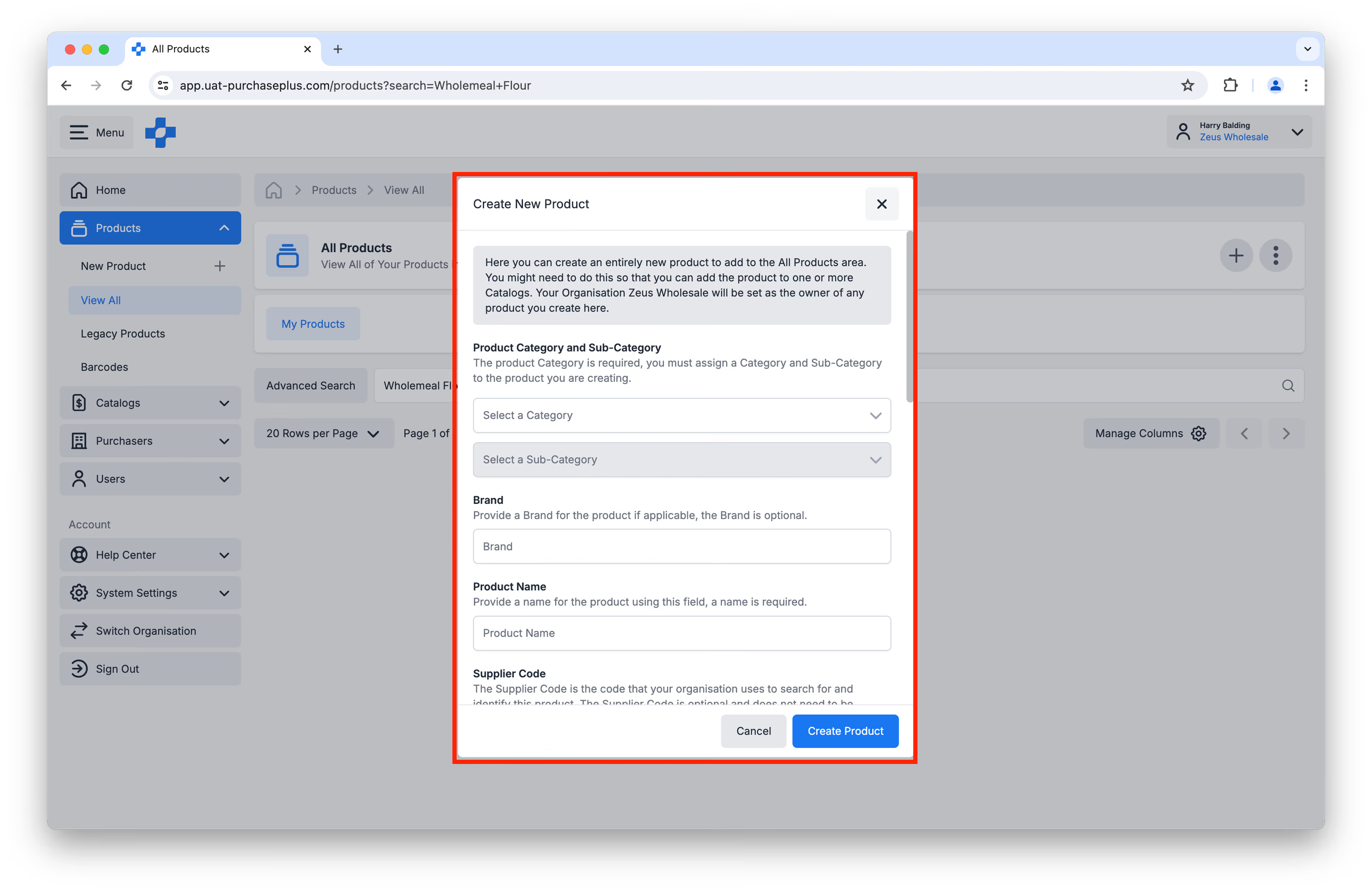
- Obbligatorio: Categoria e Sottocategoria. Scopri di più sulle Categorie e Sottocategorie disponibili.
- Facoltativo: Marca.
- Obbligatorio: Nome Prodotto. Utilizza una convenzione di denominazione coerente per i Prodotti che crei. Consigliamo le seguenti buone pratiche:
- Evita abbreviazioni e descrizioni troppo lunghe. Includi solo le informazioni necessarie a differenziare il prodotto da uno simile.
- Utilizza il Title Case (ovvero non tutto in maiuscolo o tutto in minuscolo, ma con l'iniziale maiuscola per ogni parola) nelle tue descrizioni.
- Esempi:
- Petto di Pollo - Cotto a Fette
- Scamone di Manzo - Allevato a Erba 5 Stelle
- Polpa di Granchio - Cotta [Importata]
- Pompa Sommersa per Acqua - 350W
- Facoltativo: Codice Fornitore. Questo è il codice che utilizzi internamente per cercare e identificare questo Prodotto.
- Facoltativo: ID Esterno. Questo è un codice che potresti utilizzare in un sistema esterno aggiuntivo per identificare questo Prodotto. PurchasePlus non accetta caratteri speciali (inclusi gli spazi) per questo campo, a eccezione di:
- trattino,
- trattino basso (underscore) e
- punto.
Per garantire che il tuo account sia Pronto per l'Integrazione ed evitare prodotti duplicati, è buona norma assegnare un Codice Fornitore/ID Esterno univoco a ogni prodotto. Ciò migliora la compatibilità con la nostra API ed elimina qualsiasi confusione durante i futuri aggiornamenti di prezzi o prodotti. Scopri di più sull'integrazione con PurchasePlus per la gestione di prodotti e cataloghi.
- Obbligatorio: Dimensioni Unità e Confezione di Vendita.
- Impostare correttamente le informazioni sull'Unità e sulla Confezione di Vendita è fondamentale, poiché determina i volumi di acquisto per gli Acquirenti.
- Le Informazioni sull'Unità descrivono la più piccola unità del prodotto contenuta all'interno della Confezione di Vendita. L'esempio "1 Pezzo" riportato di seguito viene utilizzato quando il prodotto non ha informazioni specifiche sull'Unità, come ad esempio una Sedia da Ufficio. Nell'esempio della Sedia da Ufficio, puoi anche lasciare vuoto il Nome Confezione Articolo.
| Dimensioni Unità | Unità di Misura | Nome Confezione Articolo |
|---|---|---|
| 1 | Pezzo | |
| 375 | ml | Lattina |
| 750 | ml | Bottiglia |
| 1 | kg | Busta |
- La Confezione di Vendita e la Quantità Confezione di Vendita rappresentano ciò che verrà ordinato per ogni Quantità pari a "1" aggiunta a una Richiesta di acquisto. L'esempio "Pezzo da 1" riportato di seguito viene utilizzato quando non è applicabile una Confezione di Vendita specifica, come per una Sedia da Ufficio.
| Nome Confezione di Vendita | Quantità Confezione di Vendita |
|---|---|
| Pezzo | 1 |
| Cartone | 24 |
| Scatola | 1000 |
| Busta | 10 |
- Puoi fare riferimento al Glossario Confezione Unità, Unità di Misura e Confezione di Vendita per maggiori informazioni.
Passaggio 3: Controlla l'Anteprima del Prodotto in fondo al modulo e fai clic su [Crea Prodotto] quando sei pronto: 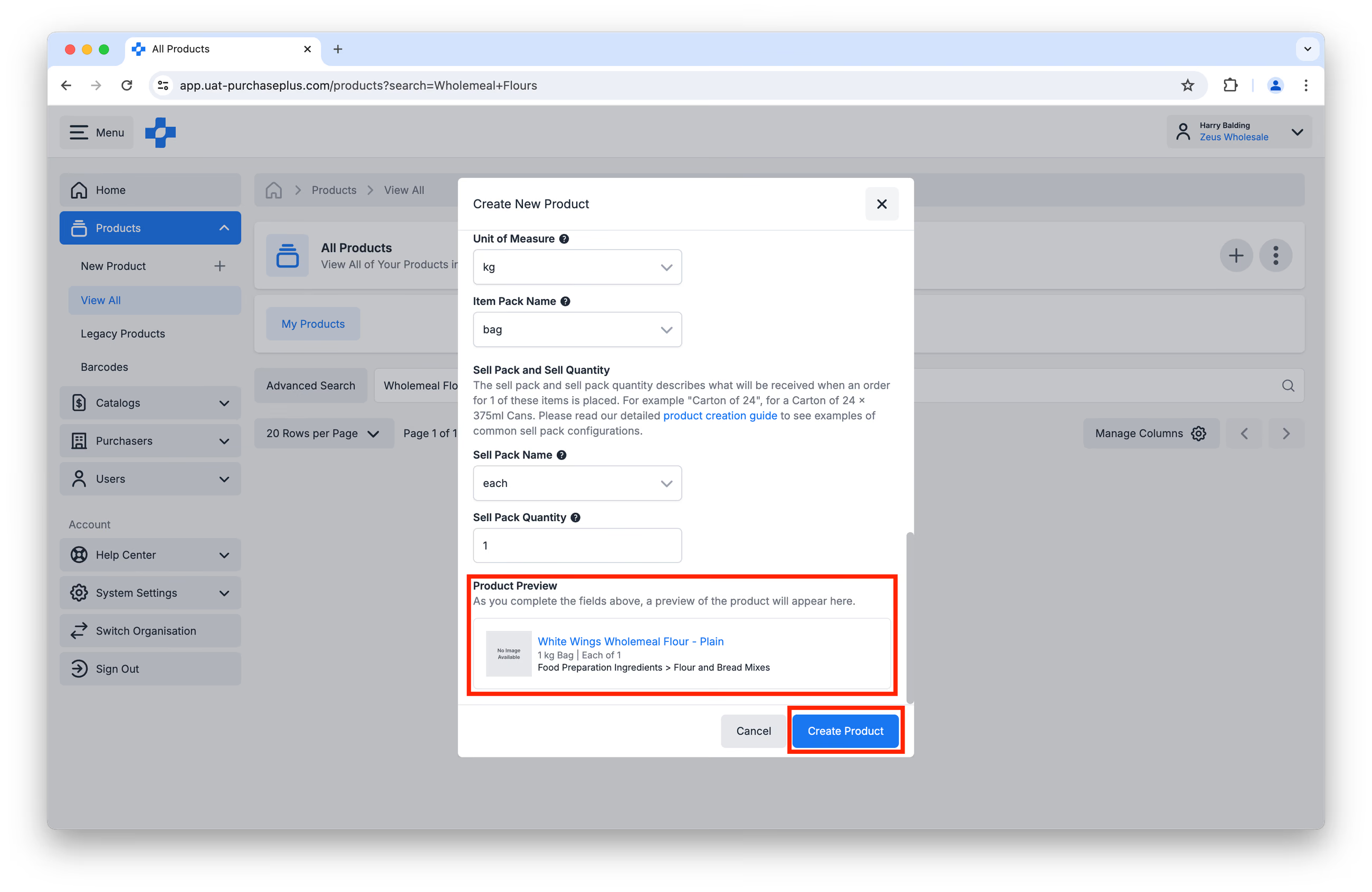
Passaggio 4: Ora puoi visualizzare il Prodotto facendo clic su [Prodotti] → [Visualizza Tutti] e cercando il Prodotto. Ci sono diverse azioni che puoi intraprendere una volta creato il Prodotto, ad esempio:
- caricare un'Immagine del Prodotto,
- aggiungere una Descrizione Lunga per il Prodotto che può essere mostrata ai tuoi Acquirenti per fornire ulteriori informazioni. Le Descrizioni Lunghe sono visibili agli Acquirenti solo quando fanno clic nello specifico su un Prodotto, quindi è importante utilizzare questa sezione principalmente per informazioni supplementari come specifiche tecniche o conformità, e non per informazioni critiche sull'ordine (ad esempio, i tempi di consegna),
- modificare alcuni dettagli del prodotto, come Codice Fornitore, Dimensioni Unità e altro.
Aggiungere il Nuovo Prodotto a un Catalogo
Dopo aver creato il nuovo Prodotto, puoi aggiungerlo a uno o più Cataloghi, a condizione di disporre del permesso "Gestisci Cataloghi".
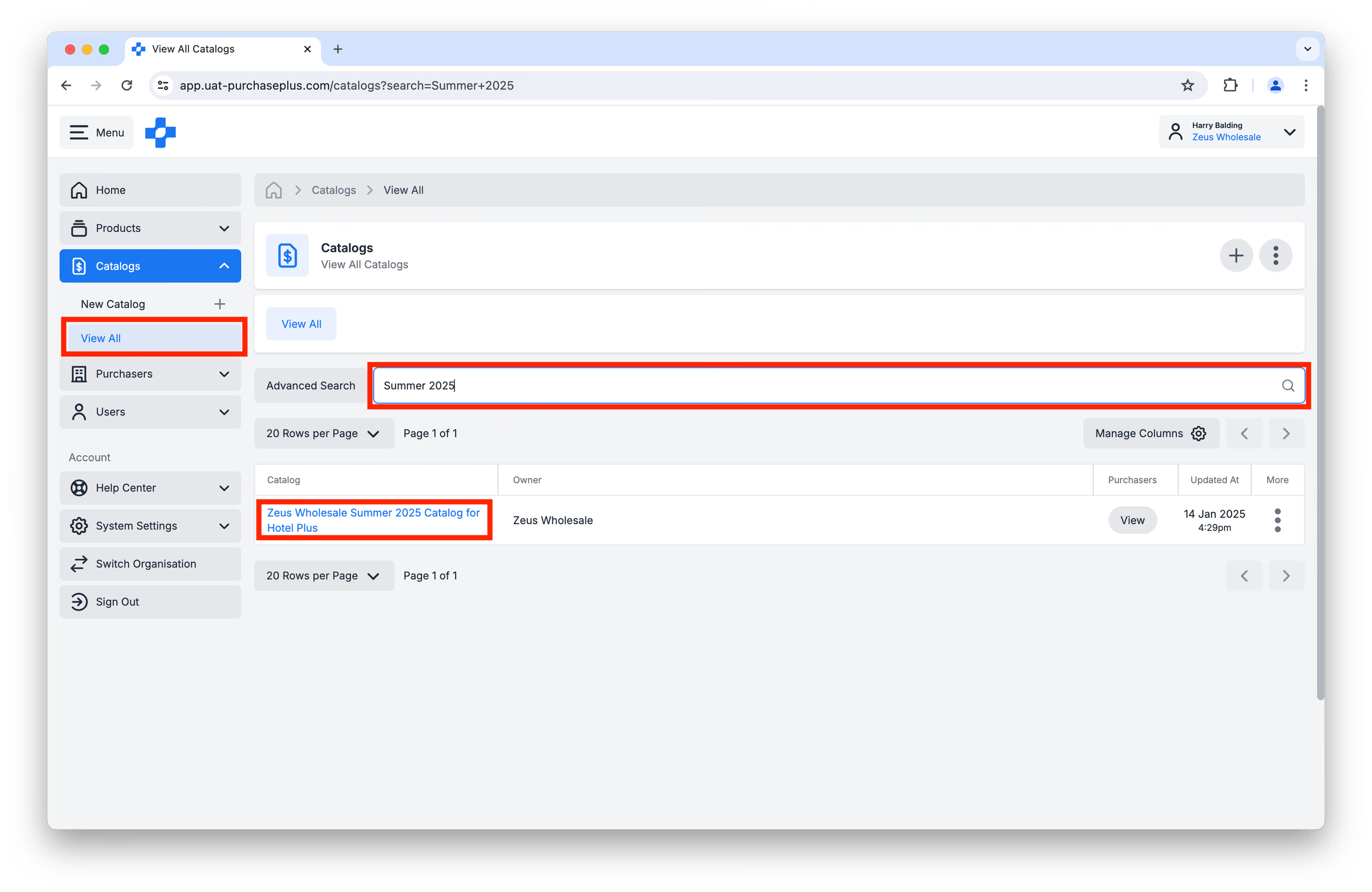
Passaggio 1: Vai su [Cataloghi] → [Visualizza Tutti] e cerca il Catalogo specifico a cui desideri aggiungere il nuovo Prodotto. Fai clic sul nome del Catalogo:
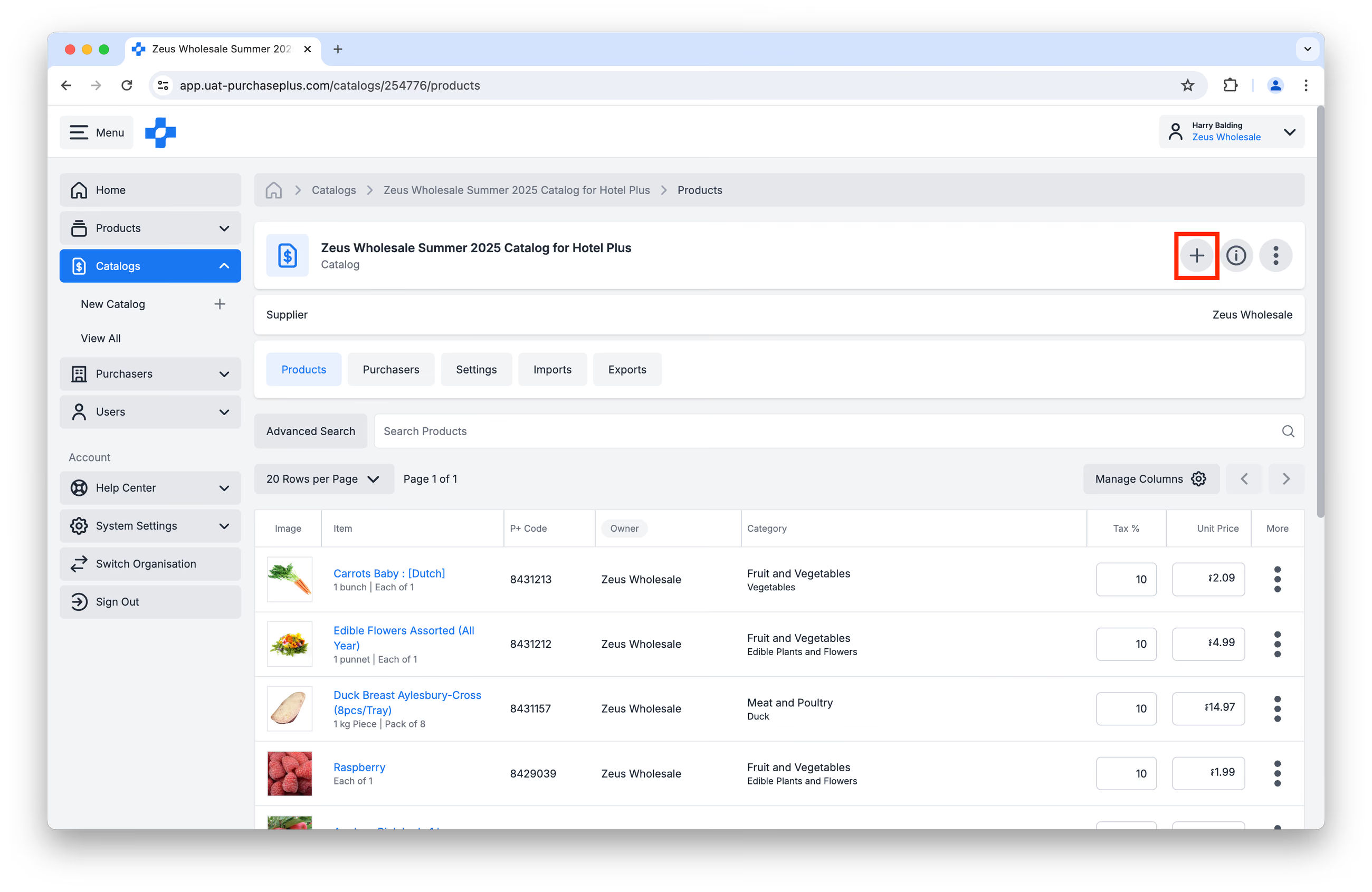
Passaggio 2: Fai clic sul pulsante [Aggiungi un Prodotto]:
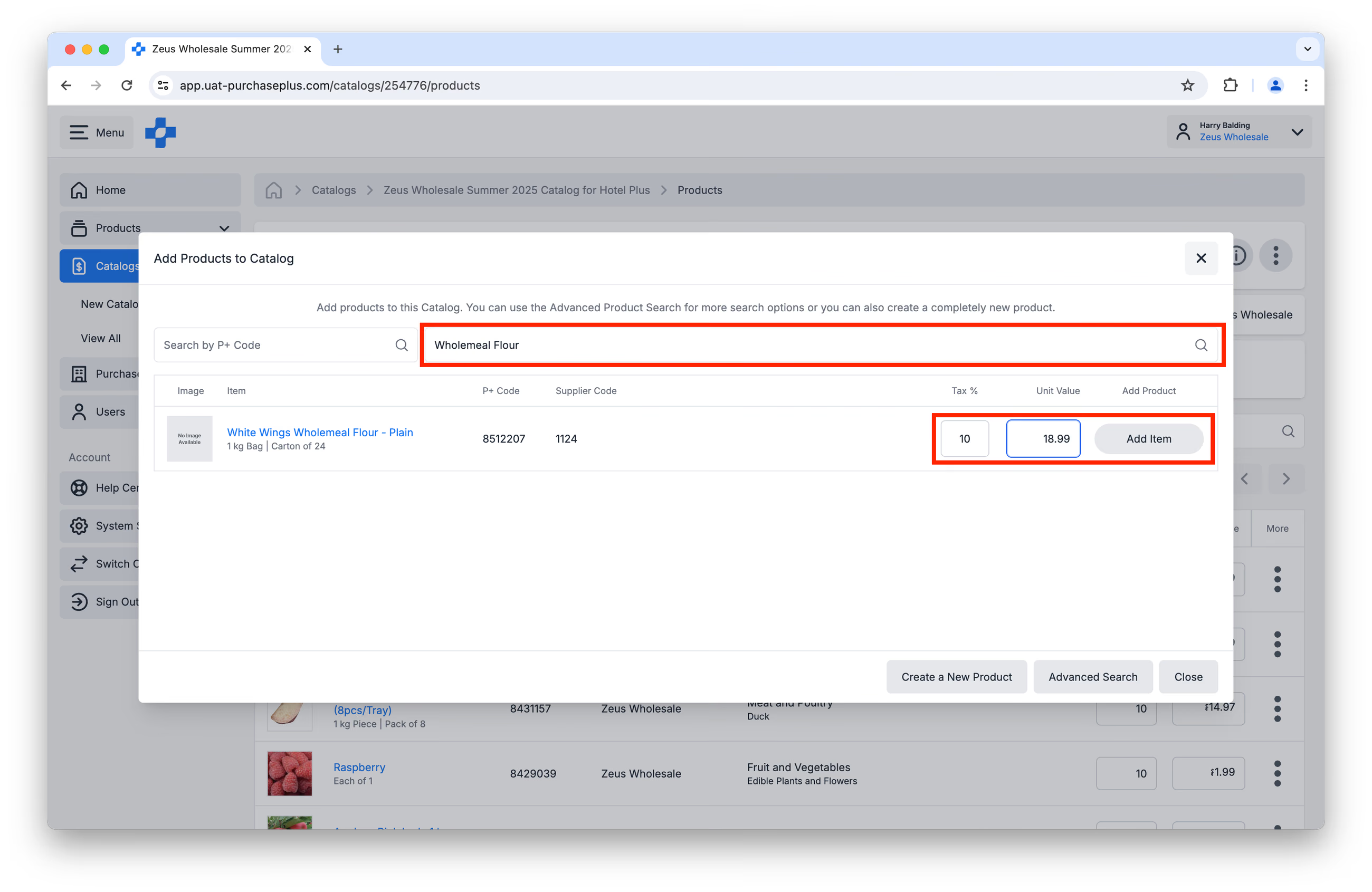
Passaggio 3: Cerca il Prodotto che desideri aggiungere al tuo Catalogo. Aggiungi la % Imposta (GST) e il Valore Unitario (IVA esclusa). Fai clic su [Aggiungi Articolo].
Passaggio 4: Ripeti i Passaggi da 1 a 3 per ciascun Catalogo a cui desideri aggiungere il Prodotto.