

Vendite in batch POS
Vendite in batch POS
Vendite in batch POS
Una Vendita in batch è un insieme di Righe di vendita (ovvero vendite) effettuate presso i tuoi terminali POS fisici. Il nostro sistema elabora queste Righe di vendita in blocco (solitamente raggruppate per data, in formato CSV), al fine di scalare gli Articoli a magazzino dalle corrette Ubicazioni di magazzino in PurchasePlus.
Occasionalmente, una Vendita in batch non può essere elaborata con successo a causa di uno o più errori, solitamente correlati agli Articoli POS. In questo scenario, la Riga di vendita sarà facilmente identificabile con un'icona di Errore:
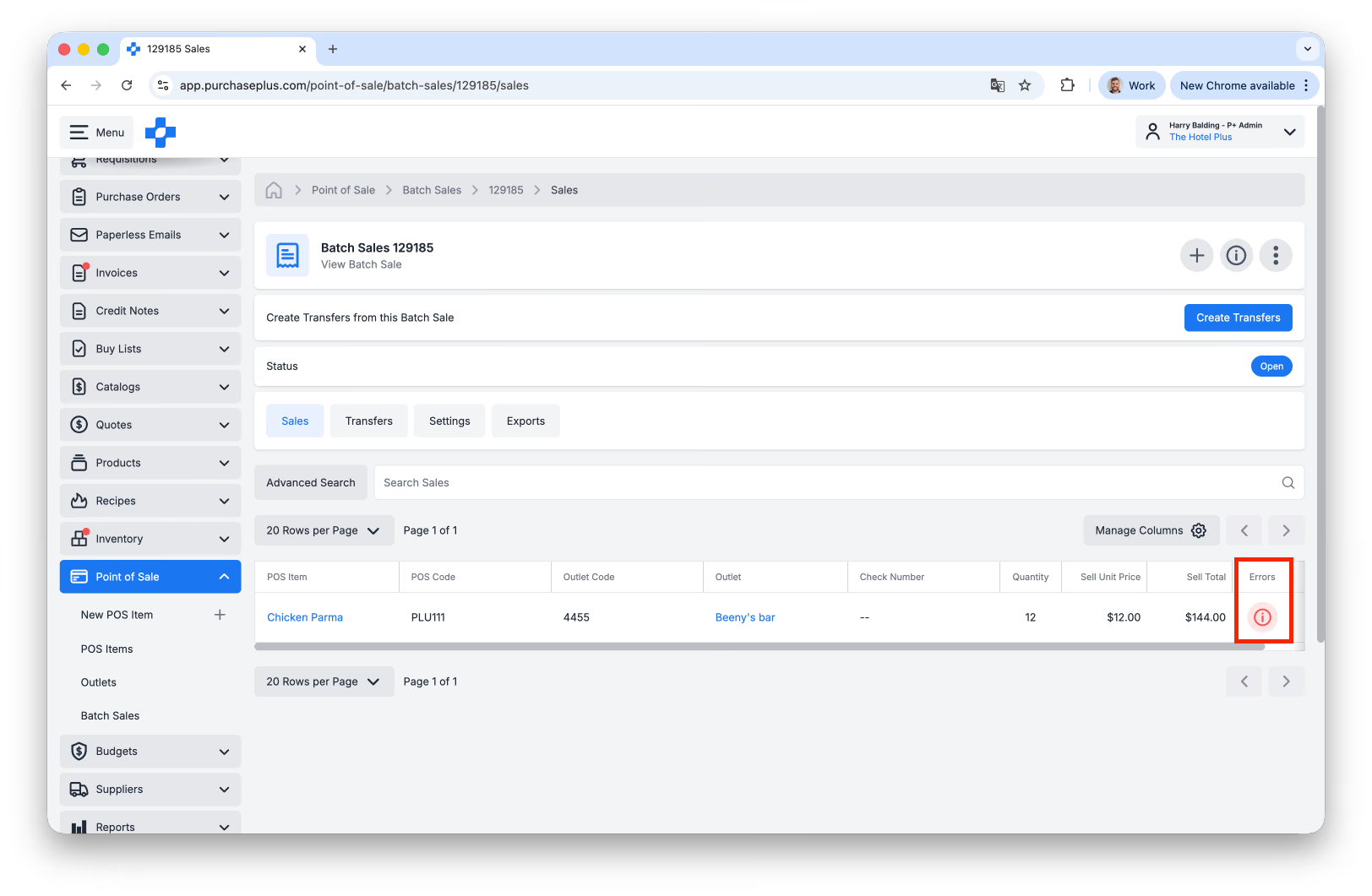
Facendo clic su questa icona di Errore verranno mostrate maggiori informazioni sull'errore. Puoi trovare i passaggi per la risoluzione dei problemi nell'Indice degli errori qui sotto.
Indice degli errori
La vendita contiene uno o più ingredienti della ricetta [Nome Ricetta] che non sono presenti nell'ubicazione del punto vendita
Questo è un problema comune che si verifica quando uno o più Ingredienti della Ricetta (che è un Articolo POS) non sono presenti nell'Ubicazione del punto vendita.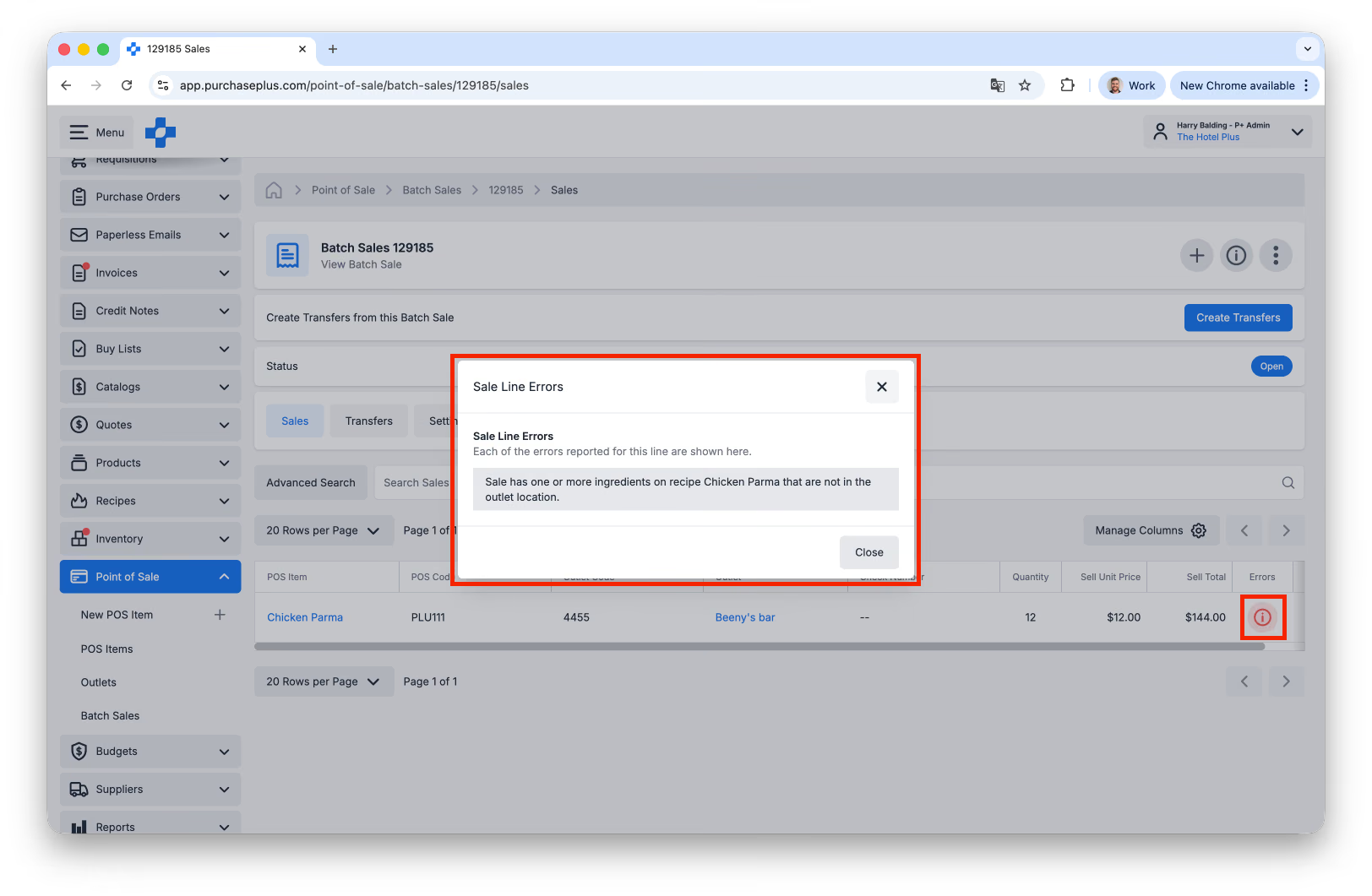
Per risolvere questo problema, segui i passaggi seguenti:
- Identifica l'Ubicazione di magazzino collegata al Punto vendita in questione. Per prima cosa, fai clic sul [Nome Punto vendita] nella visualizzazione della Vendita in batch:
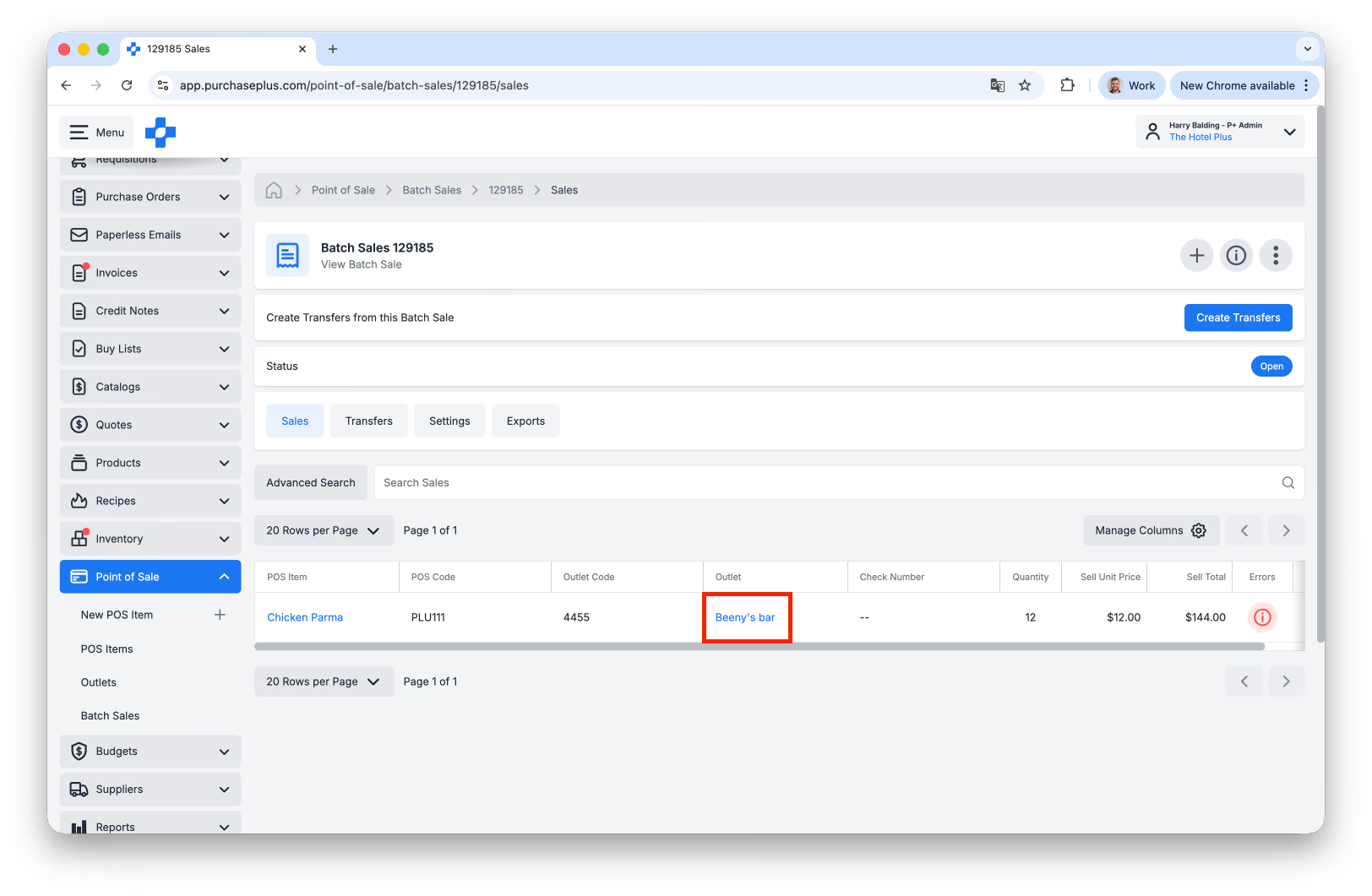
..quindi, scorri verso il basso fino a visualizzare l'[Ubicazione di magazzino] collegata al Punto vendita: 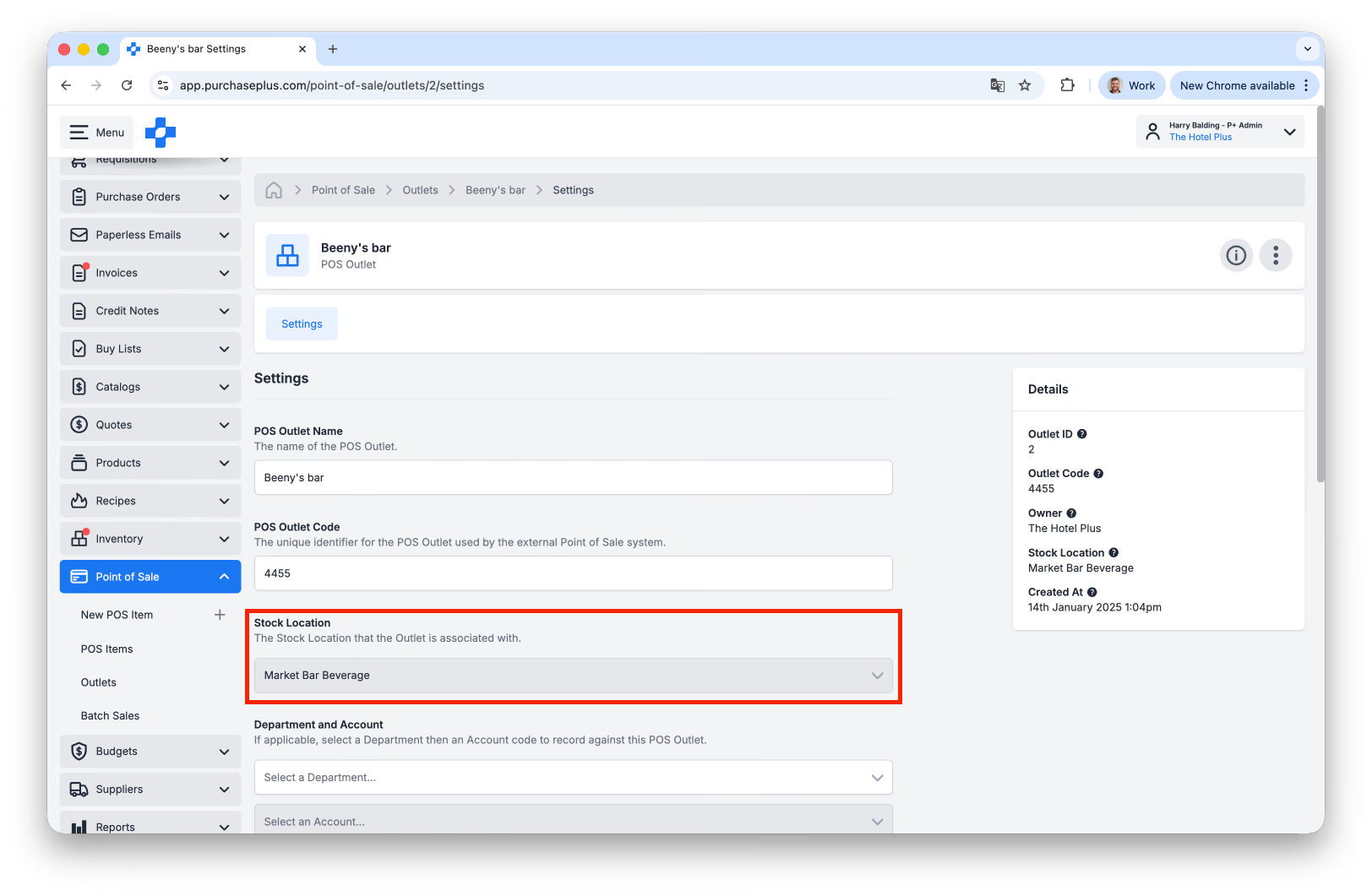 Prendi nota di questa Ubicazione di magazzino.
- Torna alla Vendita in batch e fai clic sull'**[Articolo POS]:
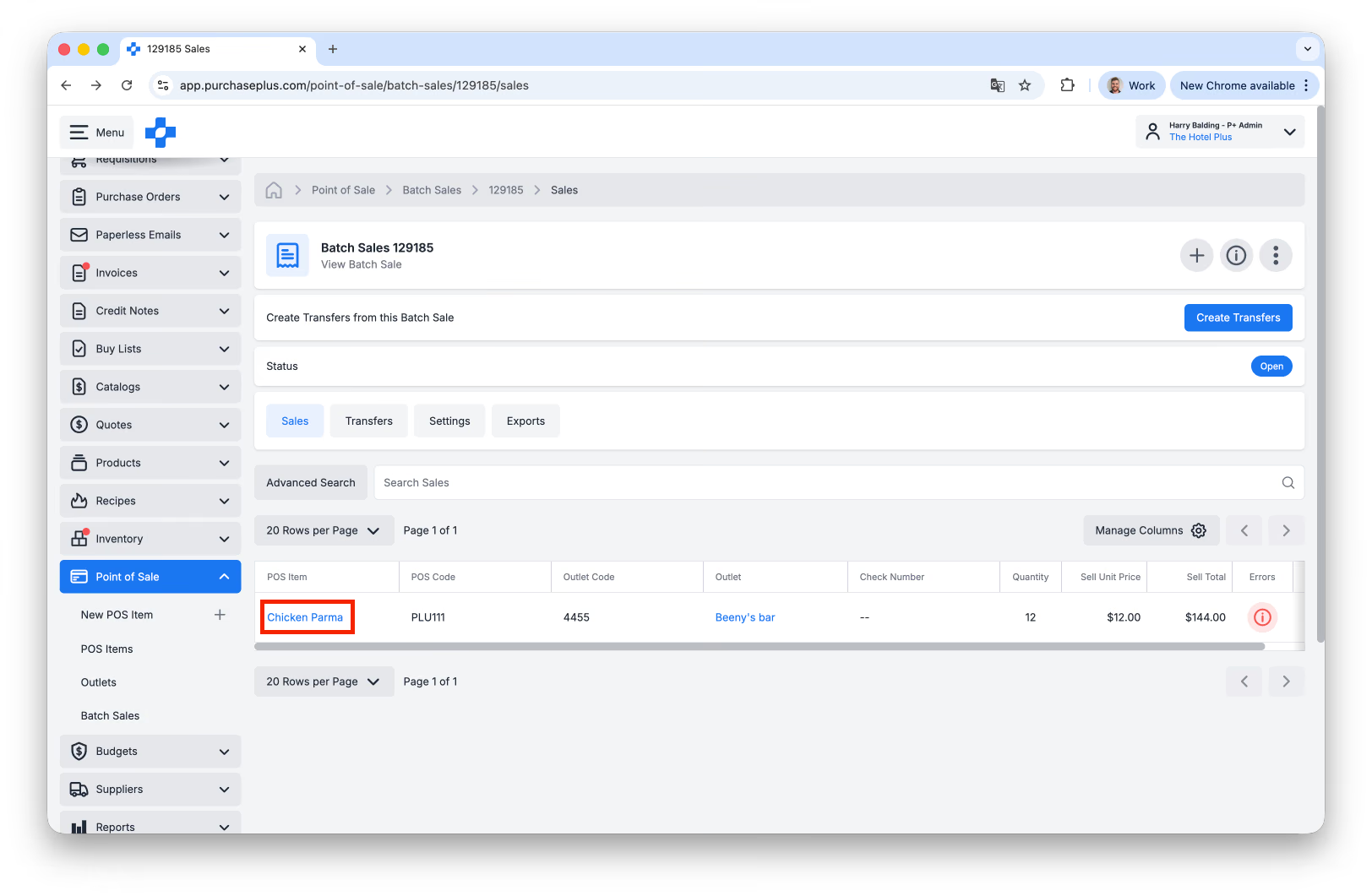
..quindi, scorri verso il basso fino a visualizzare la [Ricetta]** collegata a questo Articolo POS: 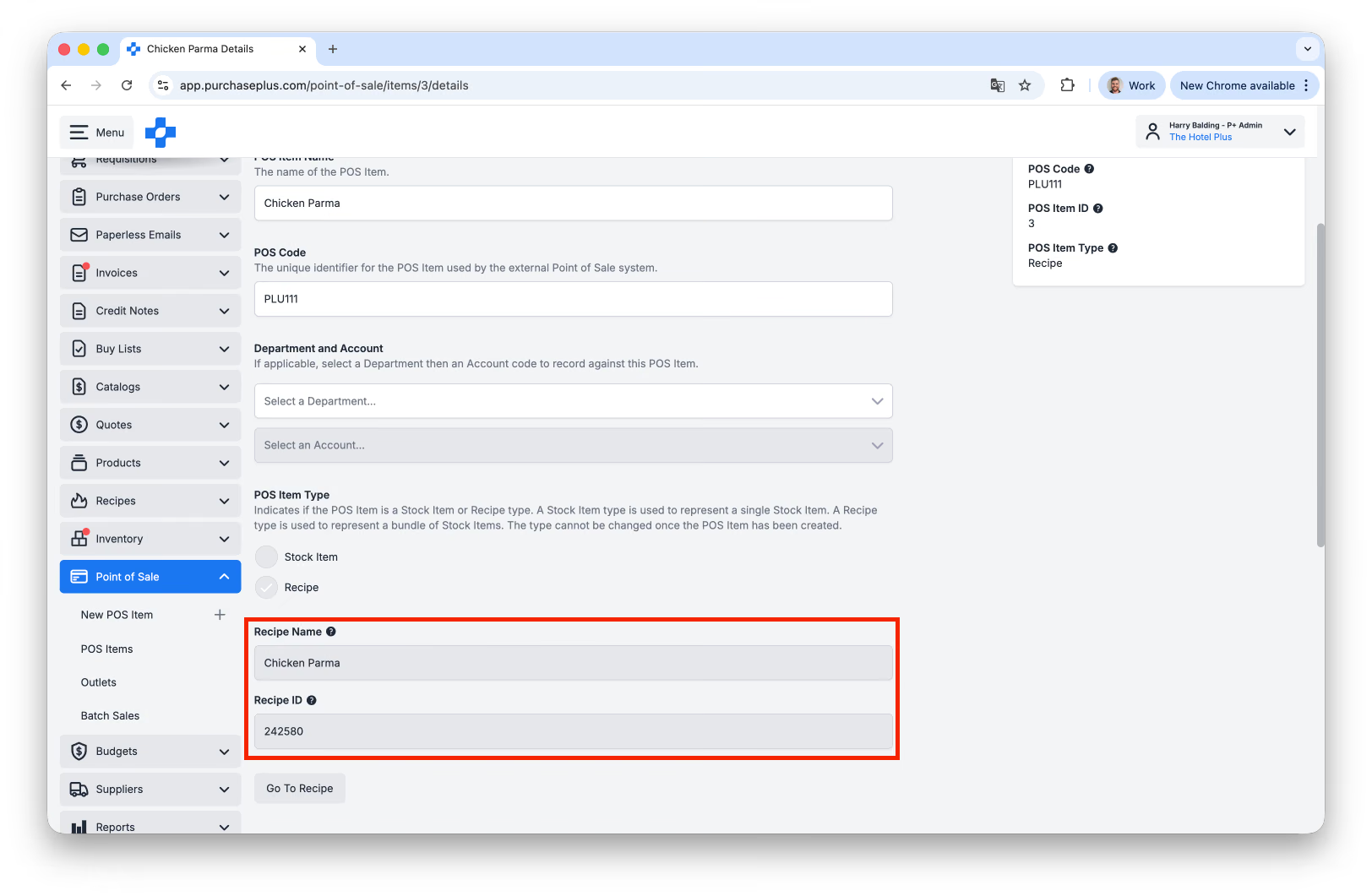
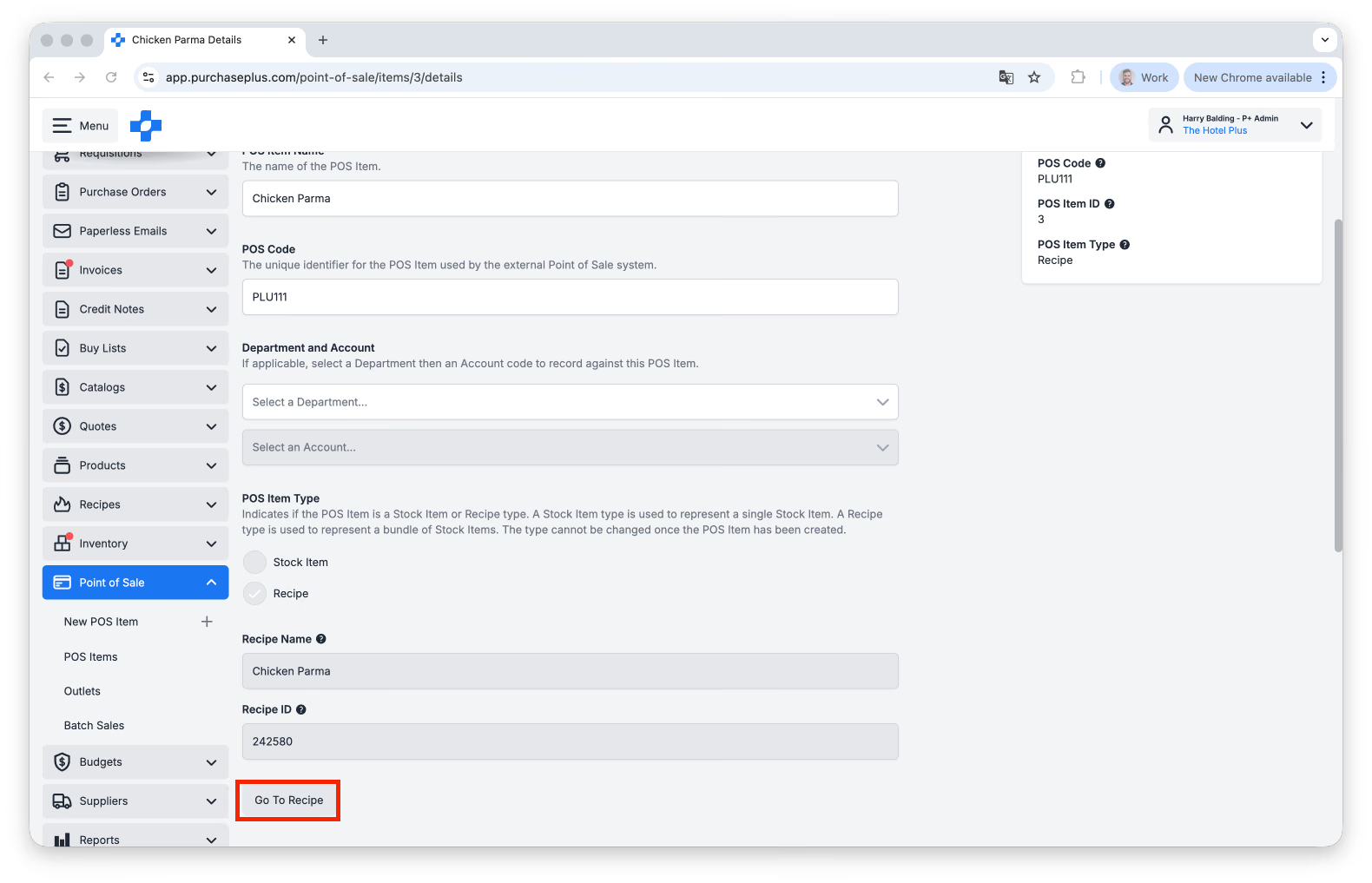
- Fai clic su [Vai alla ricetta]:
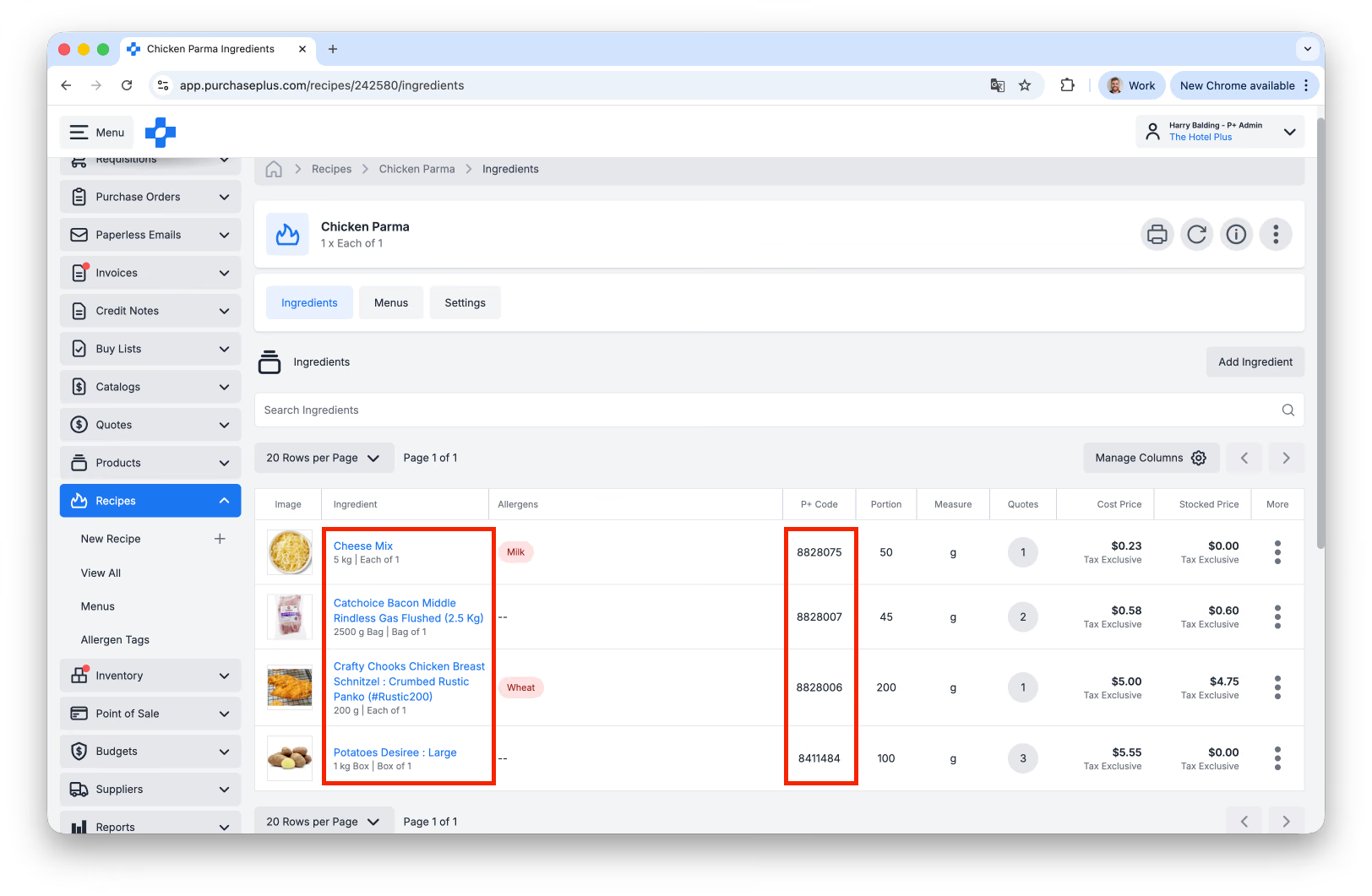
- Nella pagina risultante degli Ingredienti della ricetta, prendi nota dei Nomi degli ingredienti e dei codici P+:
- Passa a [Inventario] → [Ubicazioni di magazzino] e cerca l'Ubicazione di magazzino identificata nel Passaggio 1 precedente. Fai clic sul **[Nome ubicazione]:
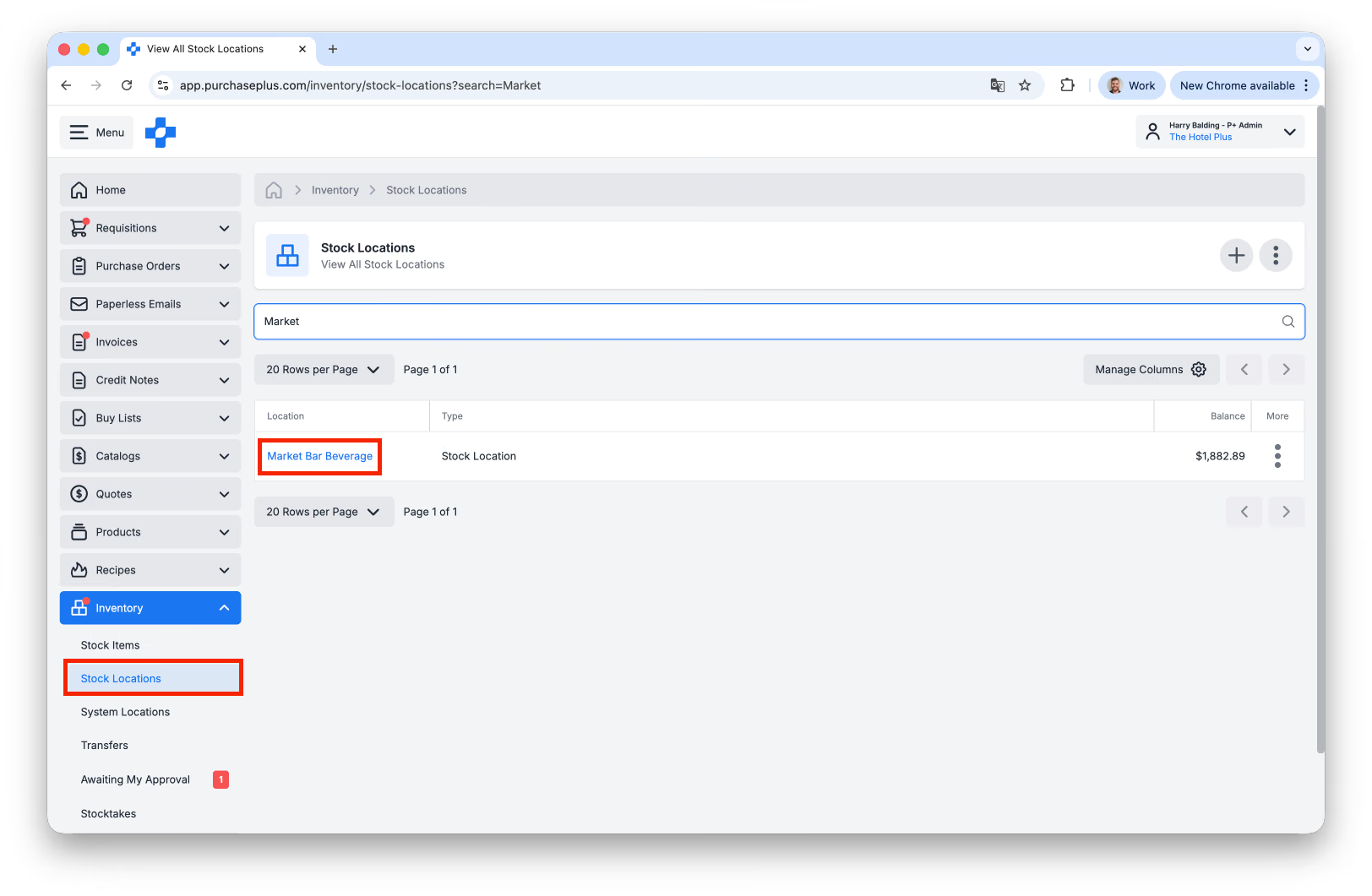 **
** - Cerca sistematicamente gli Ingredienti nell'Ubicazione utilizzando la Barra di ricerca (inserendo il Nome prodotto) oppure utilizzando il filtro di Ricerca avanzata [Cerca per codice] (e inserendo il codice P+):
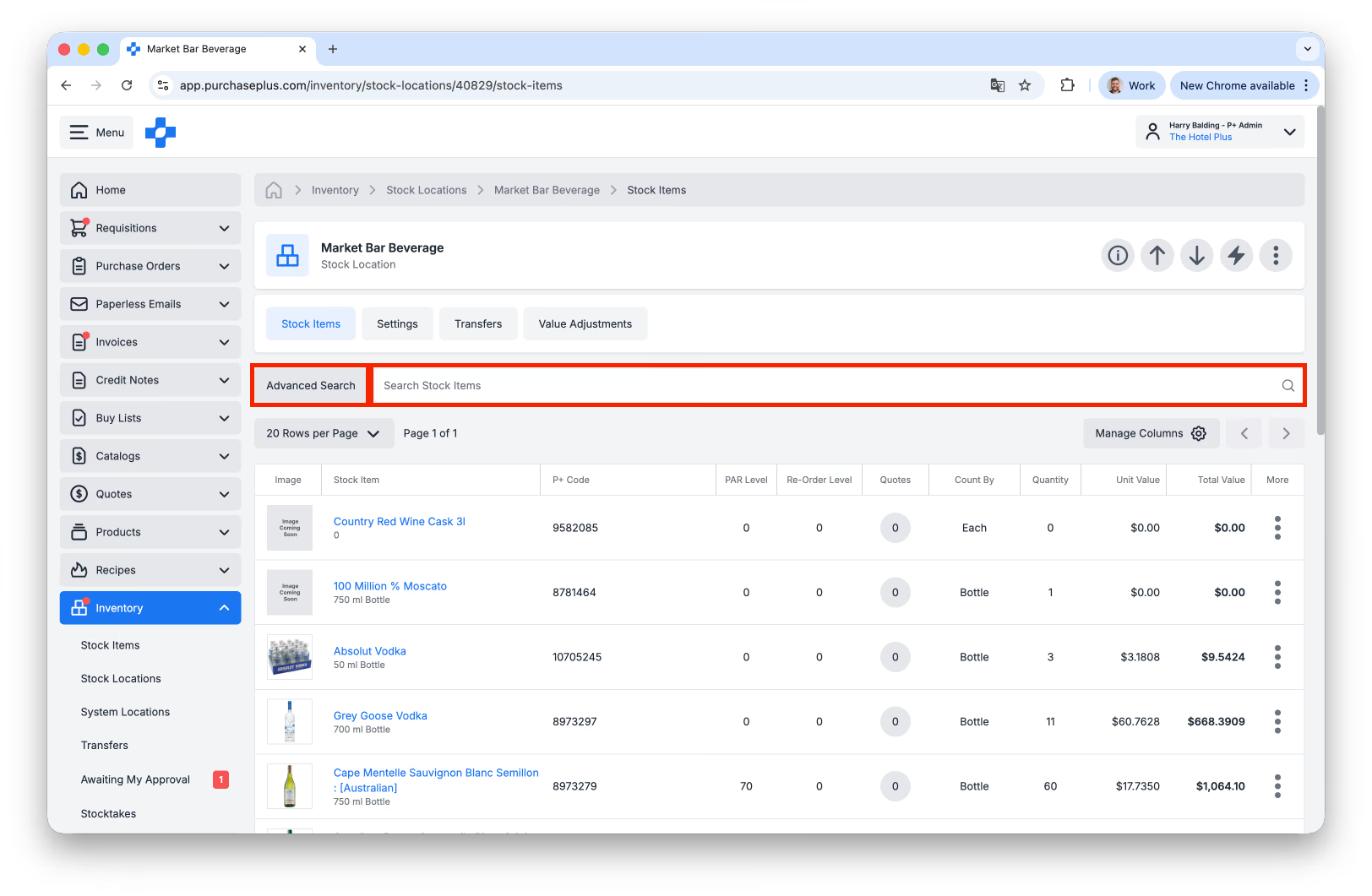
- Qualsiasi Ingrediente della Ricetta che non è presente nell'Ubicazione deve essere Trasferito nell'Ubicazione da un'altra Ubicazione (come Trasferimento di magazzino) oppure ricevuto da un Ordine di acquisto.
- Se l'articolo POS non può essere risolto al momento tramite Trasferimenti e desideri comunque elaborare la Vendita in batch, fai clic sul menu [Altro] e seleziona [Elimina] per rimuovere la Riga di vendita:
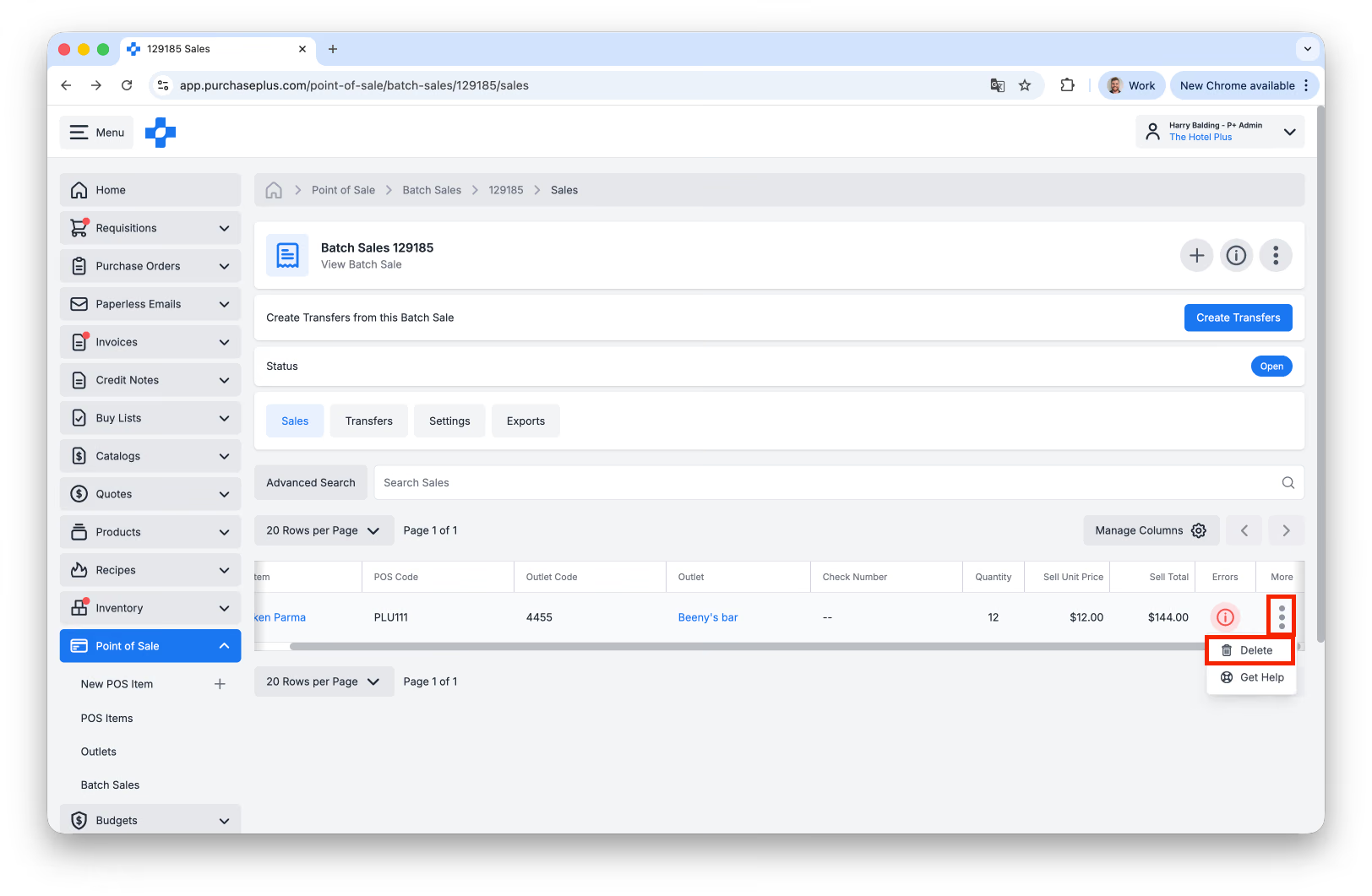
Nota bene: puoi eliminare una Riga di vendita solo se la Vendita in batch si trova nello Stato 'Aperto'.