

Ubicazioni di magazzino
Ubicazioni di magazzino
Ubicazione di magazzino
Un'ubicazione di magazzino può rappresentare un luogo fisico della tua organizzazione in cui sono conservati gli Articoli di magazzino, come un ripostiglio, un magazzino o una cucina.
Le ubicazioni di magazzino possono essere utilizzate anche come punto di origine o di destinazione per un Trasferimento di magazzino, come luogo in cui ricevere gli articoli di magazzino su un Buono di ricezione merci e come luogo in cui effettuare un Inventario fisico.
Ubicazioni di magazzino rispetto a ubicazioni di sistema
Alcune ubicazioni di magazzino non sono fisiche (ovvero non rappresentano una posizione fisica nella tua organizzazione come un ripostiglio, un magazzino o una cucina); queste vengono definite Ubicazioni di sistema. Le ubicazioni di sistema vengono utilizzate solo per trasferire lo stock in entrata o in uscita da un'ubicazione di magazzino fisica per scopi contabili (ad es. per le discrepanze riscontrate durante l'inventario fisico).
Visualizzare e gestire le ubicazioni di magazzino
Gli utenti con il permesso "Gestisci ubicazioni di magazzino" possono visualizzare e gestire le ubicazioni di magazzino e di sistema della propria organizzazione selezionando [Magazzino] → [Ubicazioni di magazzino] o [Ubicazioni di sistema] nella barra di navigazione laterale:
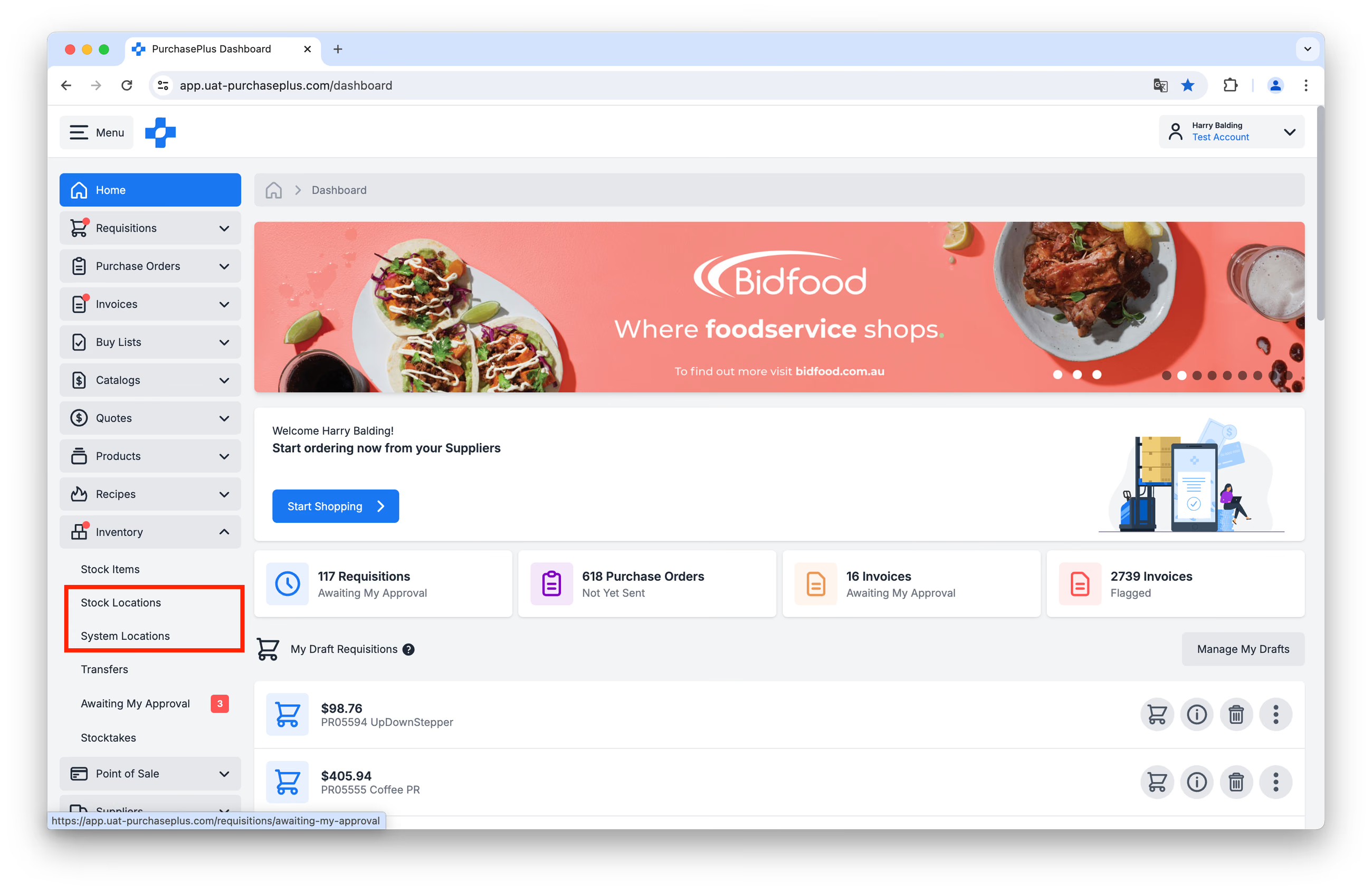
Qui troverai tutte le tue ubicazioni di magazzino o di sistema e i relativi attributi in una vista a tabella:
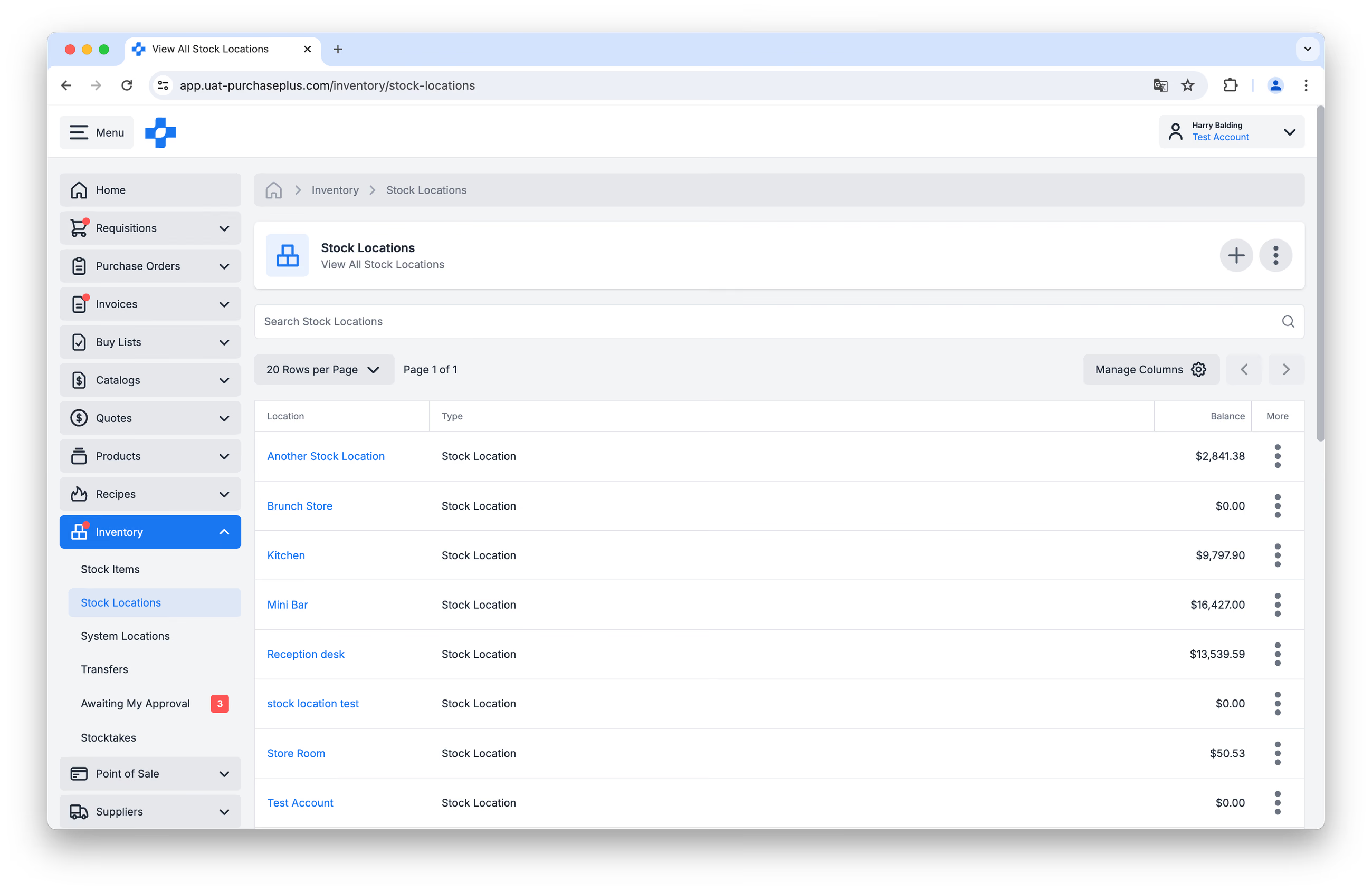
Puoi personalizzare la tabella utilizzando il pulsante "Gestisci colonne" o trascinando i bordi delle colonne per regolarne la larghezza secondo le tue preferenze.
Una singola ubicazione di magazzino
Facendo clic sul nome di un'ubicazione di magazzino o di sistema nella tabella, si accederà all'ubicazione di magazzino selezionata:
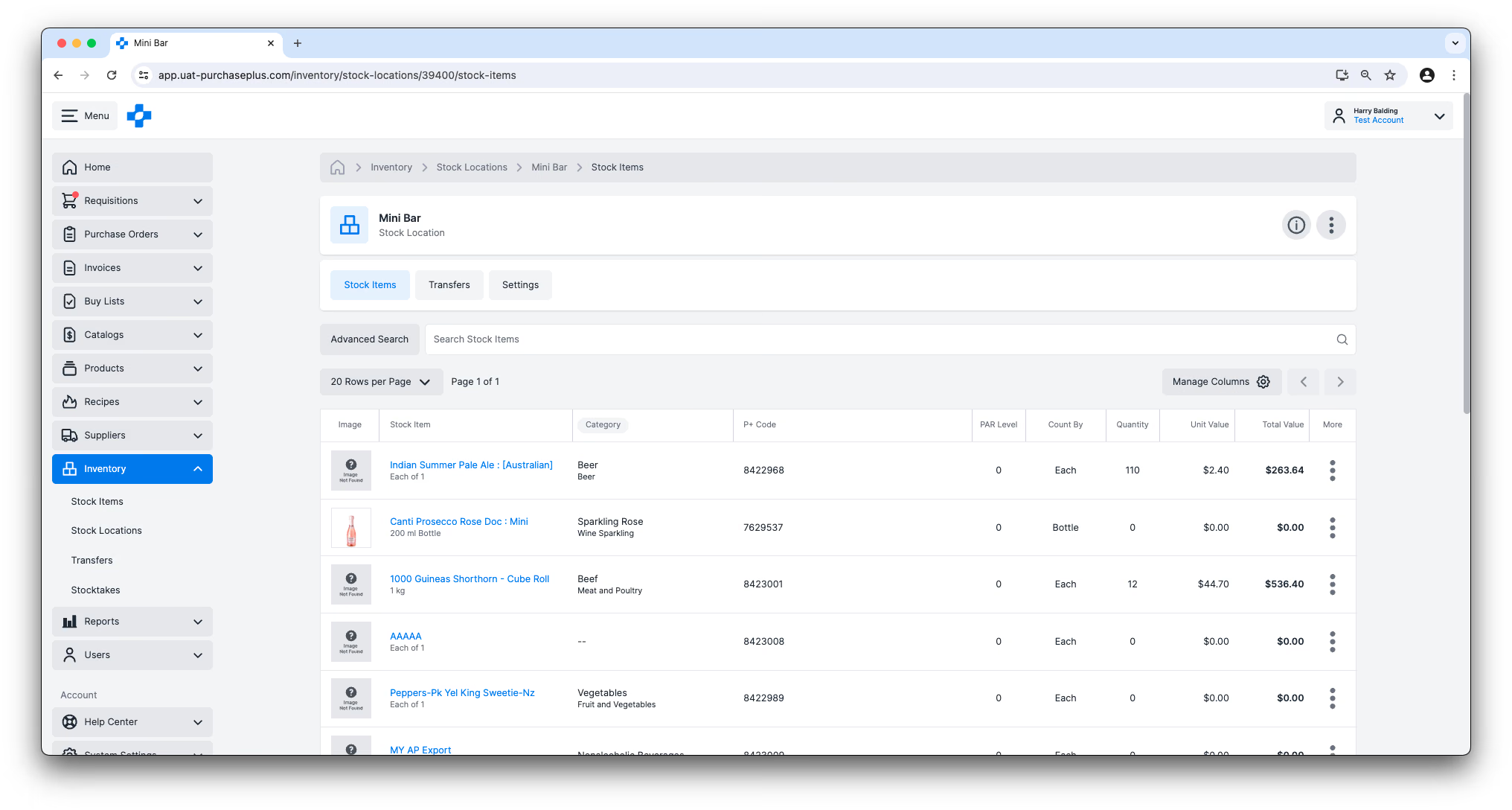 Da questa vista, gli utenti con il permesso "Gestisci ubicazioni di magazzino" possono:
- Visualizzare gli articoli di magazzino attualmente presenti a magazzino nell'ubicazione di magazzino o di sistema,
- Visualizzare maggiori dettagli su qualsiasi articolo di magazzino presente nell'ubicazione di magazzino o di sistema,
- Visualizzare tutti i trasferimenti aperti, completati o annullati in cui l'ubicazione è stata impostata come origine o destinazione del trasferimento,
- Modificare le impostazioni dell'ubicazione.
Creare ubicazioni
Puoi creare un'ubicazione di magazzino facendo clic sul pulsante [Crea un'ubicazione di magazzino] nella pagina [Magazzino] → [Ubicazioni di magazzino].
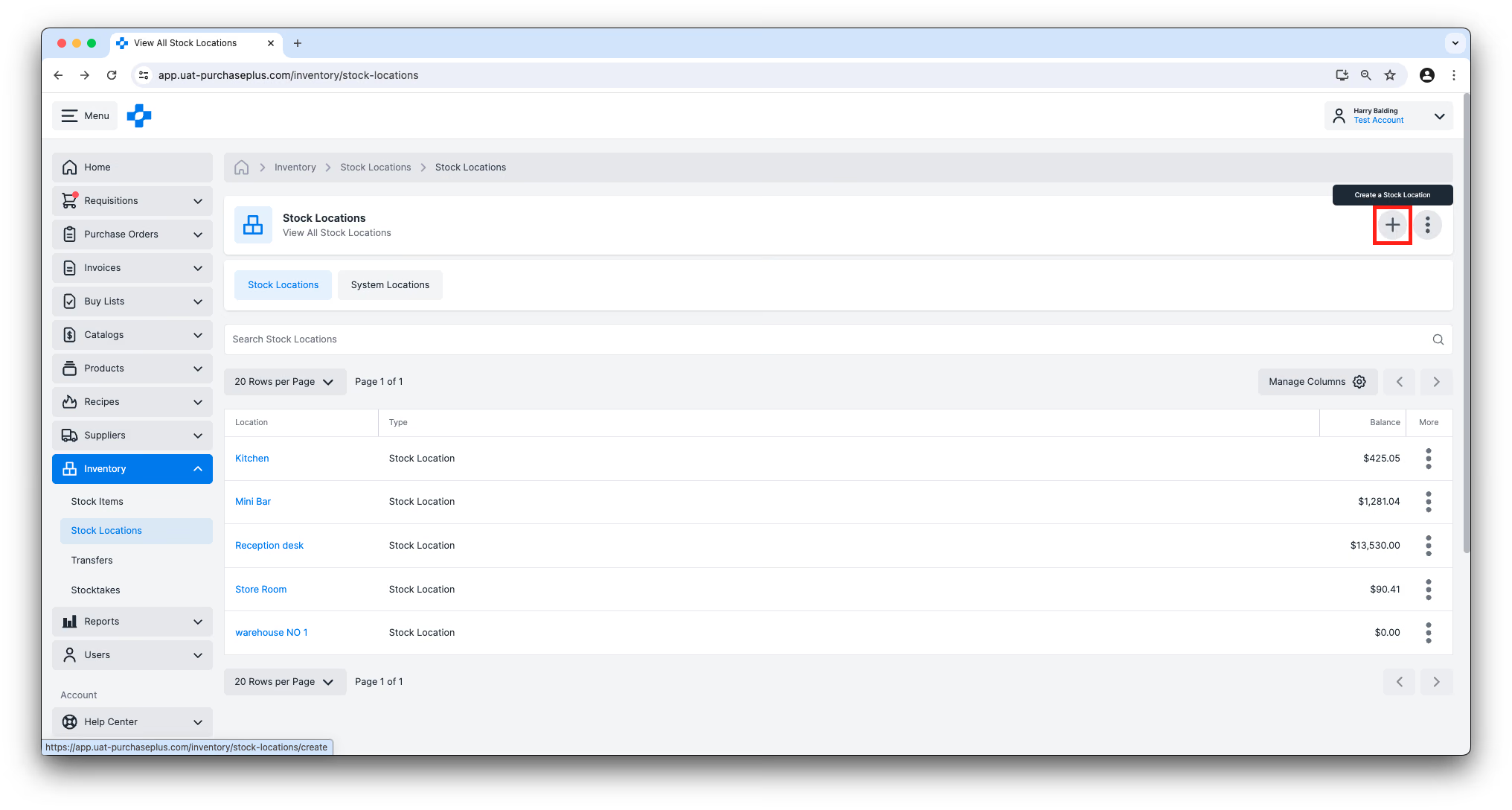
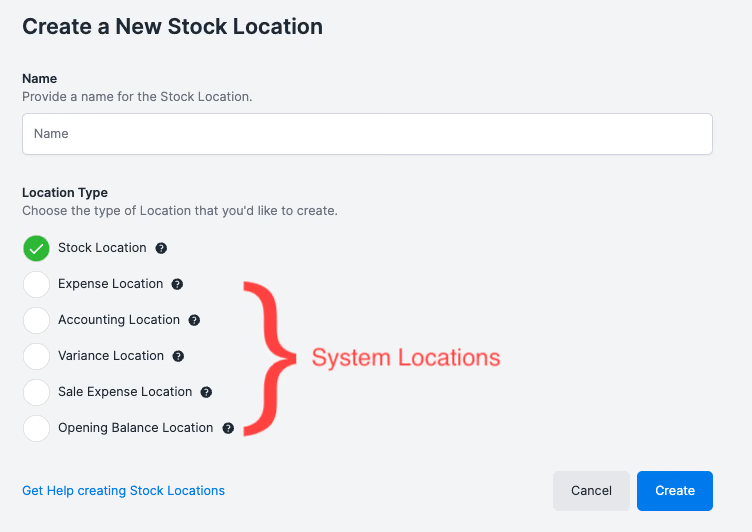
Durante la creazione di una nuova ubicazione, puoi scegliere se creare un'ubicazione di magazzino o vari tipi di ubicazioni di sistema. Scegli con attenzione, poiché il tipo di ubicazione determinerà le azioni che possono essere eseguite con questa ubicazione:
Articoli di magazzino in un'ubicazione
Gli Articoli di magazzino possono essere registrati nelle ubicazioni di magazzino (e di sistema).
Visualizzare i livelli di scorta in un'ubicazione di magazzino
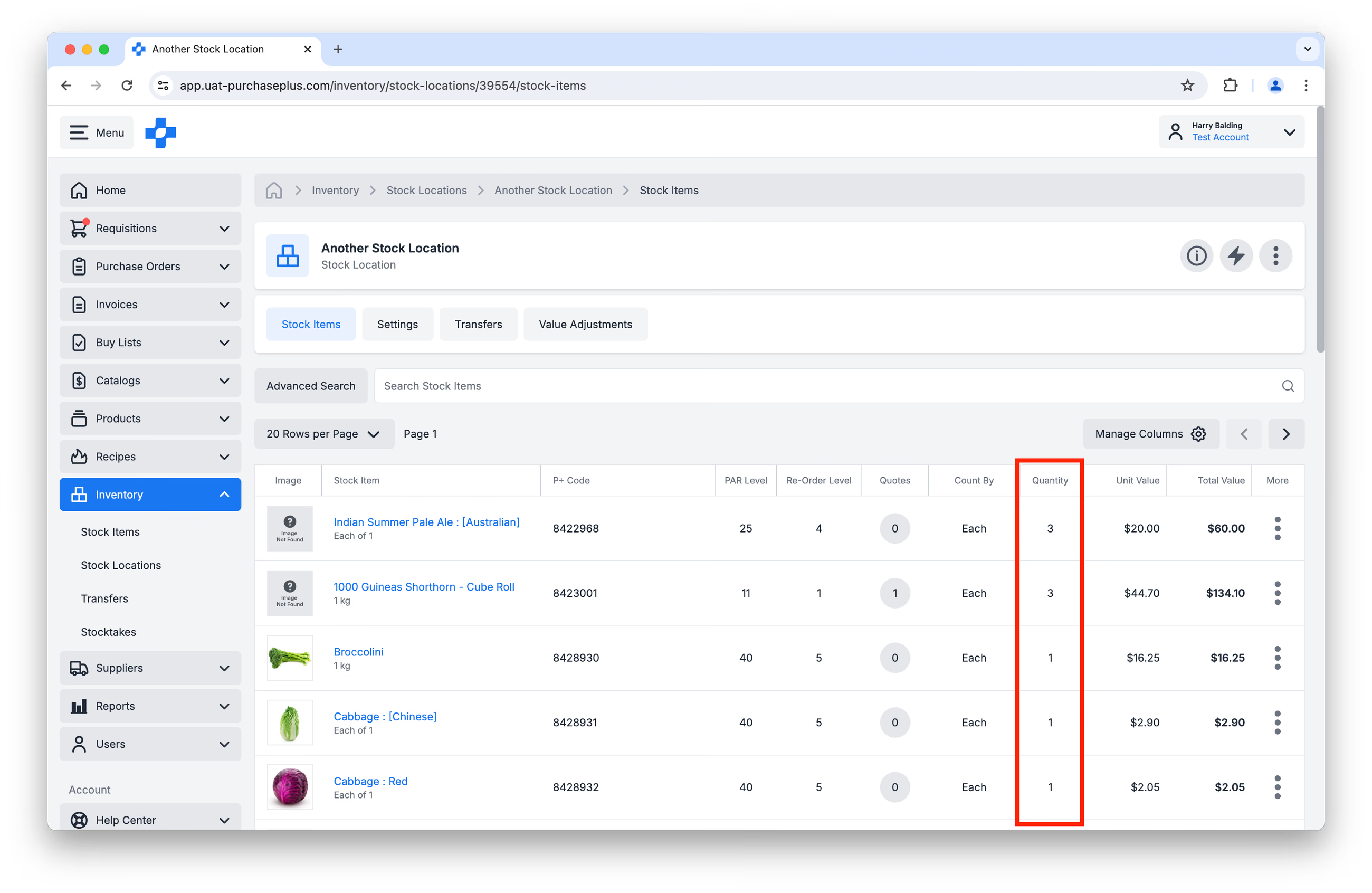
Puoi visualizzare la quantità attuale di un articolo di magazzino in un'ubicazione di magazzino in diversi punti del modulo Magazzino. Ad esempio, nella colonna Quantità della scheda [Articoli di magazzino] all'interno di un'ubicazione di magazzino:
Gestire i livelli di scorta in un'ubicazione di magazzino
Esistono diversi modi per gestire i livelli degli articoli di magazzino conservati nelle tue ubicazioni di magazzino, ad esempio:
- Creando un Trasferimento per spostare gli articoli di magazzino tra le ubicazioni.
- Effettuando la Ricezione merci a magazzino su un Buono di ricezione merci, quando ricevi una consegna dai tuoi Fornitori.
- Completando un Inventario fisico e creando un Trasferimento di discrepanza per registrare le differenze riscontrate nel conteggio.
- Impostando un Livello PAR (Periodic Automatic Replacement), che definisce la quantità di questo articolo di magazzino che la tua organizzazione desidera mantenere in questa ubicazione di magazzino. È inoltre possibile impostare un Livello di riordino, che definisce la quantità (solitamente, una quantità minima accettabile) al raggiungimento della quale l'organizzazione desidera rifornire gli articoli di magazzino fino al livello PAR.
È possibile modificare sia il livello PAR che il livello di riordino passando il cursore sopra ciascun valore nella scheda [Articoli di magazzino] durante la visualizzazione di un'ubicazione di magazzino: 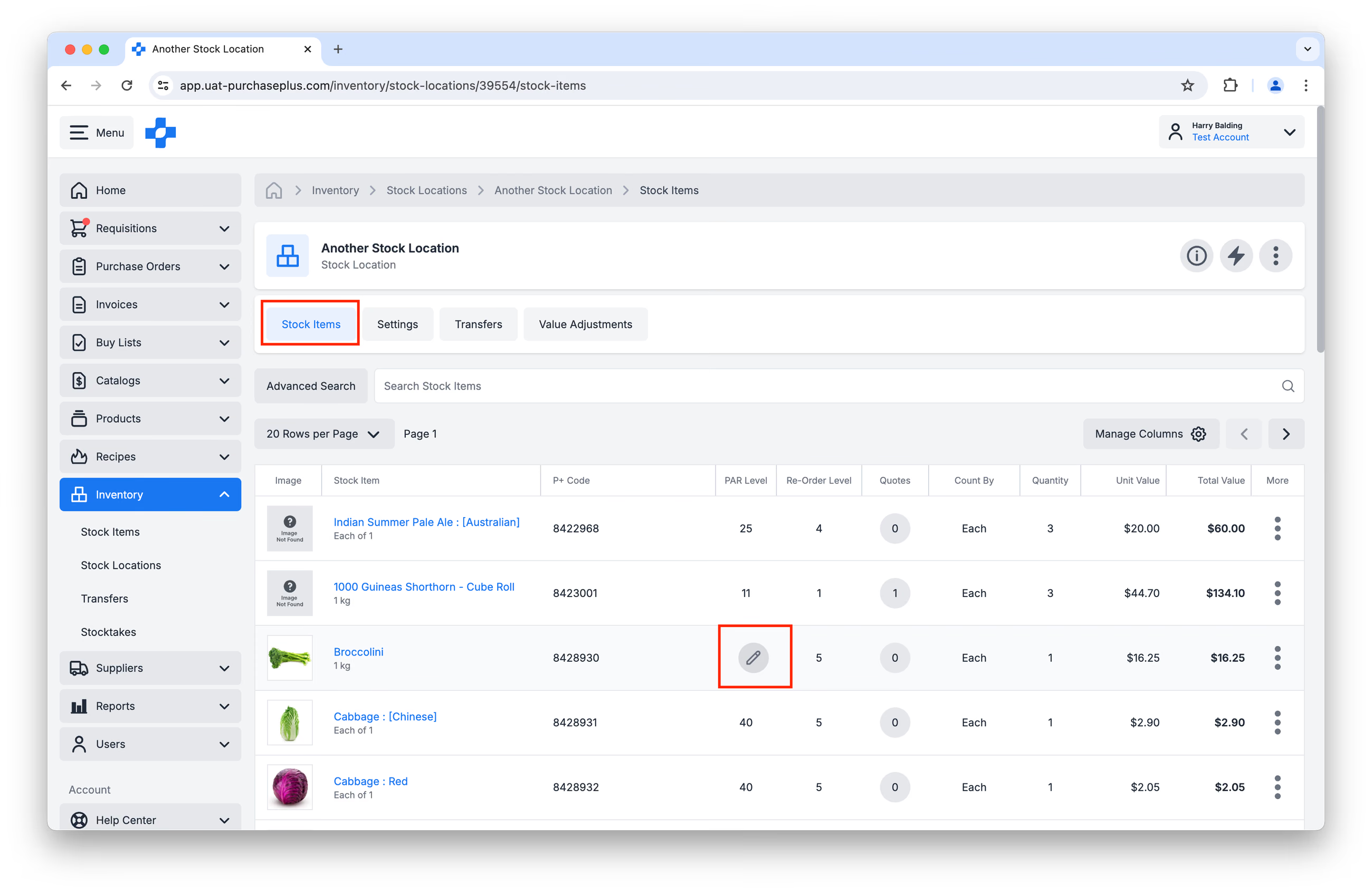
- Per una corretta pulizia dei dati, puoi anche cancellare tutti gli articoli con quantità pari a zero, in modo da rimuovere l'associazione tra un'ubicazione di magazzino e un articolo di magazzino (con quantità pari a zero). Ciò può essere utile quando si desidera rimuovere dal proprio inventario vecchi articoli di magazzino non più utilizzati. Nota bene: affinché l'articolo di magazzino possa essere rimosso, non deve essere attualmente incluso in alcun trasferimento aperto in cui questa ubicazione di magazzino funga da origine o destinazione.
Creare una Richiesta di acquisto da un'ubicazione di magazzino
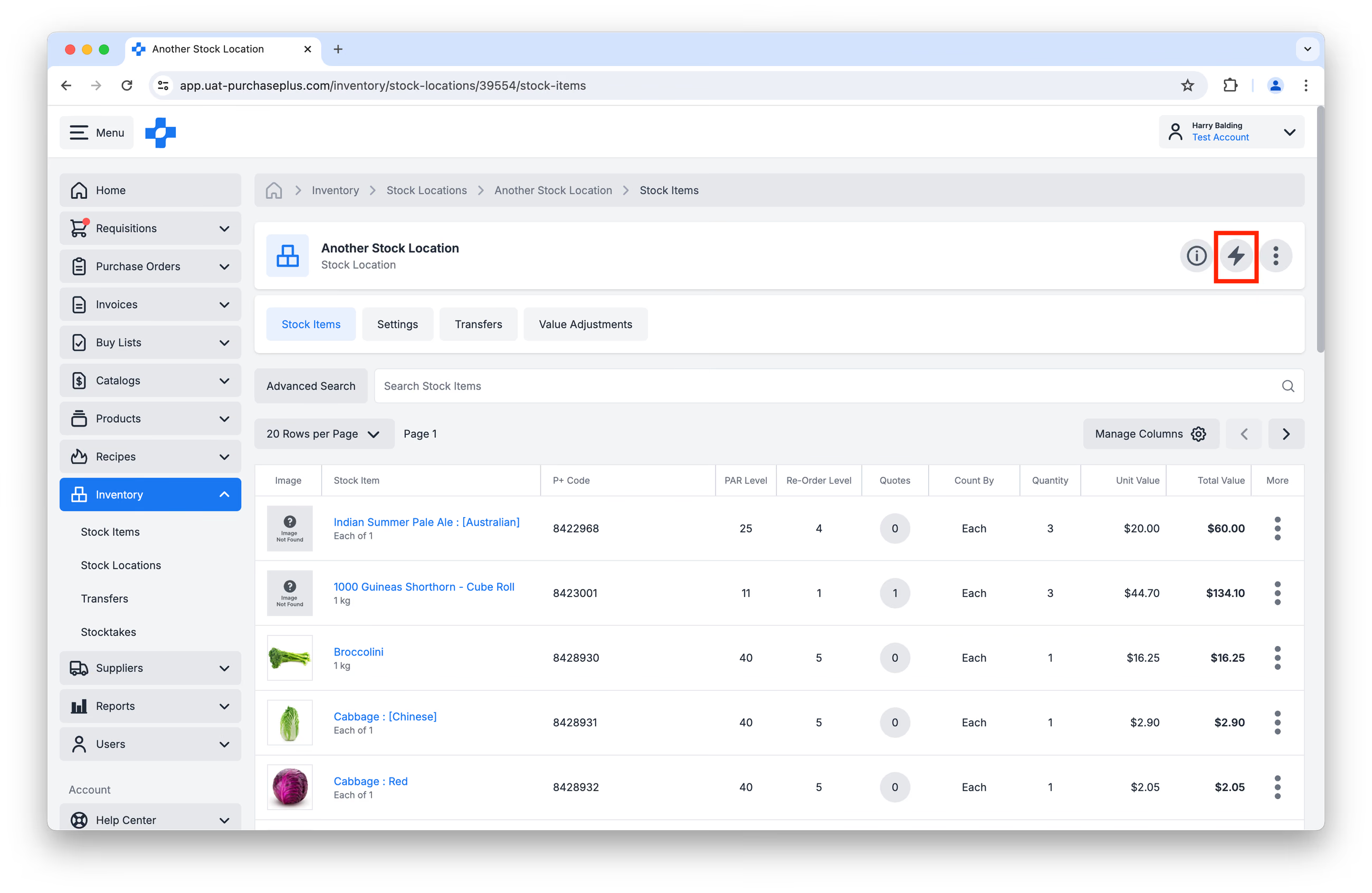
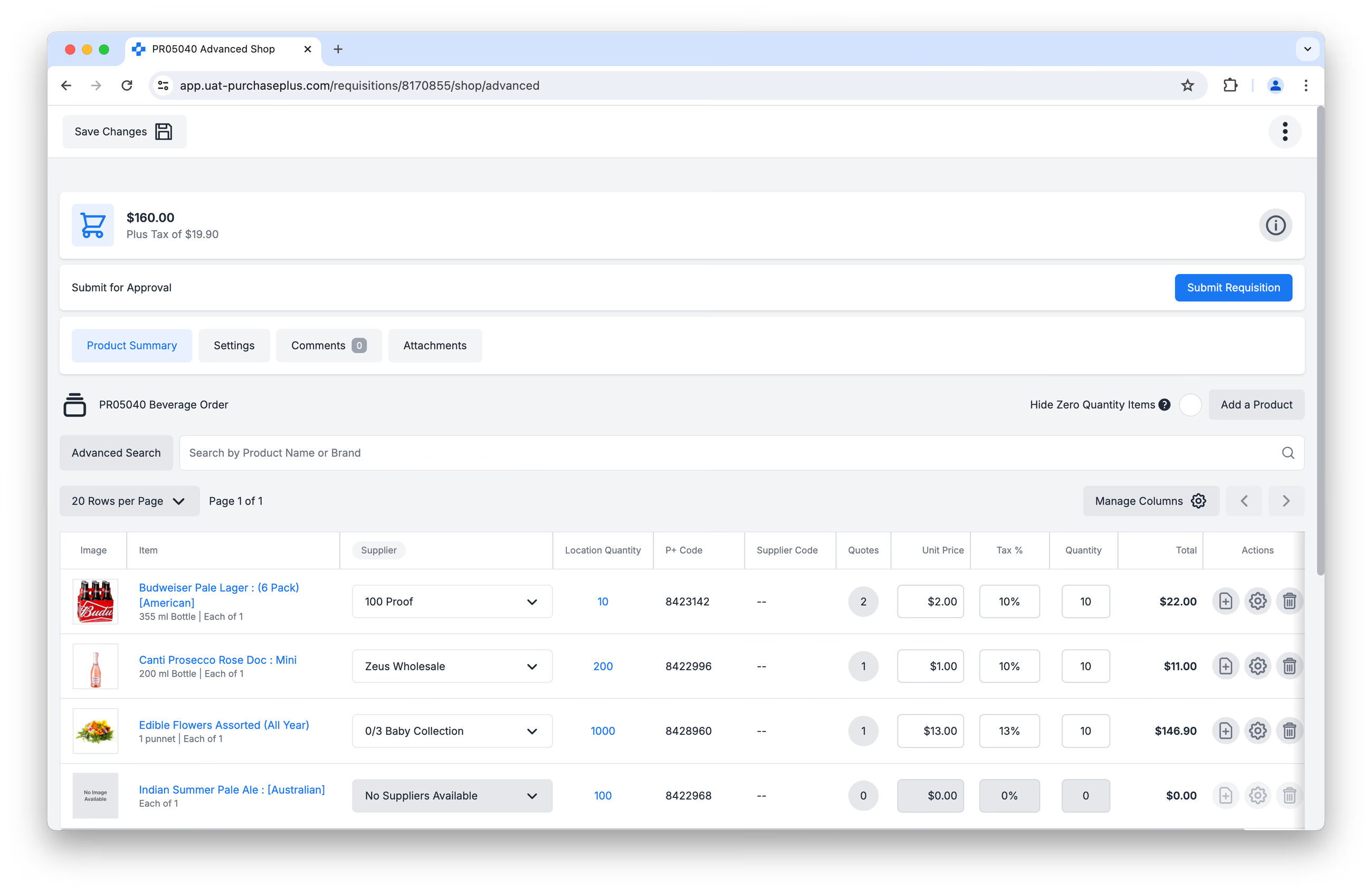
Puoi rifornire rapidamente gli articoli di magazzino conservati in un'ubicazione di magazzino creando una Richiesta di acquisto direttamente da quest'ultima.
Quando crei una Richiesta di acquisto da un'ubicazione di magazzino, tutti gli articoli di magazzino presenti nell'ubicazione selezionata saranno disponibili per l'ordine e vedrai tutte le quotazioni disponibili dei tuoi Fornitori per tali articoli, se:
- Sono presenti in un Catalogo autogestito, assegnato a quel fornitore, oppure
- Sono abbinati a un Prodotto master, che è a sua volta abbinato al tuo articolo di magazzino.
In una Richiesta di acquisto associata a un'ubicazione di magazzino è possibile aggiungere solo gli articoli di magazzino presenti in tale ubicazione.
Scopri di più su come creare una Richiesta di acquisto da un'ubicazione di magazzino.
Visualizzare e rettificare il valore degli articoli di magazzino in un'ubicazione di magazzino
Quando ricevi merci a magazzino, puoi registrare il prezzo al quale le merci sono state ordinate o fatturate, oppure puoi sostituire manualmente il prezzo in quel momento. Questo valore viene registrato e mediato a livello di ubicazione di magazzino, consentendoti di avere una visione d'insieme del valore degli articoli conservati a magazzino.
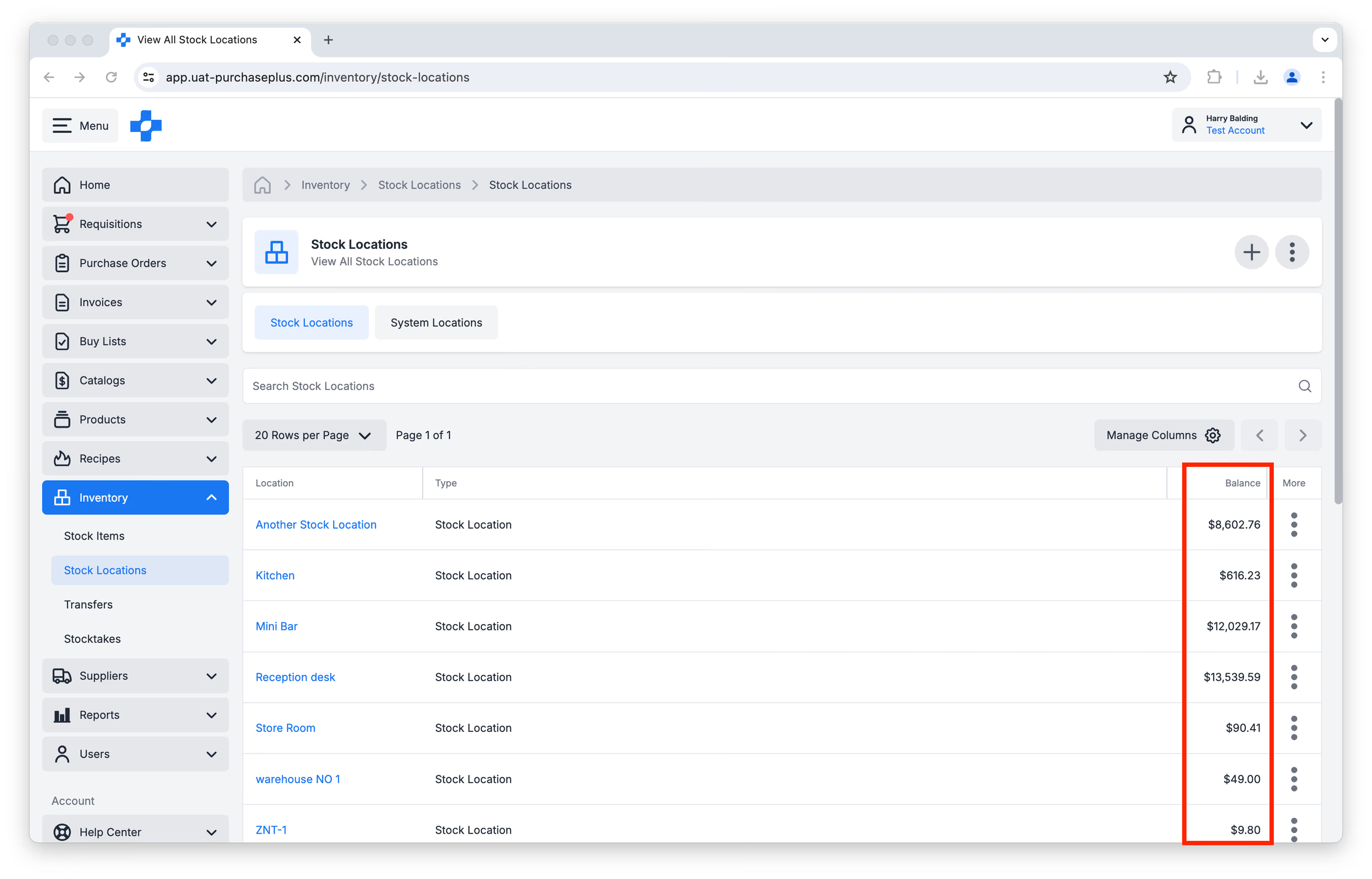
Puoi visualizzare il valore attuale di tutti gli articoli di magazzino nelle tue ubicazioni consultando la colonna Saldo nella pagina [Magazzino] → [Ubicazioni di magazzino]:
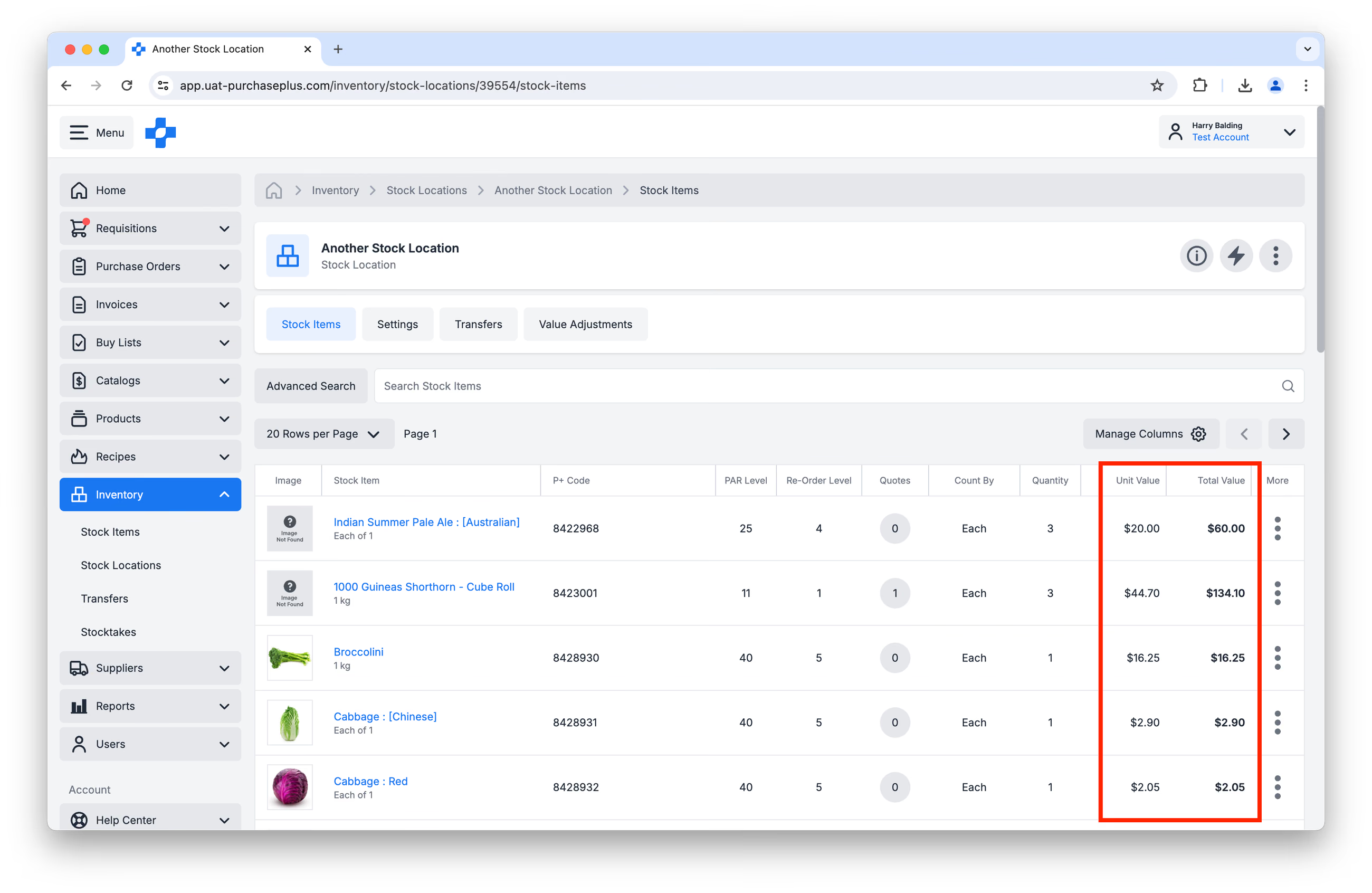
 Dopo aver fatto clic su una delle ubicazioni di magazzino, puoi visualizzare sia il valore unitario attuale che il valore totale di un articolo di magazzino nell'ubicazione. Nota bene: il valore unitario dello stesso articolo di magazzino può variare tra diverse ubicazioni di magazzino:
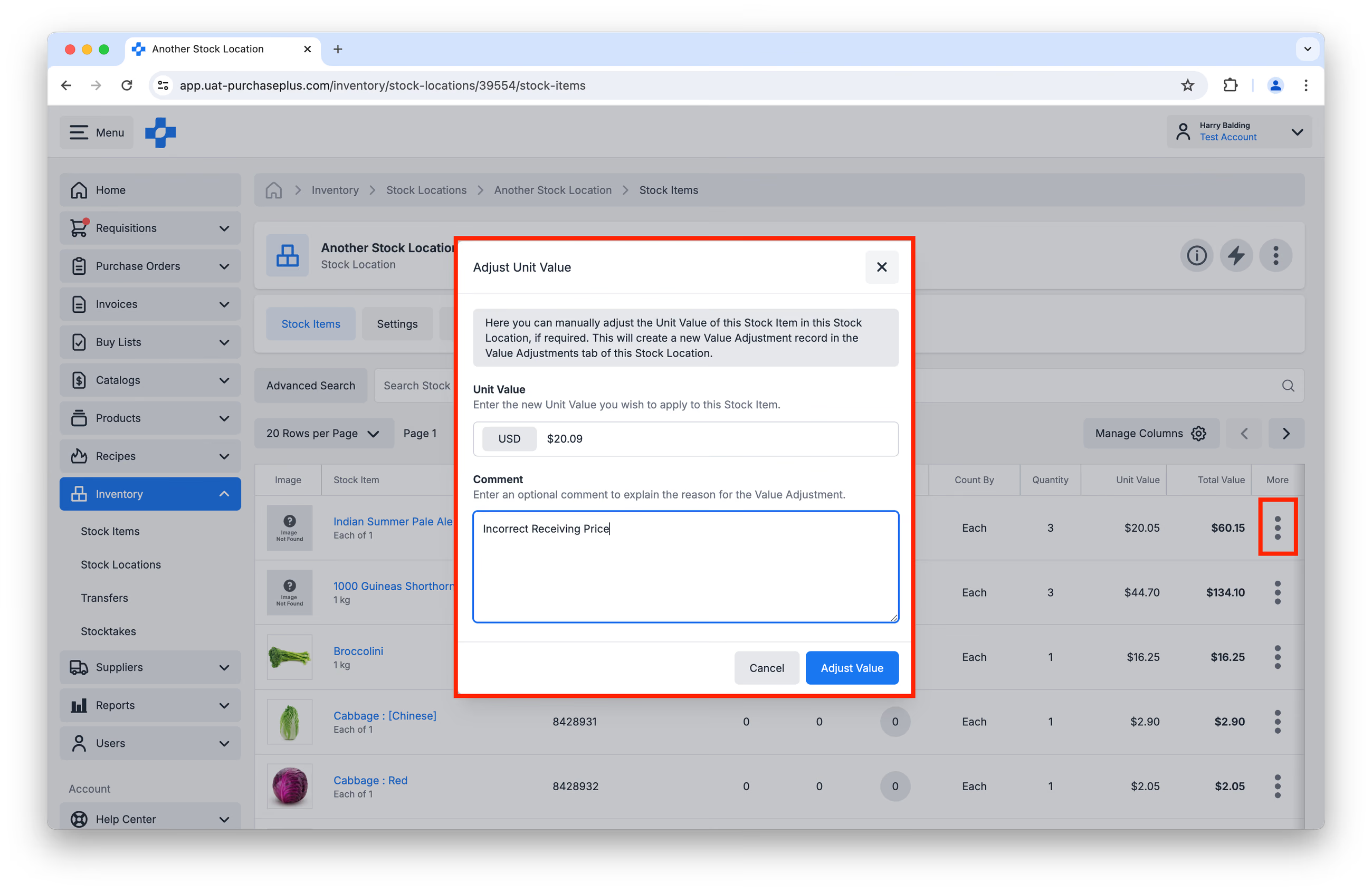
 Se desideri visualizzare la cronologia dei valori o modificare manualmente il valore di un articolo di magazzino in un'ubicazione specifica, fai clic sul menu [Altro] accanto all'articolo di magazzino desiderato:
 Infine, puoi visualizzare un registro di tutte le rettifiche di valore apportate a tutti gli articoli di magazzino in un'ubicazione facendo clic sulla scheda [Rettifiche di valore] all'interno dell'ubicazione stessa:
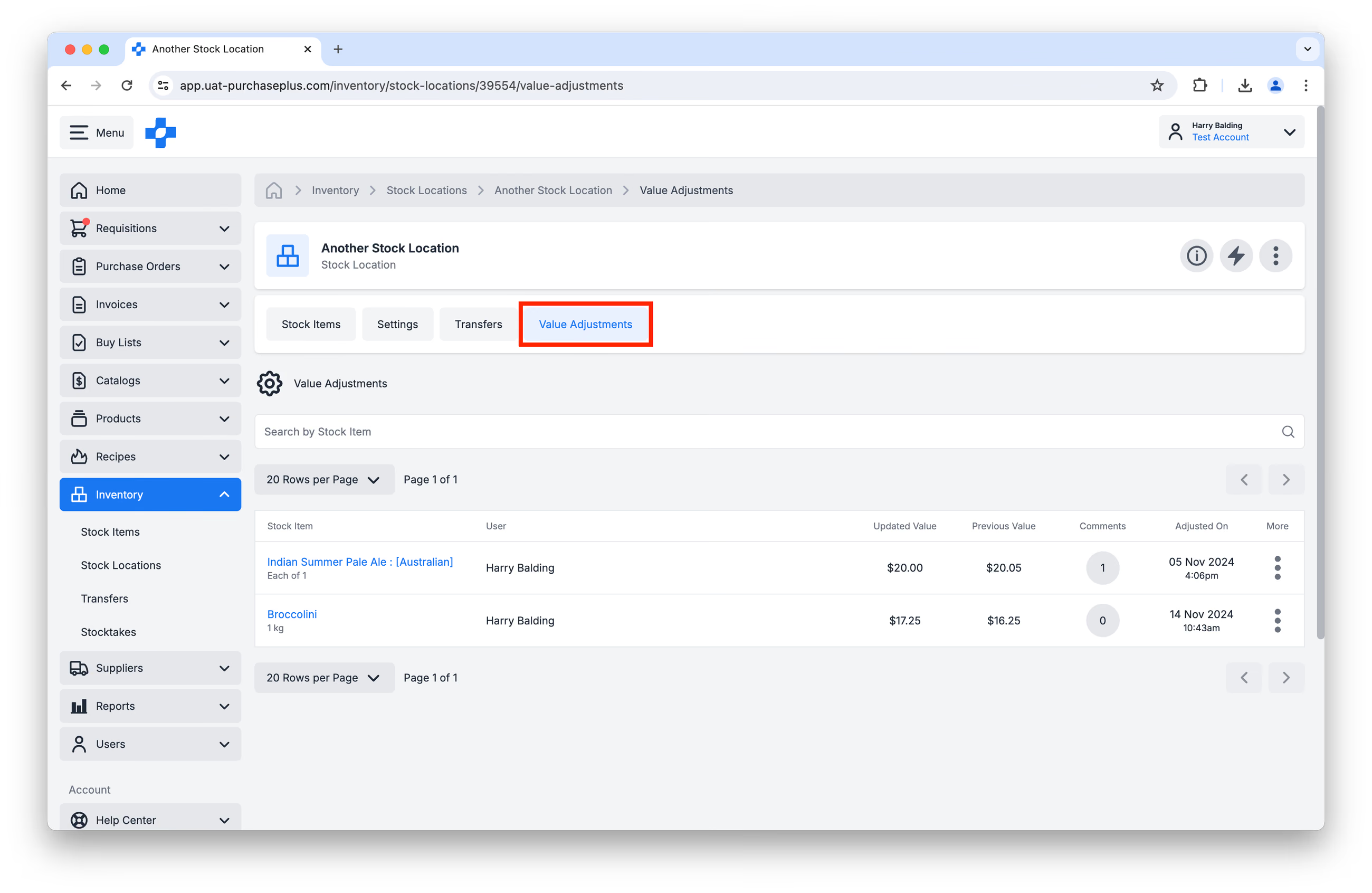
Creare un trasferimento da un'ubicazione di magazzino
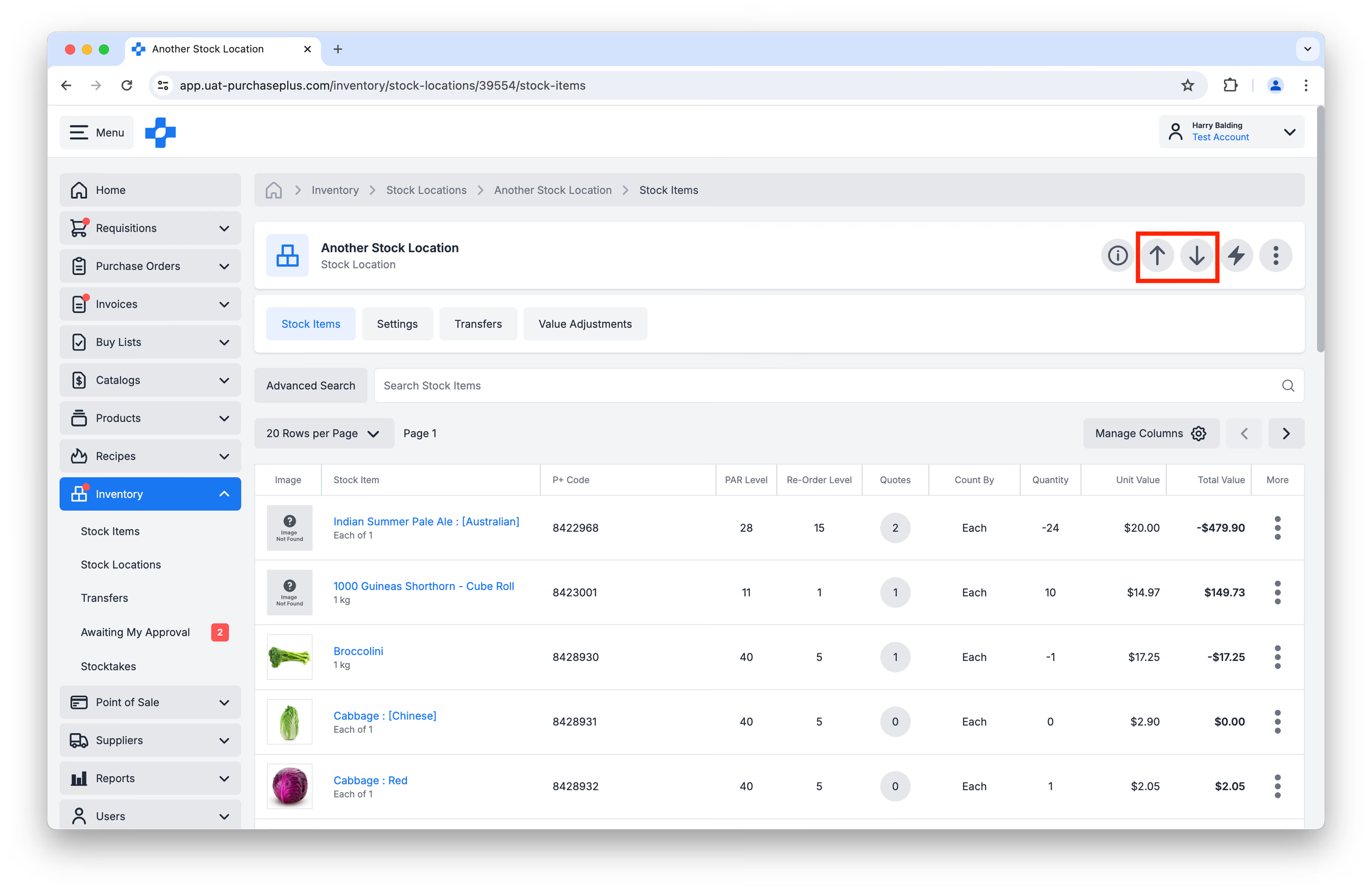
Puoi creare un trasferimento da un'ubicazione di magazzino accedendo all'ubicazione in questione e facendo clic su [Trasferisci articoli in uscita] o [Trasferisci articoli in entrata] nell'intestazione dell'ubicazione di magazzino:
Ti verrà richiesto di fornire un riferimento, un Tipo di trasferimento e una destinazione o un'origine (a seconda che tu abbia selezionato [Trasferisci articoli in uscita] o [Trasferisci articoli in entrata]), prima di fare clic su [Crea trasferimento]:
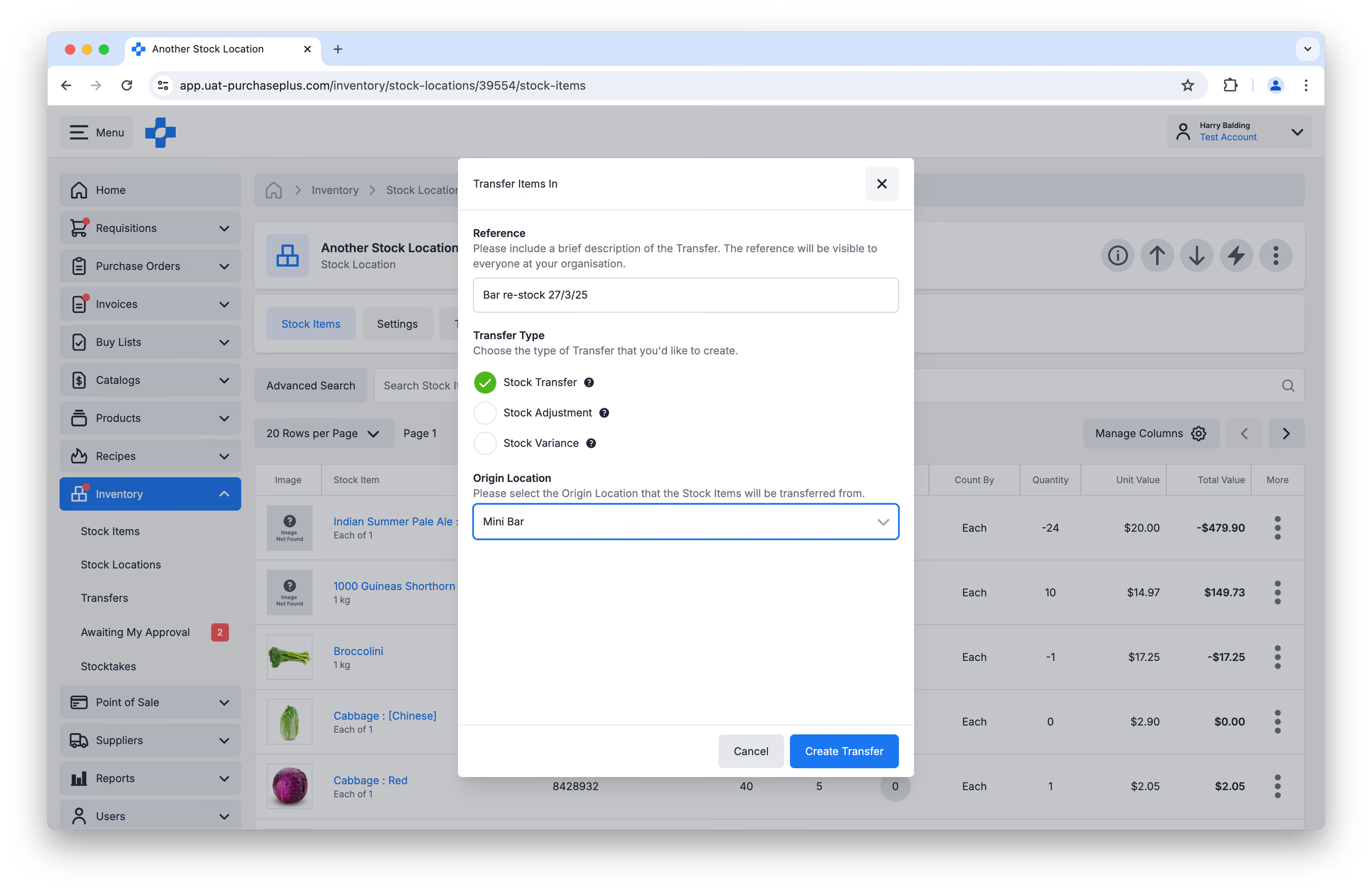
Facendo clic su [Crea trasferimento] verrai indirizzato alla pagina del trasferimento, dove potrai aggiungere gli articoli di magazzino al Trasferimento.
Rimuovere un articolo di magazzino da un'ubicazione di magazzino
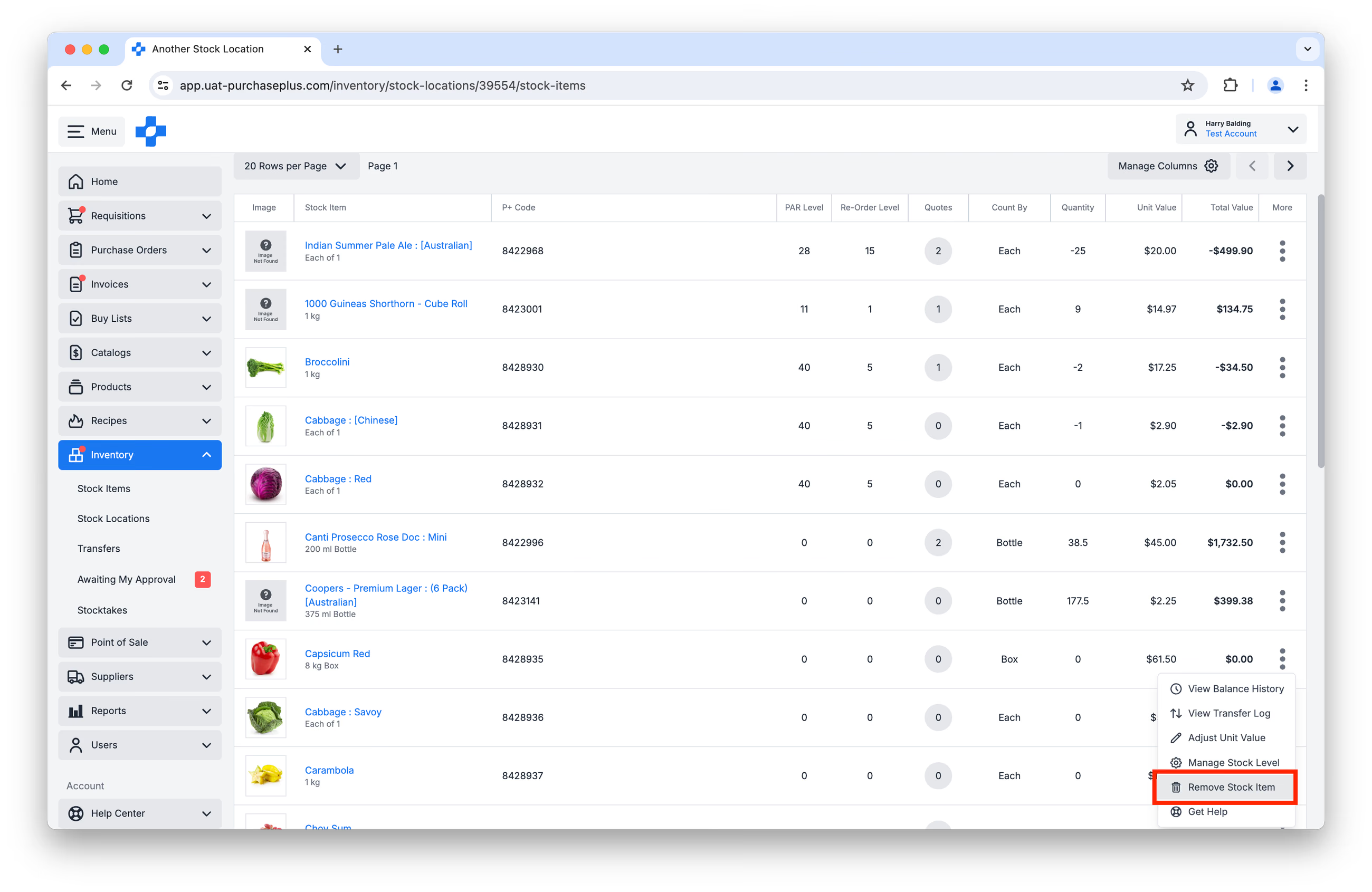
Se desideri rimuovere l'associazione tra un articolo di magazzino e un'ubicazione di magazzino (ad esempio, se un articolo non viene più utilizzato nella tua organizzazione), individua l'articolo nell'ubicazione e seleziona [Rimuovi articolo di magazzino] dal menu [Altro]:
Questa è la Parte 3 della nostra serie Guida introduttiva al modulo Magazzino.
- Leggi Guida introduttiva al modulo Magazzino, Parte 1
- Leggi Guida introduttiva al modulo Magazzino, Parte 2: Articoli di magazzino
- Leggi Guida introduttiva al modulo Magazzino, Parte 4: Trasferimenti
- Leggi Guida introduttiva al modulo Magazzino, Parte 5: Inventari fisici
Come posso iniziare a utilizzare il modulo Magazzino?
Se la tua organizzazione desidera iniziare a utilizzare il modulo Magazzino di PurchasePlus, contatta il tuo Account Manager o il nostro team dedicato al Successo dei clienti per ricevere assistenza nell'attivazione del modulo e per organizzare la formazione per i tuoi utenti.
Nota per gli acquirenti che utilizzano Legacy PurchasePlus
Il modulo Magazzino in PurchasePlus è stato riprogettato ed è sostanzialmente diverso dal modulo Magazzino di Legacy PurchasePlus. Alle organizzazioni che migrano da Legacy PurchasePlus a PurchasePlus verrà fornito un supporto aggiuntivo per la migrazione.