

Panoramica
Panoramica
'Budget' è un modulo opzionale che consente alle organizzazioni di gestire e monitorare al meglio le proprie spese con i fornitori in base ai requisiti di Anno/Mese e Conto di spesa.
Cos'è un budget?
Un 'Budget' in PurchasePlus è un limite di spesa, impostato dagli utenti autorizzati, applicato a un'area della propria attività per un periodo di tempo specifico.
I budget sono composti da:
- Un Anno e un Mese a cui si applica il Budget,
- Un'Unità organizzativa (Reparto) e un Codice conto a cui si applica il Budget, e
- Un Importo budget (tasse escluse) che si applica al Budget.
Quando un compratore crea una Richiesta di acquisto, l'"Importo budget" viene utilizzato quando si verificano entrambe le seguenti condizioni:
- la Data di consegna della Richiesta di acquisto ricade nell'Anno/Mese del Budget, E
- la Richiesta di acquisto viene imputata all'Unità organizzativa e al Codice conto del Budget.
I Budget in PurchasePlus non impediscono agli utenti di creare o inviare Richieste di acquisto (anche nel caso in cui la Richiesta comporti il superamento del Budget pertinente), ma tutti gli approvatori della Richiesta vengono informati che la Richiesta di acquisto supererà il Budget prima che diventi un Ordine di acquisto.
Visualizzare i Budget
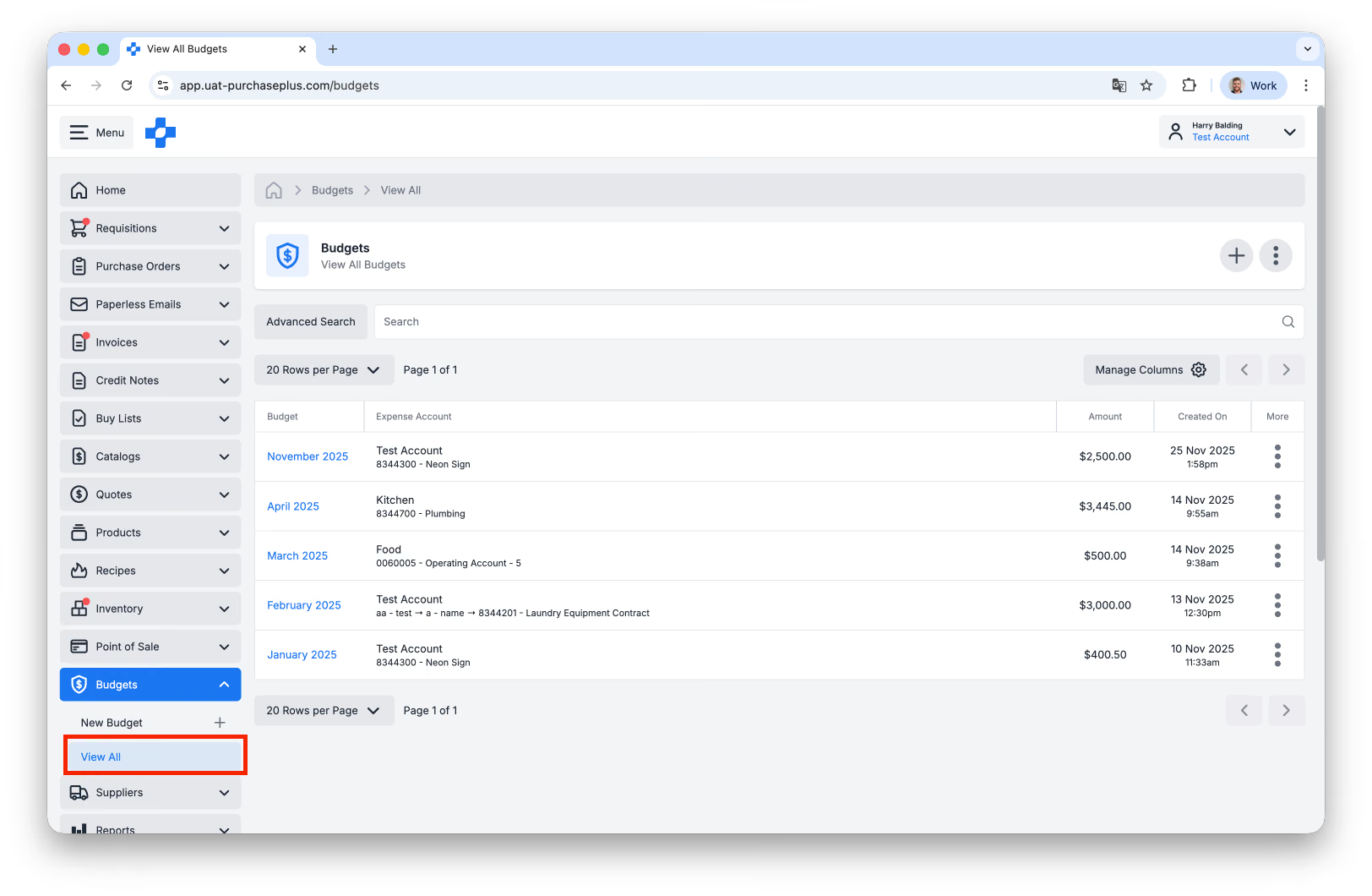
Le organizzazioni abilitate possono visualizzare i propri Budget in una tabella facendo clic su [Budget] → [Visualizza tutti] nella barra di navigazione laterale:
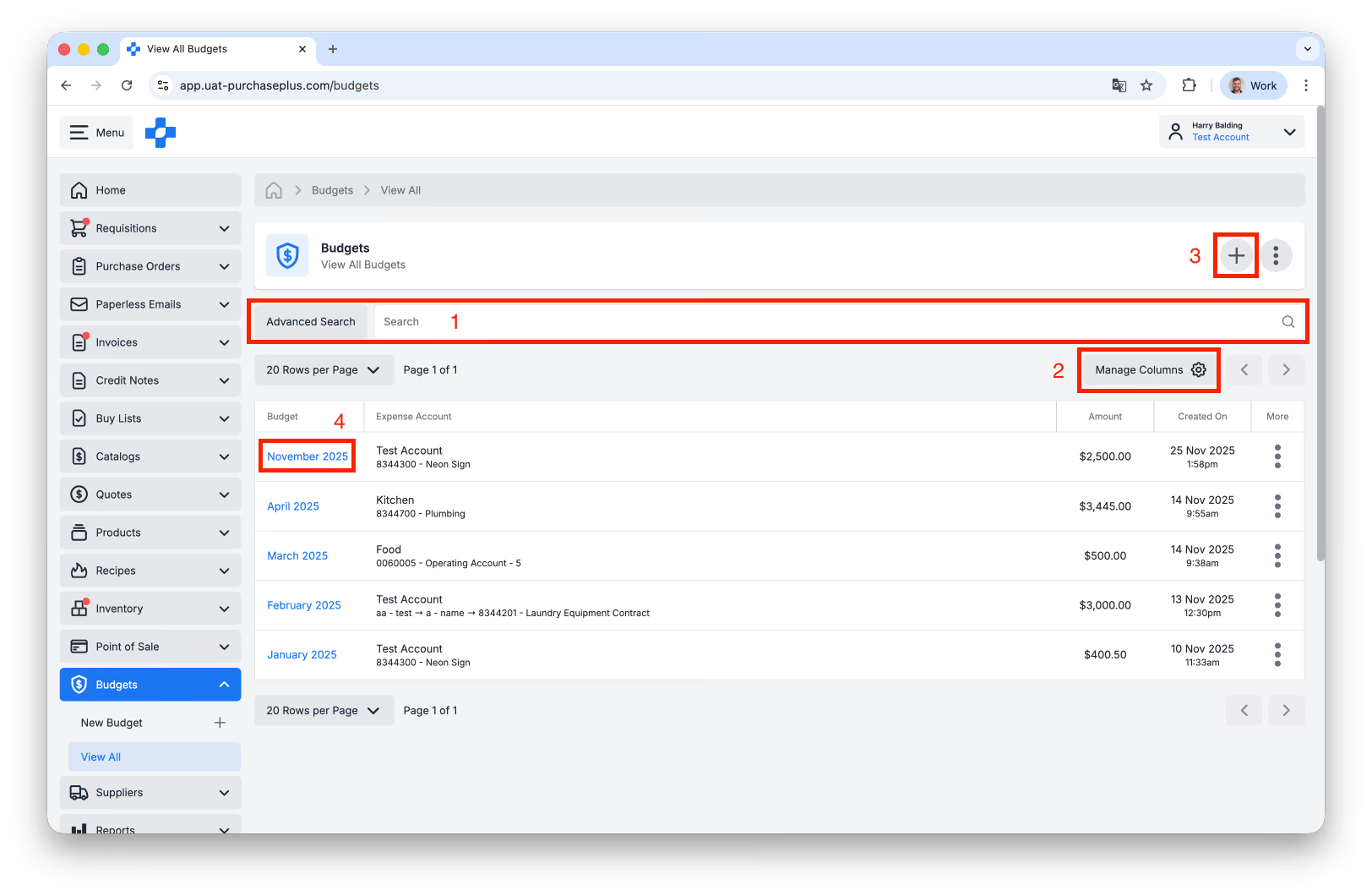
Da questa vista è possibile:
- Utilizzare i filtri di Ricerca e Ricerca avanzata per trovare un Budget specifico,
- Modificare le colonne visualizzate nella tabella utilizzando la funzione [Gestisci colonne],
- Creare un nuovo Budget (maggiori informazioni sotto), e
- Fare clic su un Budget nella tabella per visualizzarlo in modo più dettagliato.
Visualizzare un singolo Budget
Facendo clic su un Budget dalla visualizzazione a tabella, verranno presentate due pagine che aiutano a comprendere il Budget nel suo contesto (in tempo reale): la pagina Utilizzo e la pagina Richieste di acquisto.
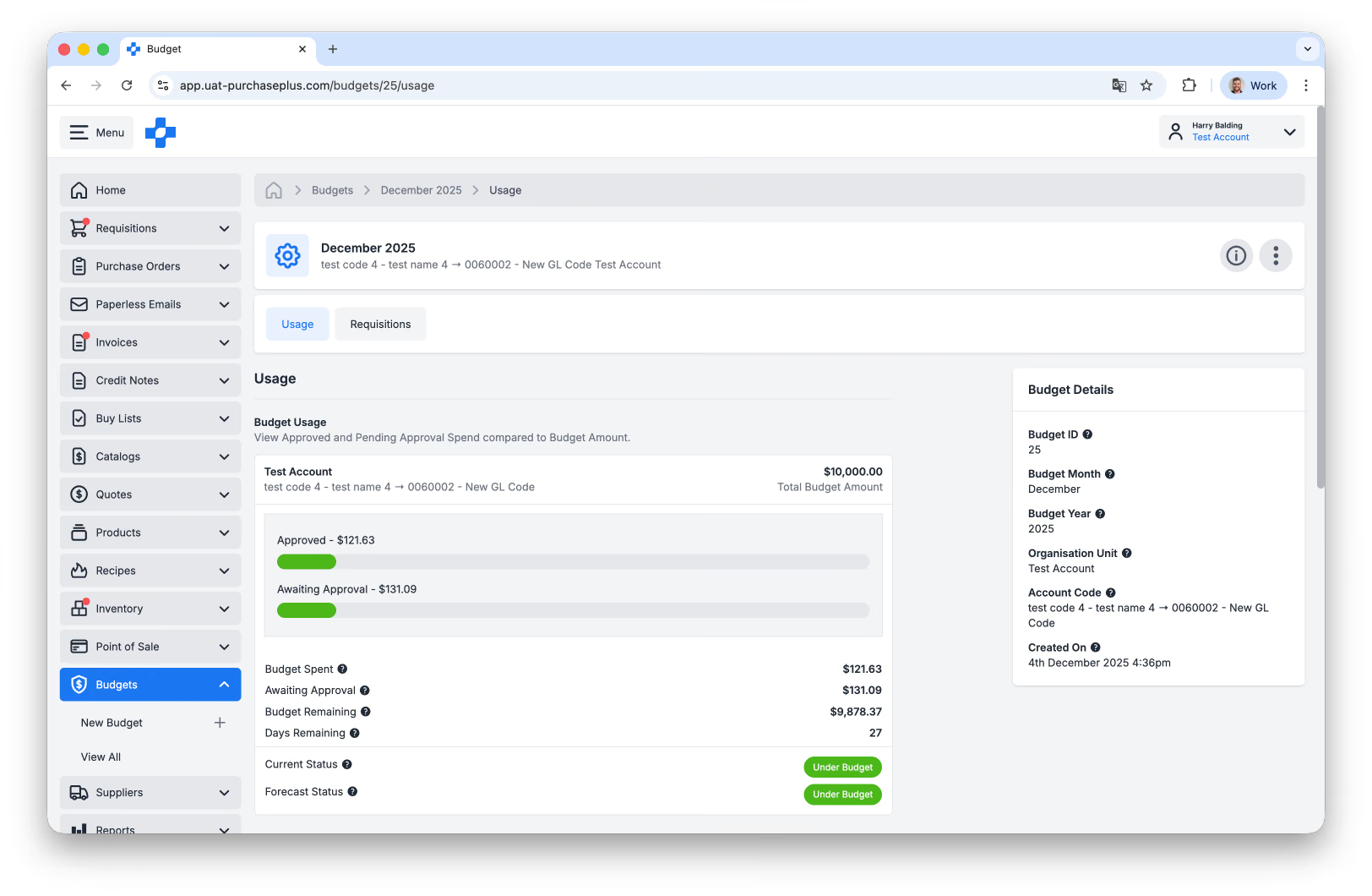
La pagina Utilizzo rappresenta visivamente il valore delle Richieste di acquisto approvate e in attesa rispetto all'importo del budget pertinente:
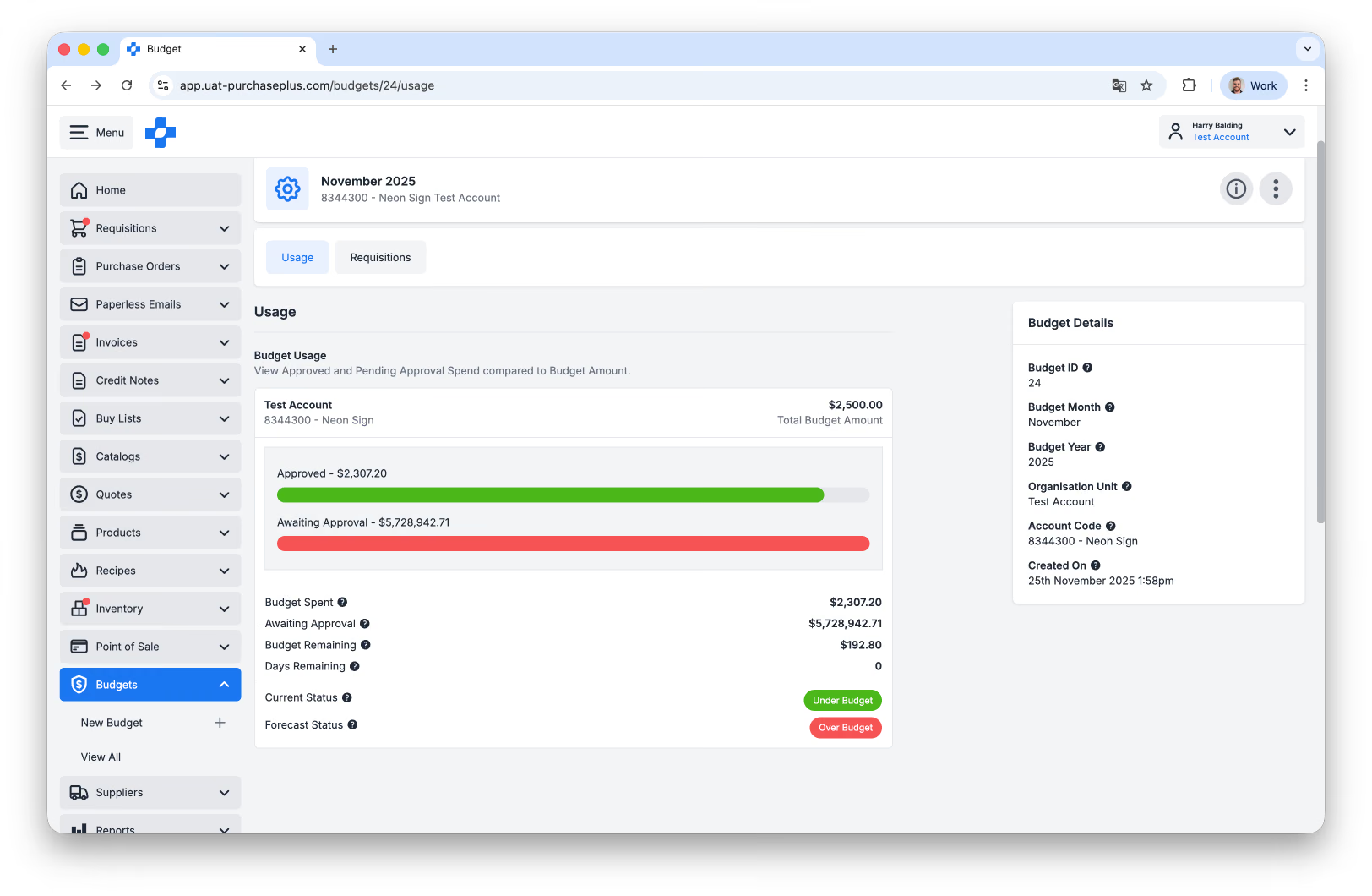
- La Spesa approvata (o 'Budget') è costituita dal valore totale, al netto delle imposte, di tutte le Richieste di acquisto Approvate e Chiuse con una Data di consegna nel Mese e Anno del Budget E che sono state imputate all'Unità organizzativa e al Codice conto del Budget.
- In attesa di approvazione è costituito dal valore totale, al netto delle imposte, di tutte le Richieste di acquisto In attesa di approvazione con una Data di consegna nel Mese e Anno del Budget E che sono state imputate all'Unità organizzativa e al Codice conto del Budget.
Inoltre, gli utenti possono visualizzare rapidamente il Budget rimanente, i Giorni rimanenti, lo Stato corrente e lo Stato di previsione per il Budget:
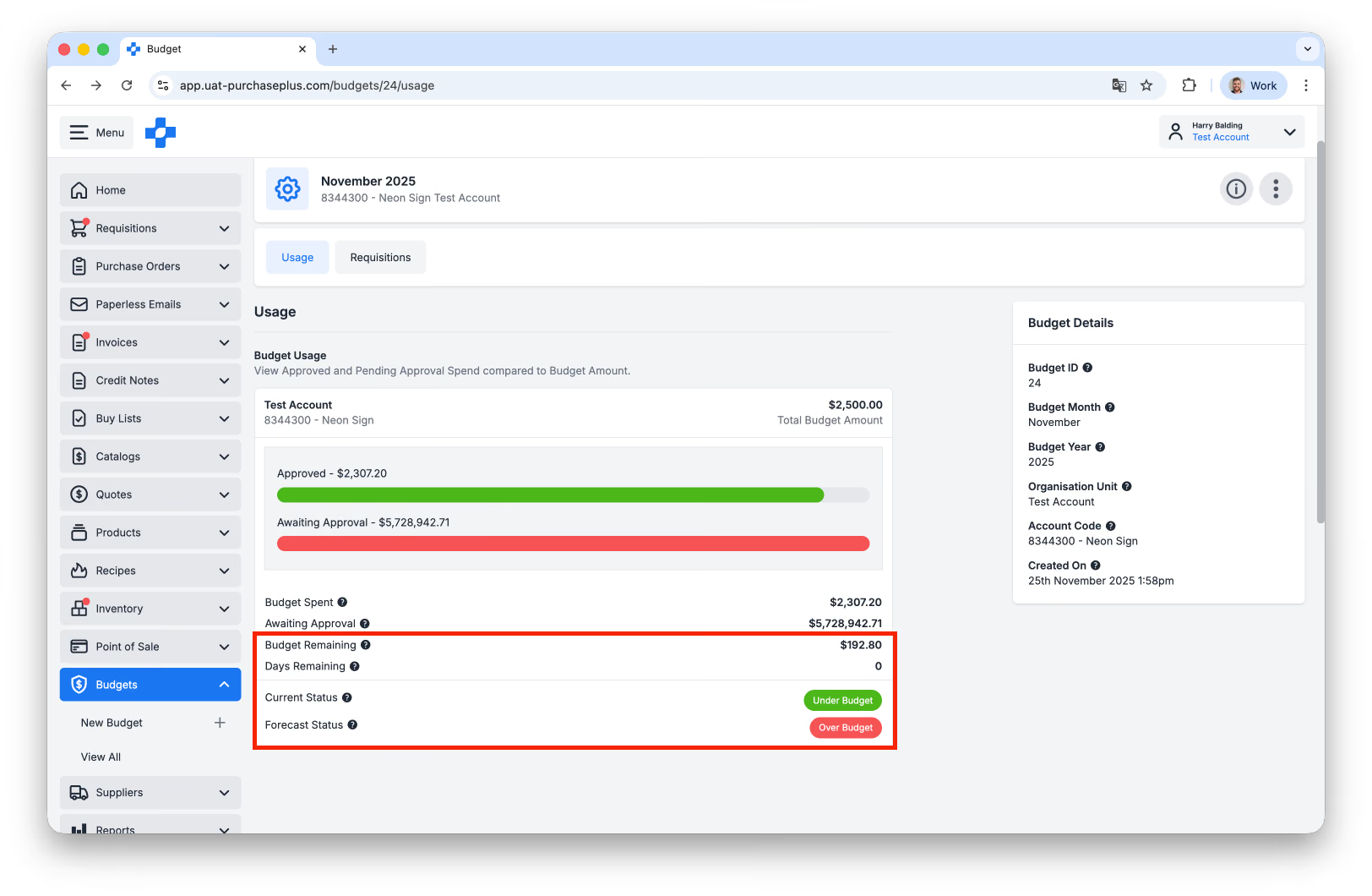
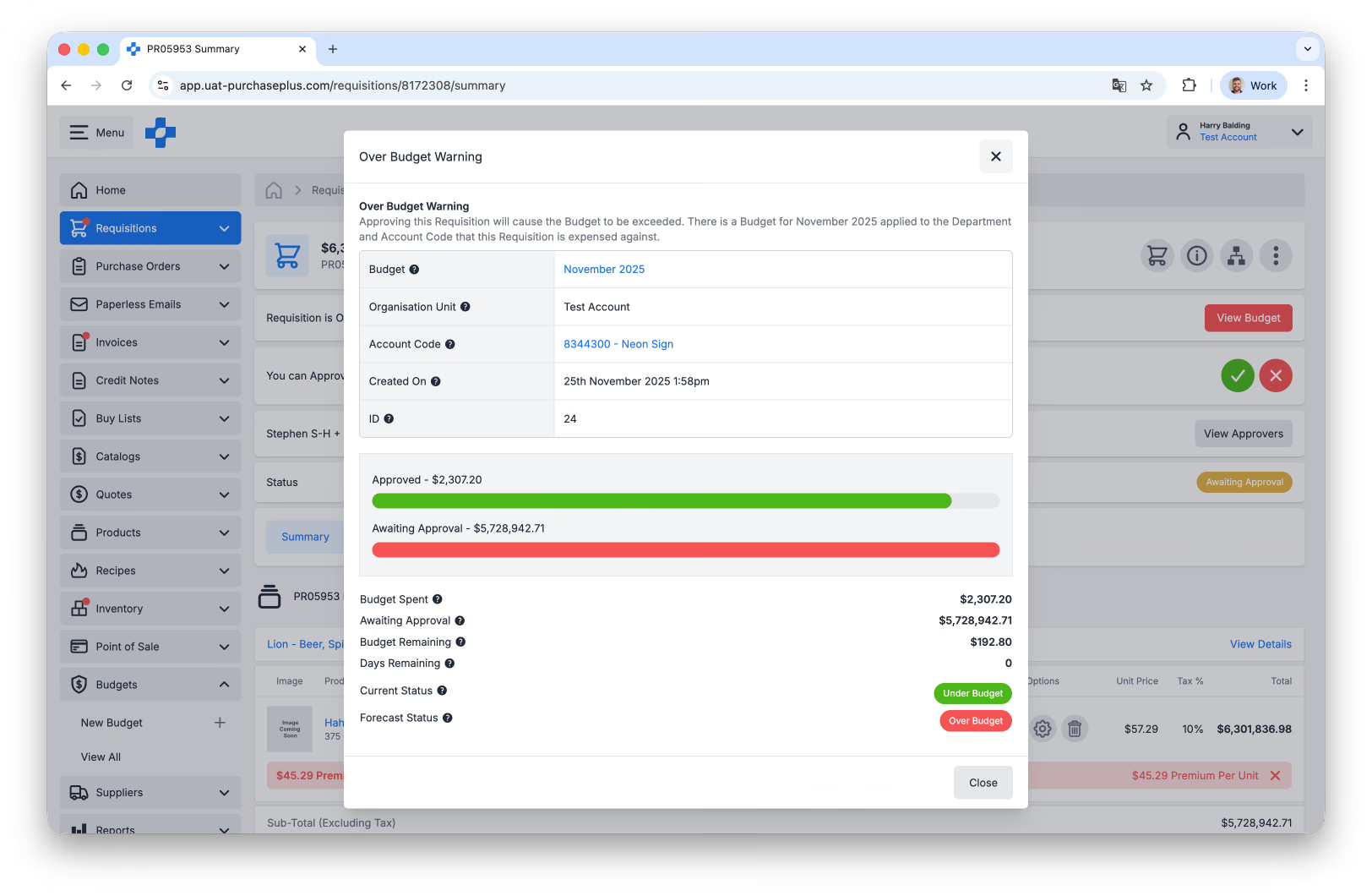
Lo Stato di previsione è un semplice calcolo che indica se la spesa del Budget sommata alle Richieste di acquisto In attesa di approvazione supererà il Limite di budget.
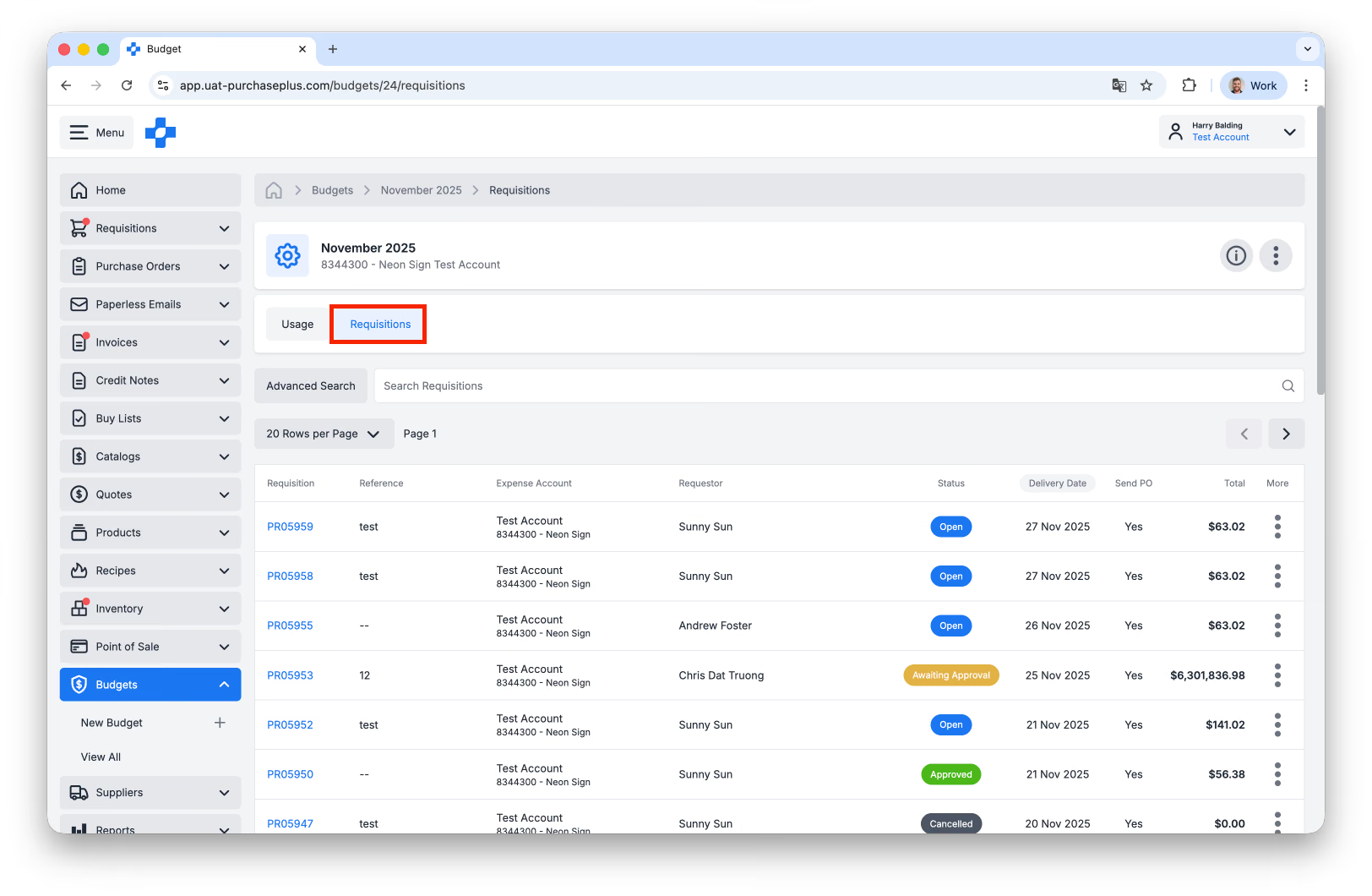
Infine, gli utenti possono visualizzare tutte le Richieste di acquisto che stanno utilizzando il Budget in questione facendo clic sulla scheda [Richieste di acquisto] sul Budget:
Creare un Budget
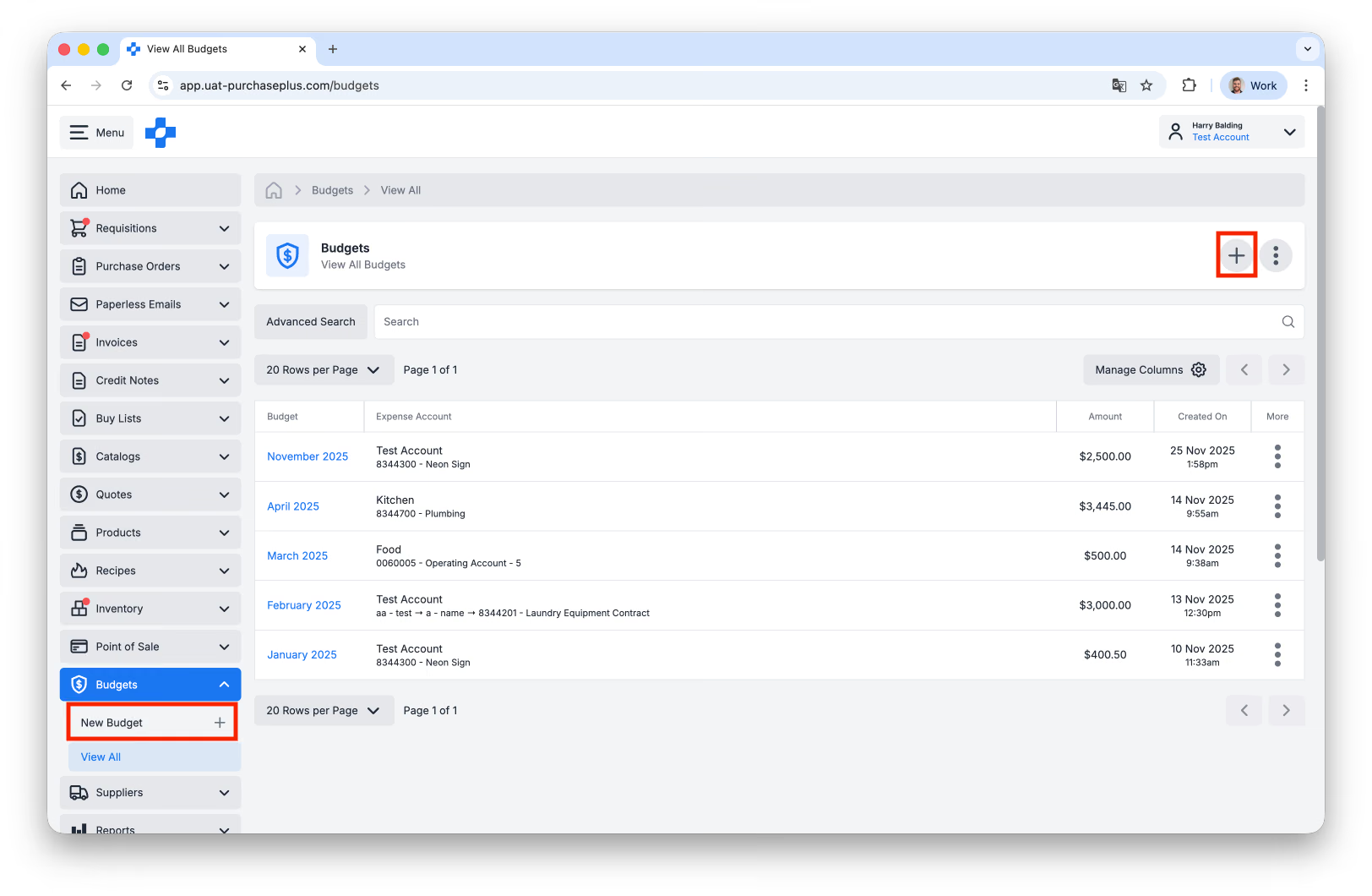
Gli utenti con il permesso 'Gestisci budget' possono creare un nuovo Budget facendo clic su [Nuovo budget] dalla barra di navigazione laterale o dall'intestazione della pagina [Budget] → [Visualizza tutti]:
L'utente verrà reindirizzato a una nuova pagina in cui dovrà fornire i seguenti valori:
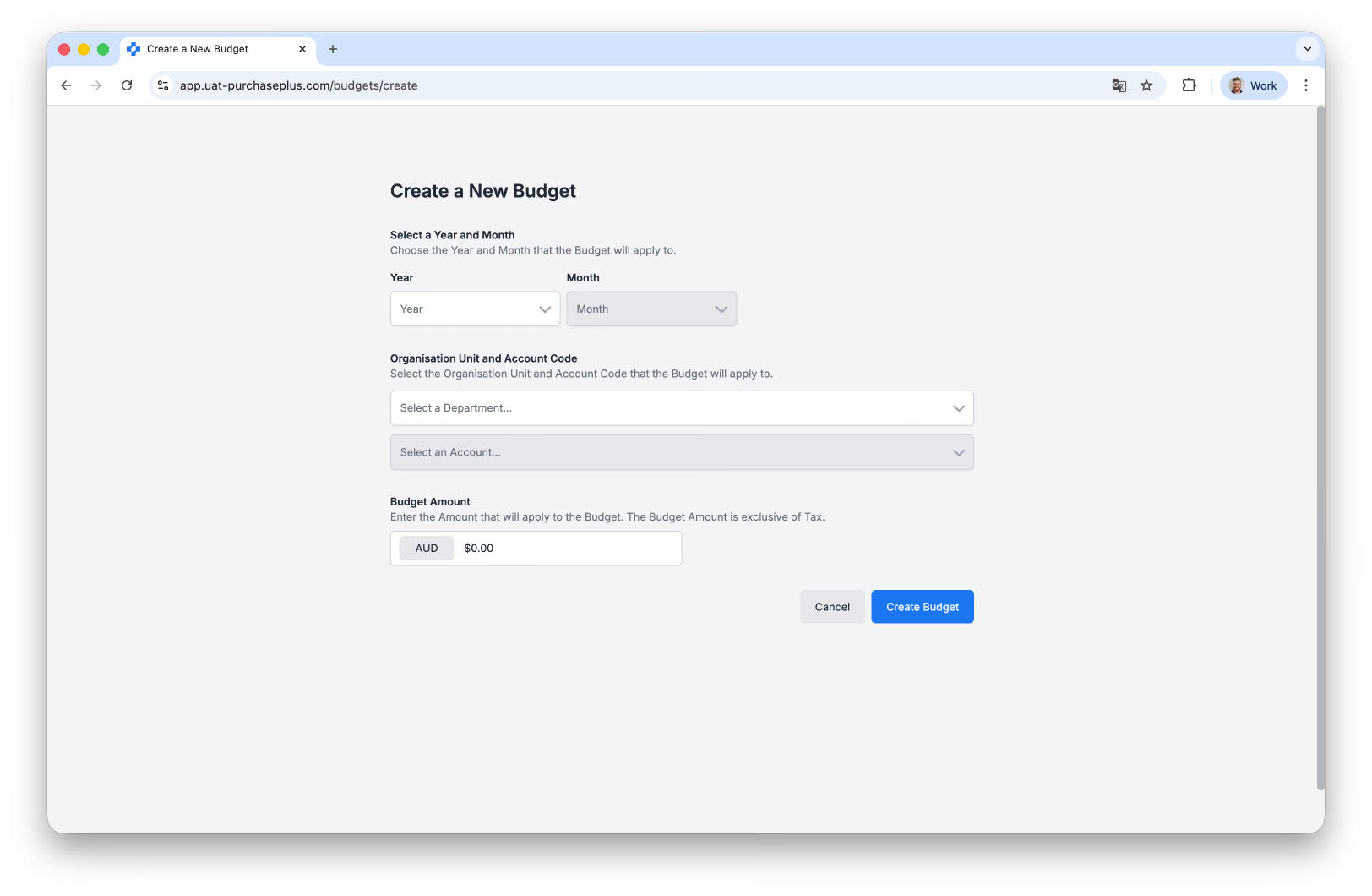
- Anno e Mese a cui si applicherà il Budget. Ovvero, qualsiasi Richiesta di acquisto approvata con una Data di consegna che rientra in questa combinazione Anno/Mese consumerà questo Budget.
- Unità organizzativa e Codice conto. Oltre alla combinazione Anno/Mese, una Richiesta di acquisto approvata che viene imputata a questa combinazione di Unità organizzativa e Codice conto consumerà questo Budget.
- Importo budget (tasse escluse). Questo è il 'Limite' del Budget che, una volta superato, viene considerato 'fuori budget'.
Dopo aver inserito questi valori, fai clic su [Crea budget] in fondo alla pagina. Il Budget verrà immediatamente elaborato a fronte di tutte le Richieste di acquisto Approvate (e In attesa di approvazione) che soddisfano sia le combinazioni di Anno/Mese sia quelle di Unità organizzativa/Codice conto configurate per il Budget.
Budget su una richiesta di acquisto
Durante l'approvazione
Gli Approvatori delle richieste di acquisto possono vedere se una Richiesta di acquisto inviata supererà il relativo Budget:
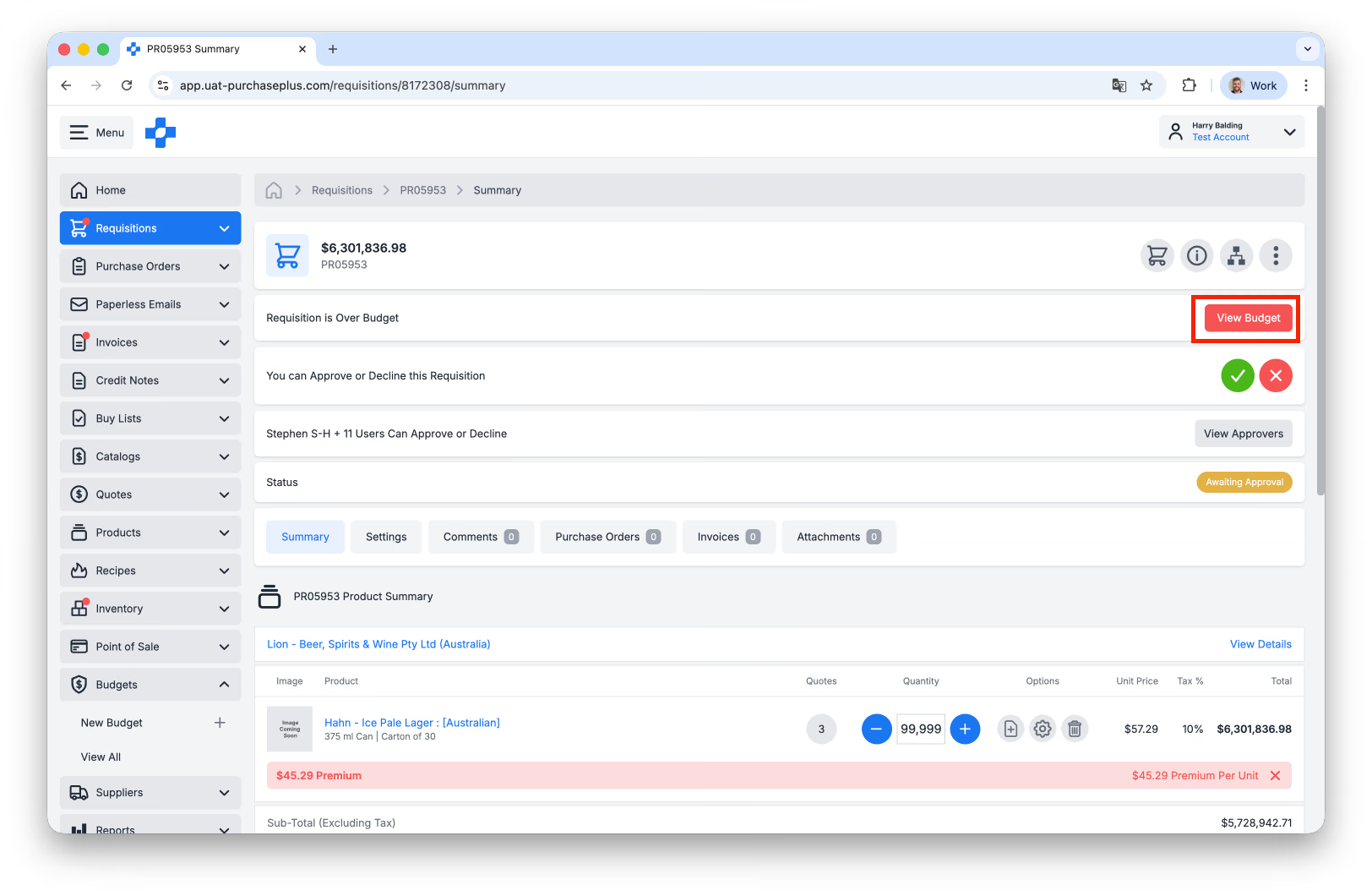
Facendo clic su [Visualizza budget], l'approvatore può comprendere rapidamente lo stato del Budget e seguire un collegamento al Budget per ulteriori informazioni, se necessario:
Pannelli rapidi su schermi ampi
Gli utenti avanzati che utilizzano PurchasePlus su un monitor di grandi dimensioni possono anche trarre vantaggio dai Pannelli di visualizzazione rapida visualizzati sul lato destro di una Richiesta di acquisto:
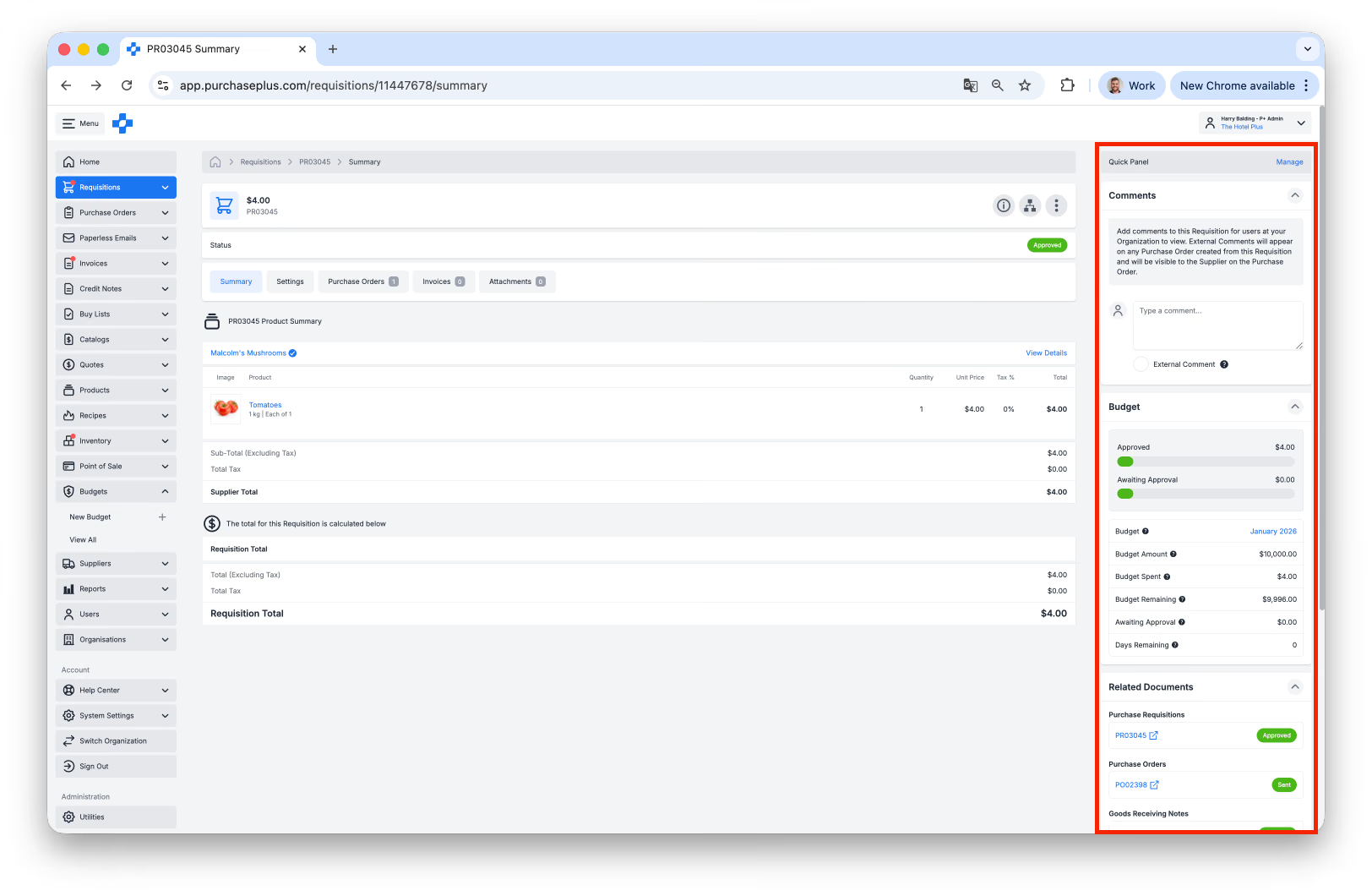
Il Pannello di visualizzazione rapida della Richiesta di acquisto può essere configurato per mostrare:
- Eventuali commenti lasciati sulla Richiesta di acquisto da un altro utente della tua Organizzazione,
- I collegamenti ai Documenti correlati, ad esempio gli Ordini di acquisto generati quando la Richiesta di acquisto è stata approvata, e
- Informazioni relative al Budget che questa Richiesta di acquisto andrà a consumare, in particolare il valore di spesa Approvato e In attesa di approvazione.
Puoi utilizzare il pulsante [Gestisci] nell'angolo in alto a destra del Pannello di visualizzazione rapida per configurare cosa mostreranno i tuoi pannelli.
Il Pannello di visualizzazione rapida non verrà visualizzato se le dimensioni del monitor non sono sufficienti per contenere tutti gli altri elementi sullo schermo.