

Abbinare un Ordine d'acquisto
Abbinare un Ordine d'acquisto
Quando una Fattura viene creata tramite il metodo Fattura senza carta, PurchasePlus abbina automaticamente un Ordine d'acquisto alla Fattura, se trova una corrispondenza logica. Gli Ordini d'acquisto e le Fatture possono essere abbinati solo se entrambi i documenti provengono dallo stesso Fornitore.
Potrebbe essere necessario abbinare manualmente un Ordine d'acquisto a una Fattura perché il Fornitore non ha inserito il numero dell'Ordine d'acquisto nella Fattura al momento dell'invio tramite PurchasePlus. Se la Fattura è stata creata manualmente, anche l'Ordine d'acquisto deve essere abbinato manualmente.
Ci sono due modi per abbinare un Ordine d'acquisto a una Fattura, ed entrambi sono illustrati in questo articolo qui sotto.
Innanzitutto, è importante notare che in PurchasePlus gli utenti possono abbinare un solo Ordine d'acquisto a una Fattura (sebbene sia possibile abbinare più Fatture a un Ordine d'acquisto). Questa struttura del sistema ci consente di offrire altri vantaggi altrimenti impossibili (o estremamente difficili) da realizzare, ad esempio la riconciliazione a tre vie automatica tra Ordini d'acquisto, Fatture e Buoni di entrata merci.
Dalla fattura
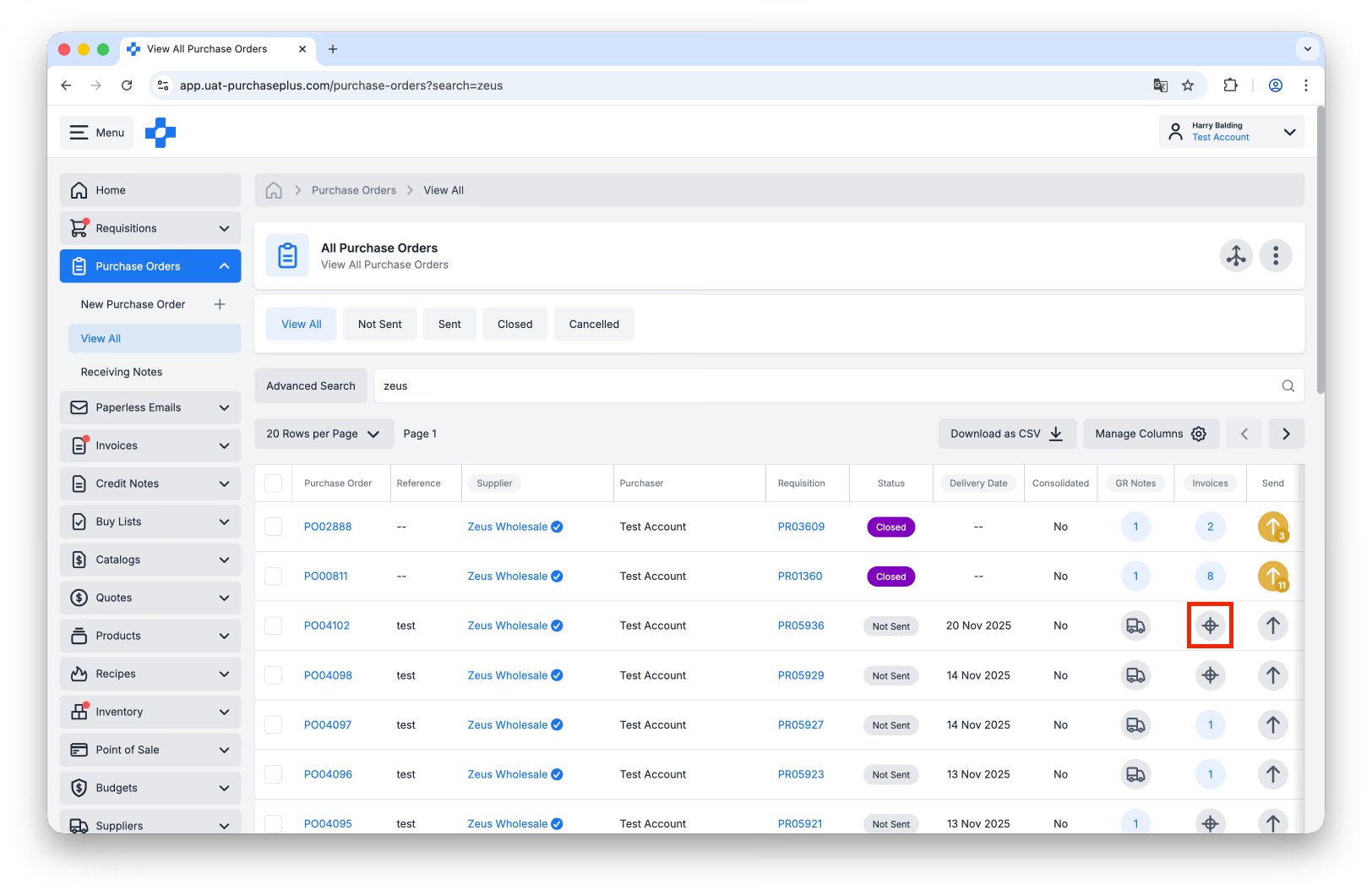
Passaggio 1: Seleziona [Ordini d'acquisto] → [Visualizza tutti] e individua l'Ordine d'acquisto che desideri abbinare a una Fattura.
Passaggio 2: Seleziona il pulsante [Abbina] nella colonna Fatture. Se vedi un numero al posto dell'icona Abbina, significa che una Fattura è già stata abbinata all'Ordine d'acquisto. È possibile abbinare più Fatture a un singolo Ordine d'acquisto:
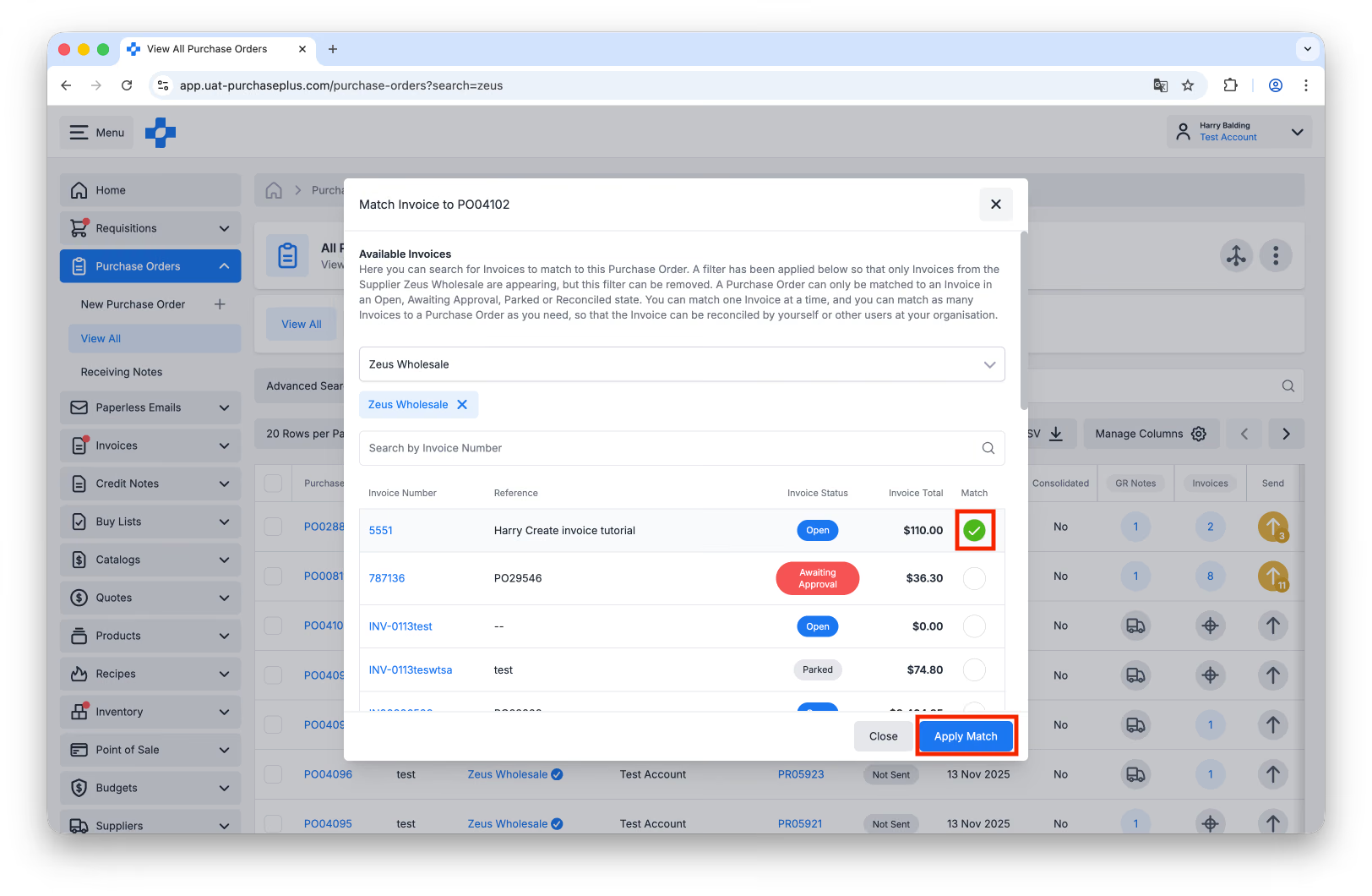
Passaggio 3: Si aprirà una finestra con l'elenco di tutte le Fatture disponibili che potresti abbinare all'Ordine d'acquisto. Questo elenco è prefiltrato in base al Fornitore dell'Ordine d'acquisto, ma puoi rimuovere questo filtro se necessario. Seleziona la casella di controllo [Abbina] sulla Fattura che desideri abbinare, quindi fai clic su [Applica abbinamento]:
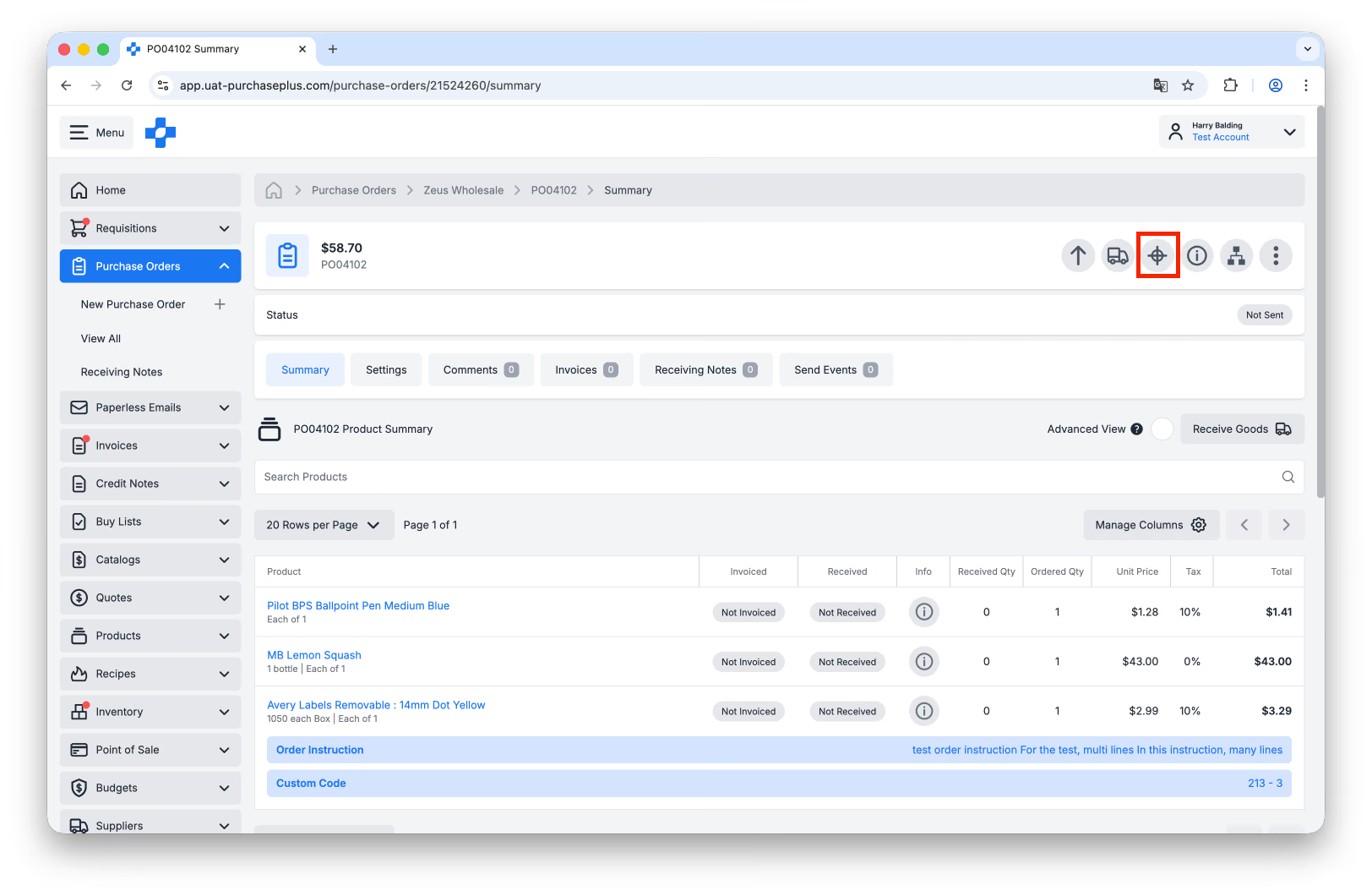
Passaggio 4: In alternativa, puoi eseguire i passaggi precedenti direttamente all'interno dell'Ordine d'acquisto. Fai clic sul pulsante [Abbina] nell'intestazione della Fattura oppure sul pulsante [Abbina fatture] nella barra delle azioni rapide:
Dall'ordine d'acquisto
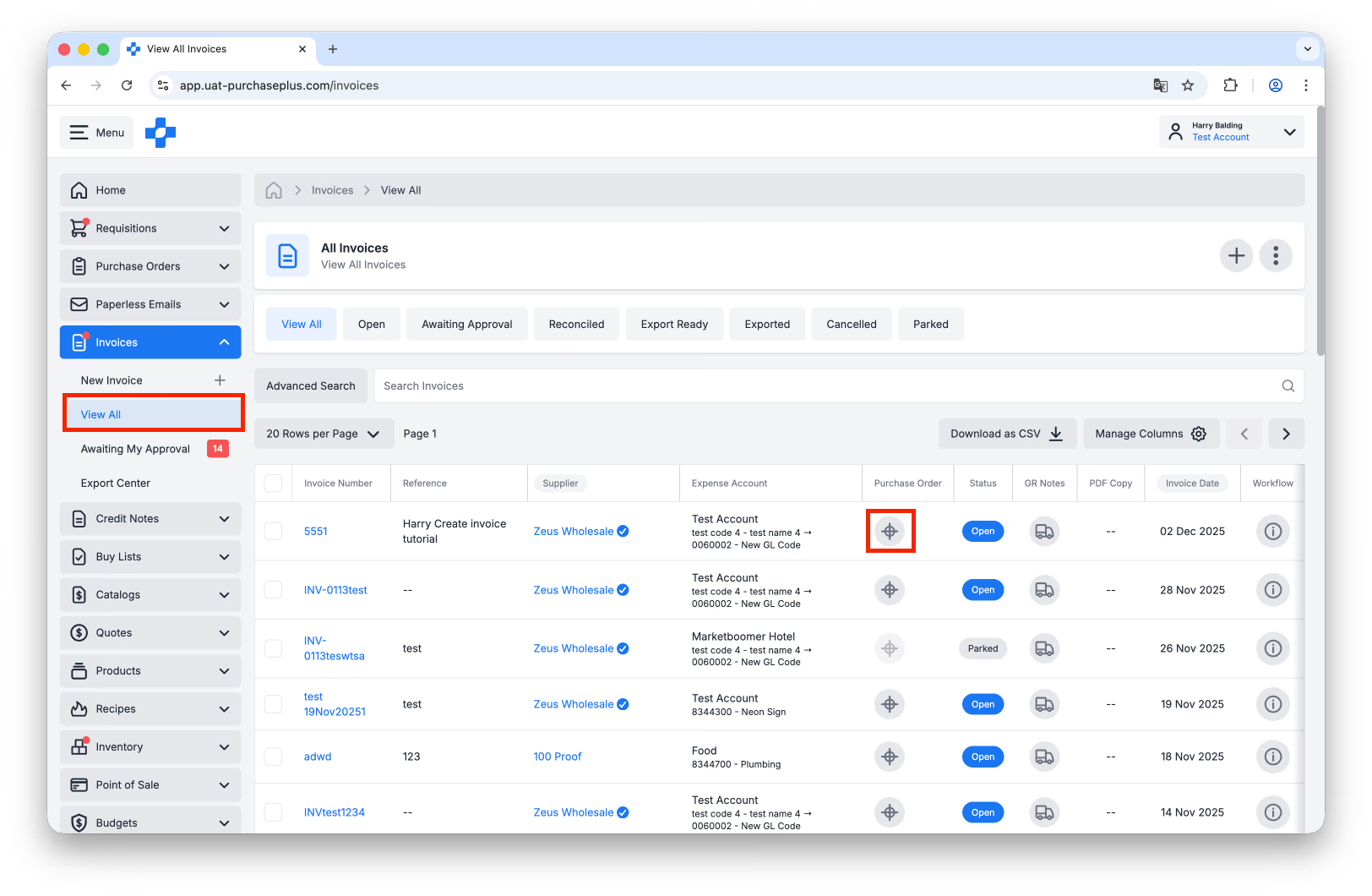
Passaggio 1: Seleziona [Fatture] → [Visualizza tutti] e individua la Fattura che desideri abbinare a un Ordine d'acquisto.
Passaggio 2: Seleziona il pulsante [Abbina] nella colonna Ordine d'acquisto. Se nella colonna compare già un numero di Ordine d'acquisto, significa che un Ordine d'acquisto è già stato abbinato alla Fattura. È possibile abbinare un solo Ordine d'acquisto a una Fattura:
Passaggio 3: Si aprirà una finestra con l'elenco di tutti gli Ordini d'acquisto disponibili che potresti abbinare alla Fattura, oltre a una colonna che mostra il numero di Fatture già abbinate all'ODA: 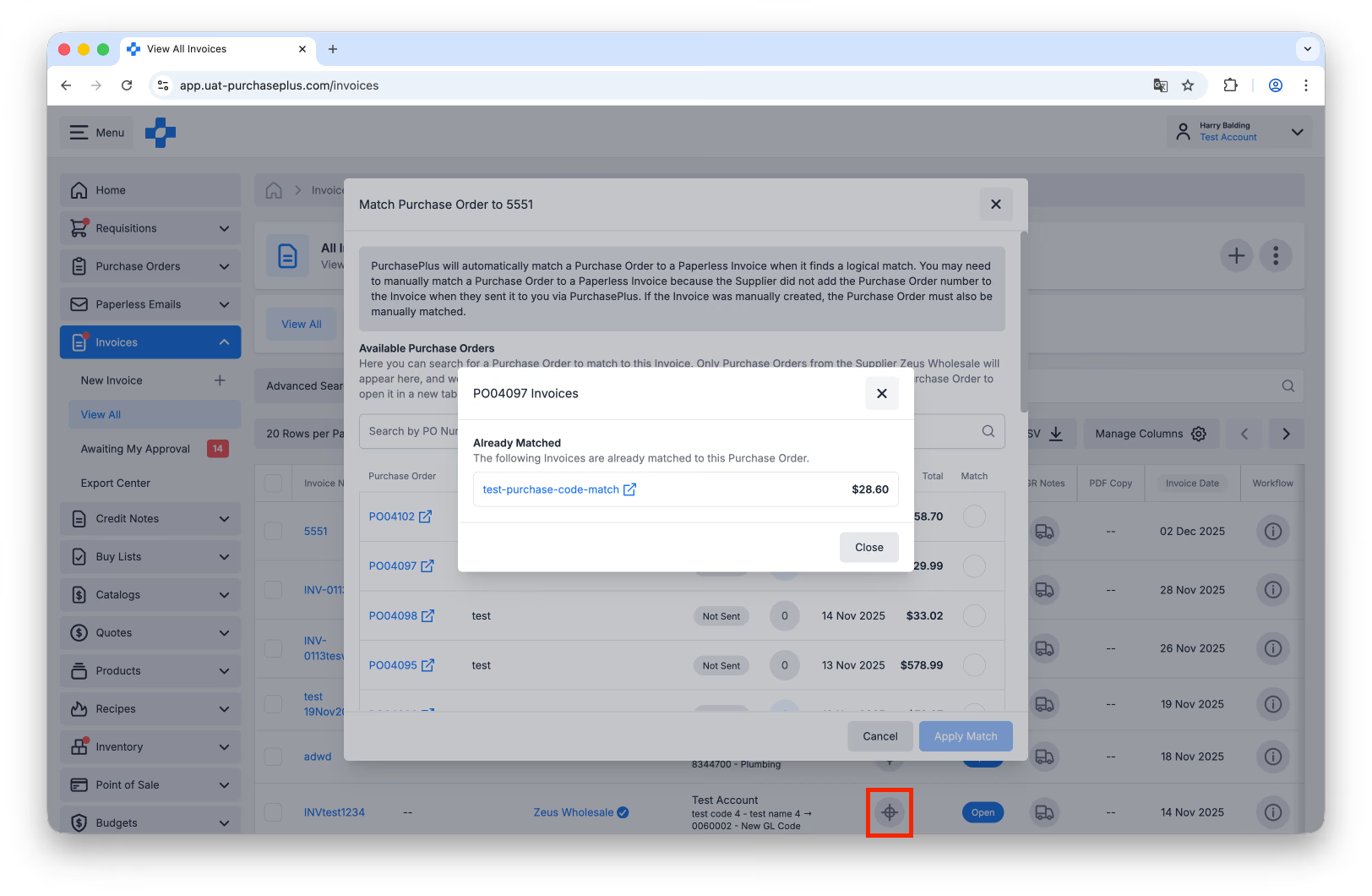 Seleziona la casella di controllo [Abbina] accanto all'Ordine d'acquisto che desideri abbinare, quindi fai clic su [Applica abbinamento].
Passaggio 4: In alternativa, puoi eseguire i passaggi precedenti direttamente all'interno della Fattura. Fai clic sul pulsante [Trova e abbina] nella barra delle azioni rapide: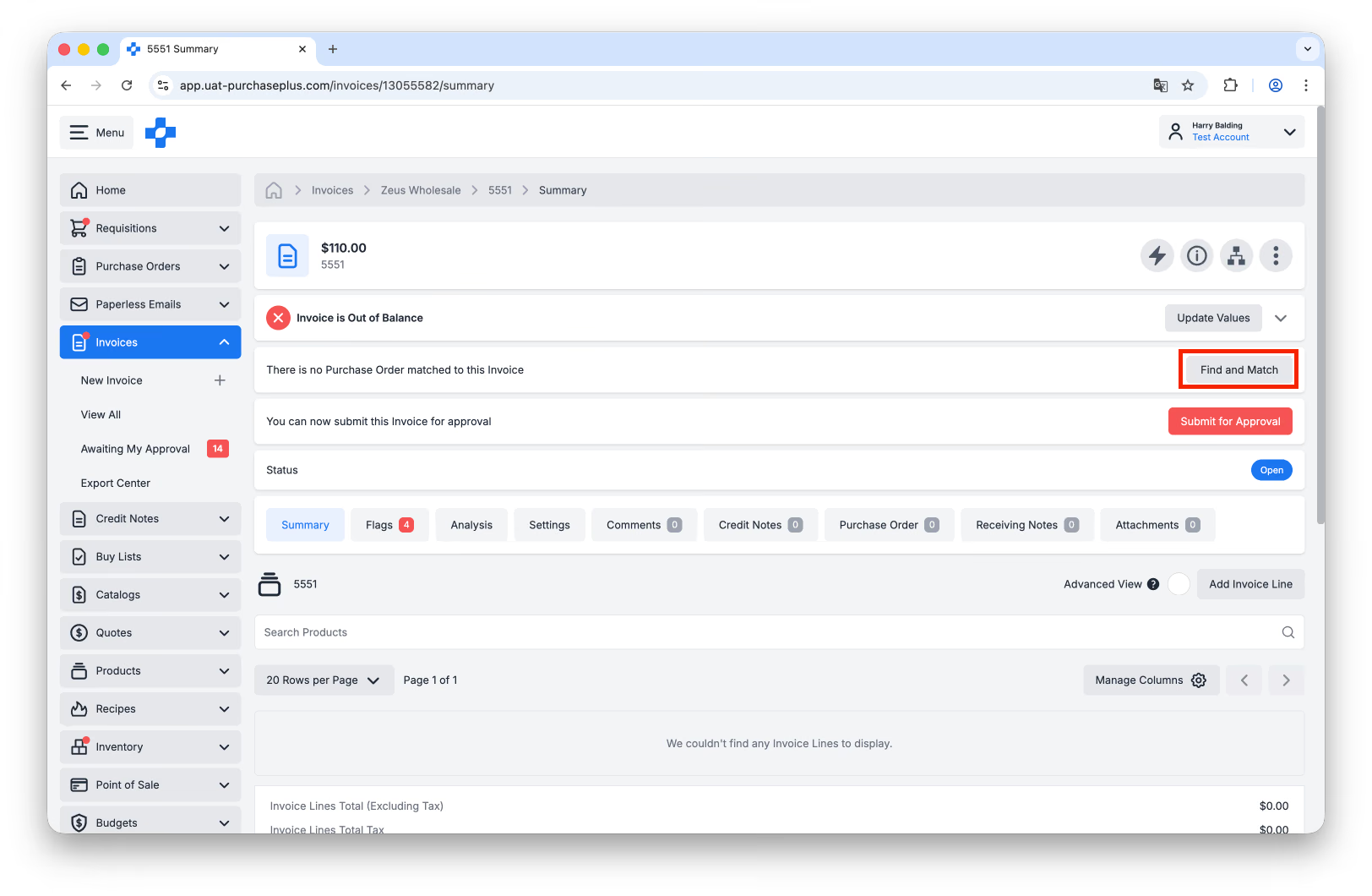
Separare un Ordine d'acquisto da una Fattura
Se ti accorgi che un Ordine d'acquisto è stato abbinato erroneamente a una Fattura, puoi rimuovere l'Ordine d'acquisto dalla Fattura. Questa operazione viene definita 'Separazione' (Unmatch).
Consulta questo articolo per maggiori dettagli su come separare un Ordine d'acquisto da una Fattura.
Abbinare un ODA di un fornitore diverso
Gli Ordini d'acquisto e le Fatture possono essere abbinati solo se provengono dallo stesso Fornitore (così come compare in PurchasePlus).
Questo può creare confusione, soprattutto se entrambi i documenti sembrano provenire da Fornitori quasi identici e descrivono la stessa transazione, poiché in questo scenario l'abbinamento non sarà disponibile.
Per risolvere il problema, segui questi passaggi:
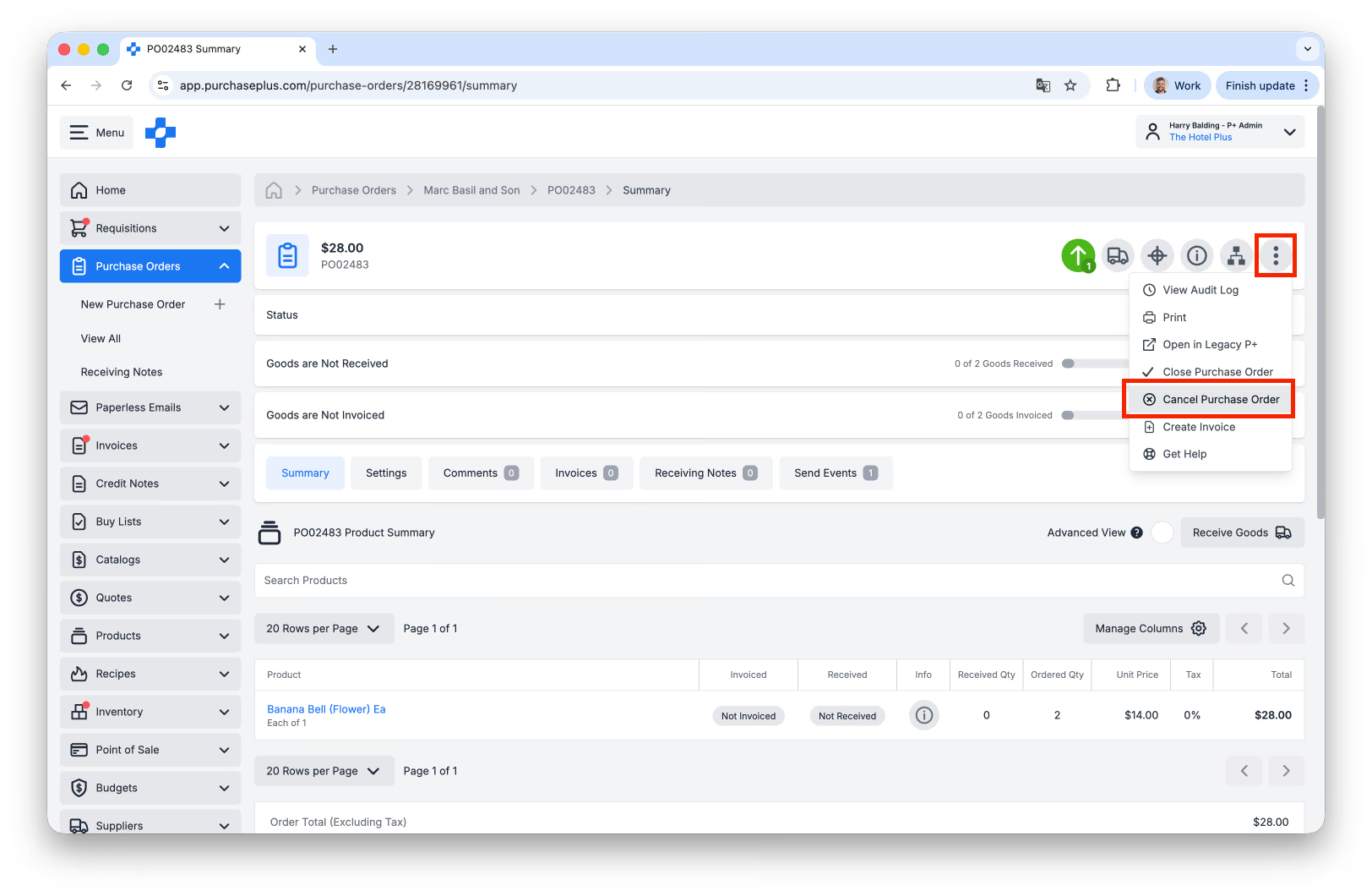
1: [Annulla] l'Ordine d'acquisto:
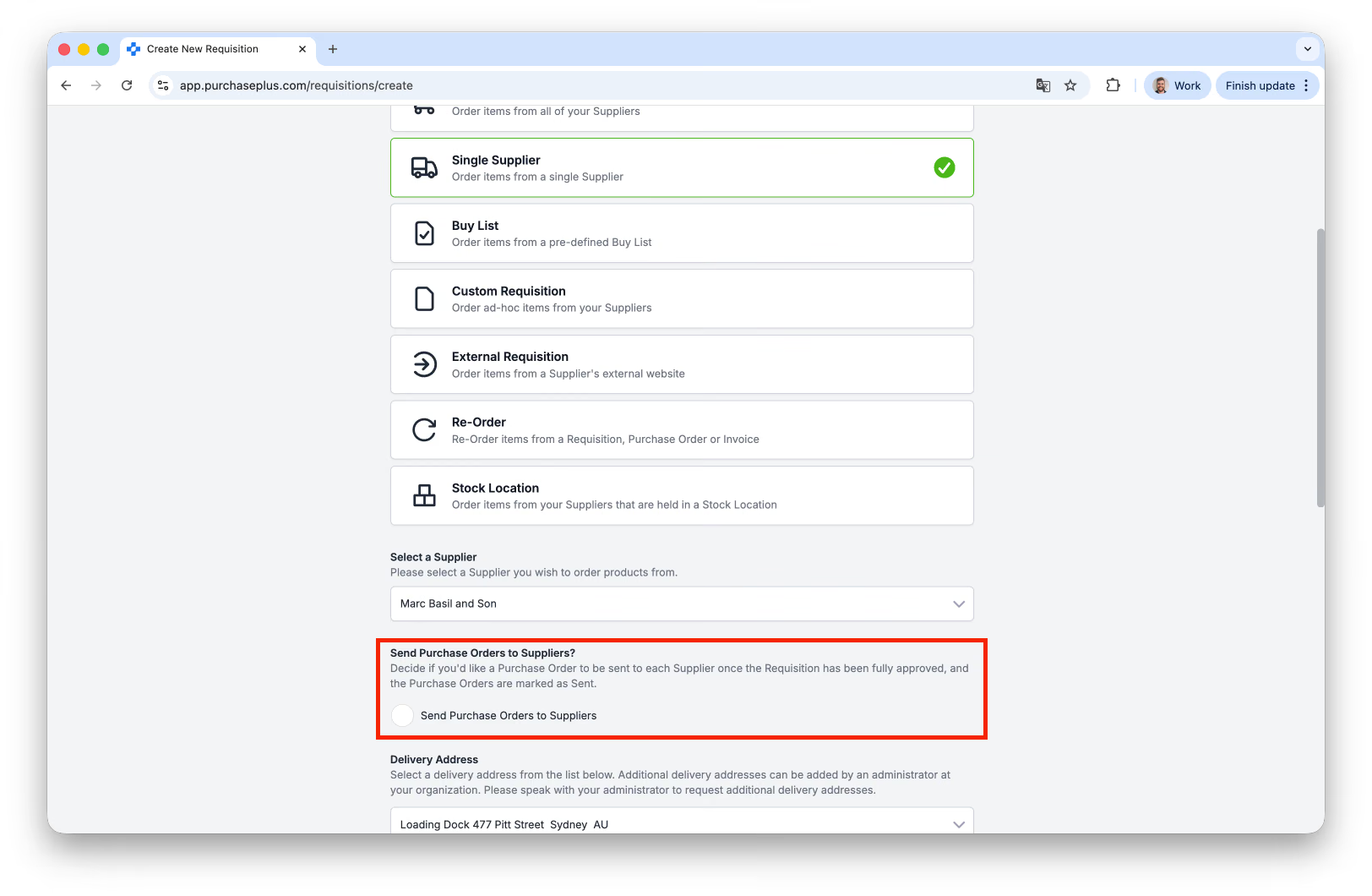
2: Crea una nuova Richiesta d'acquisto 'Fornitore singolo', assicurandoti di ordinare dallo stesso account Fornitore della Fattura. Assicurati che l'opzione [Invia al fornitore] sia deselezionata:
3. Scrivi una nota come 'Non evadere questo ordine' nella sezione dei commenti:
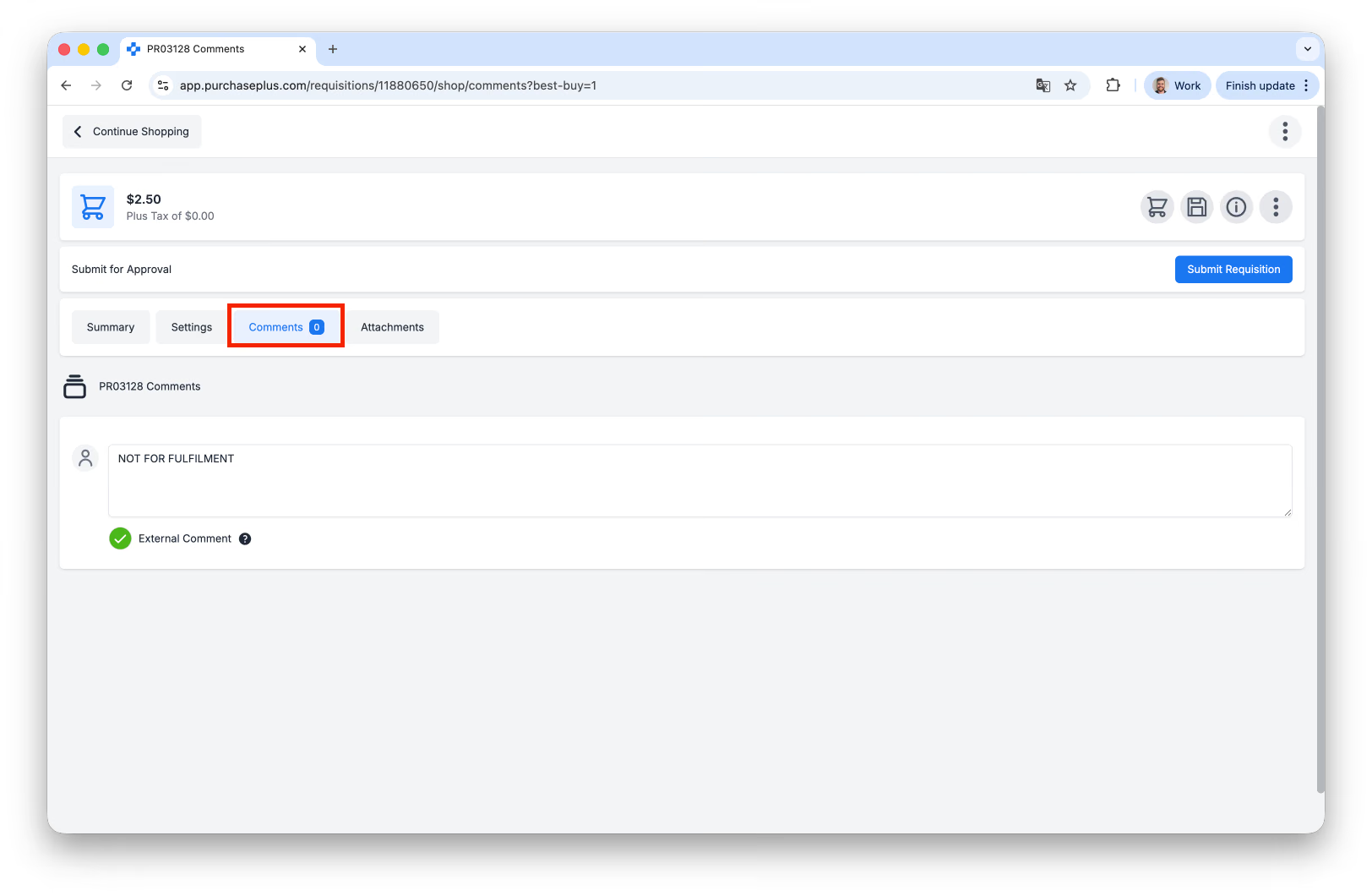
4. Una volta approvata la Richiesta d'acquisto (diventando così un Ordine d'acquisto), potrai abbinare l'Ordine d'acquisto alla Fattura. Puoi anche scegliere di lasciare un commento su entrambi i documenti, specificando che sono collegati tra loro.