Inventario di fine mese
Inventario di fine mese
Gli inventari sono il modo migliore per verificare regolarmente la quantità di articoli di magazzino in entrata e in uscita dalle tue ubicazioni di magazzino in un determinato periodo. Questo articolo descrive in dettaglio la procedura di inventario di fine mese consigliata dai nostri esperti per gli utenti del nostro modulo Inventario.
Permessi
Per completare le azioni descritte in questo articolo, gli utenti devono disporre dei seguenti permessi:
- Gestisci trasferimenti
- Completa trasferimenti
- Gestisci inventari
- Chiudi inventari
- Gestisci report (consigliato)
Prima di iniziare
Prima di iniziare l'inventario, gli utenti del modulo Inventario devono eseguire una serie di azioni per preparare al meglio l'inventario.
1. Esegui il report delle righe degli ordini di acquisto assicurandoti che tutti gli ordini di acquisto rilevanti (ovvero quelli relativi al mese per il quale stai completando l'inventario) siano stati ricevuti. Se sono presenti ordini di acquisto consegnati alla tua organizzazione ma non contrassegnati come Ricevuti in PurchasePlus, ricevi le merci a magazzino per ciascun ordine di acquisto. 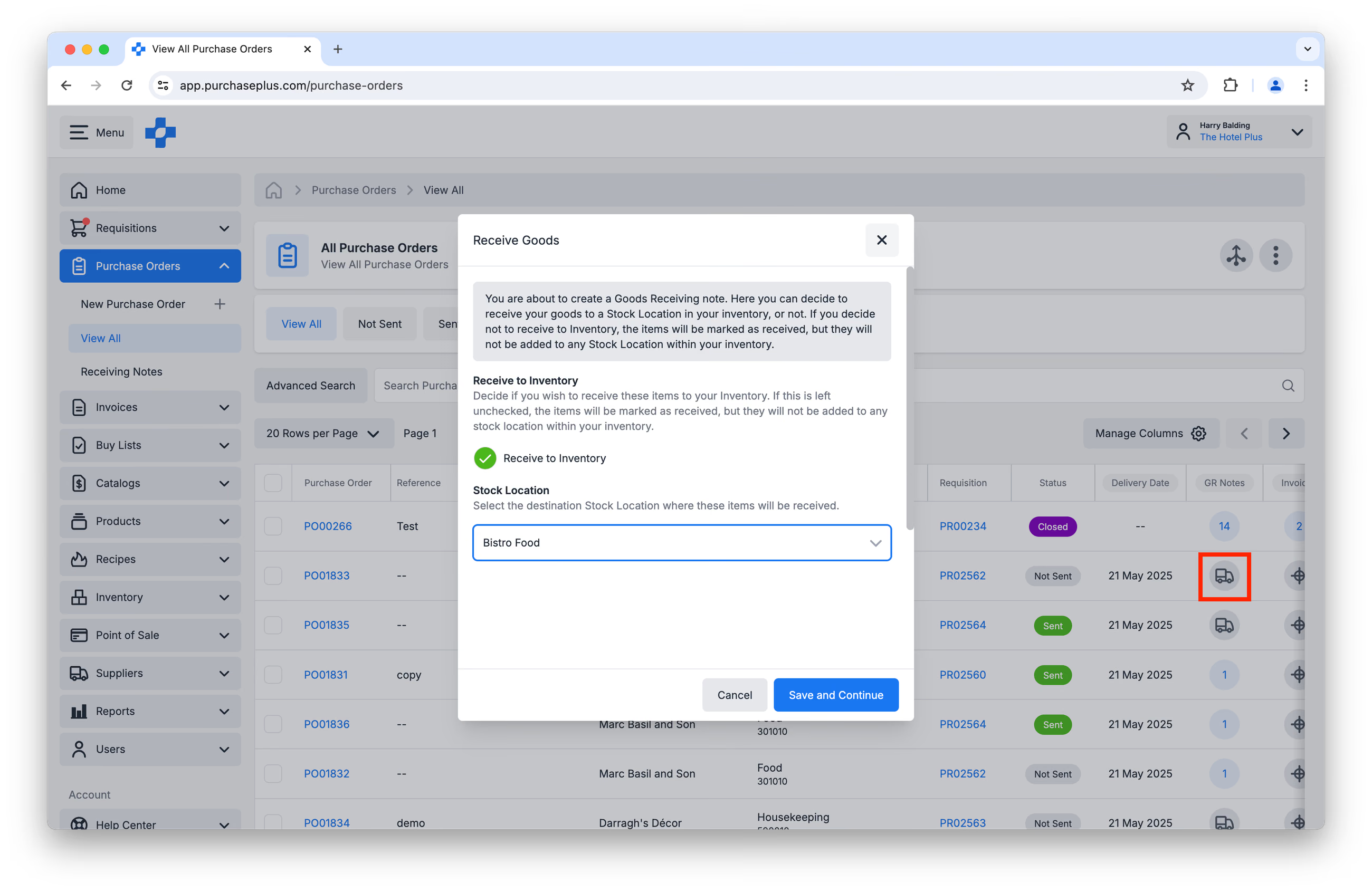 2. Esegui il report Dettaglio valorizzazione magazzino. Questo report può aiutare a identificare evidenti discrepanze tra i valori unitari e i conteggi unitari.
3. Completa eventuali trasferimenti in sospeso che si trovano nello stato Aperto o In attesa di approvazione. 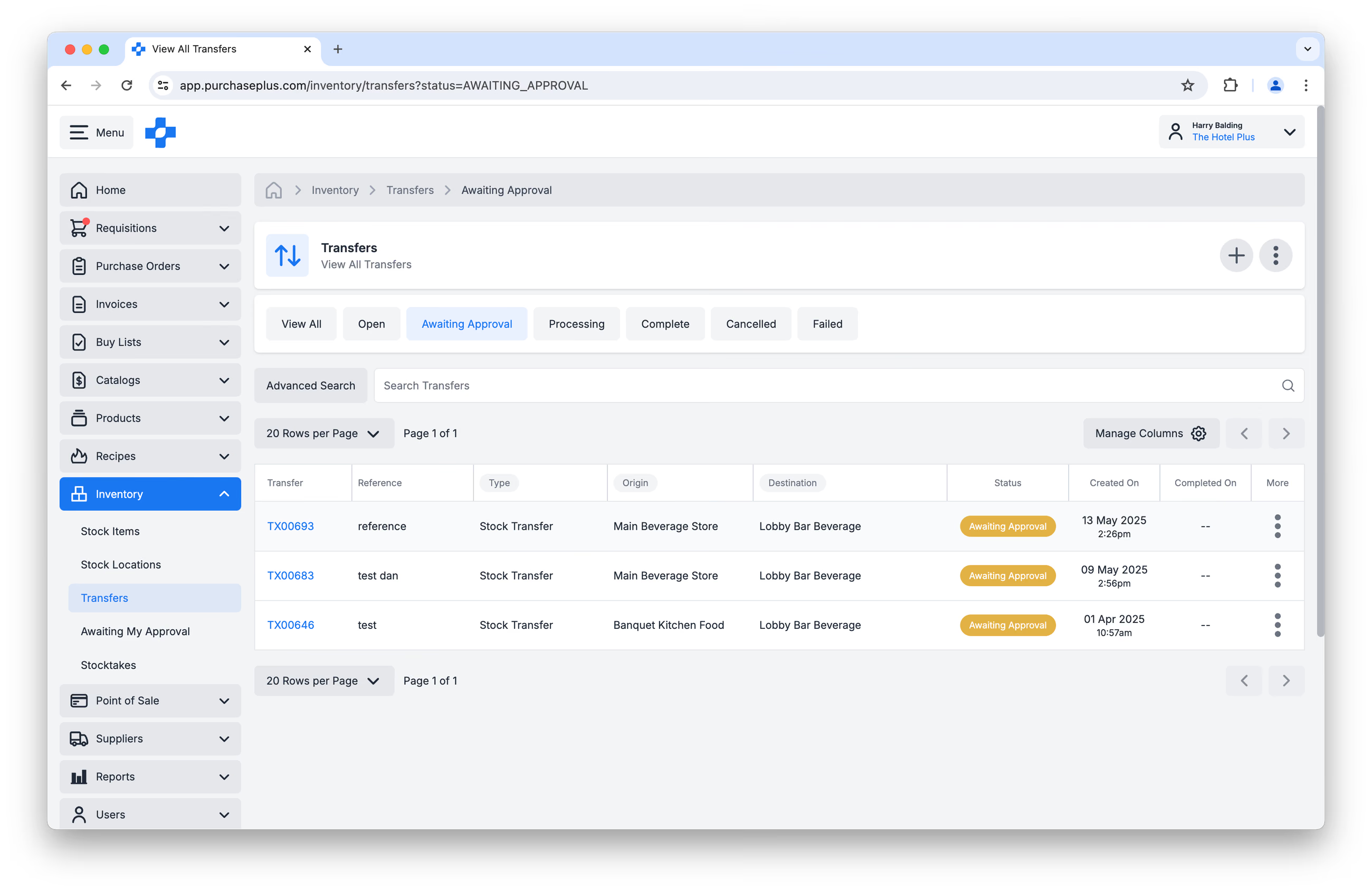
Avvio di un inventario di fine mese
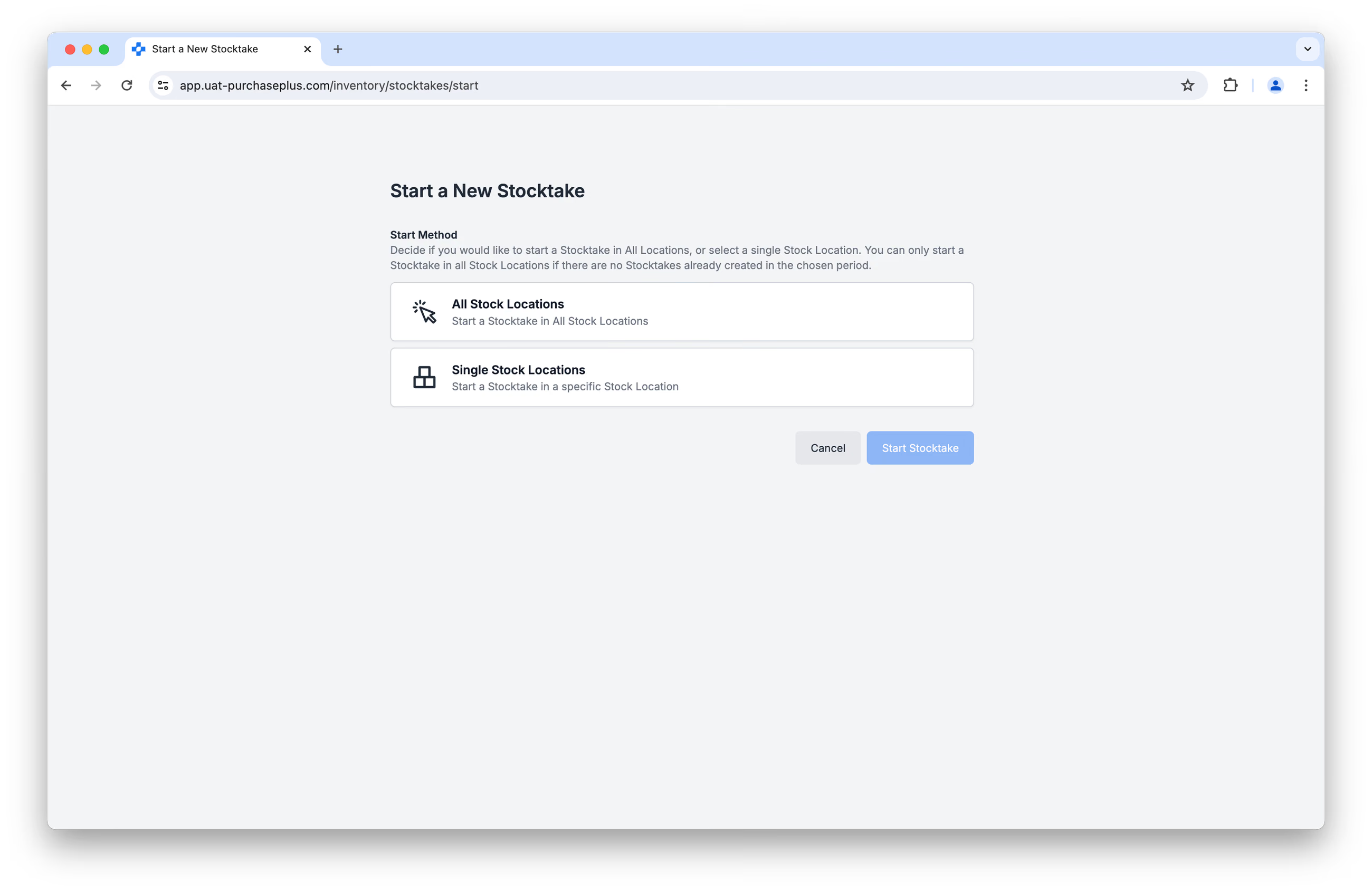
1. Fai clic sul pulsante [Avvia un nuovo inventario] nella pagina [Inventario] → [Inventari].
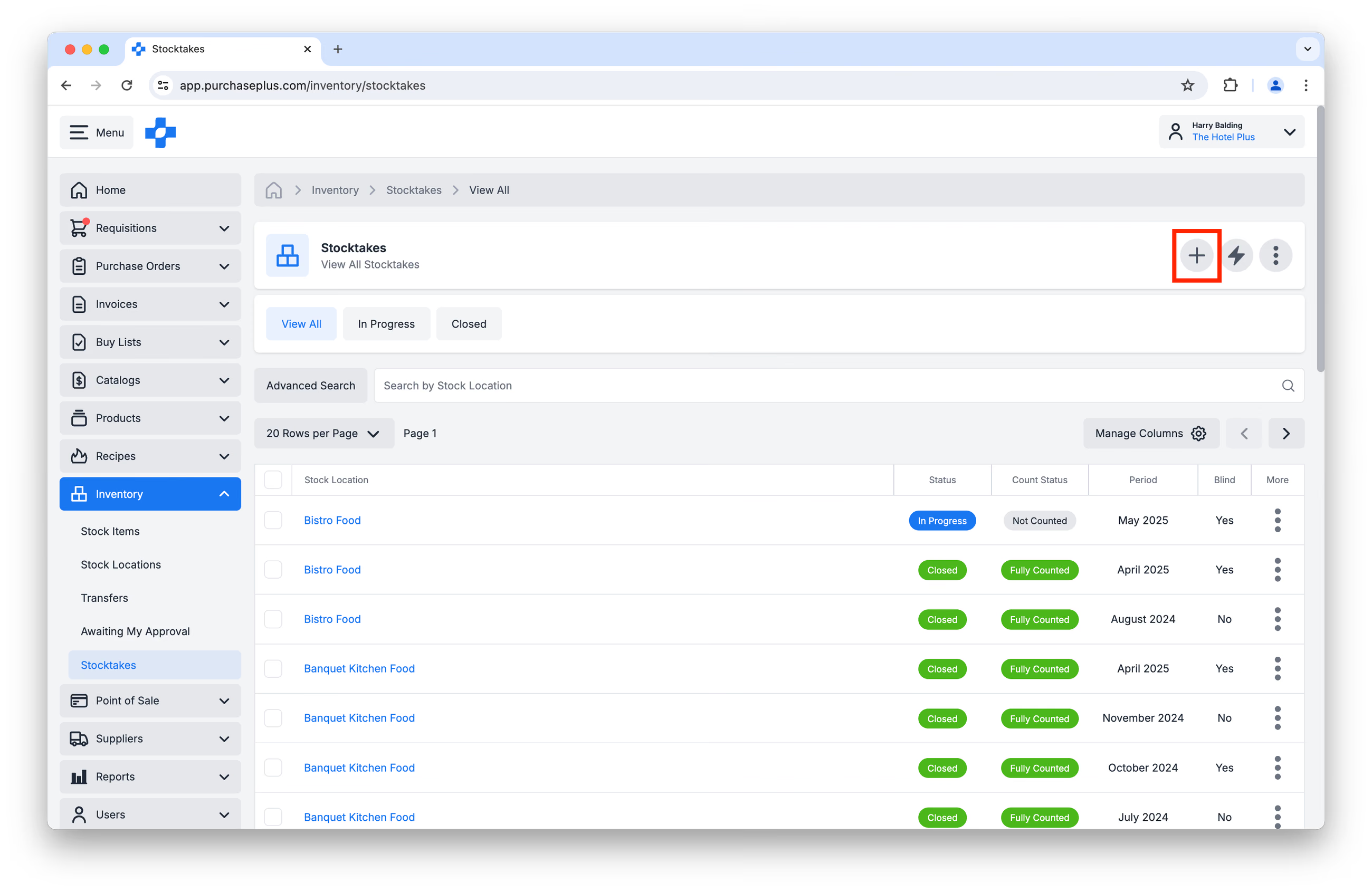
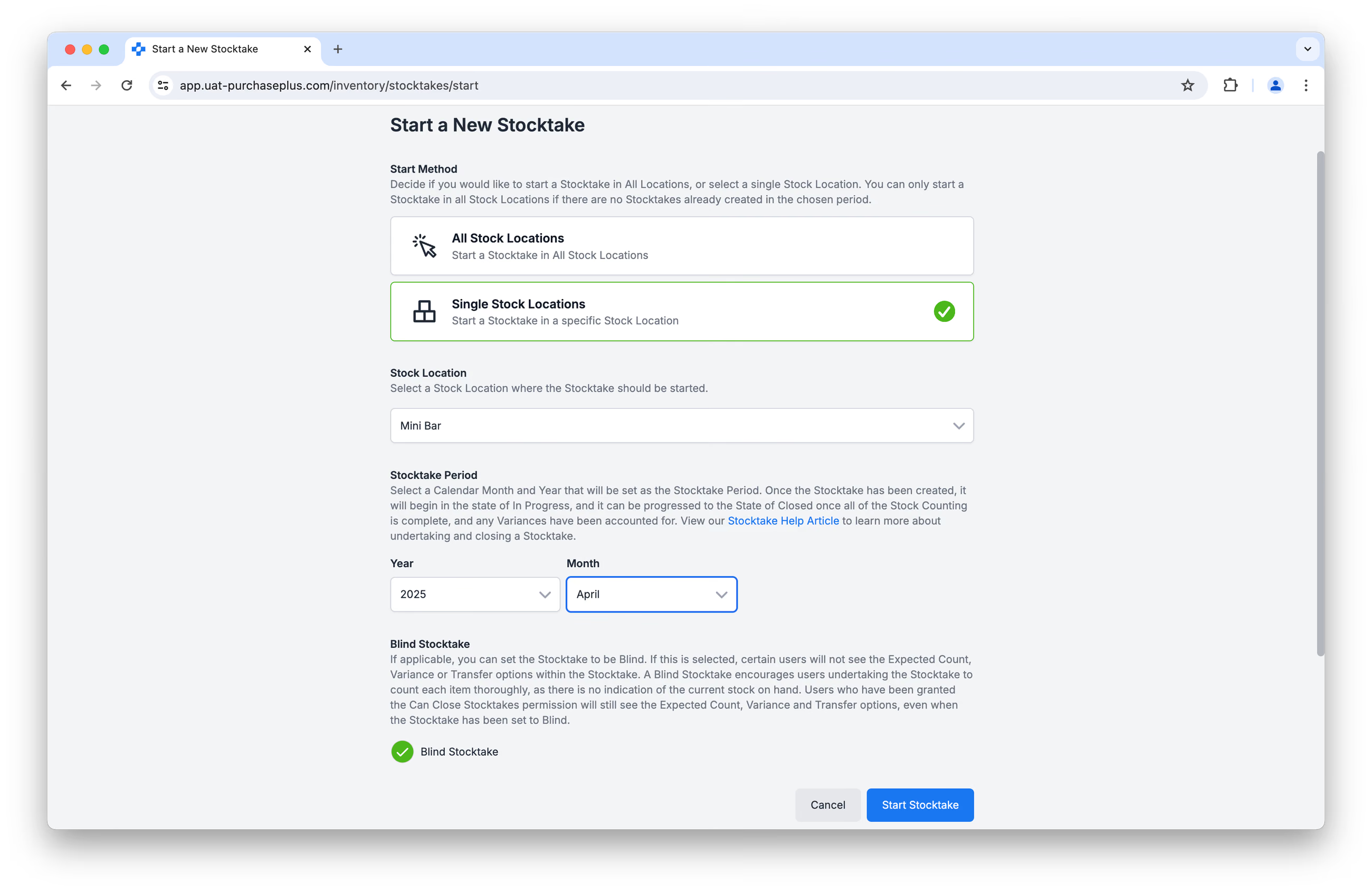
2. Scegli se avviare un inventario in una singola ubicazione o in tutte le ubicazioni. Se selezioni [Singola ubicazione di magazzino], ti verrà richiesto di identificare l'ubicazione di magazzino.
3. Inserisci il periodo dell'inventario (ovvero il mese che sta per terminare o che si è concluso di recente).
4. Puoi scegliere di rendere l'inventario "alla cieca" (Blind), il che significa che gli utenti che eseguono l'inventario non vedranno il conteggio della quantità prevista di articoli di magazzino presenti nell'ubicazione.
Esecuzione di un inventario di fine mese
1. Vai a [Inventario] → [Inventari] e fai clic sul nome dell'ubicazione di magazzino che desideri conteggiare: 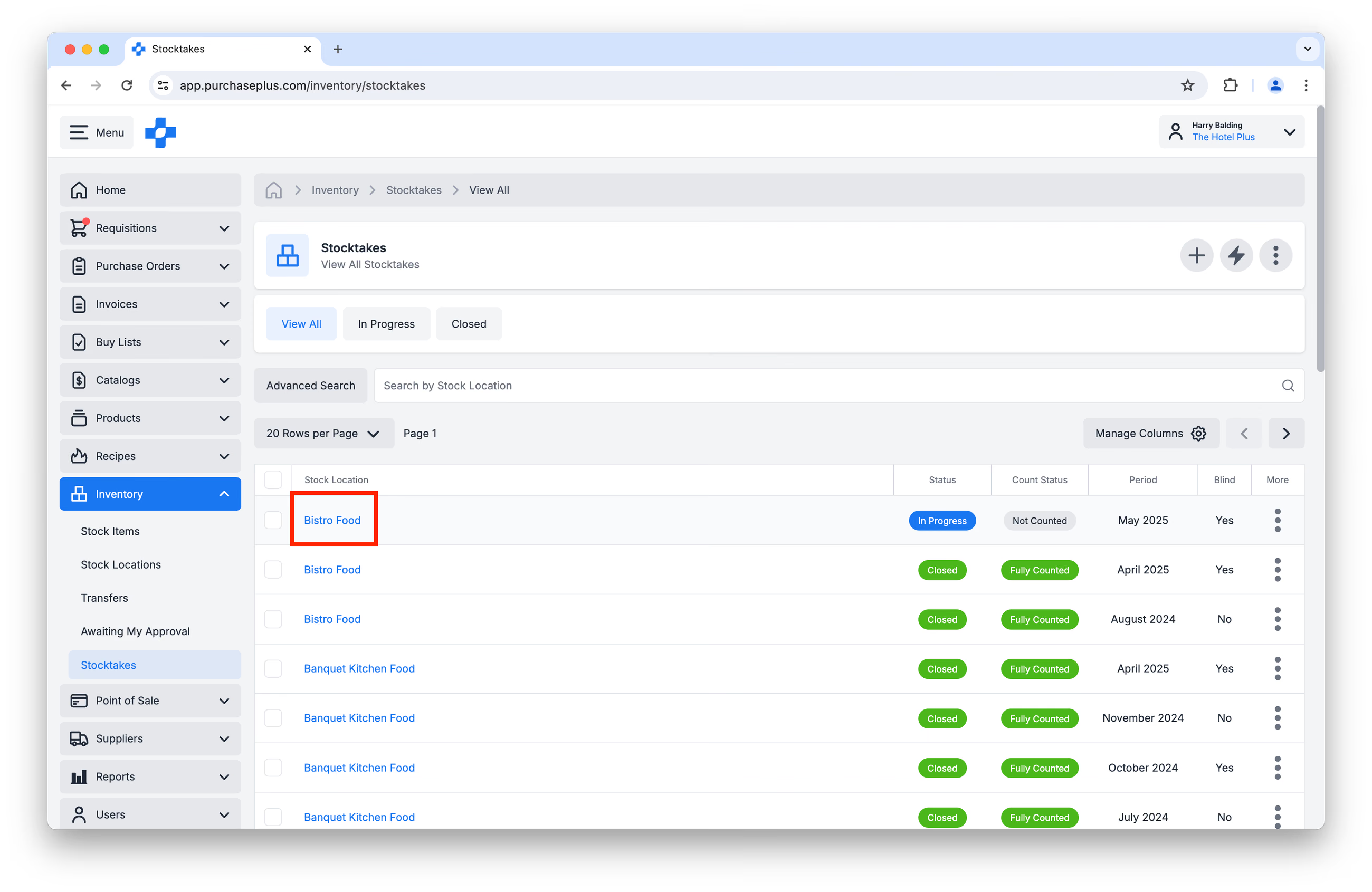
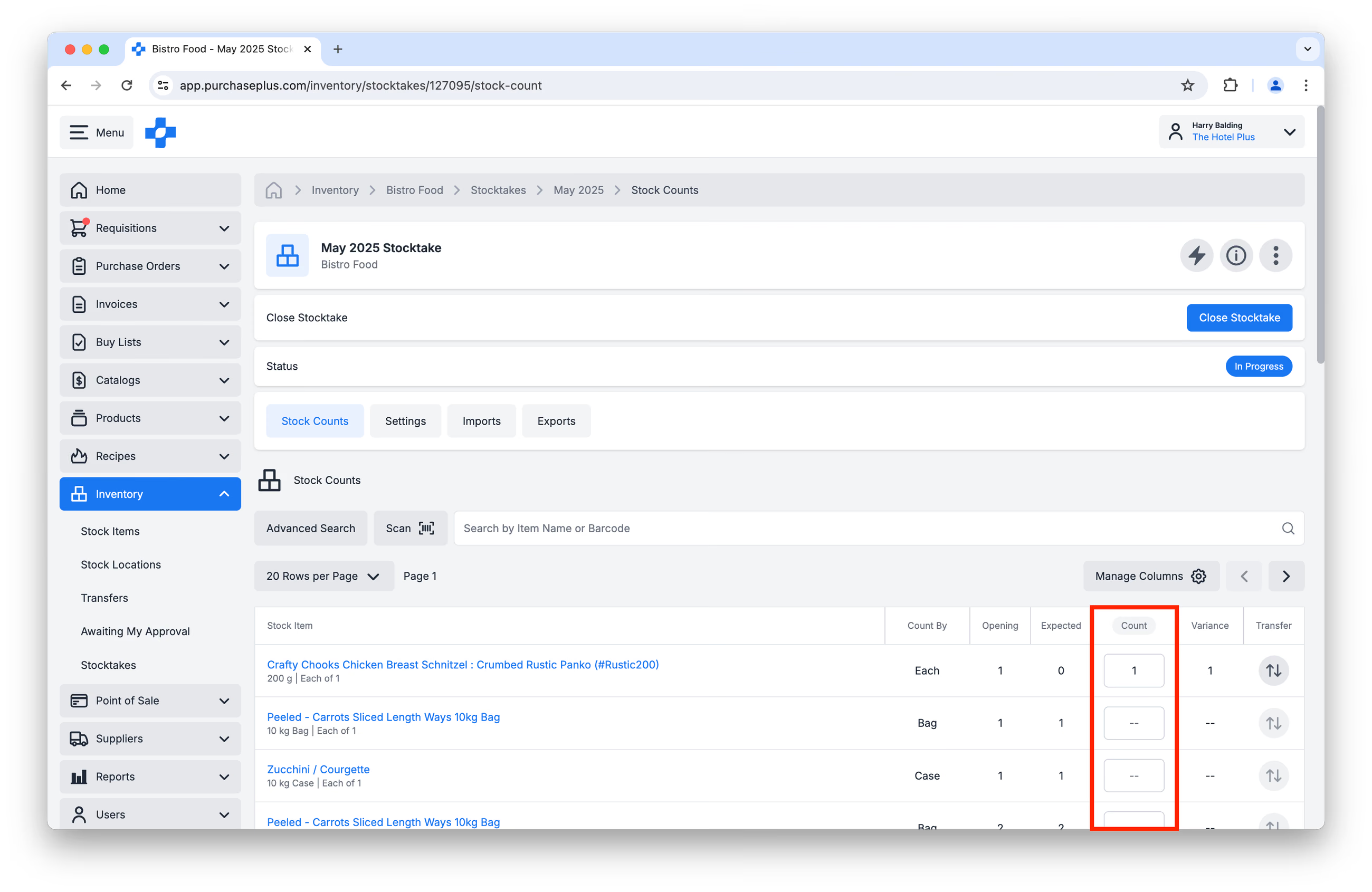
2. Inserisci i conteggi nella colonna [Conteggio], accanto a ciascun articolo di magazzino. Puoi inserire i conteggi direttamente all'interno di PurchasePlus utilizzando il dispositivo mobile o desktop che preferisci (vedi l'immagine sotto), oppure esportando e poi importando il conteggio dell'inventario tramite CSV:
3. Ripeti i passaggi 1 e 2 per ciascuna ubicazione di magazzino che stai conteggiando nell'ambito di questo inventario.
Discrepanze e chiusura
1. Dopo aver conteggiato tutte le ubicazioni di magazzino necessarie, esegui il report Variazioni di magazzino per identificare tutte le discrepanze nel conteggio e visualizzare i relativi valori monetari. Prendi nota (e intervieni se necessario) di eventuali discrepanze o problemi rilevanti nei conteggi, ad esempio:
- Prodotti di fascia alta con conteggio pari a 0,
- Discrepanze insolitamente elevate,
- Discrepanze insolite tra valore unitario e valore della quantità.
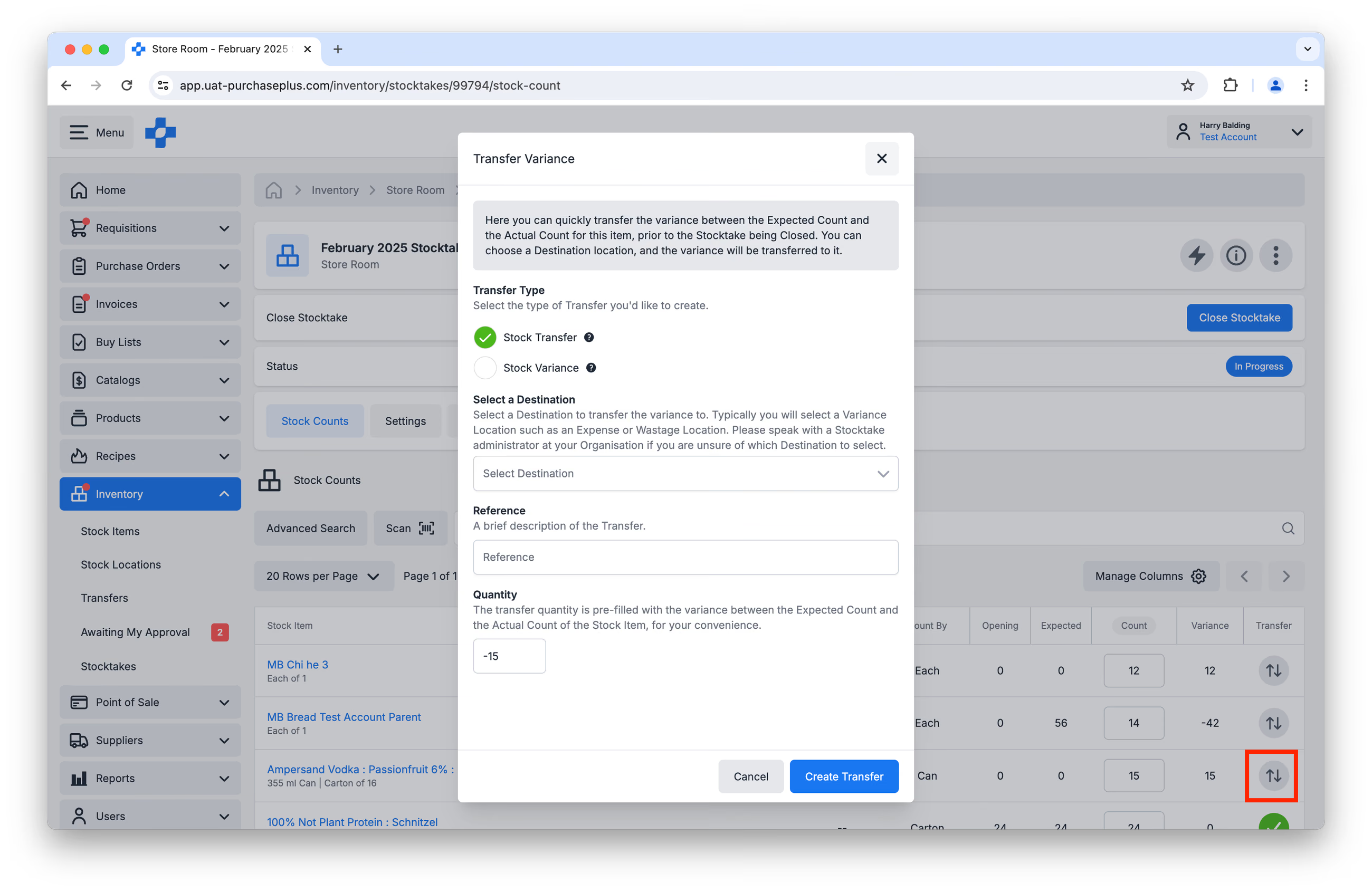
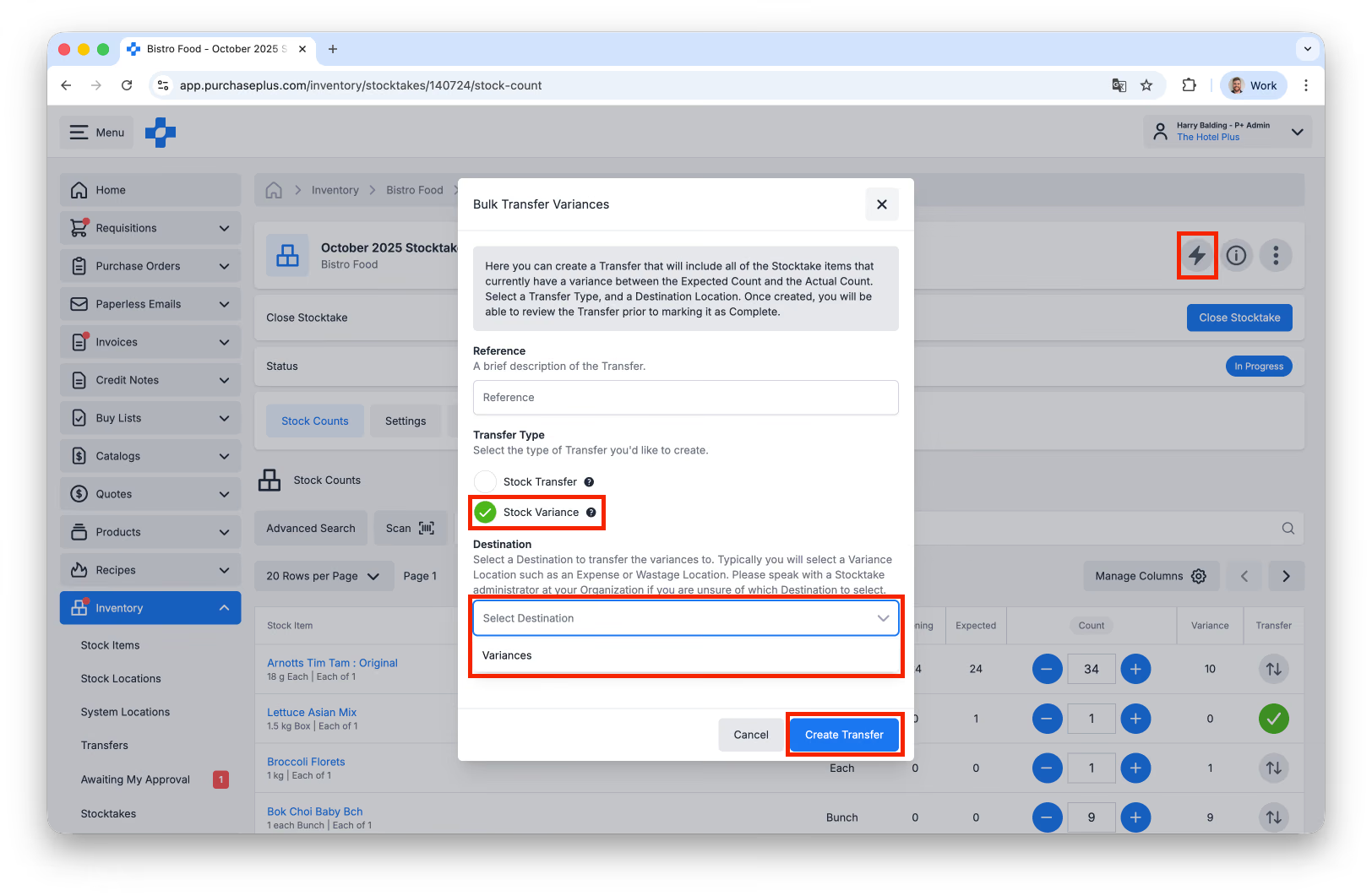
2. Gestisci le eventuali discrepanze emerse nel conteggio creando trasferimenti di discrepanza dall'ubicazione di magazzino a un'ubicazione di discrepanza (o di costo). Se hai conteggiato più ubicazioni di magazzino, ti suggeriamo di azzerare prima le discrepanze dell'ubicazione di magazzino principale per evitare doppi passaggi nei trasferimenti o il trasferimento di scorte potenzialmente conteggiate male o collocate in modo errato.
Puoi trasferire le discrepanze singolarmente:
Oppure creare una variazione di magazzino massiva per tutte le discrepanze nel conteggio dell'ubicazione di magazzino, selezionando "Discrepanze" o "Costo del venduto" come destinazione:
3. Puoi quindi procedere con eventuali trasferimenti finali verso altre ubicazioni di costo o di scarto, se la tua organizzazione lo richiede nell'ambito delle proprie procedure interne.
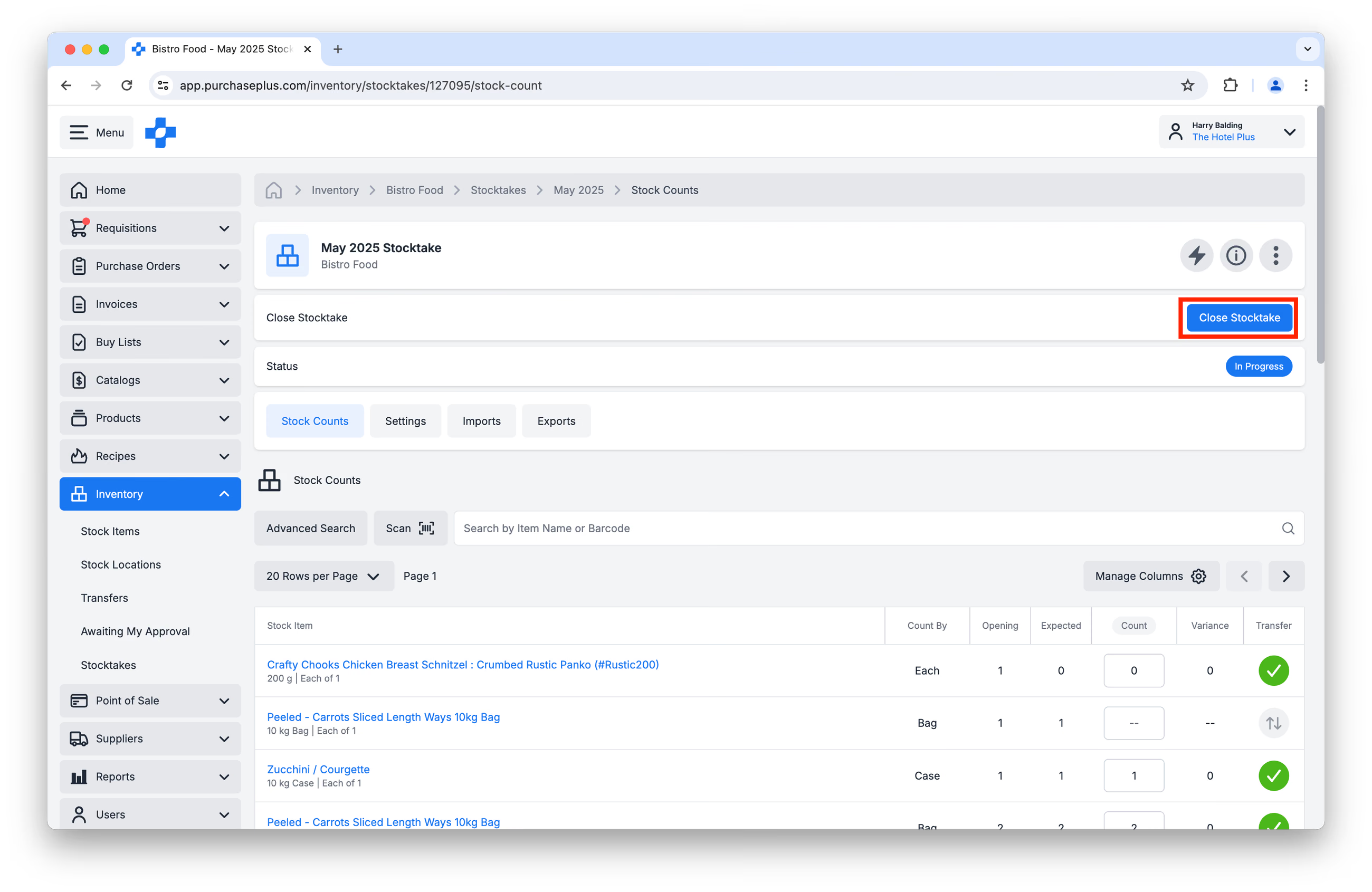
4. Chiudi ciascun inventario in ogni ubicazione di magazzino che hai conteggiato:
5. Una volta chiusi tutti gli inventari, esegui i seguenti report. Esporta e salva i report in una posizione sicura:
- Report Dettaglio valorizzazione magazzino, per ottenere i conteggi effettivi post-inventario.
- Report Costo del venduto
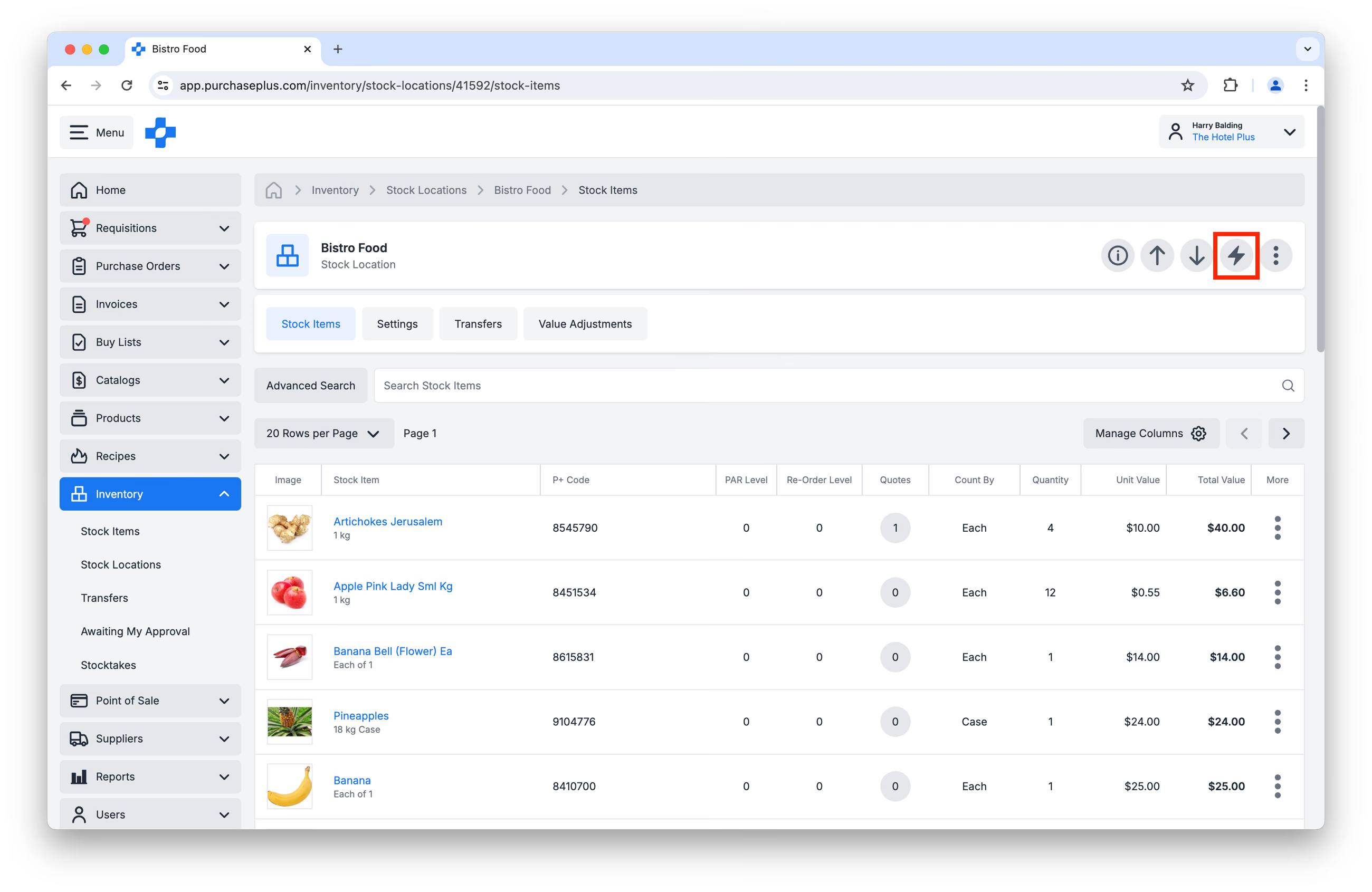
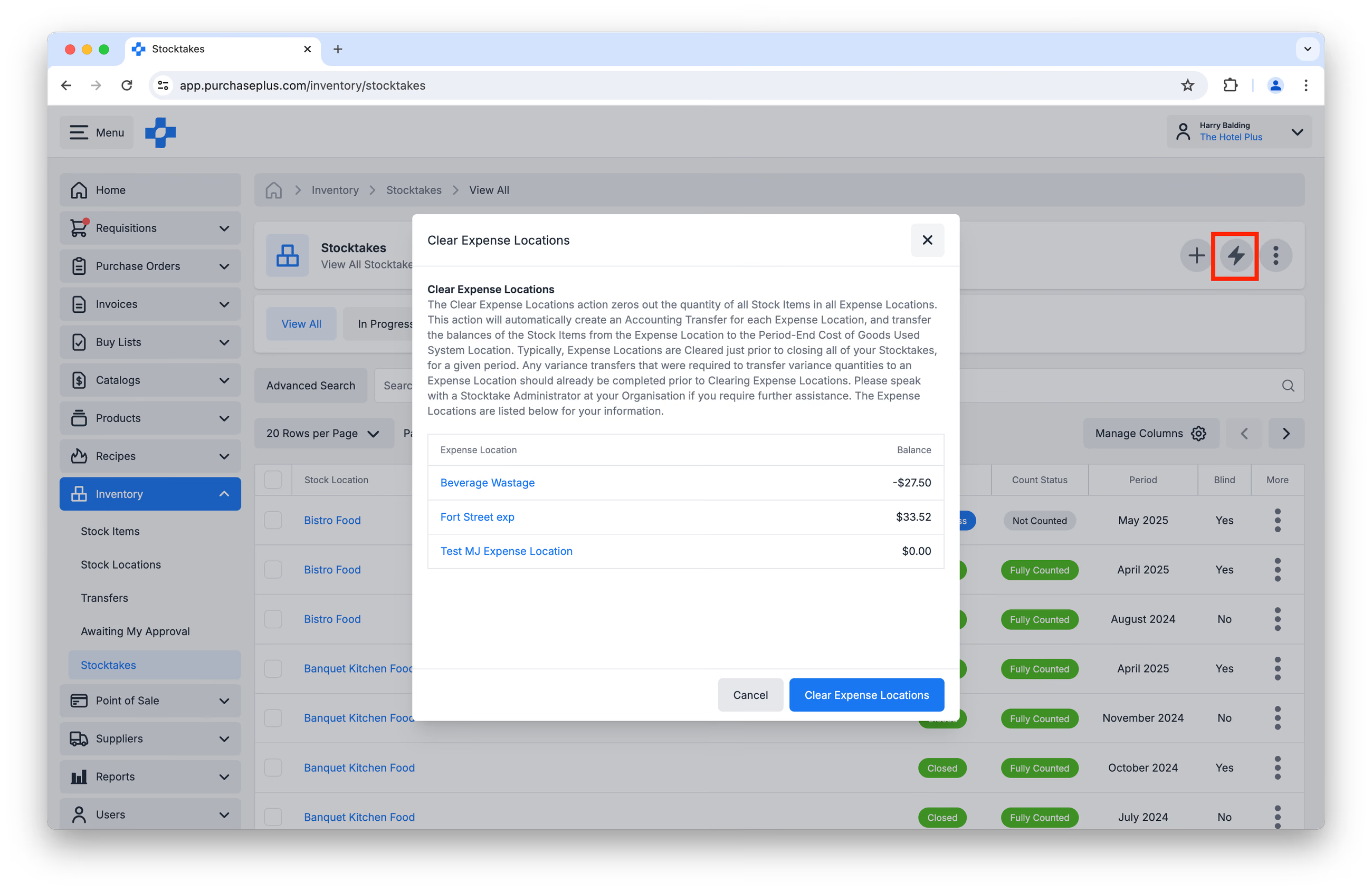
6. Svuota le tue ubicazioni di costo per azzerare la quantità di tutti gli articoli di magazzino in tutte le ubicazioni di costo. Questa azione creerà automaticamente un trasferimento contabile per ciascuna ubicazione di costo e trasferirà i saldi degli articoli di magazzino dall'ubicazione di costo all'ubicazione di sistema di costo delle merci utilizzate di fine periodo:
Report utili
I seguenti report possono essere utilizzati come supporto durante gli inventari di fine mese:
- Report Trasferimenti
- Report Riconciliazione magazzino
- Report Costo del venduto
- Report Sintesi valorizzazione magazzino
- Report Dettaglio valorizzazione magazzino
- Report Dettaglio saldi di fine periodo
- Report Elenco inventario
- Report Variazioni di magazzino
- Report Righe di trasferimento
- Report Righe riconciliazione magazzino
- Report Righe ordini di acquisto
- Report Ordini di acquisto
- Report Articoli di magazzino e sostituti
Domande frequenti
- La creazione di una nuova bolla di entrata merci mentre l'inventario è in corso aumenterà il conteggio all'interno dell'ubicazione di magazzino?
Sì. Ricevere nuove merci a magazzino in questo scenario aumenterà il conteggio.
- La modifica dei valori unitari influirà sui report?
Sì. I valori unitari cambieranno in tutti i report generati dopo l'aggiornamento dei valori unitari.
- È possibile annullare un inventario?
No. Sarà necessario completare l'inventario e riaprirne uno nuovo.
- Come posso ricevere correttamente un ordine di acquisto contrassegnato come Ricevuto, ma non Ricevuto a magazzino?
Se l'ordine di acquisto è stato ricevuto, ma non ricevuto a magazzino, sarà necessario annullare la bolla di entrata merci e riceverlo nuovamente a magazzino.
Consigli e trucchi avanzati
- L'esecuzione del report Elenco inventario fornirà un elenco esportabile di tutte le ubicazioni con inventario aperto e dei relativi articoli di magazzino. Può essere utilizzato al posto dell'esportazione dell'inventario di ogni singola ubicazione.
- In PurchasePlus è possibile completare un inventario con la scansione dei codici a barre, un ottimo modo per velocizzare le operazioni di inventario. Questa funzione richiede che i codici a barre siano stati precedentemente configurati da ciascun cliente.
- In PurchasePlus è possibile la "Gestione del magazzino senza inventario". Richiede il nostro modulo Punto vendita e un'integrazione con il sistema POS esterno. Le vendite effettuate al terminale POS sono collegate agli articoli di magazzino nelle tue ubicazioni di magazzino e vengono scaricate periodicamente in modo automatico.
- Solo per le organizzazioni che non utilizzano i moduli Ricette e/o POS: potrebbe essere opportuno accedere a ciascuna ubicazione di magazzino conteggiata e rimuovere gli articoli di magazzino con quantità pari a 0, in modo che l'ubicazione risulti più ordinata e non mostri articoli non più gestiti in quell'ubicazione: