

Inventari
Inventari
Inventario
Un inventario è un metodo per verificare la quantità di Articoli di magazzino presenti in un'Ubicazione di magazzino. L'inventario viene condotto in un'ubicazione di magazzino e ha un "Periodo" definito (ovvero un anno civile e un mese). L'inventario consente agli utenti della tua organizzazione di contare il numero Effettivo di articoli di magazzino nell'ubicazione, in modo che questo conteggio possa poi essere confrontato con il numero Previsto di articoli nell'ubicazione. La differenza tra il conteggio Effettivo e quello Previsto deve essere registrata tramite un trasferimento per scostamento prima della chiusura dell'inventario.
Le autorizzazioni per Gestisci inventari e Chiudi inventari sono controllate da permessi utente indipendenti, data l'importanza degli inventari per una corretta gestione del magazzino. Gli utenti con il permesso Gestisci inventari possono anche eliminare un inventario in corso.
Visualizzare gli inventari
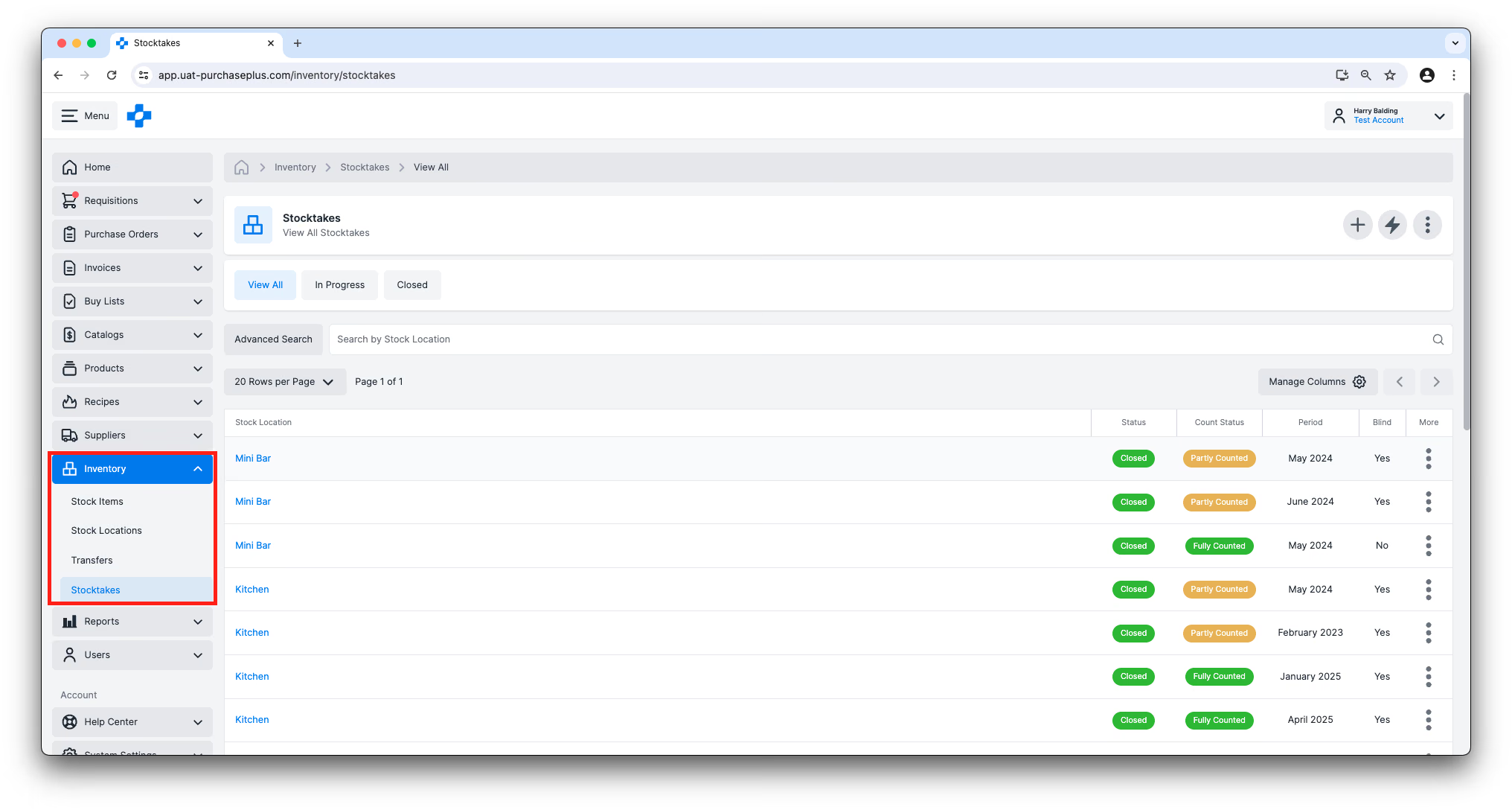
Gli utenti possono visualizzare gli inventari della propria organizzazione accedendo a [Inventario] → [Inventari] nella barra di navigazione laterale.
È possibile visualizzare i dettagli di qualsiasi singolo inventario nella tabella facendo clic sul nome dell'ubicazione di magazzino all'estrema sinistra della tabella.
Stato dell'inventario
Un inventario può trovarsi in uno dei due stati seguenti:
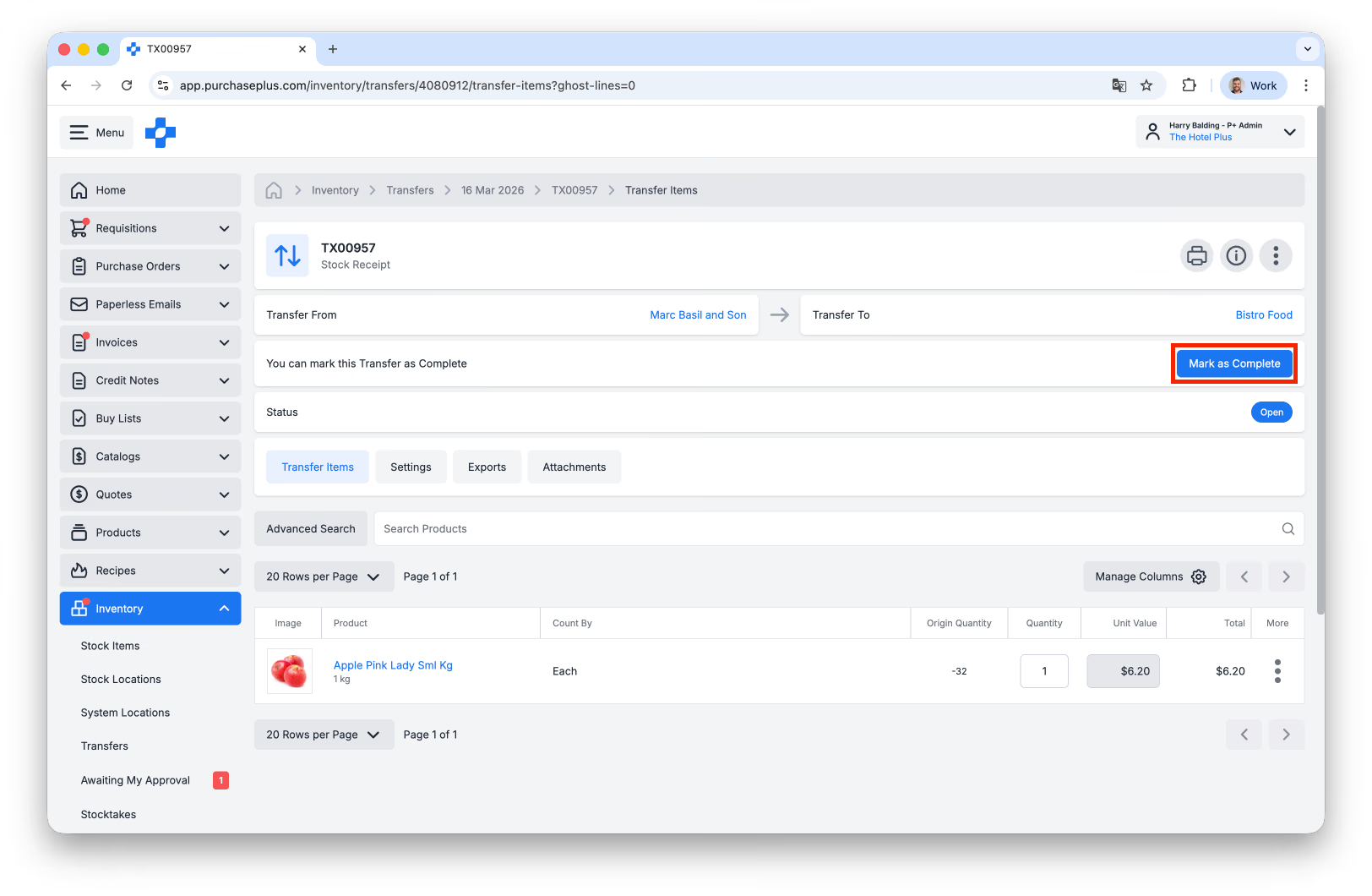
- In corso: L'inventario è stato avviato ed è in fase di svolgimento. Quando un'ubicazione di magazzino ha un inventario in corso, le Entrate merci a magazzino non sono automatiche. Gli utenti devono invece individuare il trasferimento dell'entrata merci e fare clic manualmente su [Segna come completato] quando sono pronti a farlo. Una volta completato l'inventario, le entrate merci a magazzino torneranno a essere automatiche.
- Chiuso: L'inventario è stato contrassegnato come completato e tutti gli scostamenti sono stati registrati.
Stato del conteggio
Un inventario ha anche uno stato del conteggio, che è diverso dallo stato dell'inventario. I vari stati del conteggio sono:
- Non conteggiato: Per nessuno degli articoli di magazzino nell'ubicazione è stato registrato un conteggio.
- Parzialmente conteggiato: Per alcuni, ma non tutti, gli articoli di magazzino nell'ubicazione è stato registrato un conteggio.
- Completamente conteggiato: Per tutti gli articoli di magazzino nell'ubicazione è stato registrato un conteggio.
Avviare un nuovo inventario
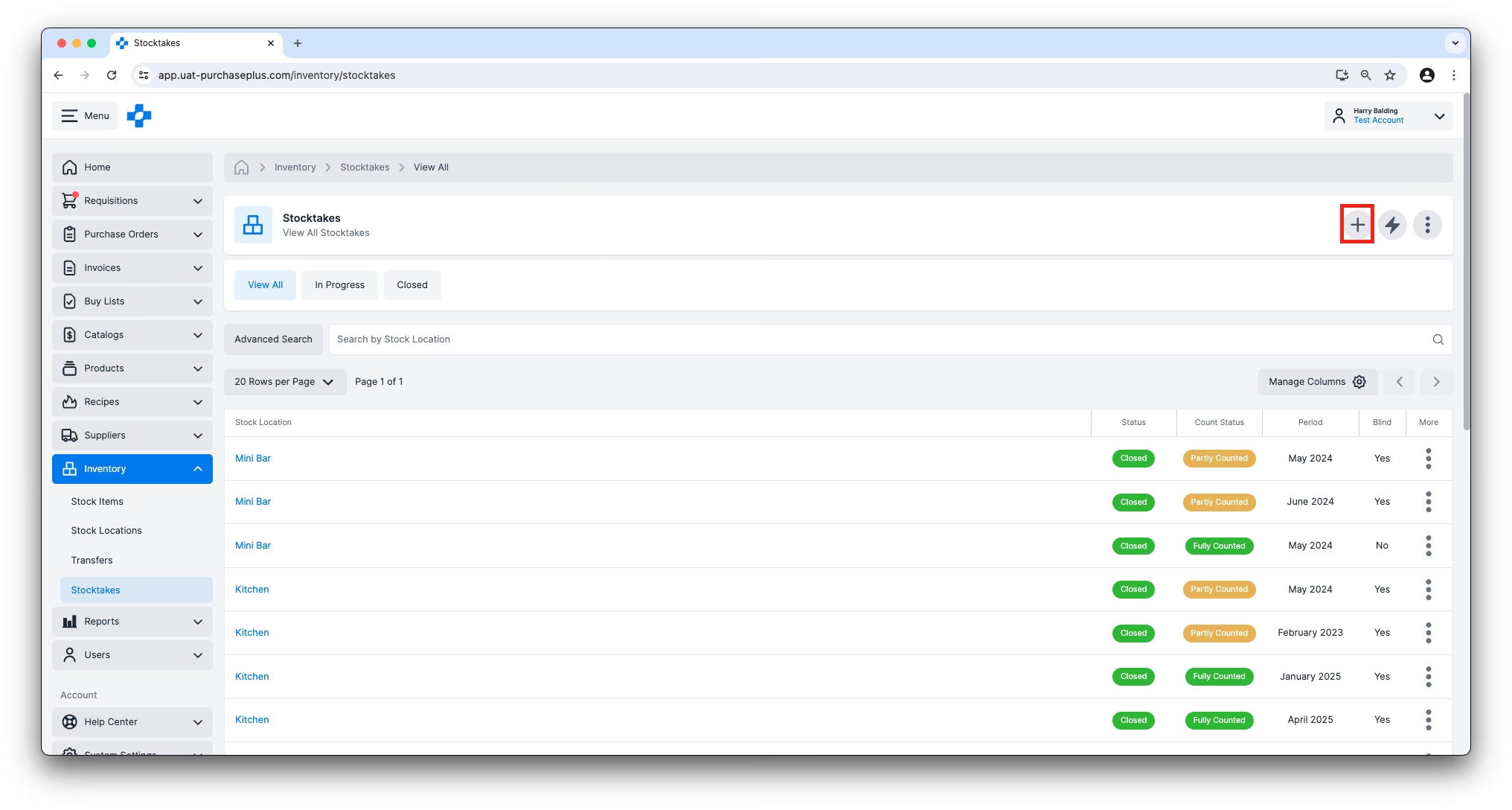
Gli utenti con il permesso Gestisci inventari possono fare clic sul pulsante [Avvia un nuovo inventario] nella pagina [Inventario] → [Inventari].
Gli utenti hanno la possibilità di avviare un inventario in una singola ubicazione o in tutte le ubicazioni:
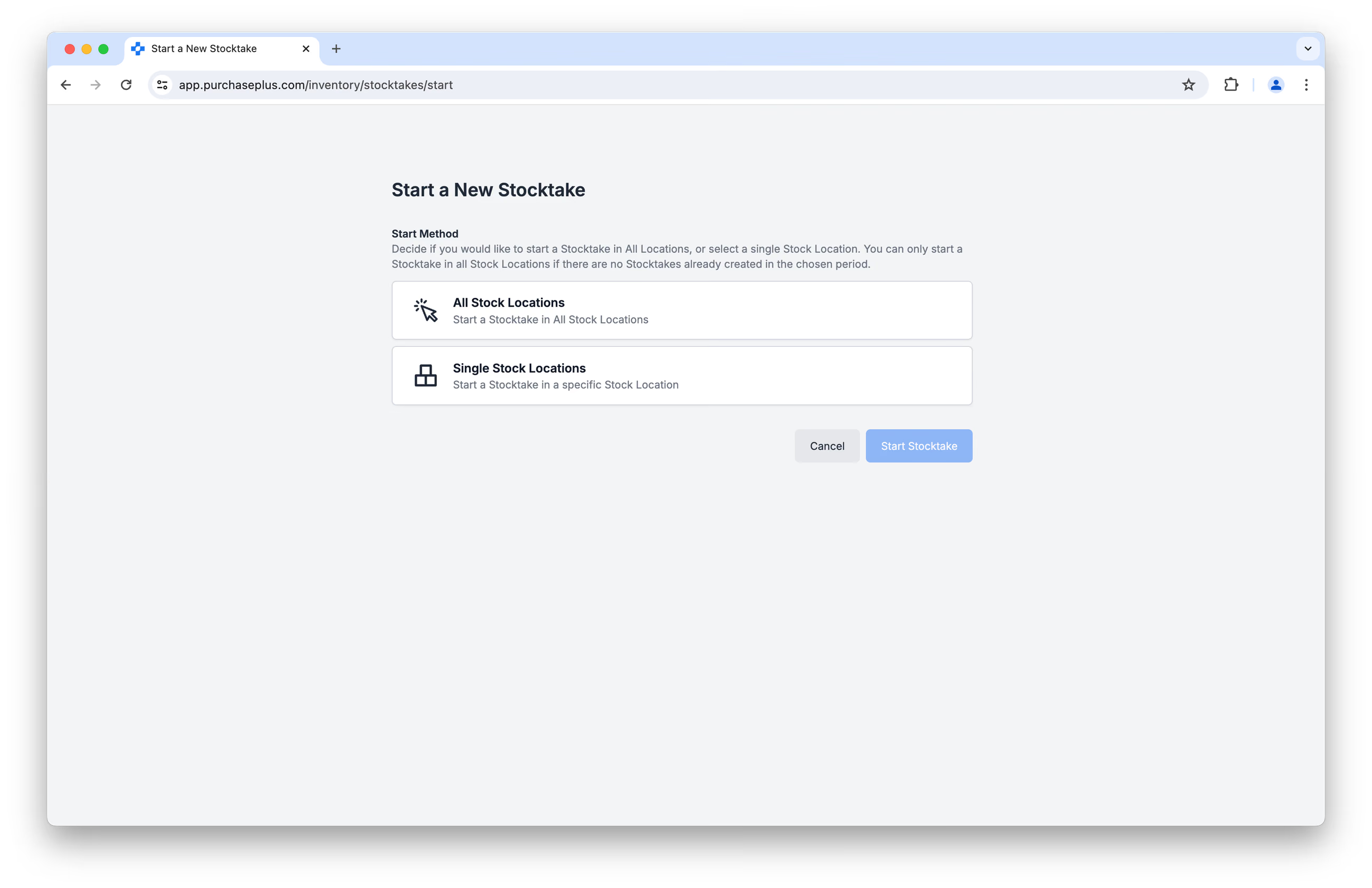
Avviare un inventario in una singola ubicazione di magazzino.
Selezionando "Singola ubicazione di magazzino" si aprirà un nuovo inventario nell'ubicazione definita con lo stato "In corso" e uno stato del conteggio pari a "Non conteggiato".
Avviare un inventario in tutte le ubicazioni di magazzino.
Selezionando "Tutte le ubicazioni di magazzino" si aprirà un nuovo inventario in ogni ubicazione di magazzino della tua organizzazione corrente, con lo stato "In corso" e uno stato del conteggio pari a "Non conteggiato". Nota bene: non è possibile avviare inventari in tutte le ubicazioni se sono già presenti inventari creati nel periodo di inventario selezionato.
Periodo di inventario
Ogni inventario deve avere un "Periodo di inventario", che corrisponde solitamente al mese e all'anno civile in cui ha luogo l'inventario. È possibile creare un inventario in un periodo di inventario che contiene già un inventario chiuso.
Inventari ciechi
Quando si crea (o si aggiorna) un inventario, l'utente può renderlo "Cieco", il che significa che gli utenti che eseguono l'inventario non vedranno il conteggio previsto degli articoli nell'ubicazione. Questo può essere un metodo efficace per garantire che gli articoli vengano contati con attenzione. Solo gli utenti con il permesso "Chiudi inventari" potranno visualizzare il conteggio previsto di un articolo di magazzino in un inventario cieco.
Eseguire un inventario (Conteggio)
Qualsiasi utente può inserire il conteggio di un articolo di magazzino nell'inventario, anche se non dispone del permesso "Gestisci inventari".
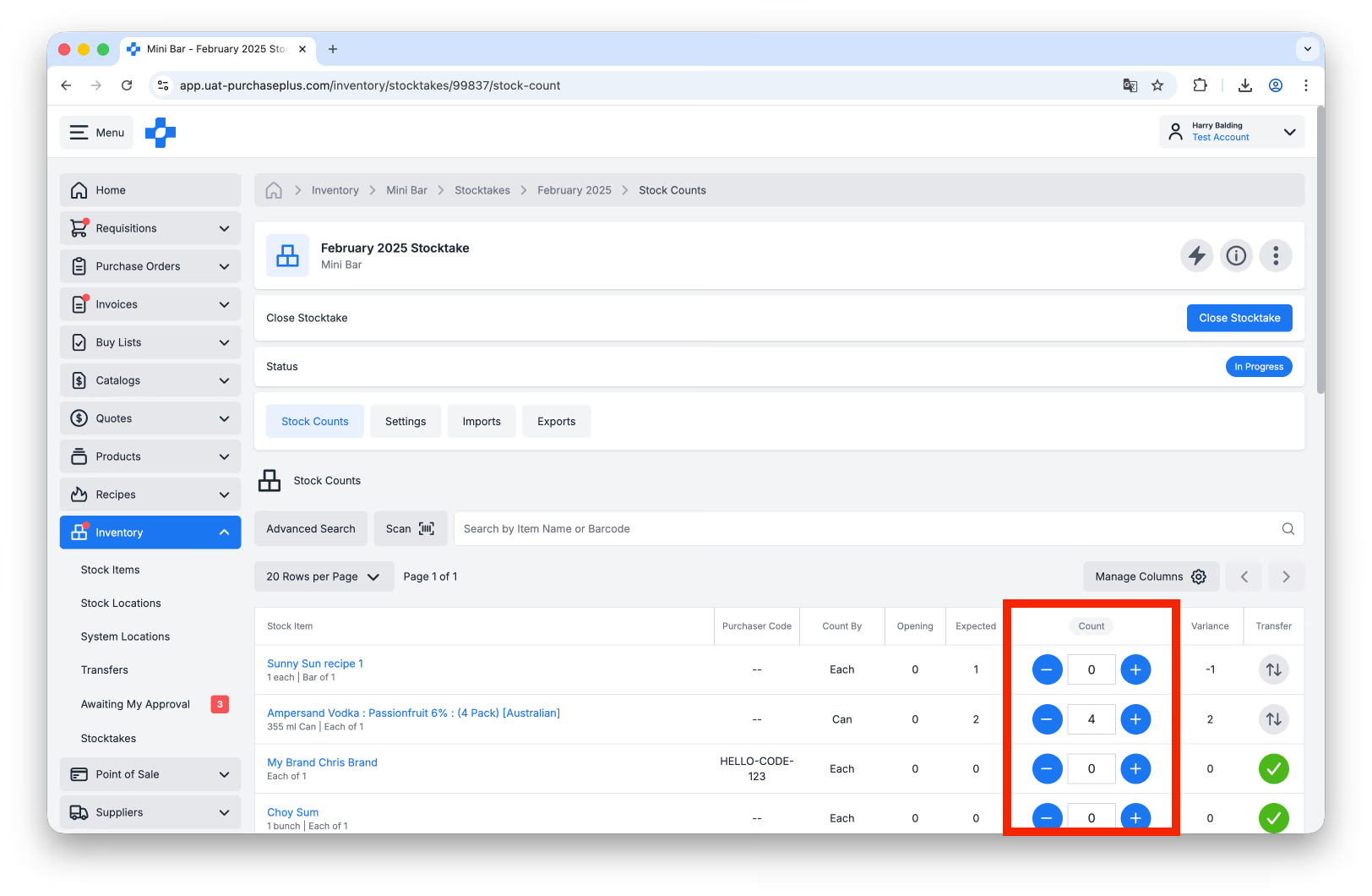
L'utente può inserire direttamente la quantità del prodotto nella colonna [Conteggio] e/o utilizzare i pulsanti freccia su o giù ai lati del campo di inserimento:
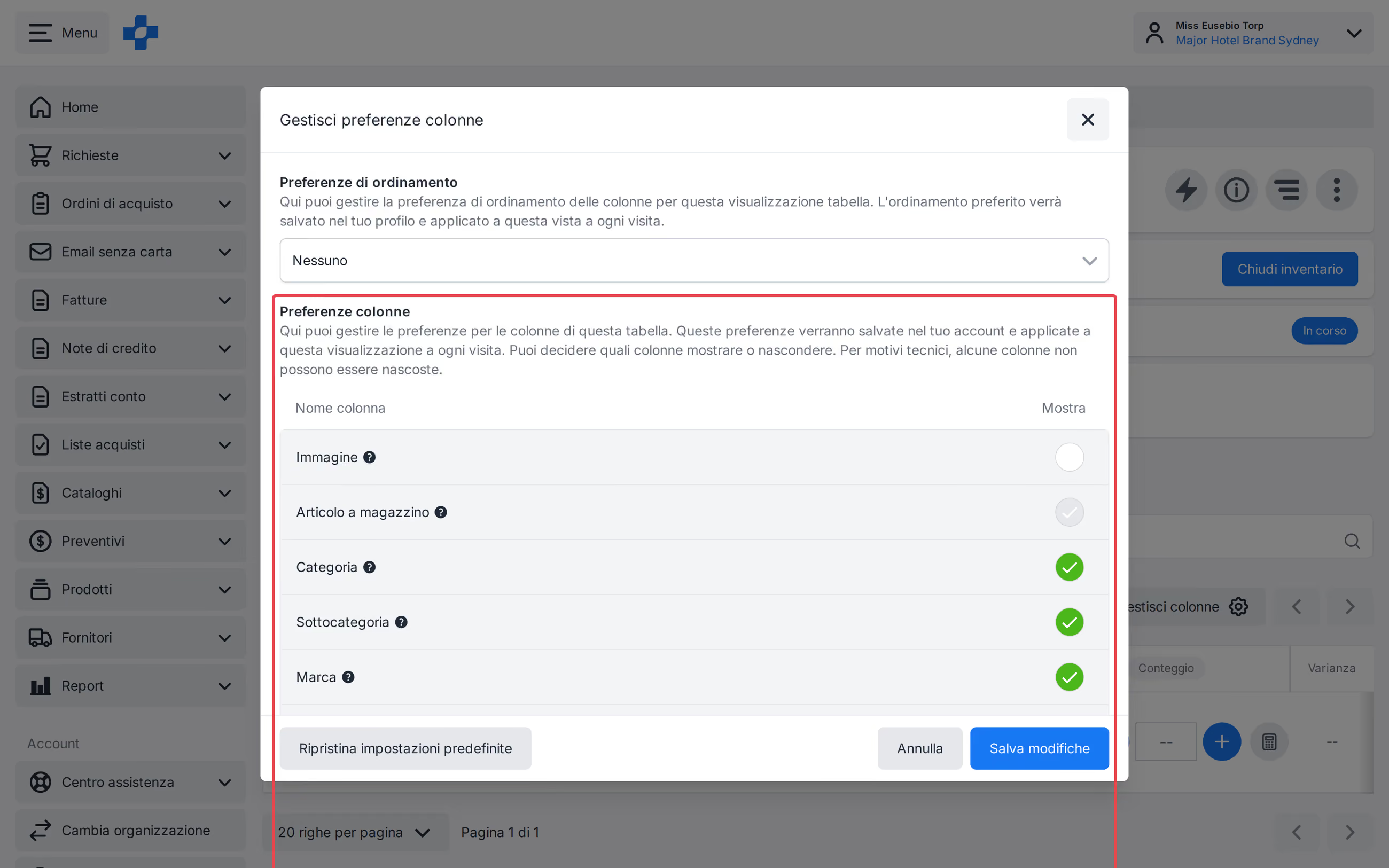
Usa [Gestisci colonne] per mostrare Categoria, Sottocategoria e Brand nel conteggio dell'inventario. Ordina l'elenco per Categoria, Sottocategoria, Brand, Articolo di magazzino o Codice acquirente. Usa [Gestisci ordinamento] per trascinare gli articoli di magazzino nell'ordine del percorso fisico per quell'ubicazione di magazzino. L'ordinamento per colonna e l'ordine personalizzato del percorso si usano uno alla volta; seleziona [Nessuno] nelle preferenze di ordinamento per ripristinare l'ordine personalizzato salvato.
Una volta inserito il conteggio per tutti gli articoli di magazzino, lo stato del conteggio dell'inventario verrà aggiornato a "Completamente conteggiato".
Scansione tramite codice a barre
Un utente può eseguire la ricerca in base a qualsiasi codice a barre associato all'articolo di magazzino in PurchasePlus per velocizzare il processo di conteggio, evitando di dover scorrere un elenco (potenzialmente lungo) di articoli nell'ubicazione.
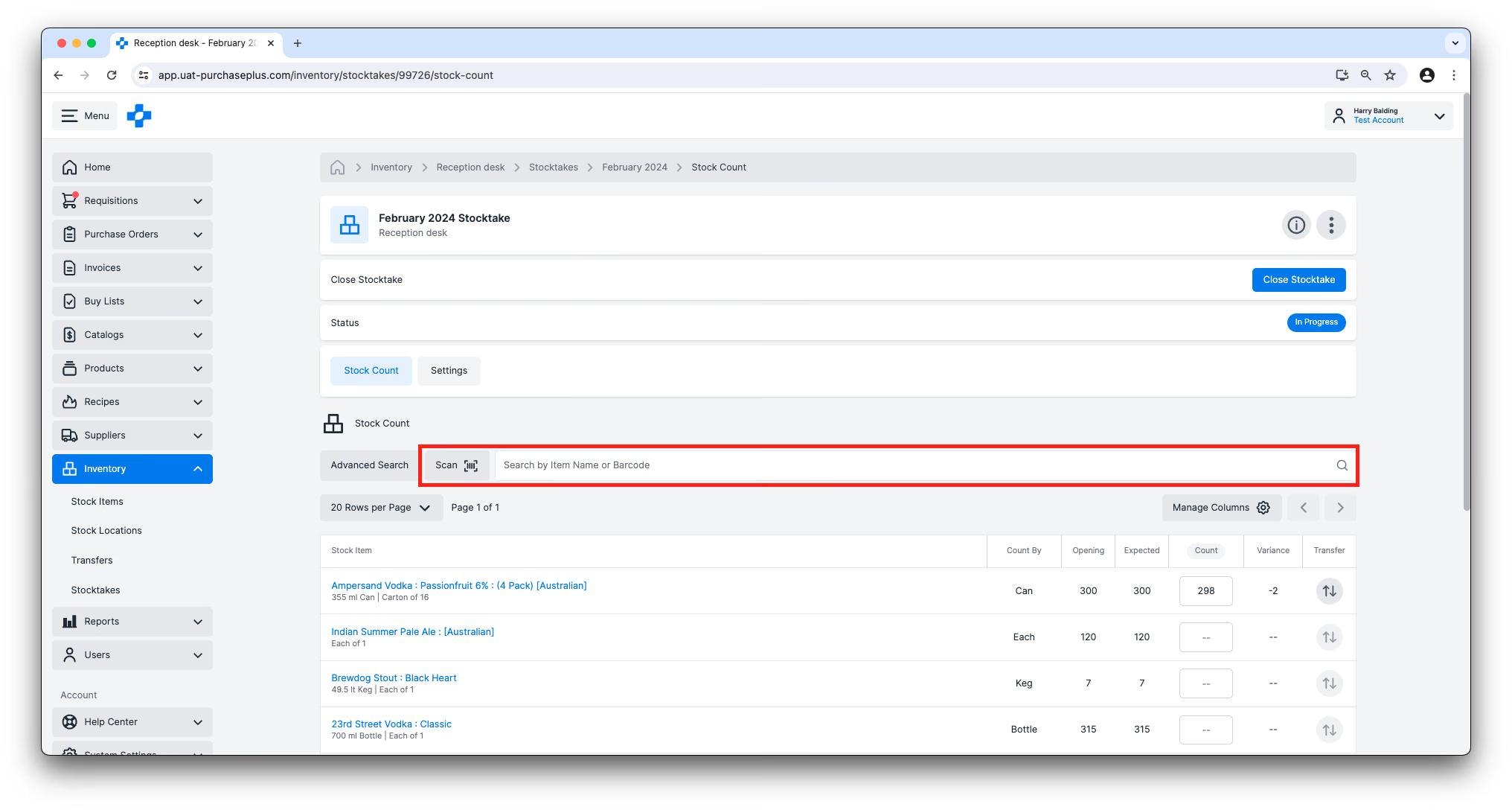
Per ulteriori informazioni, consulta la nostra Guida all'uso del lettore di codici a barre.
Gestione degli scostamenti
Gli inventari con "Scostamenti" (ovvero una differenza tra il conteggio previsto e il conteggio effettivo) devono essere riconciliati prima di essere chiusi.
Gli scostamenti possono essere visualizzati riga per riga:
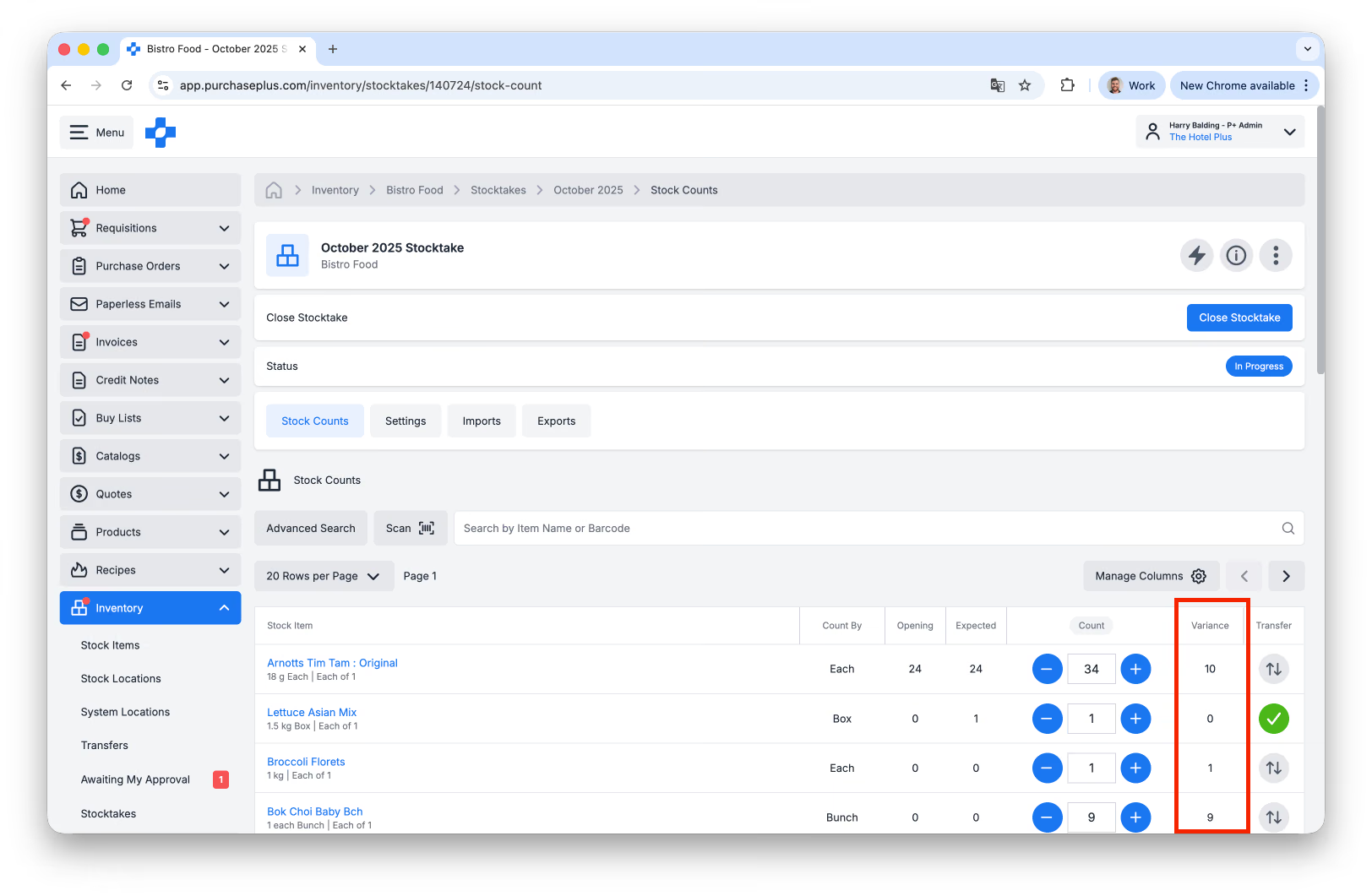
...e il valore totale dello scostamento di un inventario in corso può essere visualizzato nel pannello informativo nell'intestazione dell'inventario:
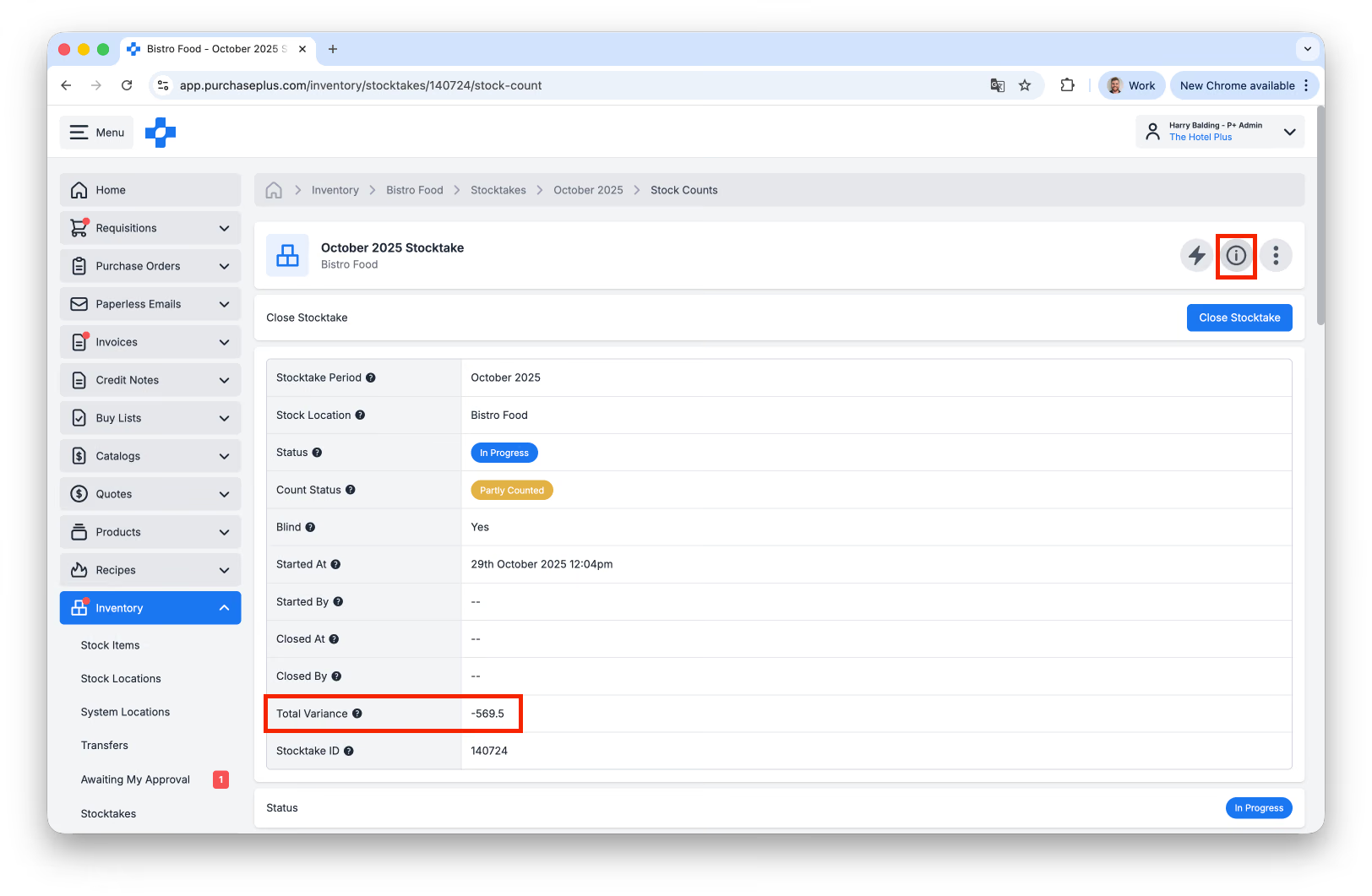
Gli scostamenti devono essere gestiti completando un Trasferimento per scostamento inventario dall'ubicazione di magazzino a un'ubicazione di spesa (o a un'altra ubicazione di magazzino, se si conosce la nuova collocazione dell'articolo). Questo serve principalmente ad aggiornare la quantità dell'articolo nell'ubicazione di origine affinché rispecchi il conteggio effettivo.
Gli scostamenti possono essere trasferiti riga per riga (precedentemente noto come [Trasferimento rapido]):
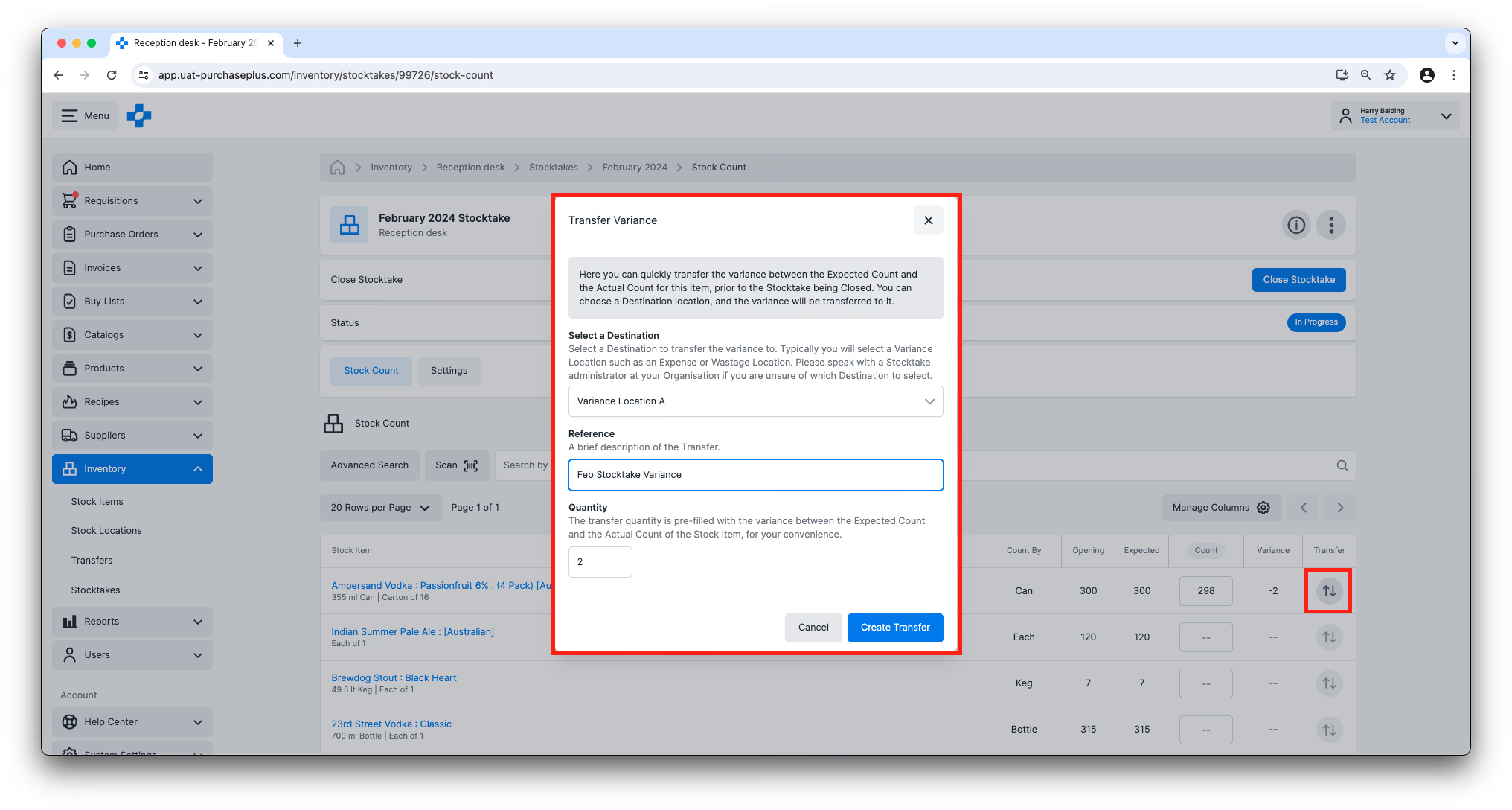
...Oppure gli scostamenti possono essere trasferiti in blocco, utilizzando il pulsante [Trasferisci tutti gli scostamenti] nell'intestazione dell'inventario:
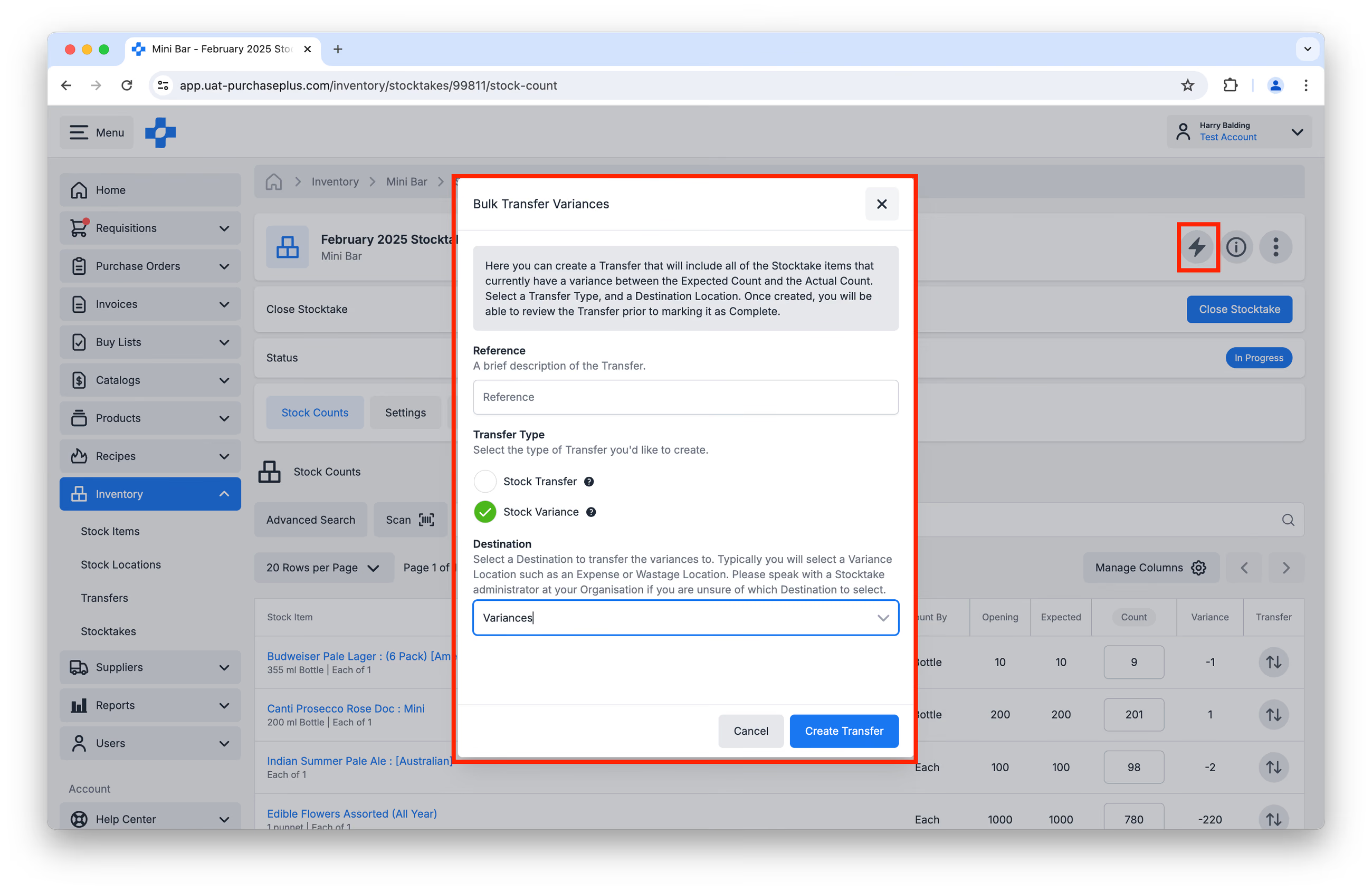
Per gestire gli scostamenti di inventario tramite trasferimenti, l'utente deve disporre del permesso Gestisci trasferimenti.
Importare o esportare un conteggio inventario
Gli utenti con il permesso "Chiudi inventari" possono importare il conteggio di magazzino di qualsiasi inventario nello stato In corso, utilizzando il pulsante [Crea nuova importazione] nella scheda [Importazioni] dell'inventario:
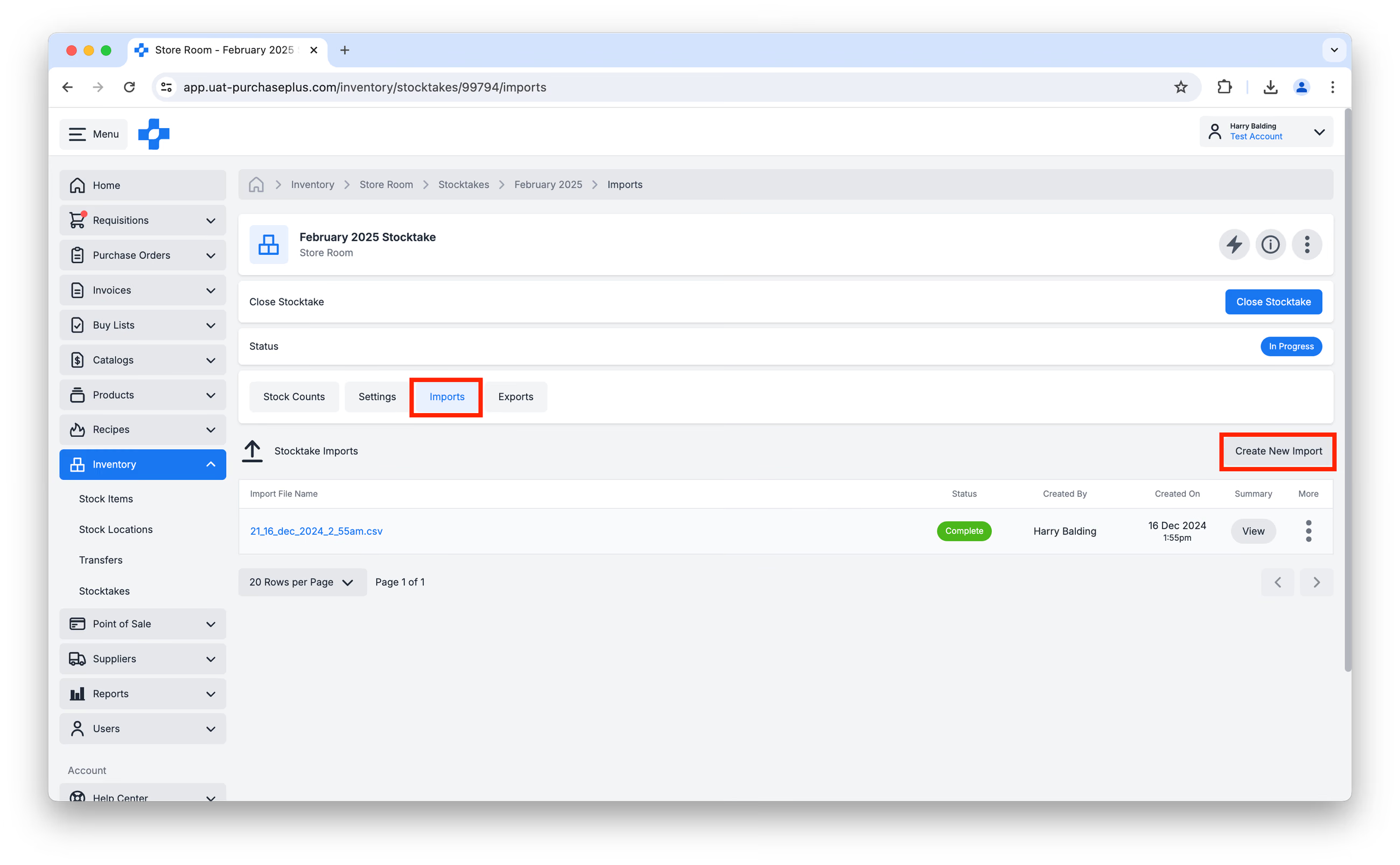
Il file CSV di importazione richiede solo tre colonne:
- stock_take_id
- stock_count_id
- quantity
Se si intende utilizzare la funzionalità di importazione, si raccomanda vivamente di utilizzare prima la funzione di esportazione, in modo da avere accesso ai corretti ID del conteggio di magazzino (che sono valori diversi rispetto agli ID prodotto).
Per esportare un inventario, vai alla scheda [Esportazioni] dell'inventario, fai clic su [Crea nuova esportazione] e scarica il file generato. È quindi possibile inserire i conteggi (ovvero le quantità) nel foglio di calcolo e importare il file.
Se lo desideri, puoi rimuovere una riga dal foglio di calcolo. Al momento dell'importazione del file, la quantità di questo articolo di magazzino in PurchasePlus rimarrà invariata rispetto a prima dell'importazione. La sua quantità non verrà impostata a 0, né l'articolo verrà rimosso dall'ubicazione di magazzino. Inoltre, non è possibile aggiungere nuovi articoli di magazzino all'ubicazione tramite l'importazione di un foglio di calcolo.
Modalità offline
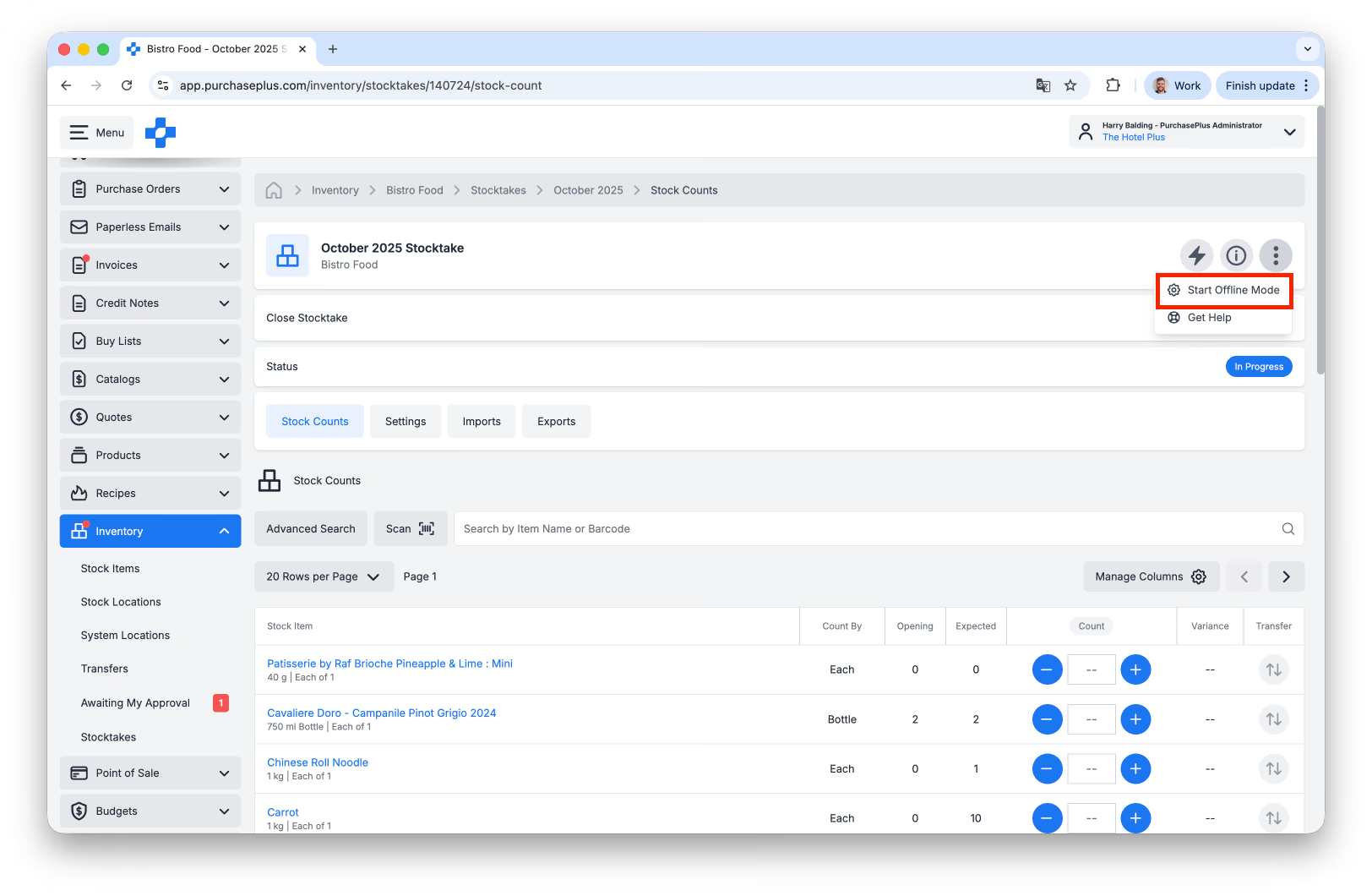
Gli inventari possono essere eseguiti in "Modalità offline" nelle situazioni in cui la connettività di rete sia assente o instabile.
La modalità offline consente all'utente di effettuare l'inventario anche se il dispositivo perde la connessione a Internet. Quando l'utente è pronto per terminare la modalità offline, dovrà ricollegarsi a Internet affinché tutte le informazioni dell'inventario vengano sincronizzate.
Per iniziare a utilizzare la modalità offline per un inventario, fai clic su [Altre opzioni] → [Avvia modalità offline] nell'intestazione dell'inventario:
Chiudere un inventario
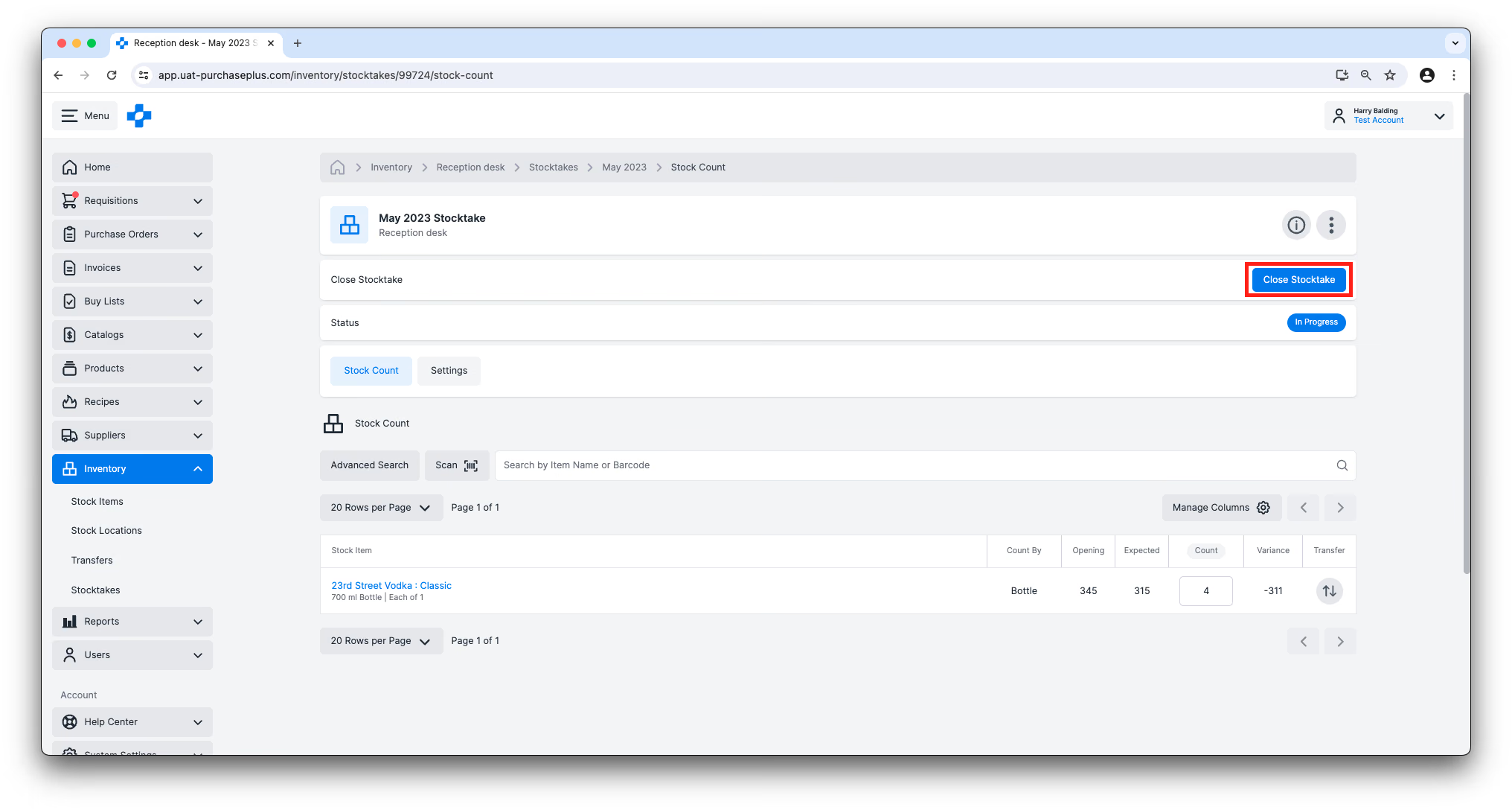
Un inventario può essere chiuso se:
- Si trova nello stato In corso.
- [Consigliato] Tutti i conteggi hanno un valore registrato. È comunque possibile chiudere un inventario parzialmente conteggiato. Facendo clic su [Chiudi inventario] quando lo stato del conteggio è "Non conteggiato" o "Parzialmente conteggiato", per tutti gli articoli non conteggiati verrà preimpostato il conteggio previsto attuale.
- Non vi sono Scostamenti non registrati tra il conteggio previsto e il conteggio effettivo per alcuno degli articoli inclusi nell'inventario.
Per chiudere un inventario, fai clic sul pulsante [Chiudi inventario] nell'intestazione dell'inventario. Questa operazione è regolata dal permesso "Chiudi inventari".
Chiudere tutti gli inventari
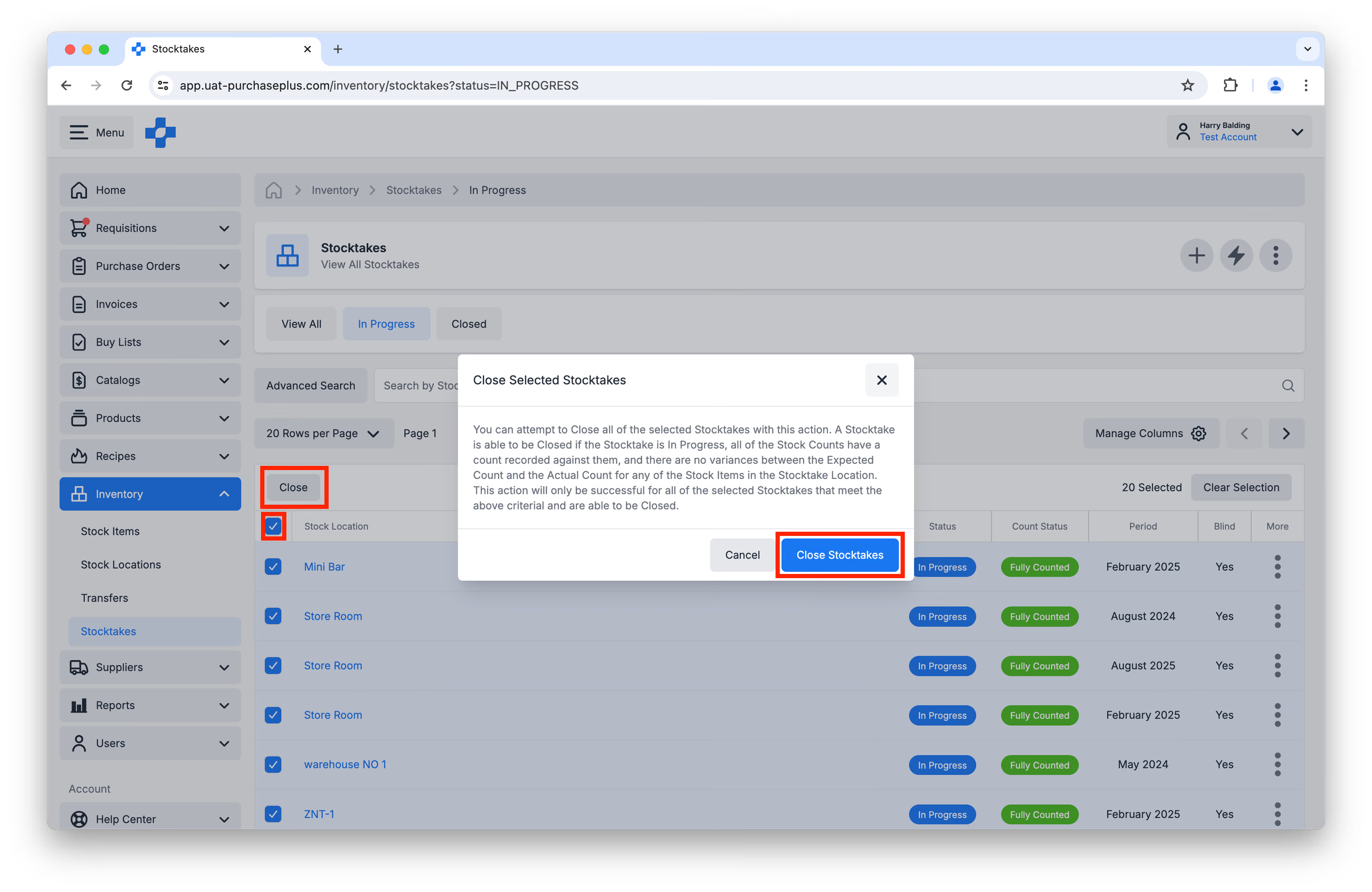
Inoltre, puoi chiudere più inventari contemporaneamente utilizzando la colonna di selezione multipla nella vista a tabella di tutti gli inventari. Nota bene: questa azione avrà esito positivo solo per gli inventari selezionati che soddisfano i criteri sopra descritti per la chiusura.
Eliminare un inventario in corso
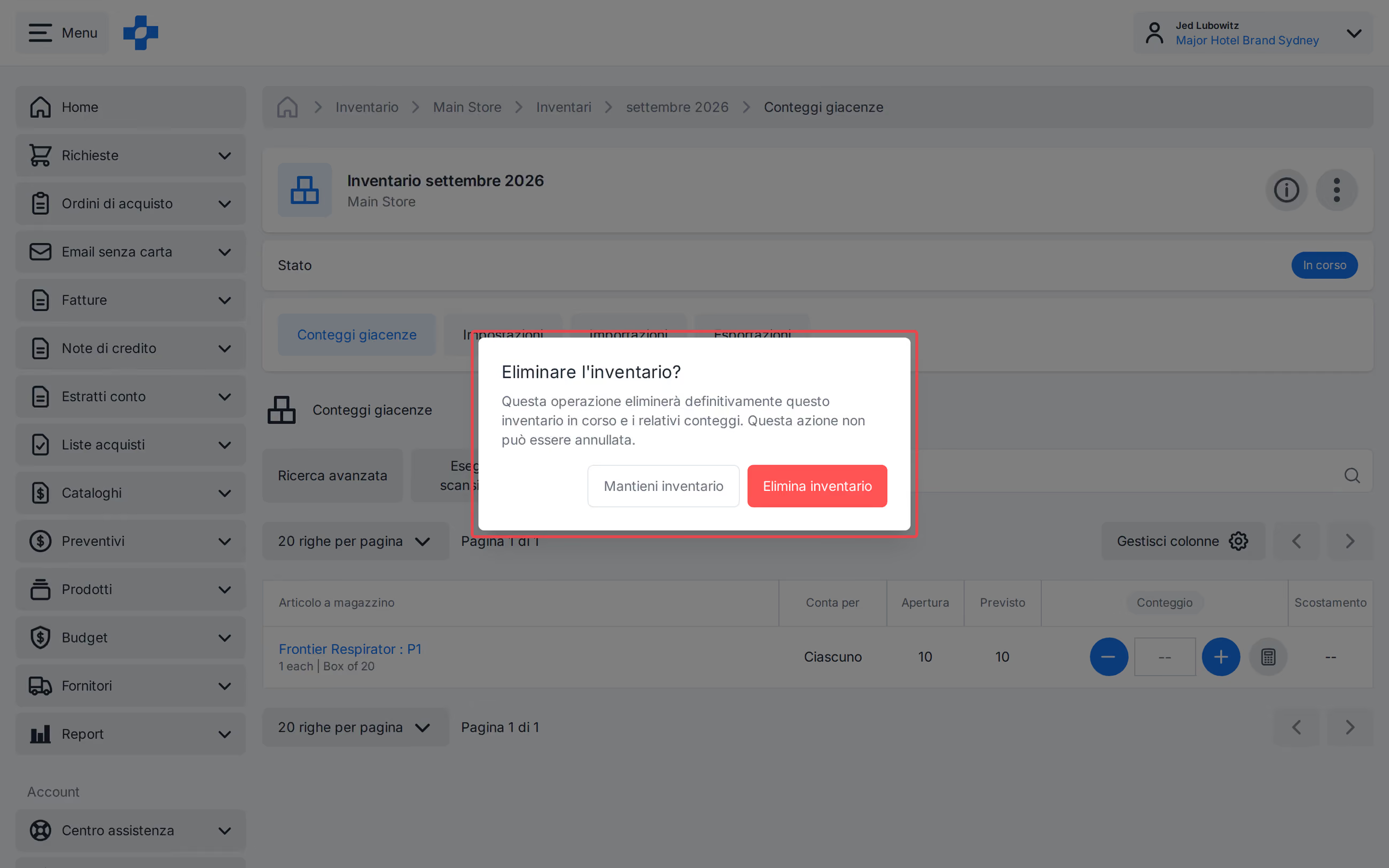
Gli utenti con il permesso Gestisci inventari possono eliminare un inventario in corso e i relativi conteggi dall'elenco degli inventari, dalla vista a riquadri o dalla pagina dell'inventario.
- Apri [Inventario] → [Inventari].
- Apri l'inventario in corso, oppure apri [Altre opzioni] su quella riga.
- Fai clic su [Elimina inventario].
- Fai clic su [Elimina inventario] nella finestra di conferma.
Nota - Un inventario chiuso non può essere eliminato.
Azzera ubicazioni di spesa
L'azione [Azzera ubicazioni di spesa] azzera la quantità di tutti gli articoli di magazzino in tutte le ubicazioni di spesa. Questa azione creerà automaticamente un trasferimento contabile per ogni ubicazione di spesa e trasferirà i saldi degli articoli dall'ubicazione di spesa all'ubicazione di sistema per il costo delle merci utilizzate di fine periodo. In genere, le ubicazioni di spesa vengono azzerate subito prima della chiusura di tutti gli inventari per un determinato periodo.
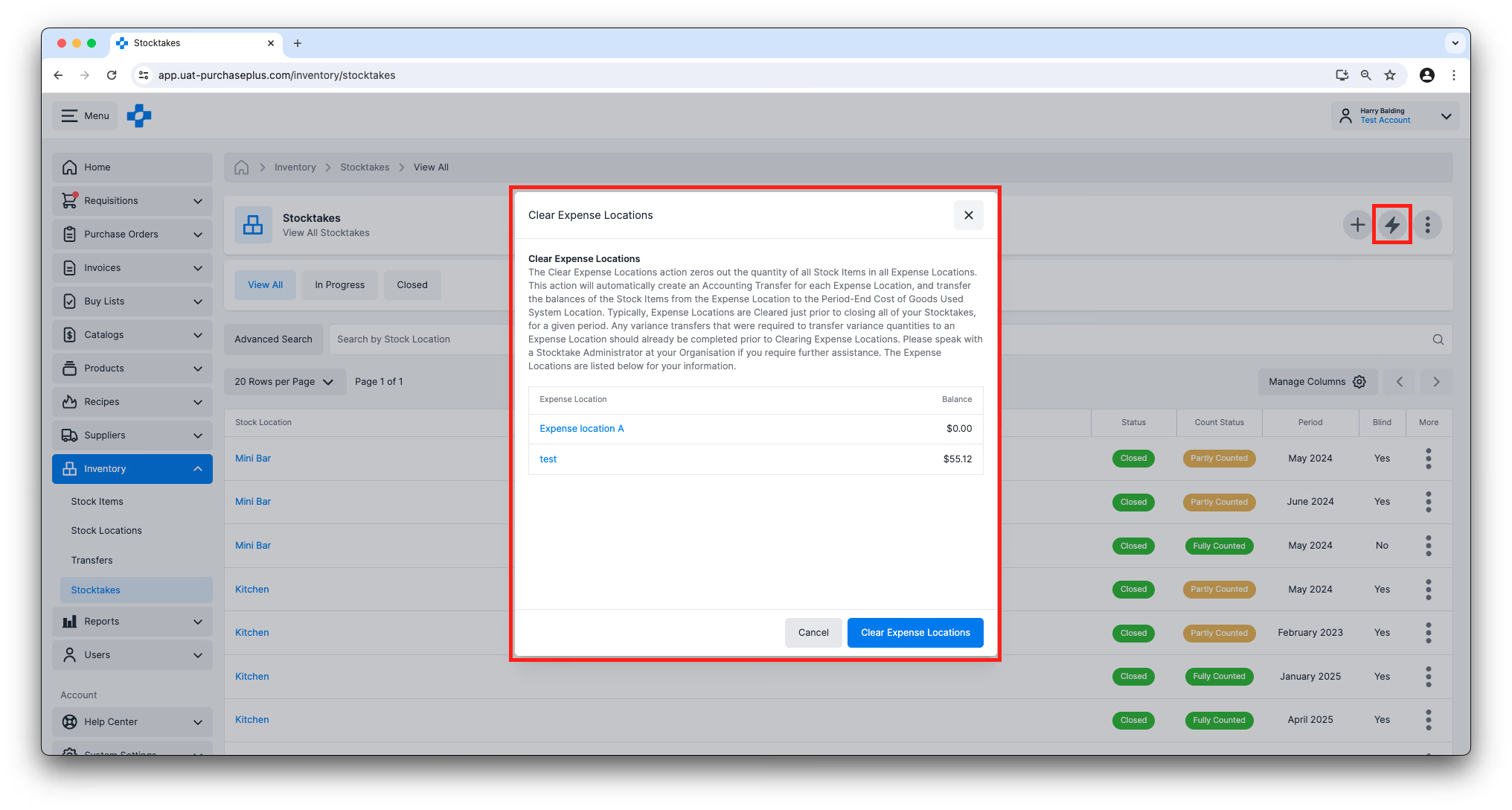
Tutti i trasferimenti necessari a registrare le quantità di scostamento verso un'ubicazione di spesa devono essere già completati prima di eseguire l'azzeramento delle ubicazioni di spesa.
Fase successiva: inventario di fine mese
Le informazioni sopra riportate hanno lo scopo di fornire una comprensione di base degli inventari e del loro funzionamento in PurchasePlus.
Per una guida dettagliata su come completare un inventario di fine mese con la nostra piattaforma, compreso l'uso di funzionalità aggiuntive non elencate in questo articolo, visita:
/docs/for-purchasers/end-of-month-stocktake-process
Questa è la Parte 5 della nostra serie Introduzione all'inventario.
- Leggi Introduzione all'inventario, Parte 1
- Leggi Introduzione all'inventario, Parte 2: Articoli di magazzino
- Leggi Introduzione all'inventario, Parte 3: Ubicazioni di magazzino
- Leggi Introduzione all'inventario, Parte 4: Trasferimenti
Come posso iniziare a utilizzare il modulo Inventario?
Se la tua organizzazione desidera iniziare a utilizzare il modulo Inventario di PurchasePlus, contatta il tuo Account Manager o il nostro disponibile team di Customer Success per richiedere l'abilitazione del modulo e organizzare la formazione per i tuoi utenti.
Nota per gli acquirenti che utilizzano Legacy PurchasePlus
Il modulo Inventario in PurchasePlus è stato riprogettato ed è sostanzialmente diverso dal modulo Inventario di Legacy PurchasePlus. Le organizzazioni che migrano da Legacy PurchasePlus a PurchasePlus riceveranno un supporto dedicato alla migrazione.