Visualizzare gli ordini d'acquisto
Visualizzare gli ordini d'acquisto
PurchasePlus consente agli acquirenti della nostra rete di creare una richiesta d'acquisto (ovvero un "ordine") che include i prodotti dei loro fornitori, inviare queste richieste d'acquisto per l'approvazione interna e quindi generare automaticamente gli ordini d'acquisto e inviarli ai rispettivi fornitori una volta approvati.
Questi ordini d'acquisto verranno quindi inviati automaticamente alla tua destinazione elettronica specificata (solitamente una casella di posta elettronica) o tramite un'integrazione EDI; inoltre, puoi visualizzare questi ordini d'acquisto nel nostro sistema.
Tutti gli ordini d'acquisto
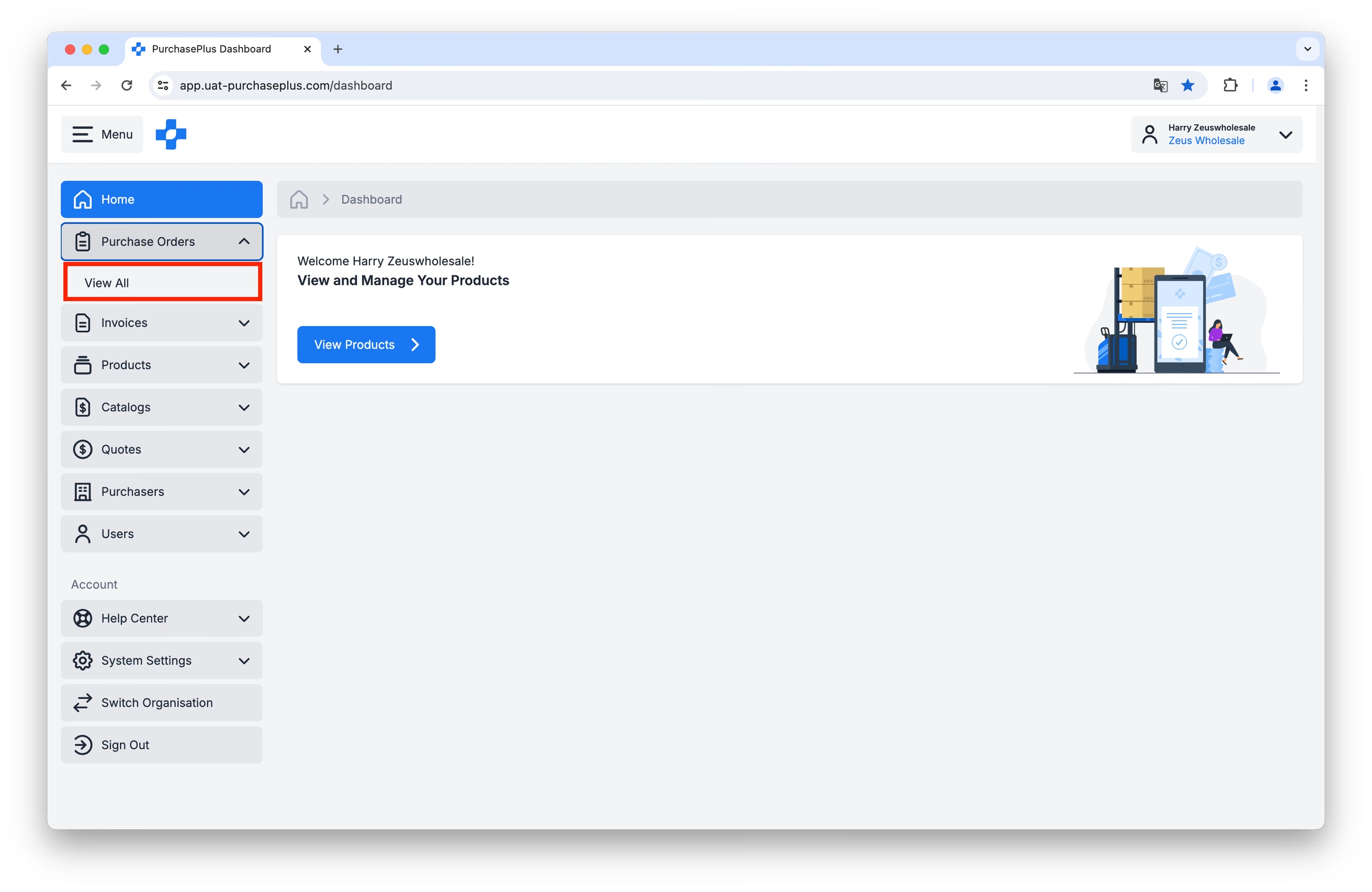
Fai clic su [Ordini d'acquisto] → [Visualizza tutti] nella barra di navigazione laterale:
 Arriverai a una pagina che mostra una tabella di tutti gli ordini d'acquisto inviati a te dai tuoi acquirenti che utilizzano PurchasePlus. Come promemoria, è molto probabile che tu abbia già ricevuto questi ordini d'acquisto presso la tua destinazione elettronica specificata (o per telefono), e questa tabella non rappresenta ulteriori ordini d'acquisto da evadere:
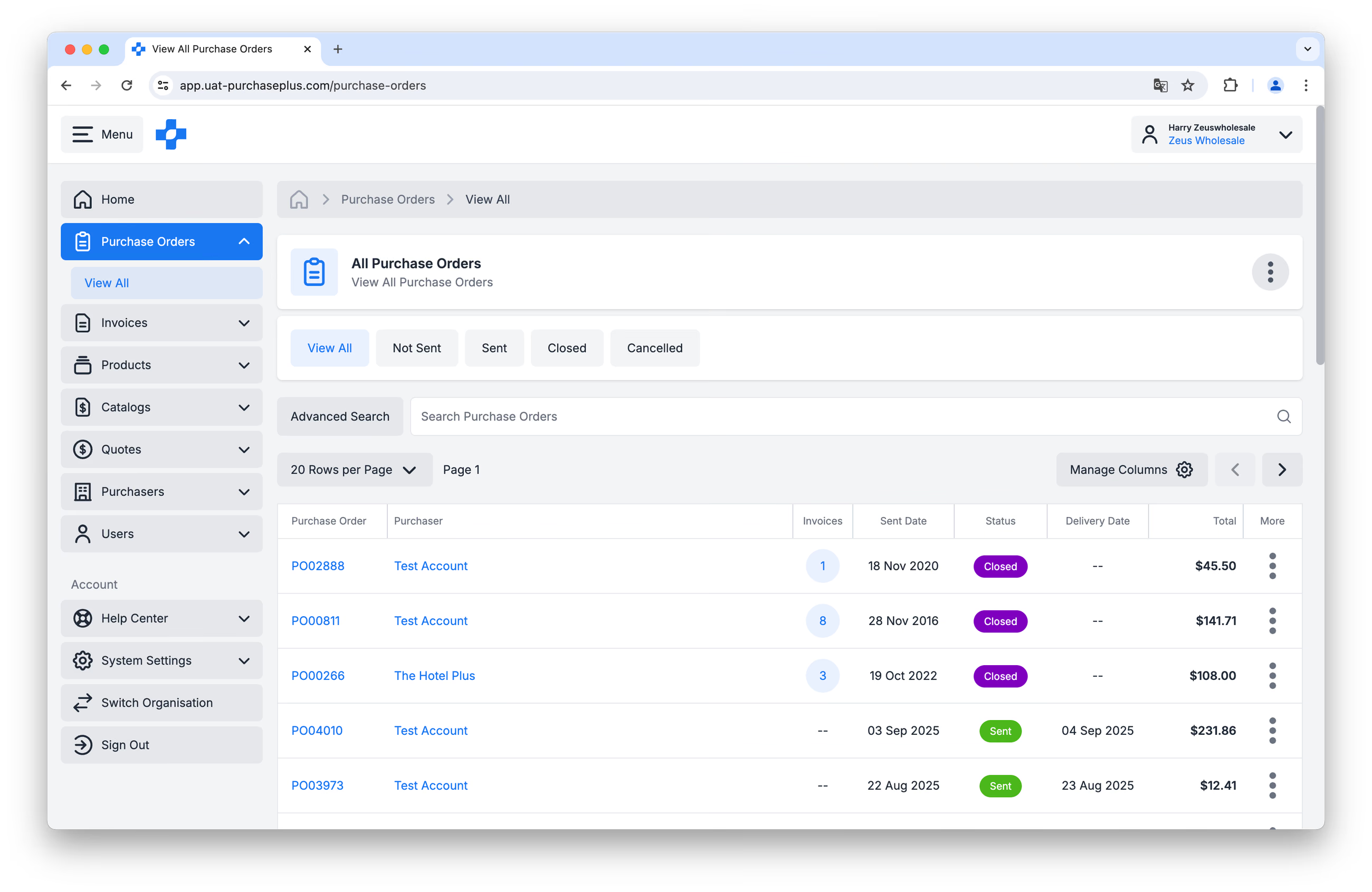
Le intestazioni delle colonne mostrano a colpo d'occhio informazioni importanti sugli ordini d'acquisto:
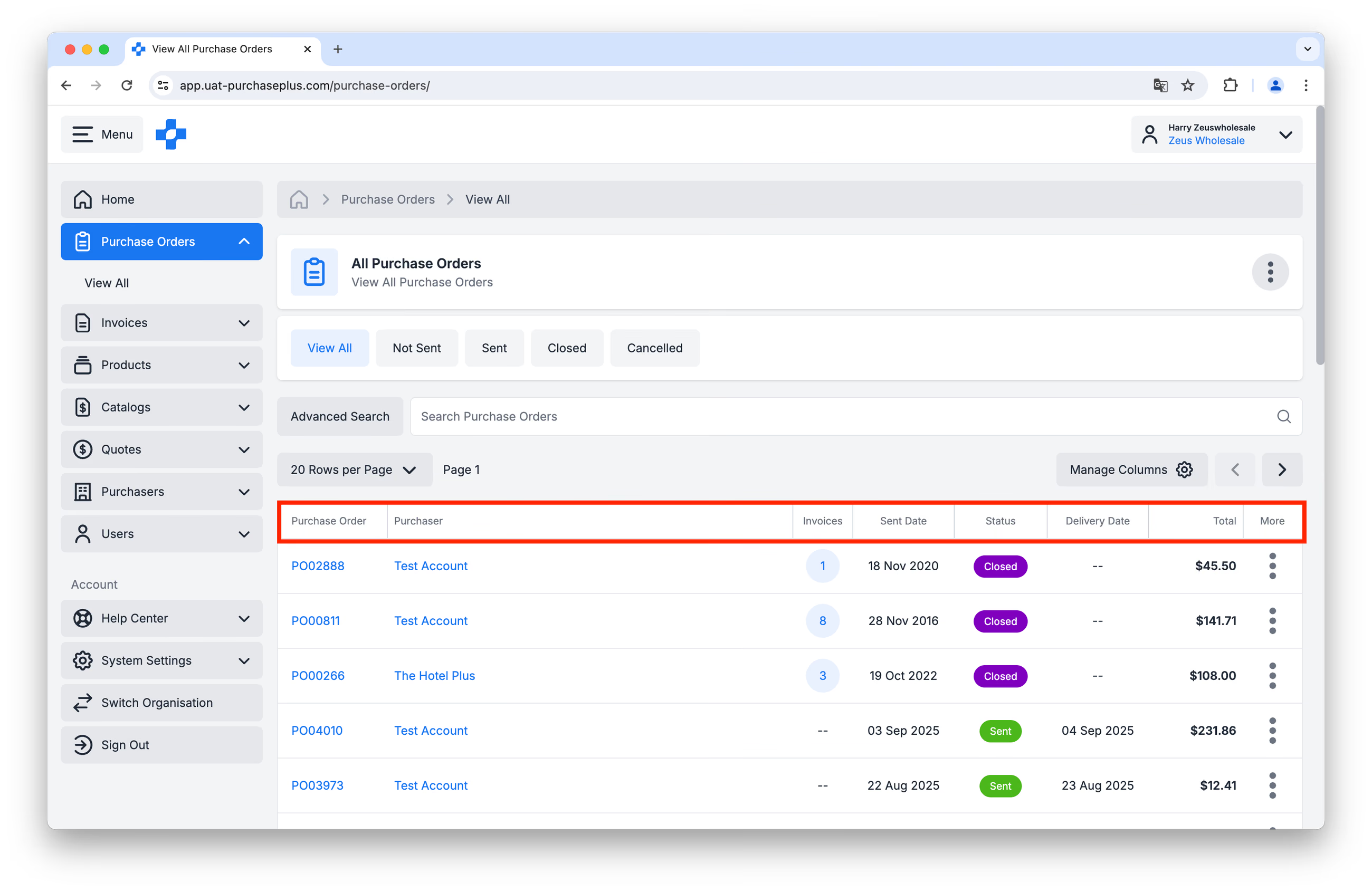
- Ordine d'acquisto: il numero dell'ordine d'acquisto specifico dell'acquirente. Fai clic su questo valore per visualizzare l'ordine d'acquisto in modo più dettagliato.
- Acquirente: il cliente che ha inviato l'ordine d'acquisto alla tua azienda.
- Fatture: il numero di fatture che sono già state "abbinate" a questo ordine d'acquisto (se presenti). Gli acquirenti possono "abbinare" le fatture a un ordine d'acquisto (e il nostro sistema lo fa anche automaticamente per loro), in modo da poter analizzare i due documenti insieme ed essere certi che la fattura sia corretta, ovvero che i prodotti e i prezzi corrispondano a quanto ordinato, e che la fattura possa essere pagata.
- Data di invio: la data in cui l'acquirente ha inviato l'ordine d'acquisto alla tua organizzazione.
- Stato: in questa visualizzazione gli ordini d'acquisto possono apparire in uno dei tre stati seguenti:
- Inviato: un ordine d'acquisto inviato è stato contrassegnato come Inviato dall'acquirente, che è pronto a ricevere i beni e/o i servizi da te forniti.
- Chiuso: l'ordine d'acquisto è stato completamente ricevuto e fatturato.
- Annullato: un ordine d'acquisto può essere annullato prima che sia stato completamente elaborato. Annullato è lo stato che indica che l'ordine d'acquisto non procederà fino al completamento. Quando un acquirente annulla un ordine d'acquisto, il nostro sistema gli richiede di inviarti una notifica elettronica (tramite la stessa destinazione elettronica in cui hai ricevuto l'ordine d'acquisto) e lo invita a chiamare la tua azienda per confermare l'annullamento.
- Data di consegna: la data in cui l'acquirente prevede la consegna della merce.
- Totale: il valore totale dell'ordine d'acquisto, imposte incluse.
Inoltre, in questa pagina sono presenti diverse funzionalità che semplificano la navigazione nella tabella degli ordini d'acquisto:
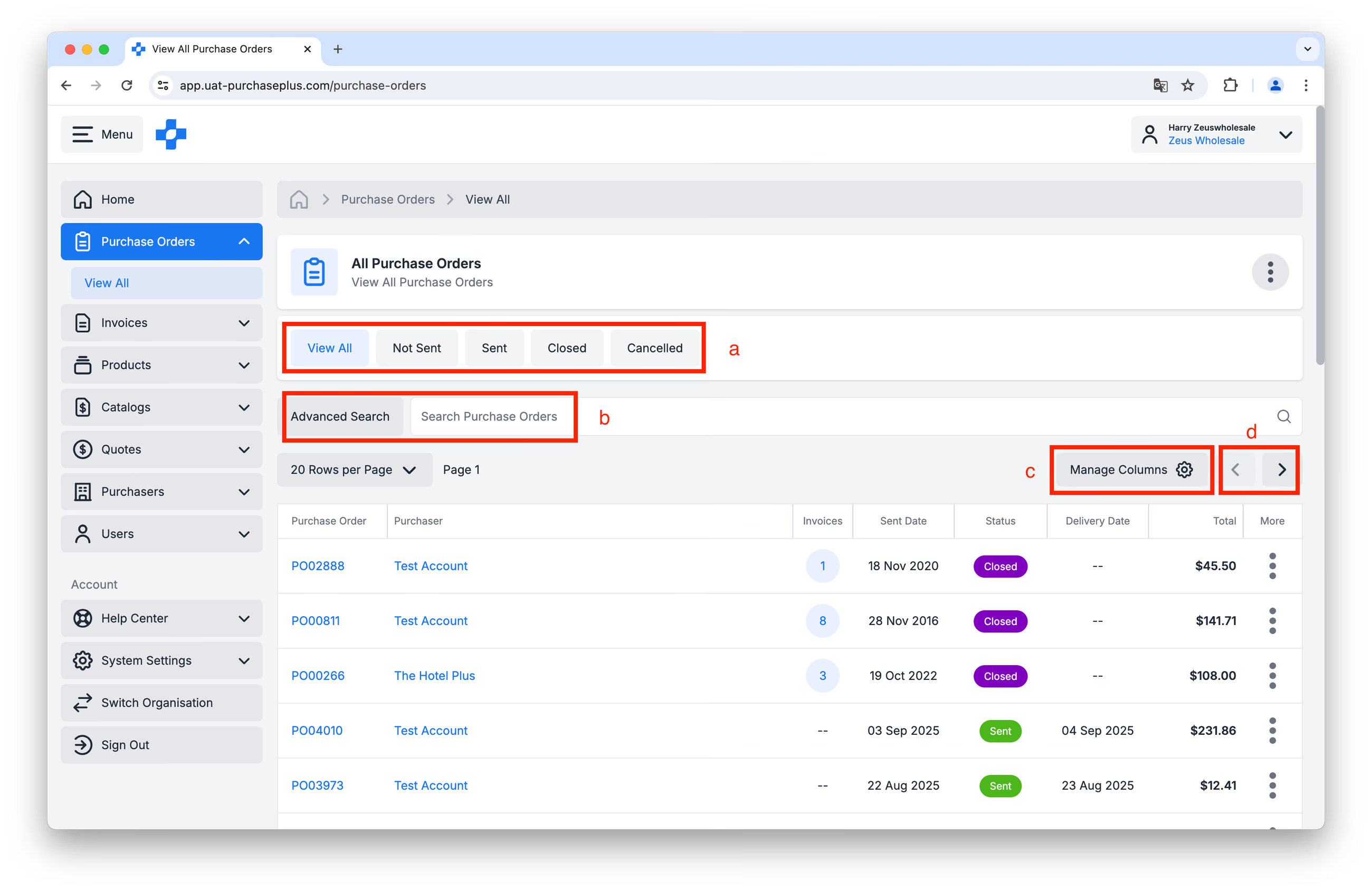
a: Filtra gli ordini d'acquisto per Stato.
b: Cerca uno specifico ordine d'acquisto (e utilizza i filtri di Ricerca avanzata, se necessario).
c: Gestisci le preferenze di ordinamento e delle colonne con la funzione [Gestisci colonne].
d: Passa alla pagina successiva o precedente della tabella.
Un singolo ordine d'acquisto
Facendo clic sul valore (ovvero il numero dell'ordine d'acquisto) nella colonna [Ordine d'acquisto] nella pagina Visualizza tutti gli ordini d'acquisto, si aprirà l'ordine d'acquisto specificato e verranno mostrati maggiori dettagli al riguardo:
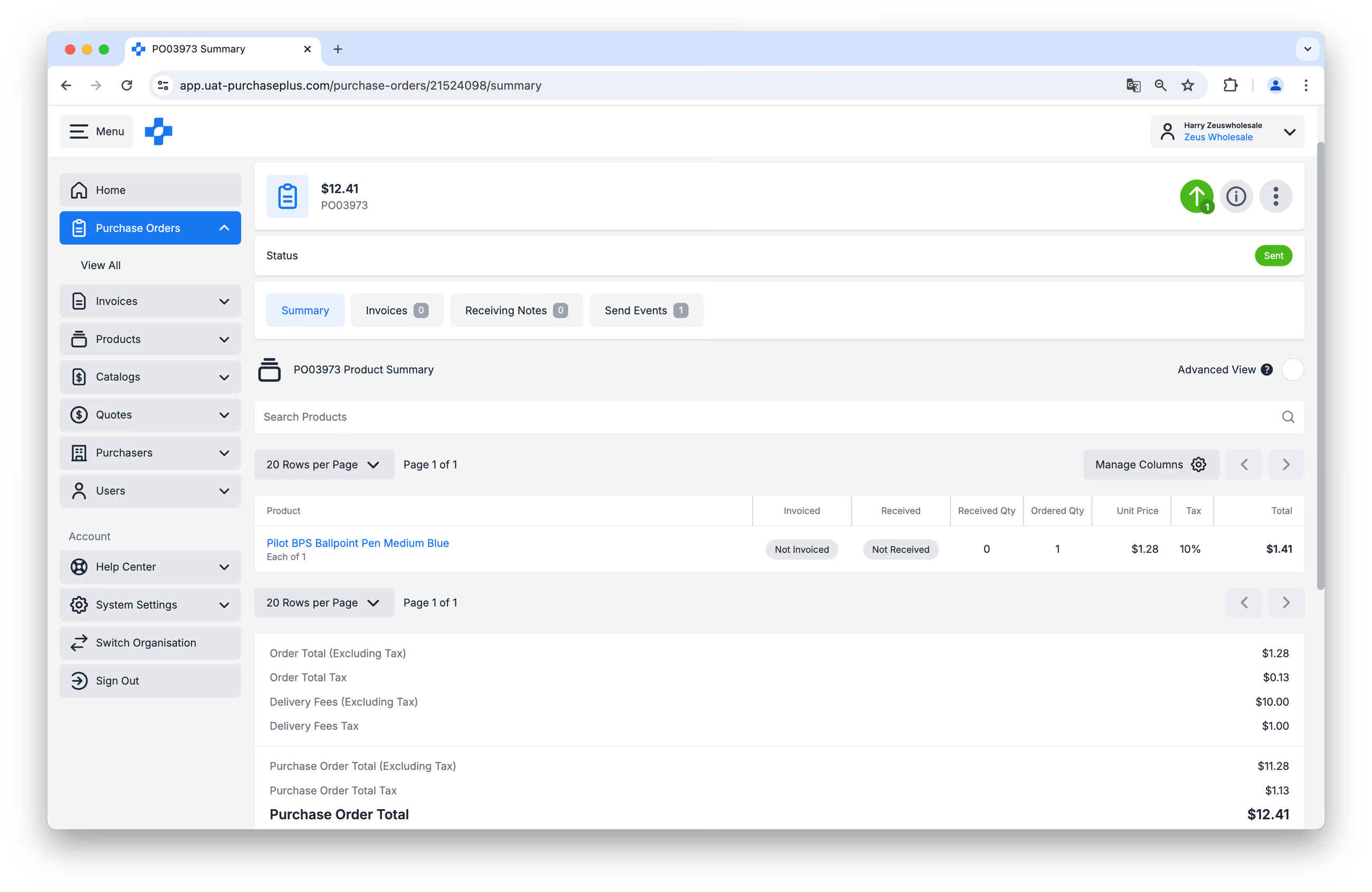
In questa schermata sono disponibili numerose informazioni e funzionalità. Per comprendere meglio la visualizzazione del singolo ordine d'acquisto, consulta l'immagine annotata e il commento sottostante:
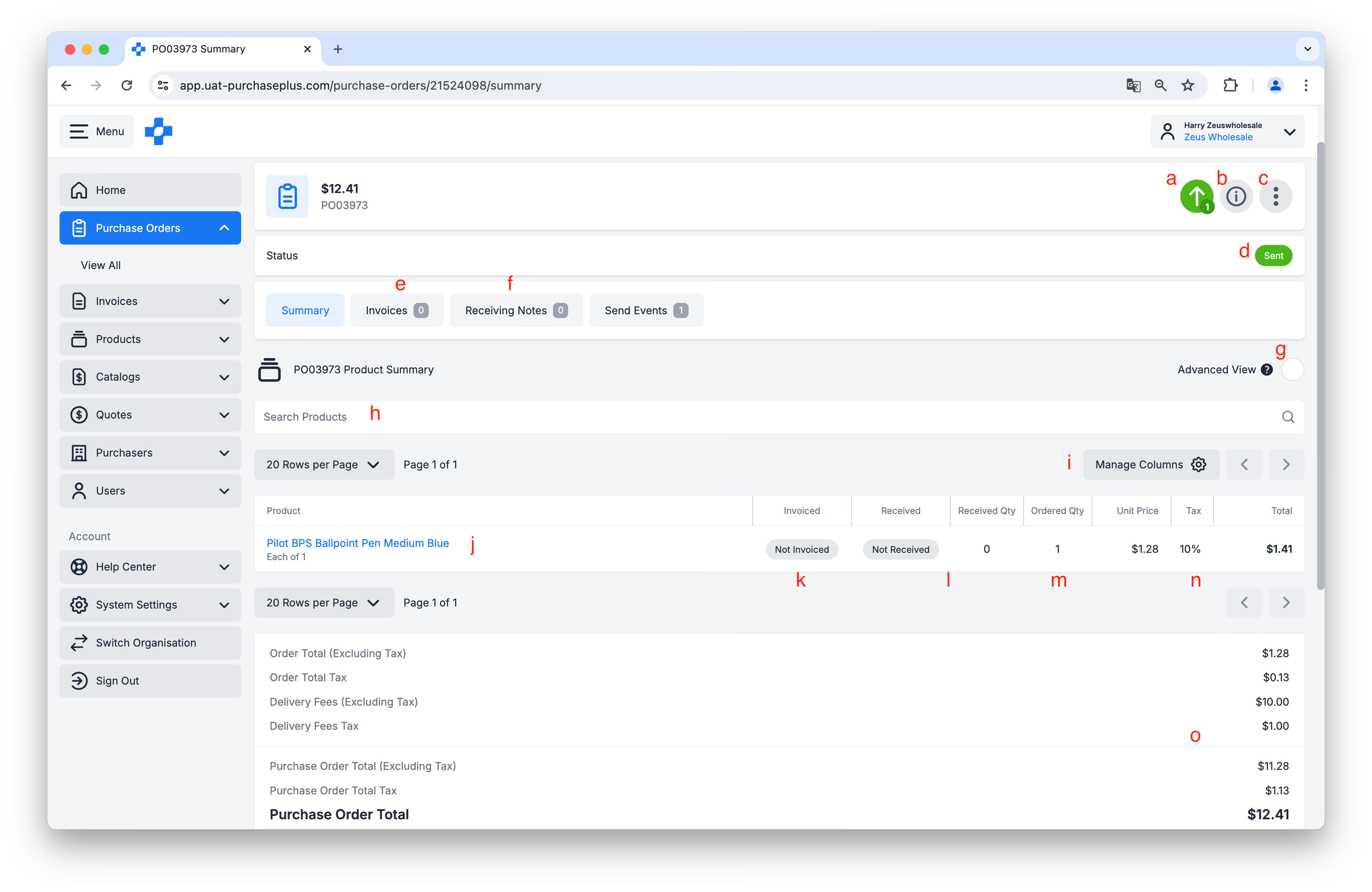
a: Eventi di invio. L'ordine d'acquisto è stato contrassegnato come Inviato dall'acquirente. È stato inviato automaticamente alla destinazione elettronica definita (ad esempio la casella di posta) oppure comunicato telefonicamente dall'acquirente e contrassegnato manualmente come Inviato da quest'ultimo.
- Maggiori informazioni. Facendo clic sul pulsante [i] nell'intestazione dell'ordine d'acquisto verranno mostrate molte più informazioni sull'ordine d'acquisto, ad esempio il reparto e il codice conto a cui l'acquirente sta imputando l'ordine, l'indirizzo di consegna e altro ancora.
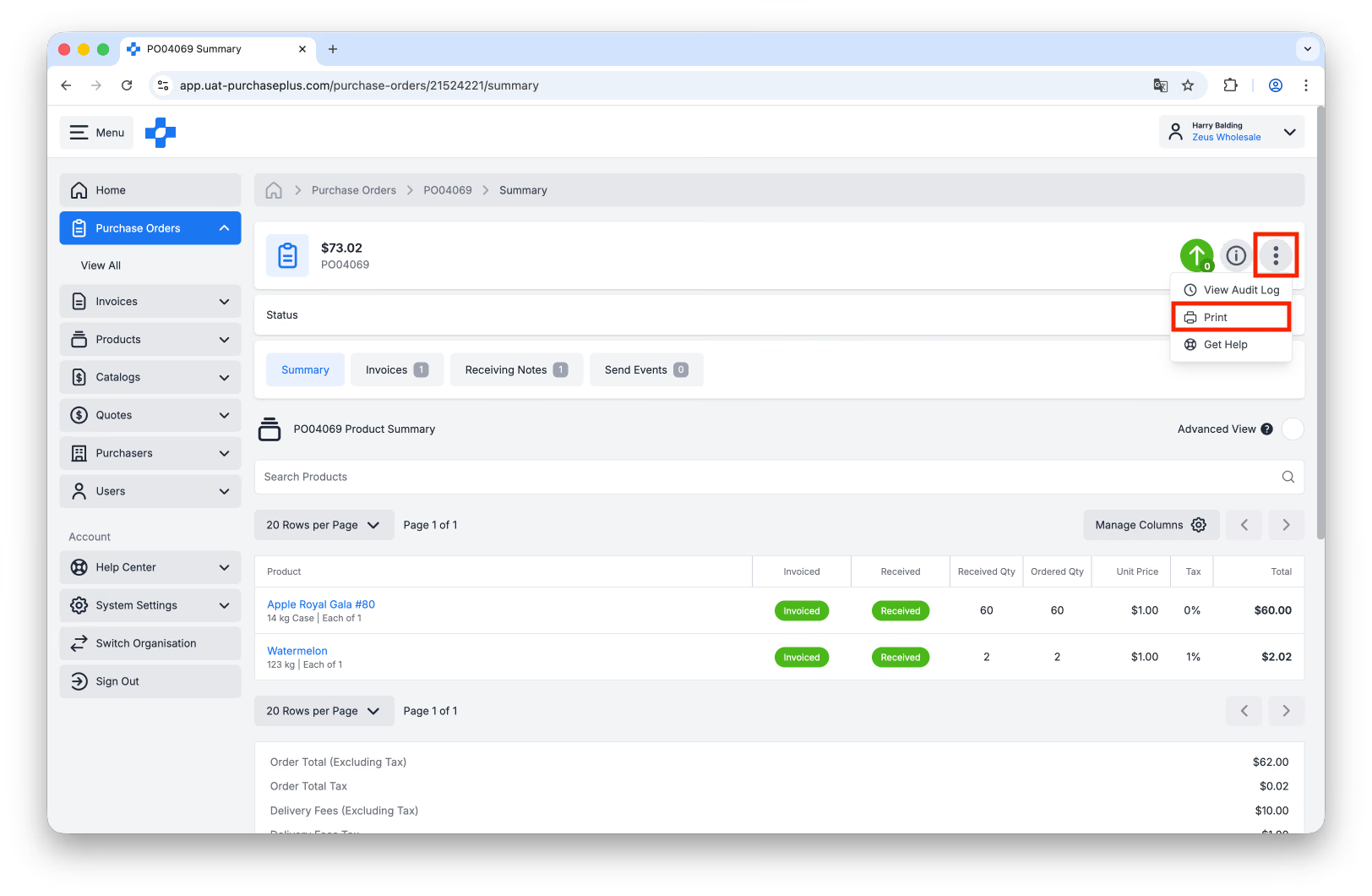
- Altre opzioni. Qui puoi trovare l'opzione [Stampa] o visualizzare il Registro di controllo per questo ordine d'acquisto.
- Lo Stato dell'ordine d'acquisto.
- Visualizza le eventuali Fatture abbinate all'ordine d'acquisto, automaticamente dal nostro sistema o manualmente dall'acquirente.
- Visualizza le eventuali Bolle di ricezione create dall'acquirente quando registra la ricezione delle merci presso la propria sede.
- Visualizza l'ordine d'acquisto in Modalità avanzata, che mostra le informazioni a livello di riga, come il reparto e il codice conto a cui sono imputati gli articoli.
- Cerca un determinato prodotto all'interno dell'ordine d'acquisto.
- Gestisci le colonne disponibili in questa visualizzazione dell'ordine d'acquisto.
- Il Prodotto che è stato ordinato.
- Informazioni relative allo stato di Fatturazione (parzialmente, interamente o non fatturato) del prodotto.
- Informazioni relative allo stato di Ricezione (parzialmente, interamente o non ricevuto) del prodotto.
- La Quantità ordinata.
- Il Prezzo unitario, l'% di imposta e il Prezzo totale per la riga.
- I Valori totali per l'ordine d'acquisto (ad es. prodotti, imposte, spese di consegna, ecc.).
Stampare un ordine d'acquisto
Per stampare un ordine d'acquisto, fai clic sul menu [Altro] nell'intestazione dell'ordine d'acquisto, quindi fai clic su [Stampa]: