

Creare una Nota di credito
Creare una Nota di credito
Una Nota di credito è un documento che indica un rimborso di fondi a un Acquirente. Viene generalmente emessa da un Fornitore a seguito dell'annullamento di un Ordine di acquisto, di un errore nella Fattura o di merce smarrita o danneggiata. Le Note di credito possono essere utilizzate per rimborsare una transazione per intero o in parte.
Creare una Nota di credito
Per creare una Nota di credito in PurchasePlus, l'utente deve disporre del permesso "Gestisci fatture e note di credito".
Gli utenti autorizzati possono utilizzare tre metodi per creare una Nota di credito in PurchasePlus. Si consiglia a tutti gli utenti che creano Note di credito di familiarizzare con il primo metodo prima di utilizzare il secondo e il terzo metodo, incentrati sull'automazione.
- Metodo 1: Creazione manuale della Nota di credito
- Metodo 2: Caricamento di un PDF nello strumento di scansione basato su IA,
- Metodo 3: Selezione di una Fattura, un Ordine di acquisto o un'Entrata merci come base per la Nota di credito.
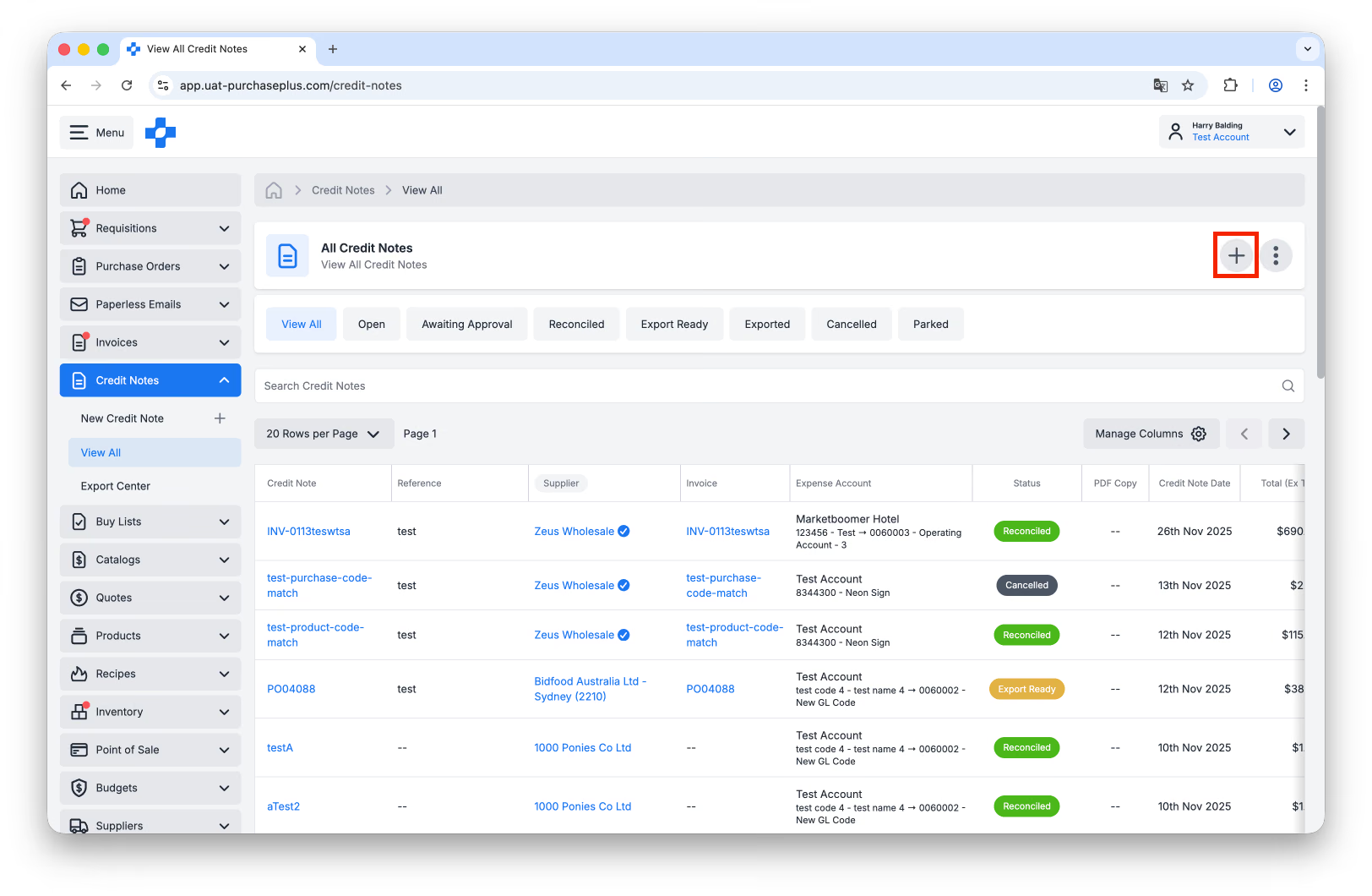
Ognuno dei tre metodi può essere avviato dall'area [Note di credito] → [Visualizza tutto] nella barra di navigazione laterale e facendo clic sul pulsante [Crea nuova nota di credito]:
Metodo 1: Creazione manuale di una Nota di credito
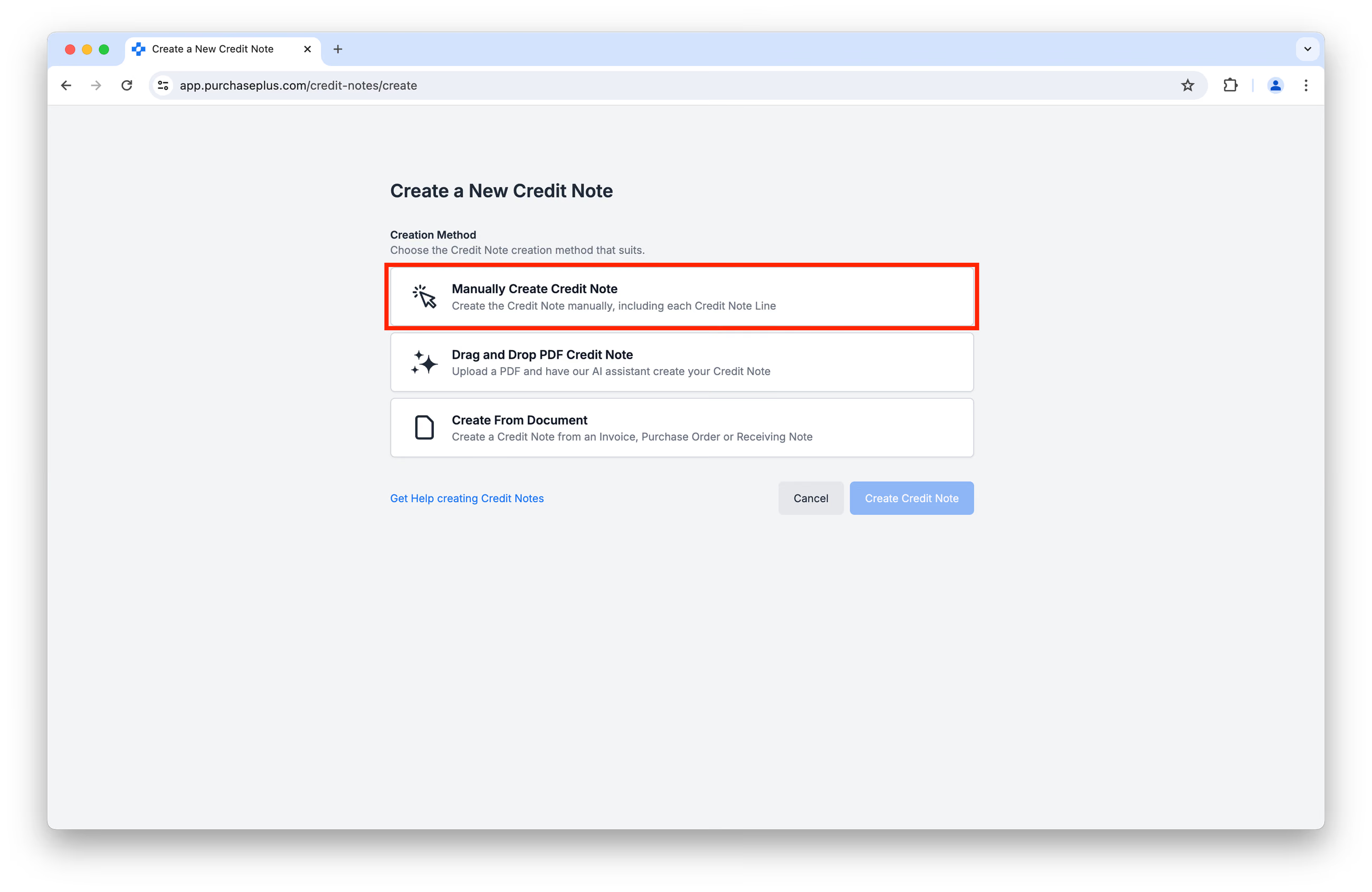
Nella schermata [Crea nota di credito] visualizzata, seleziona [Crea manualmente nota di credito]:
Ti verrà richiesto di fornire alcuni dettagli sulla Nota di credito, come un Riferimento, il Codice conto e così via:
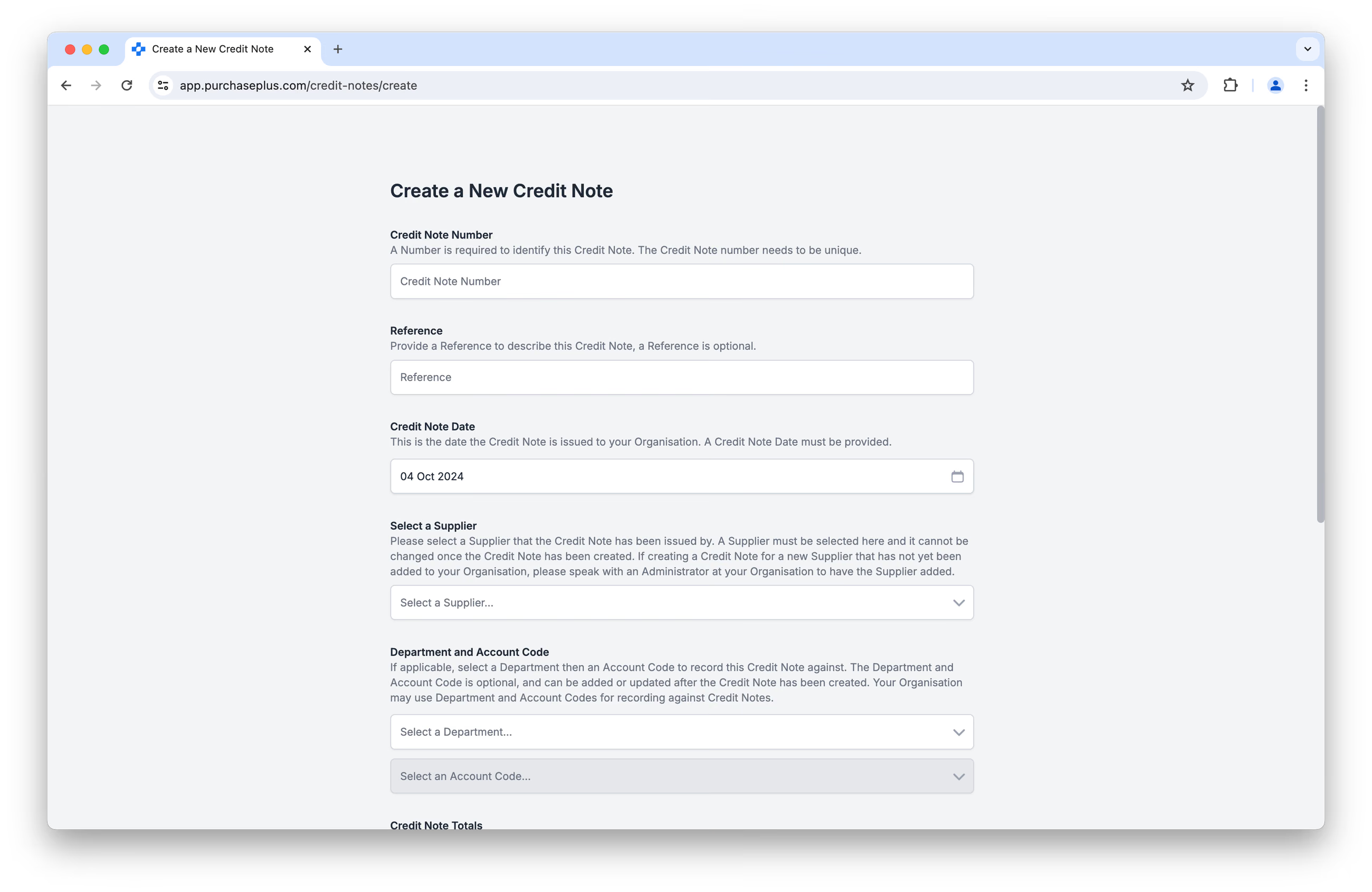
In questa schermata iniziale di creazione (sopra) devi anche fornire un Totale (imposte escluse) e un valore Totale imposte, ma potrai aggiornare questi dettagli in seguito.
Una volta inseriti questi dati, fai clic su [Crea nota di credito] in fondo alla schermata.
Aggiungere Righe a una Nota di credito
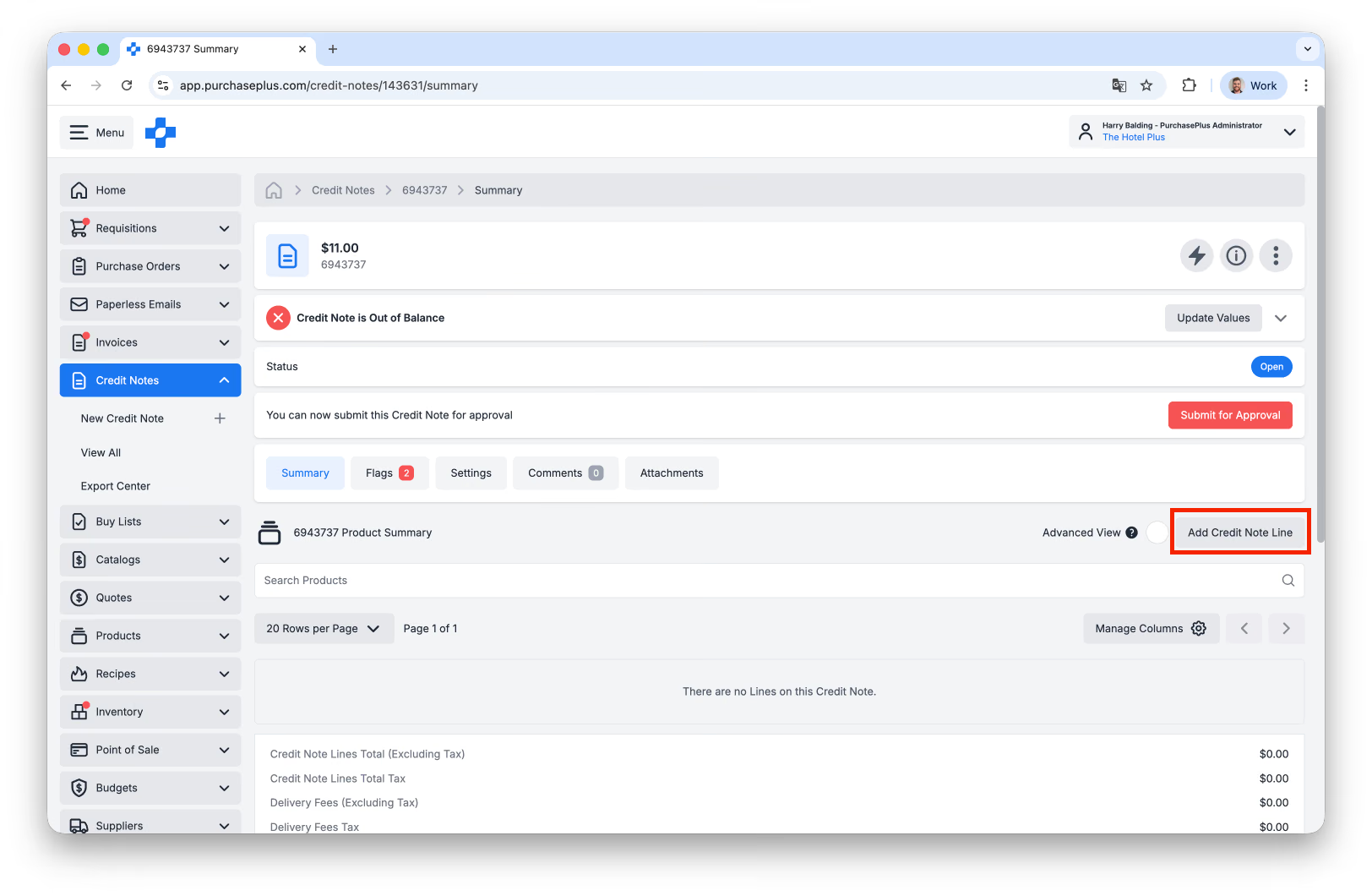
Una volta creata la Nota di credito, noterai che inizialmente conterrà zero Righe. Fai clic su [Aggiungi riga nota di credito] per aggiungere una o più Righe alla tua Nota di credito:
 Quando crei una Riga della Nota di credito, puoi:
- [Cerca per nome o marchio],
- Utilizzare la [Ricerca avanzata prodotti], oppure
- [Crea un nuovo prodotto] se necessario:
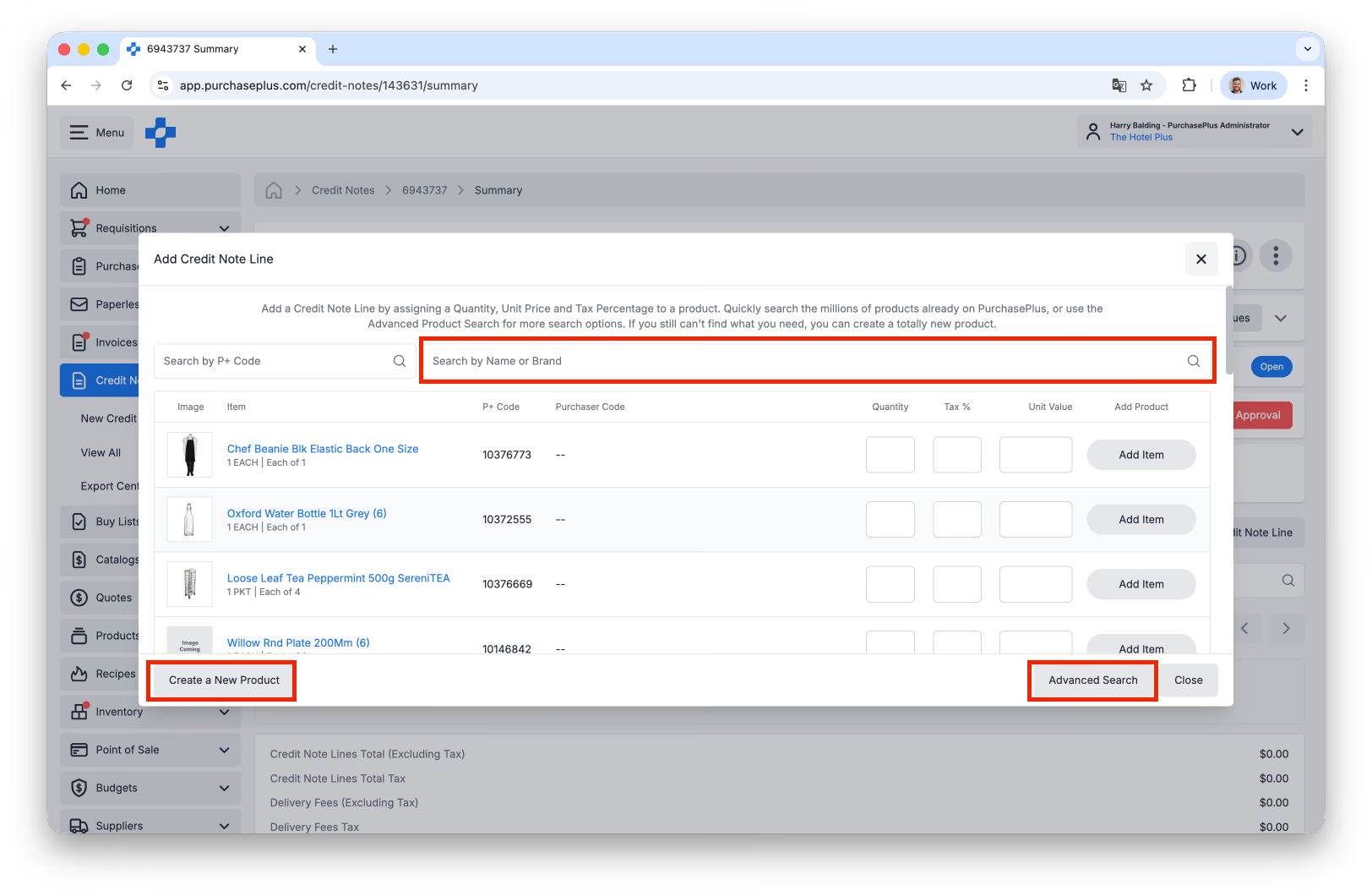
Dopo aver trovato (o creato) il Prodotto corretto, devi specificare la Quantità, la % di imposta e il Valore unitario da aggiungere alla Riga della Nota di credito:
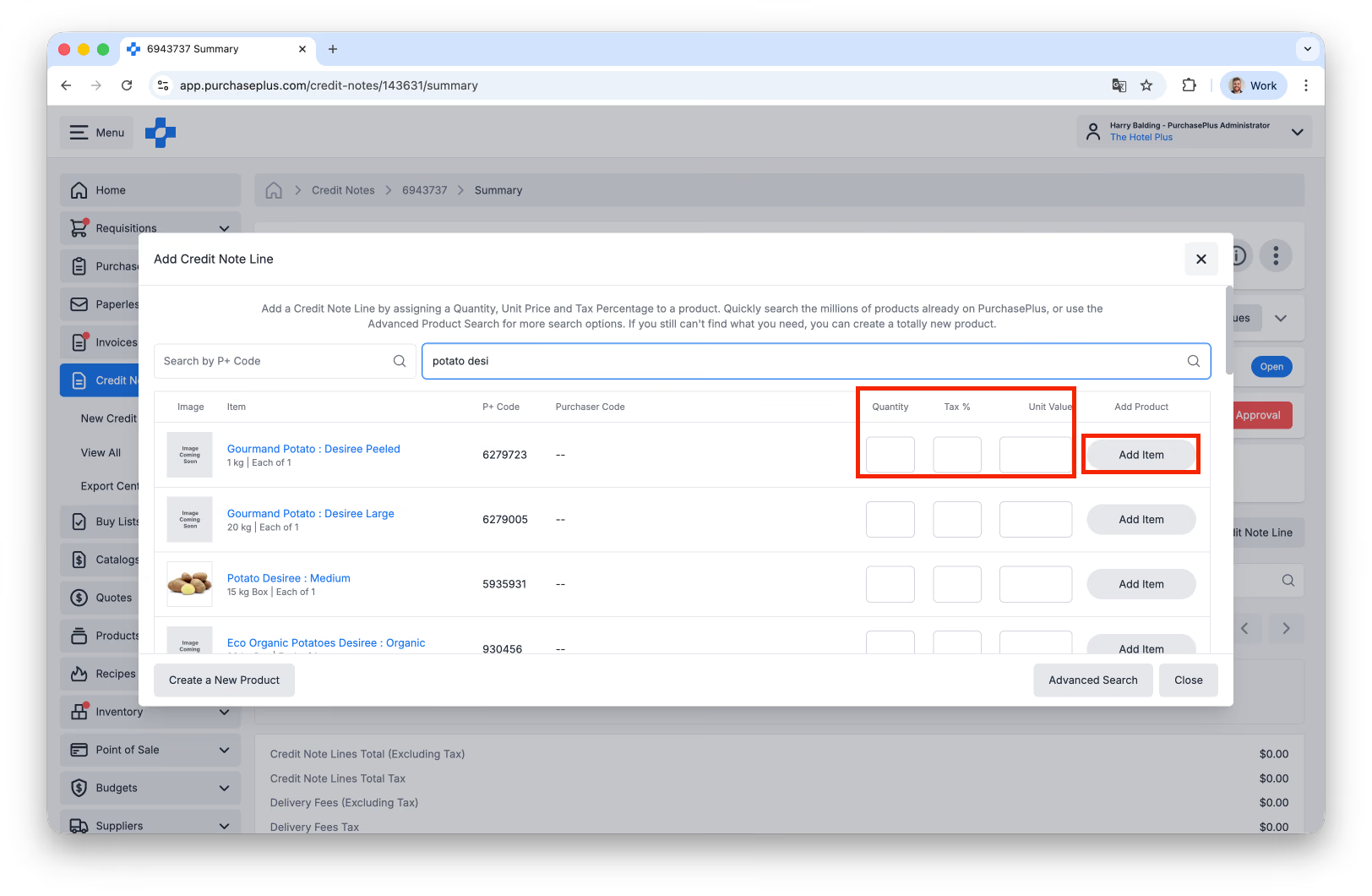 Fai clic su [Aggiungi articolo] per aggiungere la Riga alla Nota di credito. Puoi ripetere questa azione tutte le volte necessarie e ogni Riga verrà aggiunta alla Nota di credito.
(Avanzato) Aggiungere Sotto-righe a una Riga della Nota di credito
Qualsiasi Riga della Nota di credito può avere delle Sotto-righe, che rappresentano un modo per arricchire una Riga della Nota di credito con informazioni aggiuntive che accompagnano i dati di tale Riga nelle esportazioni di contabilità fornitori (AP). Ad esempio, la tua Organizzazione potrebbe richiedere che ogni Riga di una Nota di credito abbia un Riferimento univoco o un Codice personalizzato che renda la contabilità più accurata per il team Finanziario.
Puoi anche utilizzare le Sotto-righe per suddividere la Riga e attribuire il costo a più Dipartimenti o Codici conto, identificare la Riga come Avere o Dare e altro ancora.
Per visualizzare e gestire le Sotto-righe, è necessario attivare la [Visualizzazione avanzata]:
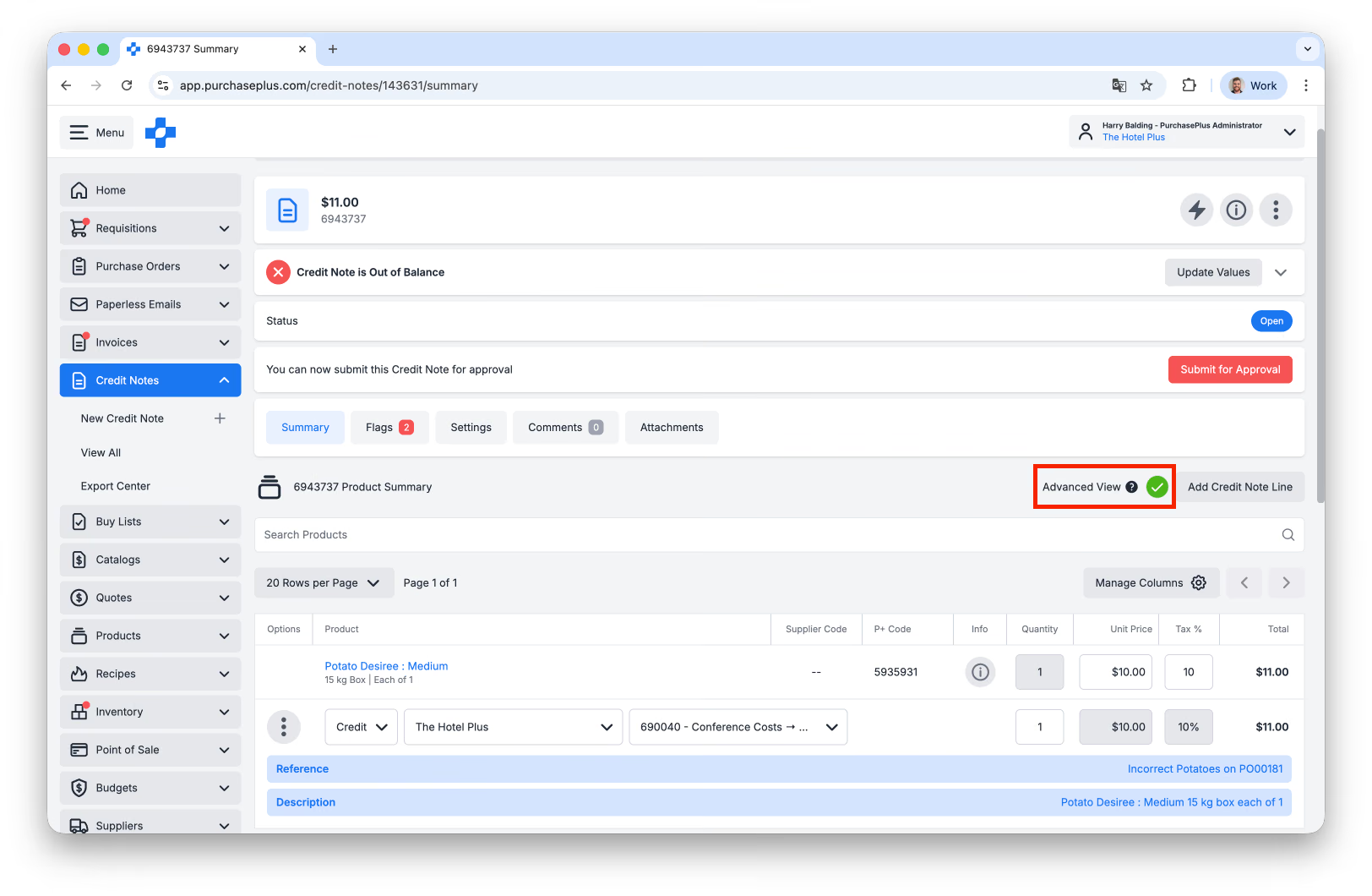 Una volta abilitata la Visualizzazione avanzata, fai clic su qualsiasi menu delle Sotto-righe per visualizzare le azioni disponibili per quella Sotto-riga:
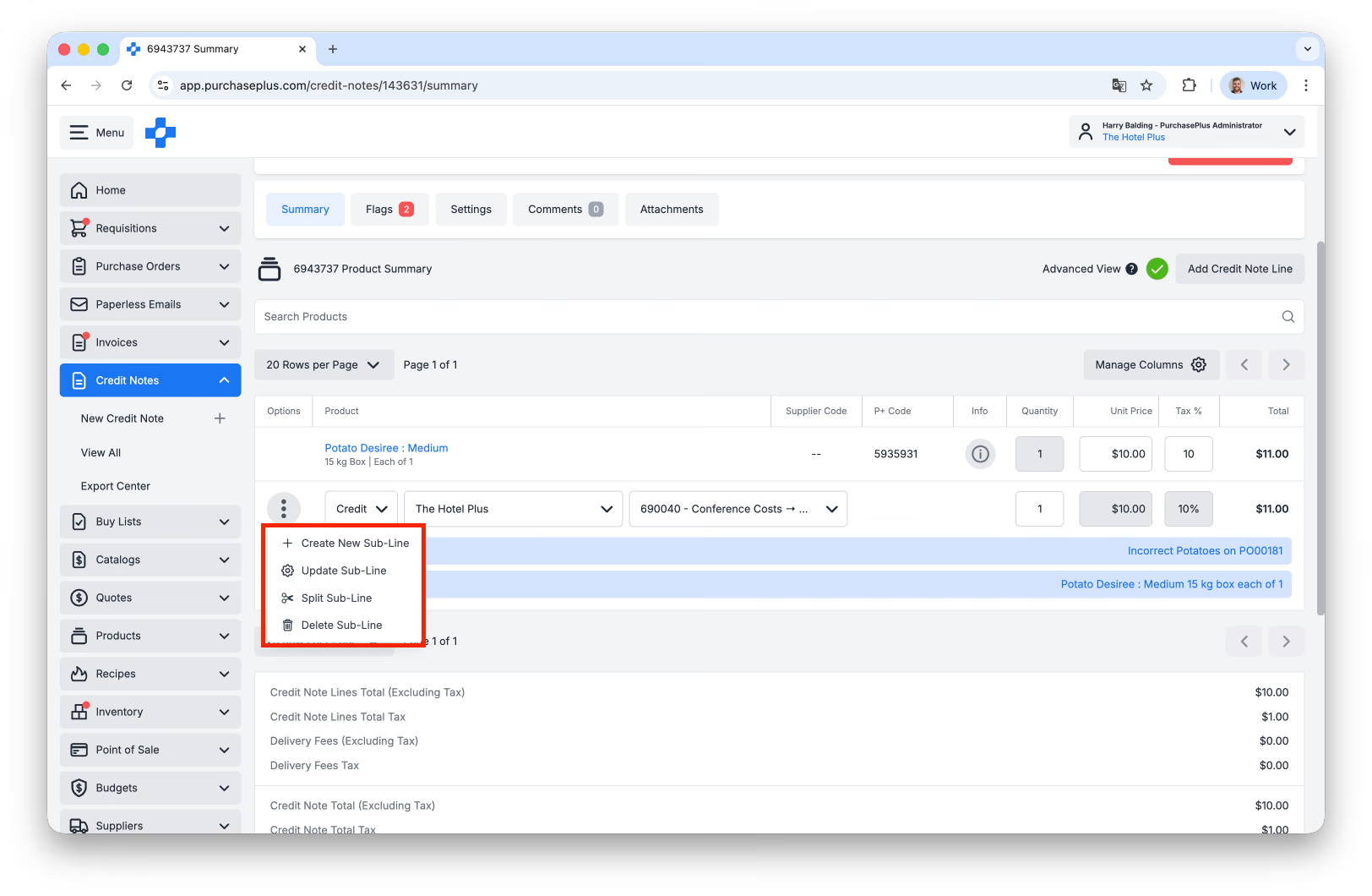
Le Sotto-righe della Nota di credito funzionano allo stesso modo delle Sotto-righe della Fattura. Consulta il nostro articolo Aggiornare le righe della fattura utilizzando la modalità avanzata per ulteriori informazioni.
Bilanciare le Note di credito e le relative Righe
Per supportare ulteriormente la creazione e la convalida delle Note di credito, nella sezione dell'intestazione di una Nota di credito è presente un pannello [Non bilanciato] (incluso il pulsante [Aggiorna valori], proprio come in una Fattura):
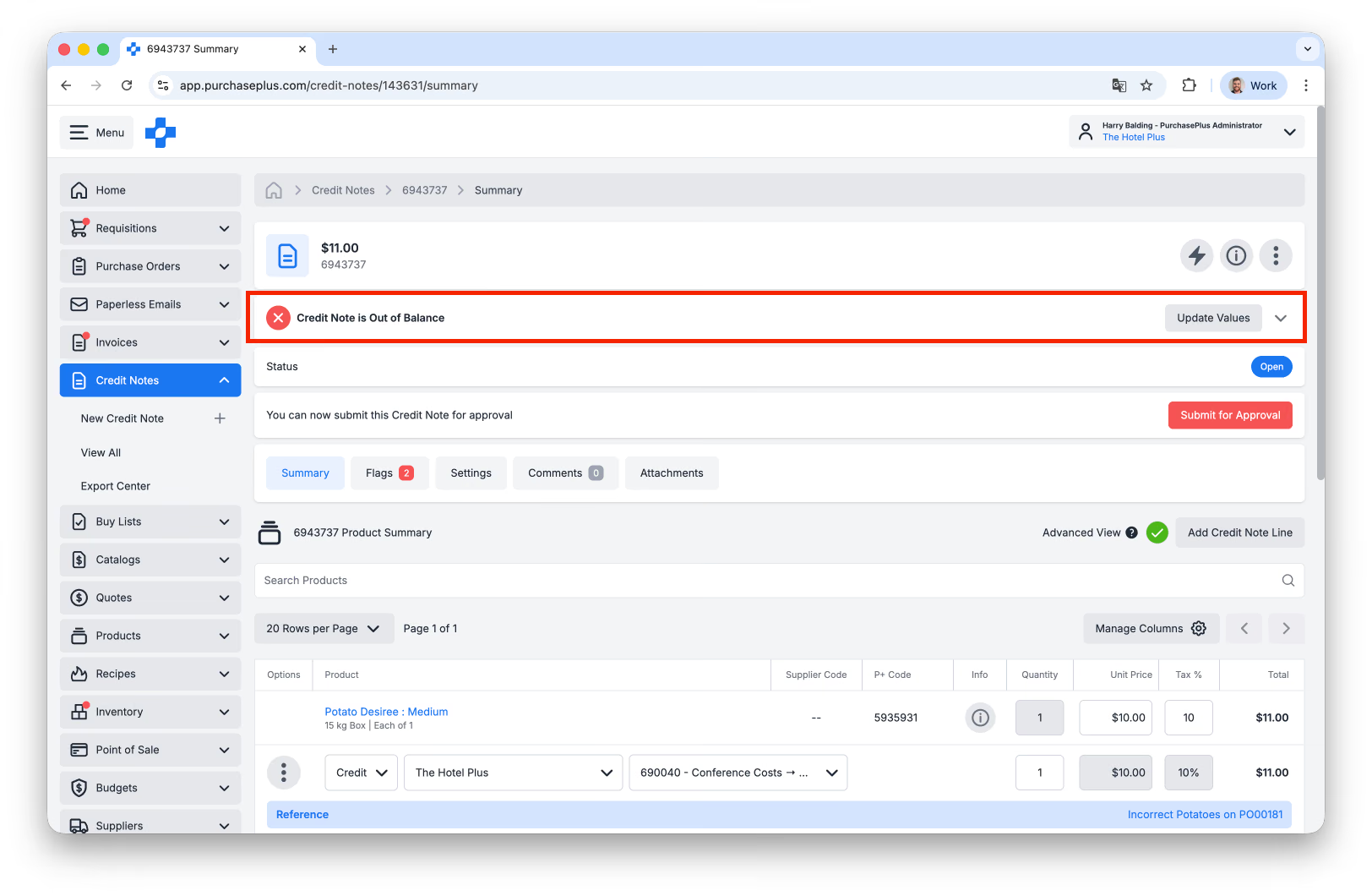
Questo pannello è utile nel caso in cui l'Importo totale della Nota di credito (specificato al momento della creazione) non corrisponda esattamente alla somma delle Righe (aggiunte dopo la creazione della Nota di credito).
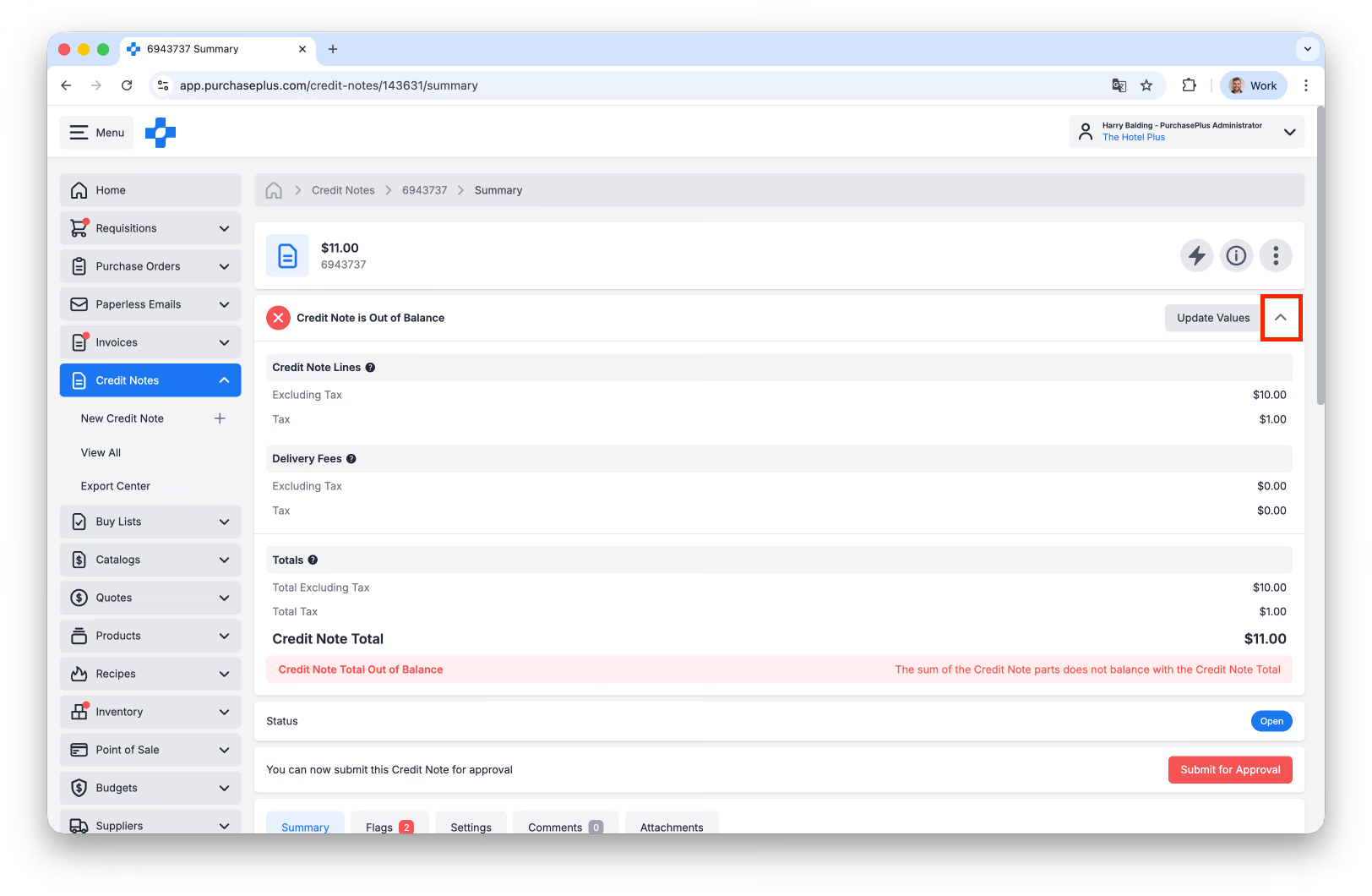
Puoi fare clic sulla freccia nel pannello [Non bilanciato] per espanderlo e visualizzare maggiori dettagli (e fare nuovamente clic su di essa per nasconderli):
Se necessario, puoi fare clic su [Aggiorna valori] per rettificare e bilanciare la Nota di credito aggiungendo Spese di consegna o Rettifiche:
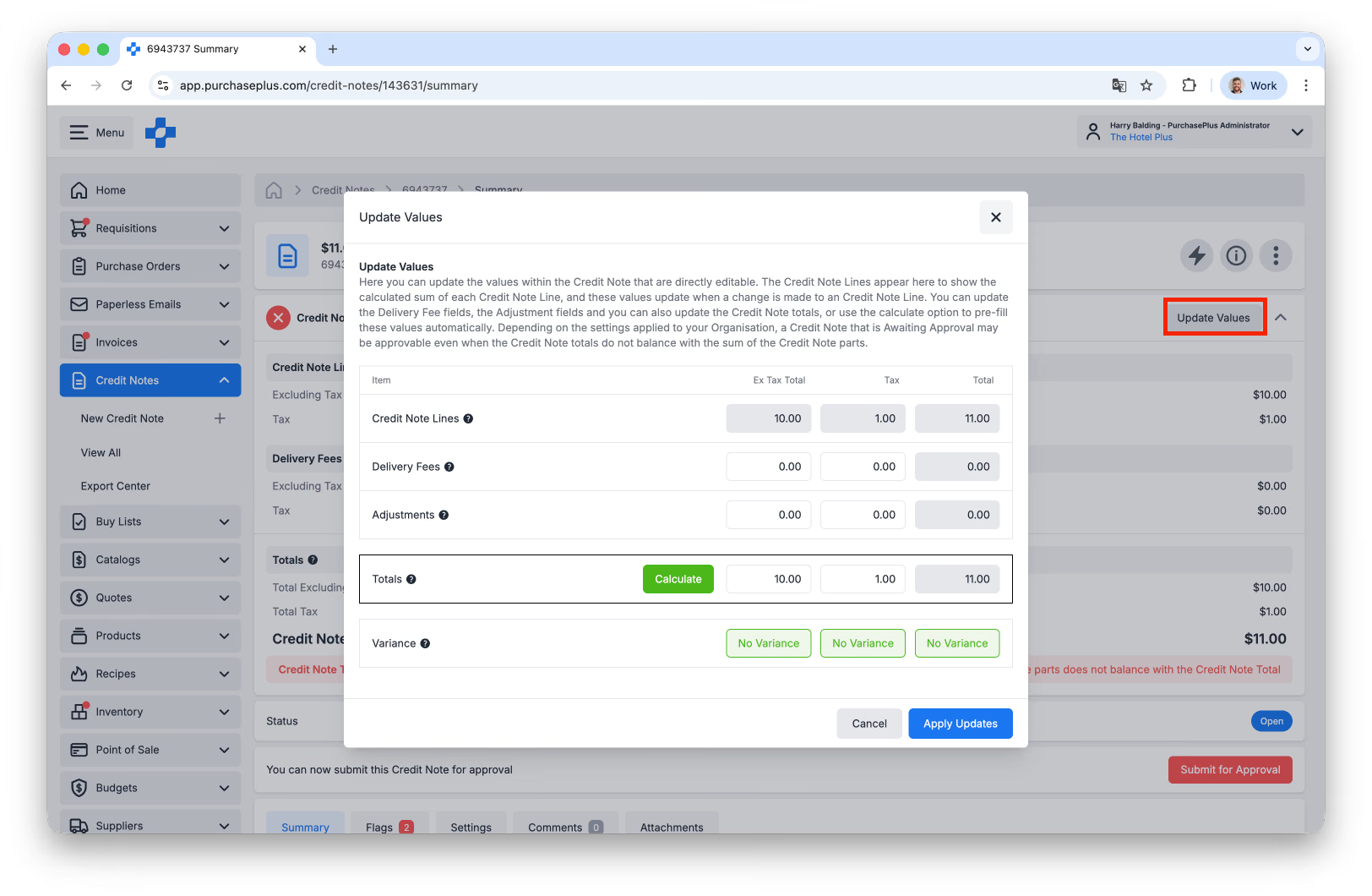
Qui puoi aggiornare i valori modificabili direttamente all'interno della Nota di credito. Le Righe della Nota di credito compaiono qui per mostrare la somma calcolata di ciascuna di esse, e questi valori si aggiornano quando viene apportata una modifica a una Riga della Nota di credito.
Puoi aggiornare i campi delle Spese di consegna, delle Rettifiche e puoi anche aggiornare i totali della Nota di credito (oppure utilizzare l'opzione di calcolo per precompilare automaticamente questi valori).
A seconda delle impostazioni applicate alla tua Organizzazione, una Nota di credito contrassegnata potrebbe essere approvabile anche se i totali della Nota di credito non corrispondono alla somma delle relative parti.
Metodo 2: Caricamento di un PDF nello strumento di scansione basato su IA
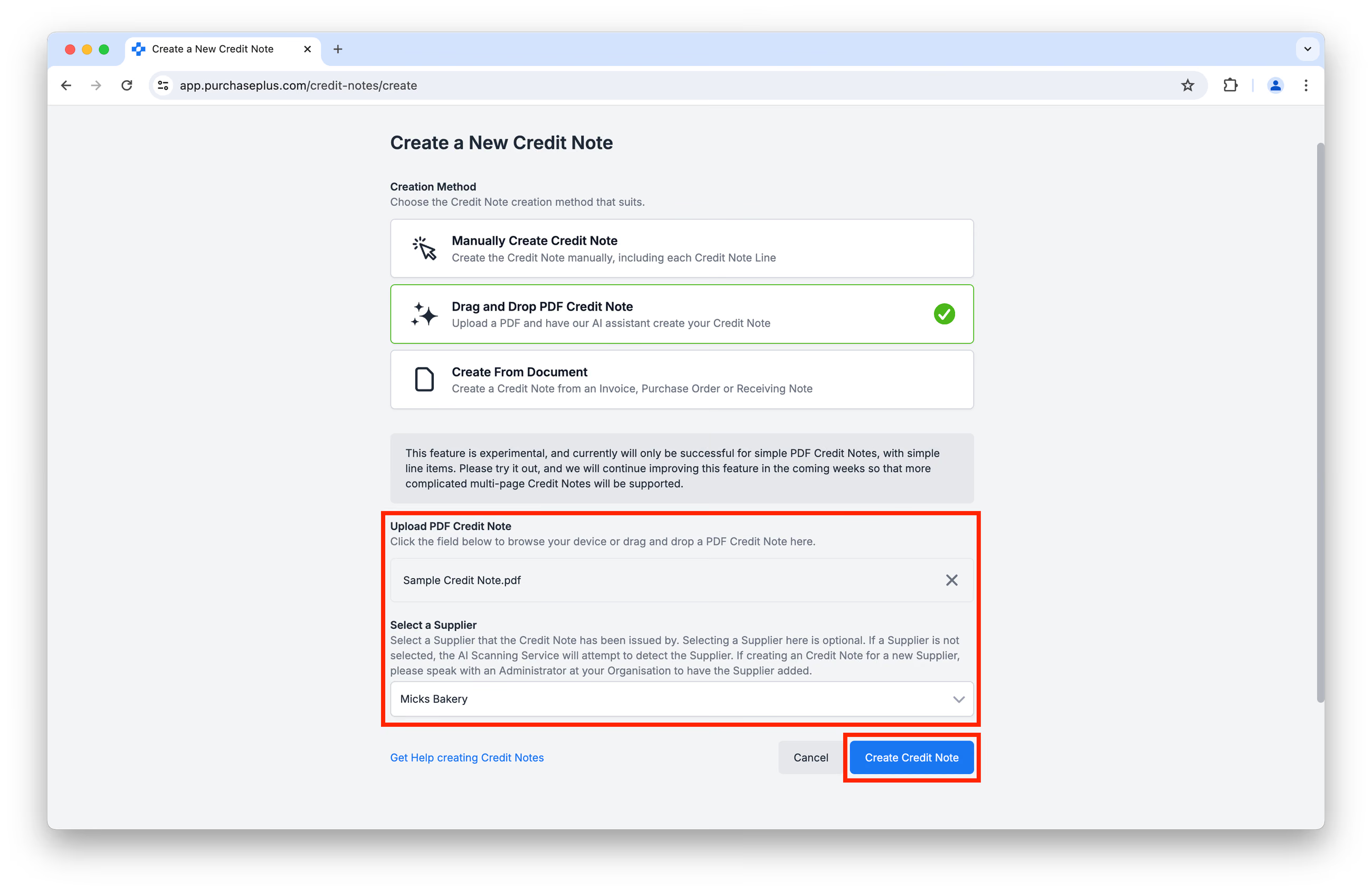
Nella schermata [Crea nota di credito], seleziona [Trascina e rilascia PDF nota di credito]:
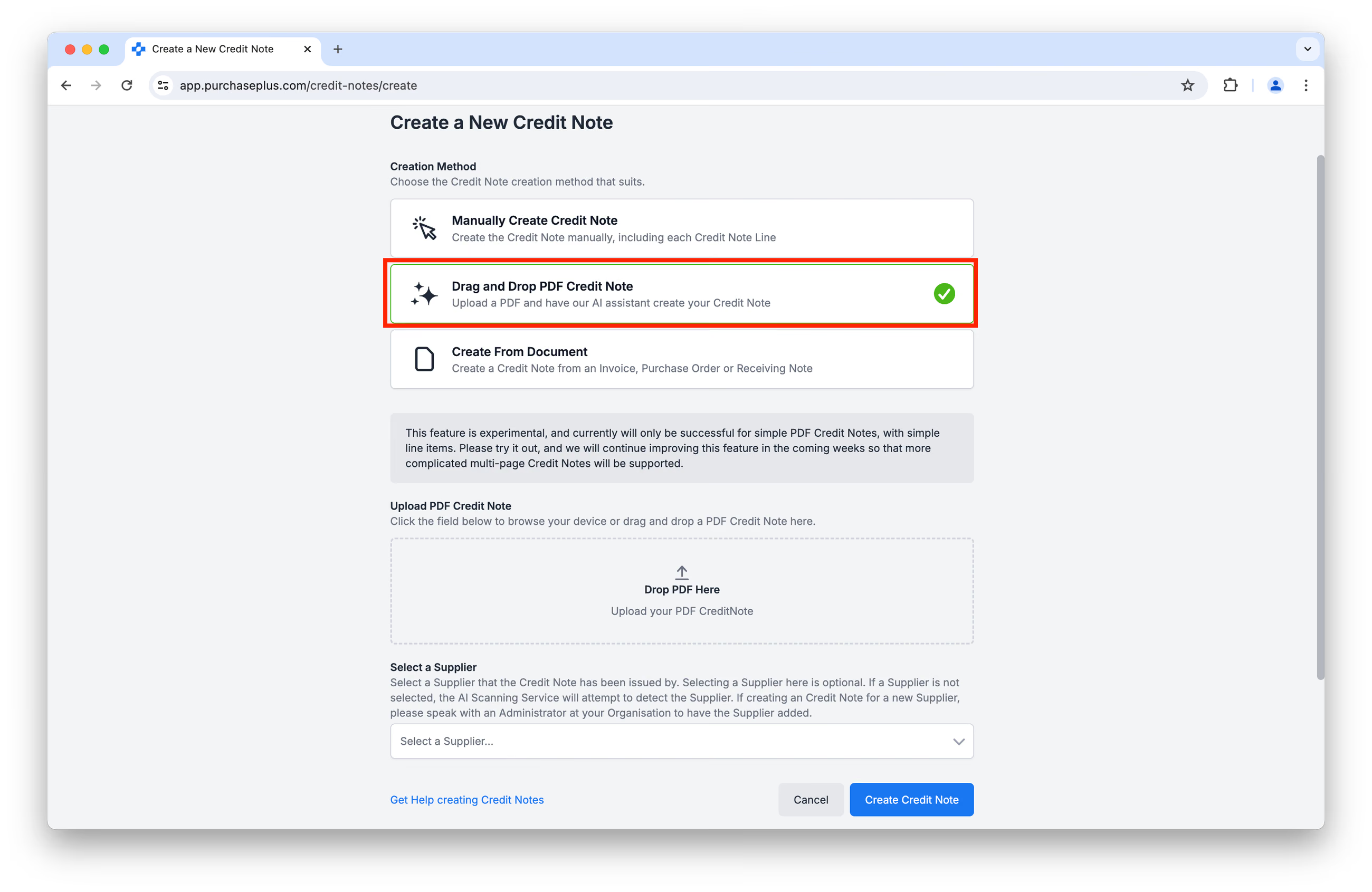 Trascina e rilascia semplicemente il PDF della Nota di credito nell'area di caricamento e (facoltativamente) seleziona il Fornitore, prima di fare clic su [Crea nota di credito]:
La nostra IA leggerà il file fornito e creerà la Nota di credito a partire dalle informazioni disponibili nell'Intestazione e nelle Righe. Avrai l'opportunità di verificare e aggiornare i dettagli della Nota di credito (sul lato sinistro) confrontandoli con il file originale (sul lato destro) prima di fare clic su [Crea nota di credito]:
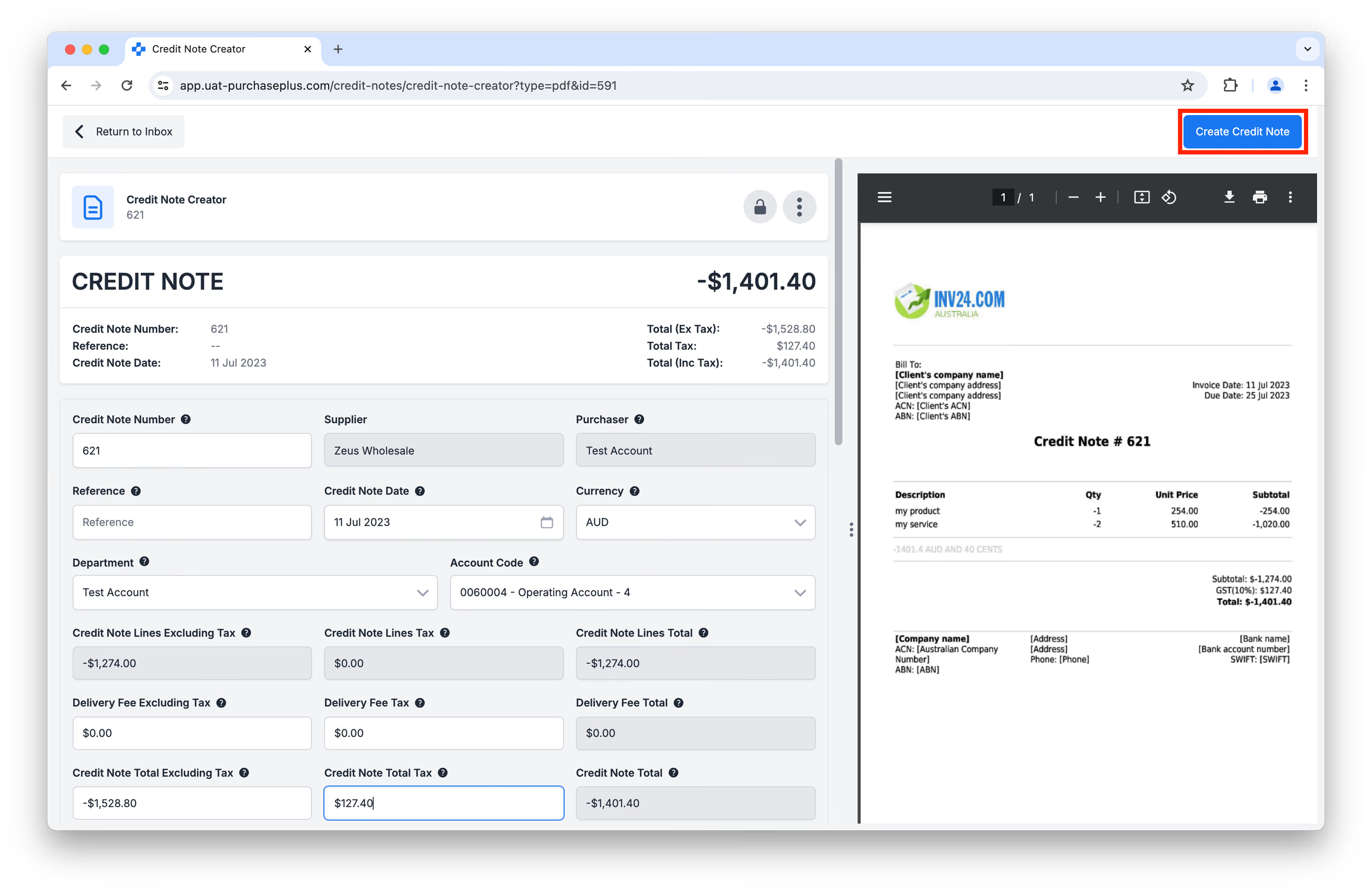 A seconda della configurazione della tua Organizzazione, fare clic su [Crea nota di credito] nell'immagine sopra potrebbe elaborare automaticamente la Nota di credito in base alle Impostazioni e soglie dei flag, facendola comparire inizialmente nello stato In attesa di approvazione o Riconciliata (invece di uno stato Aperto).
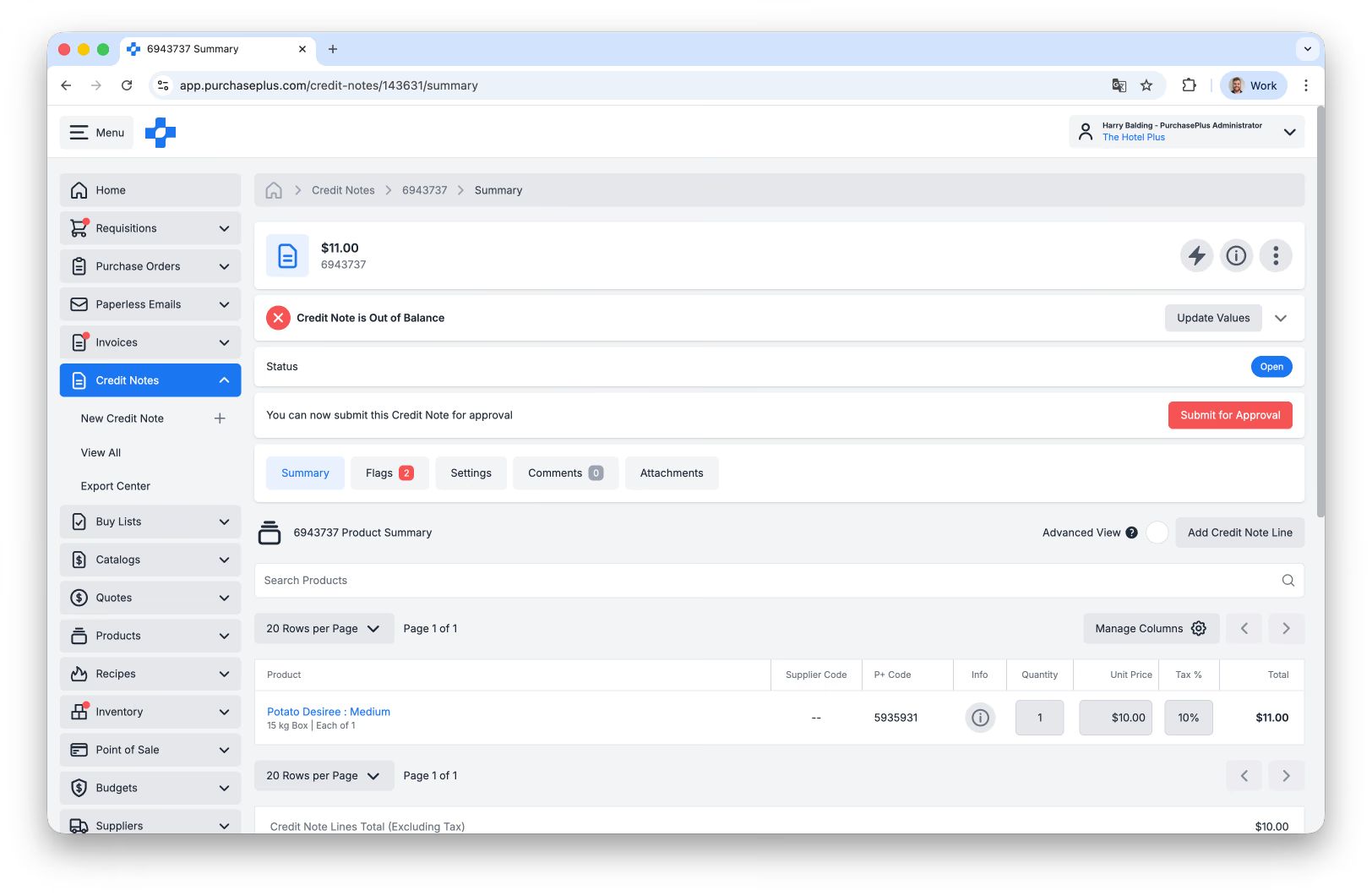
Se questa impostazione non è abilitata, la Nota di credito comparirà nello stato Aperto, pronta per la revisione manuale:
Metodo 3: Selezione di una Fattura, un Ordine di acquisto o un'Entrata merci come base per la Nota di credito.
Nella schermata [Crea nota di credito], seleziona [Crea da documento]:
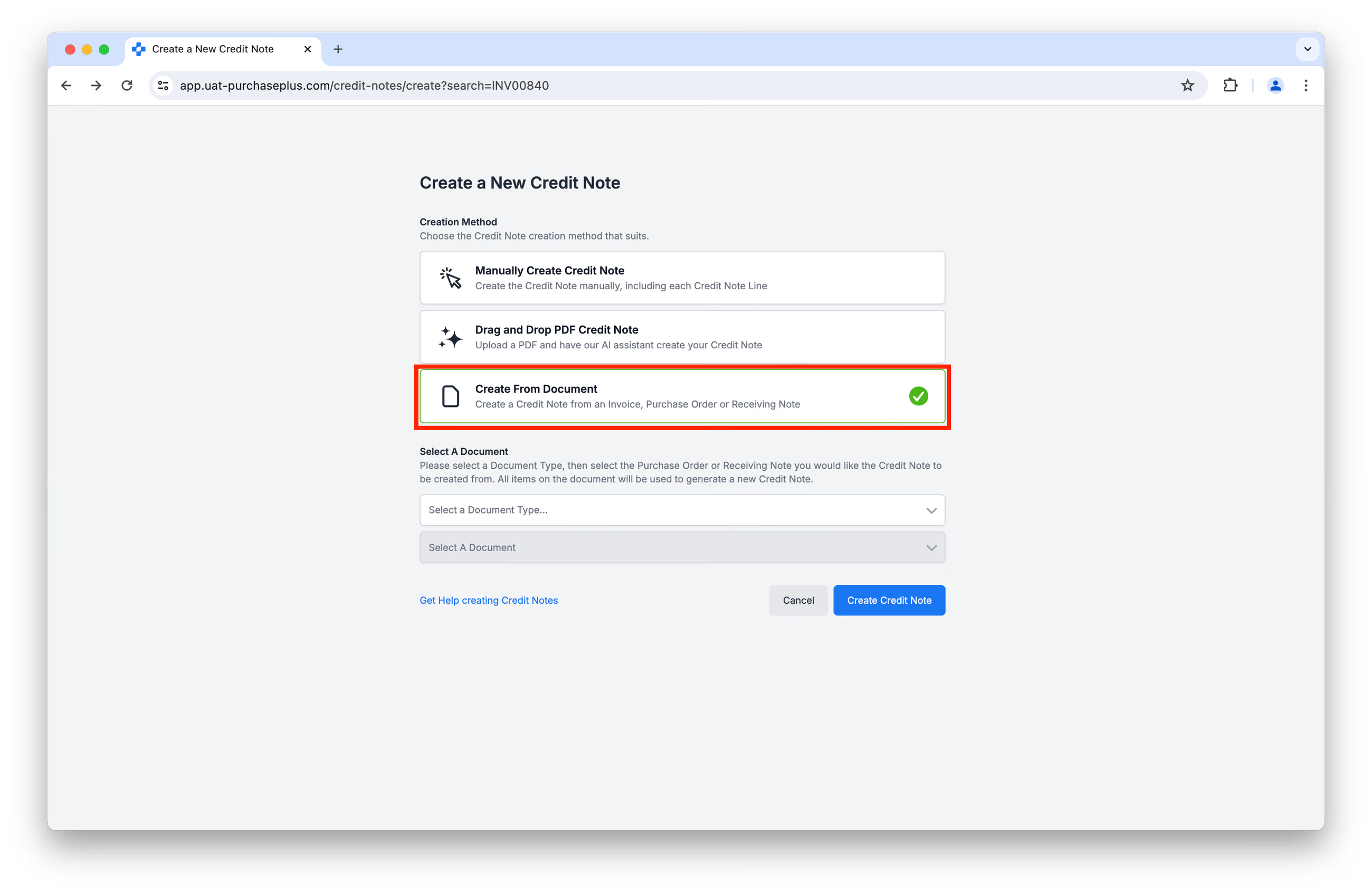
Utilizza i menu a discesa per selezionare il Documento da cui desideri generare una Nota di credito e fai clic su [Crea nota di credito]:
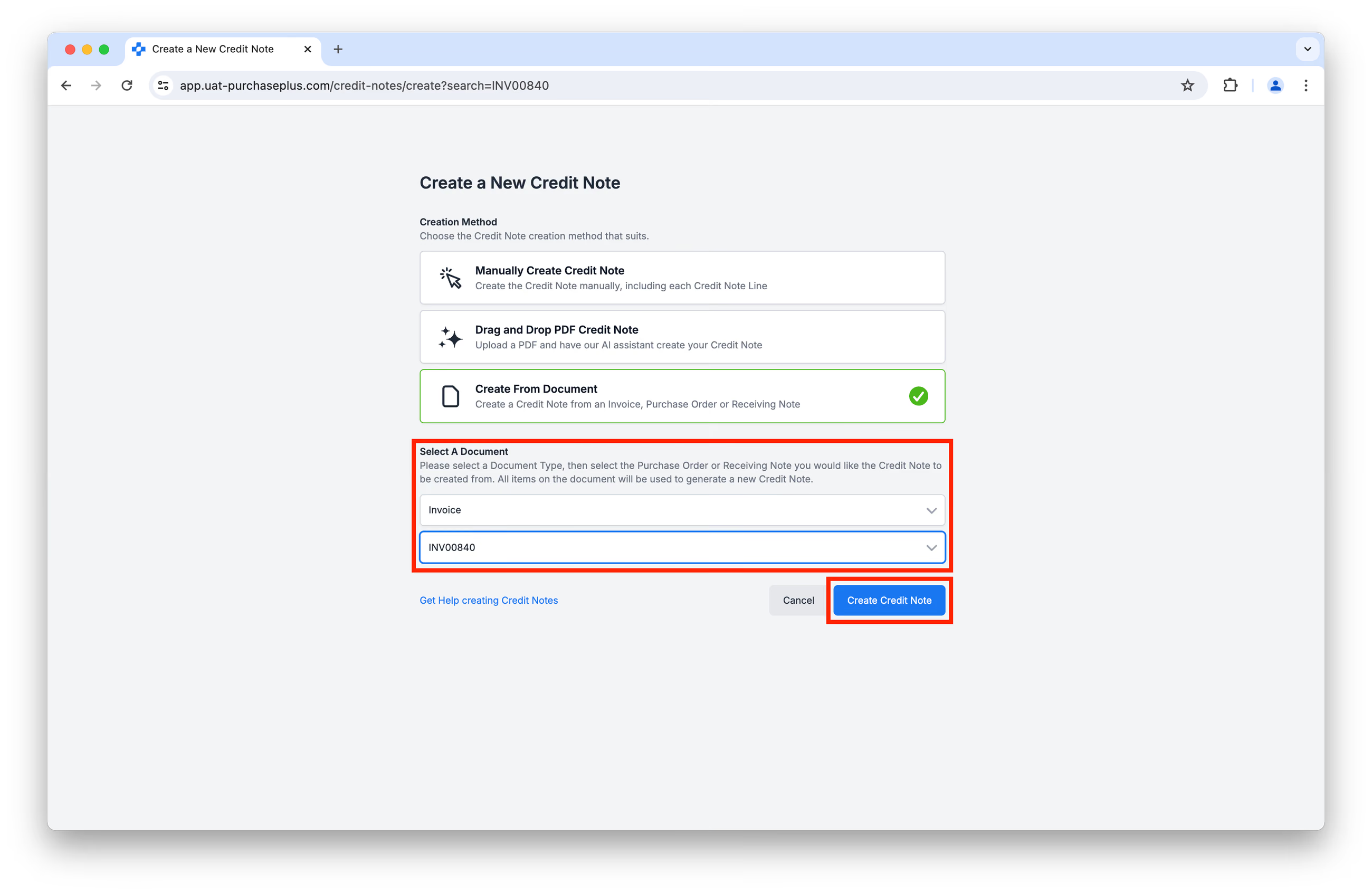
Tutti gli articoli del Documento selezionato verranno utilizzati per creare le Righe nella Nota di credito risultante. Avrai l'opportunità di rivedere la Nota di credito prima di fare clic su [Crea nota di credito].
**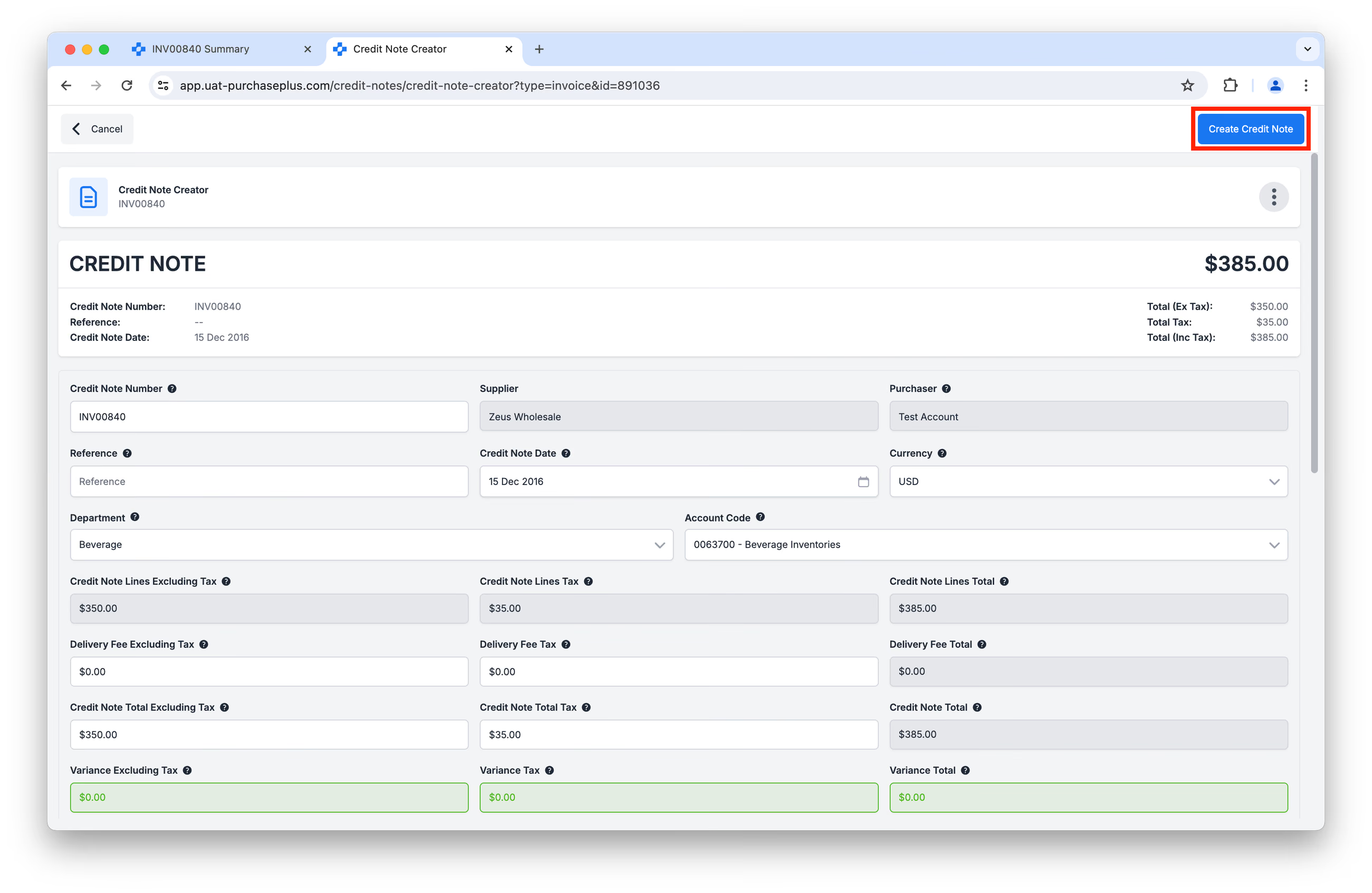 **
**
Analogamente al Metodo 2, a seconda della configurazione della tua Organizzazione, facendo clic su [Crea nota di credito] nell'immagine sopra, la Nota di credito potrebbe essere elaborata automaticamente in base alle Impostazioni e soglie dei flag, in modo da apparire inizialmente nello stato In attesa di approvazione o Riconciliata (invece di uno stato Aperto):
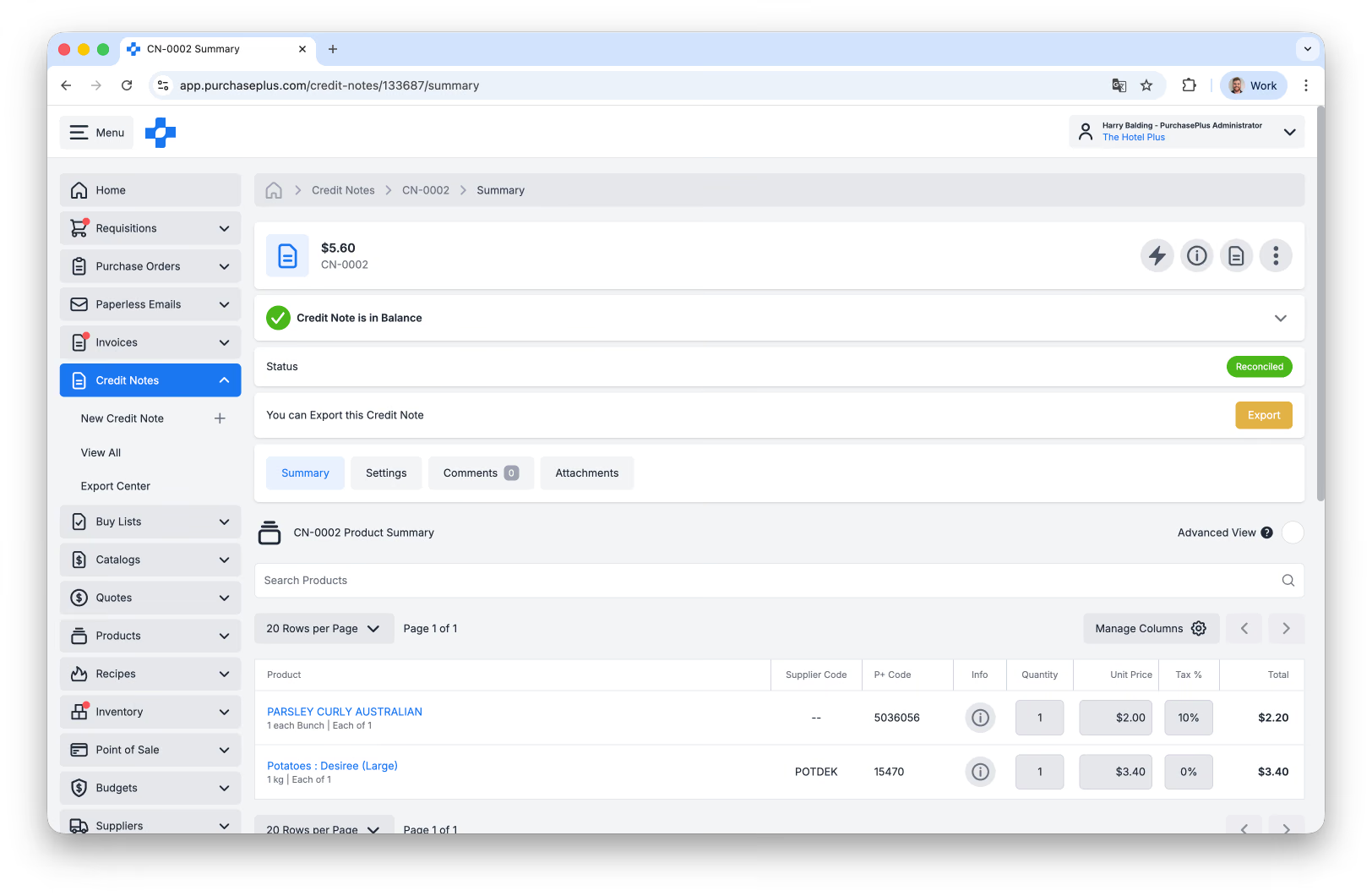
Se questa impostazione non è abilitata, la Nota di credito comparirà nello stato Aperto, pronta per la revisione manuale.