

Email paperless
Email paperless
Email paperless
L'area Email paperless di PurchasePlus ti consente di:
- Visualizzare le email che i tuoi fornitori (o altri utenti della tua organizzazione) hanno inviato al tuo indirizzo email dedicato per la fatturazione paperless,
- Seguire l'elaborazione effettuata dalla nostra IA per la fatturazione paperless sui documenti e visualizzare le Fatture e le Note di credito risultanti nel nostro sistema.
Se abilitata per la tua organizzazione, la funzionalità Email paperless apparirà come [Email paperless] nella barra di navigazione laterale:
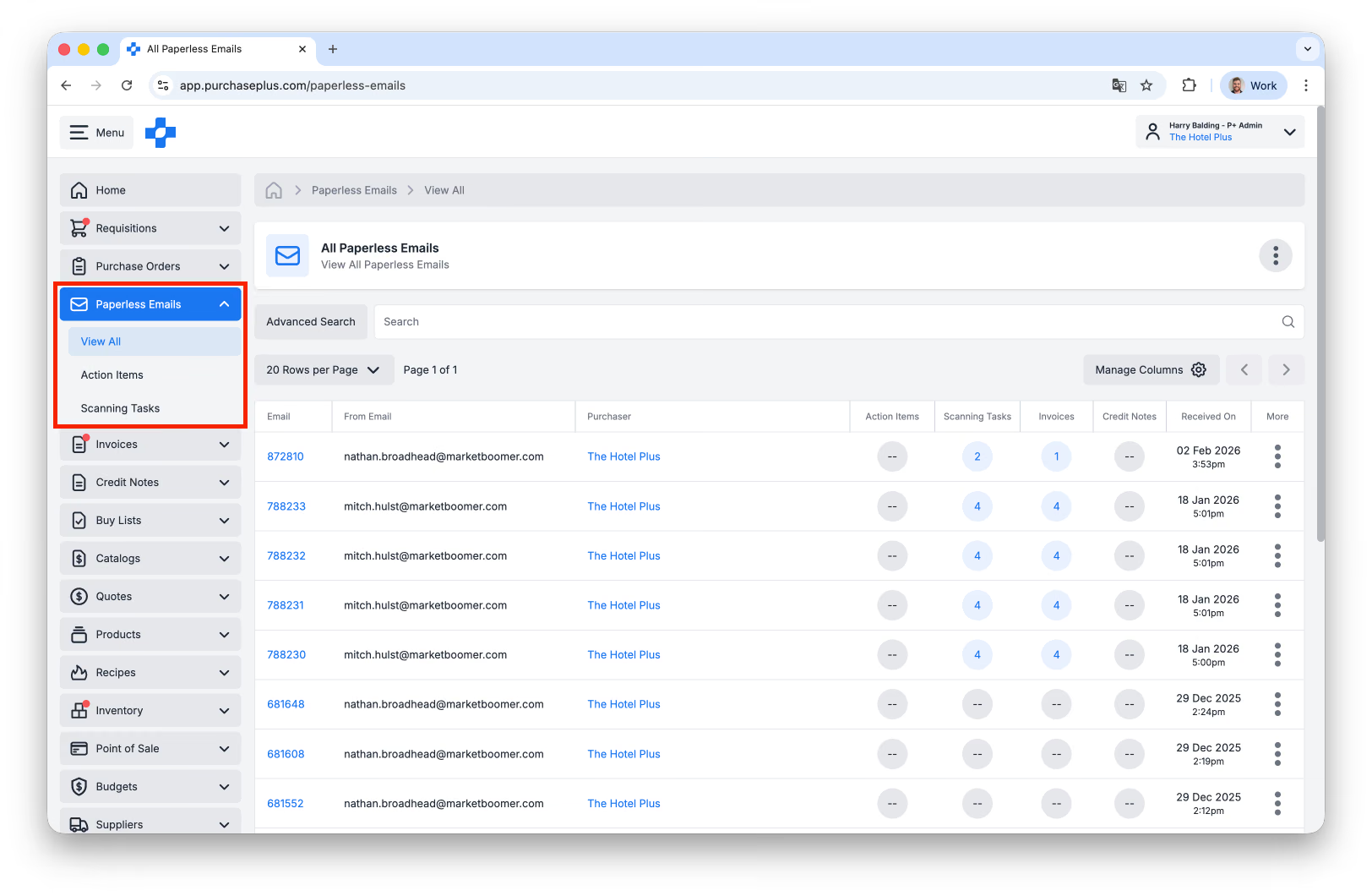
L'area Email paperless è composta da due sottoaree:
- [Visualizza tutto] Email paperless, dove puoi visualizzare ogni email inviata dai tuoi fornitori al tuo indirizzo email dedicato per la fatturazione paperless. Ciò include le email che il nostro sistema esclude automaticamente (ovvero non utilizza per creare fatture o note di credito), come estratti conto, contenuti di marketing e documenti duplicati.
- [Azioni richieste], dove puoi verificare e modificare qualsiasi attività di scansione (vedi sotto per maggiori informazioni) in cui manca il fornitore.
- [Attività di scansione], che rappresentano una fase intermedia tra l'email del fornitore (inclusi eventuali allegati PDF) e la fattura o nota di credito generata nel nostro sistema.
Visualizzare le email paperless
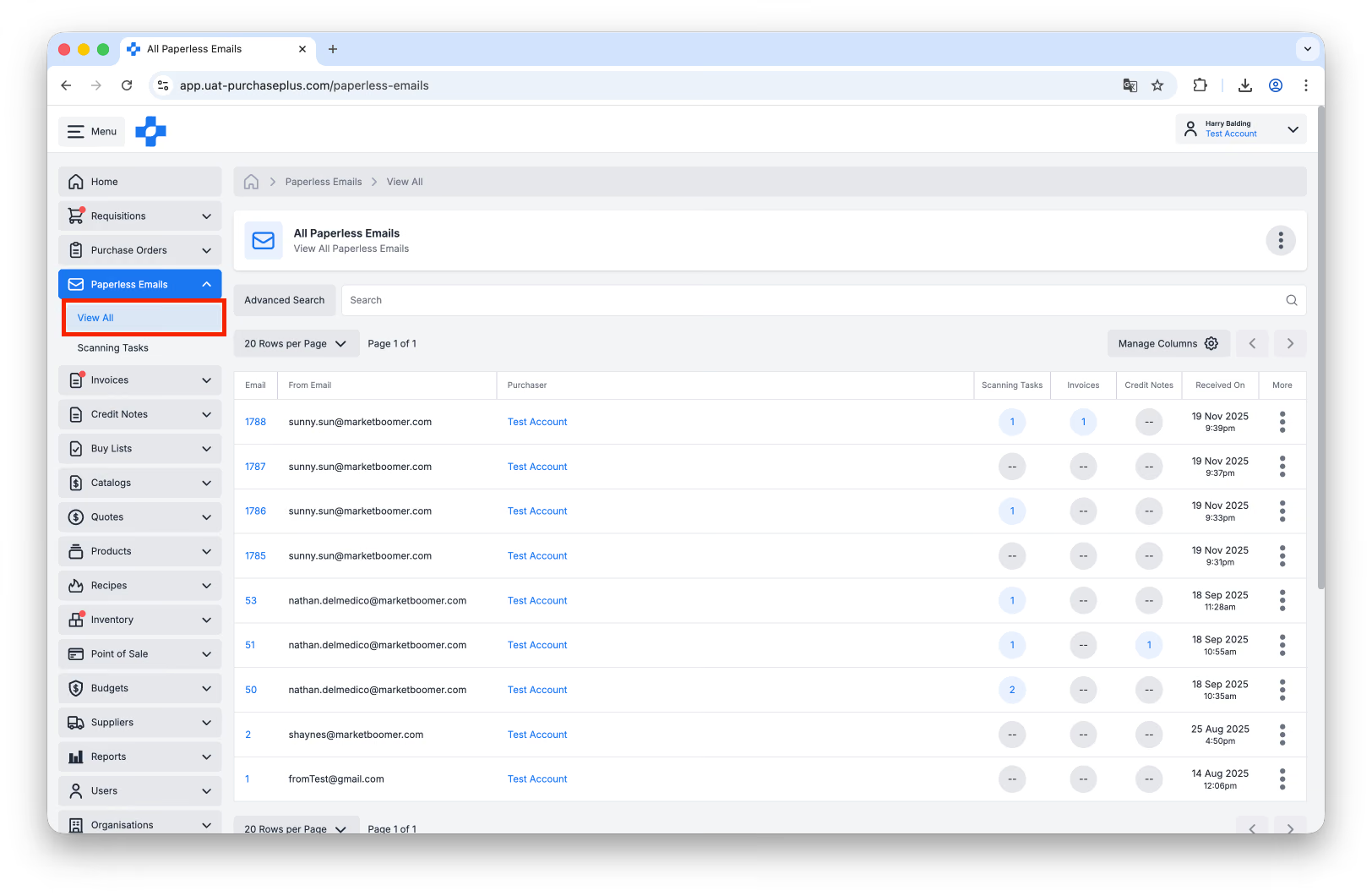
Per visualizzare tutte le tue email paperless in una tabella, fai clic su [Email paperless] → [Visualizza tutto] nella barra di navigazione laterale. Da questa vista puoi:
- Cercare un'email specifica per Email mittente, Email destinatario e altro ancora,
- Visualizzare rapidamente i collegamenti a eventuali attività di scansione, fatture e/o note di credito risultanti create dal sistema a partire dall'email:
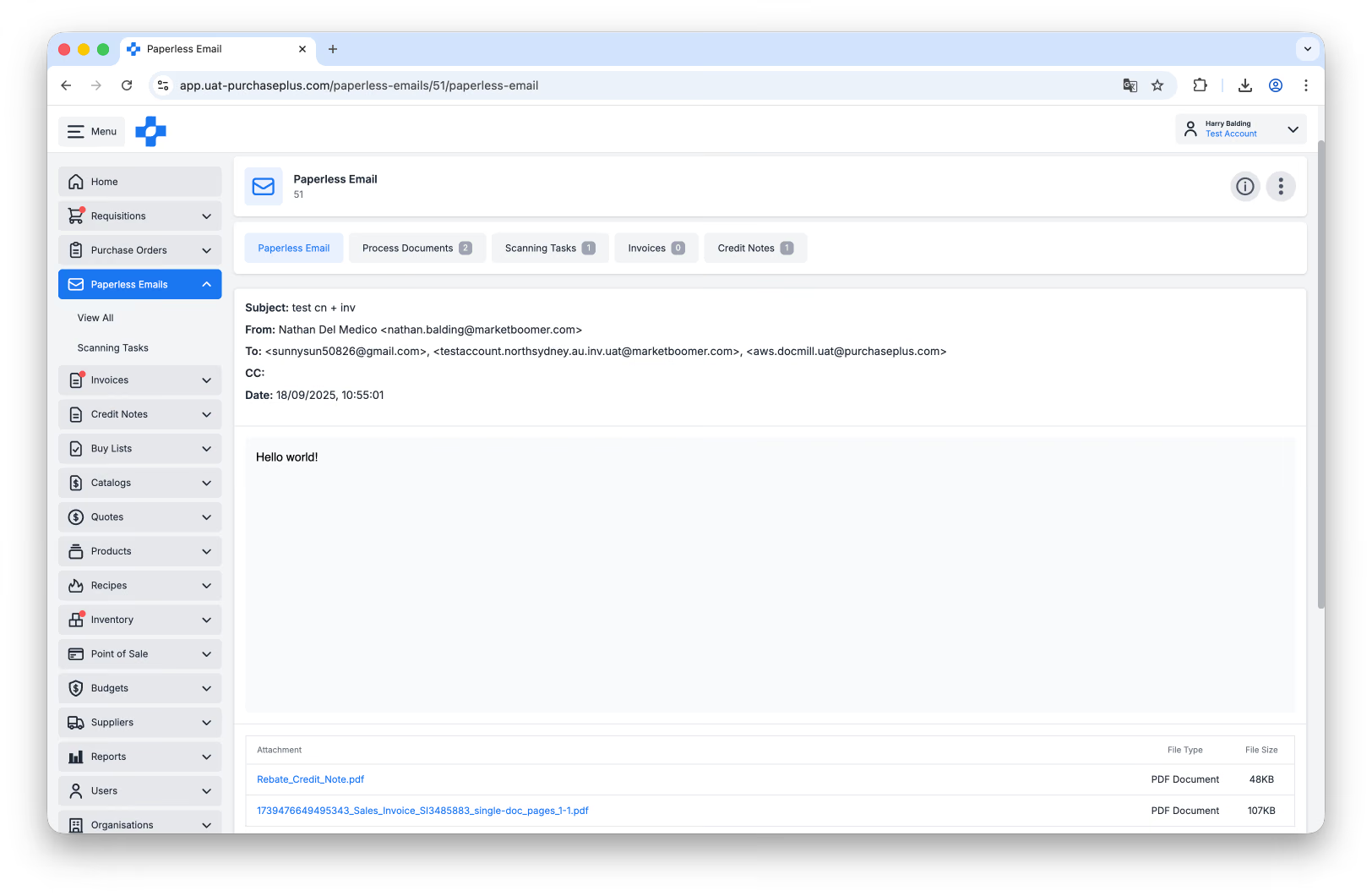
- Visualizzare l'email originale in modo più dettagliato facendo clic sul valore [Email] nella tabella. I file allegati originali possono essere scaricati in fondo all'email:
Attività di scansione
Quando un fornitore invia una fattura o una nota di credito in formato PDF al tuo indirizzo email per la fatturazione paperless (o quando carichi manualmente un PDF di fattura o nota di credito nella funzionalità di scansione AI), la nostra IA crea un'attività di scansione e le assegna un numero di scansione univoco.
Nella sezione [Attività di scansione] puoi visualizzare queste attività, nonché tutti i documenti generati a partire da esse:
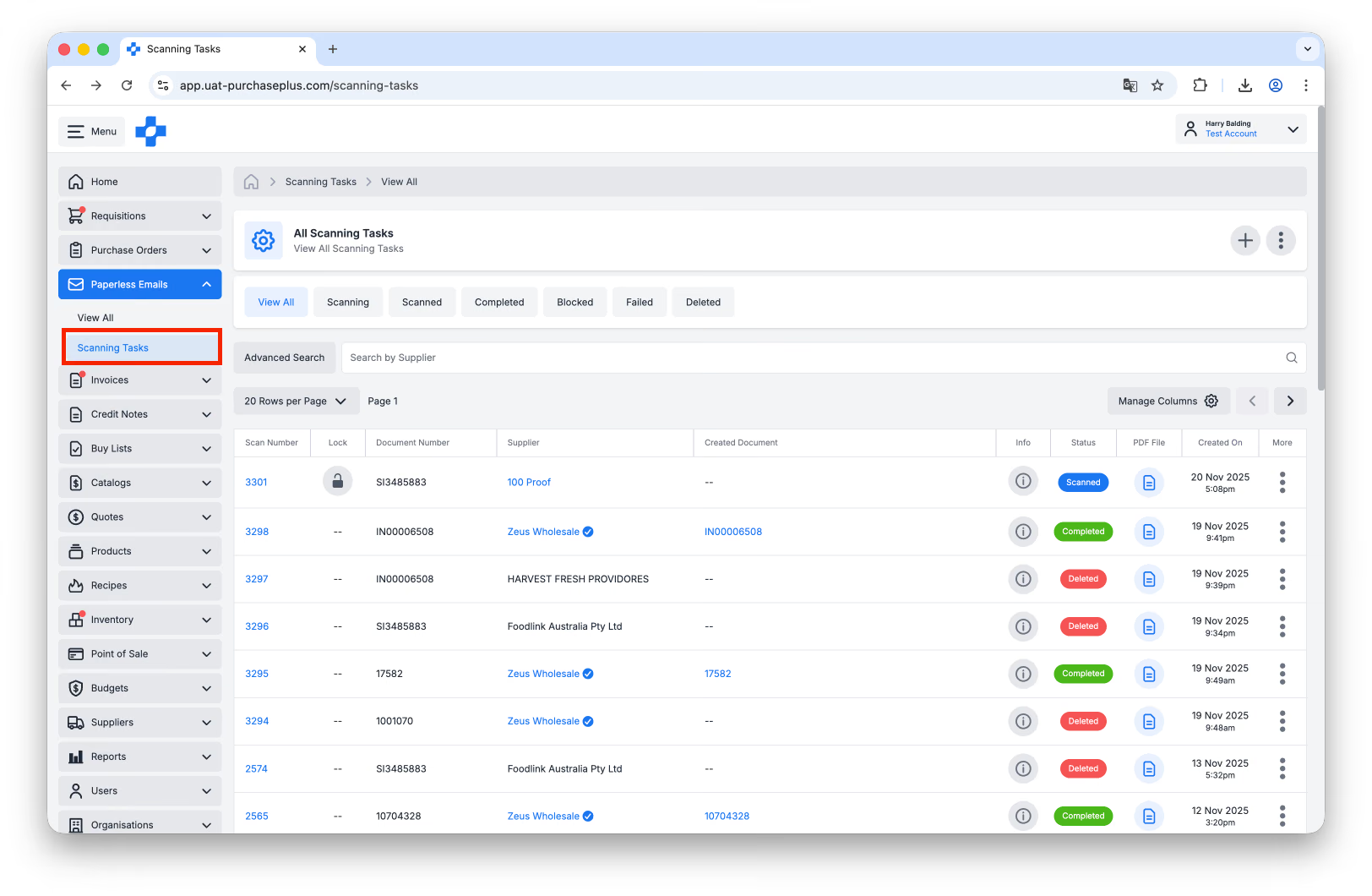
Puoi considerare un'attività di scansione come il passaggio intermedio tra il PDF della fattura o nota di credito del fornitore e la Fattura o Nota di credito di PurchasePlus che riconcili ed esporti utilizzando il nostro software.
Stati delle attività di scansione
Le attività di scansione possono trovarsi in uno dei seguenti stati:
- In scansione (Grigio): L'attività di scansione è stata avviata di recente ed è ancora in fase di elaborazione.
- In scansione (Rosso): L'attività di scansione è in corso da più di 5 minuti e l'IA ha interrotto l'elaborazione, ma tecnicamente l'attività non è ancora fallita.
- Scansionato (Blu): L'attività di scansione ha elaborato correttamente il file PDF ma non ha soddisfatto le nostre regole aziendali, richiedendo una revisione umana. Il nostro team di fatturazione attivo 24/7 se ne occuperà entro poche ore. In alternativa, puoi apportare le correzioni necessarie in qualsiasi momento per velocizzare il processo.
- Completato (Verde): L'attività di scansione ha generato una fattura o una nota di credito e non richiede ulteriori azioni. Conserviamo una registrazione dell'attività di scansione, in modo che gli utenti possano visualizzare rapidamente il documento effettivo (fattura o nota di credito) generato dall'attività.
- Non riuscito (Rosso): L'attività di scansione non è andata a buon fine per qualche motivo. Puoi accedere e visualizzare un'attività di scansione non riuscita per esaminarla e aggiornarla manualmente.
Puoi passare il cursore sull'indicatore di stato per visualizzare maggiori informazioni sullo stato della singola attività di scansione.
Visualizzare le attività di scansione
Puoi visualizzare l'elenco di tutte le attività di scansione della tua organizzazione andando su [Email paperless] → [Attività di scansione] nella barra di navigazione laterale:
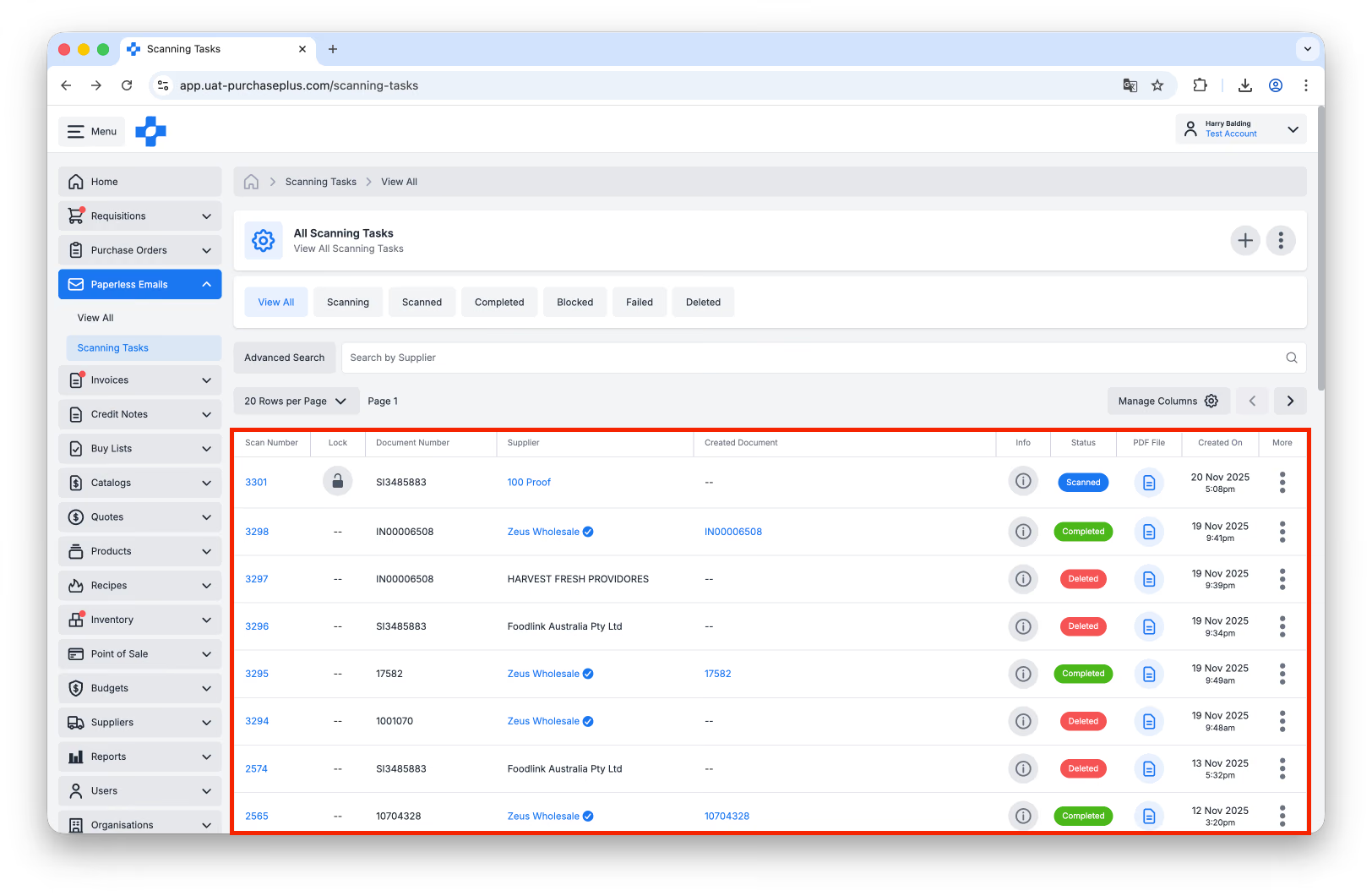
In questa visualizzazione a tabella puoi consultare informazioni importanti su ciascuna attività di scansione, tra cui:
- Numero di scansione: L'identificatore univoco assegnato dall'AI Scanner all'attività.
- Stato di blocco: Indica se un altro utente ha bloccato l'attività per la modifica.
- Fornitore: Il fornitore che ha inviato il PDF originale alla tua organizzazione.
- Acquirente: L'organizzazione a cui è stato assegnato il documento.
- Documento creato: Un collegamento alla fattura o alla nota di credito generata dall'attività di scansione.
- Tipo di documento: Indica se l'attività di scansione è stata identificata come fattura o nota di credito.
- Stato: Lo stato corrente dell'attività di scansione. Puoi passare il cursore sull'indicatore di stato per ulteriori informazioni. Consulta Stati delle attività di scansione sopra per maggiori dettagli.
- File PDF: Un collegamento al PDF originale caricato nell'AI Scanner.
- Data di creazione: La data e l'ora in cui è stata creata l'attività di scansione.
Puoi anche gestire le colonne per aggiungere ulteriori dati.
Puoi visualizzare una singola attività di scansione facendo clic sul [Numero di scansione] nella tabella:
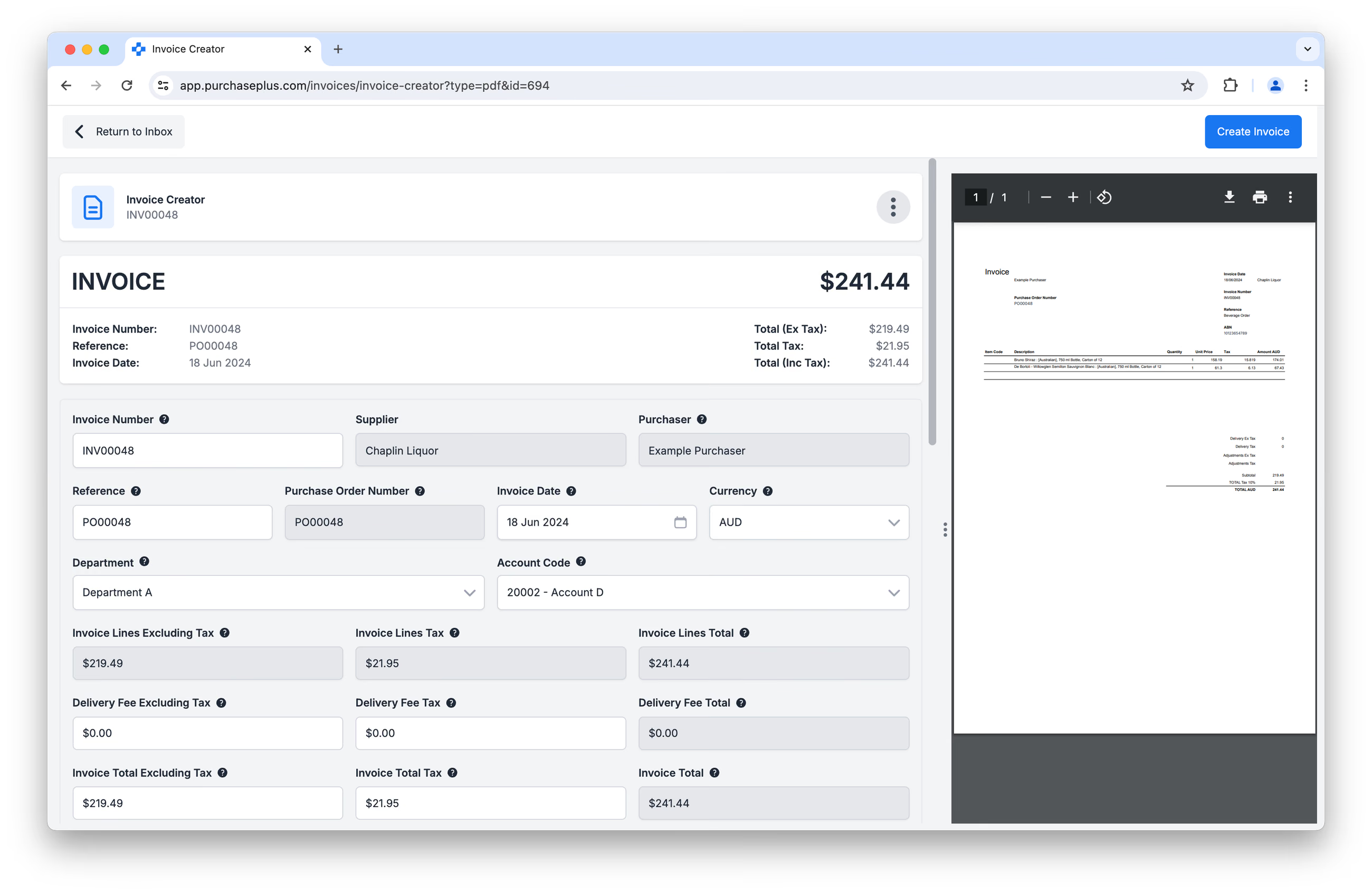
Da questa vista puoi aggiornare l'attività di scansione, se necessario, e creare la fattura o la nota di credito. Ulteriori dettagli sono disponibili di seguito.
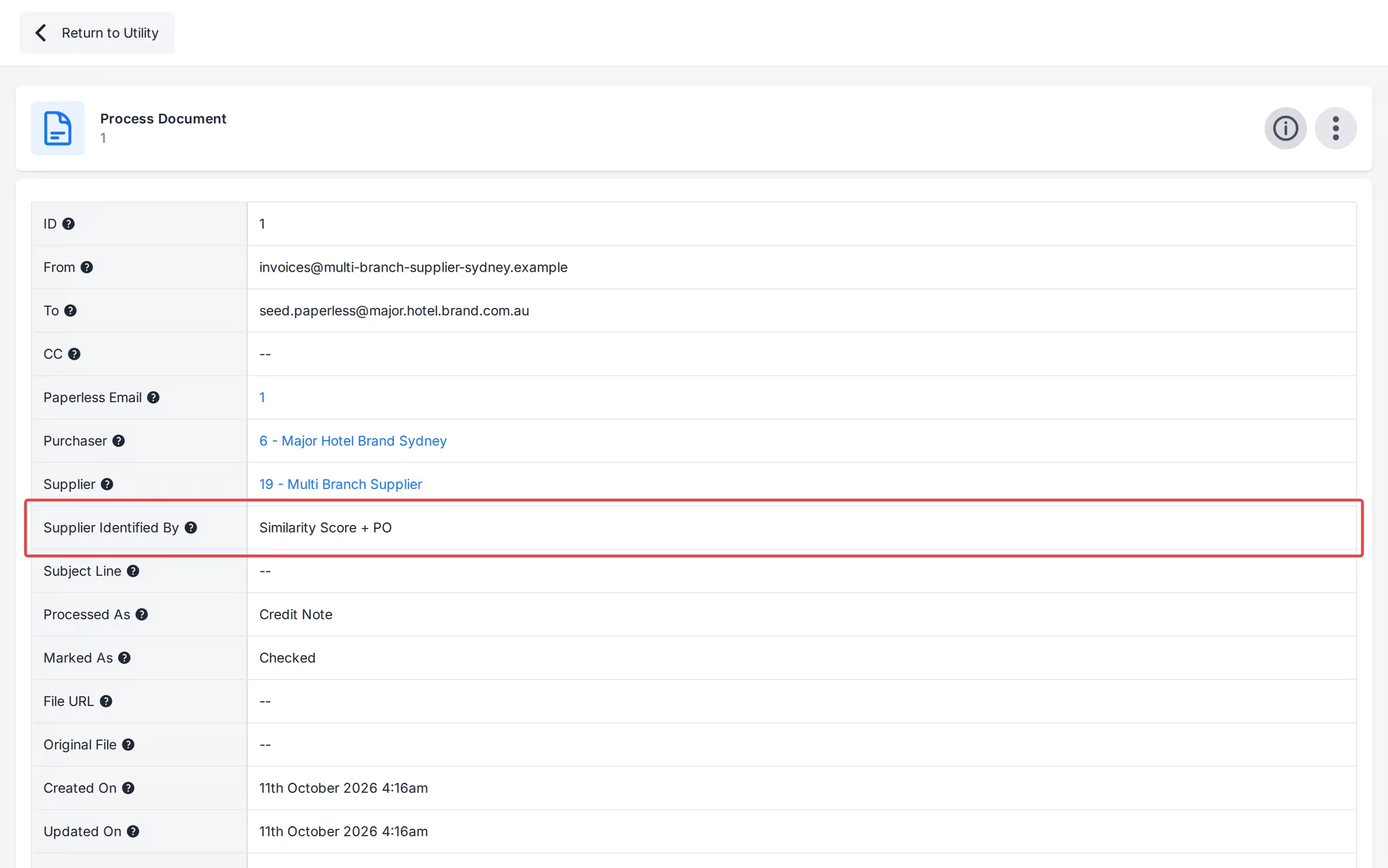
Il riquadro informativo elenca Fornitore identificato tramite sotto Fornitore (ad esempio Email codificata, ABN, Punteggio di somiglianza + OdA o Manuale). I record precedenti all'introduzione del tracciamento di questo metodo mostrano Sconosciuto.
Bloccare e sbloccare le attività di scansione
Le attività di scansione possono essere 'Bloccate' o 'Sbloccate'. Un utente può bloccare un'attività di scansione che sta revisionando per informare gli altri utenti che è in corso una modifica, e sbloccarla una volta terminato.
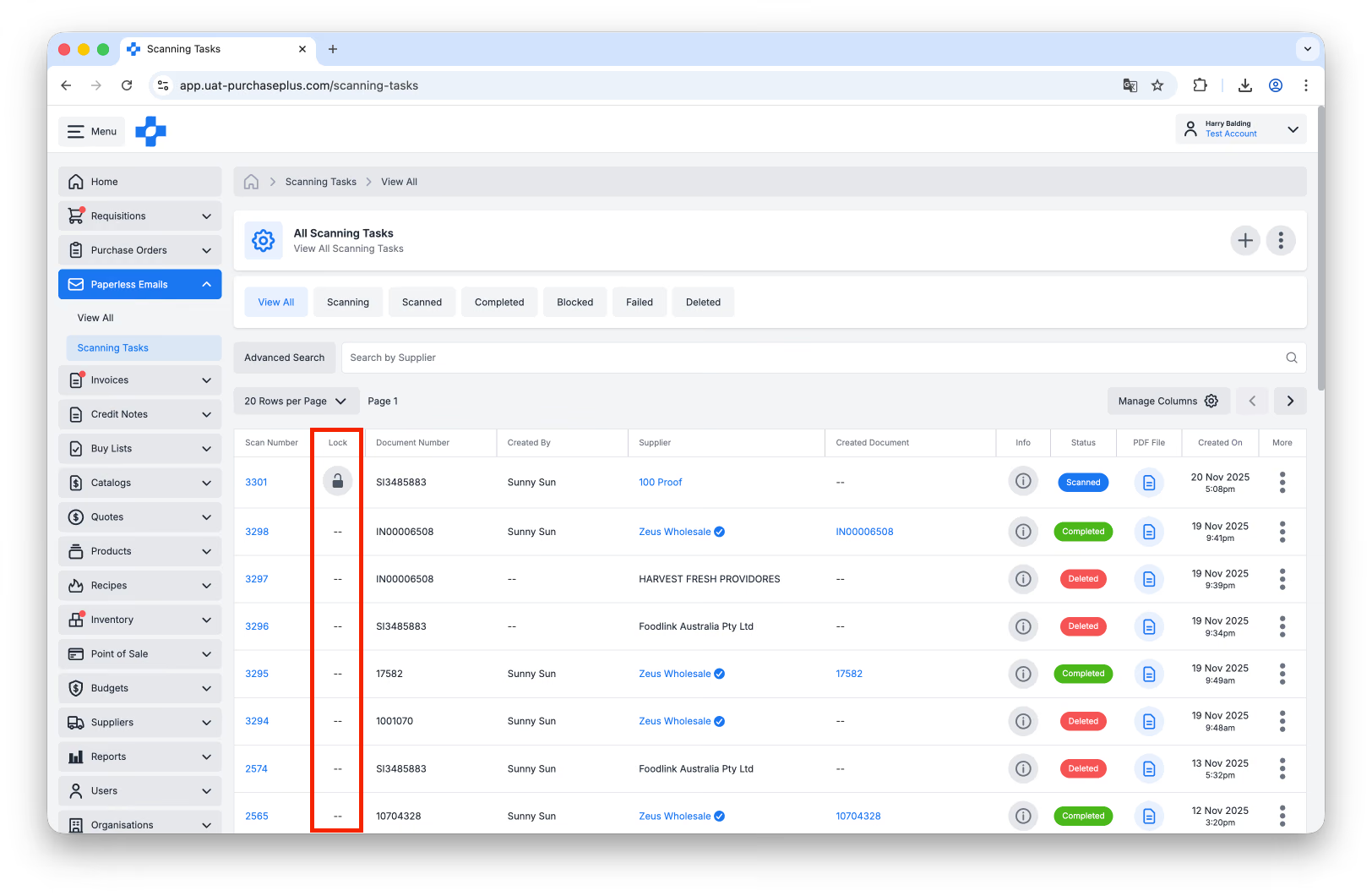
Puoi anche creare un'attività di scansione direttamente con lo stato bloccato.
Origini delle attività di scansione
La pagina Attività di scansione mostra tutte le attività che sono state:
- Ricevute tramite email (con allegati PDF) dai tuoi fornitori (o da utenti della tua stessa organizzazione),
- Create direttamente tramite la pagina Attività di scansione, e
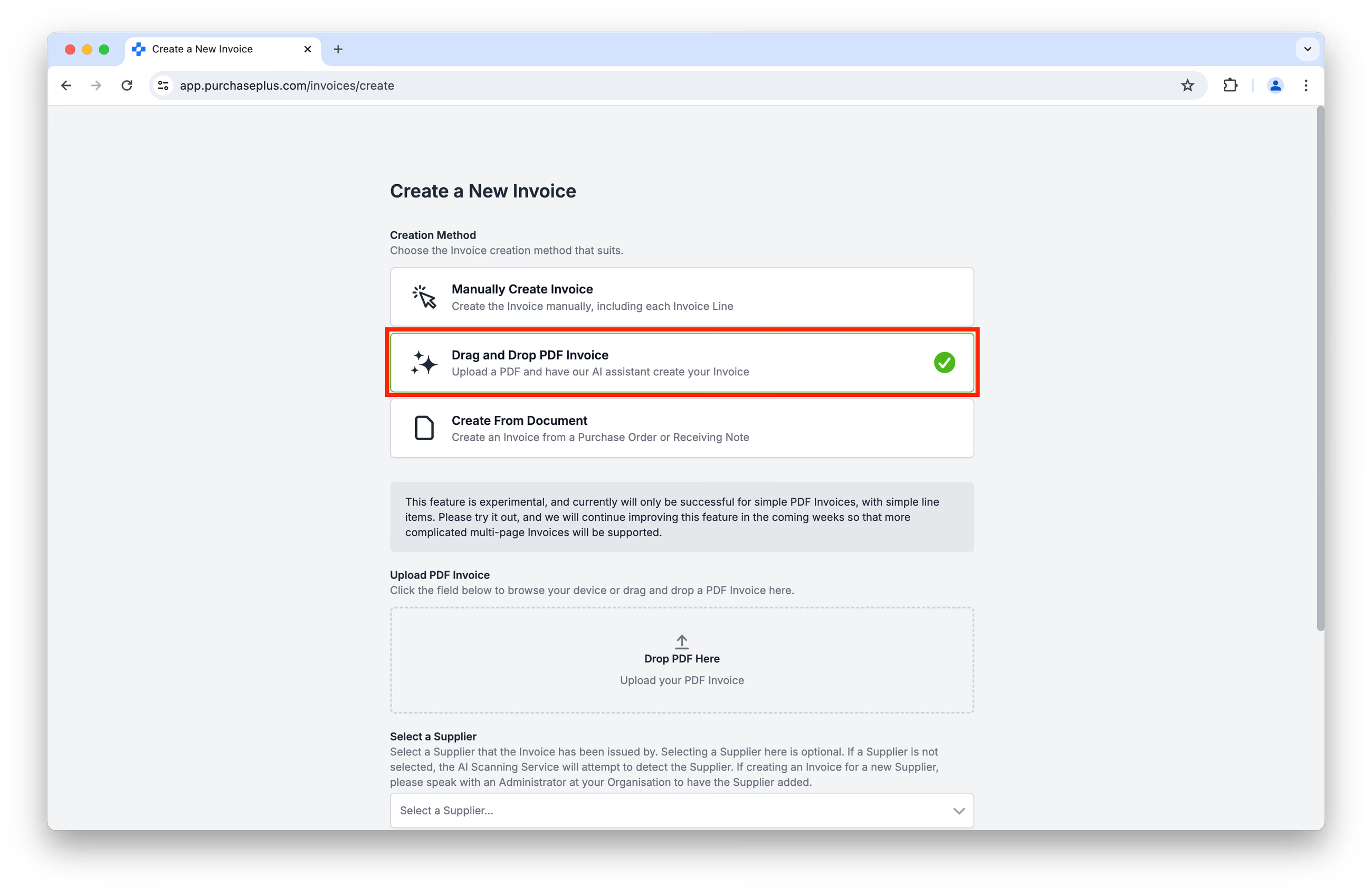
- Create tramite i flussi di Crea nuova fattura e Crea nuova nota di credito, qualora l'utente abbia scelto l'opzione [Trascina e rilascia PDF]:
Consigli rapidi per navigare nella pagina delle attività di scansione
La pagina Attività di scansione offre tre strumenti principali di supporto alla navigazione per aiutare gli utenti a trovare rapidamente l'attività desiderata:
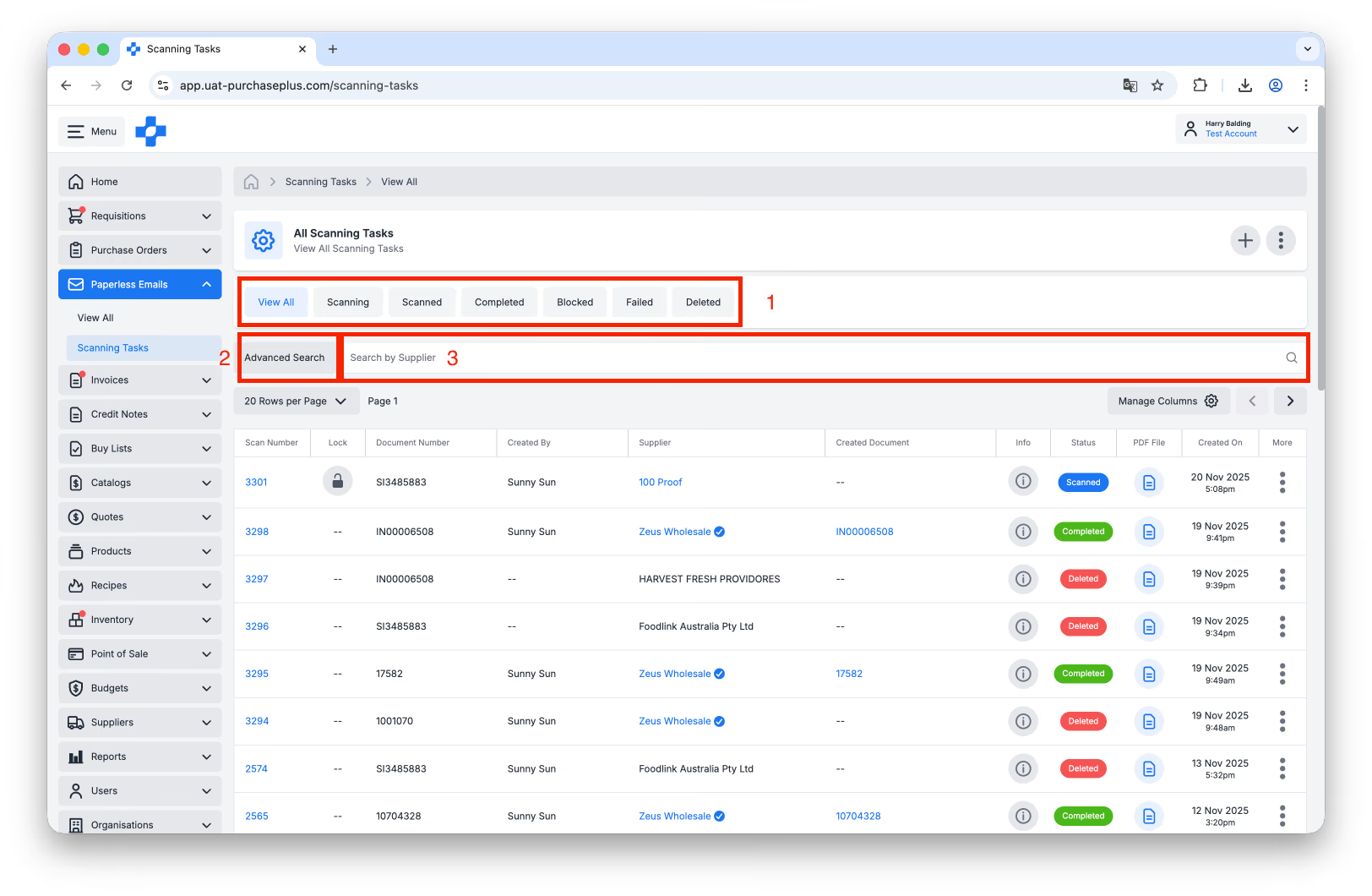
- Filtra per stato: Utilizzando le schede nella parte superiore della pagina, un utente può filtrare rapidamente l'elenco delle attività di scansione in base a uno dei seguenti stati: In scansione, Scansionato, Completato, Bloccato, Non riuscito, Eliminato.
- Ricerca avanzata, che include:
- Cerca per numero documento: Gli utenti possono effettuare la ricerca utilizzando il numero di documento prodotto dall'IA al momento della creazione di una fattura o di una nota di credito a partire dall'attività di scansione.
- Cerca per email mittente: Gli utenti possono effettuare la ricerca tramite l'indirizzo email del mittente per individuare tutte le fatture inviate da tale indirizzo.
- Filtro per fatture, note di credito o entrambe.
- Cerca per nome fornitore: Inserisci il nome di un singolo fornitore (esattamente come appare in PurchasePlus) per visualizzare l'elenco delle attività di scansione in cui tale fornitore è stato identificato come mittente del PDF originale.
Creare nuove attività di scansione
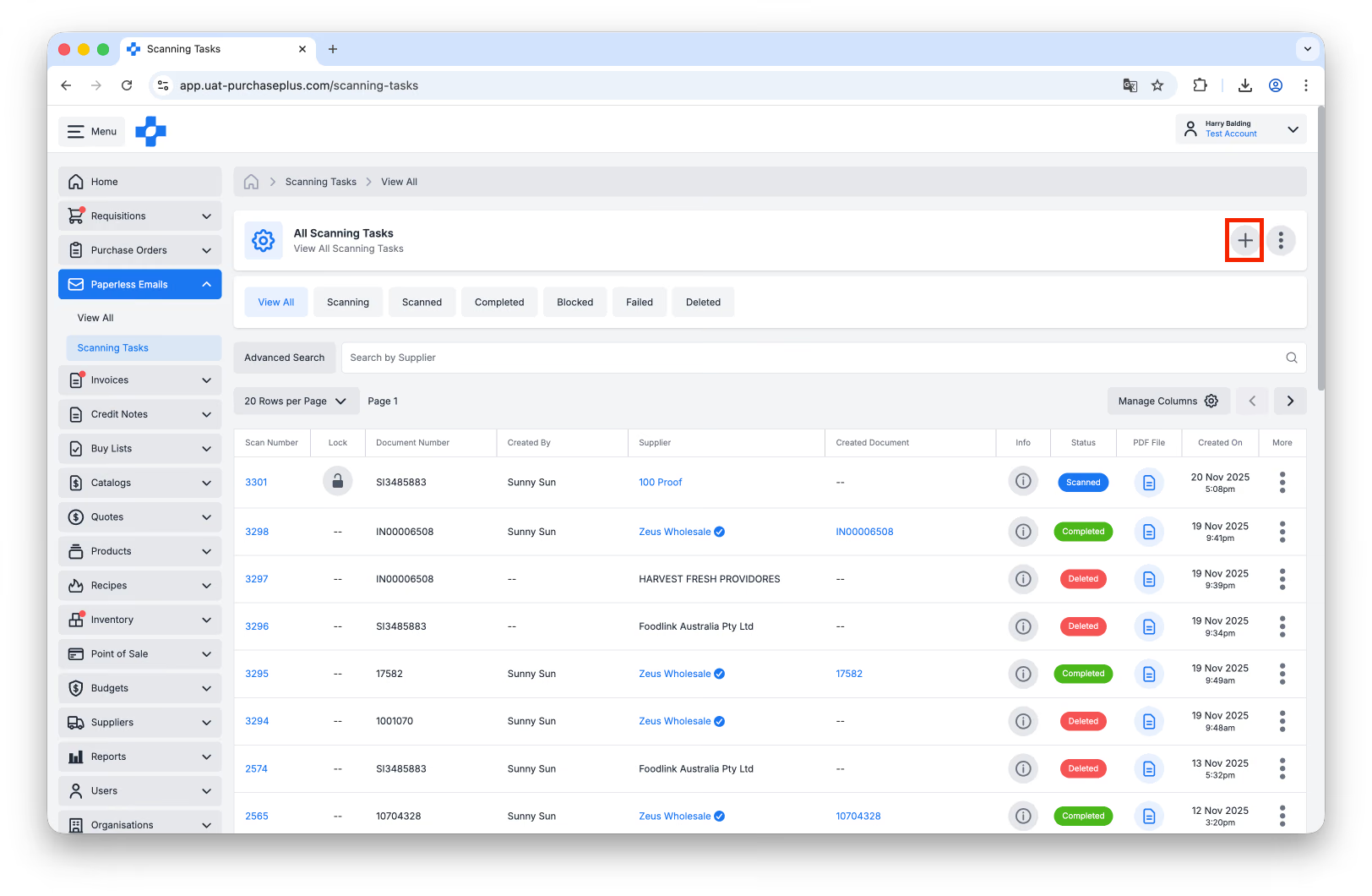
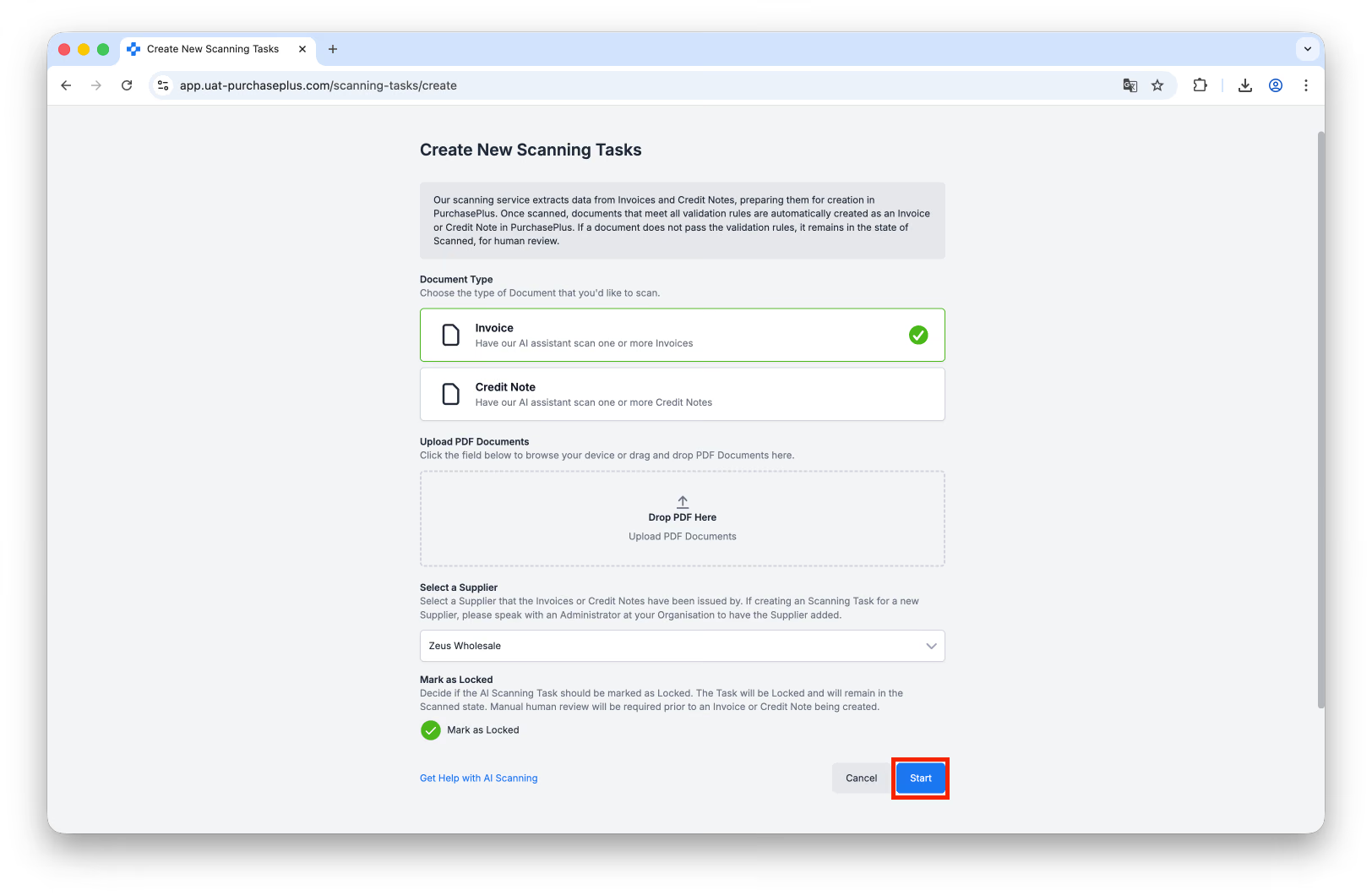
Per creare manualmente una nuova attività direttamente nella pagina delle attività di scansione, fai clic su [Crea nuove attività di scansione]:
Potrai specificare se l'attività riguarda una fattura o una nota di credito prima di caricare i file PDF da scansionare. Da smartphone, [Crea nuove attività di scansione] offre anche l'acquisizione guidata dei documenti. Fai clic su [Apri fotocamera] per fotografare ciascuna pagina, quindi su [Usa scansione], oppure carica un PDF dal tuo dispositivo e fai clic su [Avvia].
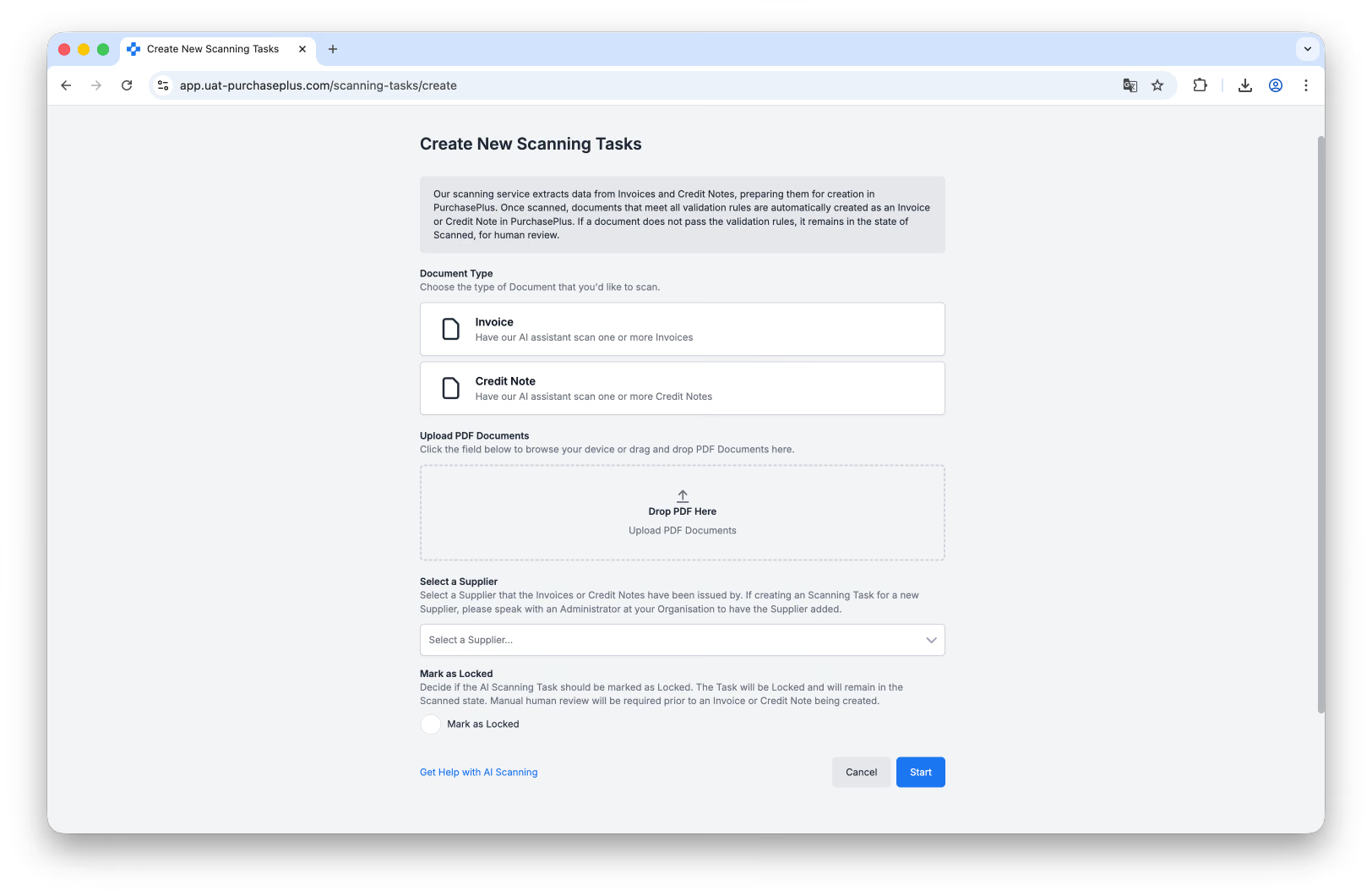
Puoi scegliere di indicare il fornitore a cui si riferisce il documento; in caso contrario, il nostro AI Scanner tenterà di rilevarlo durante la scansione.
Infine, puoi scegliere se contrassegnare l'attività di scansione come bloccata.
Se l'opzione [Contrassegna come bloccato] è selezionata, l'attività risultante sarà bloccata e rimarrà nello stato Scansionato. Sarà necessaria una revisione manuale prima che venga creata una fattura o una nota di credito.
Fai clic su [Avvia] quando sei pronto per iniziare la scansione.
Riceverai un avviso se la fattura o la nota di credito che stai per creare risulta probabilmente un duplicato; in caso contrario, l'attività di scansione apparirà nella tabella [Attività di scansione] con lo stato 'In scansione' e, poco dopo, 'Scansionato'.
Una volta che il PDF passa allo stato Scansionato, potrai esaminare i dati estratti prima di fare clic su [Visualizza fattura] o [Visualizza nota di credito]. Potrai anche salvare ed uscire facendo clic su [Torna alle attività di scansione].
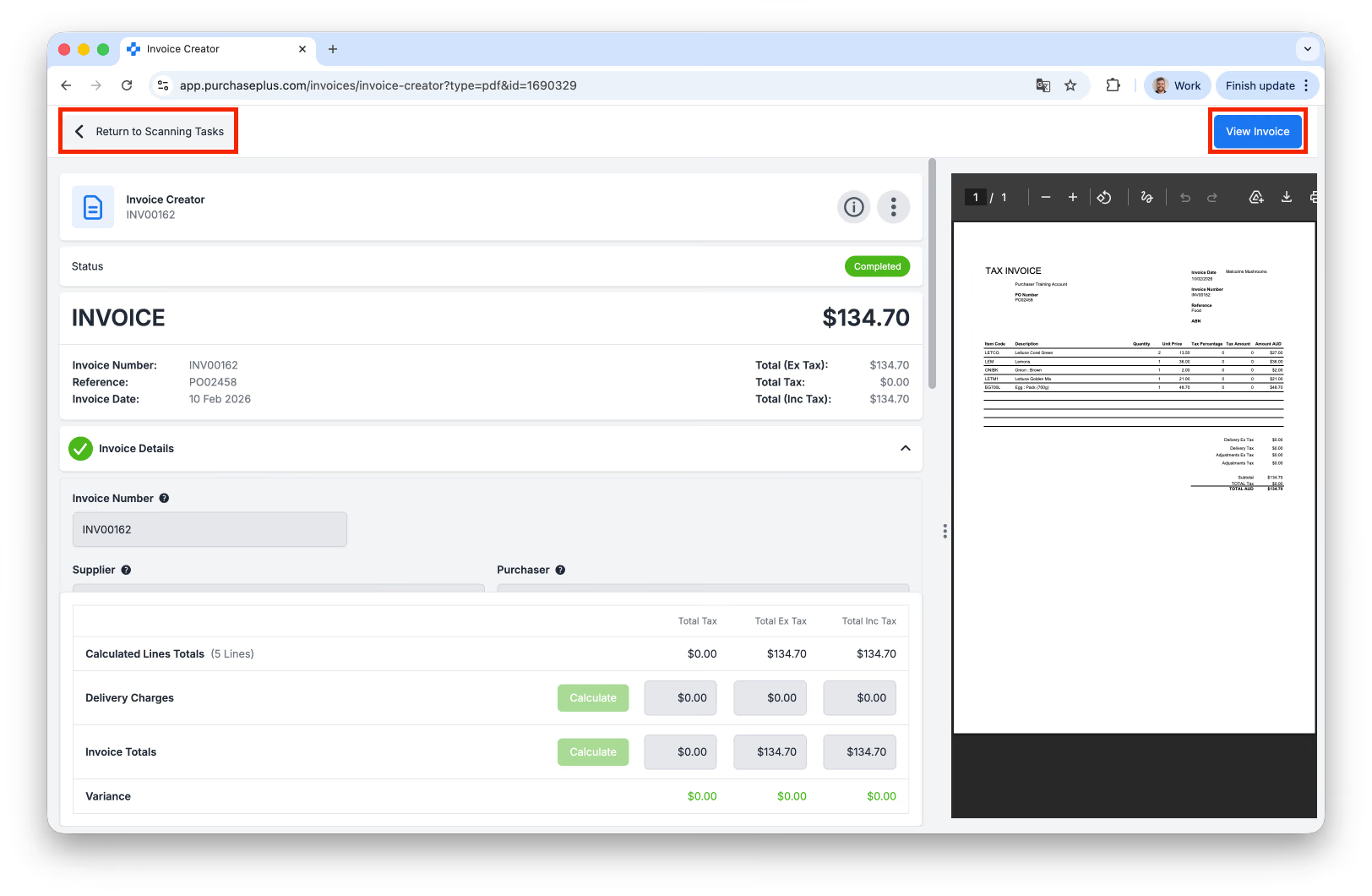
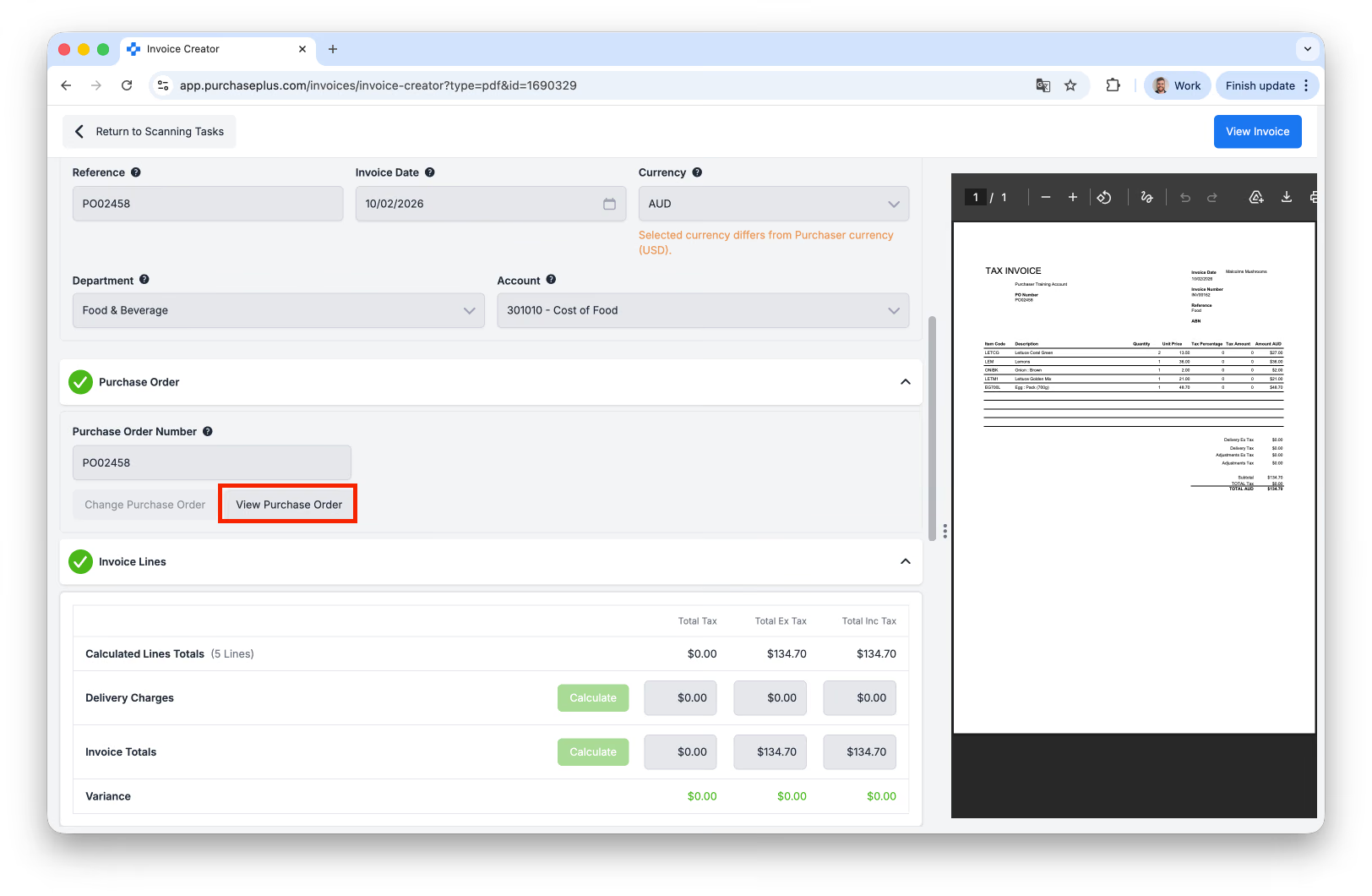
In questa visualizzazione, puoi scorrere verso il basso nel pannello di sinistra ed esaminare l'ordine di acquisto associato automaticamente:
Inoltre, puoi modificare le righe del documento prima di visualizzare la fattura o la nota di credito:
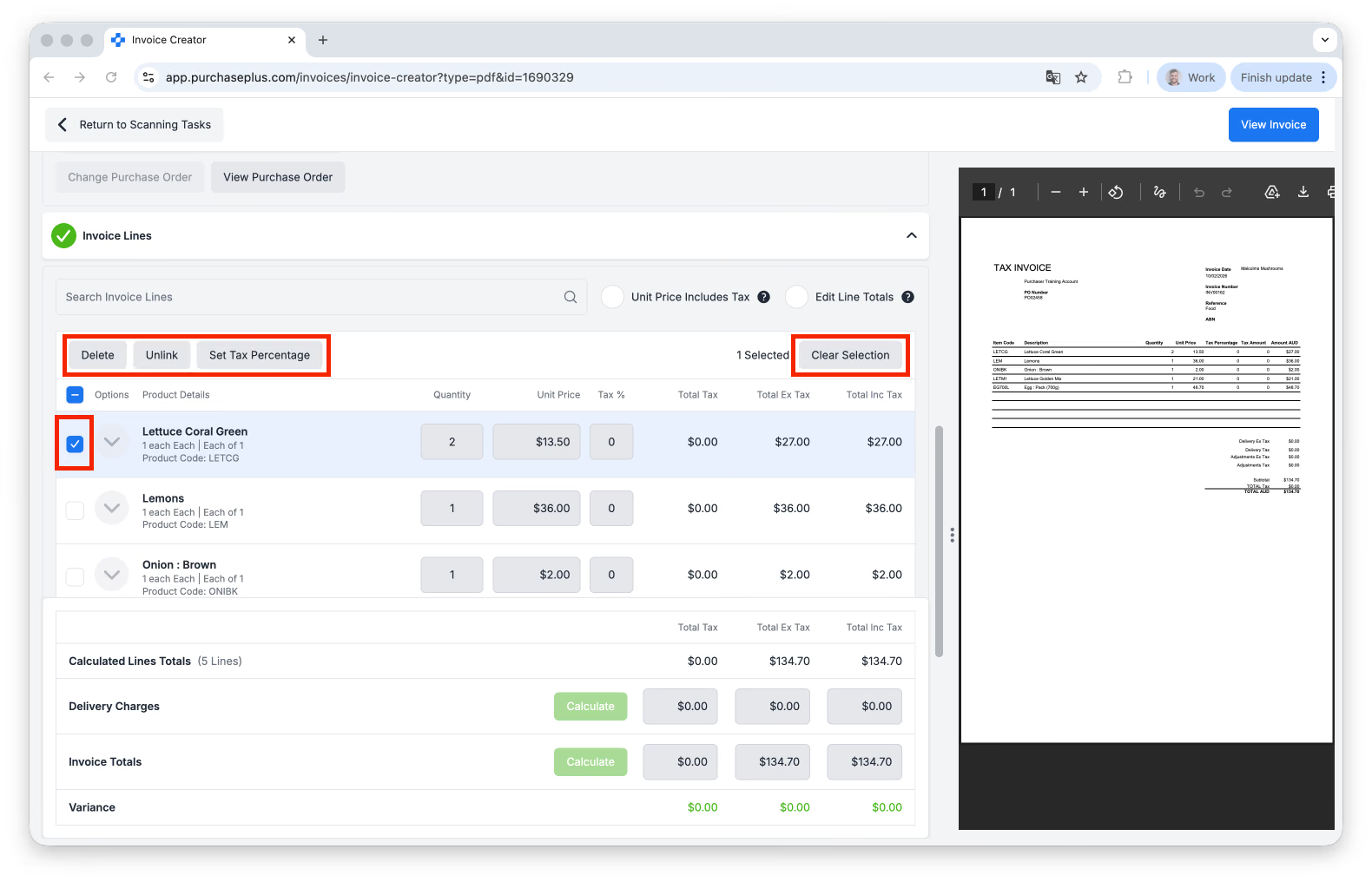
(Sopra): Puoi selezionare una o più righe dell'attività di scansione per:
- [Elimina] la riga,
- [Scollega] la riga per rimuovere qualsiasi associazione con i prodotti del catalogo esistenti,
- [Imposta percentuale imposta] per aggiornare il valore di calcolo delle imposte per le righe selezionate, oppure
- [Annulla selezione] per deselezionare le righe scelte.
Dopo aver [Scollegato] una riga, puoi modificarne alcuni dettagli passando il cursore sulla riga e facendo clic sull'icona a matita:
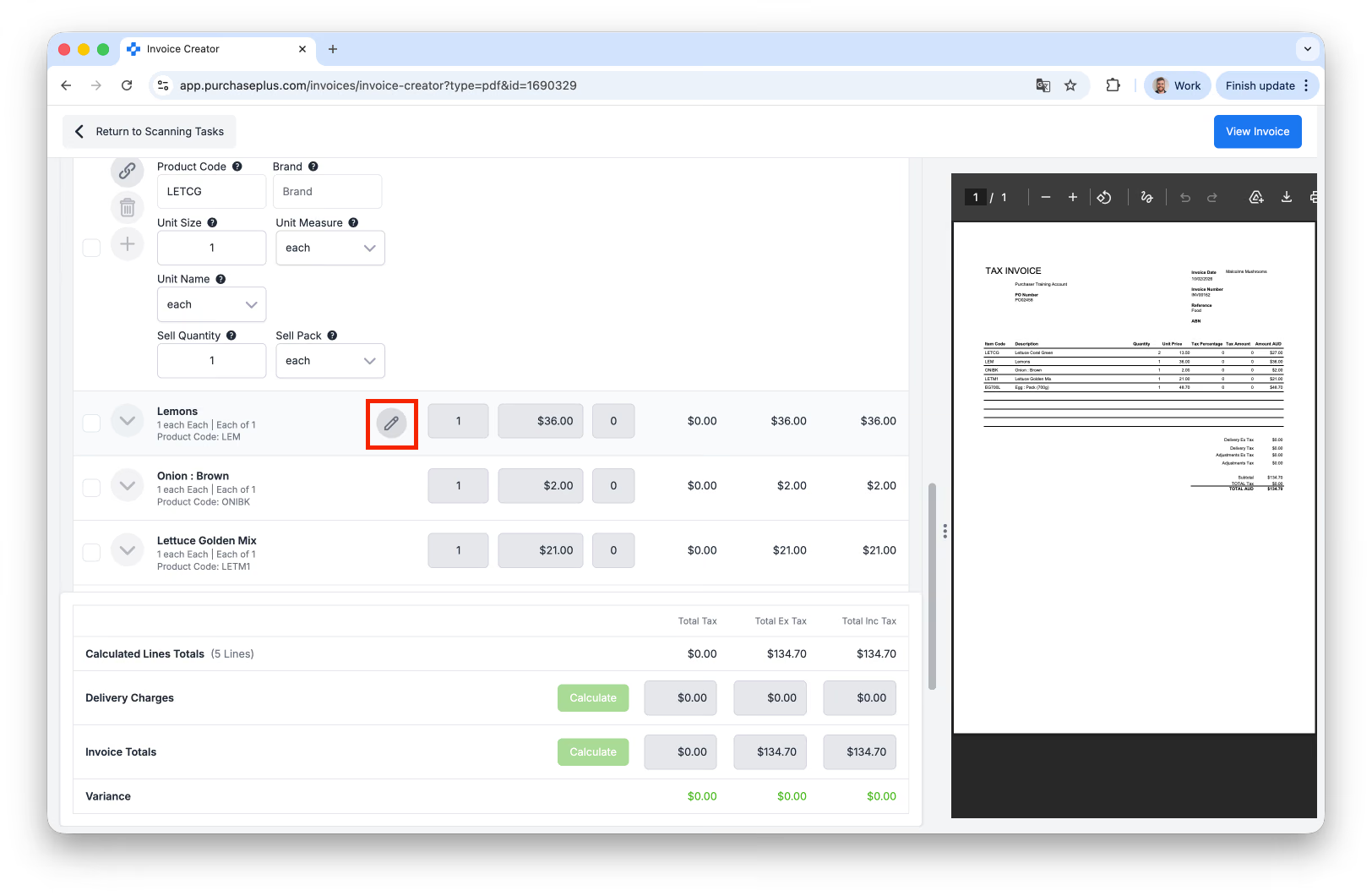
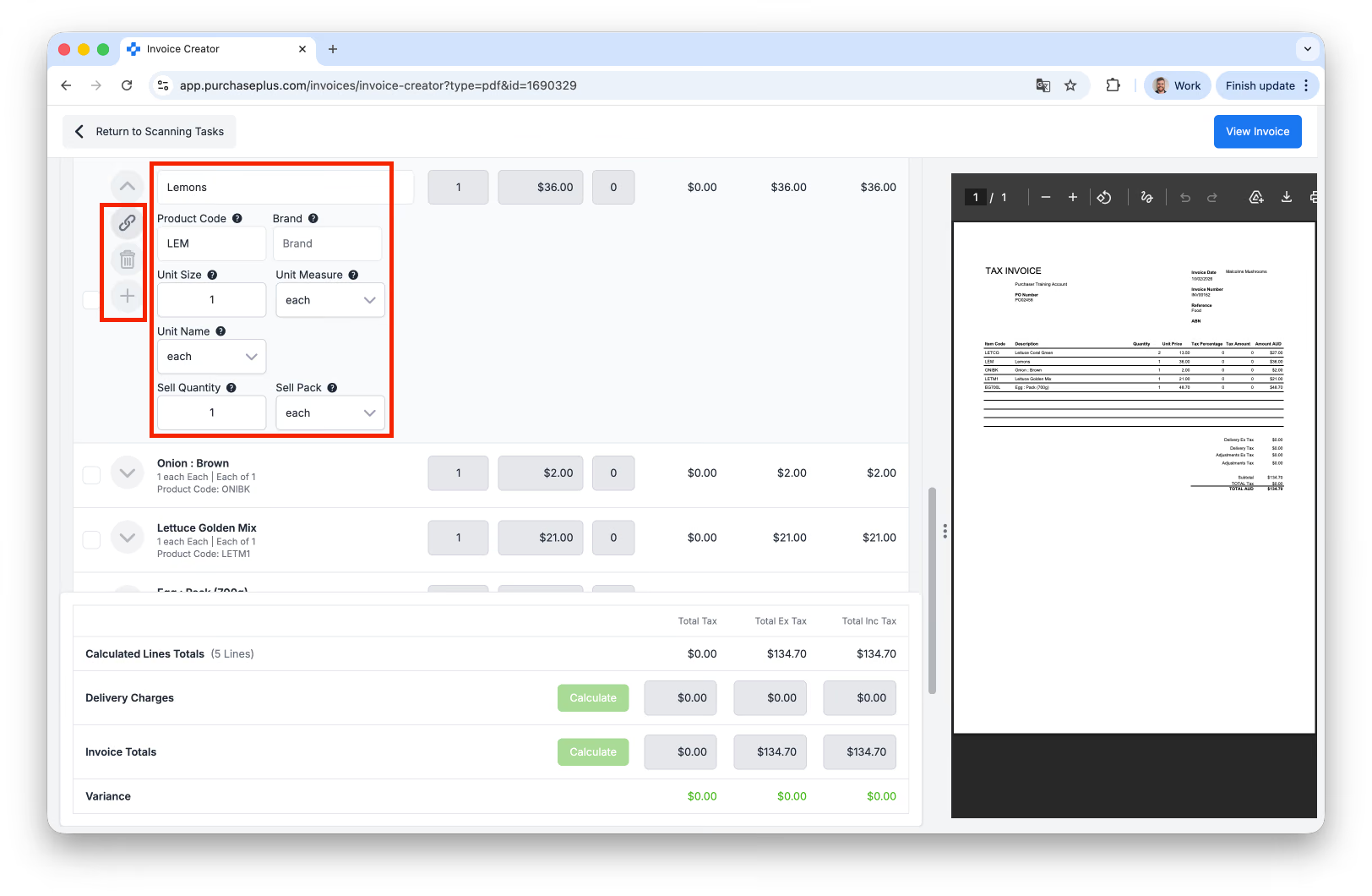
Puoi aggiornare numerosi campi in questa sezione, ad esempio il Codice prodotto, il Marchio, la Quantità di vendita e altro ancora. Inoltre, puoi utilizzare le opzioni [Collega], [Elimina] o [Inserisci una riga] (a sinistra della voce di riga) per apportare ulteriori modifiche all'attività di scansione, se necessario.
Creare più attività di scansione contemporaneamente
Puoi scegliere di caricare più PDF nell'ambito della stessa operazione. In questo caso, il nostro AI Scanner creerà un'attività di scansione per ciascun PDF. Si tratta di un metodo estremamente efficace per acquisire rapidamente grandi volumi di fatture o note di credito in PDF in PurchasePlus.
Suggerimento: Se selezioni 'Fattura' o 'Nota di credito' durante la creazione delle attività di scansione, questa scelta verrà applicata a tutte le attività risultanti e al momento non è possibile modificarla dopo la scansione. Consigliamo di caricare tutte le fatture in PDF e avviare l'attività di scansione, per poi ripetere il processo con tutte le note di credito in PDF.
Cosa può estrarre dal PDF e precompilare l'AI Scanner?
- Il fornitore (se viene trovata una corrispondenza),
- Il numero di OdA (se viene rilevato un numero di OdA),
- Il reparto e il codice conto (se applicabile),
- Il prodotto per ciascuna riga di fattura (se viene trovata una corrispondenza), e
- La categoria e la sottocategoria di ciascun nuovo prodotto su ogni riga di fattura.
Convertire le attività di scansione in fatture o note di credito
Un'attività di scansione deve essere esaminata e convertita manualmente in fattura o nota di credito da un utente di PurchasePlus all'interno della tua organizzazione.
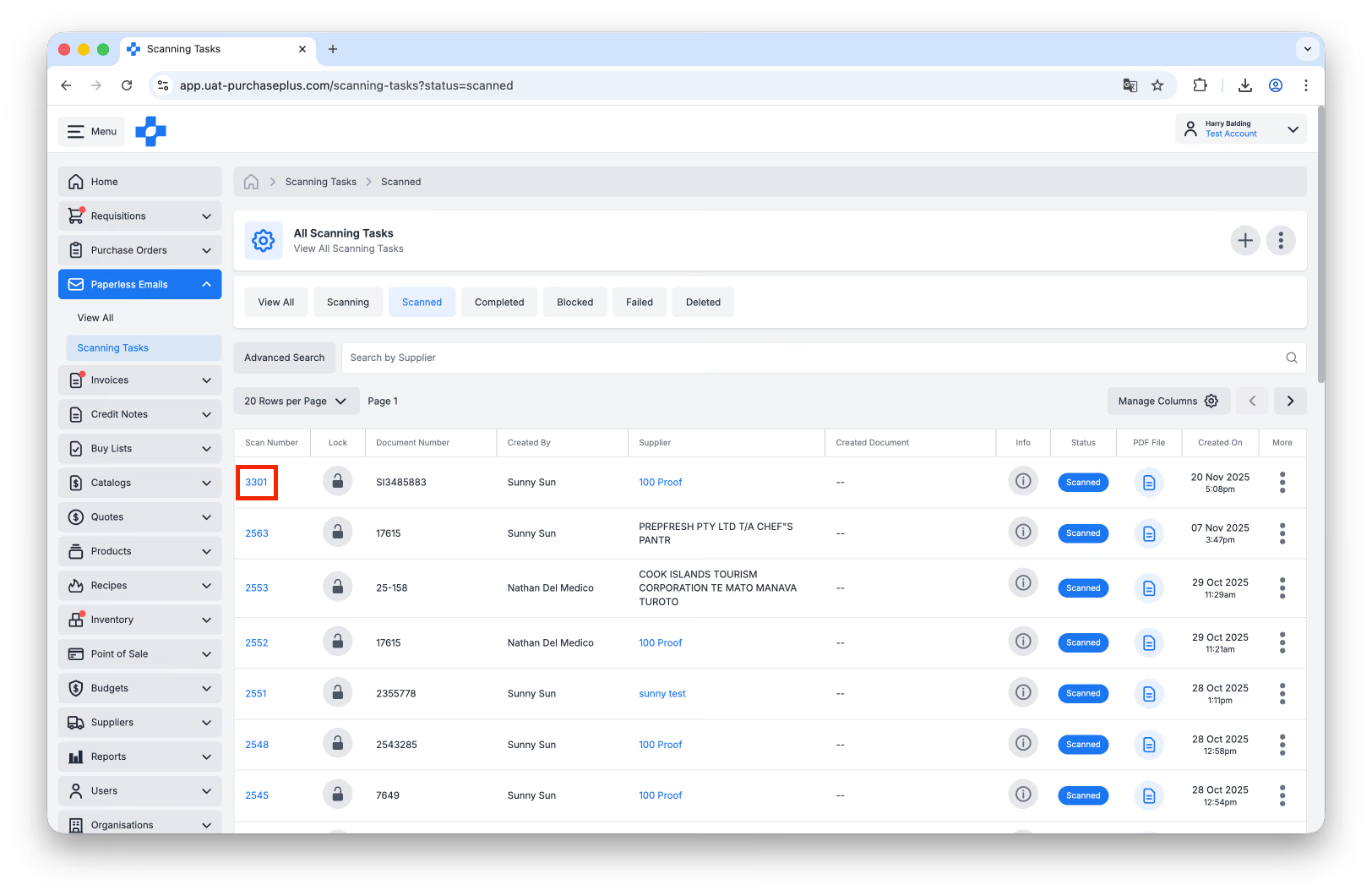
Per farlo, fai prima clic sul numero di scansione dell'attività nella casella di posta della scansione AI. L'attività deve essere nello stato Scansionato:
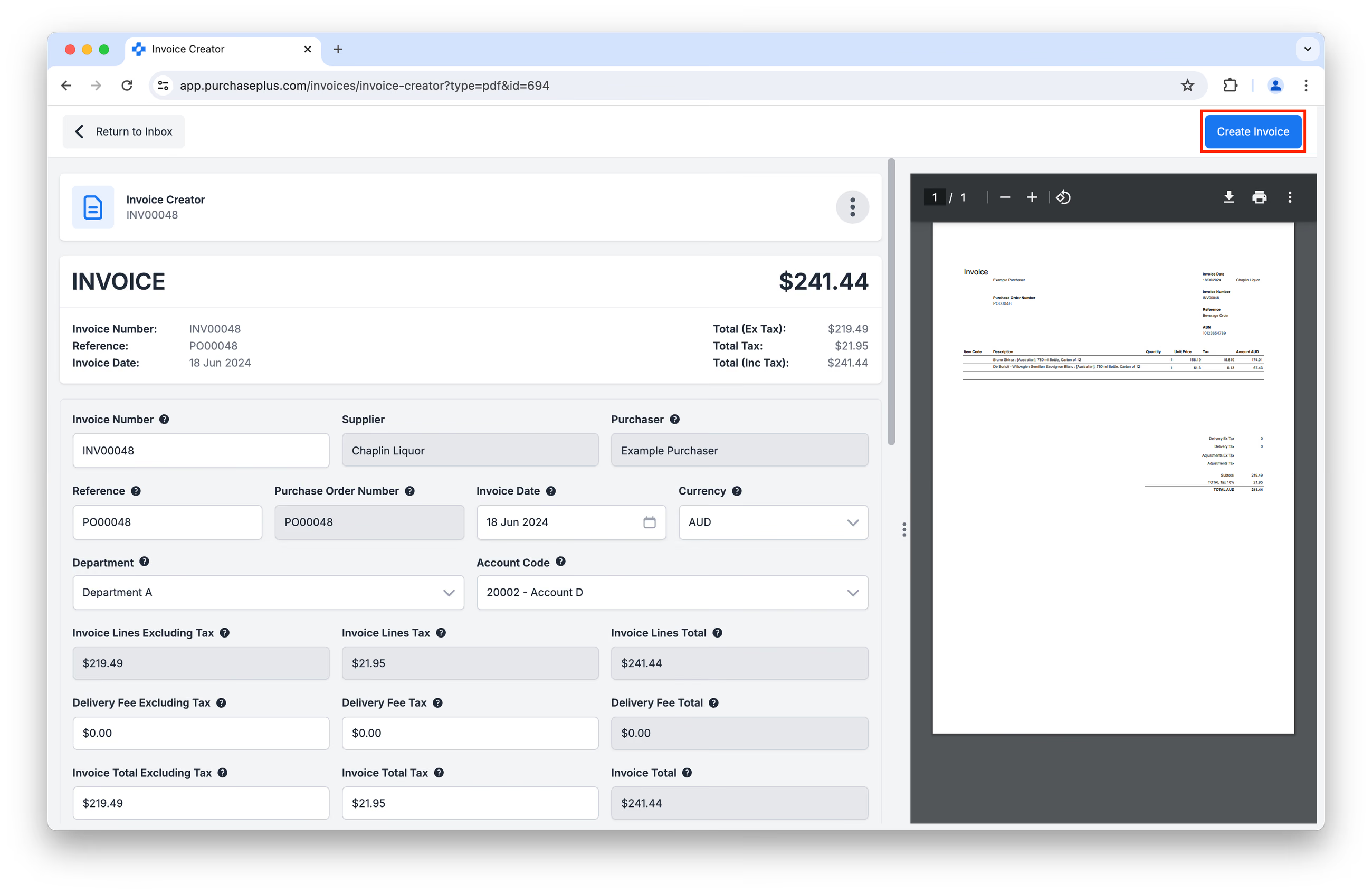
Accederai alla schermata di creazione della fattura o della nota di credito, che mostra i dati estratti e precompilati dal nostro AI Scanner a fianco del PDF originale.
Qui avrai la possibilità di verificare e apportare modifiche alla maggior parte dei dati estratti (ad esempio Riferimento, Codice conto, Voci di riga e Prezzi unitari), se lo desideri.
Quando i dati risultano corretti, fai clic su [Crea fattura] o [Crea nota di credito]:
Impostazione: Elaborazione manuale vs automatica
A seconda dell'impostazione applicata alla tua organizzazione, quando fai clic su [Crea fattura] o [Crea nota di credito], il documento risultante può essere elaborato automaticamente in base alle impostazioni dei contrassegni e alle soglie, apparendo inizialmente nello stato In attesa di approvazione o Riconciliato. Se questa impostazione è disabilitata per la tua organizzazione, la fattura o la nota di credito apparirà inizialmente nello stato Aperto.
Eliminare le attività di scansione
Le attività di scansione possono essere eliminate facendo clic su [Elimina] dal menu [Altro] nella pagina delle attività di scansione:
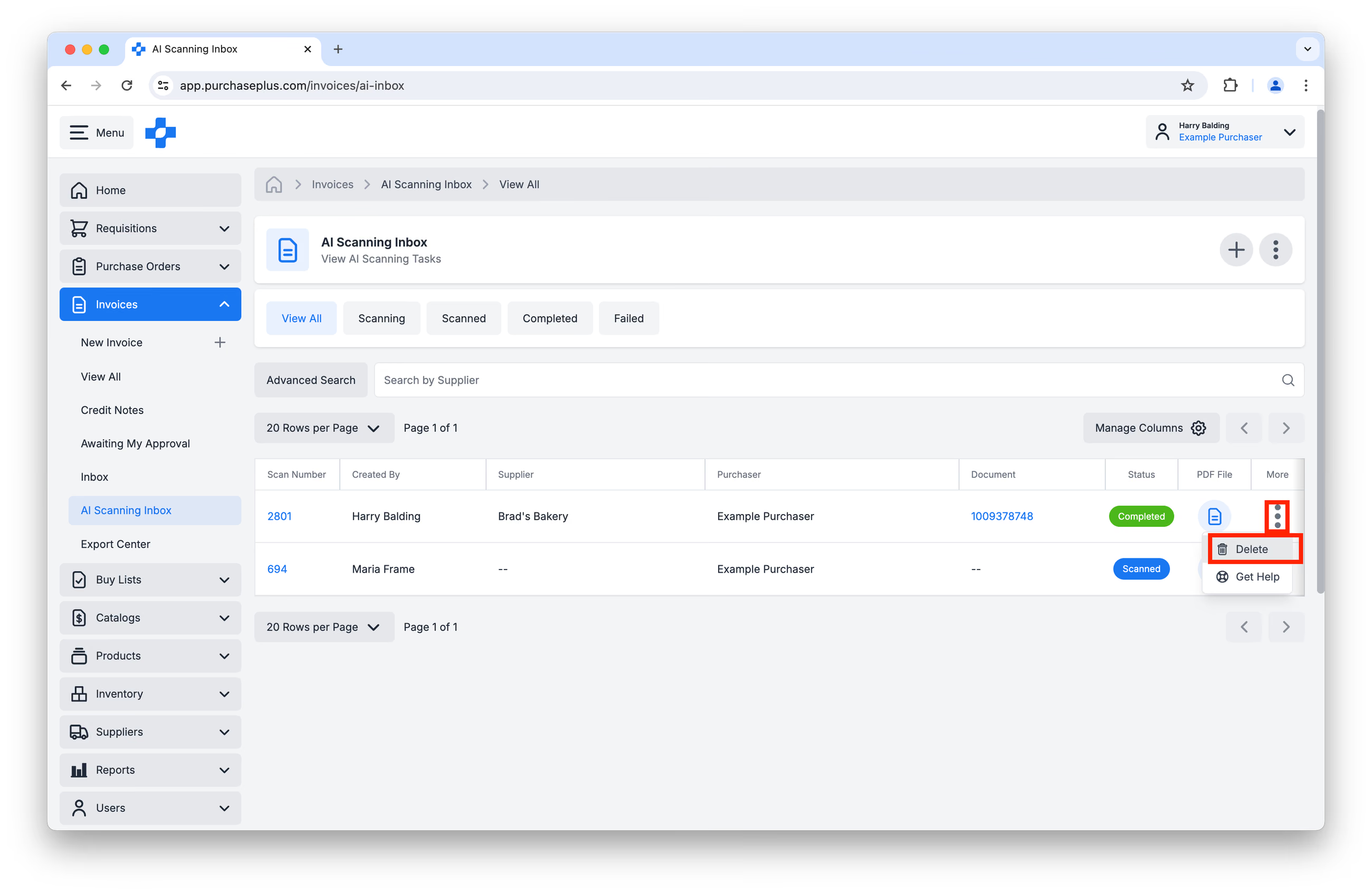
Avrai la possibilità di indicare un motivo per l'eliminazione, che potrà essere visualizzato da altri utenti provvisti delle autorizzazioni appropriate.
L'attività di scansione può essere eliminata in qualsiasi stato tranne Completato.