

Gestito dal fornitore vs Autogestito
Gestito dal fornitore vs Autogestito
Gestito dal fornitore vs Autogestito
Un Catalogo è una raccolta di Prodotti e Prezzi che puoi acquistare da un Fornitore nelle tue Richieste di acquisto.
I cataloghi possono essere:
- Gestiti dal fornitore: significa che un Fornitore registrato ha creato il Catalogo e lo ha popolato con Prodotti e Prezzi. Il Fornitore può quindi assegnarlo alla tua Organizzazione di acquisto; a quel punto, i prodotti contenuti saranno disponibili per essere inclusi in una Richiesta di acquisto. In qualità di Acquirente, non puoi modificare i Cataloghi gestiti dal fornitore.
- Autogestiti: significa che un utente della tua Organizzazione di acquisto ha creato il Catalogo, lo ha popolato con Prodotti e Prezzi e lo ha assegnato a uno dei tuoi Fornitori; a quel punto, i prodotti contenuti saranno disponibili per essere inclusi in una Richiesta di acquisto.
- I Cataloghi autogestiti possono essere assegnati sia a Fornitori autogestiti sia a Fornitori registrati, ma solo la tua Organizzazione di acquisto può visualizzare e gestire un Catalogo autogestito, indipendentemente dal fatto che sia assegnato o meno a un Fornitore registrato.
Identificare il tipo di catalogo
Puoi accedere ai Cataloghi in due modi:
- Tramite la sezione [Cataloghi] nella barra di navigazione laterale.
- Tramite la sezione [I miei fornitori] nella barra di navigazione laterale.
Opzione 1: Tramite l'area Cataloghi
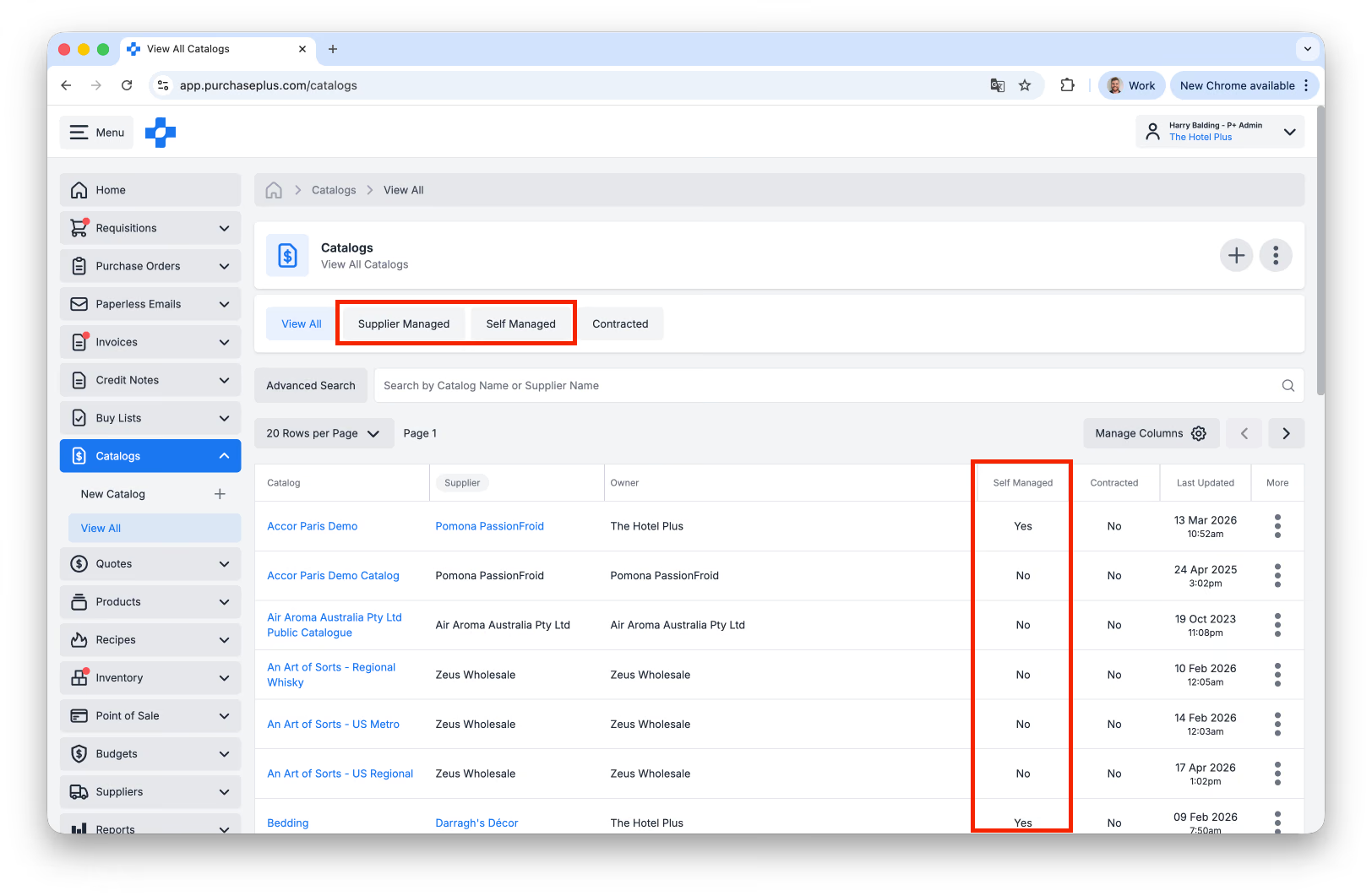
1. Seleziona [Cataloghi] → [Mostra tutti] dal menu di navigazione laterale.
2. Filtra i Cataloghi per [Mostra tutti], [Gestiti dal fornitore] o [Autogestiti] utilizzando le schede sotto il nome del Catalogo.
Puoi inoltre verificare se un Catalogo è gestito dal fornitore o autogestito nella colonna "Autogestito" della tabella nell'immagine sottostante.
3. Utilizza la [Ricerca avanzata] o la [Ricerca per nome catalogo o nome fornitore].
4. Fai clic su un [Catalogo] per visualizzare i Prodotti e i Prezzi al suo interno.
Opzione 2: Tramite la sezione I miei fornitori
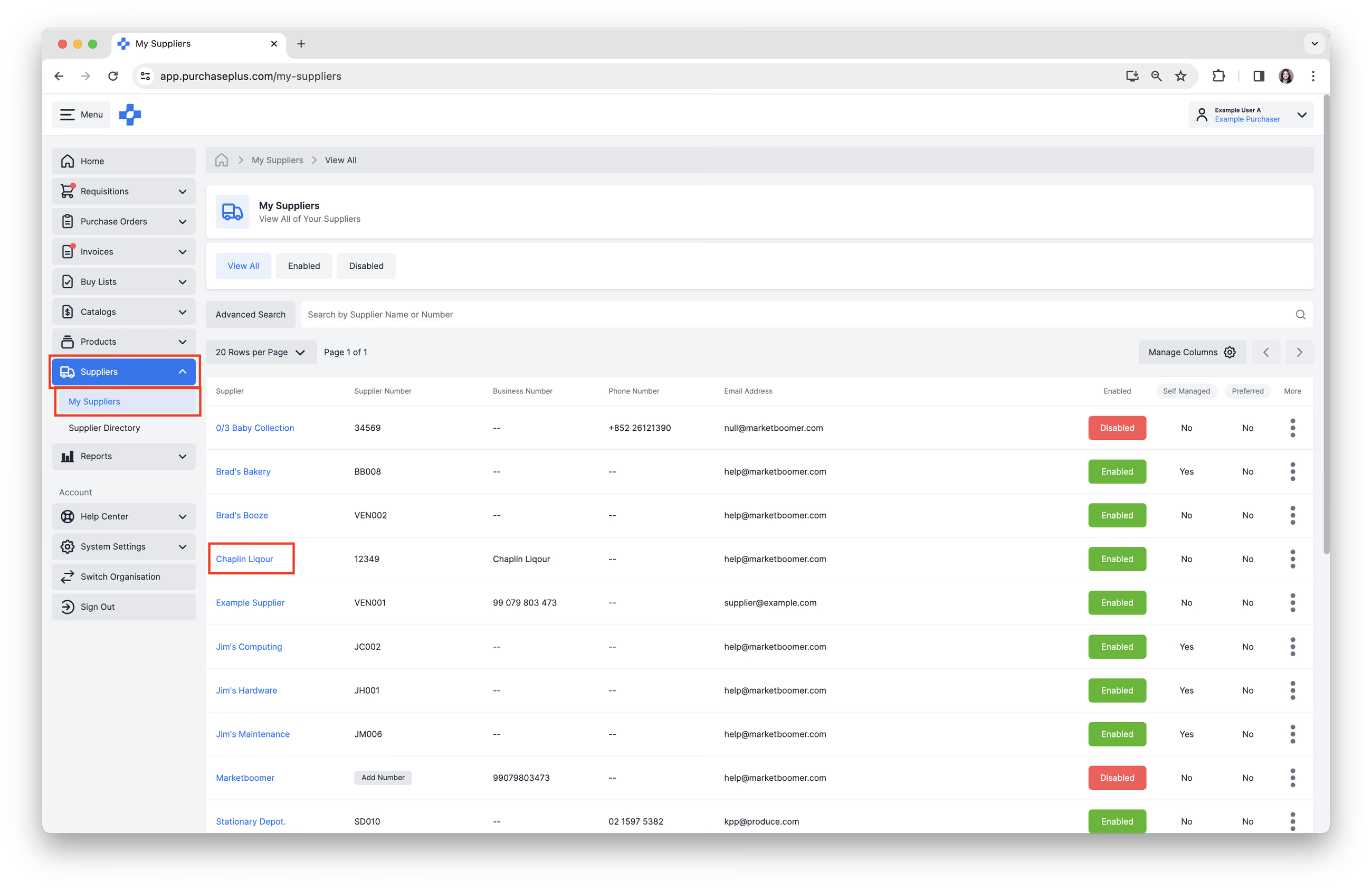
1. Seleziona [Fornitori] → [I miei fornitori] dal menu di navigazione laterale. Quindi seleziona un Fornitore.
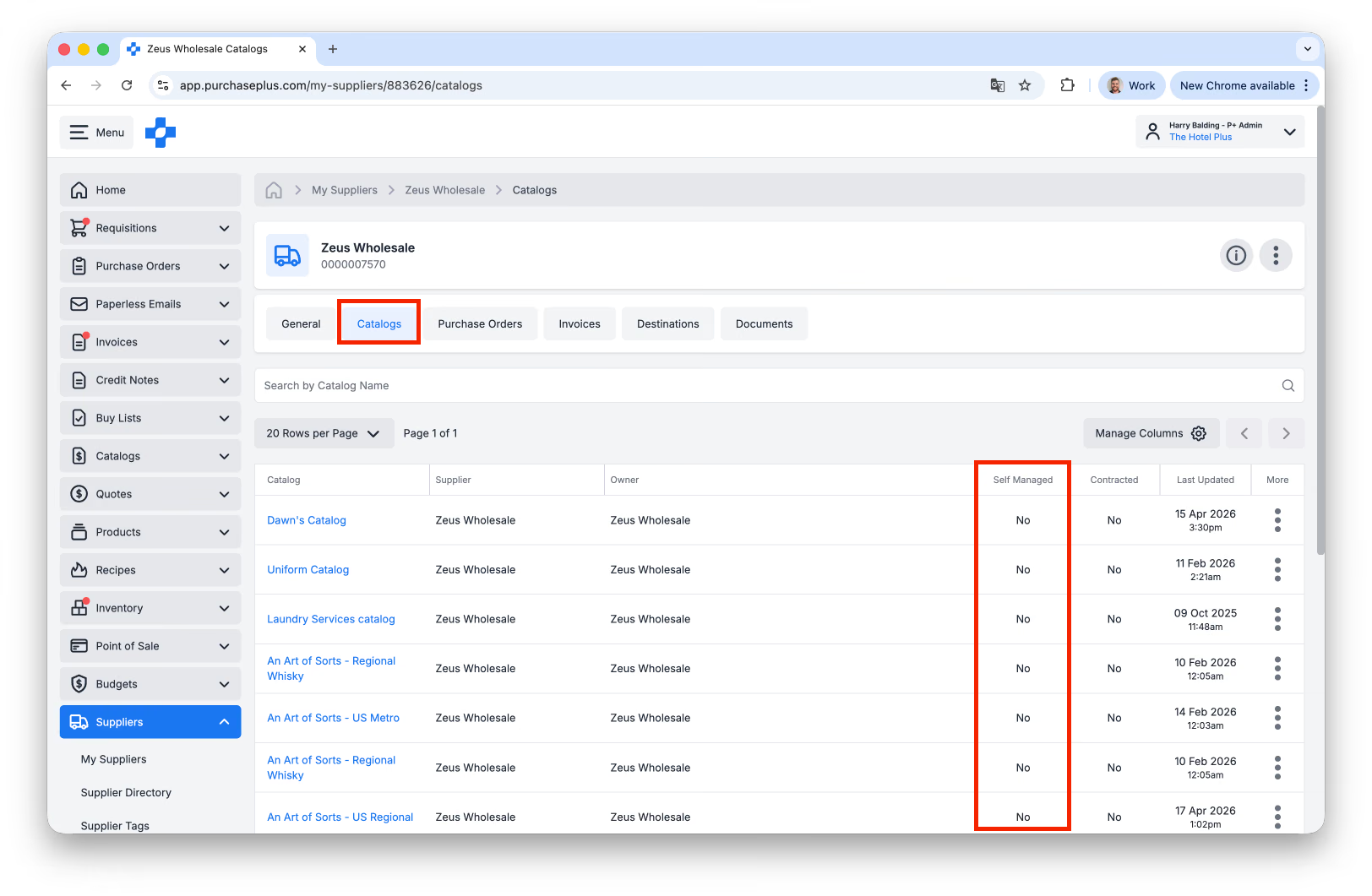
2. Seleziona la scheda [Cataloghi]. Puoi verificare se un Catalogo è gestito dal fornitore o autogestito nella colonna "Autogestito" della tabella:
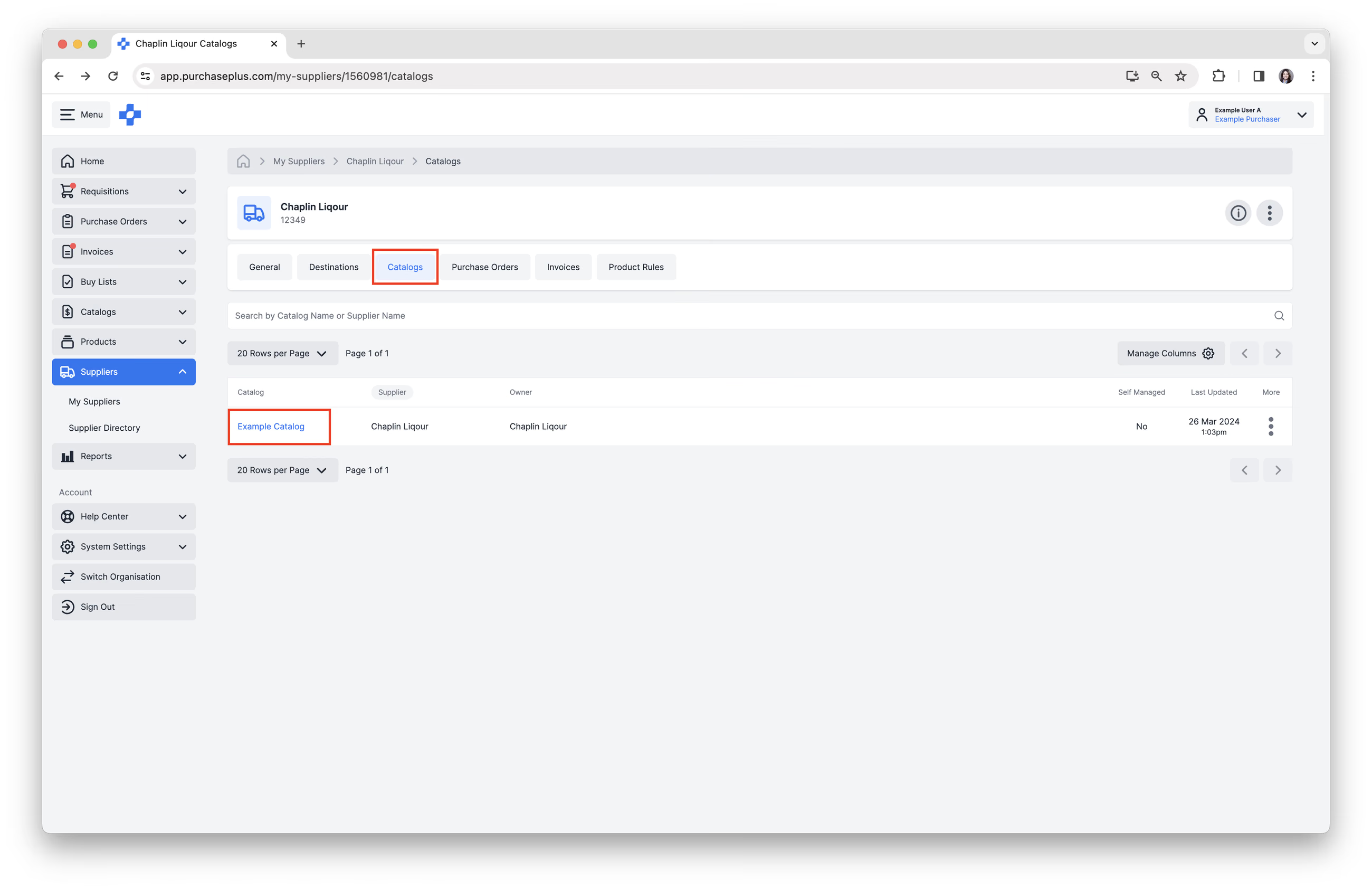
3. Fai clic su un [Catalogo] per visualizzare i Prodotti e i Prezzi al suo interno.
Aggiornare i Cataloghi
Cataloghi gestiti dal fornitore
Se il Catalogo è gestito dal fornitore, puoi eseguire le seguenti operazioni:
- Utilizzare la [Ricerca avanzata] o [Cerca prodotti] per Nome.
- Visualizzare le informazioni sul prodotto.
- Visualizzare il Prezzo unitario e la Percentuale di imposta di ciascun Prodotto.
- Su ciascun Prodotto, selezionare [Altre opzioni] → [Visualizza prodotto], [Aggiungi alla lista acquisti] o [Aggiungi al catalogo].
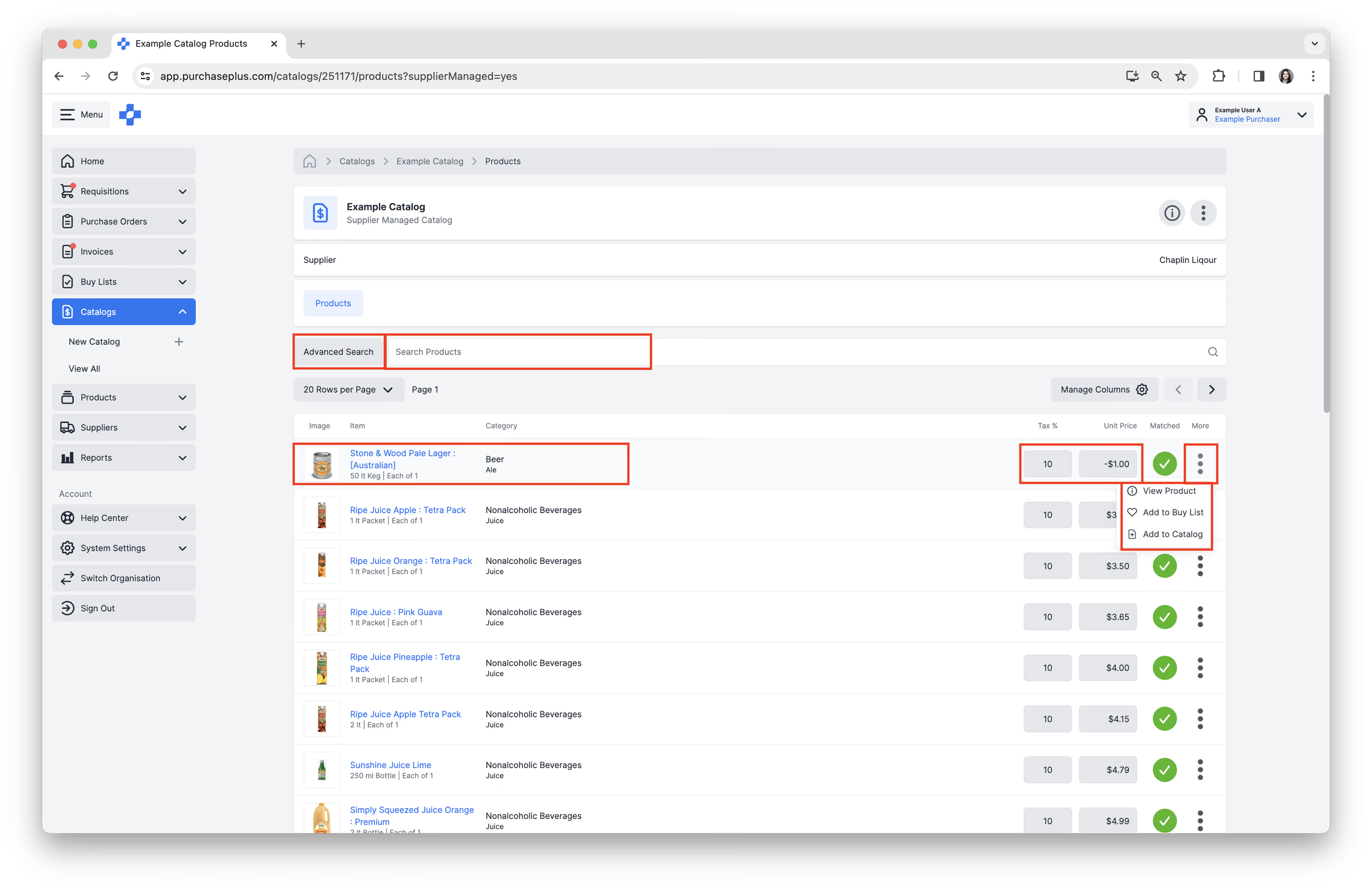
In qualità di Acquirente, non puoi aggiornare i Prodotti o i Prezzi in un Catalogo gestito dal fornitore. Al contrario:
- Contatta direttamente il tuo Fornitore
- Comunica gli aggiornamenti di prezzo necessari,
- Fornisci tutti i dettagli rilevanti (ad es. i prezzi concordati).
- Il Fornitore aggiorna il proprio Catalogo in PurchasePlus
- Il Fornitore apporterà le modifiche dalla sua interfaccia.
- Il Fornitore invia l'aggiornamento
- Si coordinerà con il team Relazioni fornitori o con il Team cataloghi, se necessario.
- Sistema aggiornato
- Una volta elaborati, i prezzi aggiornati si rifletteranno nel tuo Catalogo.
Suggerimento: se l'aggiornamento è urgente, segnalalo al tuo Fornitore in modo che possa dare priorità alla richiesta.
Cataloghi autogestiti
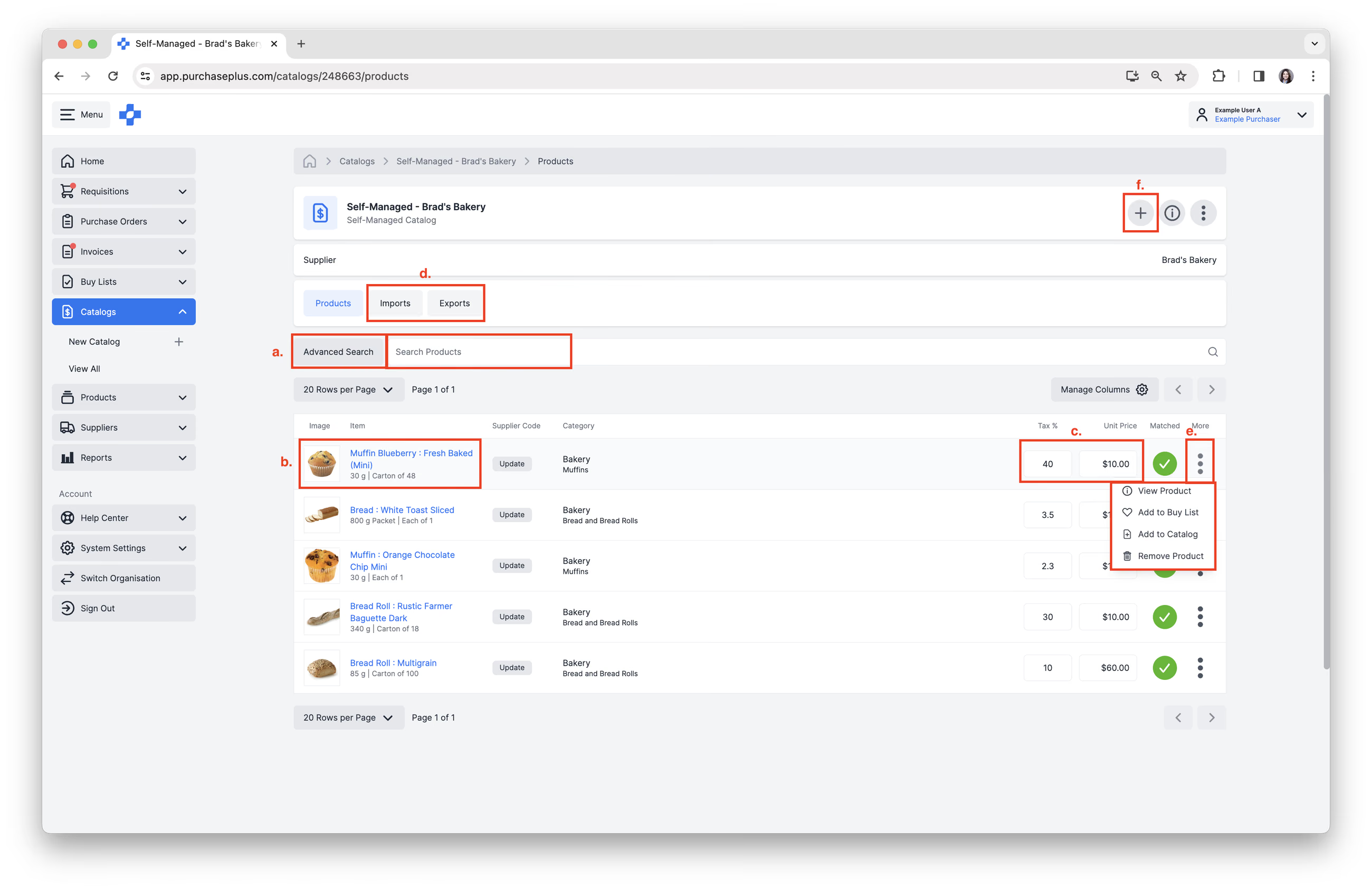
Se il Catalogo è autogestito, puoi eseguire le stesse azioni di un Catalogo gestito dal fornitore, oltre a una serie di azioni aggiuntive se disponi dell'autorizzazione "Gestisci cataloghi autogestiti" abilitata.
Puoi:
- [Cercare prodotti] per Nome o utilizzare la funzione di [Ricerca avanzata].
- Visualizzare le informazioni sul prodotto.
- Visualizzare o aggiornare il [Prezzo unitario] e la [% imposta].
- Visualizzare o aggiornare il Catalogo tramite le schede [Esporta] e [Importa]. Consulta il nostro articolo Importare un catalogo autogestito per saperne di più.
- Su ciascun Prodotto, selezionare [Altre opzioni] → [Visualizza prodotto], [Aggiungi alla lista acquisti], [Aggiungi al catalogo] o [Rimuovi prodotto].
- Fare clic su [Aggiungi un prodotto] nell'angolo in alto a destra per aggiungere un nuovo Prodotto al Catalogo. Consulta il nostro articolo Importare un catalogo autogestito per saperne di più.
Domande frequenti
Perché non riesco a modificare il prezzo di un Prodotto in un Catalogo? Se il campo del prezzo è disattivato o bloccato, è molto probabile che il Catalogo sia gestito dal fornitore.
Perché sono presenti Fornitori duplicati? Potresti avere sia una versione gestita dal fornitore sia una versione autogestita dello stesso Fornitore.
Chi devo contattare per problemi relativi ai prezzi?
- Gestito dal fornitore → Contatta il Fornitore
- Autogestito → Aggiorna direttamente nel sistema