

Ordine minimo e spese di consegna
Ordine minimo e spese di consegna
Spese di consegna
Le spese di consegna in PurchasePlus sono composte da:
- Un nome,
- Un valore minimo d'ordine,
- Una spesa di consegna,
- Una percentuale di imposta sulle spese di consegna.
Le spese di consegna vengono "assegnate" a specifici acquirenti. Se un Ordine d'acquisto emesso dall'acquirente non supera il tuo valore minimo d'ordine, la spesa di consegna più la percentuale di imposta sulla spesa di consegna verranno aggiunte automaticamente al suo Ordine d'acquisto.
Le spese di consegna vengono utilizzate in PurchasePlus come linea guida generale, ma in qualità di Fornitore ti riservi il diritto di addebitare costi di consegna aggiuntivi in base ad altri criteri di ubicazione o di prodotto, come il peso o il volume di determinati prodotti.
Creare una spesa
Gli utenti con l'autorizzazione "Gestisci organizzazioni" possono creare una nuova Spesa di consegna seguendo questi passaggi.
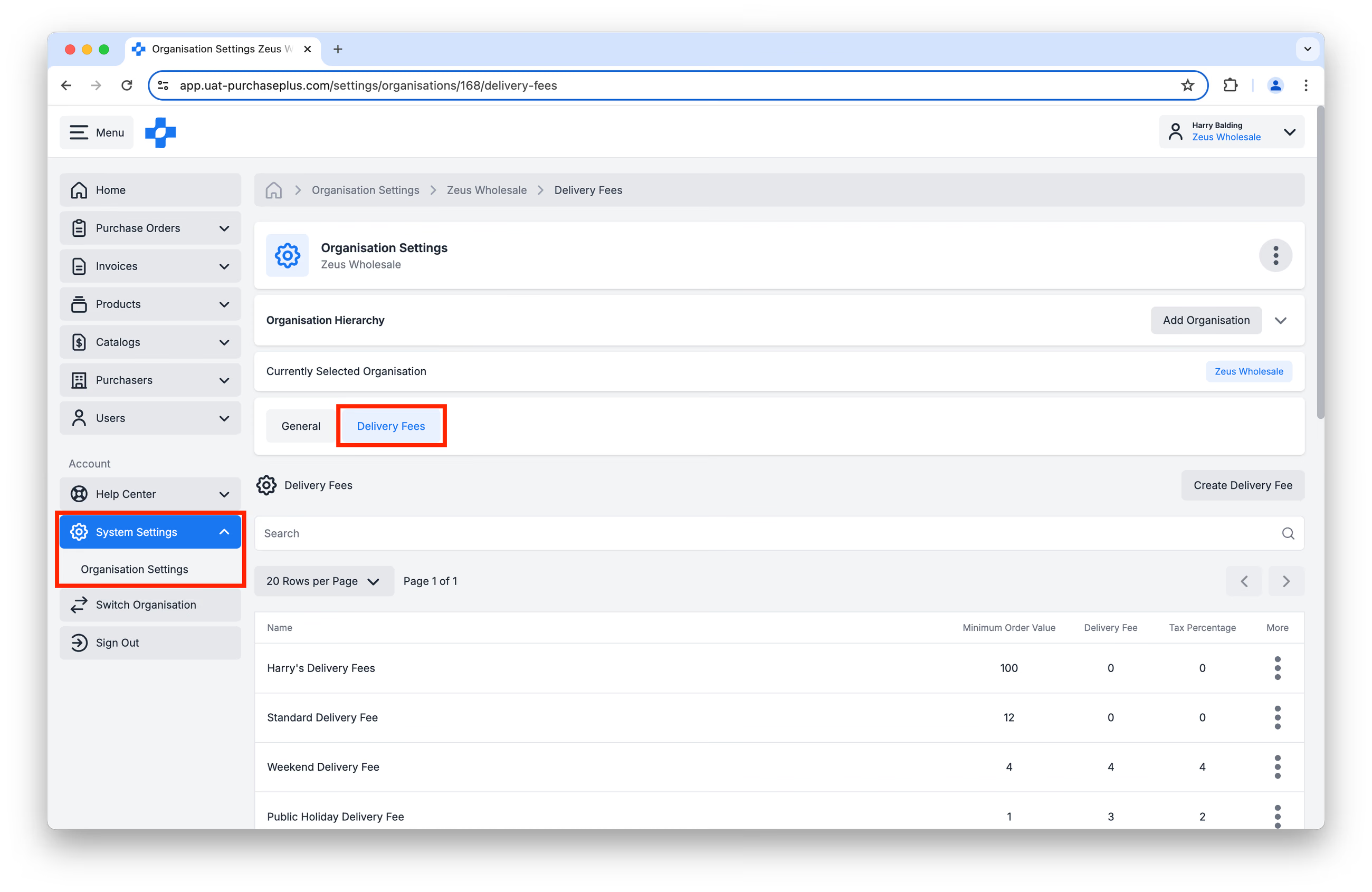
Passaggio 1: Vai su [Impostazioni di sistema] → [Impostazioni organizzazione] nella barra di navigazione laterale. Quindi, seleziona la scheda [Spese di consegna]:
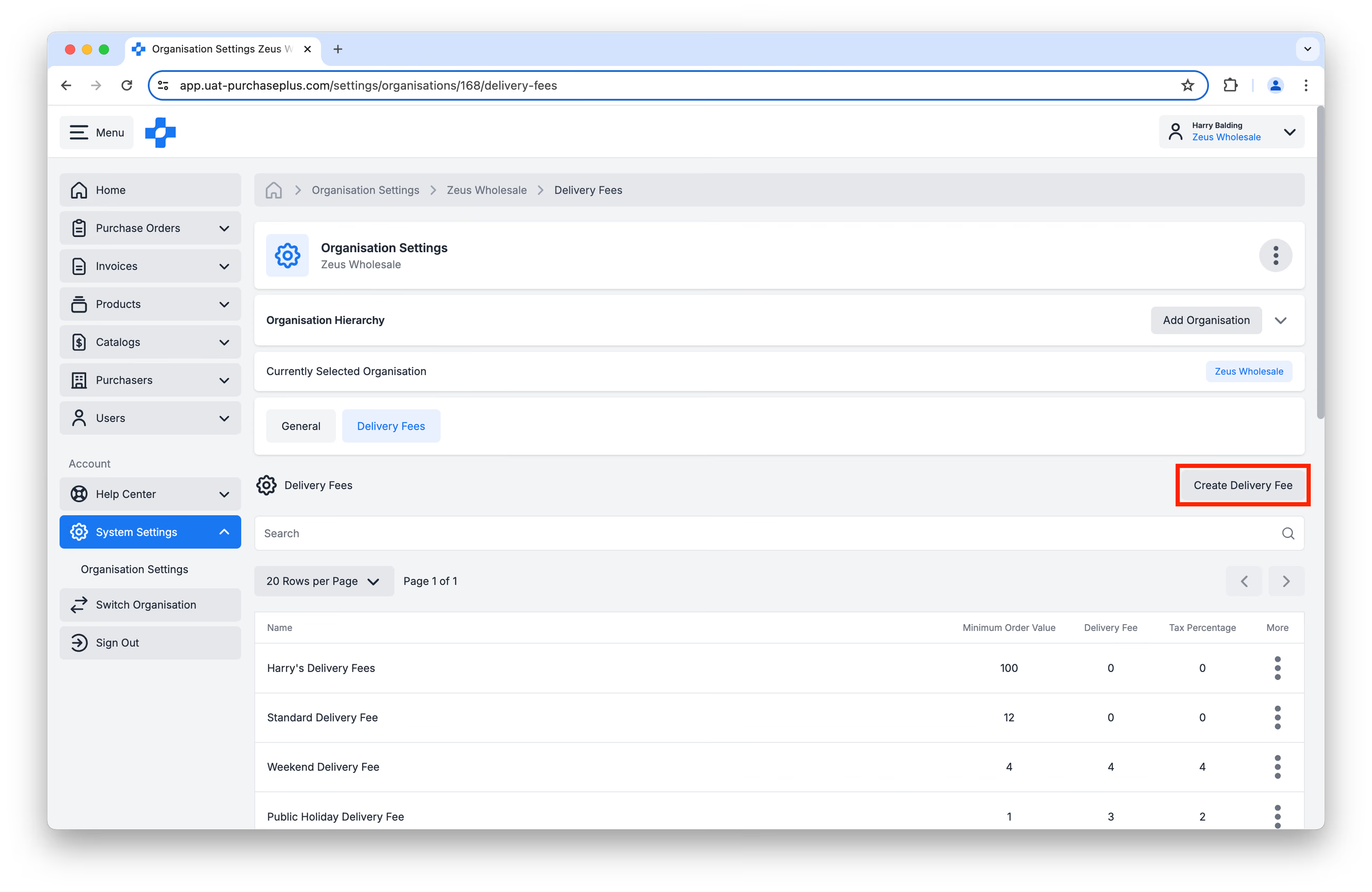
Passaggio 2: Fai clic su [Crea spesa di consegna]:
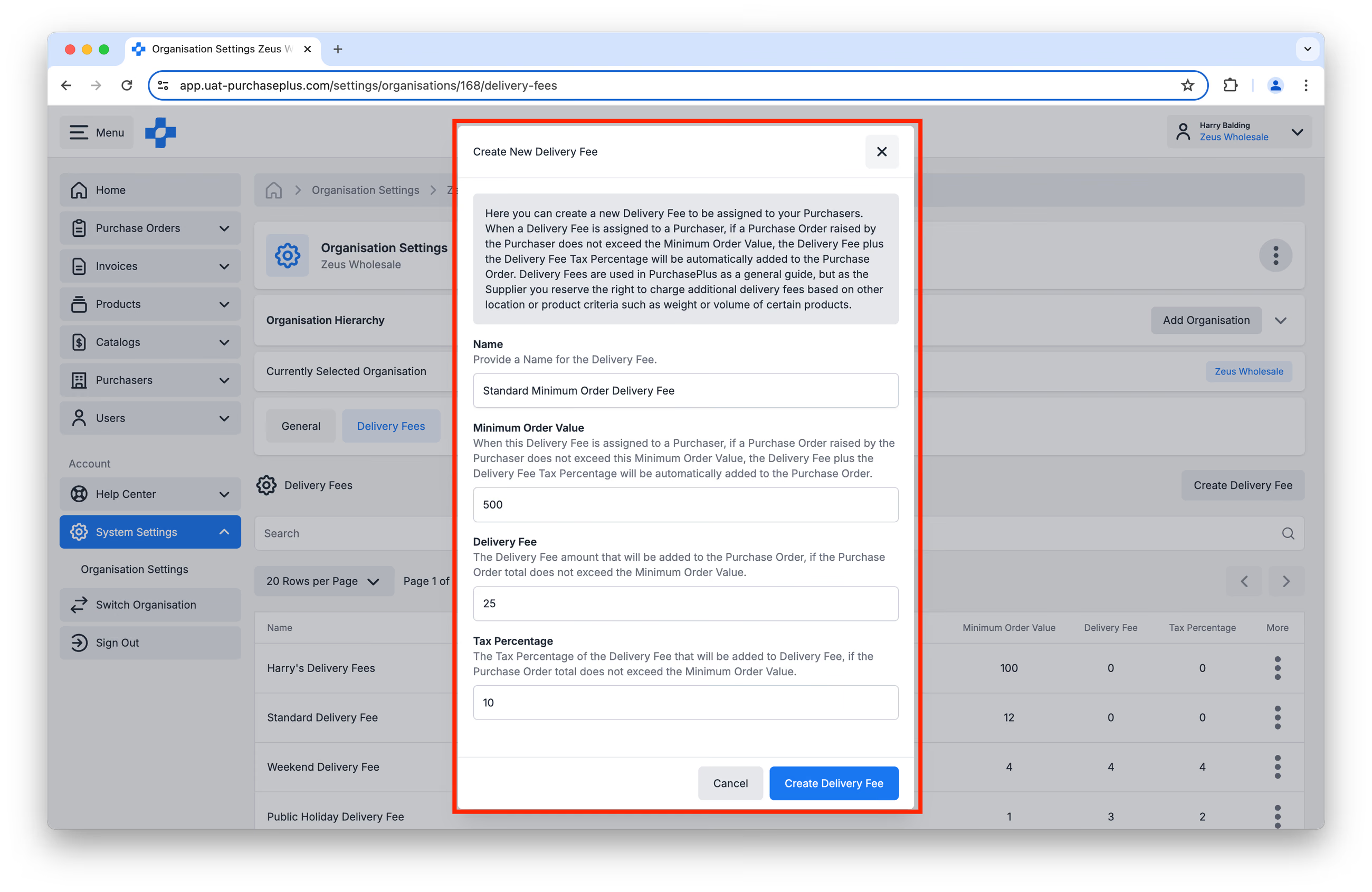
Passaggio 3: Compila i campi Nome, Valore minimo d'ordine, Spesa di consegna e Percentuale di imposta sulla spesa di consegna. Quindi fai clic su [Crea spesa di consegna]:
Assegnare a un acquirente
Dopo aver creato la tua spesa di consegna, puoi "assegnarla" a un Acquirente. Questa funzionalità ti consente di creare molte classi diverse di spese di consegna e assegnare quella pertinente a ciascuno dei tuoi acquirenti.
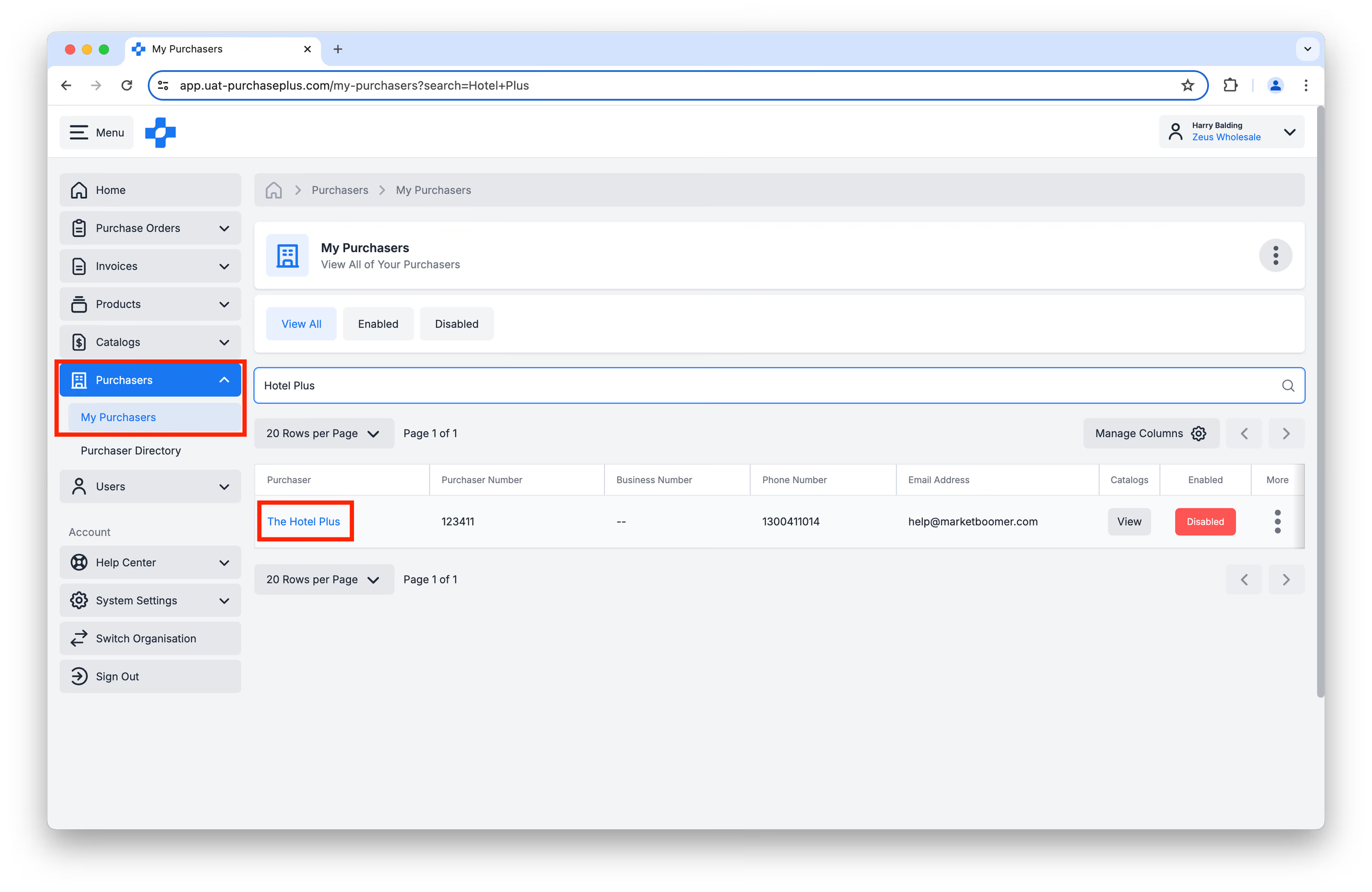
Passaggio 1: Vai su [Acquirenti] → [I miei acquirenti] nella barra di navigazione laterale e cerca l'acquirente in questione. Quindi, fai clic sul nome dell'acquirente nella tabella:
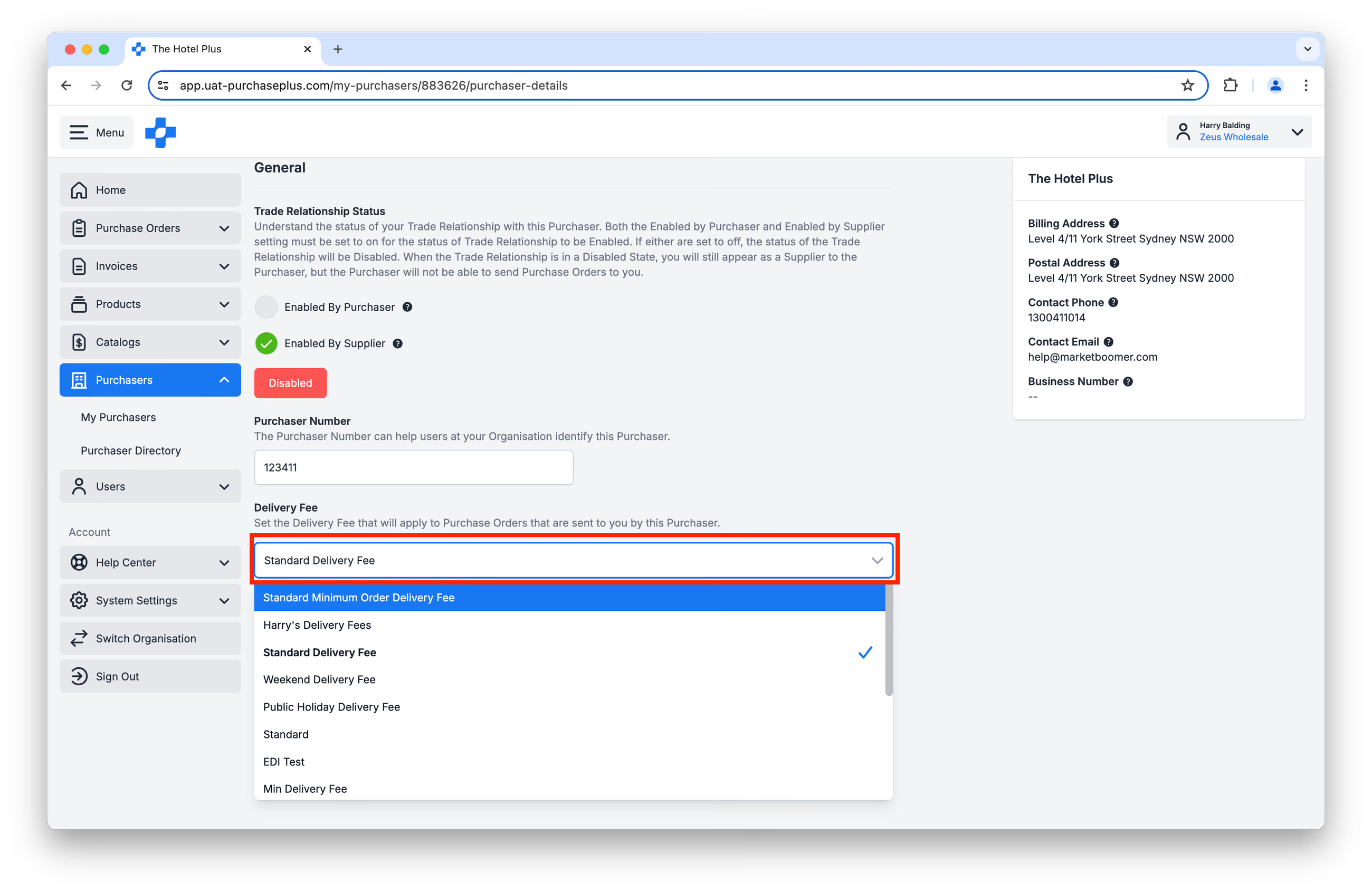
Passaggio 2: Nella scheda [Generale] dell'acquirente, scorri verso il basso fino a [Spesa di consegna]. Fai clic sul menu a tendina e seleziona la spesa di consegna relativa a questo acquirente:
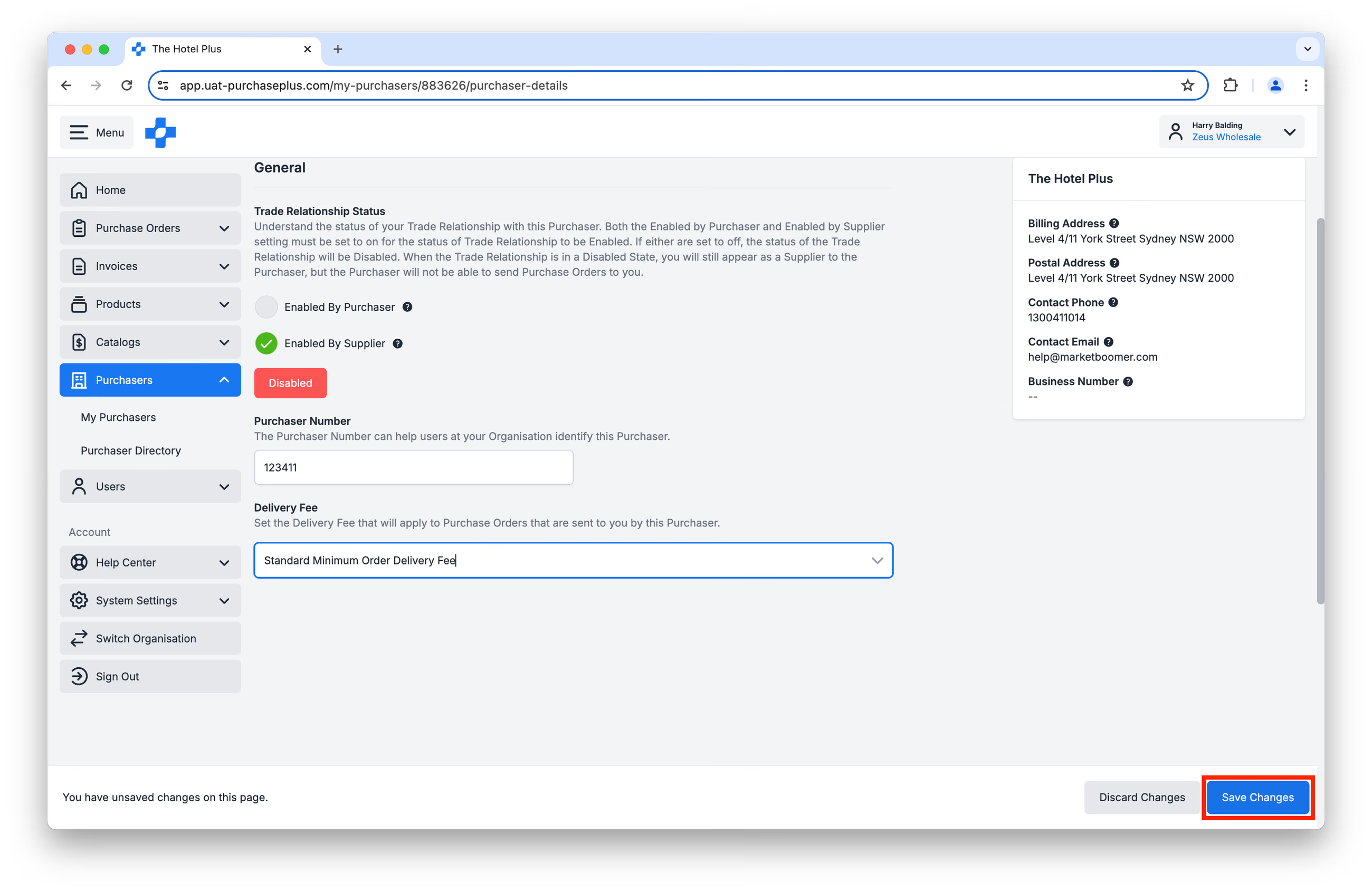
Passaggio 3: Fai clic su [Salva modifiche]:
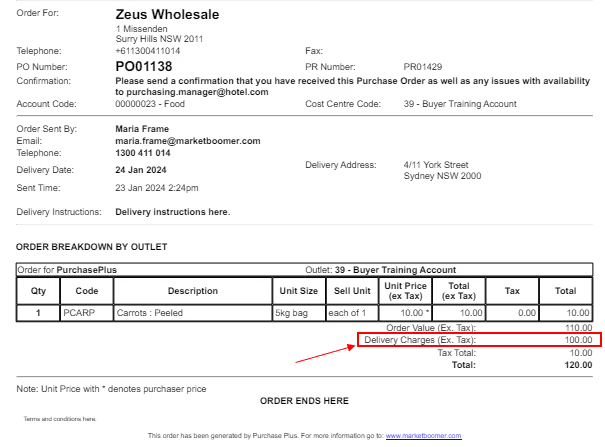
Qualsiasi Ordine d'acquisto ricevuto da questo acquirente che non superi il valore minimo d'ordine includerà ora automaticamente la spesa di consegna specificata (e la percentuale di imposta sulla spesa di consegna):
Infine, assicurati di includere eventuali spese di consegna nella Fattura corrispondente. Oppure, se utilizzi la nostra API per la fatturazione, assicurati di includere questo campo specifico nel pacchetto di dati, in modo che gli importi dell'Ordine d'acquisto e della Fattura corrispondano.
Domande frequenti
- D: PurchasePlus applica ordini minimi assoluti? Ovvero casi in cui un Fornitore non accetta un Ordine d'acquisto inferiore a un determinato valore.
R: No. Ti invitiamo a concordare direttamente con il tuo acquirente se hai la necessità di applicare ordini minimi assoluti.
- D: Ci sono limiti al numero di spese di consegna che possiamo creare?
R: No, puoi creare tutte le spese di consegna di cui hai bisogno.
- D: Possiamo stabilire spese di consegna basate sulle dimensioni delle unità? Ad esempio, "ordina 10 cartoni o verrà applicata una spesa di consegna di 50 $".
R: Al momento PurchasePlus non supporta spese di consegna basate su dimensioni minime dell'unità.
- D: Possiamo creare una promozione di tipo "Omaggio"? Ad esempio, "ordina 4 cartoni e ricevine 1 gratis"?
R: Al momento PurchasePlus non supporta sconti o promozioni all'interno dell'app. Tuttavia, puoi gestire manualmente quel cartone omaggio spedendo l'articolo "bonus" come merce FOC (gratuita). L'acquirente lo caricherà nel proprio inventario al momento della ricezione dell'Ordine d'acquisto.