

Acquisto avanzato
Acquisto avanzato
Acquisto avanzato
Quando effettui acquisti con qualsiasi tipo di richiesta di acquisto, puoi scegliere di abilitare la Modalità acquisto avanzato:
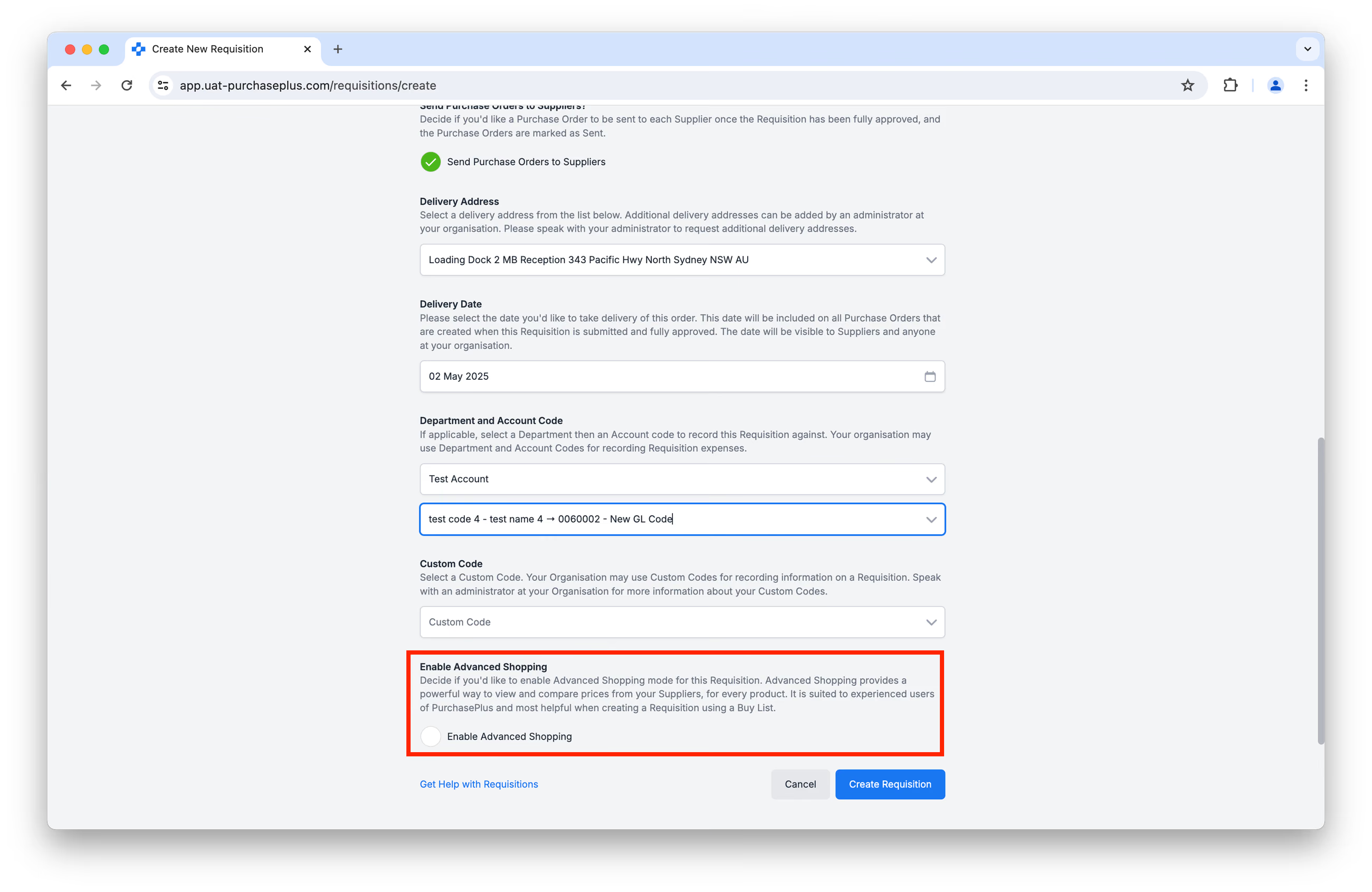
L'abilitazione della Modalità acquisto avanzato mostrerà una tabella compatta per visualizzare e confrontare i prezzi dei tuoi fornitori, per ogni prodotto disponibile in un'unica tabella. È adatta per gli utenti esperti di PurchasePlus ed è particolarmente utile durante la creazione di una richiesta di acquisto da una lista acquisti:
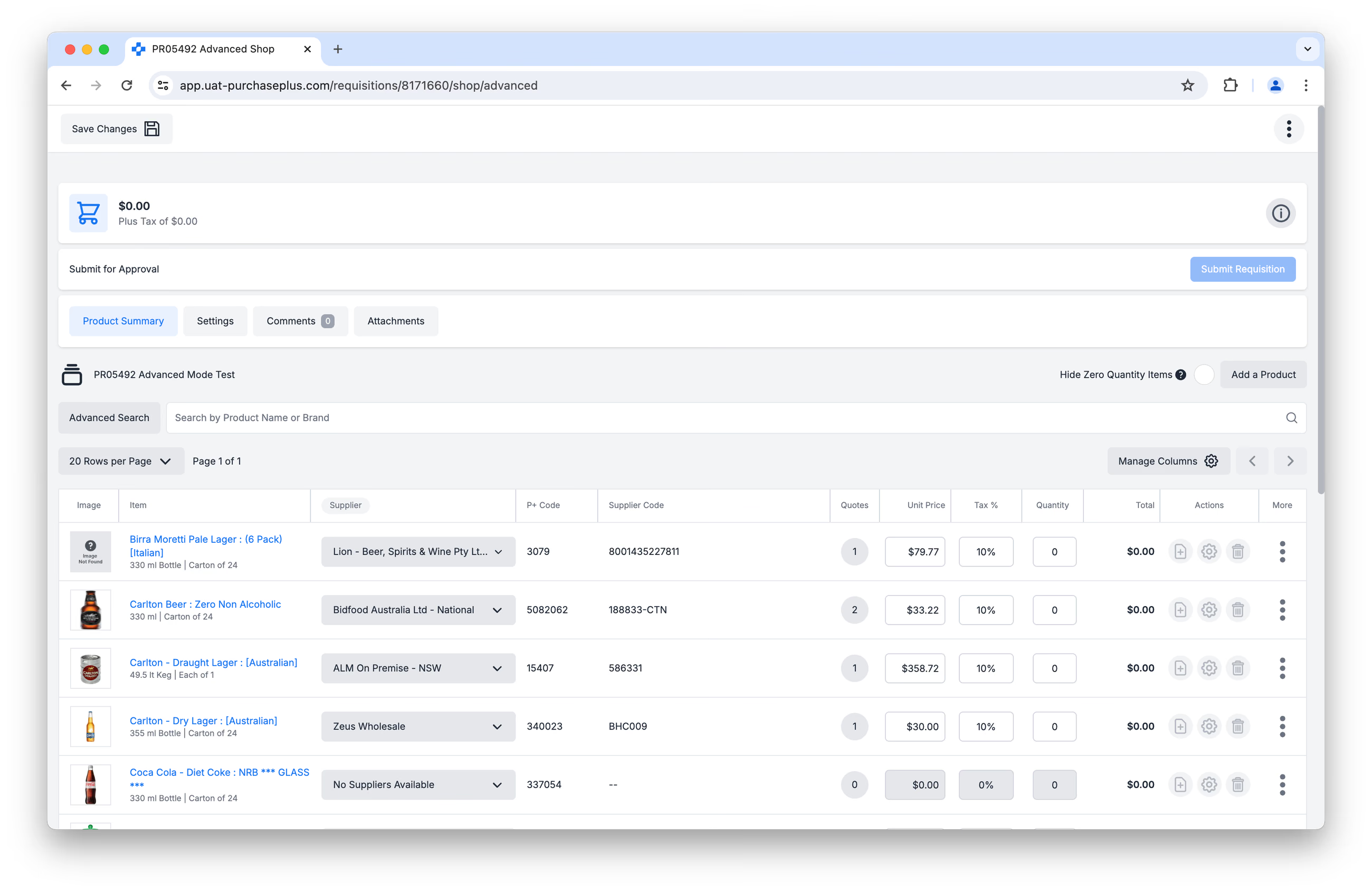 La modalità avanzata include anche diverse funzionalità avanzate, come la modifica in linea dei preventivi dei fornitori per gli utenti con il permesso "Può creare preventivi temporanei durante gli acquisti" e altre funzionalità progettate per soddisfare le esigenze dei nostri utenti esperti. Gli utenti con il permesso "Può modificare i fornitori sulle richieste di acquisto" possono anche modificare una riga selezionando il preventivo di un altro fornitore.
Se non abiliti l'acquisto avanzato, visualizzerai la nostra intuitiva Modalità acquisto base, progettata per utenti occasionali o di reparto di PurchasePlus. Potrai ordinare i prodotti dai tuoi fornitori in un'esperienza di acquisto online familiare, con un carrello consultabile prima del checkout:
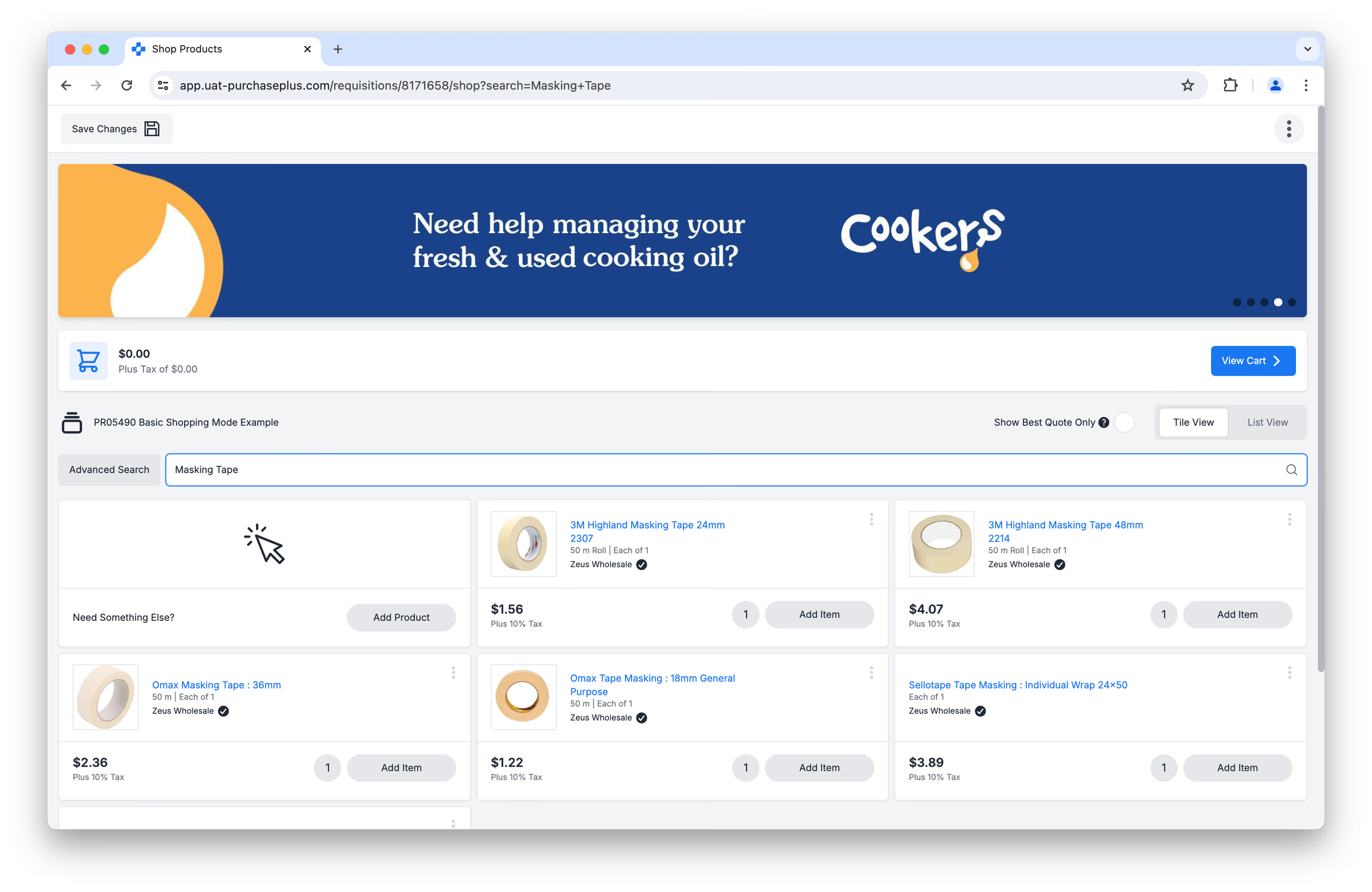
Continua a leggere per scoprire le funzionalità che puoi utilizzare mentre effettui acquisti in modalità base.
Creare una richiesta di acquisto
Dopo aver creato un qualsiasi tipo di richiesta di acquisto con la modalità avanzata abilitata, puoi completare la tua richiesta di acquisto in pochi semplici passaggi:
- Visualizzare prodotti e preventivi,
- Aggiungere prodotti alla richiesta di acquisto,
- Rivedere la richiesta di acquisto,
- Inviare per l'approvazione.
Continua a leggere per scoprire ciascun passaggio del processo.
1. Visualizzazione di prodotti e preventivi
- Fai clic su [Gestisci colonne] per impostare le preferenze di ordinamento e decidere quali colonne visualizzare o nascondere:
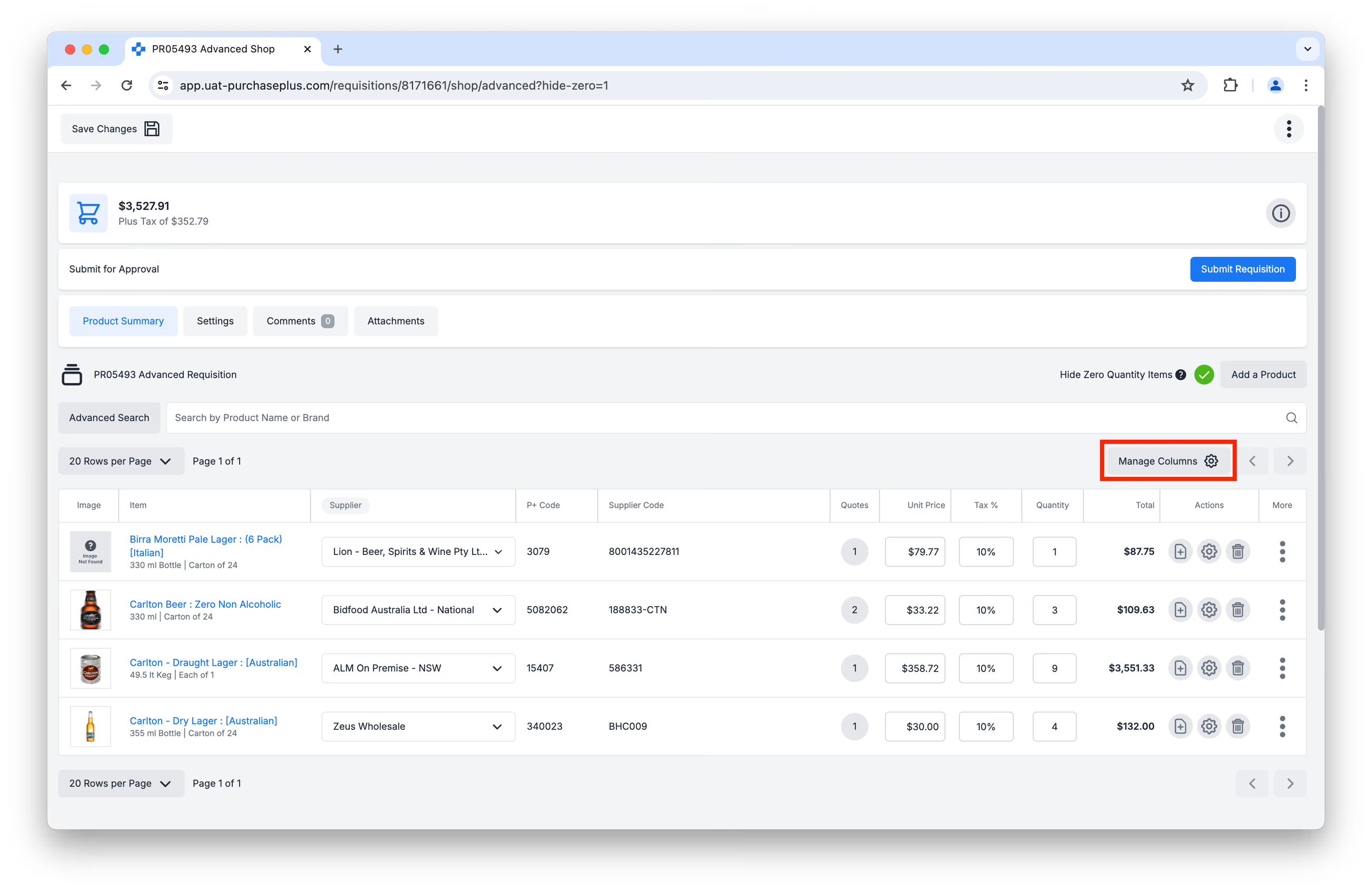 Queste preferenze verranno salvate sul tuo account e applicate a questa visualizzazione ogni volta che vi accederai. Consulta il nostro articolo Gestire le colonne delle tabelle per ulteriori informazioni sulle colonne della tabella e sulle preferenze di ordinamento.
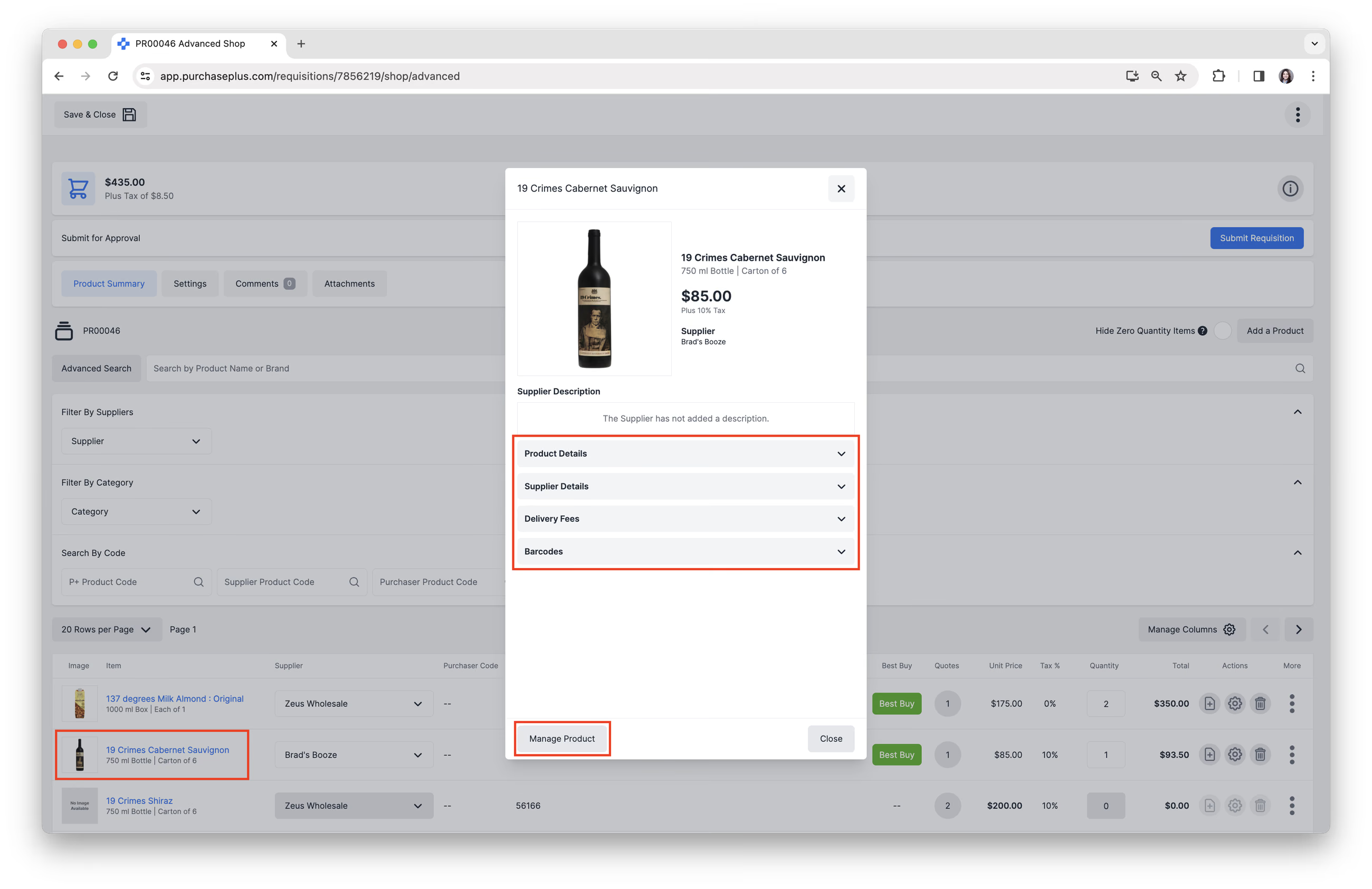
 - Nella tabella, fai clic su [Descrizione prodotto] o [Immagine prodotto] per visualizzare:
- [Dettagli prodotto].
- [Dettagli fornitore].
- [Spese di consegna].
- [Codici a barre].
- Fai clic su [Gestisci prodotto] per accedere ai dettagli generali e alle impostazioni dei codici a barre del prodotto.
Ci impegniamo costantemente per raccogliere tutte le immagini dei prodotti dei nostri fornitori e mantenerle aggiornate. Contatta il nostro cordiale team di assistenza clienti se trovi prodotti di fornitori sprovvisti di immagini.
Informazioni sui preventivi dei fornitori
In Modalità acquisto avanzato, il preventivo con il prezzo più basso per un prodotto verrà mostrato come predefinito e selezionato automaticamente a meno che l'utente non lo modifichi esplicitamente. Se più fornitori offrono esattamente lo stesso preventivo per un prodotto, PurchasePlus selezionerà casualmente uno di questi preventivi da mostrare come predefinito.
Fai clic sul pulsante [Conteggio preventivi] nella colonna [Preventivi] per visualizzare tutti i preventivi disponibili dai tuoi fornitori per un determinato prodotto e per selezionare un fornitore diverso, se necessario:
All'interno della finestra dei preventivi dei fornitori, puoi eseguire le seguenti operazioni:
- Selezionare un preventivo di un fornitore diverso. Questa operazione richiede il permesso "Può modificare i fornitori sulle richieste di acquisto". In caso contrario, potrai comunque visualizzare i preventivi e modificare la quantità, ma non potrai spostare una riga sul preventivo di un altro fornitore.
- Creare un preventivo temporaneo. Questa operazione richiede il permesso "Può creare preventivi temporanei durante gli acquisti". Un preventivo temporaneo ti consente di aggiungere un fornitore, un prezzo e una percentuale di imposta a qualsiasi prodotto per ordinarlo dal fornitore prescelto, qualora non fosse disponibile nel tipo di richiesta di acquisto selezionato. Il preventivo temporaneo non viene salvato in alcun catalogo in PurchasePlus ed è considerato un preventivo "una tantum" (cioè temporaneo).
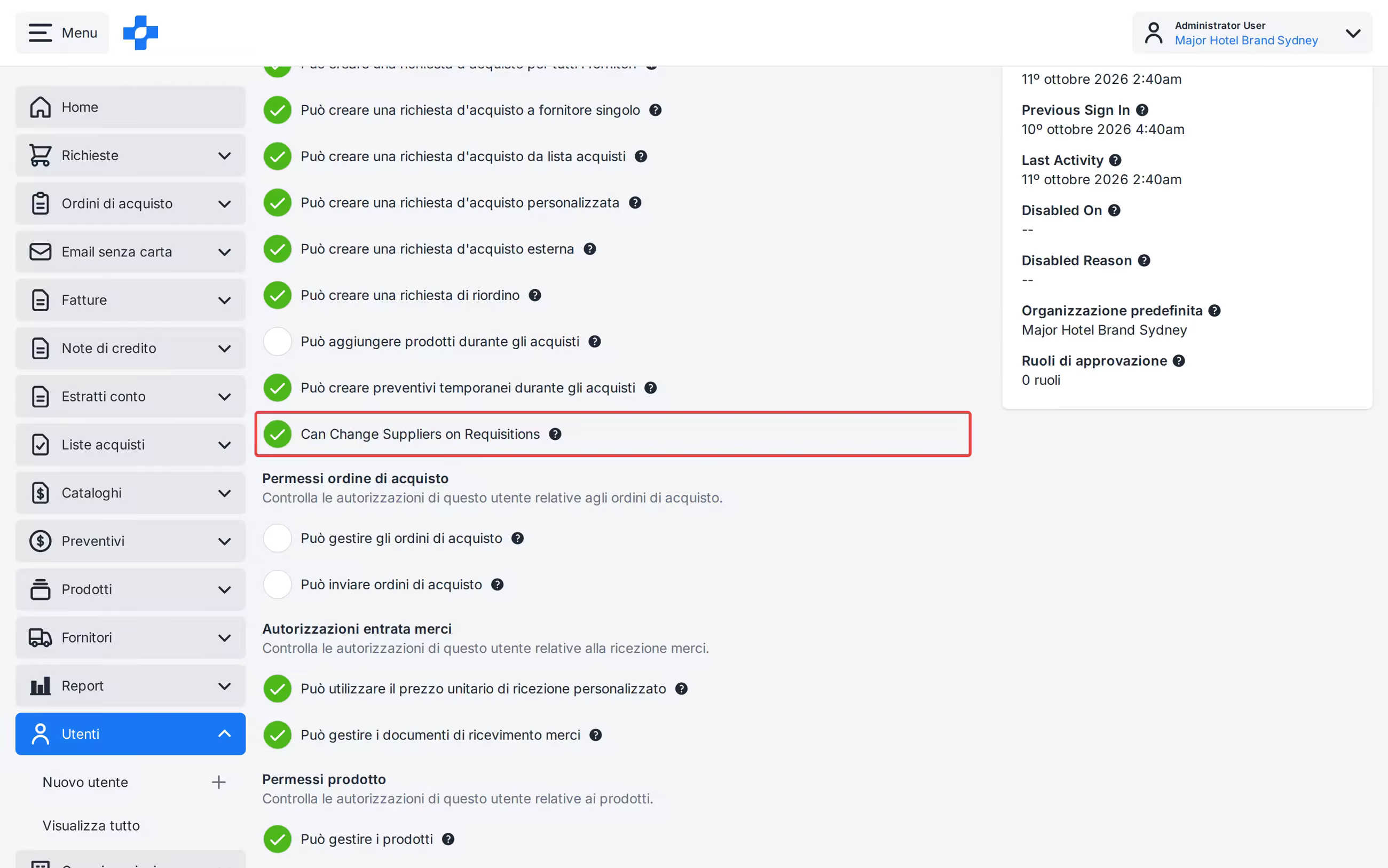
Nota - Se una modifica non è consentita, la riga non verrà salvata.
Utilizzo della ricerca per trovare i prodotti
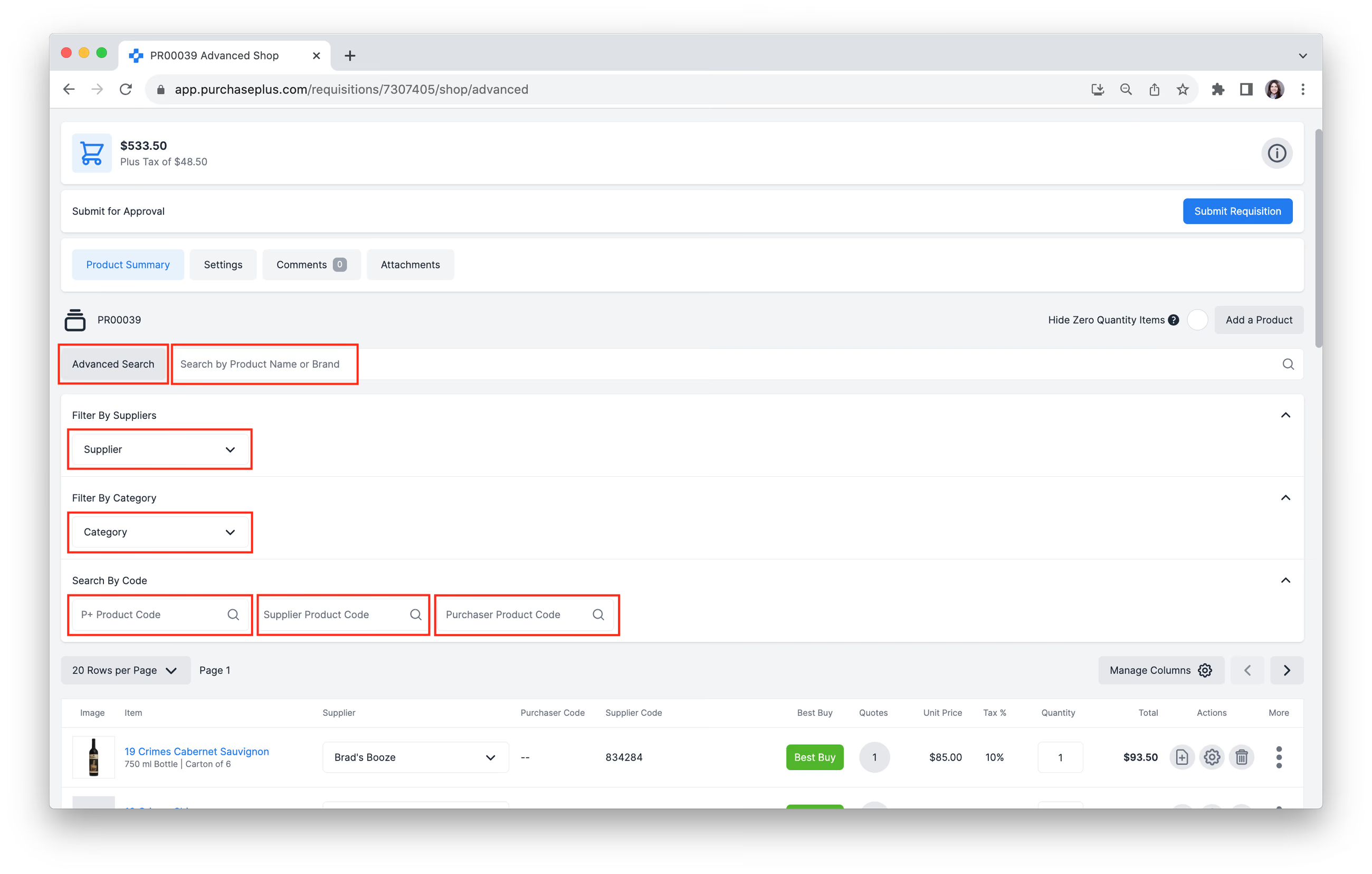
Sono disponibili le seguenti opzioni di ricerca per aiutarti a trovare i prodotti giusti da aggiungere alla tua richiesta di acquisto:
- Cerca per nome prodotto o marchio, utilizzando la barra di ricerca.
- Filtra per fornitori: trova e aggiungi o rimuovi fornitori dal filtro.
- Filtra per categoria: trova e aggiungi o rimuovi categorie e sottocategorie dal filtro.
- Cerca per codice prodotto P+.
- Cerca per codice prodotto del fornitore.
- Cerca per codice prodotto dell'acquirente.

- Consulta il nostro articolo Ricerca avanzata prodotti per saperne di più sulle funzionalità di ricerca.
Risoluzione dei problemi: Impossibile trovare un prodotto o preventivo previsto.
Il tipo di richiesta di acquisto determina quali prodotti compariranno nella richiesta, disponibili per la selezione. Ad esempio, se stai creando una richiesta di acquisto da una lista acquisti, compariranno solo i prodotti aggiunti a tale lista acquisti.
Se necessario, puoi aggiungere alla richiesta di acquisto un nuovo prodotto non presente nell'elenco dei prodotti. Fai clic su [Aggiungi un prodotto]:
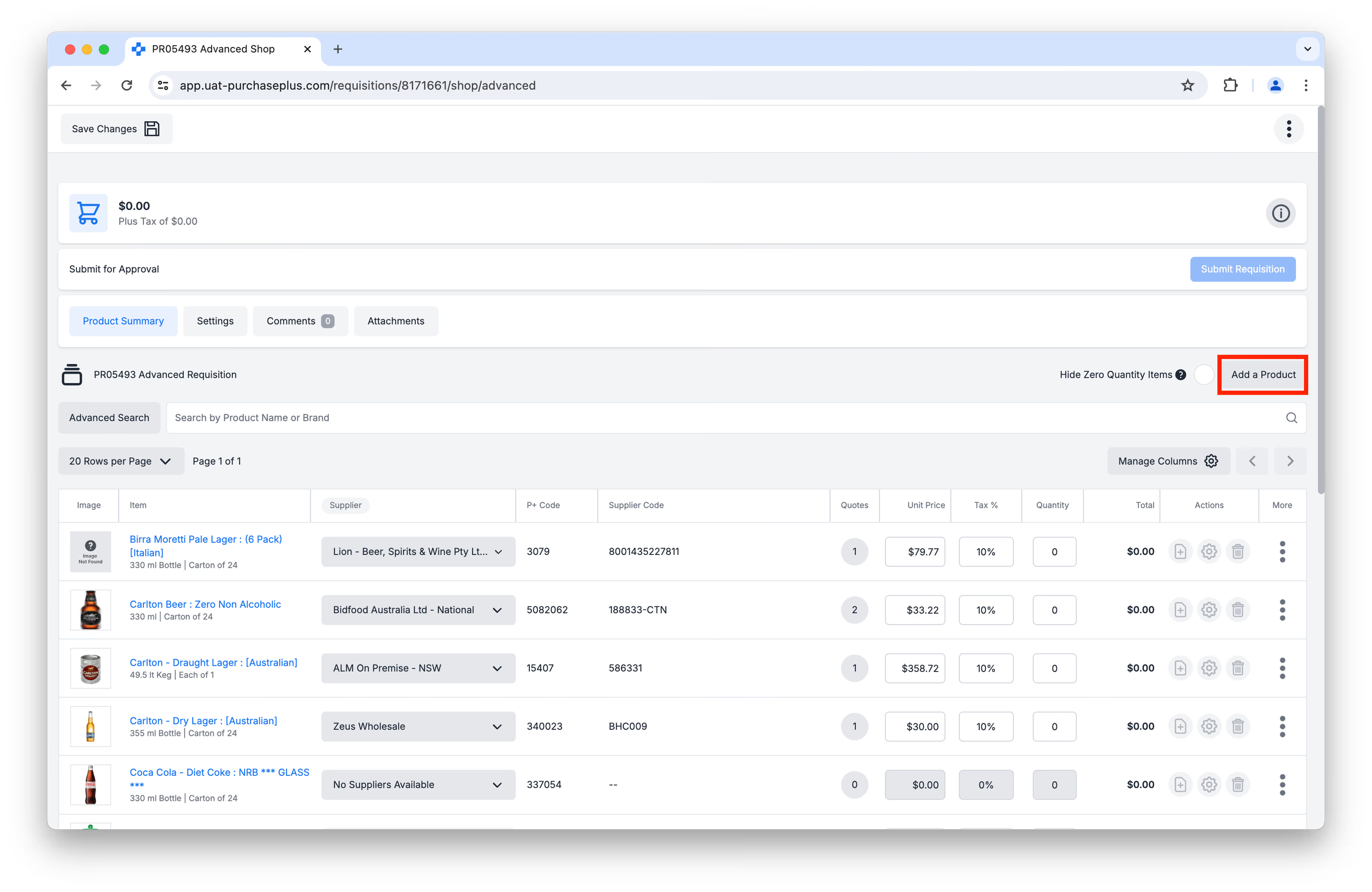 Qui potrai sfogliare i prodotti esistenti nel database di PurchasePlus o aggiungere un prodotto completamente nuovo. Una volta scelto o creato un prodotto, dovrai selezionare un fornitore, inserire quantità, prezzo unitario e percentuale di imposta per il prodotto, che verrà quindi aggiunto alla tua richiesta di acquisto. Consulta il nostro articolo Creare un nuovo prodotto per saperne di più sulla creazione di nuovi prodotti in PurchasePlus
Inoltre, solo i preventivi dei fornitori che sono presenti in un catalogo e:
- assegnati alla tua organizzazione da un fornitore registrato, oppure
- inclusi in un catalogo autogestito
possono comparire come preventivi "ufficiali" nella tua richiesta di acquisto.
Add products
1. Inserisci la [Quantità] del prodotto che desideri ordinare facendo clic sul campo Quantità e inserendo il valore desiderato.
2. Se necessario, aggiungi le istruzioni d'ordine per il singolo prodotto.
3. Se necessario, aggiungi il reparto e il codice conto per il singolo prodotto, qualora debbano differire da quelli selezionati per la richiesta di acquisto.
4. Rimuovi un prodotto dalla richiesta di acquisto impostando la quantità su zero oppure facendo clic sull'icona Elimina.
5. Fai clic su [Altre opzioni] per un determinato prodotto, quindi fai clic su [Aggiungi alla lista acquisti], se necessario.
Revisione della richiesta di acquisto
Nascondi articoli con quantità zero
Fai clic su [Nascondi articoli con quantità zero] per visualizzare solo i prodotti a cui hai aggiunto delle quantità:
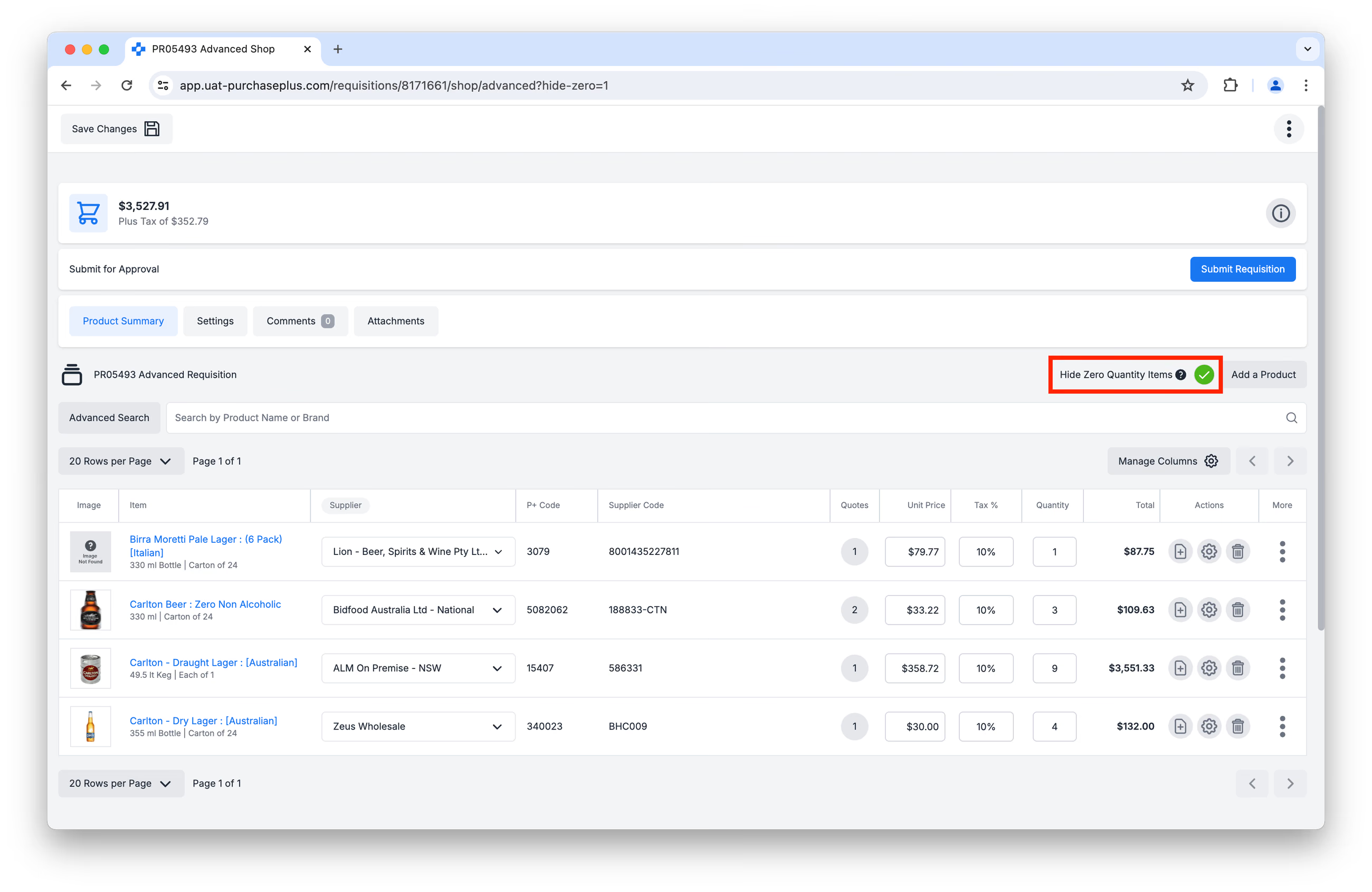 Questo è un modo rapido per controllare quali prodotti hai incluso nella richiesta di acquisto.
Show or Hide Details
Fai clic su [Mostra o nascondi dettagli] per visualizzare informazioni dettagliate sulla richiesta di acquisto, ad esempio reparto e codice conto, data di consegna e altre informazioni fornite solitamente durante la creazione di una richiesta di acquisto.
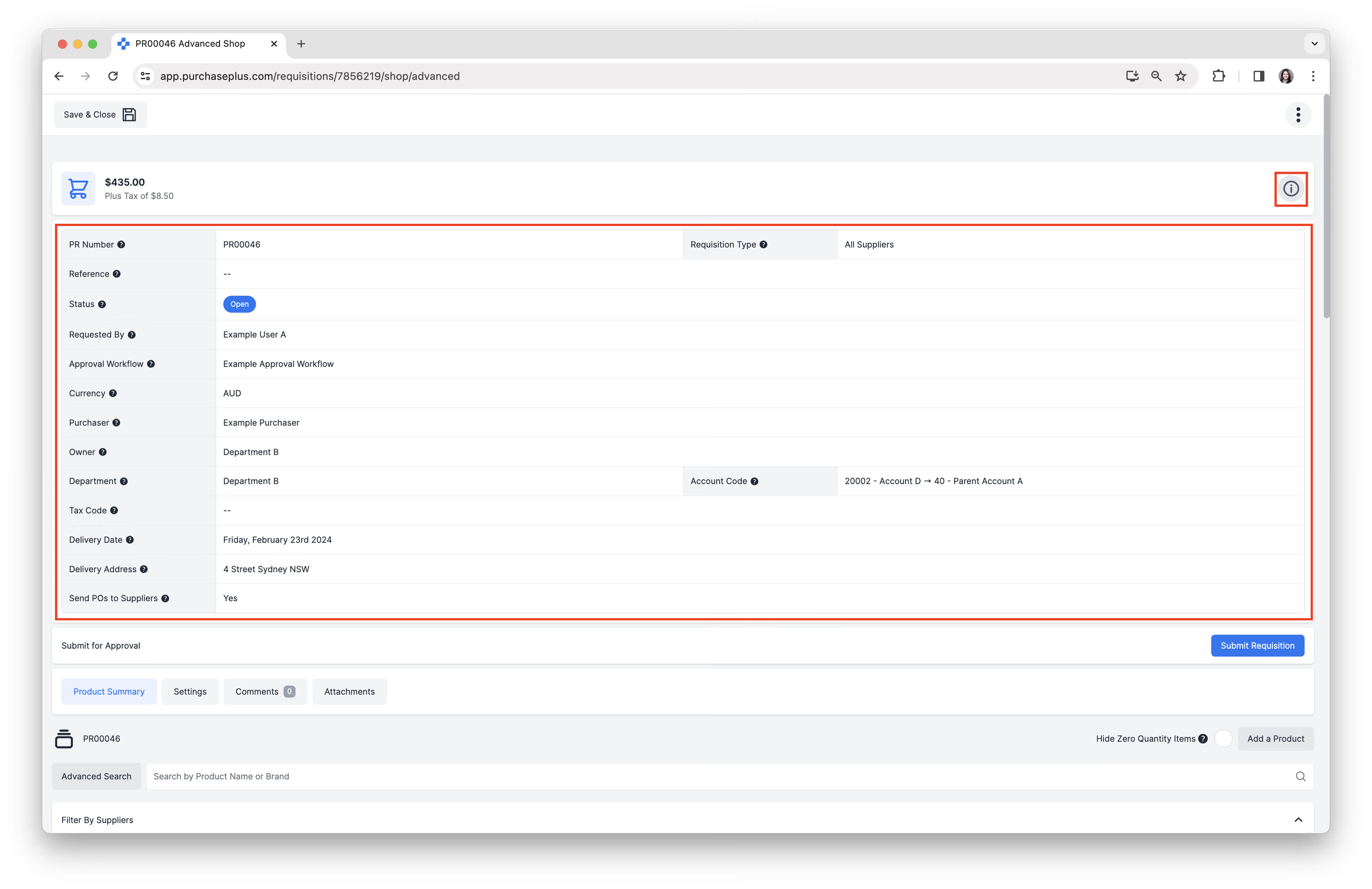
Se devi apportare modifiche a uno qualsiasi dei campi nel riquadro informativo, puoi fare clic sulla scheda [Impostazioni].
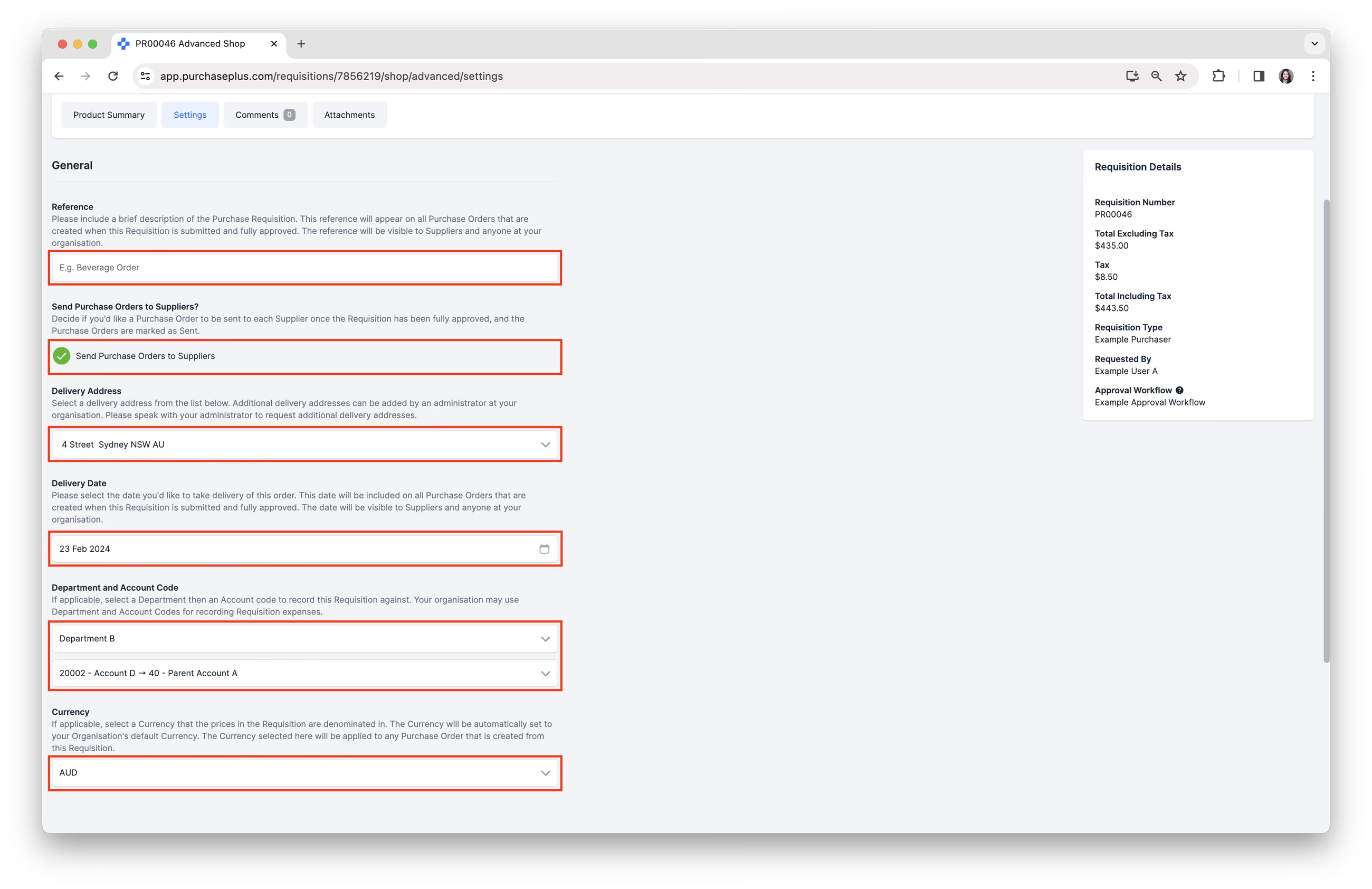
Visualizza e aggiorna impostazioni richiesta di acquisto
1. Fai clic su [Impostazioni] per rivedere o modificare:
- Riferimento della richiesta di acquisto.
- Decidere se inviare gli ordini di acquisto ai fornitori.
- Indirizzo di consegna.
- Data di consegna.
- Reparto e codice conto.
- Se applicabile, seleziona la valuta in cui sono espressi i prezzi nella richiesta di acquisto.
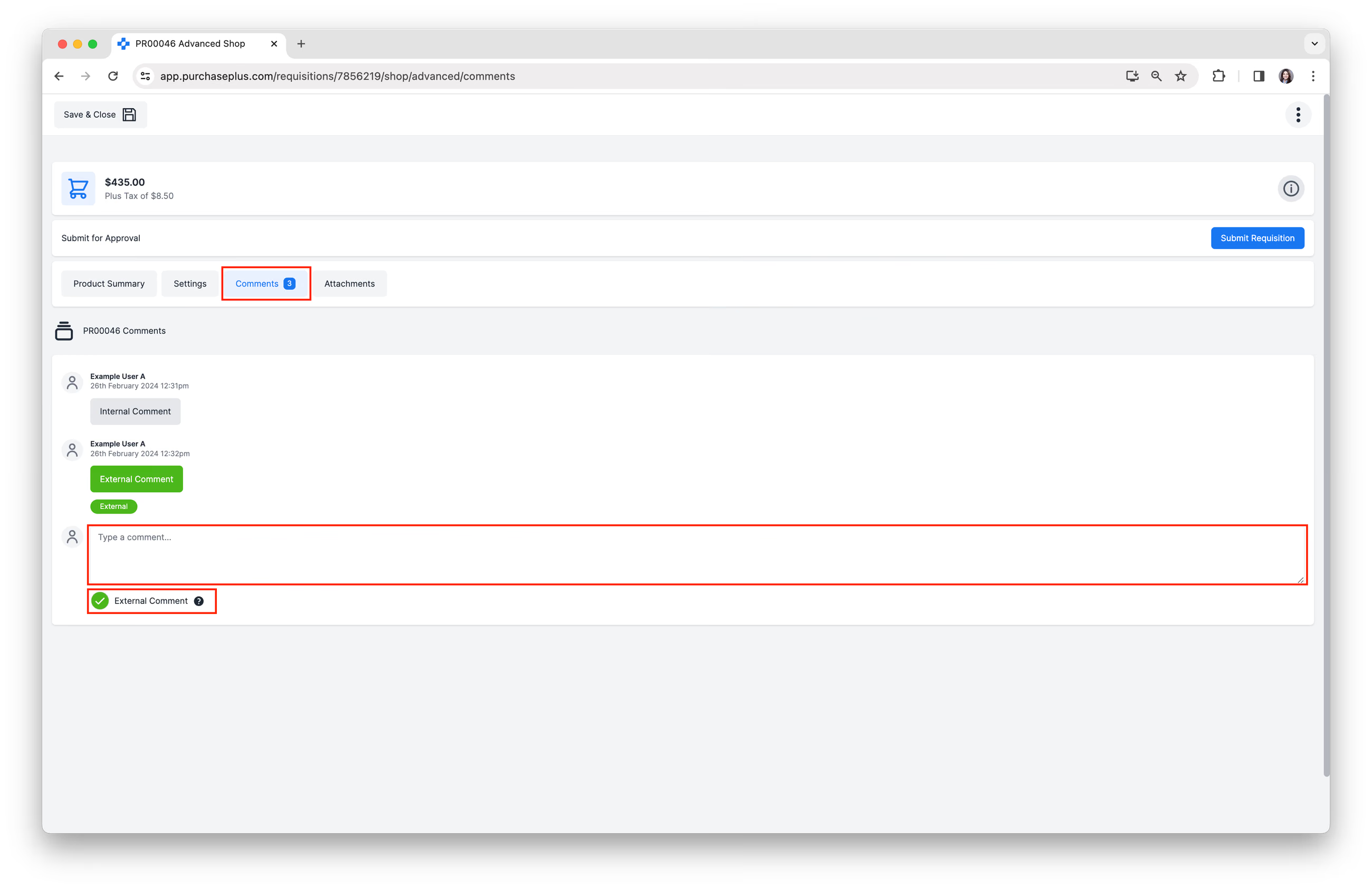
Lascia un commento
Fai clic su [Commenti] per aggiungere un commento interno, visibile agli altri utenti della tua organizzazione.
Puoi anche spuntare [Commento esterno] per aggiungere un commento esterno che verrà incluso negli ordini di acquisto generati dalla richiesta di acquisto al momento dell'approvazione e inviati ai tuoi fornitori.
Upload an Attachment
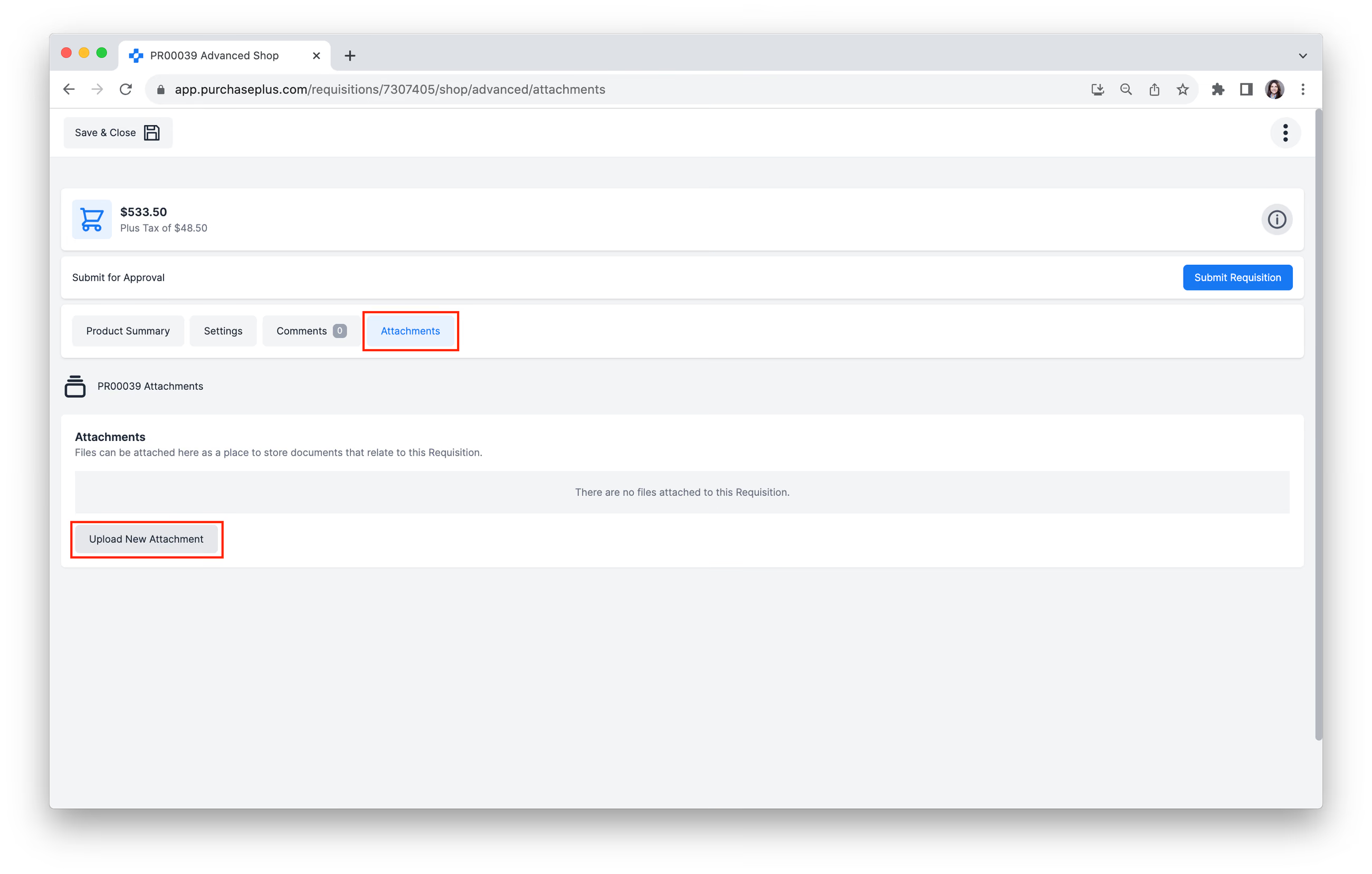
Fai clic sulla scheda [Allegati], quindi fai clic su [Carica nuovo allegato] per allegare file correlati a questa richiesta di acquisto:
More Options
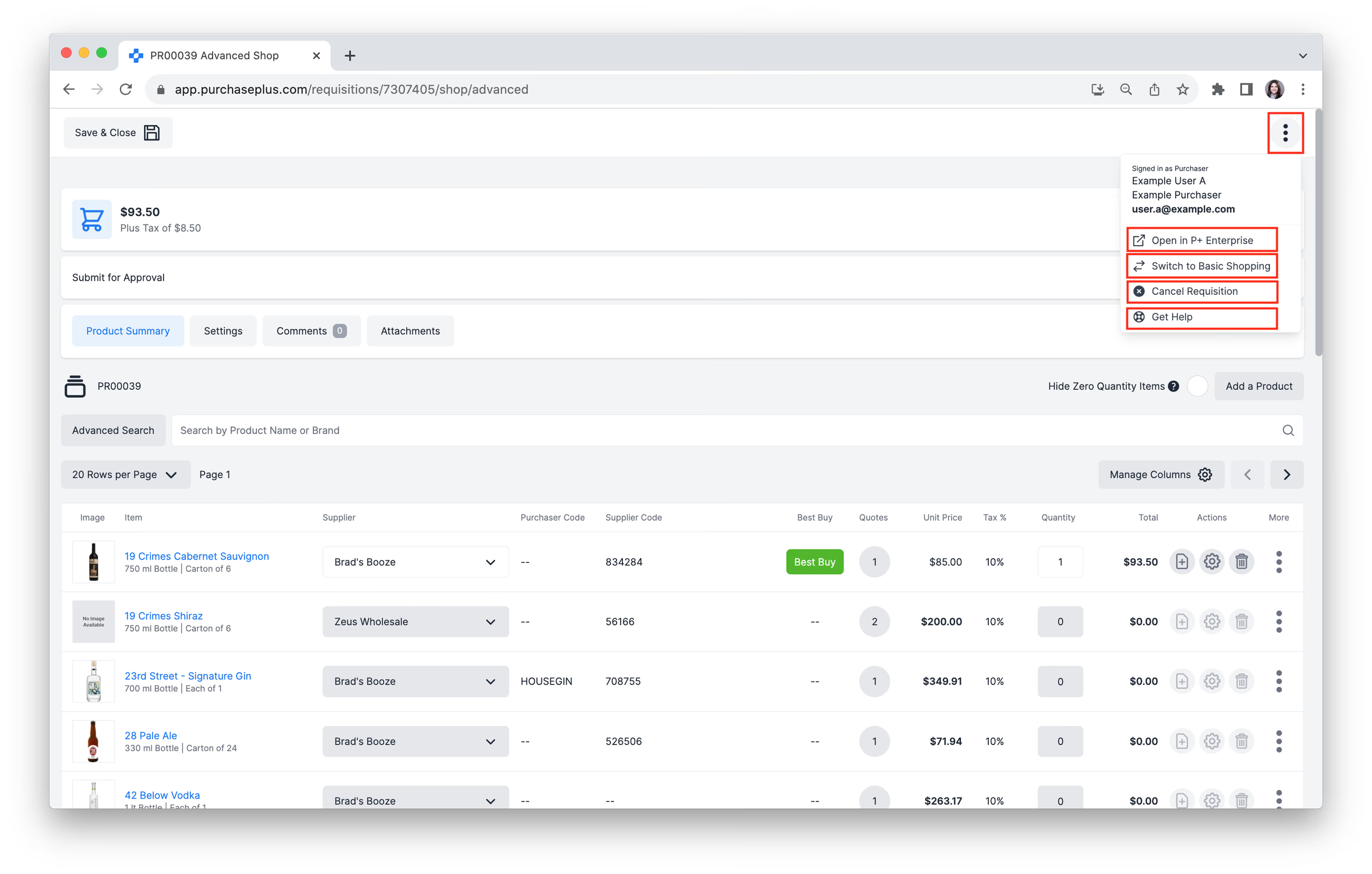
Fai clic sul [Menu Altro] in alto a destra dello schermo per eseguire una delle seguenti operazioni:
- [Apri la richiesta di acquisto in Legacy PurchasePlus].
- [Passa ad acquisto base].
- [Annulla la richiesta di acquisto].
- [Richiedi assistenza] per visitare il Centro assistenza.
Submit a requisition for approval
Fai clic su [Invia richiesta di acquisto] in alto a destra per inviare la richiesta di acquisto per l'approvazione.
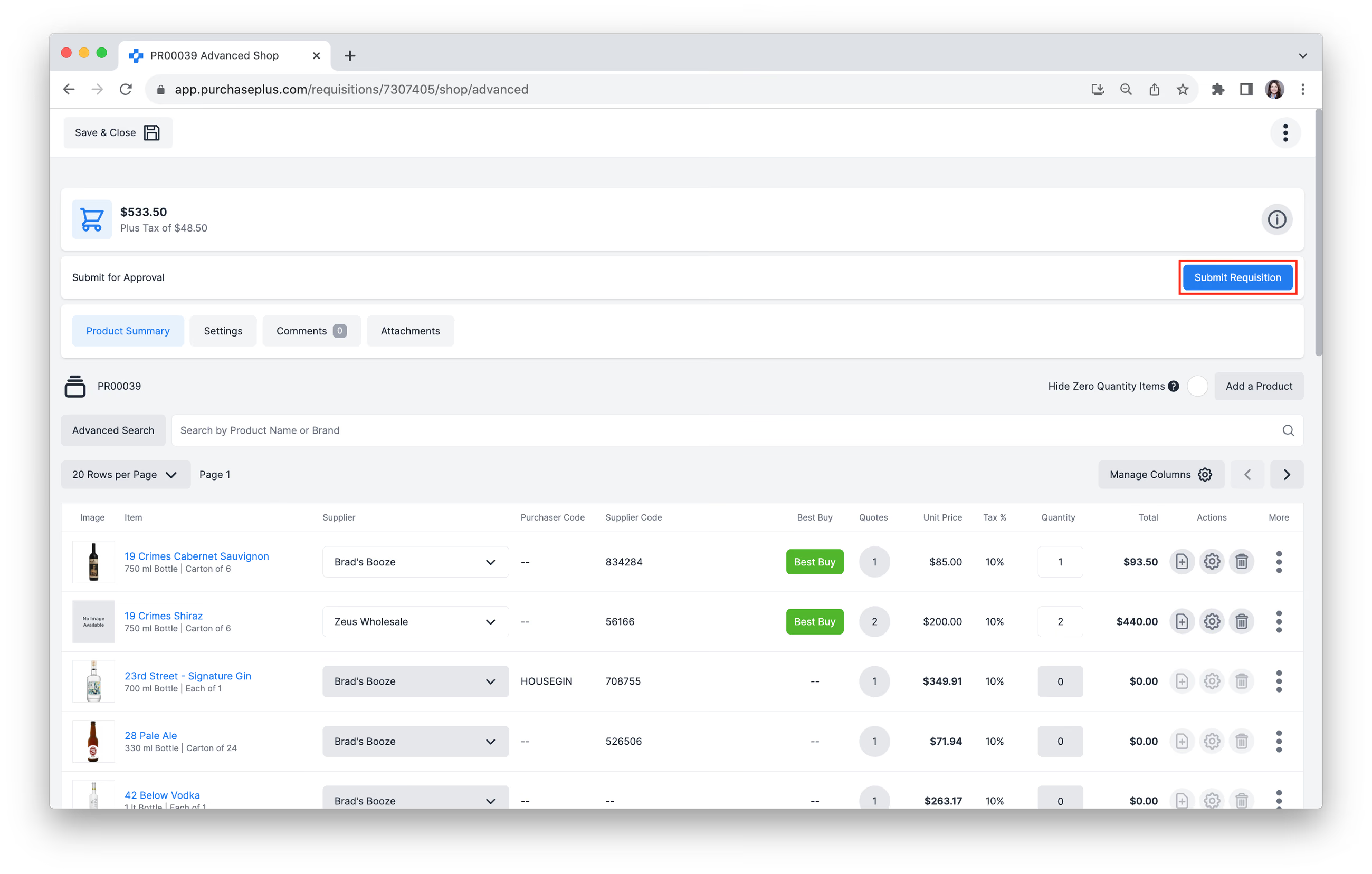
La richiesta di acquisto passerà allo stato "IN ATTESA DI APPROVAZIONE" e verrà inserita nel flusso di approvazione applicabile. Gli approvatori del primo livello del flusso riceveranno una notifica via email per informarli che la richiesta di acquisto può essere approvata o rifiutata.
Una volta approvata la richiesta di acquisto, gli ordini di acquisto verranno generati automaticamente e inviati ai fornitori i cui prodotti sono stati selezionati nella richiesta di acquisto.