

Eseguire un report
Eseguire un report
Eseguire un report
Una grandissima quantità di dati viene generata (e archiviata) nel tuo sistema PurchasePlus. Accedere a questi dati in blocco sotto forma di report scaricabili è un ottimo modo per prendere decisioni aziendali più consapevoli.
I report in PurchasePlus (precedentemente noti come "Snapshot") hanno una propria area nel nostro sistema: [Report], accessibile dalla barra di navigazione laterale. Facendo clic su [Report] → [Visualizza tutti] verrà mostrato l'elenco dei report disponibili per gli utenti della tua organizzazione:
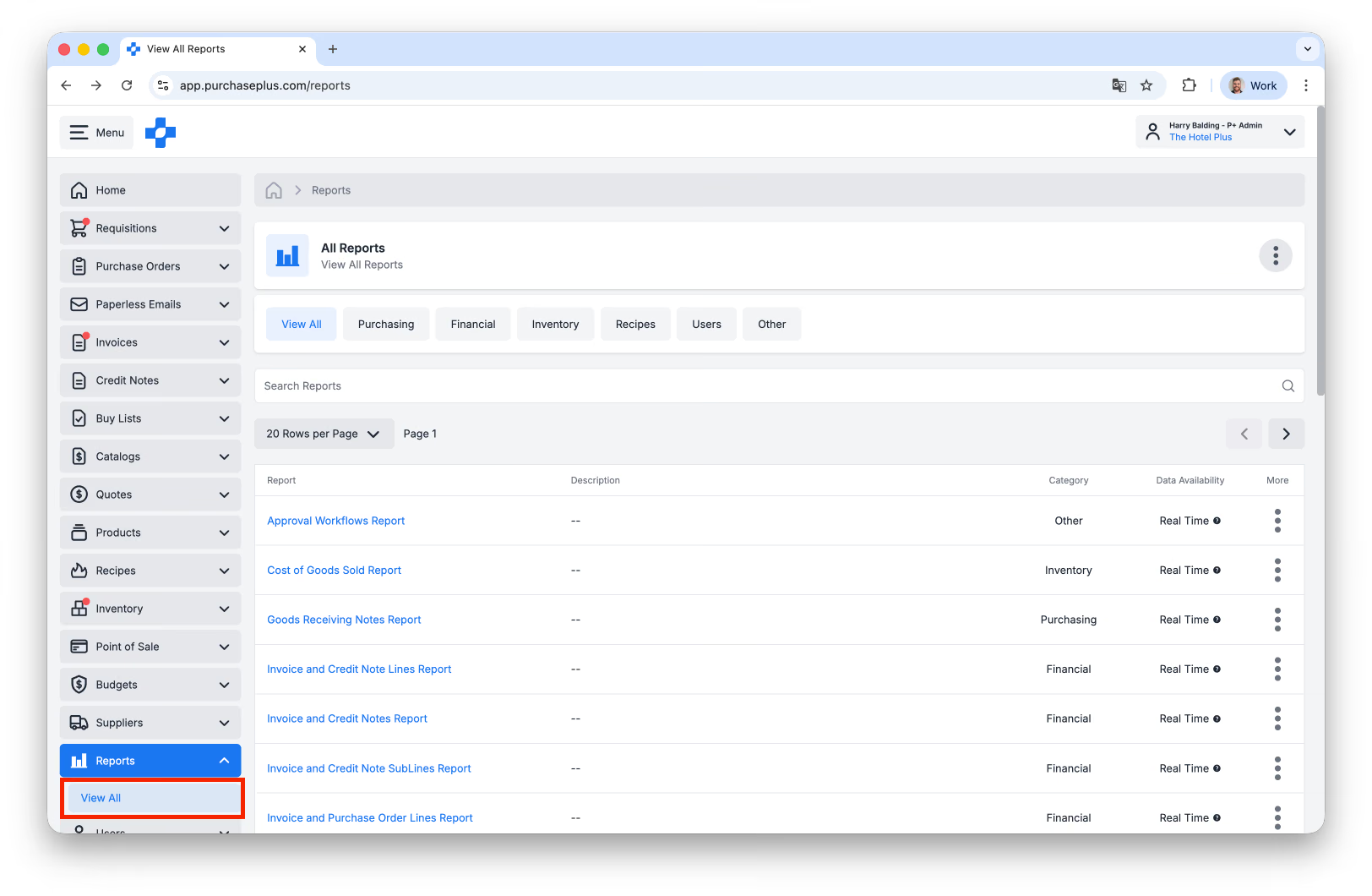
In questa pagina sono presenti diverse colonne utili per comprendere ciascun report.
Metadati del report
In questa pagina sono presenti quattro colonne di metadati per ciascun report:
- Report: noto anche come "Nome" o "Tipo" di report. Fai clic sui dati in questa colonna per consultare le esecuzioni passate del report o per eseguire una nuova iterazione del report.
- Descrizione: consente agli utenti di visualizzare la descrizione di ciascun report e verificare se soddisfa le proprie esigenze.
- Categoria: puoi filtrare l'elenco dei report per categoria utilizzando le schede nella parte superiore della pagina. Tieni presente che le schede visualizzate dipendono dai moduli abilitati per la tua organizzazione.
- Disponibilità dati: i dati possono essere in tempo reale (ovvero registrati immediatamente al momento dell'esecuzione del report) o differiti, il che significa che i dati del report potrebbero essere antecedenti fino a 24 ore prima.
Eseguire un report
1. Fai clic su [Report] → [Visualizza tutti] dalla barra di navigazione laterale.
2. Seleziona il [Report] che desideri eseguire.
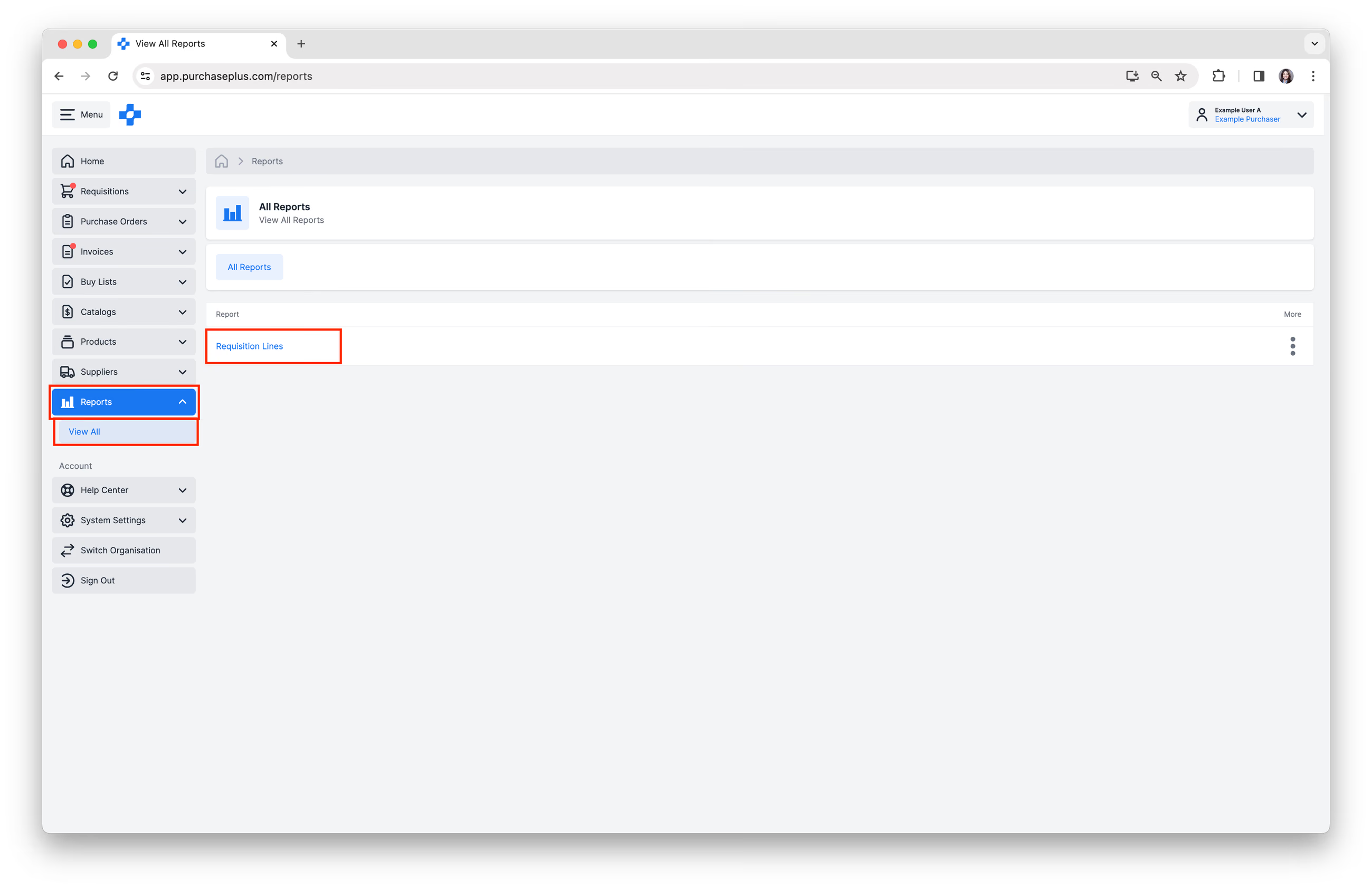
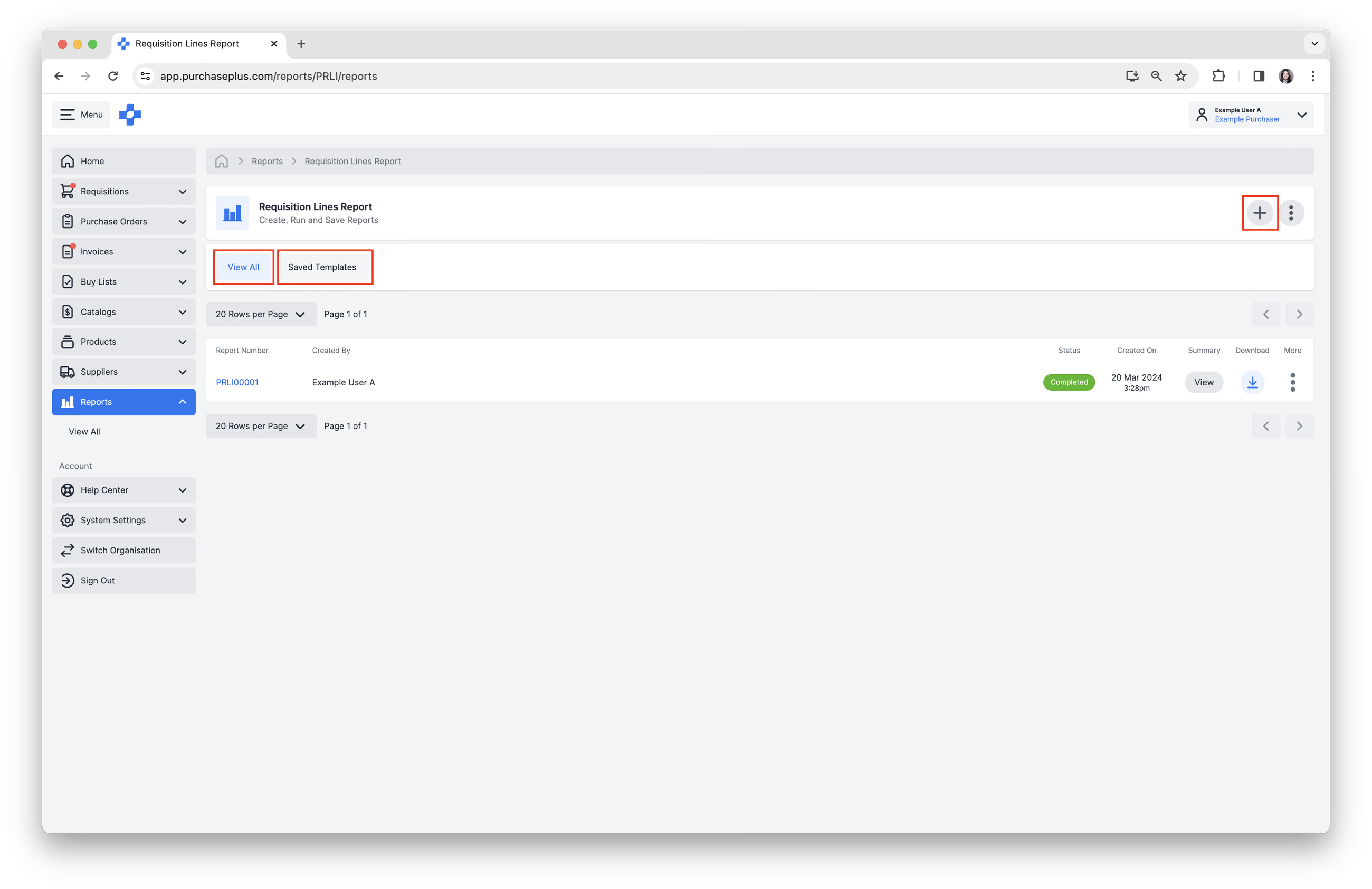
3. Puoi visualizzare le iterazioni precedenti del report, lo stato, la data e l'ora di generazione, l'utente che lo ha generato e un link di download.
4. Fai clic su [Crea nuovo report] nell'angolo in alto a destra. Puoi anche scegliere di creare un report da un [Modello salvato], se presente (per maggiori informazioni, vedi i passaggi 5a-f).
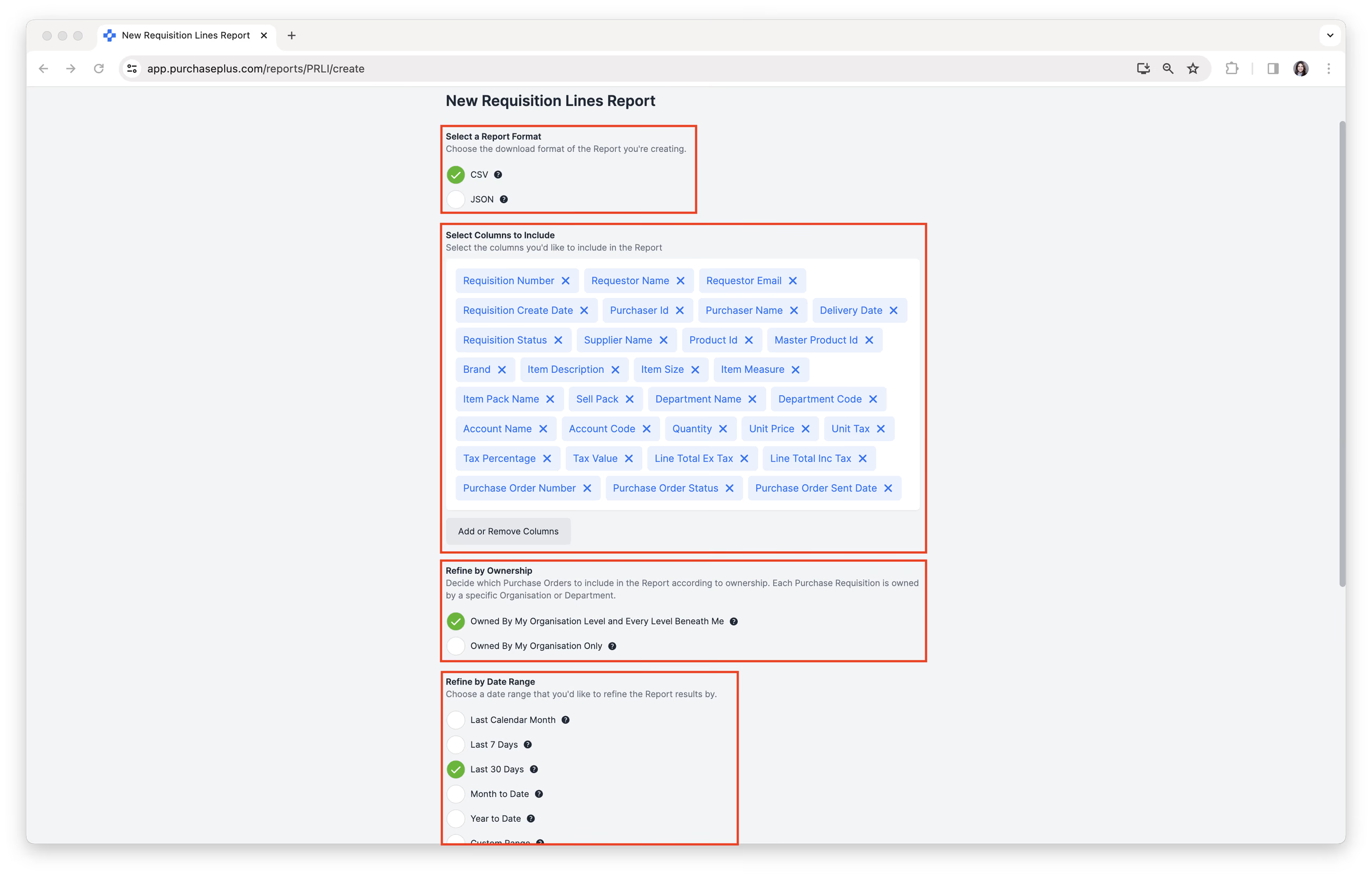
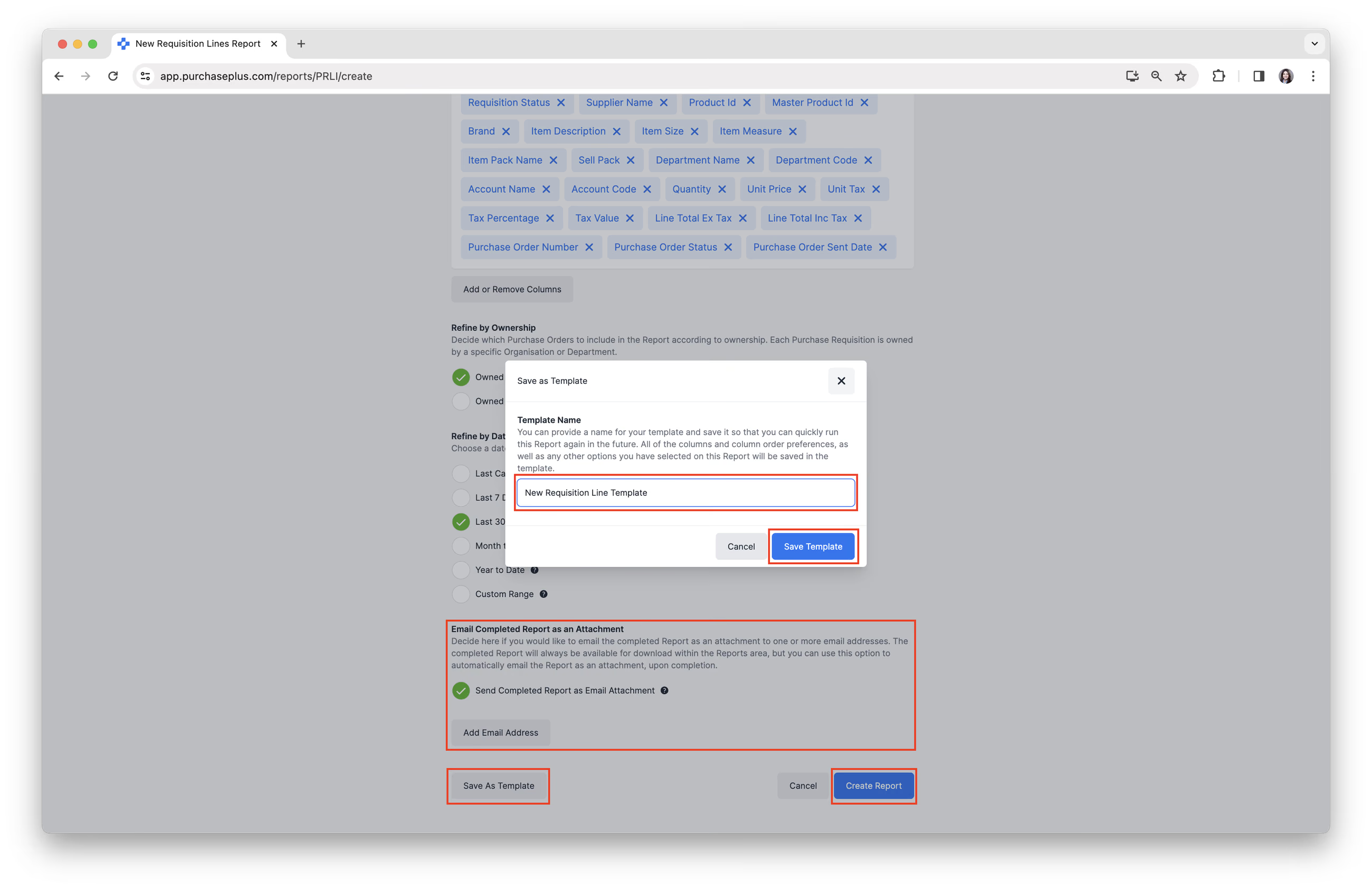
5. Compila il modulo Nuovo report specificando le informazioni che desideri includere nel report. Ciascun report include diverse opzioni da selezionare. Ad esempio, il modulo del report Righe della richiesta di acquisto include le seguenti opzioni:
- Seleziona un formato di report.
- Seleziona le colonne da includere. Puoi [Aggiungere o rimuovere colonne].
- Perfeziona per proprietà. Ciò consente all'utente di eseguire un report basato sull'attività del proprio livello organizzativo corrente (es. "Sydney Hotel") o del livello organizzativo corrente e di tutti i livelli sottostanti (es. "Sydney Hotel" + "Cucina" + "Caffetteria" + "Bar").
- Perfeziona per intervallo di date.
- Seleziona [Invia report completato tramite email come allegato] → [Aggiungi indirizzo email] se lo desideri.
- Se esegui spesso questo report, scegli se desideri fare clic su [Salva come modello]. Inserisci un "Nome modello" e fai clic su [Salva modello].
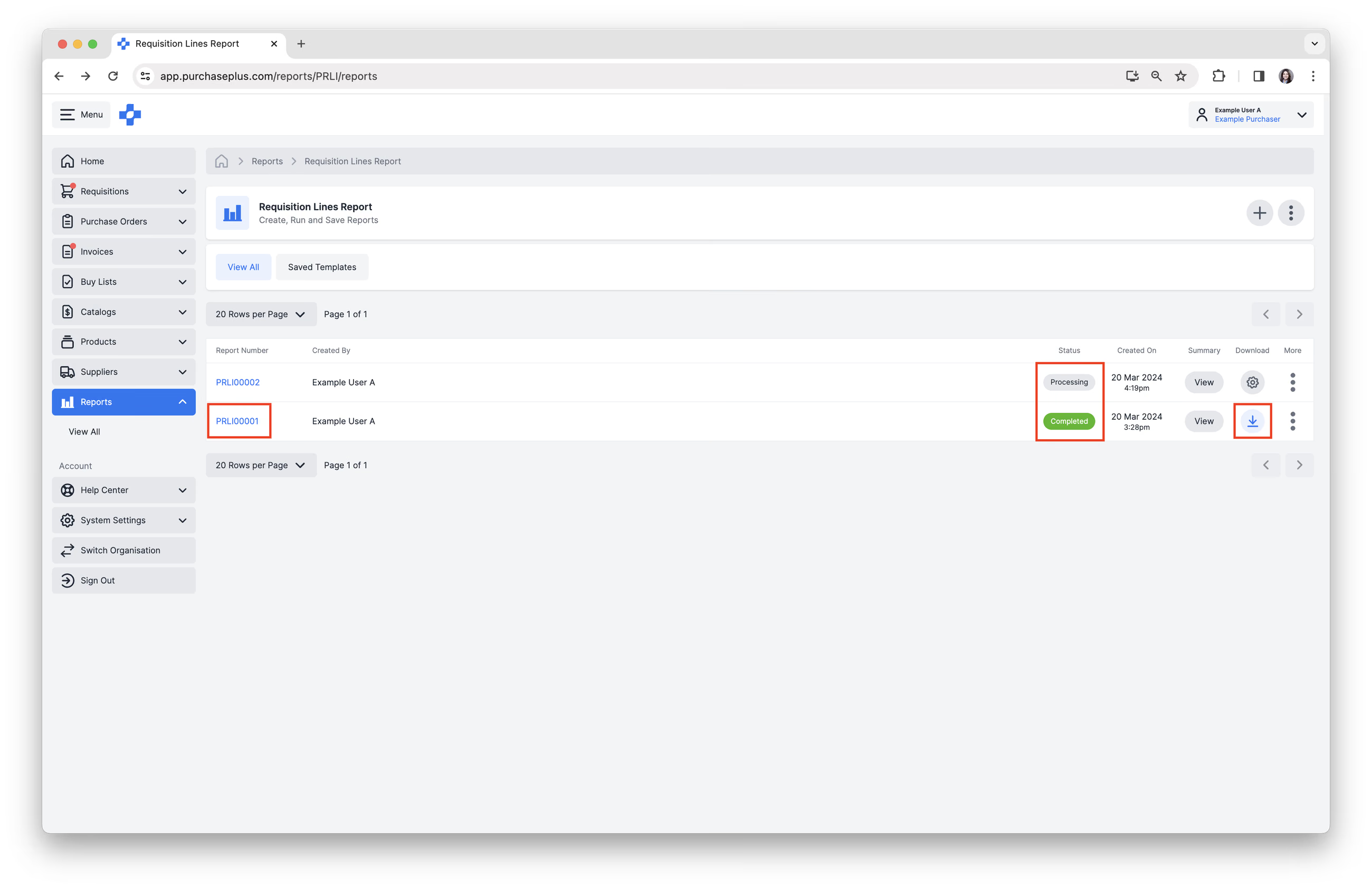
6. Quando è tutto pronto, fai clic su [Crea report]. Lo stato del report passerà da "In elaborazione" a "Completato" non appena il report sarà pronto per essere visualizzato.
7. Fai clic su [Numero report] per visualizzare il report su PurchasePlus.
Scaricare un report in formato CSV o PDF
Al termine dell'elaborazione del report, puoi selezionare [Scarica] per salvare il file sul tuo dispositivo in formato CSV.
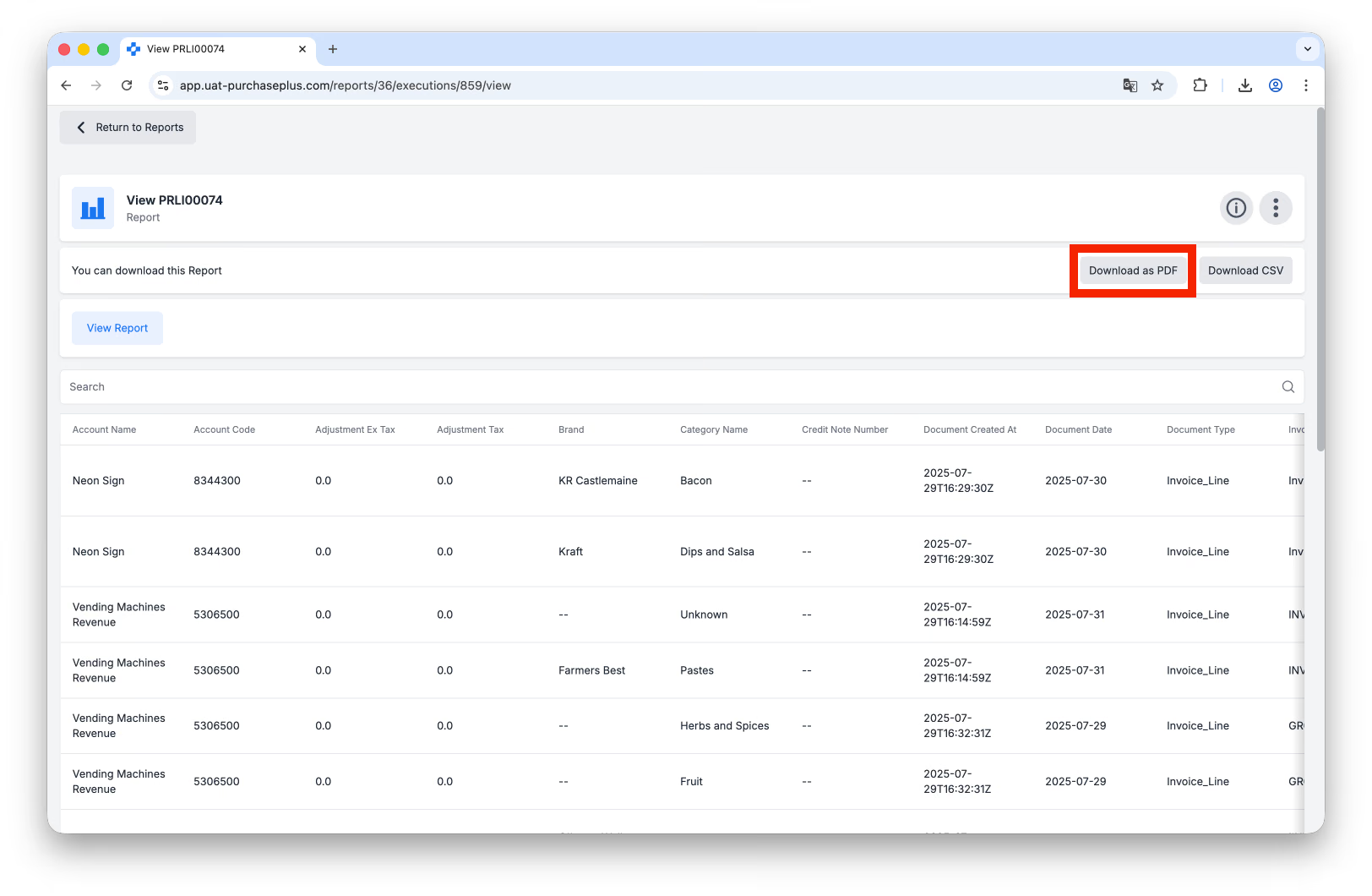
Se preferisci, puoi scaricare il report in formato PDF facendo clic sul Numero report nella tabella e quindi selezionando [Scarica in PDF]:
Report standard disponibili
- Report Flussi di approvazione
- Report Costo delle merci vendute
- Report Fatture e note di credito
- Report Righe fatture e note di credito
- Report Sotto-righe fatture e note di credito
- Report Fatture e ordini di acquisto (precedentemente noto come Report Righe ratei in Legacy PurchasePlus)
- Report Righe fatture e ordini di acquisto
- Report I miei fornitori
- Report Dettaglio saldi di fine periodo
- Report Articoli POS
- Report Ordini di acquisto
- Report Righe dell'ordine di acquisto
- Report Righe della richiesta di acquisto
- Report Ricette
- Report Voci di riga ricette
- Report Articoli di magazzino e sostituti
- Report Riconciliazione inventario
- Report Righe riconciliazione inventario
- Report Lista inventario fisico
- Report Dettaglio valutazione magazzino
- Report Riepilogo valutazione magazzino
- Report Variazioni di magazzino
- Report Trasferimenti
- Report Righe di trasferimento
- Report Utenti