

Da un'Ubicazione di magazzino
Da un'Ubicazione di magazzino
Da un'Ubicazione di magazzino
Un'Ubicazione di magazzino può rappresentare un luogo fisico della tua Organizzazione in cui sono conservati gli Articoli di magazzino, come un ripostiglio, un magazzino o una cucina.
Quando crei una Richiesta d'acquisto da un'Ubicazione di magazzino, tutti gli Articoli di magazzino presenti nell'Ubicazione selezionata saranno disponibili per l'ordine e vedrai tutti i preventivi disponibili dai tuoi Fornitori per tali Articoli di magazzino, in modo simile al funzionamento di una Richiesta d'acquisto da Lista della spesa. Solo gli Articoli di magazzino presenti nell'Ubicazione di magazzino possono essere aggiunti a una Richiesta d'acquisto di tipo Ubicazione di magazzino.
Se hai bisogno di acquistare prodotti che non sono ancora presenti nella tua Ubicazione di magazzino come Articolo di magazzino (ad esempio, un nuovo prodotto mai utilizzato prima), devi utilizzare uno degli altri Tipi di Richiesta d'acquisto e successivamente Ricevere i prodotti nell'inventario, assicurandoti di selezionare l'Ubicazione di magazzino corretta durante l'operazione.
Nota bene: la creazione di una Richiesta d'acquisto da un'Ubicazione di magazzino è disponibile solo se la tua Organizzazione ha abilitato il nostro modulo Inventario.
Ottenere preventivi sugli Articoli di magazzino
Quando crei una Richiesta d'acquisto da un'Ubicazione di magazzino, aggiungerai Articoli di magazzino alla tua Richiesta d'acquisto.
Poiché gli Articoli di magazzino devono essere Prodotti di proprietà della tua organizzazione (ovvero non è possibile mantenere direttamente un Prodotto di proprietà del Fornitore come Articolo di magazzino in un'Ubicazione di magazzino), esistono due modi per ottenere preventivi per un Articolo di magazzino:
- Aggiungere l'Articolo di magazzino a un Catalogo autogestito e assegnarlo a uno dei tuoi Fornitori,
- Chiedere al nostro Team Cataloghi di associare l'Articolo di magazzino a un Prodotto Master, e poi far quotare ai tuoi Fornitori quel Prodotto Master. Contatta il nostro Team Cataloghi.
Creare una Richiesta d'acquisto da un'Ubicazione di magazzino
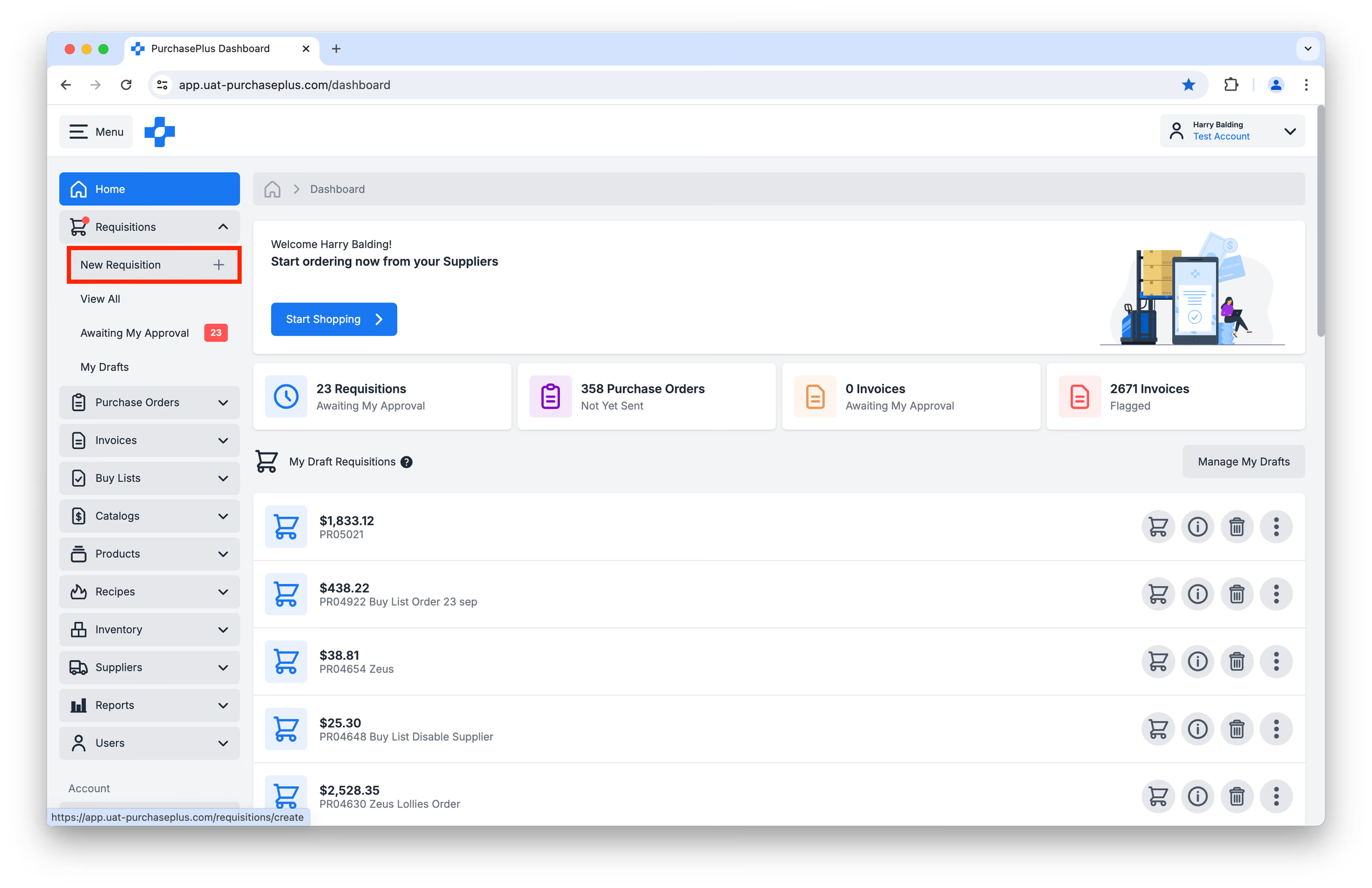
Per creare una Richiesta d'acquisto da un'Ubicazione di magazzino, fai clic su [Richieste d'acquisto] → [Nuova richiesta d'acquisto]:
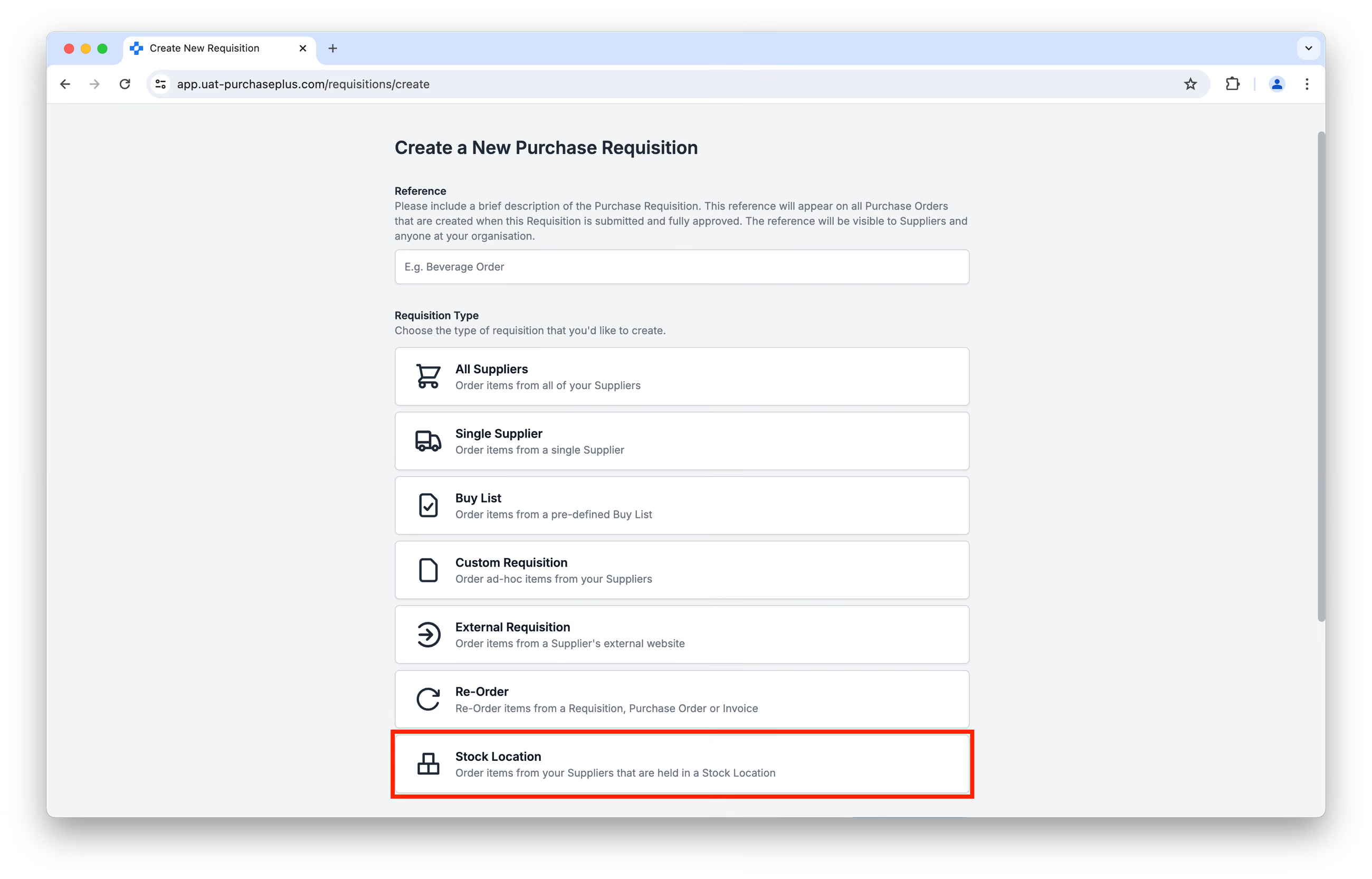
 Nella pagina risultante, seleziona [Ubicazione di magazzino]. Nota bene: se la tua Organizzazione non ha abilitato il nostro Modulo Inventario, questa opzione non sarà disponibile.
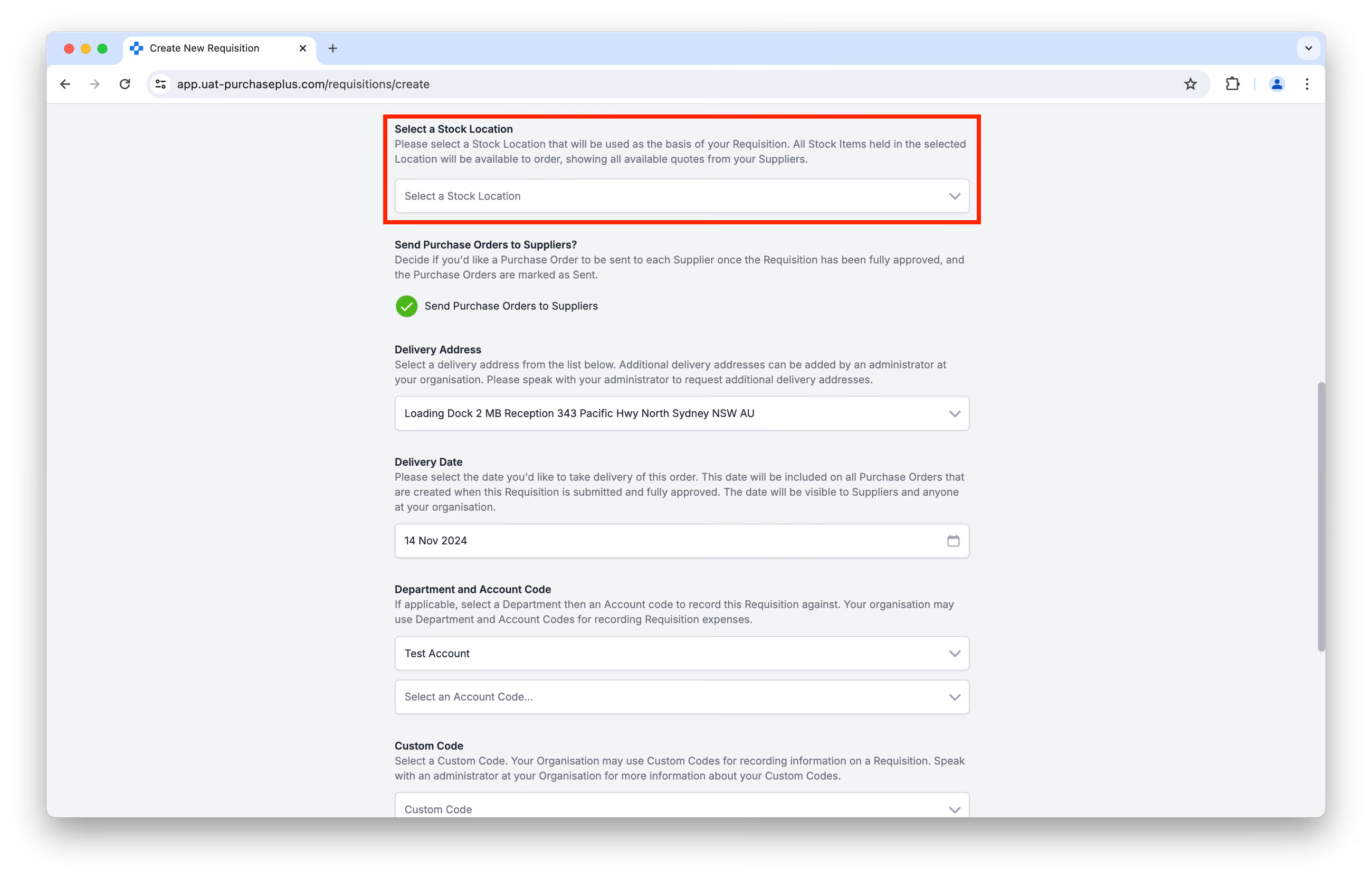
 Ti verrà richiesto di selezionare una delle nostre Ubicazioni di magazzino come base per la tua Richiesta d'acquisto:
 Compila i restanti campi obbligatori comuni a tutti i tipi di Richiesta d'acquisto (ad esempio, Data di consegna, Reparto e Codice conto), e decidi se desideri creare la tua Richiesta d'acquisto utilizzando la modalità Acquisto avanzato o la modalità Acquisto base. Fai clic su [Crea richiesta d'acquisto] per procedere:
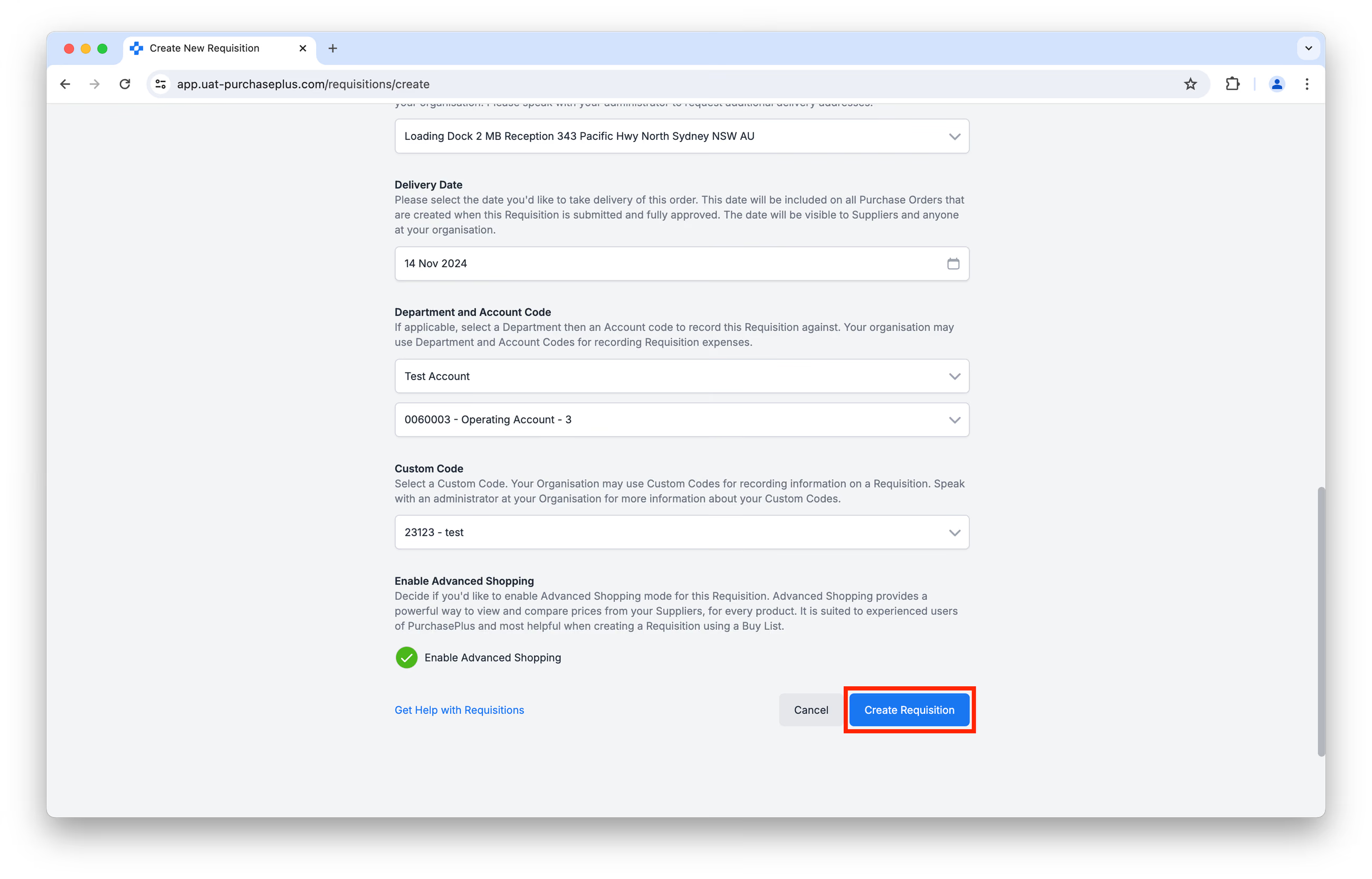
Promemoria: i Prodotti a tua disposizione sono limitati a quelli presenti come Articoli di magazzino nell'Ubicazione di magazzino selezionata. Se hai bisogno di acquistare prodotti che non sono ancora presenti nella tua Ubicazione di magazzino come Articolo di magazzino (ad esempio, un nuovo prodotto mai utilizzato prima), devi utilizzare uno degli altri Tipi di Richiesta d'acquisto e successivamente Ricevere i prodotti nell'inventario, assicurandoti di selezionare l'Ubicazione di magazzino corretta durante l'operazione.
Se hai creato la Richiesta d'acquisto in Modalità Acquisto base, aggiungi i prodotti al carrello nelle quantità desiderate e fai clic su [Visualizza carrello]. Potrai visualizzare e modificare tutti i Prodotti e le Quantità nella Richiesta d'acquisto, e potrai verificare se hai aggiunto un prodotto da un Fornitore che non offre il preventivo più basso tra i tuoi Fornitori. Inoltre, ciascun Fornitore da cui stai ordinando merce avrà una propria sezione nella vista Carrello, così potrai vedere quali (e quanti) Fornitori riceveranno Ordini d'acquisto.
Una volta soddisfatto della Richiesta d'acquisto, fai clic su [Invia richiesta d'acquisto] situato in alto a destra nella pagina. 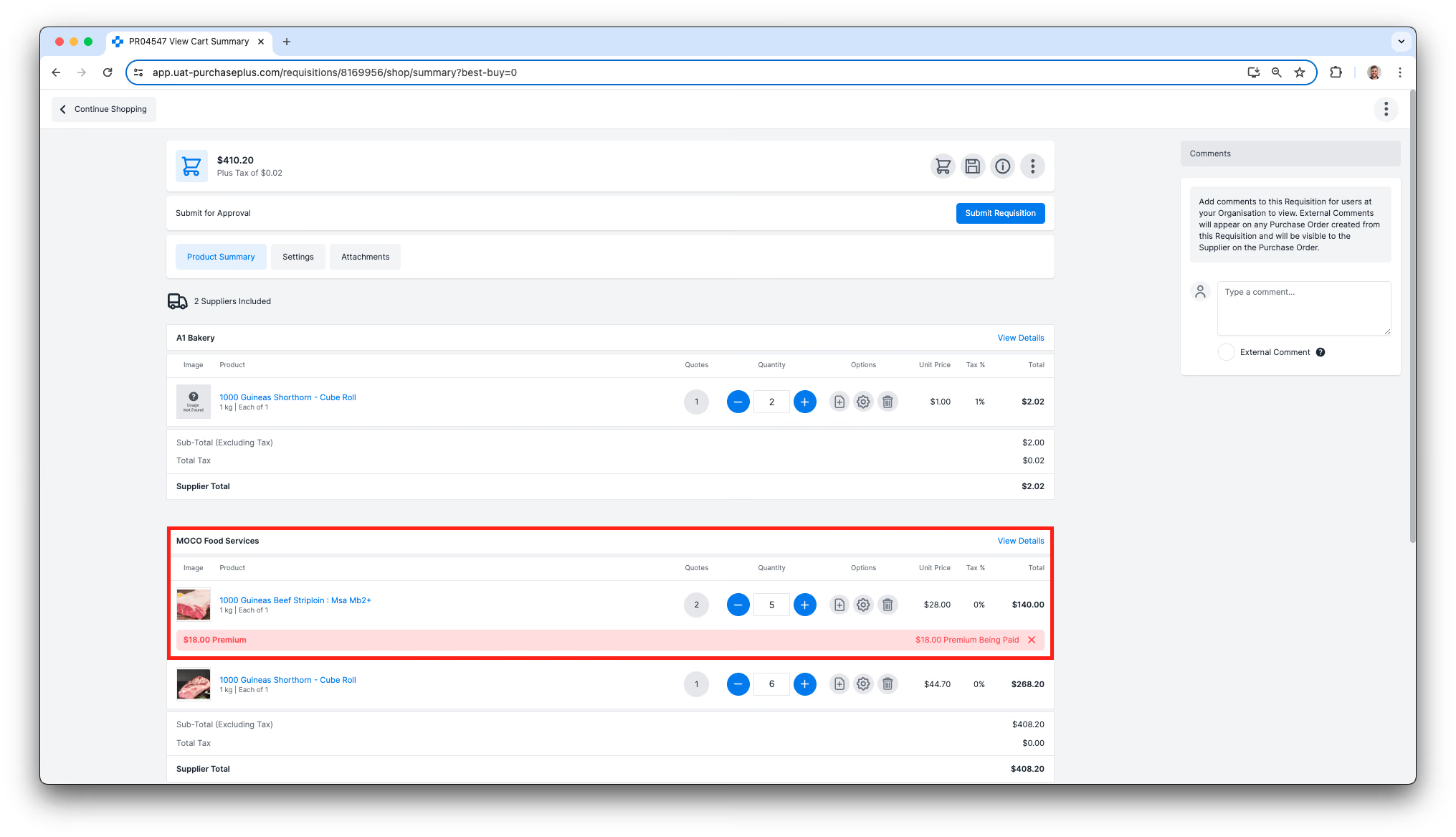
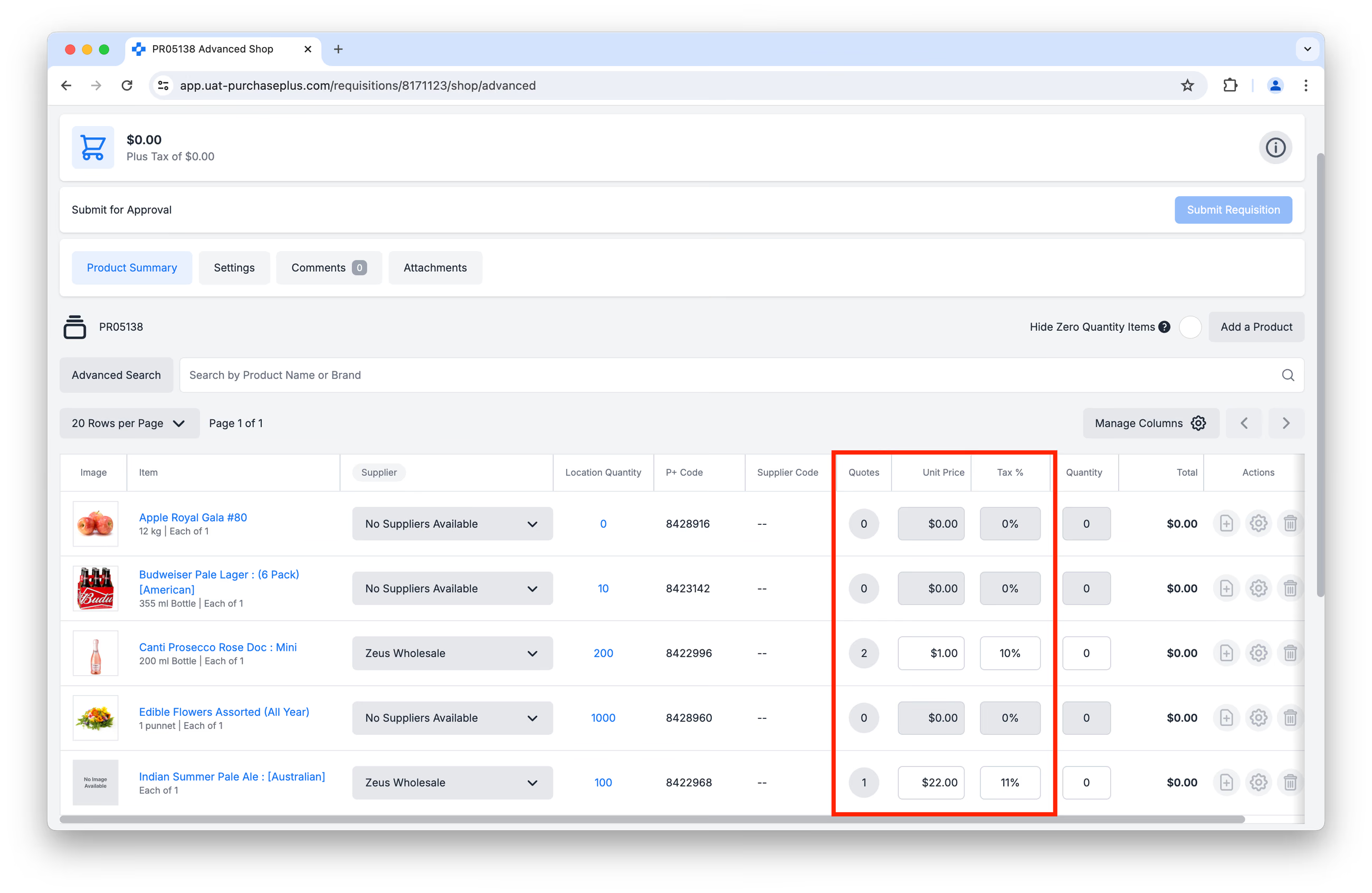
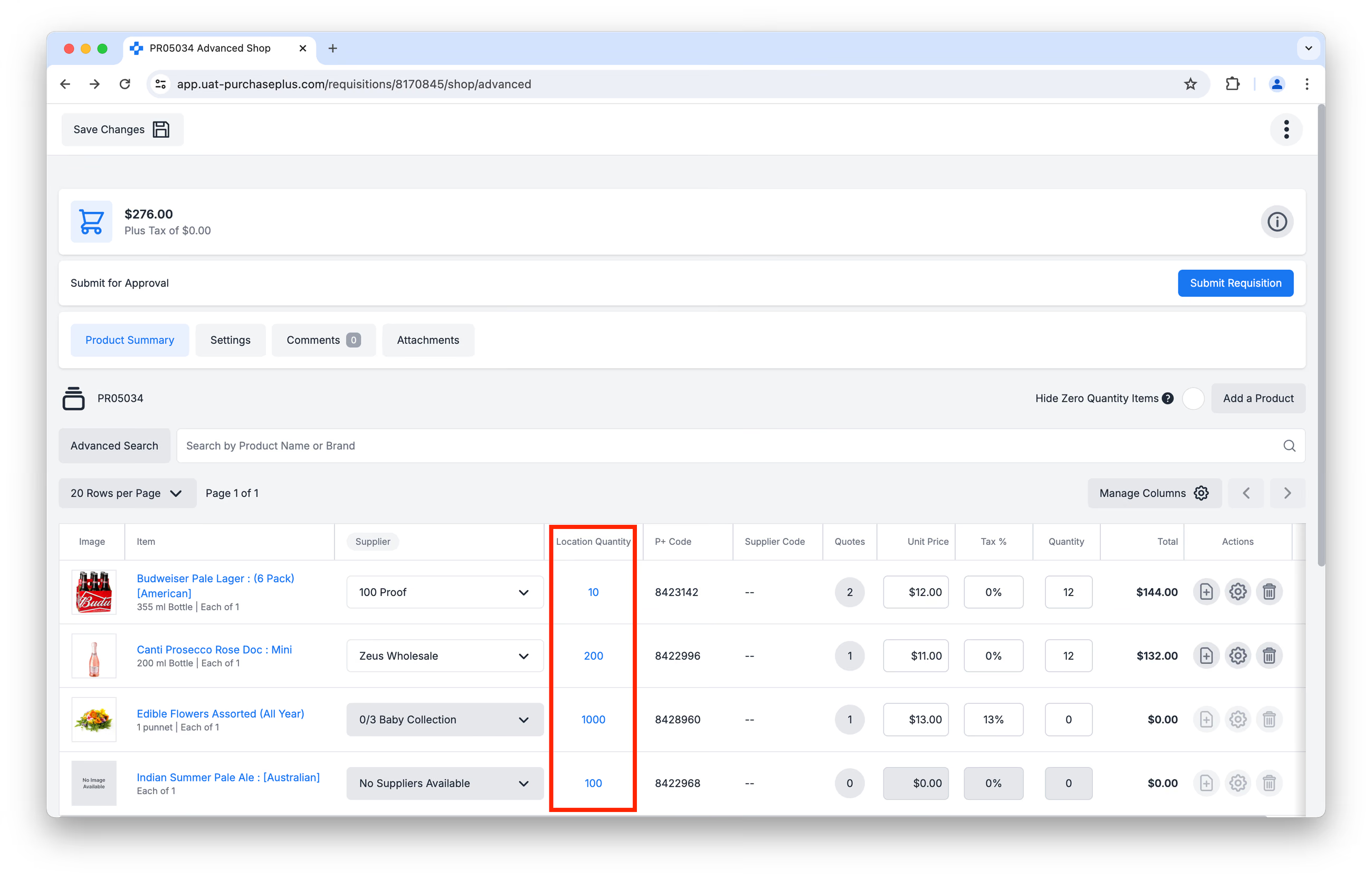
Se invece hai creato la Richiesta d'acquisto in Modalità Acquisto avanzato, aggiungi i tuoi Articoli di magazzino alla Richiesta d'acquisto nelle Quantità desiderate.
Suggerimento: fai attenzione alla colonna Quantità ubicazione, che mostra il conteggio degli Articoli di magazzino attualmente presenti nell'Ubicazione di magazzino. Puoi fare clic sul numero per visualizzare i Livelli PAR e di Riordino, se impostati. Questo è uno strumento efficace per assicurarti di non ordinare troppo o troppo poco i tuoi Articoli di magazzino.
 Fai clic su [Invia richiesta d'acquisto] quando sei pronto:
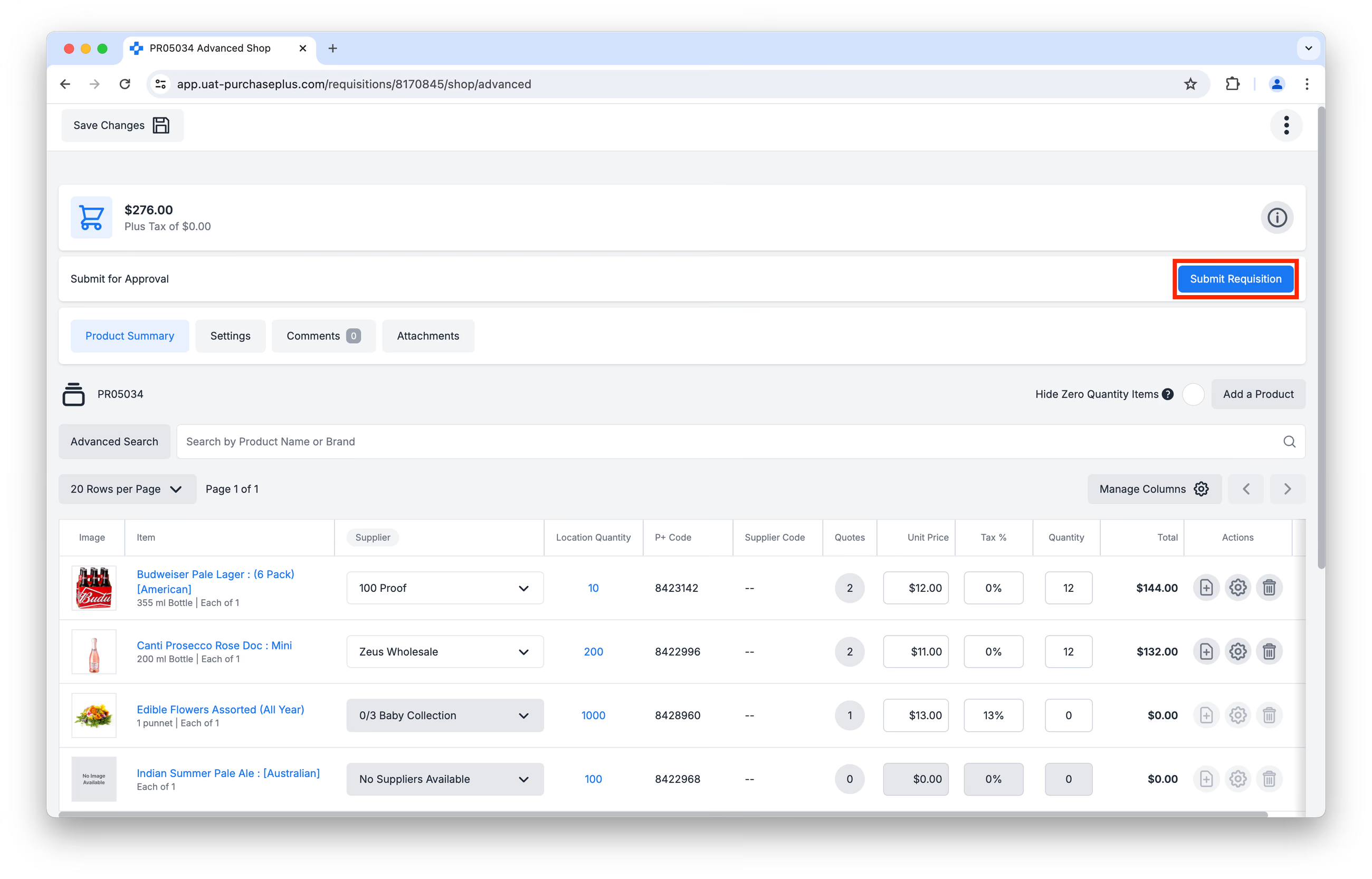
Indipendentemente dalla Modalità di acquisto selezionata, una volta inviata inizialmente, avrai l'opportunità di rivedere l'invio prima di fare clic su [Invia per approvazione] in fondo alla pagina.
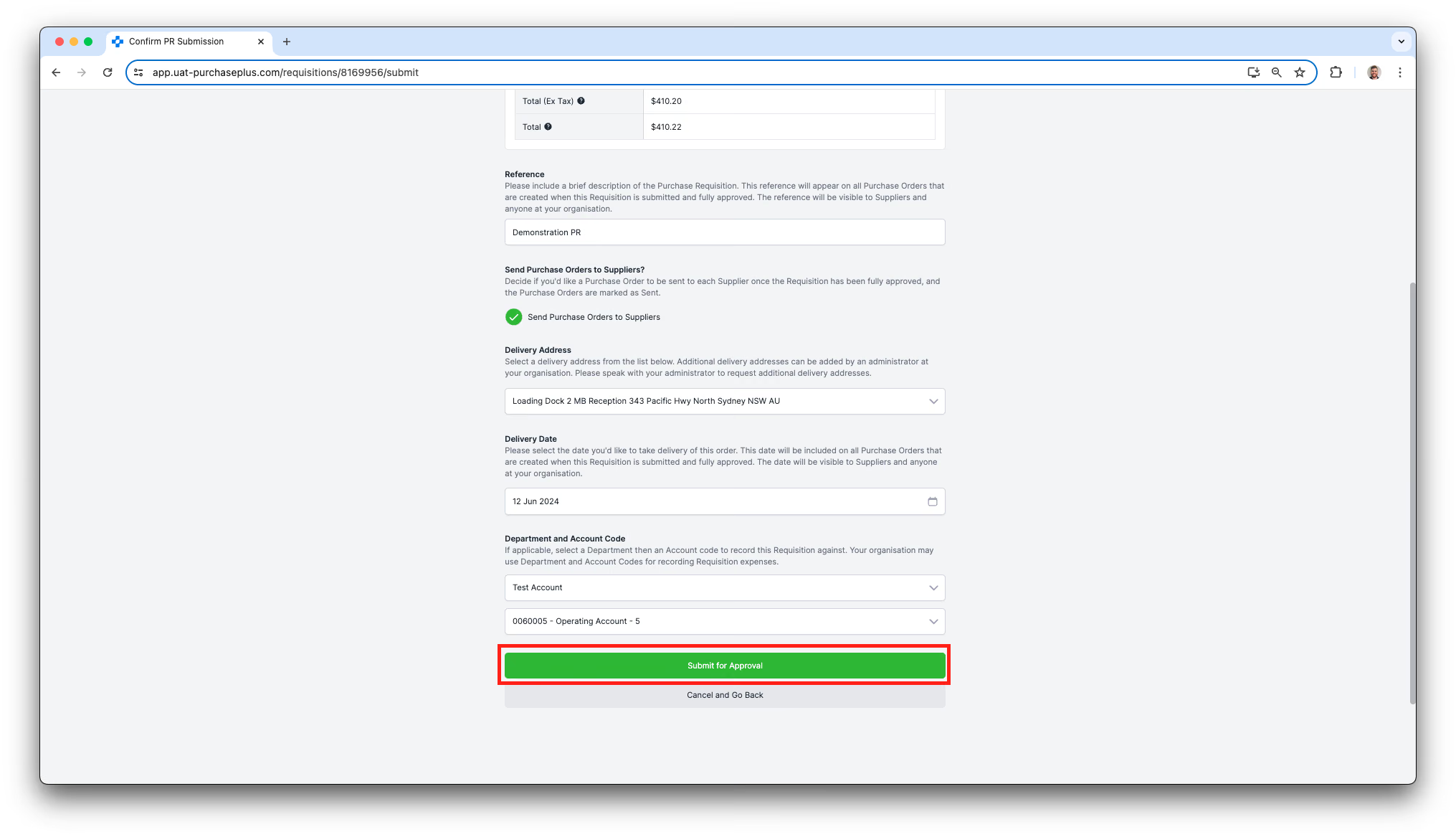
In questo modo la Richiesta d'acquisto verrà inserita nel Flusso di approvazione configurato per il Reparto da cui ha avuto origine la Richiesta d'acquisto.
La Richiesta d'acquisto rimarrà nello stato 'In attesa di approvazione' fino a quando un Approvatore non accederà a PurchasePlus e approverà la Richiesta d'acquisto.