

Cataloghi e Liste della spesa
Guida rapida alla creazione di Cataloghi autogestiti e Liste della spesa
Verifica la presenza di Cataloghi gestiti dal fornitore
PurchasePlus vanta una rete globale di migliaia di Fornitori, quindi è molto probabile che il tuo Fornitore abbia già i suoi prodotti e prezzi disponibili su PurchasePlus. Trova questi Cataloghi andando su [Cataloghi] → [Visualizza tutti] -> scheda [Gestiti dal fornitore].
Promemoria
- Se il tuo Fornitore non è presente nell'elenco, contatta il tuo PurchasePlus Champion per registrarlo su PurchasePlus.
Cataloghi autogestiti
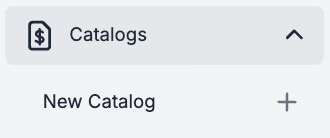
Per semplificare gli ordini, è possibile creare cataloghi prezzi autogestiti per i Fornitori non presenti sulla rete PurchasePlus. È possibile farlo andando su [Cataloghi] → [Nuovo catalogo].
Promemoria
- Per confrontare i prezzi con i prodotti venduti da altri Fornitori, usa l'opzione [Ricerca avanzata] → [Solo prodotti con preventivi].
- Aggiorna i prezzi nei tuoi Cataloghi autogestiti tramite un'importazione. Prima fai clic su [Esporta] per il Catalogo, aggiorna i prezzi in Excel e quindi fai clic su [Importa] di nuovo in PurchasePlus.
- Copia i prodotti del Catalogo di un Fornitore autogestito per un Fornitore diverso Esportando e Importando nel Catalogo del nuovo Fornitore.
Liste della spesa
Creare Liste della spesa per gli articoli ordinati regolarmente rende gli acquisti rapidi e semplici. Potrai visualizzare il confronto dei prezzi sui prodotti e ordinare da più Fornitori contemporaneamente.
Promemoria
- Crea Liste della spesa in base alle tue abitudini d'ordine.
- Imposta un Reparto e un Codice conto predefiniti nelle Liste della spesa per automatizzare la codifica delle Richieste d'acquisto.
- Usa la Ricerca avanzata per filtrare i prodotti per Fornitore, Categoria e Solo prodotti con prezzi.
- Se crei più Liste della spesa che contengono alcuni degli stessi prodotti, usa il [Generatore di liste della spesa].