

Ricezione delle merci
Ricezione delle merci
Ricezione a inventario
Quando ricevi una consegna relativa a un Ordine di acquisto, puoi usare PurchasePlus per 'ricevere' le merci (ossia prendere nota digitalmente degli articoli e delle quantità ricevute), in modo da sapere quando il tuo Ordine di acquisto è evaso e poter pagare con sicurezza la Fattura del fornitore. Questa funzionalità è standard in quasi tutte le configurazioni di PurchasePlus.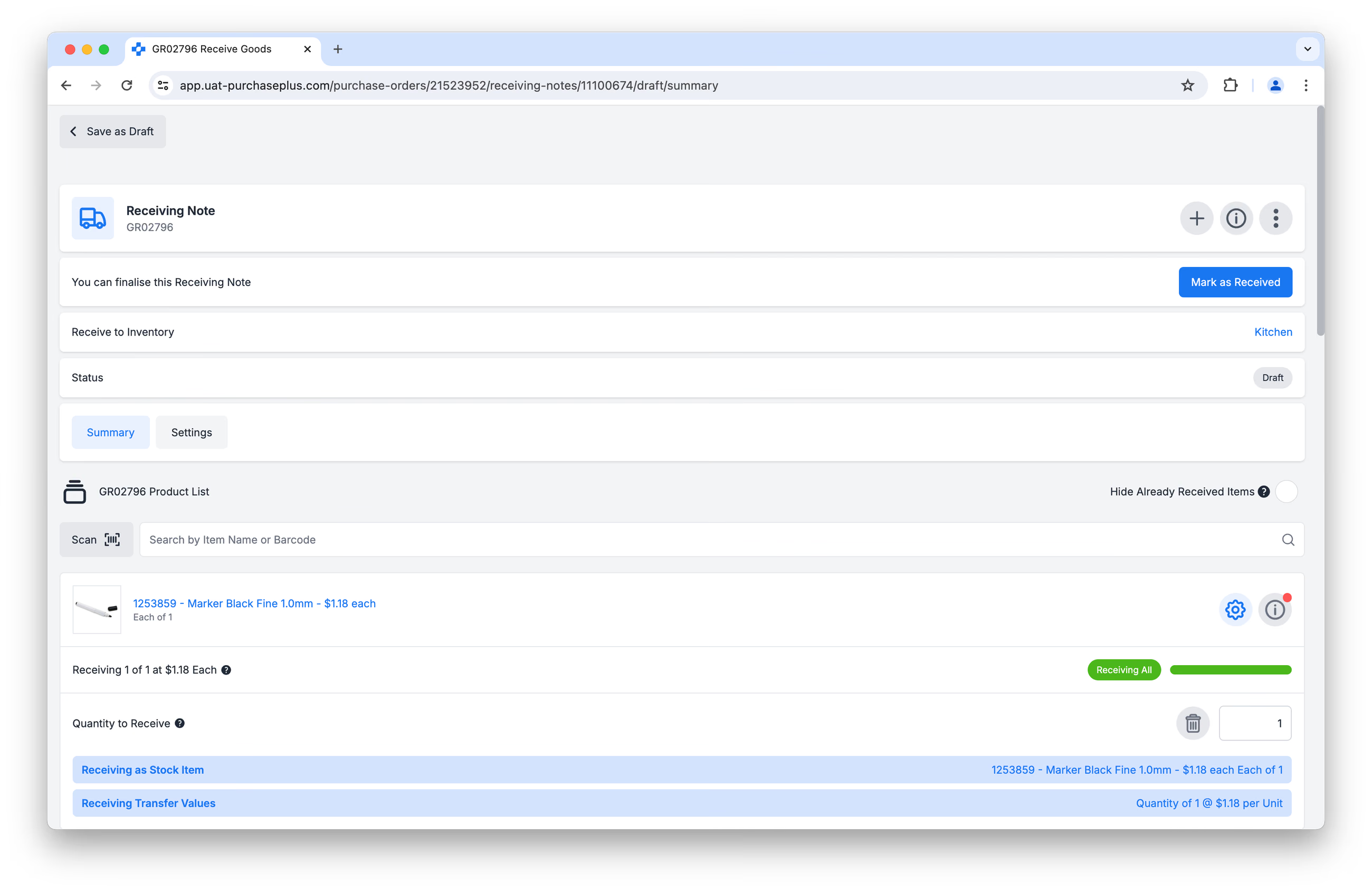
Gli utenti del nostro modulo opzionale Inventario possono fare un passo ulteriore e scegliere di 'Ricevere le merci a inventario', il che significa che le quantità degli Articoli di magazzino in un'apposita Ubicazione di magazzino vengono aggiornate automaticamente, e le merci appena ricevute possono essere immediatamente visualizzate nei Report, usate nei Trasferimenti, contate in un Inventario fisico o riordinate in una Richiesta da un'ubicazione di magazzino.
Come funziona
Per armonizzare il marketplace di acquisto decentralizzato ed efficiente di PurchasePlus con il controllo granulare delle scorte richiesto dai responsabili dell'inventario, abbiamo introdotto tre concetti importanti nella nostra piattaforma:
- Idoneità dell'articolo di magazzino
- 'Ricevi come'
- 'Prodotti master' e Abbinamento dei prodotti
Consigliamo a ogni utente dell'Inventario di comprendere questi tre principi prima di procedere con la Ricezione delle merci a inventario.
Concetto 1: Idoneità dell'articolo di magazzino
Quando ricevi correttamente le merci a inventario, il risultato è che i tuoi Articoli di magazzino vengono incrementati (ovvero il conteggio aumenta) nell'Ubicazione di magazzino specificata:
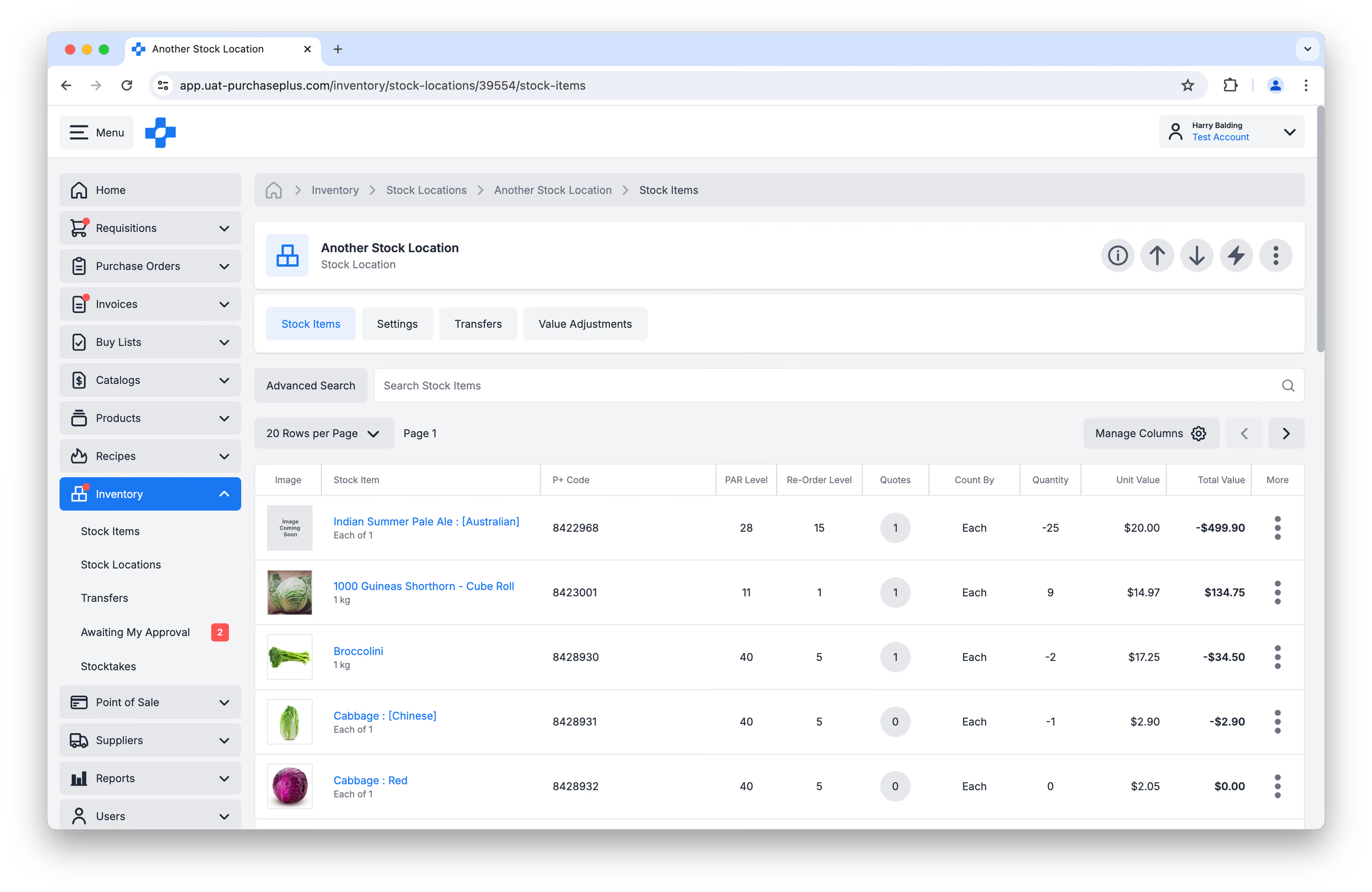 In PurchasePlus, gli Articoli di magazzino devono essere:
- Prodotti di 'proprietà' della tua Organizzazione, ossia Prodotti 'di proprietà dell'acquirente'.
- Prodotti con un'Unità di vendita pari a 'Pezzo singolo da 1' (Each of 1).
In merito al Punto 1 sopra indicato, ciò significa che non puoi gestire Prodotti di proprietà del fornitore come Articoli di magazzino. Questo serve a evitare situazioni in cui un Fornitore potrebbe aggiornare il proprio Prodotto modificandone il nome, l'Unità di vendita o l'Unità di misura, impattando i tuoi Livelli di scorte e le Valutazioni dell'inventario al di fuori del tuo controllo.
Questa limitazione permette un controllo granulare e rigoroso sull'Inventario fin da subito, ma la Creazione e la Gestione degli Articoli di magazzino possono richiedere del tempo durante la configurazione iniziale da parte degli Acquirenti. Detto ciò, il processo in sé è semplice e il nostro team è a disposizione per aiutarti in qualsiasi momento.
Concetto 2: 'Ricevi come'
Quando ricevi merci a inventario, accade spesso che le merci in entrata siano molto simili ma non identiche agli Articoli di magazzino registrati nel tuo Inventario.
Un semplice esempio: potresti scegliere di gestire un generico Articolo di magazzino 'Pomodoro'. Quando ordini pomodori dal tuo Fornitore, quest'ultimo potrebbe inviarti:
- Pomodoro Roma
- Pomodoro Cuore di Bue
- Pomodoro Celebrity
...tutti articoli che puoi scegliere di Ricevere come il tuo Articolo di magazzino 'Pomodoro' per incrementarne il Livello di scorte. Durante il processo di Ricezione, spetta interamente a te stabilire quali articoli Ricevere come Articolo di magazzino; è persino possibile Ricevere articoli non correlati (ad es. 'Lattina di soda') come tuo Articolo di magazzino (ad es. 'Pomodoro') e incrementarlo.
CONSIGLIO: Mantieni i tuoi Articoli di magazzino generici per garantire flessibilità e rapidità durante il processo di Ricezione.
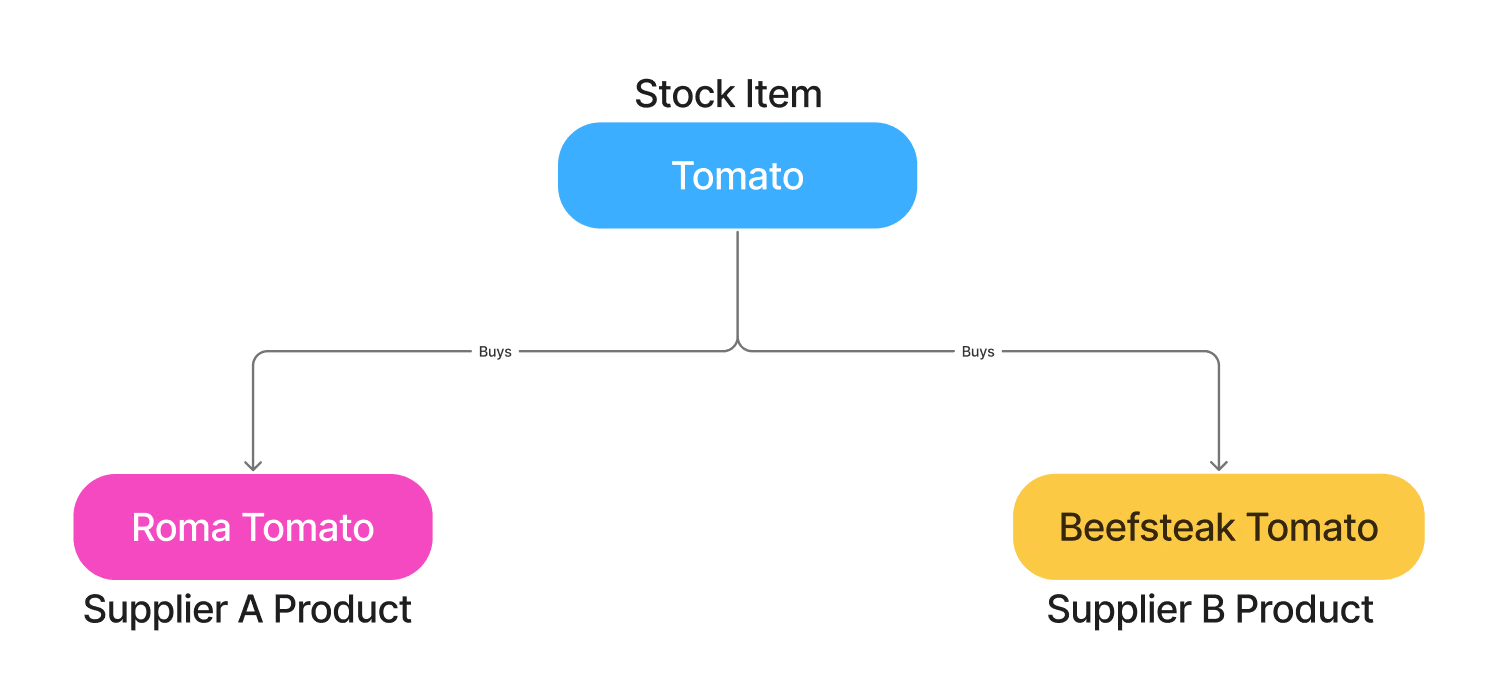
Non temere: non dovrai selezionare manualmente gli Articoli di magazzino corretti da utilizzare per il 'Ricevi come' a ogni ricezione. PurchasePlus suggerirà e precompilerà in modo intelligente gli Articoli di magazzino che corrispondono maggiormente agli articoli consegnati dal Fornitore, velocizzando le tue operazioni.
Scopri di più su questa strategia di corrispondenza nella prossima sezione.
Concetto 3: Prodotti master e Abbinamento dei prodotti
PurchasePlus ospita milioni di prodotti di proprietà di Acquirenti e Fornitori nel proprio database. Inoltre, curiamo internamente un elenco esaustivo di 'Prodotti master' di nostra proprietà. Talvolta vedrai Prodotti con un Proprietario denominato 'Marketboomer': è la società dietro PurchasePlus!
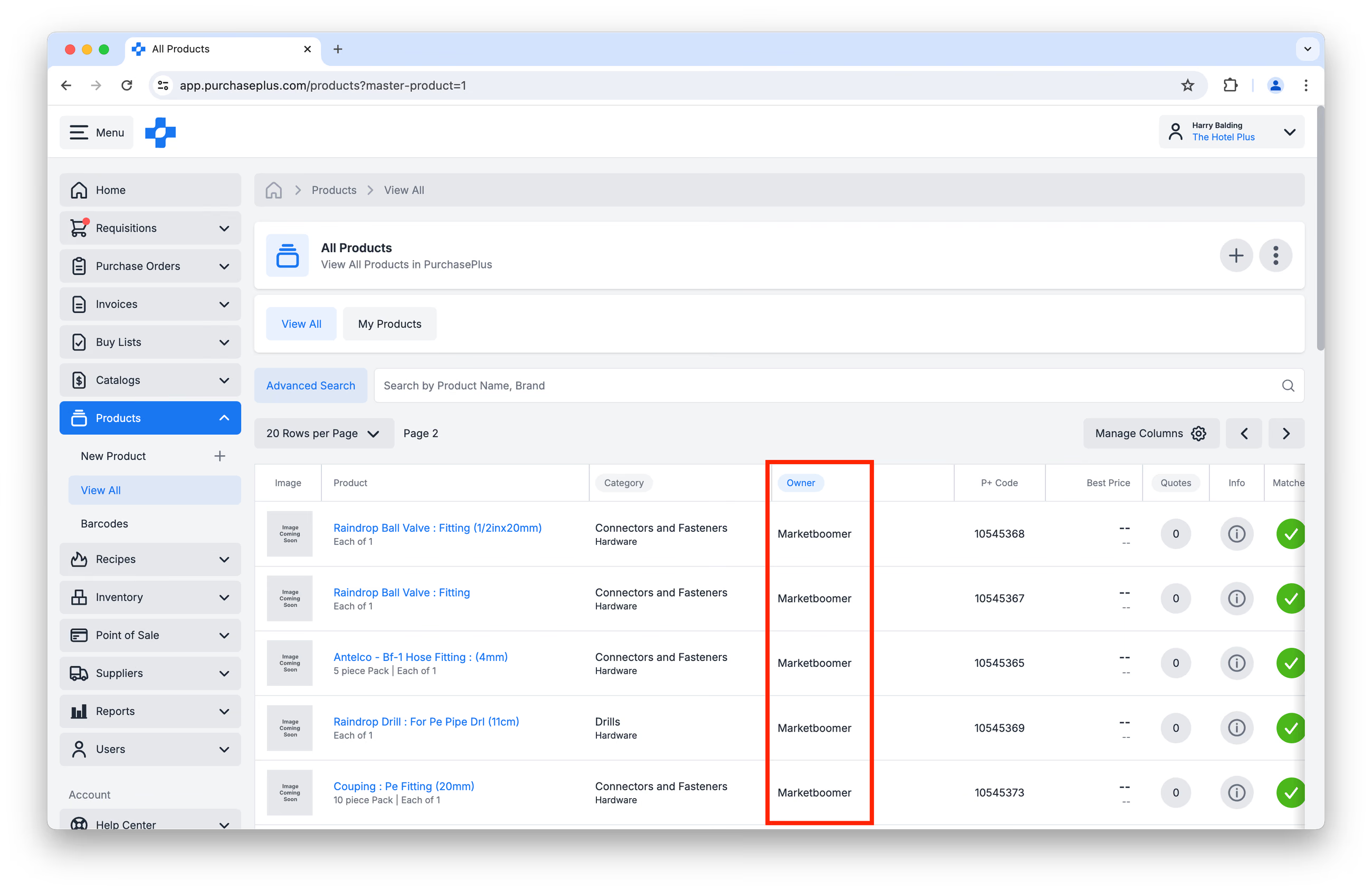
I Prodotti di proprietà degli Acquirenti (ad es. Articoli di magazzino) o di proprietà dei Fornitori possono essere 'Abbinati' a uno dei nostri Prodotti master dal nostro team di esperti:
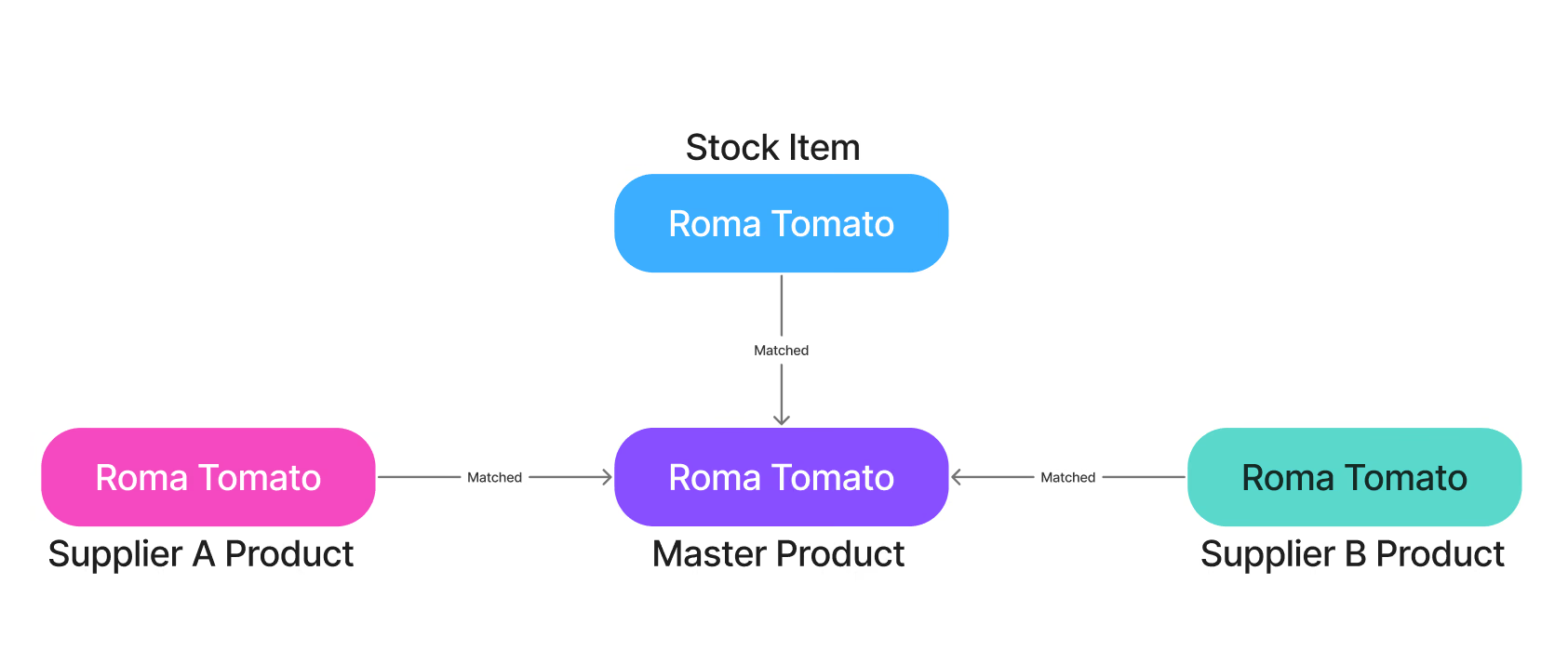
Ciò consente agli Acquirenti di:
- Accedere a confronti dei prezzi in tempo reale per lo stesso articolo venduto da più Fornitori (ad es. durante la creazione di una Richiesta),
- Creare Listini d'acquisto efficaci facili da utilizzare per gli utenti della propria Organizzazione, e
- Velocizzare il processo di Ricezione a inventario.
Approfondimento: Come i Prodotti master e i Prodotti sostitutivi velocizzano la Ricezione a inventario
La Ricezione a inventario comporta una complessa operazione di 'assegnazione' tra:
- L'Articolo di magazzino che desideri incrementare nel tuo Inventario, e
- L'effettivo, specifico Prodotto inviato dal Fornitore.
Il modo in cui PurchasePlus semplifica questa assegnazione senza richiedere all'utente di associare manualmente un Articolo di magazzino a ogni singolo Prodotto dell'Ordine di acquisto è attraverso i Prodotti abbinati al Master e i Prodotti sostitutivi.
- Prodotti master: Se i tuoi Articoli di magazzino sono stati abbinati al Master dal nostro team E i tuoi Fornitori offrono prezzi per quel Prodotto master, quando ordini un Prodotto master (ad esempio, in una Richiesta da listino d'acquisto), il tuo Articolo di magazzino abbinato viene selezionato automaticamente durante la Ricezione di tale consegna a inventario.
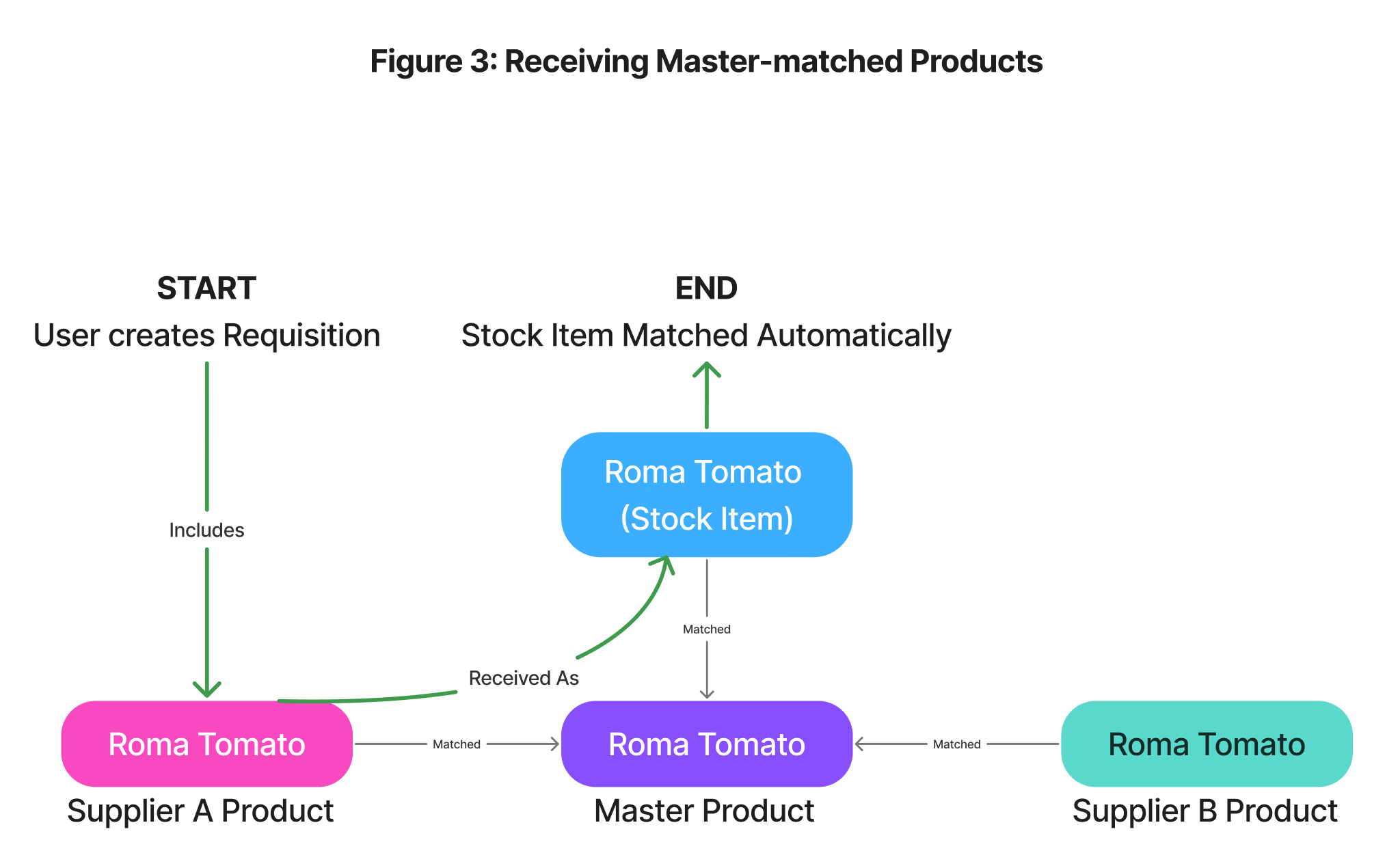
- Prodotti sostitutivi: come indicato sopra, un Articolo di magazzino deve avere un'Unità di vendita 'Pezzo singolo da 1'. Tuttavia, il Prodotto del tuo Fornitore potrebbe essere venduto in un Cartone da 24. Questi sono considerati Prodotti diversi nel nostro sistema, ma possono essere 'collegati' ai fini della Ricezione a inventario creando una Relazione di prodotto sostitutivo.
Se stai effettuando una Ricezione a inventario e non esiste alcun abbinamento Master o Relazione di prodotto sostitutivo tra il Prodotto del fornitore e il tuo Articolo di magazzino, PurchasePlus farà del suo meglio per suggerire altre corrispondenze (basate su vari fattori come la somiglianza del prodotto); tuttavia, si raccomanda di verificare attentamente le corrispondenze ed eventualmente Selezionare manualmente l'Articolo di magazzino (o Creare un Articolo di magazzino del tutto nuovo). La prima volta che esegui questa operazione, il nostro sistema creerà automaticamente la Relazione di prodotto sostitutivo e la ricorderà per le successive operazioni di Ricezione a inventario!
Ricezione delle merci a inventario
La Ricezione a inventario inizia con la Creazione di un nuovo Documento di ricezione merci. In PurchasePlus, i Documenti di ricezione merci devono essere creati a partire da Ordini di acquisto; non è possibile creare un Documento di ricezione merci al di fuori di un legame con un Ordine di acquisto.
Per creare un nuovo Documento di ricezione merci:
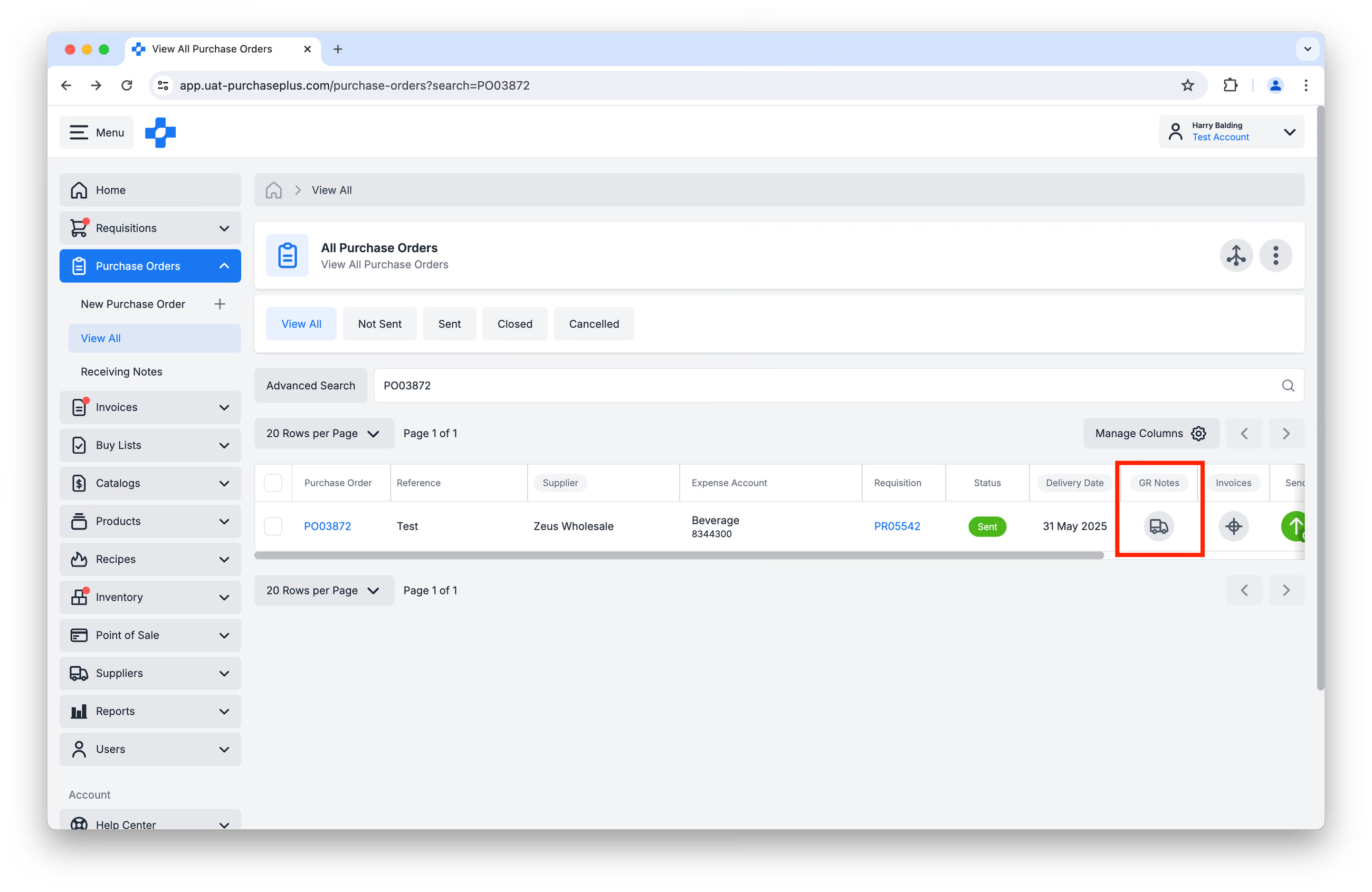
Passo 1: Dalla barra di navigazione laterale, vai su [Ordini di acquisto] → [Visualizza tutti]. Fai clic sull'icona del [Camion] nella colonna Buono di entrata merci (GR Note) per creare un Documento di ricezione merci relativo all'Ordine di acquisto:
Passo 2: Seleziona [Ricevi a inventario]:
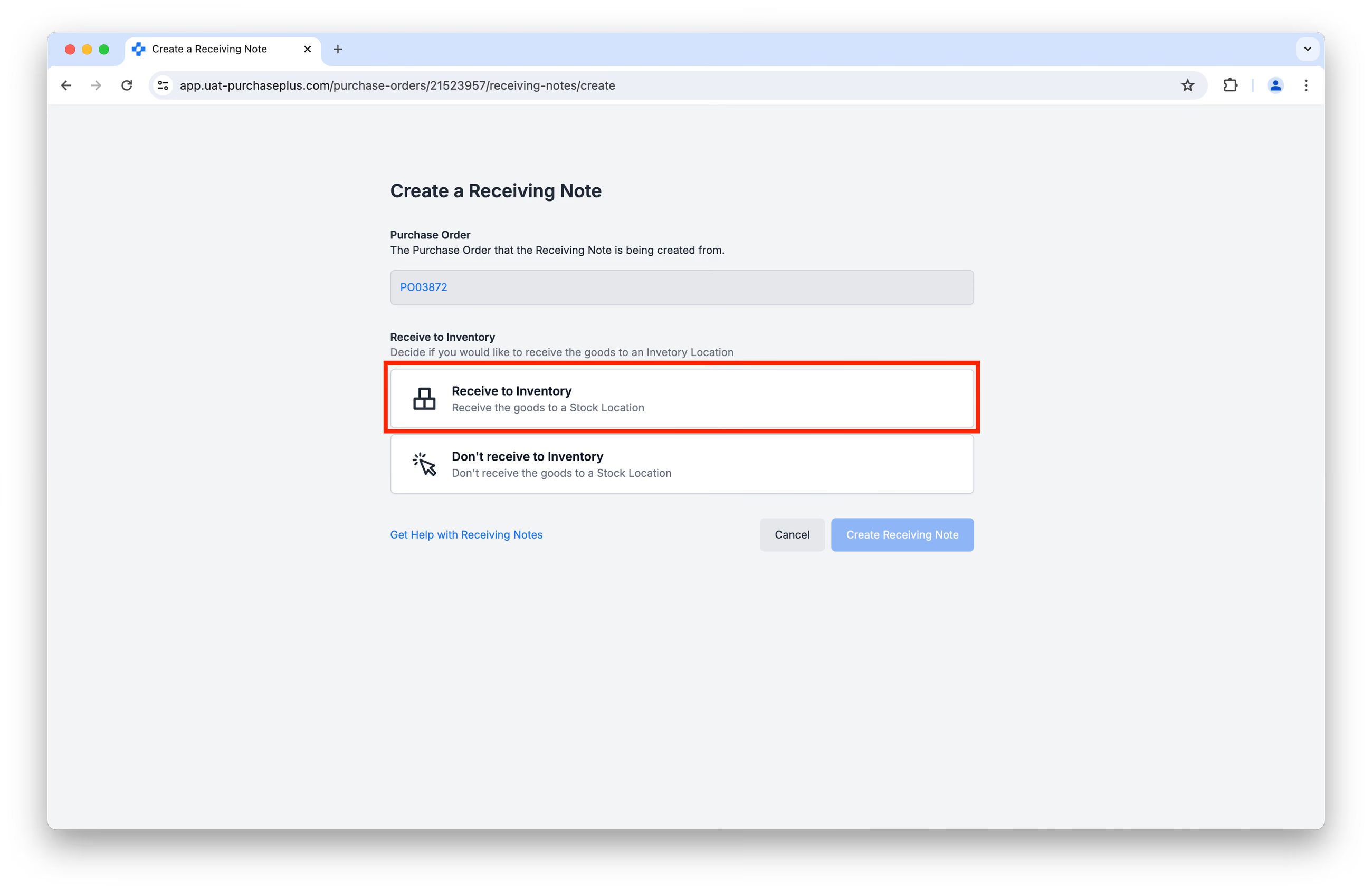
...e compila i campi visualizzati:
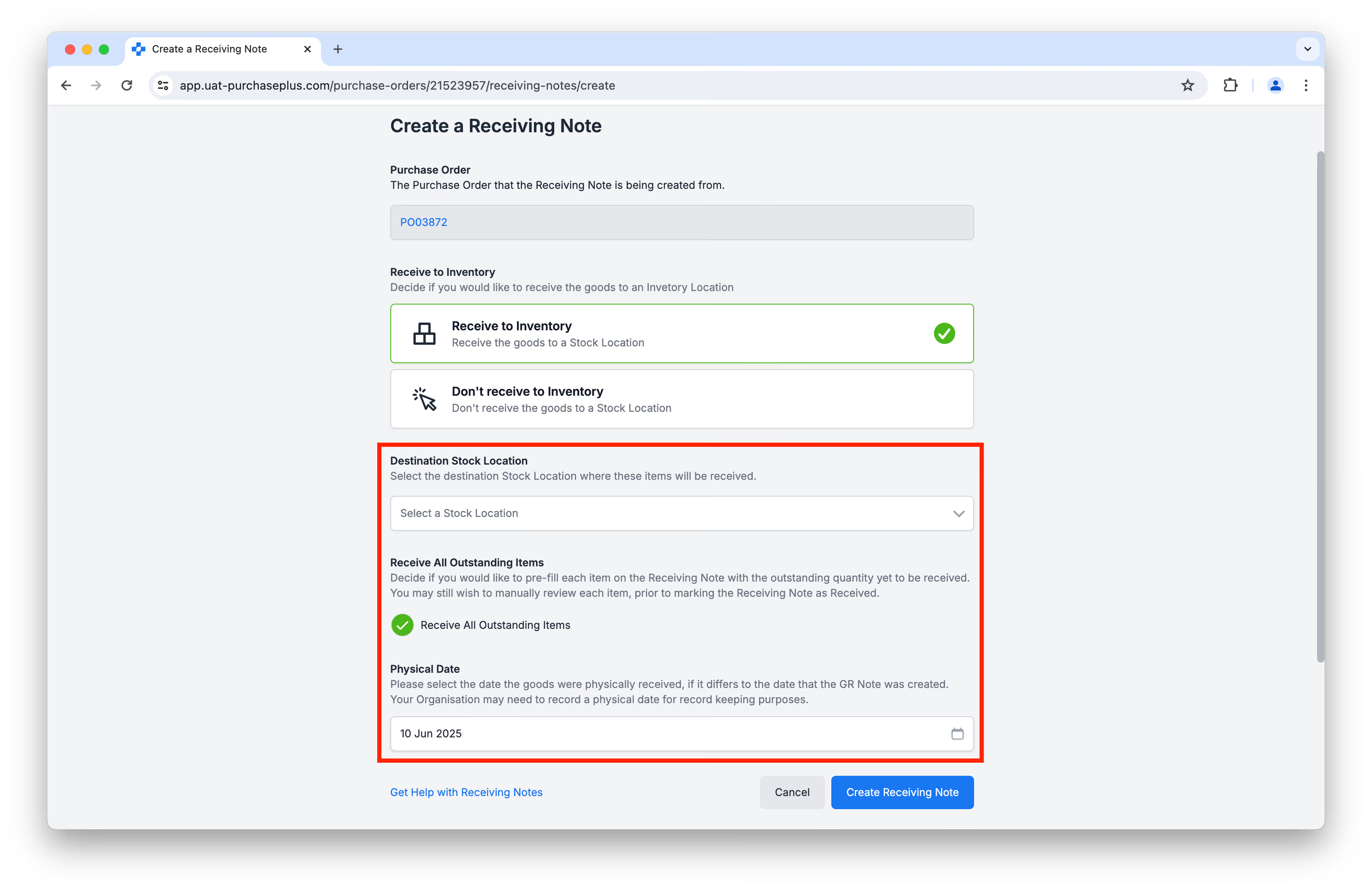
- 'Ubicazione di magazzino di destinazione' è l'Ubicazione di magazzino in cui verranno incrementati gli Articoli di magazzino.
- 'Ricevi tutti gli articoli inevasi' fa sì che ogni riga del Documento di ricezione merci sia precompilata con la quantità residua ancora da ricevere. È comunque consigliabile verificare manualmente ciascun articolo prima di completare il Documento di ricezione merci.
- 'Data di consegna' indica la data in cui le merci sono state effettivamente ricevute fisicamente, dato che può spesso differire dalla data di creazione del Documento di ricezione merci.
Dopo aver completato questi tre campi, fai clic su [Crea documento di ricezione merci].
Passo 3: La pagina generata è una Bozza di documento di ricezione merci. Raccomandiamo di esaminare attentamente ogni riga del Documento di ricezione merci per verificare che sia corretta sia la Quantità di articoli ricevuta, sia l'Articolo di magazzino selezionato per la ricezione:
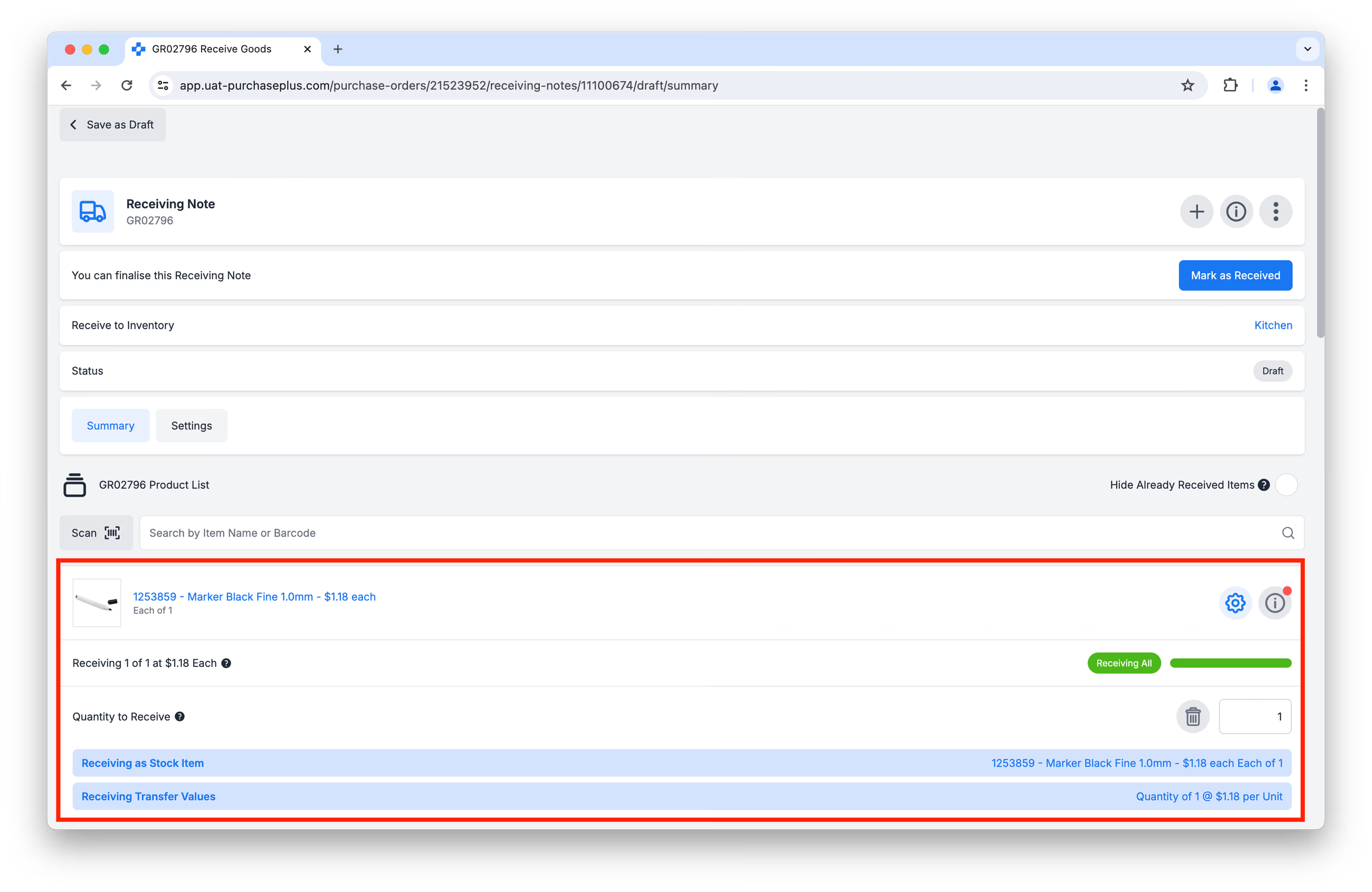
Se hai selezionato 'Ricevi tutti gli articoli inevasi' al Passo 2, potrebbe essere necessario modificare la Quantità di articoli da ricevere nel caso in cui la consegna sia stata parziale o eccedente.
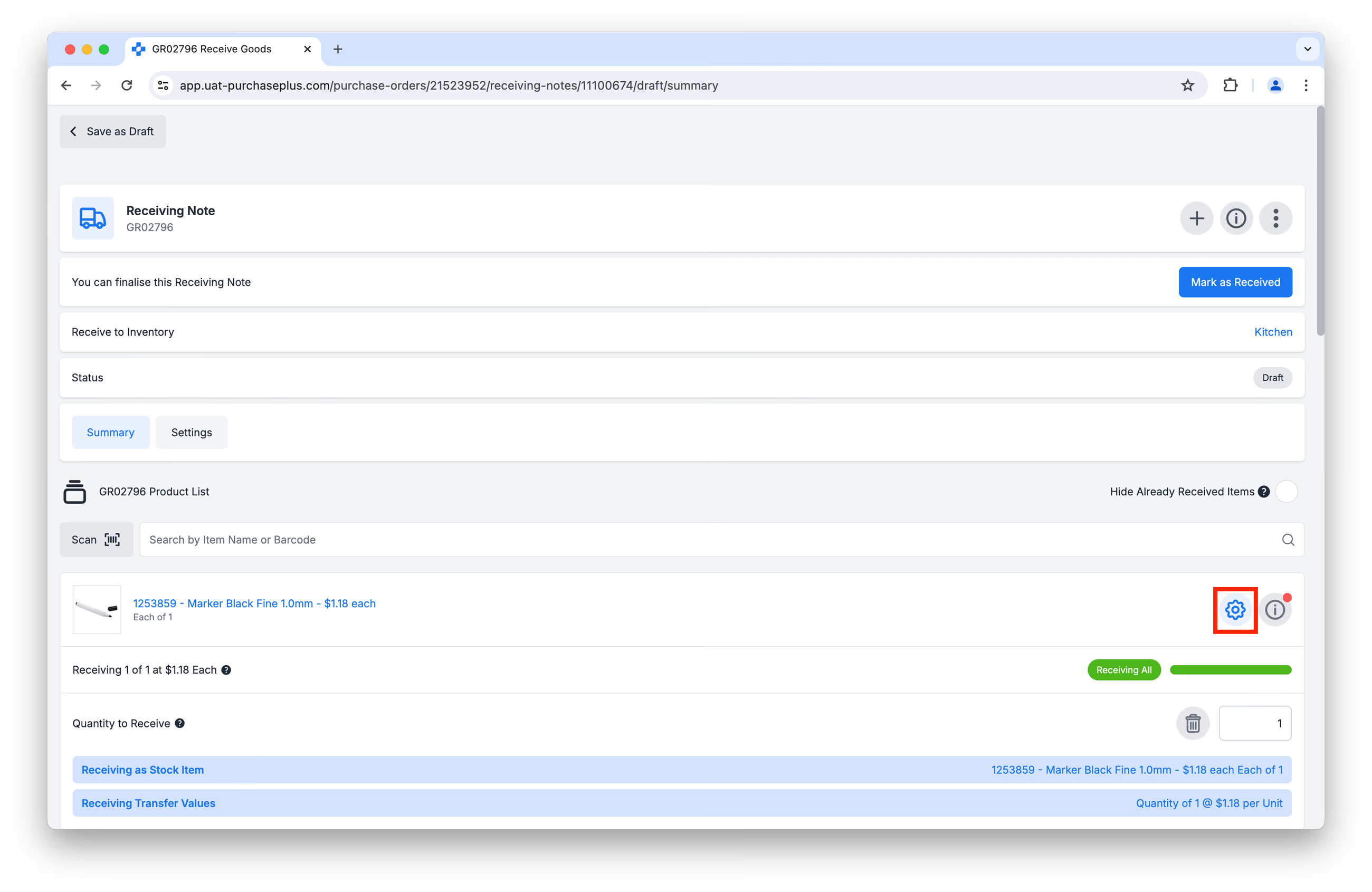
Se devi selezionare un Articolo di magazzino diverso da quello scelto automaticamente da PurchasePlus, fai innanzitutto clic sul pulsante [Opzioni avanzate] sulla riga interessata (vedi immagine sotto). Nota: se è la prima volta che ricevi questo Articolo di magazzino, dovrai prima Creare un nuovo articolo di magazzino.
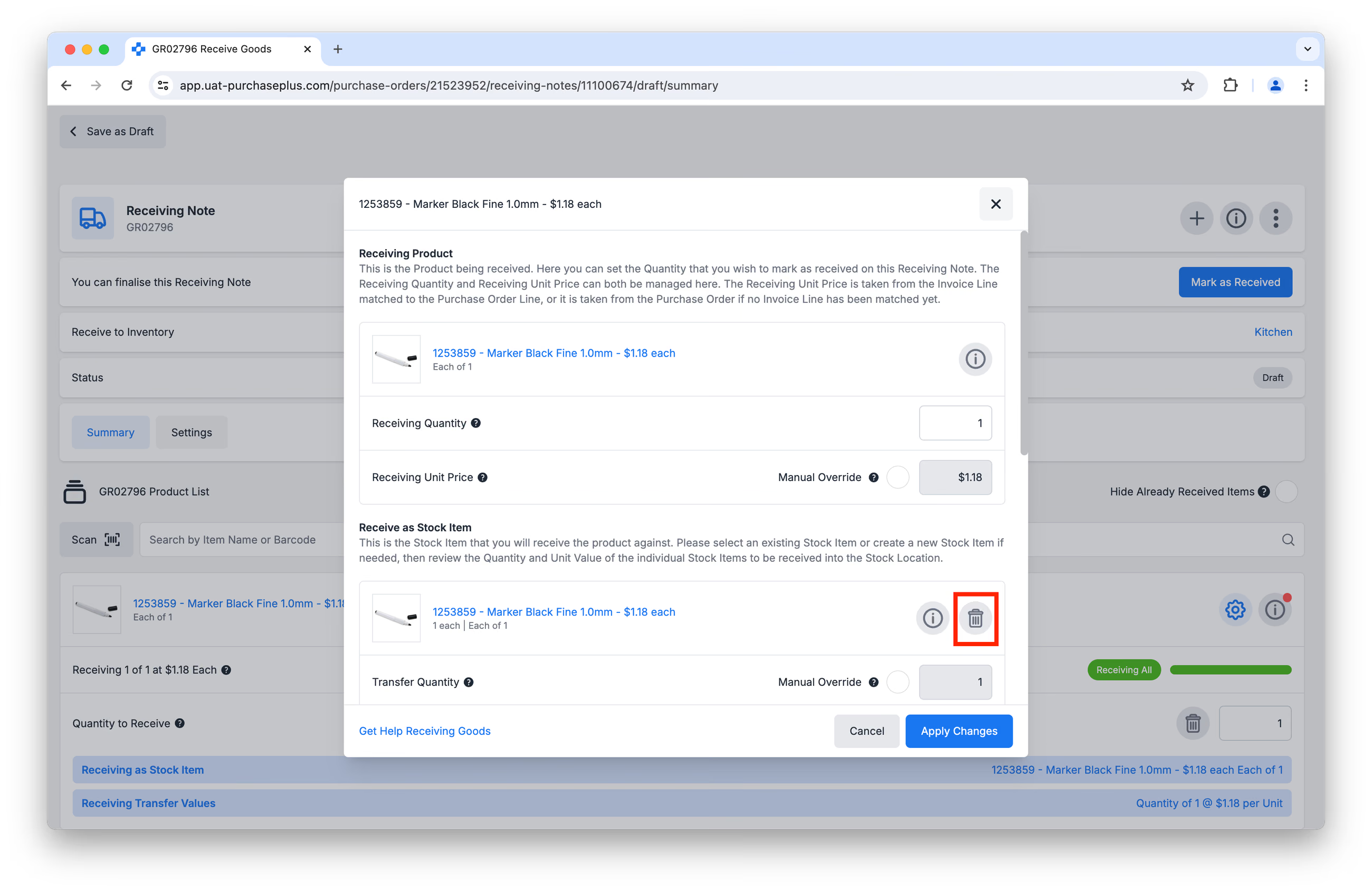
Quindi, fai clic sull'icona del Cestino per cancellare la selezione:
Infine, ti verrà richiesto di scegliere da un elenco di Articoli suggeriti o di Cercare uno specifico Articolo di magazzino:
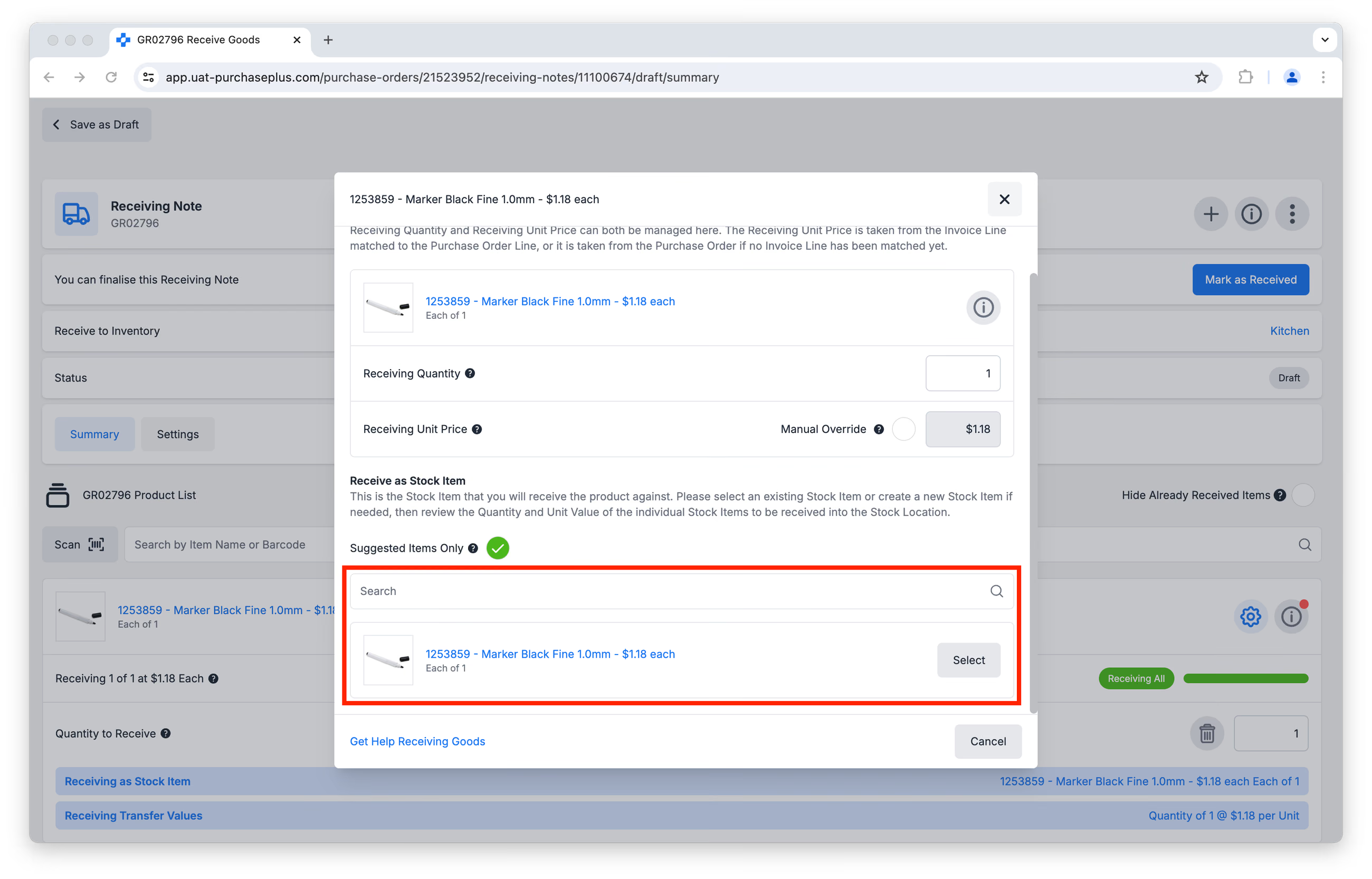
Fai clic su [Applica modifiche].
Passo 4: Fai clic su [Contrassegna come ricevuto] per finalizzare il Documento di ricezione merci. Gli Articoli di magazzino identificati verranno incrementati della Quantità ricevuta nell'Ubicazione di magazzino di destinazione tramite un Trasferimento di tipo Entrata merci.
Nota bene: quando un'Ubicazione di magazzino ha un Inventario fisico In corso, i Trasferimenti di entrata merci nell'inventario non vengono completati automaticamente. Gli utenti dovranno invece individuare il Trasferimento di entrata merci e selezionare manualmente [Contrassegna come completato] quando sono pronti a farlo.
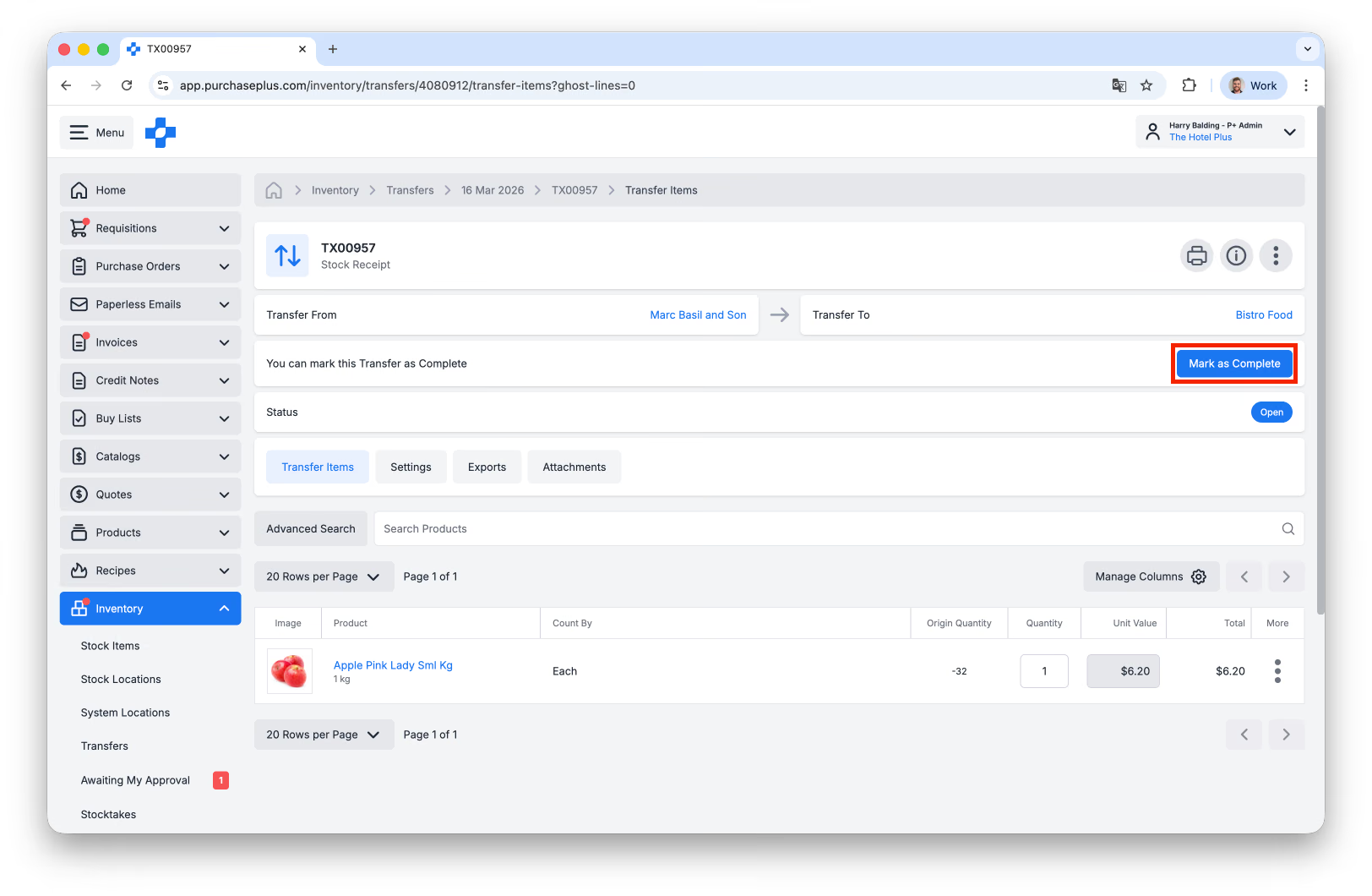
Una volta completato l'Inventario fisico, le Entrate merci nell'Inventario torneranno a essere automatiche.
Reso delle scorte a un fornitore
Una volta che le merci sono state Ricevute a inventario, il relativo Livello di scorte può essere modificato unicamente tramite Trasferimenti.
Nel caso in cui sia necessario effettuare il reso di scorte a un Fornitore, segui questi passaggi.
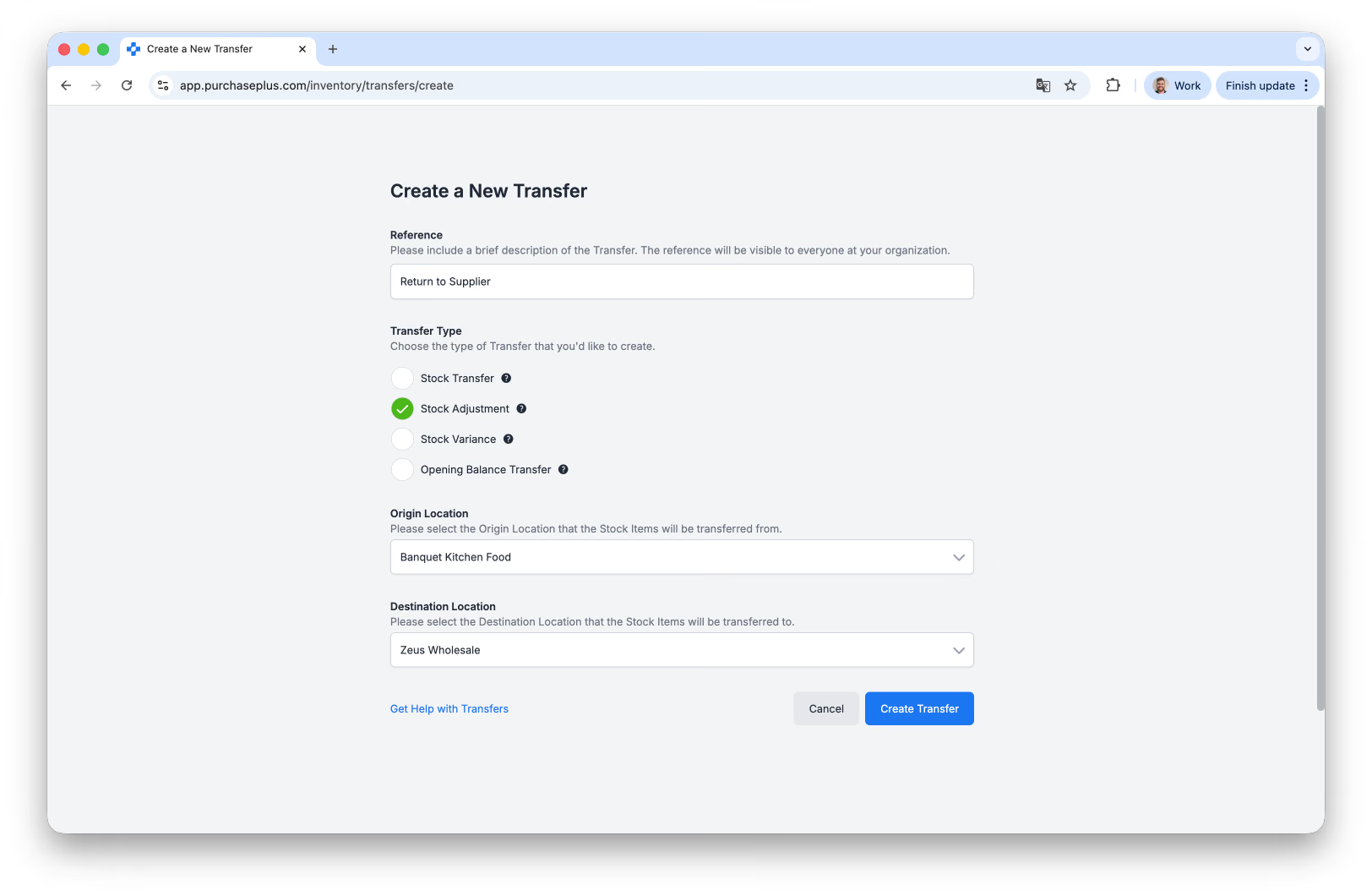
Innanzitutto, crea un nuovo Trasferimento di tipo 'Rettifica scorte', imposta come Ubicazione di origine l'Ubicazione di magazzino in cui le scorte sono state originariamente ricevute e come Ubicazione di destinazione il Fornitore a cui le scorte vengono restituite:
Quindi, cerca gli Articoli di magazzino da restituire al Fornitore. Specifica la Quantità da rendere e ripeti l'operazione per ogni Articolo di magazzino oggetto del reso. Puoi usare il filtro [[Nascondi articoli con quantità zero]](/docs/for-purchasers/introduction-to-inventory-transfers#HideZeroQuantity) per semplificare la revisione del Trasferimento.
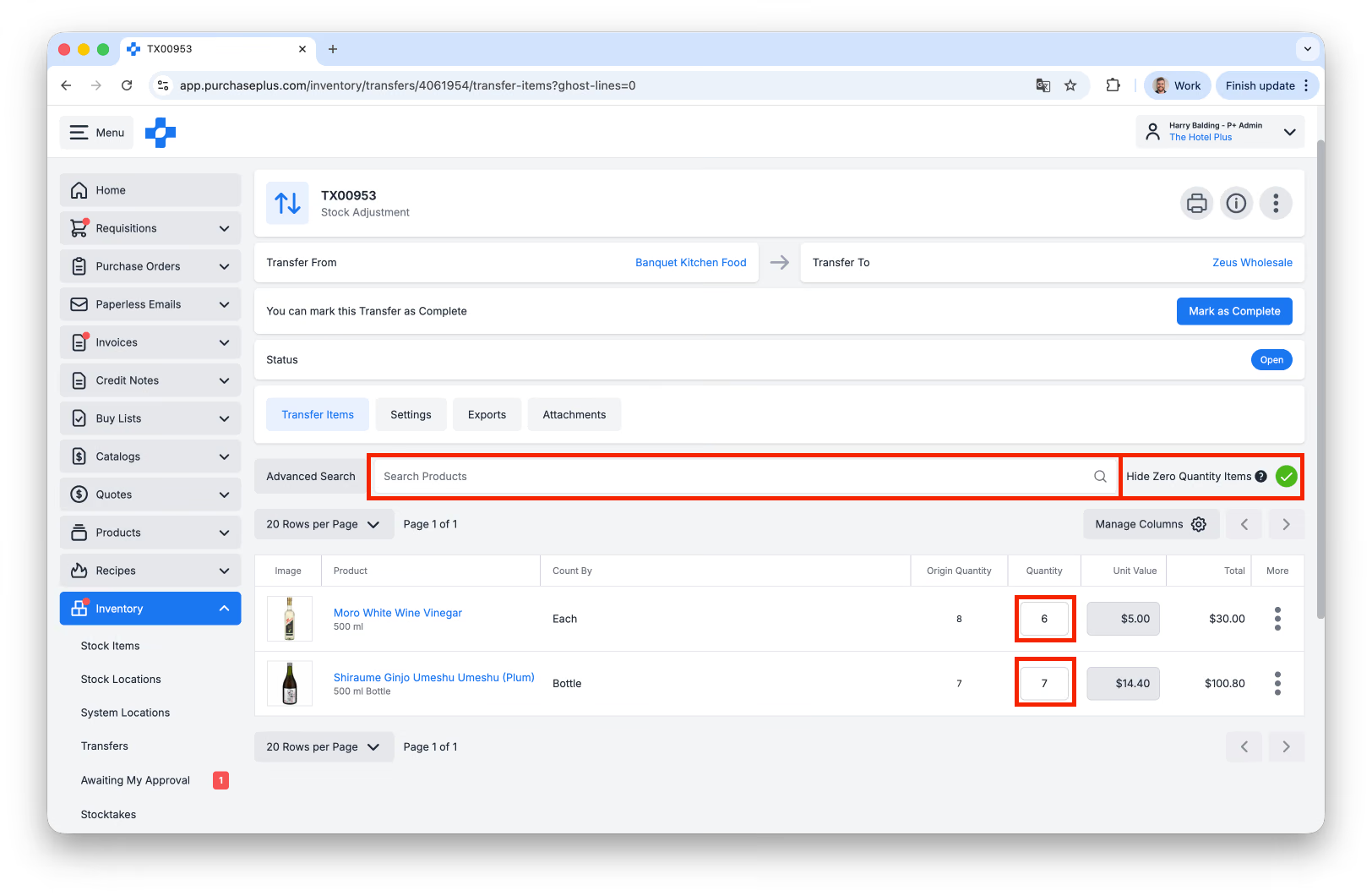
Dopo aver aggiunto tutti gli Articoli di magazzino e le Quantità al Trasferimento, puoi inviare il Trasferimento per l'Approvazione o fare clic su [Contrassegna come completato] (a seconda dei permessi del tuo utente):
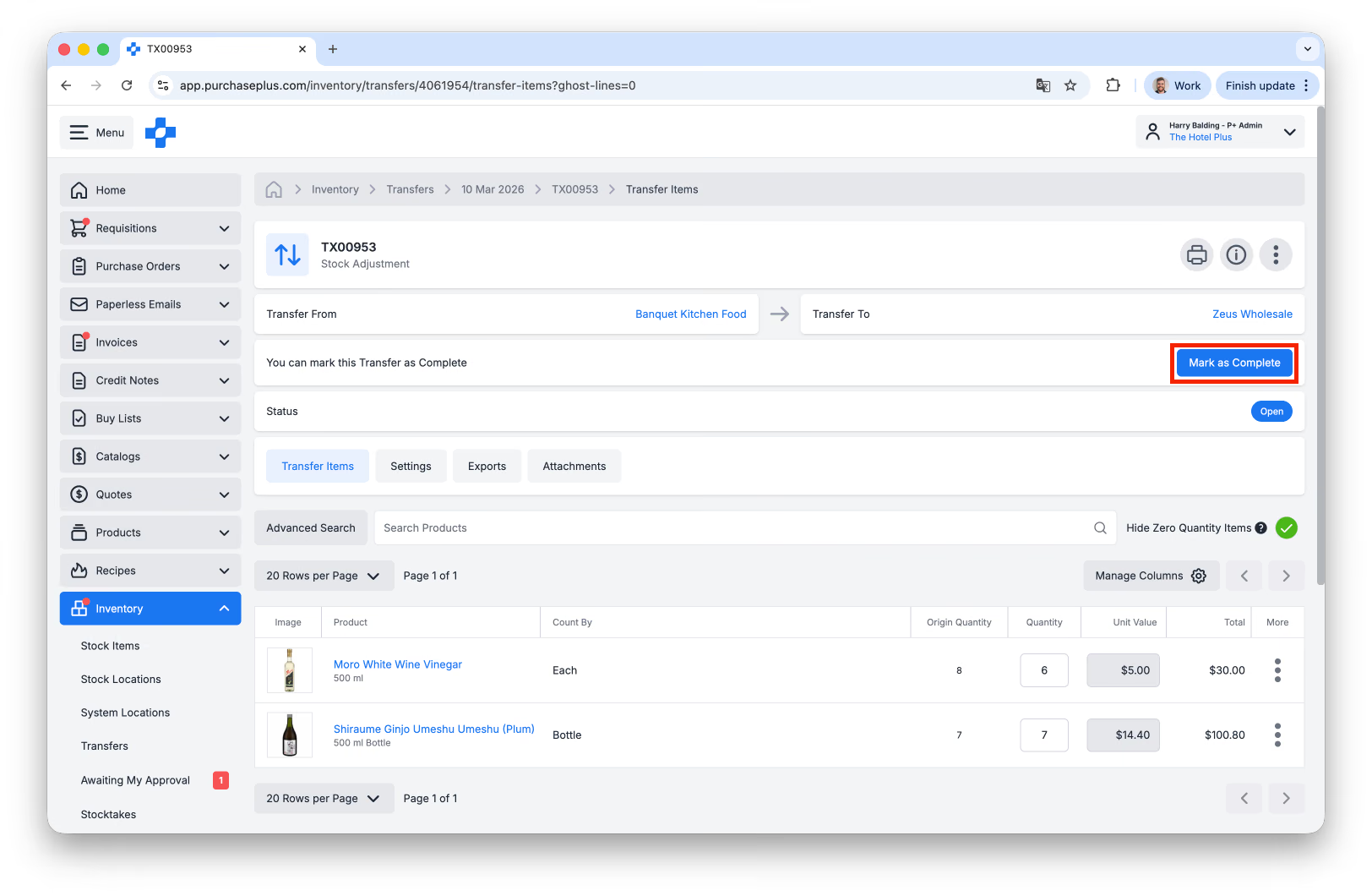
Una volta contrassegnato il Trasferimento come Completato, i Livelli di scorte verranno aggiornati correttamente in PurchasePlus. Tuttavia, le comunicazioni con il Fornitore e il Corriere (se necessarie) dovranno essere gestite all'esterno della piattaforma.