

Da una Lista della spesa
Da una Lista della spesa
Una Lista della spesa è un elenco controllato di Prodotti che specifica gli esatti Beni e Servizi tra cui desideri che i membri del tuo team possano scegliere quando creano una Richiesta d'acquisto.
I Preventivi di ciascuno dei tuoi Fornitori abilitati compariranno su ogni articolo della Lista della spesa e potranno essere selezionati dall'utente al momento dell'aggiunta del prodotto o dei prodotti alla Richiesta d'acquisto.
Creare una Richiesta d'acquisto da una Lista della spesa
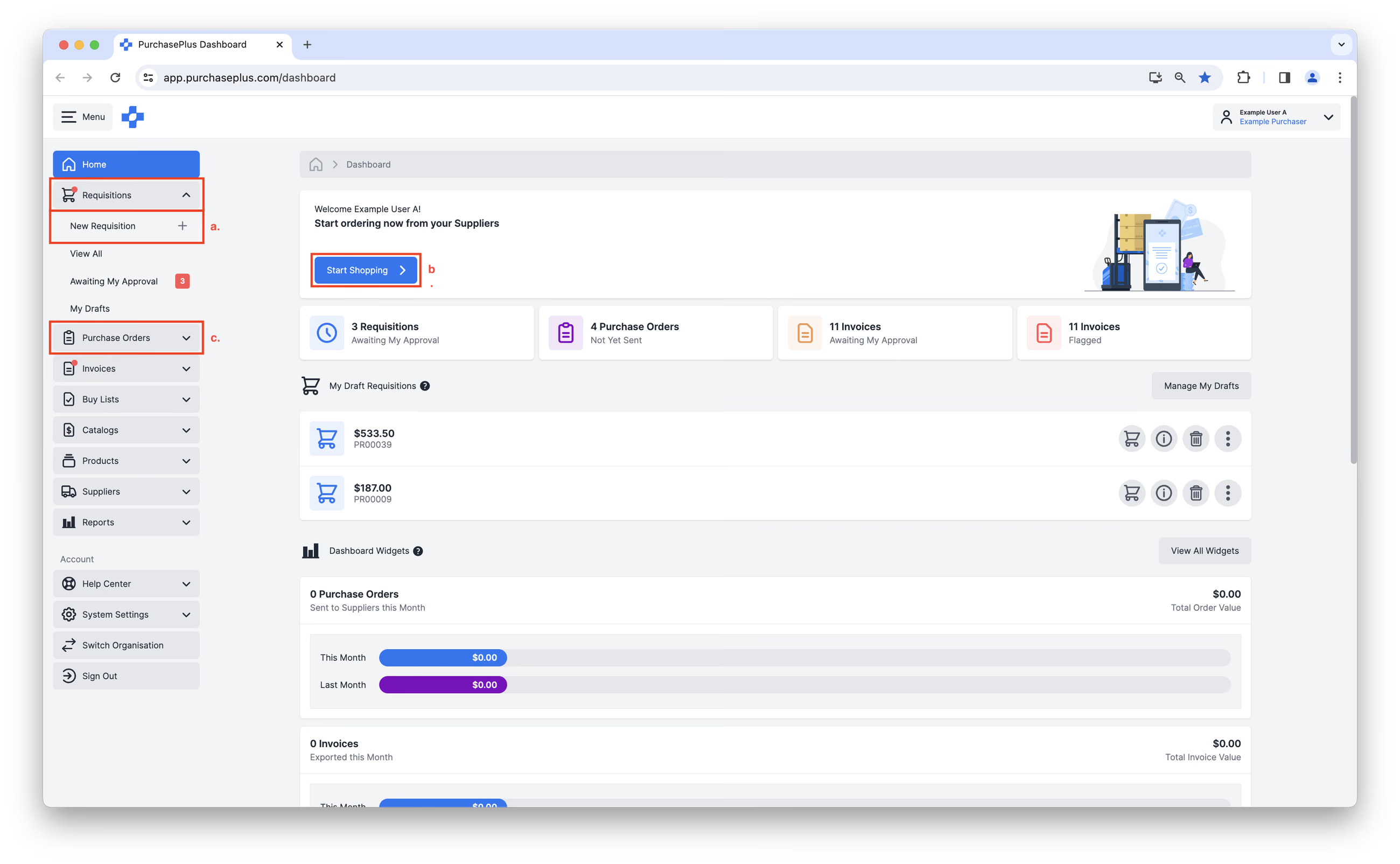
1. Puoi creare una Richiesta d'acquisto da diverse posizioni in PurchasePlus.
- Fai clic su [Richieste d'acquisto] → [Nuova richiesta d'acquisto] dalla barra di navigazione laterale.
- Fai clic su [Inizia gli acquisti] dalla Dashboard principale.
- Fai clic su [Ordini d'acquisto] → [Nuovo ordine d'acquisto] dalla barra di navigazione laterale. Verrai reindirizzato a una nuova Richiesta d'acquisto.
- Arriverai al modulo "Crea nuova richiesta d'acquisto".
- Inserisci un [Riferimento] per descrivere brevemente la Richiesta d'acquisto.
- Seleziona [Lista della spesa] nella sezione Tipo di richiesta d'acquisto; verranno visualizzate ulteriori opzioni.![Seleziona [Lista della spesa] nella sezione Tipo di richiesta d'acquisto](/images/docs/for-purchasers/create-a-requisition-from-a-buy-list-2.avif)
- Seleziona la "Lista della spesa" desiderata dal menu a discesa.
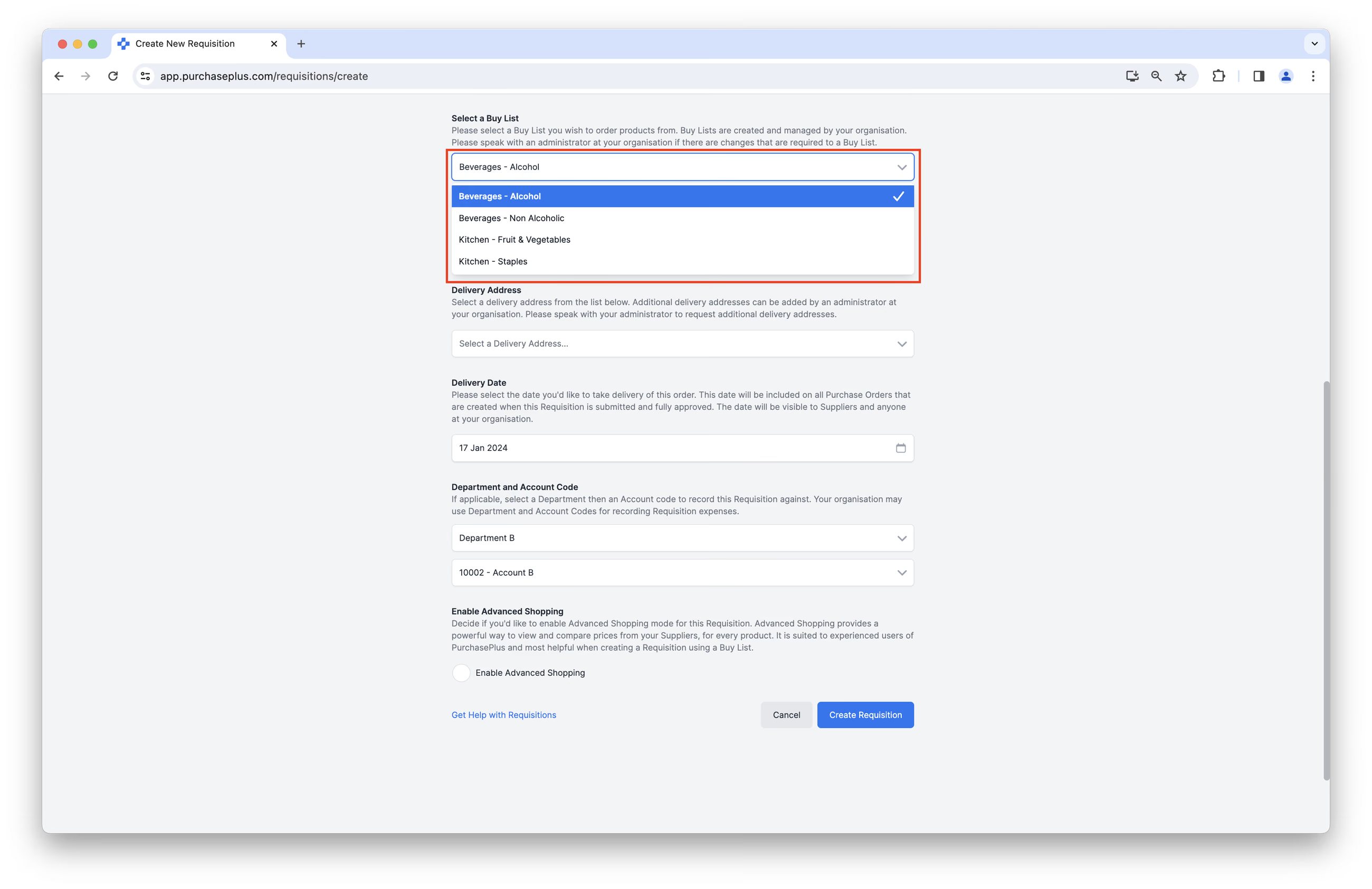
- Completa tutti gli altri campi del modulo della Richiesta d'acquisto come richiesto.
- Fai clic su [Crea richiesta d'acquisto].![Completa tutti gli altri campi del modulo della Richiesta d'acquisto come richiesto e fai clic su [Crea richiesta d'acquisto]](/images/docs/for-purchasers/create-a-requisition-from-a-buy-list-4.avif)
3. Completa la tua Richiesta d'acquisto in modalità "Acquisto base" o in modalità "Acquisto avanzato".
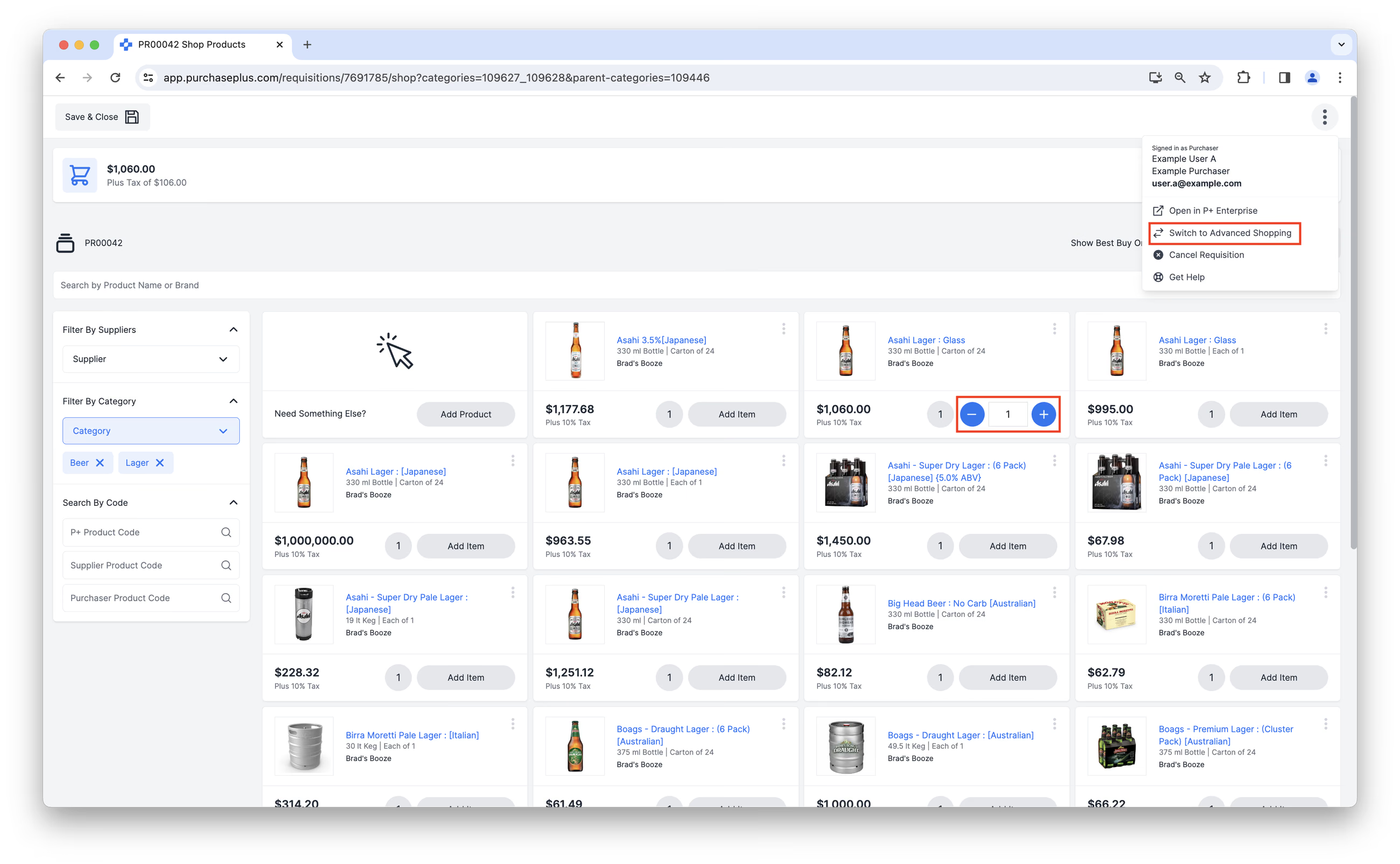
- L'Acquisto base offre agli utenti un'esperienza di acquisto online familiare. Puoi visualizzare e selezionare i prodotti nella tua Lista della spesa da una vista a Riquadri o a Elenco, con il preventivo di ciascun Fornitore mostrato come articolo separato. Rivedi i prodotti selezionati nel Carrello prima di inviare la Richiesta d'acquisto. Consulta il nostro articolo sull'Acquisto base per saperne di più.
- L'Acquisto avanzato offre un modo efficace per visualizzare e confrontare i prezzi dei tuoi Fornitori per ciascun prodotto nella Lista della spesa. È ideale per gli utenti esperti di PurchasePlus ed è particolarmente indicato per la creazione di una Richiesta d'acquisto tramite una Lista della spesa. Consulta il nostro articolo sull'Acquisto avanzato per saperne di più.
4. Se hai creato la Richiesta d'acquisto in modalità Acquisto base, fai clic su [Visualizza carrello] dopo aver completato la Richiesta d'acquisto. Potrai visualizzare e modificare tutti i Prodotti e le quantità nella Richiesta d'acquisto, oltre a verificare se hai aggiunto un prodotto da un Fornitore che non rappresenta l'offerta più conveniente tra i tuoi Fornitori. Inoltre, ciascun Fornitore da cui stai ordinando merci avrà una propria sezione nella vista del Carrello, così da poter vedere quali (e quanti) Fornitori riceveranno gli Ordini d'acquisto.
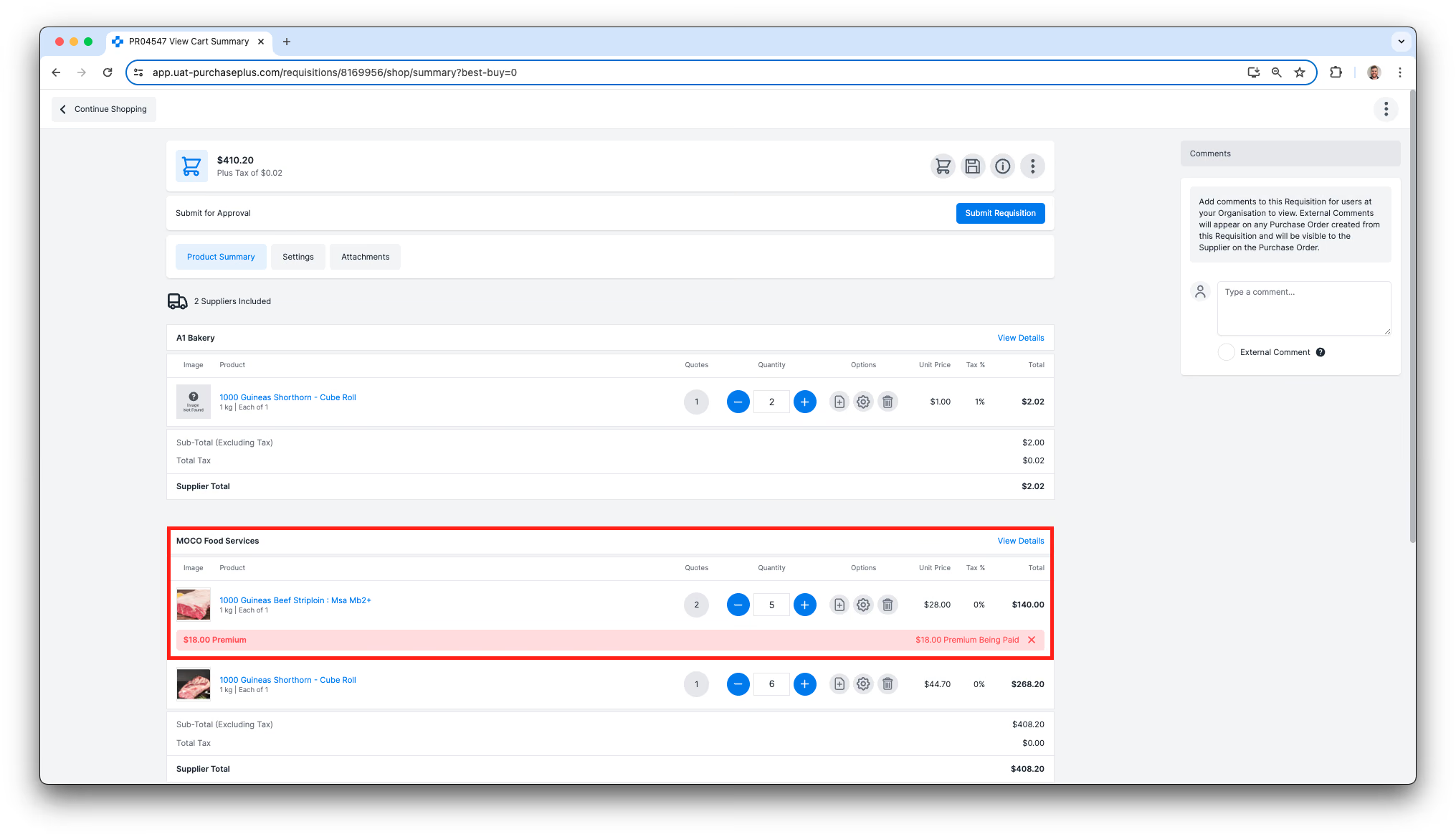 Una volta soddisfatto della Richiesta d'acquisto, fai clic su [Invia richiesta d'acquisto] situato in alto a destra nella pagina. Se hai creato la Richiesta d'acquisto in modalità Acquisto avanzato, il pulsante [Visualizza carrello] è sostituito da un pulsante [Invia richiesta d'acquisto] e questo passaggio verrà saltato.
5. Verrai indirizzato a una pagina di conferma, in cui avrai l'opportunità di verificare le Impostazioni della richiesta d'acquisto e apportare modifiche se necessario, prima di fare clic su [Invia per approvazione] in fondo alla pagina.
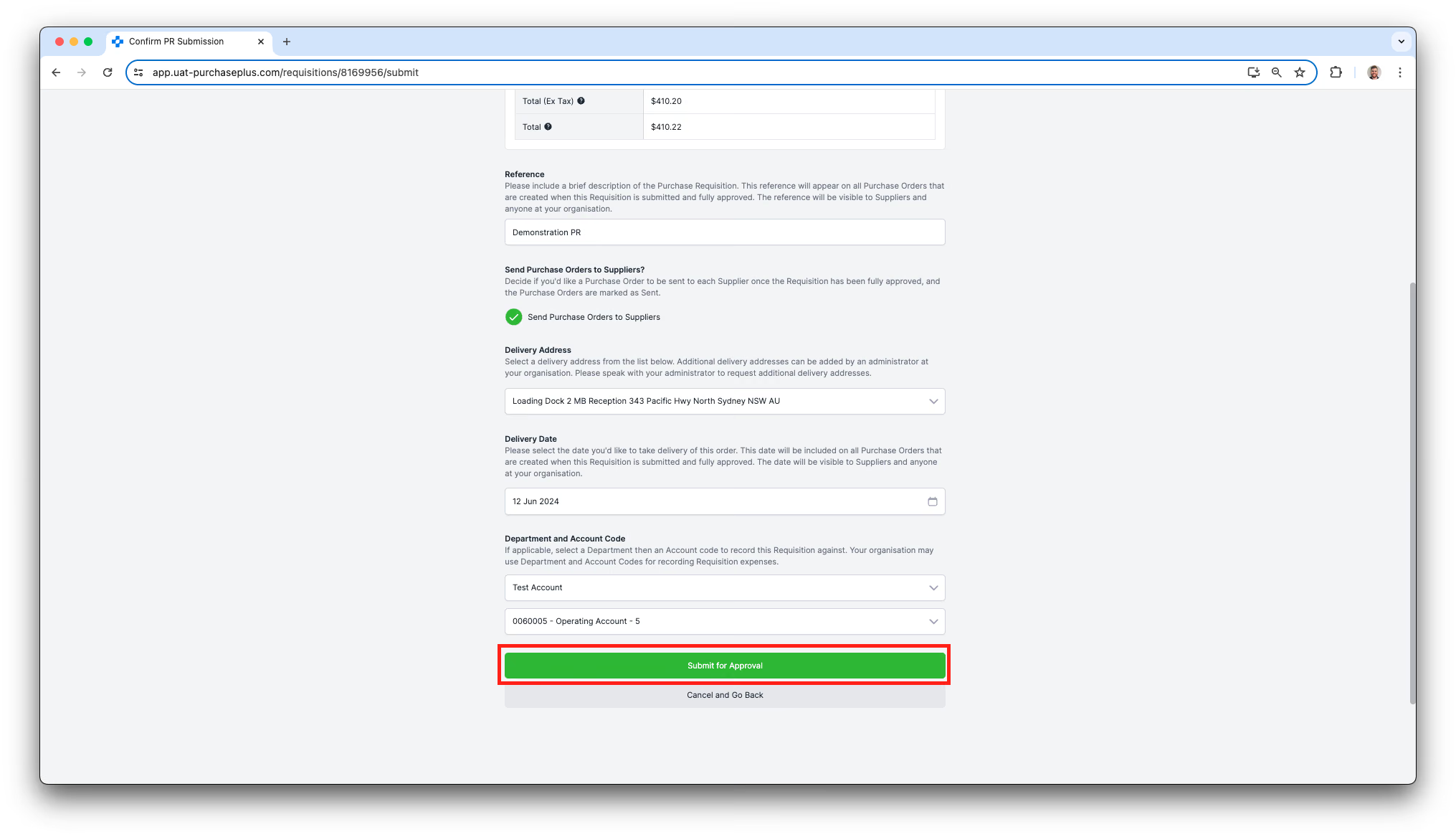
In questo modo la Richiesta d'acquisto verrà inserita nel Flusso di approvazione configurato per il tuo Reparto. La Richiesta d'acquisto rimarrà nello stato "In attesa di approvazione" finché un Approvatore non effettua l'accesso e Approva la richiesta d'acquisto.