

Visualizzare e aggiornare le fatture
Visualizzare e aggiornare le fatture
Accedere alle fatture
1. Seleziona [Fatture] → [Visualizza tutto] dalla barra di navigazione laterale.
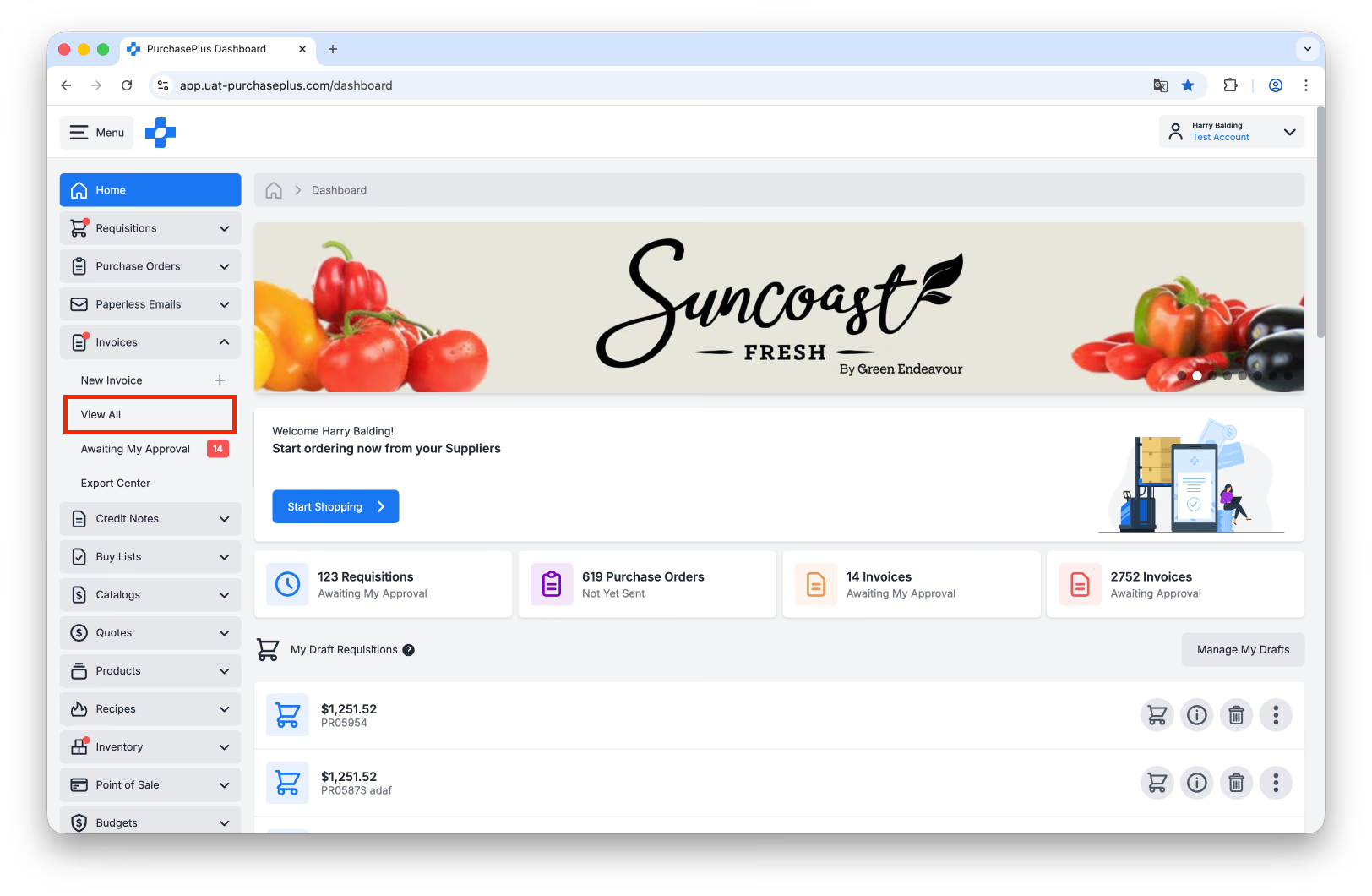
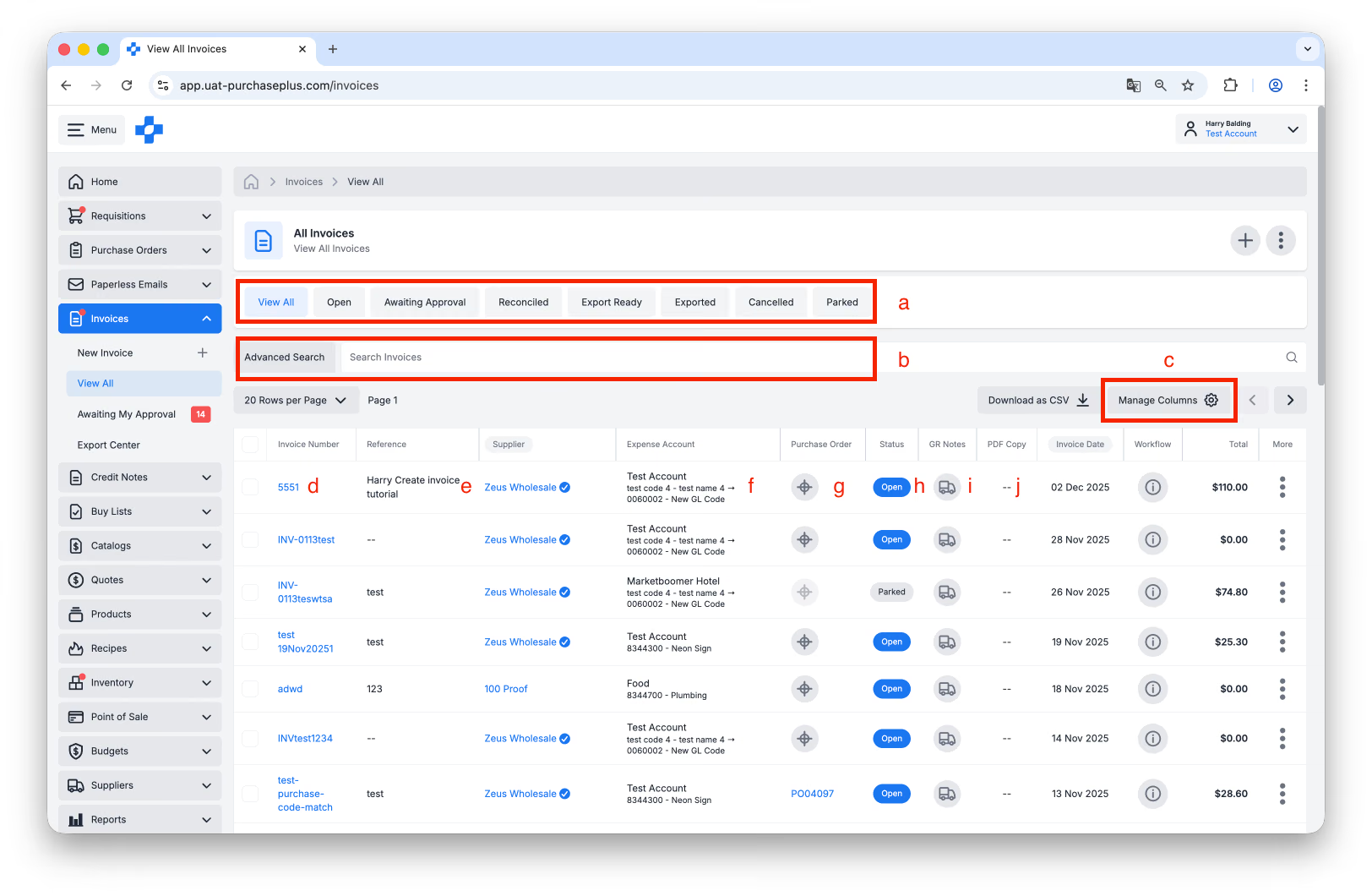
2. Dalla vista a tabella Visualizza tutte le fatture, puoi completare le seguenti operazioni:
- Filtrare tutte le fatture per stato.
- Utilizzare [Cerca] per trovare la fattura che desideri esaminare.
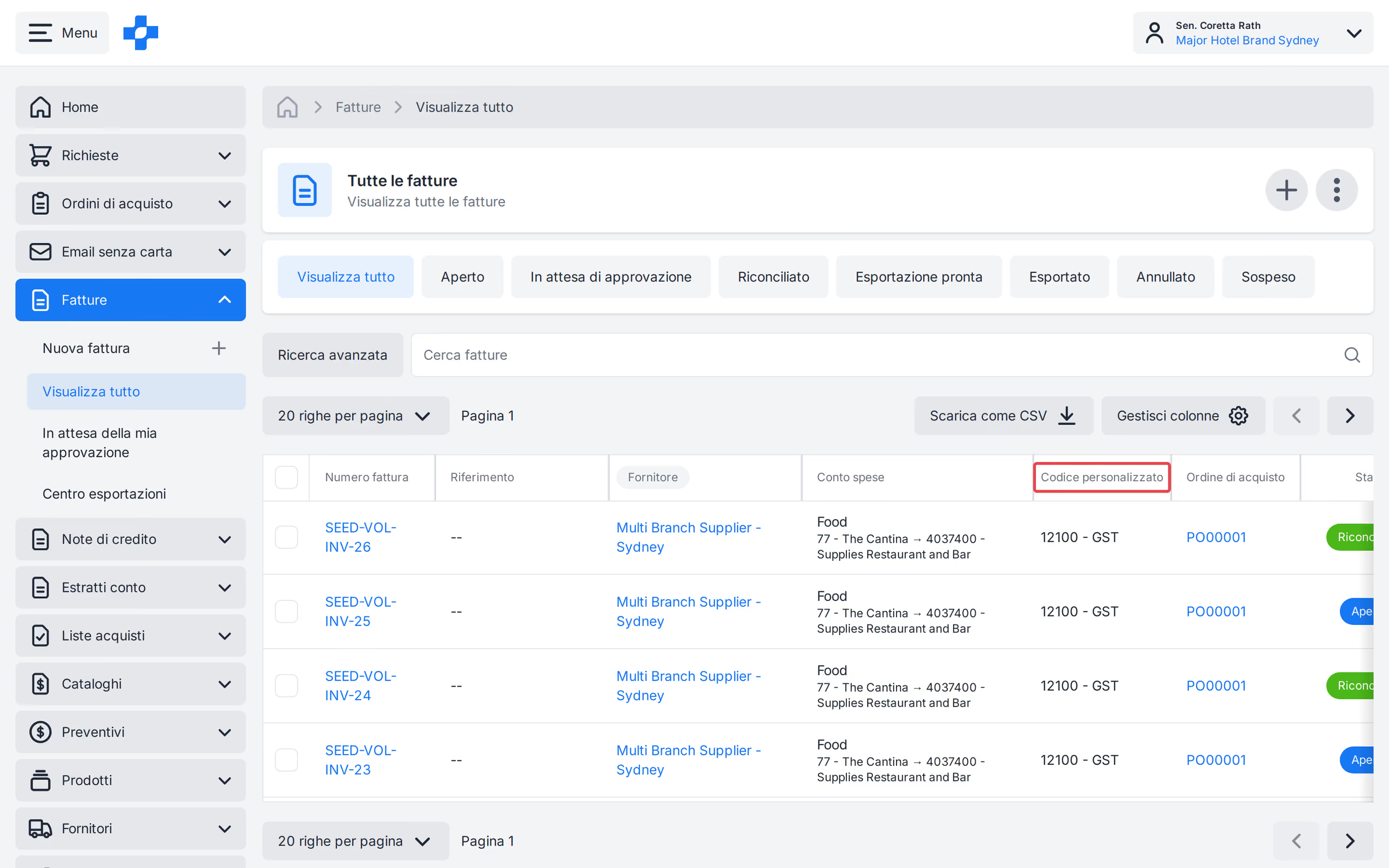
- [Gestisci colonne] per mostrare o nascondere le colonne visualizzate nella tabella. Su [Visualizza tutto] e [In attesa della mia approvazione], puoi mostrare la colonna Codice personalizzato.
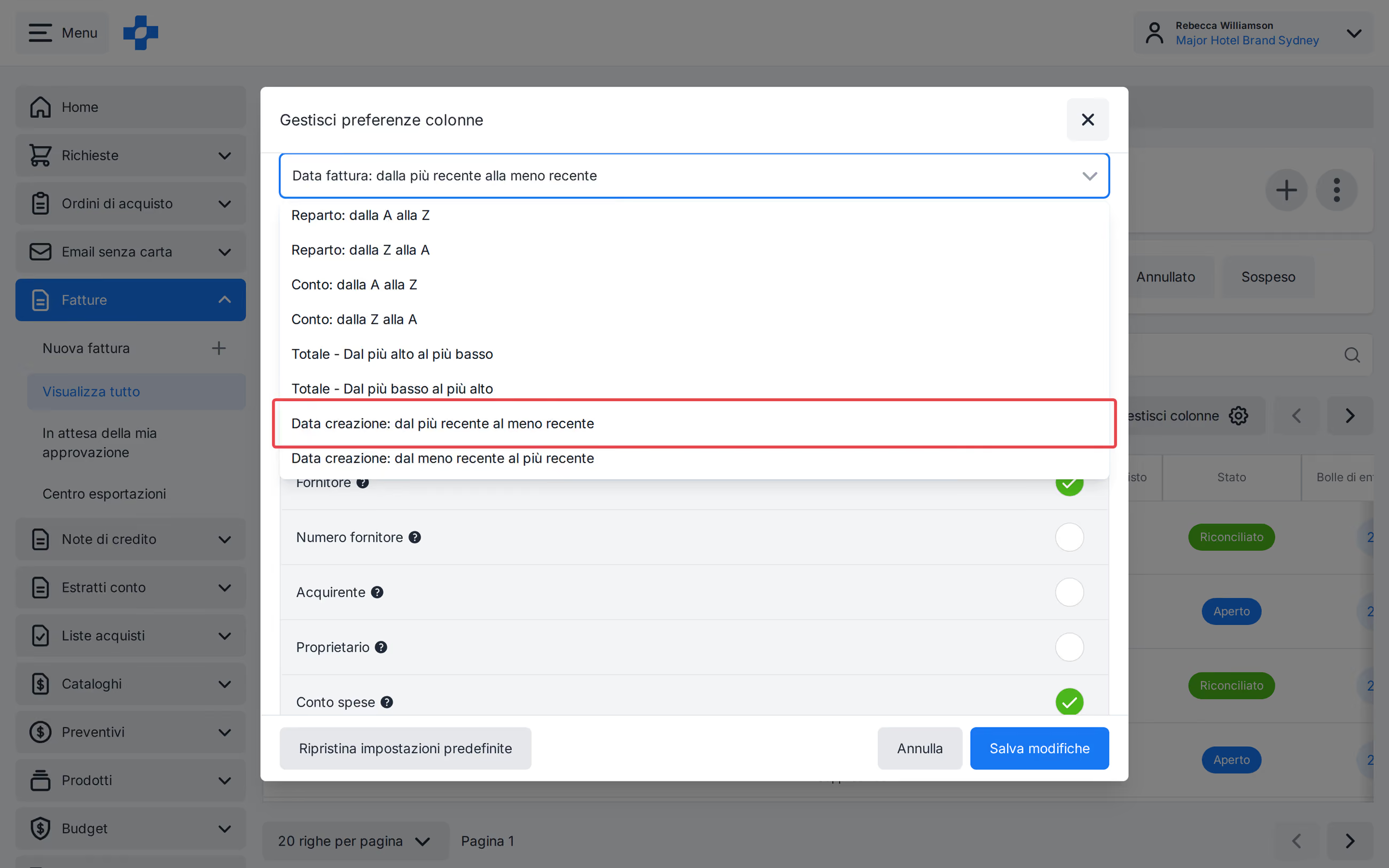
- Su [Visualizza tutto], fai clic su [Gestisci colonne], apri Preferenze di ordinamento e seleziona [Data di creazione - Dalla più recente alla meno recente] o [Data di creazione - Dalla meno recente alla più recente]. Questa corrisponde alla colonna Data creazione. Fai clic su [Salva modifiche]. L'ordinamento viene salvato per tale visualizzazione. [Fatture in attesa della mia approvazione] dispone di un proprio ordinamento salvato.
- Fai clic sul [Numero fattura] per aprire la fattura.
- Passa il cursore su [Riferimento] per aggiungere o modificare il riferimento della fattura. Questo è possibile solo quando la fattura è nello stato 'Aperta' o 'In attesa di approvazione'.
- Passa il cursore su [Conto di spesa] per aggiungere o modificare il reparto o il conto su cui viene imputata la fattura. Questo è possibile solo quando la fattura è nello stato 'Aperta' o 'In attesa di approvazione'.
- [Ordine di acquisto]. Determina se la fattura è stata associata a un ordine di acquisto. Consulta il nostro articolo Associare un ordine di acquisto a una fattura per saperne di più.
- Visualizza lo [Stato] della fattura.
- [Note di entrata merci]. Visualizza i buoni di entrata merci associati alla fattura o crea un nuovo buono di entrata merci a fronte dell'ordine di acquisto a cui è associata la fattura.
- Visualizza la [Copia PDF] della fattura. Questa opzione è disponibile se la fattura è stata creata da un PDF, tramite la soluzione di fatturazione Paperless di PurchasePlus.
Aggiornare le fatture
In genere, una fattura nello stato 'Aperta' o 'In attesa di approvazione' può essere aggiornata da qualsiasi utente con il permesso 'Gestisci fatture e note di credito' e/o 'Gestisci righe fattura e nota di credito' (a seconda di cosa desidera aggiornare). La modifica della data della fattura mostra lo stesso avviso della creazione manuale. Una data futura superiore a 1 giorno genera un avviso, ma può comunque essere salvata.
Nota - Una data della fattura antecedente di oltre 6 anni nel passato o successiva di oltre 6 anni nel futuro non può essere salvata.
L'aggiornamento delle fatture al di fuori degli stati Aperta o In attesa di approvazione richiede passaggi aggiuntivi prima di poter apportare modifiche:
- Per aggiornare una fattura nello stato 'Riconciliata', la fattura deve essere riaperta facendo clic su 'Riapri fattura' nel menu [Altro] nell'intestazione della fattura:
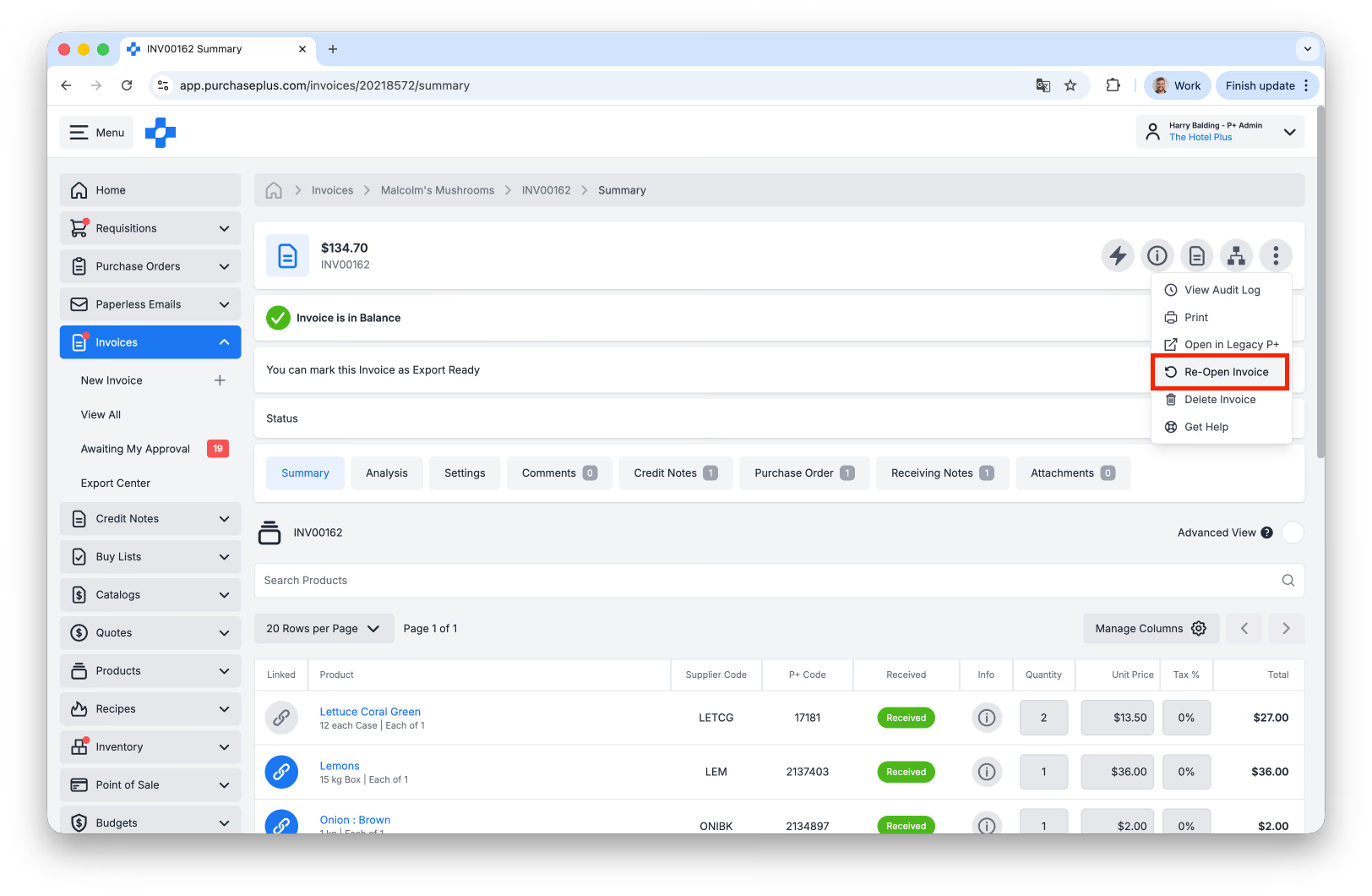
- Per aggiornare una fattura nello stato 'Pronta per l'esportazione' o 'Esportata', la fattura deve essere prima [Riportata a Riconciliata] nel menu [Altro] nell'intestazione della fattura e poi 'Riaperta' come sopra.
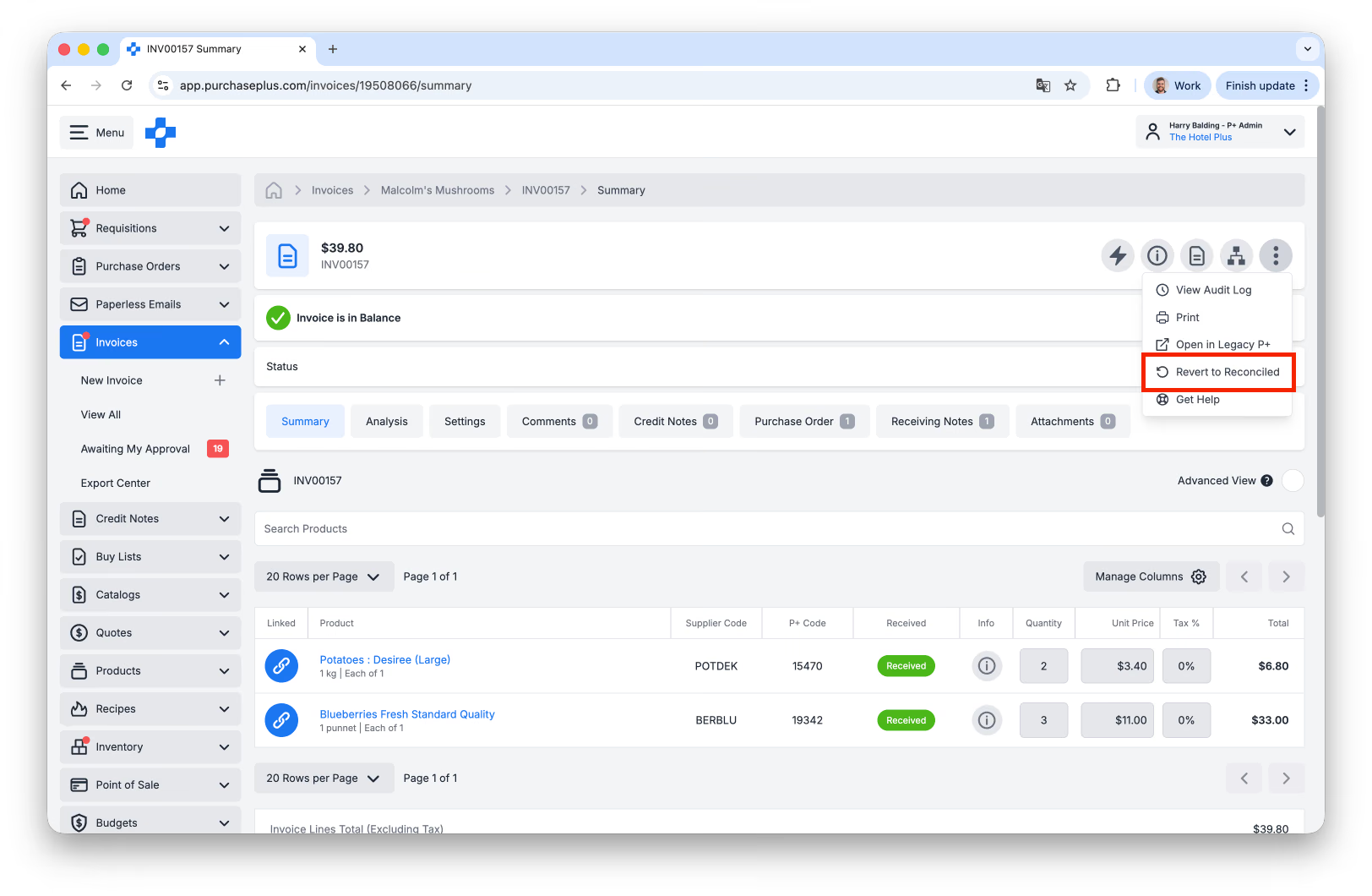
Una volta apportate le modifiche necessarie alla fattura, questa dovrà ripetere l'avanzamento attraverso gli eventuali flussi di approvazione delle fatture previsti per la relativa unità organizzativa.
Approvare le fatture
Se una fattura si trova nello stato 'In attesa di approvazione', significa che deve completare con successo un flusso di lavoro di approvazione per poter passare allo stato 'Riconciliata'.
Ci sono molti motivi per cui una fattura può essere segnalata con un flag e richiedere l'approvazione. Ciascun motivo del flag viene mostrato nella scheda Flag fattura, così come i singoli flag delle righe fattura sono mostrati nella colonna Flag di ciascuna riga fattura.
In qualità di approvatore designato, puoi esaminare ciascun motivo del flag e decidere se desideri risolverlo oppure approvare la fattura senza risolvere alcuni o tutti i flag.
I flussi di lavoro di approvazione di fatture e note di credito richiedono un articolo dedicato per essere spiegati in dettaglio. Scopri di più leggendo questa guida.
Utilizzare il Power Editor fatture
Gli utenti che dispongono del permesso 'Può gestire fatture e note di credito' possono utilizzare il Power Editor fatture per esaminare e aggiornare una fattura in PurchasePlus, affiancata al PDF della fattura ricevuto al proprio indirizzo email per la fatturazione paperless.
Per iniziare a utilizzare il Power Editor fatture:
- Seleziona una fattura qualsiasi dalle sezioni [Fatture] → [Visualizza tutto] o [Fatture] → [In attesa della mia approvazione].
- Nell'intestazione della fattura, seleziona [Power Editor].
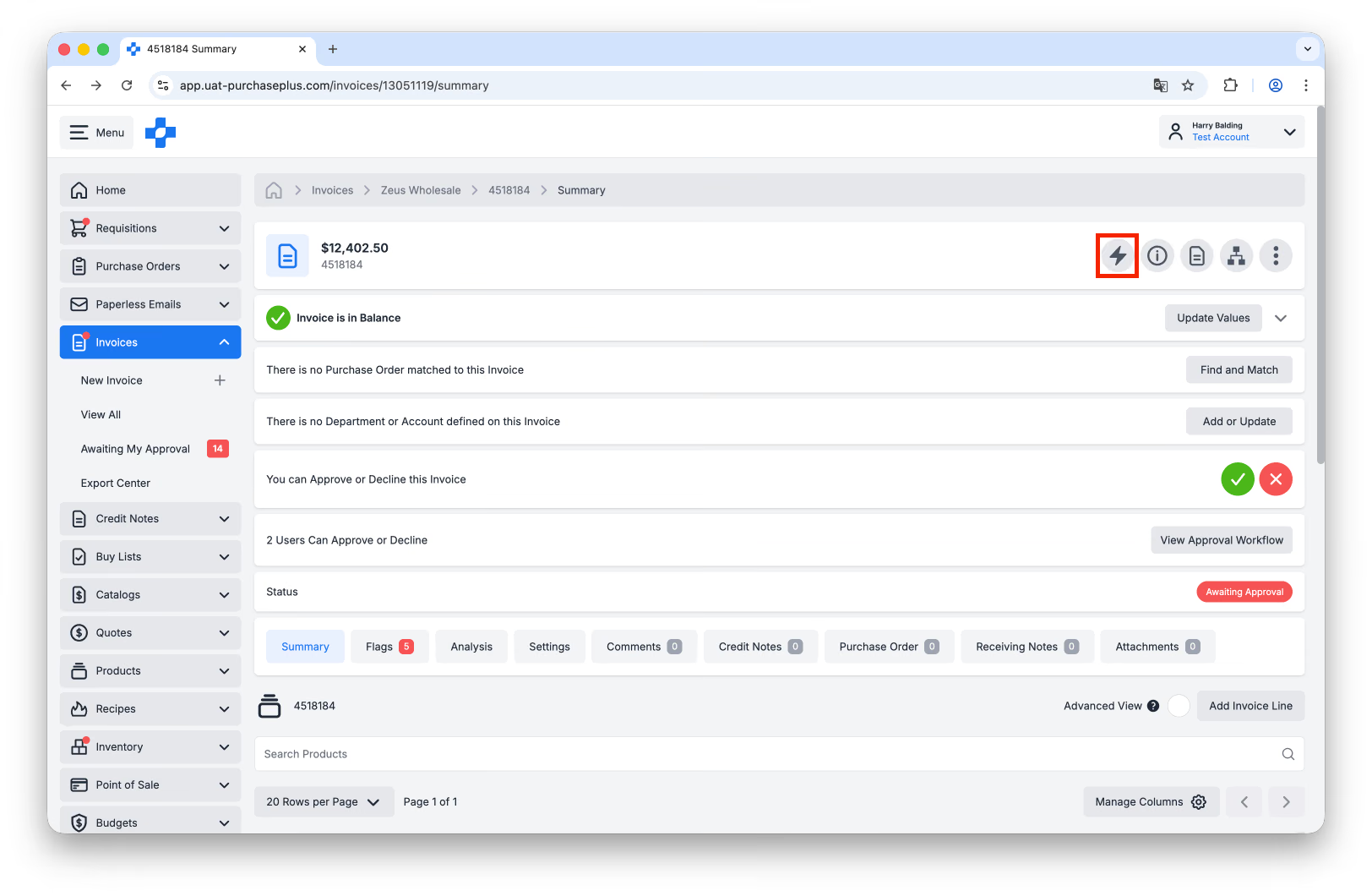
- Se la fattura è stata creata in PurchasePlus a seguito dell'invio via email della fattura in formato PDF da parte di un fornitore al tuo indirizzo email di fatturazione Paperless, potrai visualizzare il PDF sul lato destro della pagina dell'editor fatture in PurchasePlus, per una facile consultazione durante l'aggiornamento della fattura.
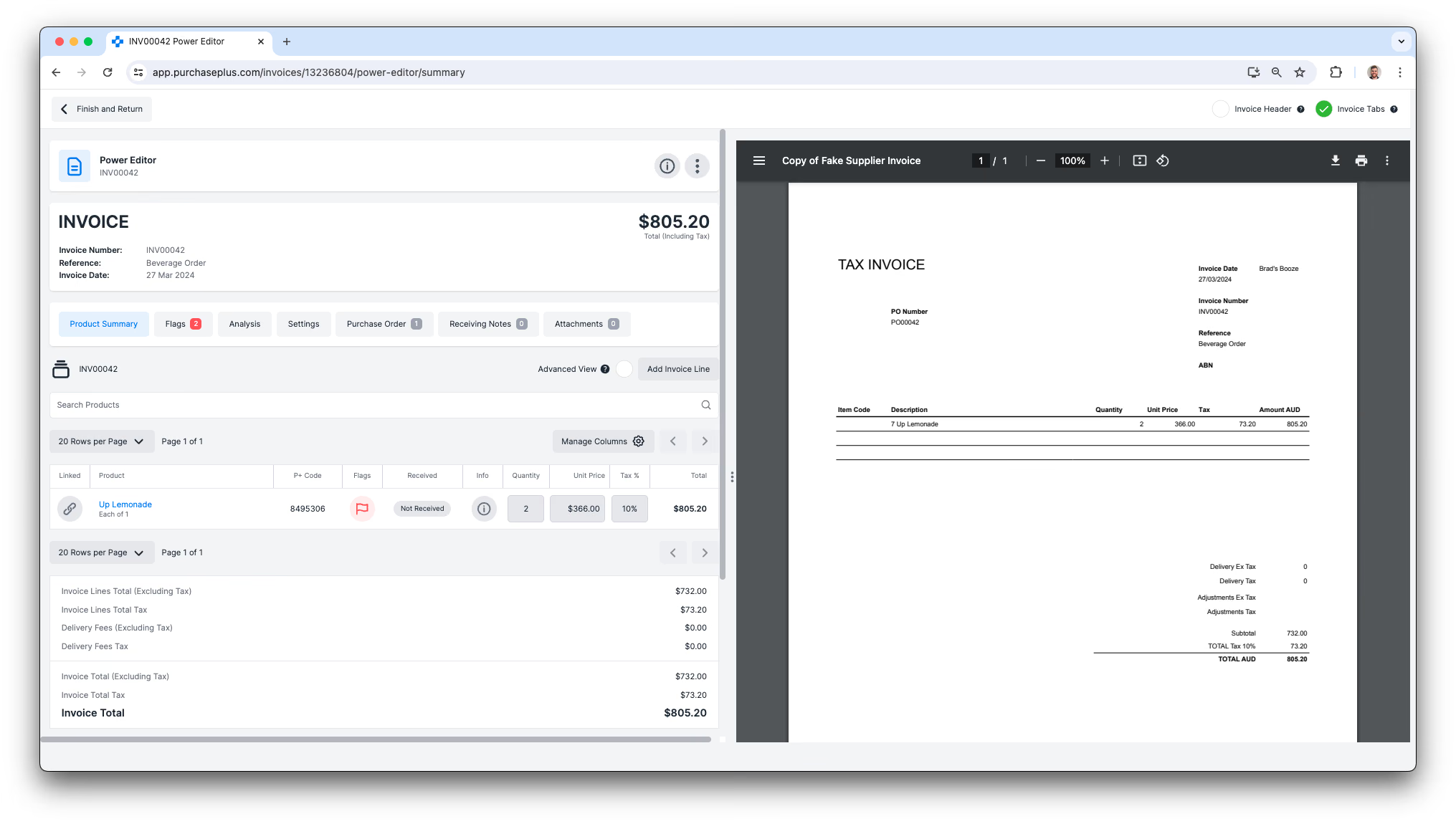
Suggerimenti per la revisione
Associare ordini di acquisto e fatture
- Se applicabile alla tua organizzazione, assicurati che un ordine di acquisto sia associato alla fattura prima di esaminare i motivi dei flag.
- Collega le voci di riga della fattura alle voci di riga dell'ordine di acquisto, se necessario.
Ricevere beni e servizi
- Verifica se gli articoli sono stati ricevuti. Se applicabile alla tua organizzazione, la ricezione di un ordine di acquisto è un passaggio fondamentale per garantire che gli articoli siano stati consegnati e segnala all'approvatore della fattura che quest'ultima può essere approvata.
Controllare le righe della fattura prima di approvare
- In caso di discrepanze tra il prezzo dell'ordine di acquisto e il prezzo della fattura, potresti voler contattare il fornitore per richiedere una nota di credito per l'eventuale differenza.