

Creare o aggiornare un catalogo
Creare o aggiornare un catalogo
Creare o aggiornare un catalogo
I cataloghi possono essere gestiti direttamente dai fornitori registrati (cataloghi gestiti dal fornitore) o internamente dalla tua organizzazione di acquisto (cataloghi autogestiti). I cataloghi autogestiti offrono alla tua organizzazione un controllo diretto e rigoroso su prodotti e prezzi, motivo per cui alcune organizzazioni scelgono di gestire autonomamente i propri acquisti interni.
Nota - Sebbene sia tecnicamente possibile creare un catalogo autogestito per conto di un fornitore registrato (a condizione che esista una relazione commerciale abilitata), questo è generalmente sconsigliato. Farlo può interrompere le integrazioni esistenti, bloccare i flussi automatizzati degli ordini di acquisto e creare conflitti di dati. Questo metodo deve essere utilizzato solo come misura temporanea se un fornitore è ancora impegnato nella generazione di un catalogo specifico per la tua organizzazione. Contatta il nostro help desk se è necessario un catalogo di un fornitore registrato o se deve essere aggiornato.
Visibilità del catalogo nella gerarchia dell'organizzazione
I cataloghi autogestiti configurati al livello principale (Parent) nella gerarchia dell'organizzazione si estenderanno "a cascata" (saranno cioè visibili e utilizzabili) alle organizzazioni sottostanti.
Creare un catalogo autogestito
- Assicurati che il fornitore sia configurato nella sezione [Fornitori] → [I miei fornitori]. Può trattarsi di un fornitore autogestito o di un fornitore registrato con una relazione commerciale abilitata.
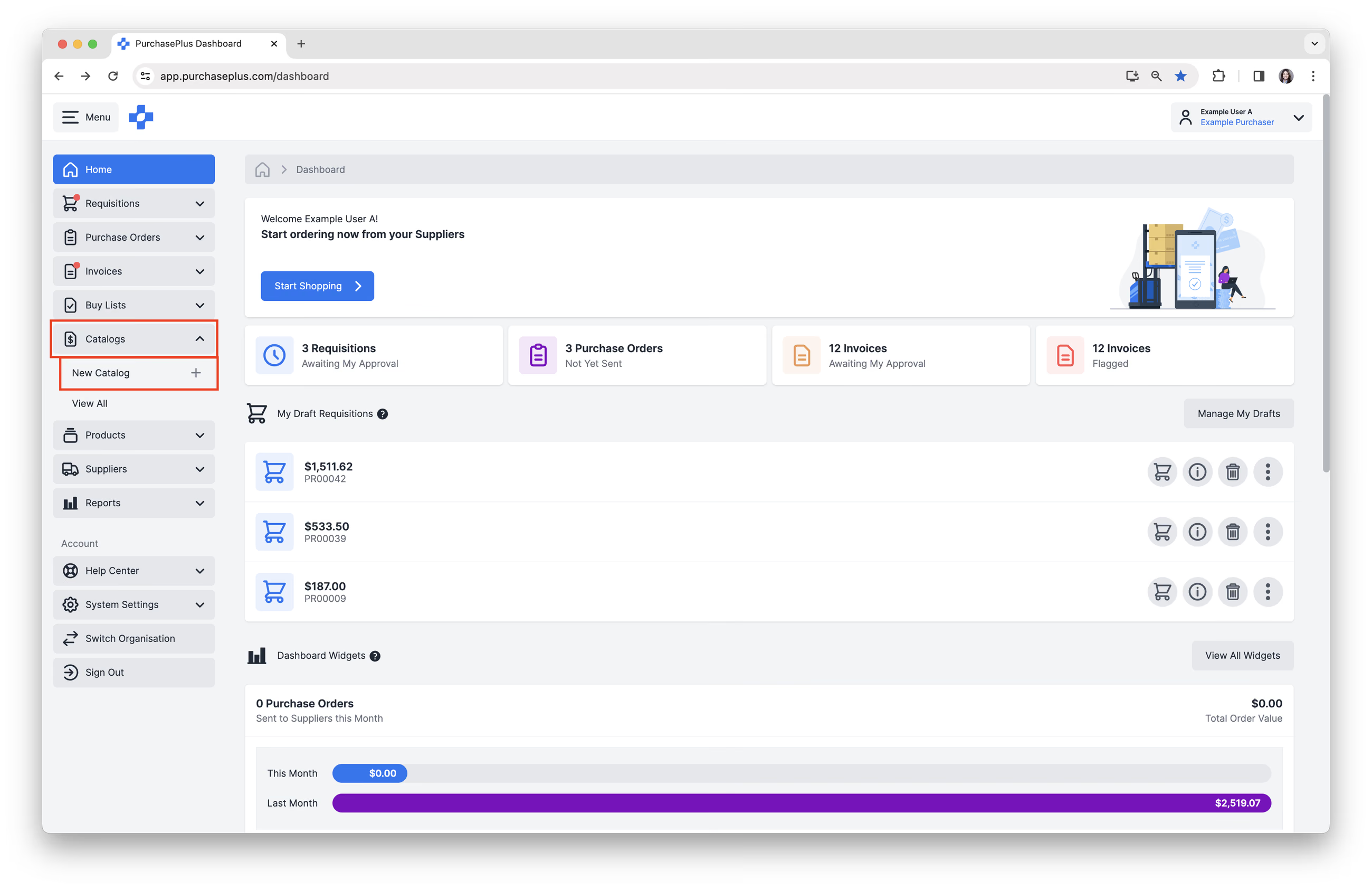
- Seleziona [Cataloghi] → [Nuovo catalogo] dalla barra di navigazione laterale.
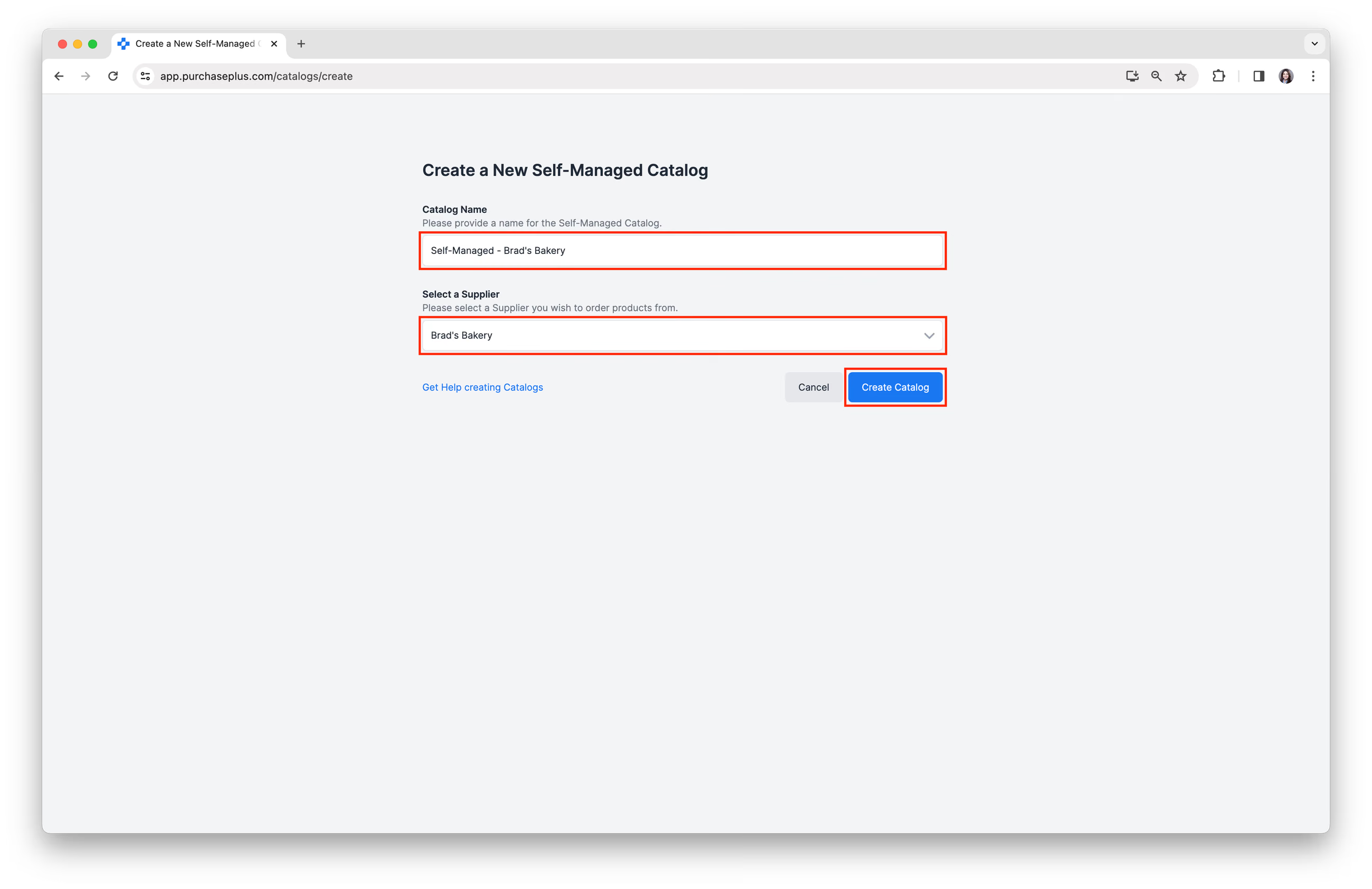
- Inserisci un [Nome catalogo]. Esempio: 'Autogestito - Panificio Brad'
- [Seleziona] un fornitore dal menu a discesa. Quindi fai clic su [Crea catalogo].
Aggiungere prodotti
Puoi aggiungere prodotti a un catalogo autogestito in tre modi diversi:
- Importando un file CSV (consigliato),
- Aggiungendo manualmente i prodotti al catalogo autogestito, e
- Tramite il processo di importazione delle righe fattura.
Continua a leggere per saperne di più su ciascuno di questi tre metodi.
Importare o aggiornare i prodotti di un catalogo tramite caricamento CSV
Utilizzando la funzionalità di importazione, puoi aggiornare i prezzi dei prodotti esistenti nel catalogo, nonché aggiungere ulteriori prodotti al catalogo, purché tu disponga del codice prodotto P+ per il prodotto extra che desideri aggiungere.
Scopri di più sull'aggiunta di prodotti a un catalogo autogestito tramite caricamento CSV.
IMPORTANTE: Non è possibile creare prodotti completamente nuovi in PurchasePlus tramite questo processo di importazione. Consulta il nostro articolo Creare un nuovo prodotto per ricevere supporto sulla creazione di un nuovo prodotto.
Aggiungere prodotti manualmente a un catalogo autogestito
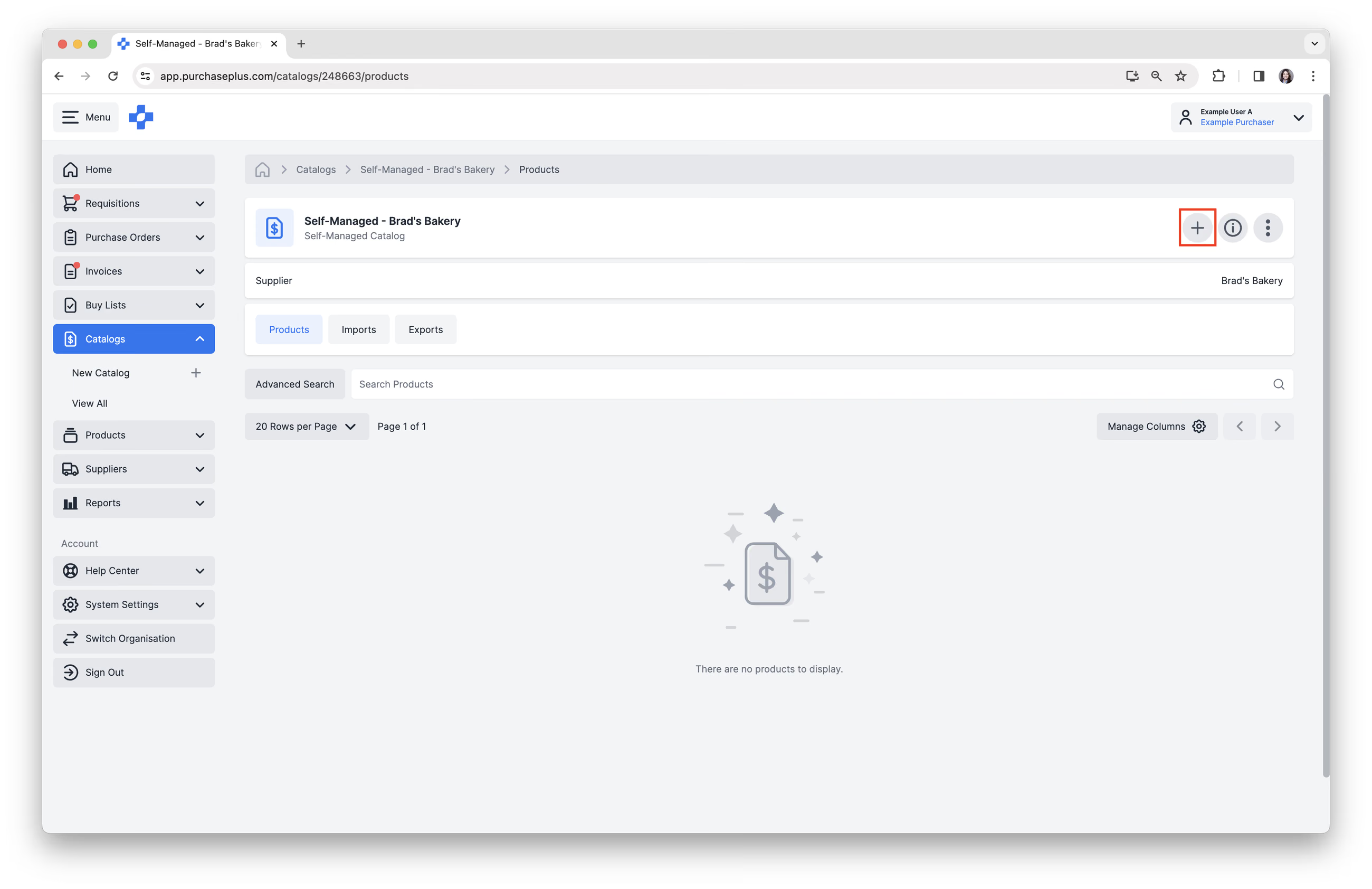
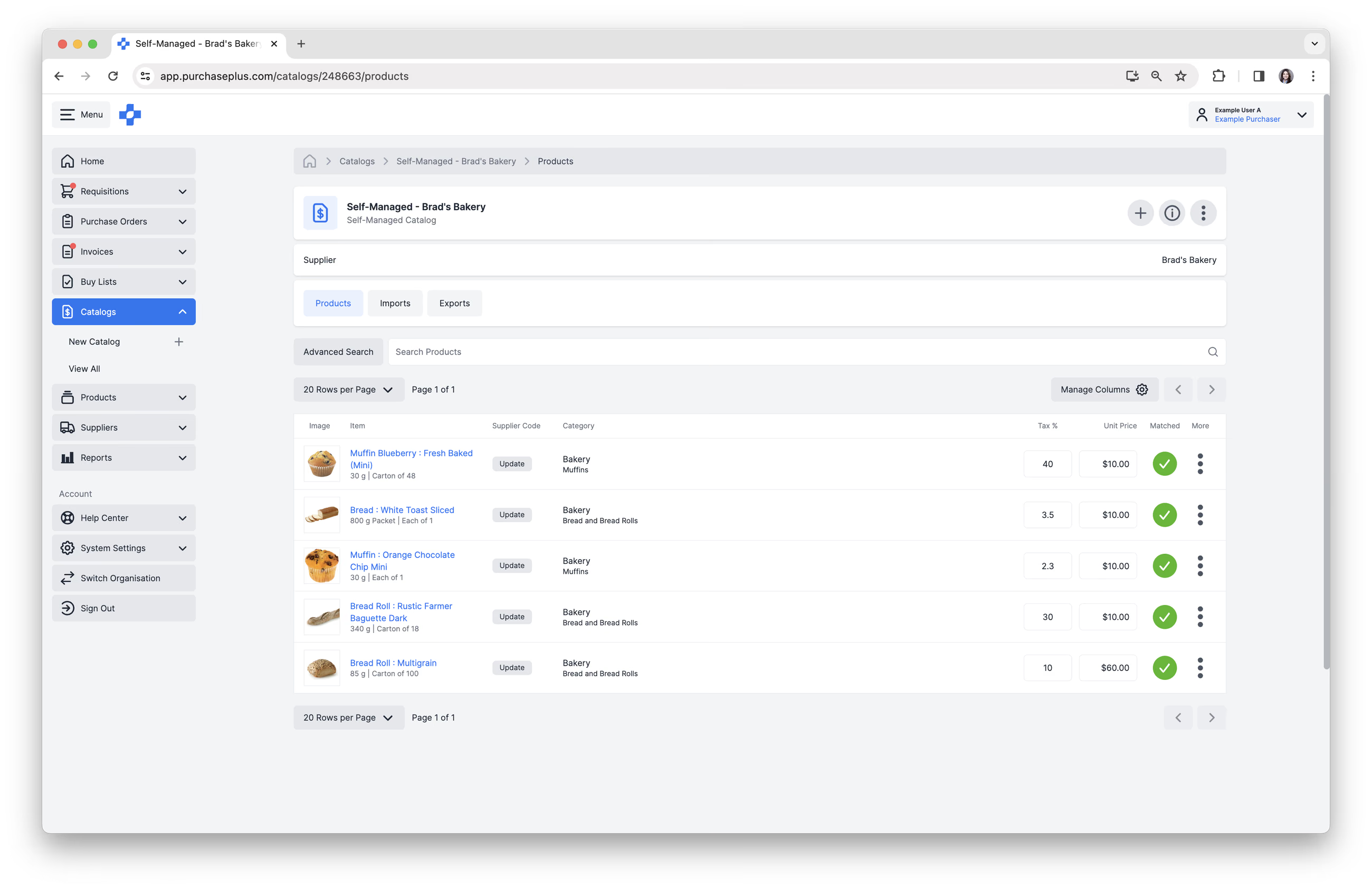
1. Fai clic su [+] per iniziare ad aggiungere prodotti al tuo catalogo.
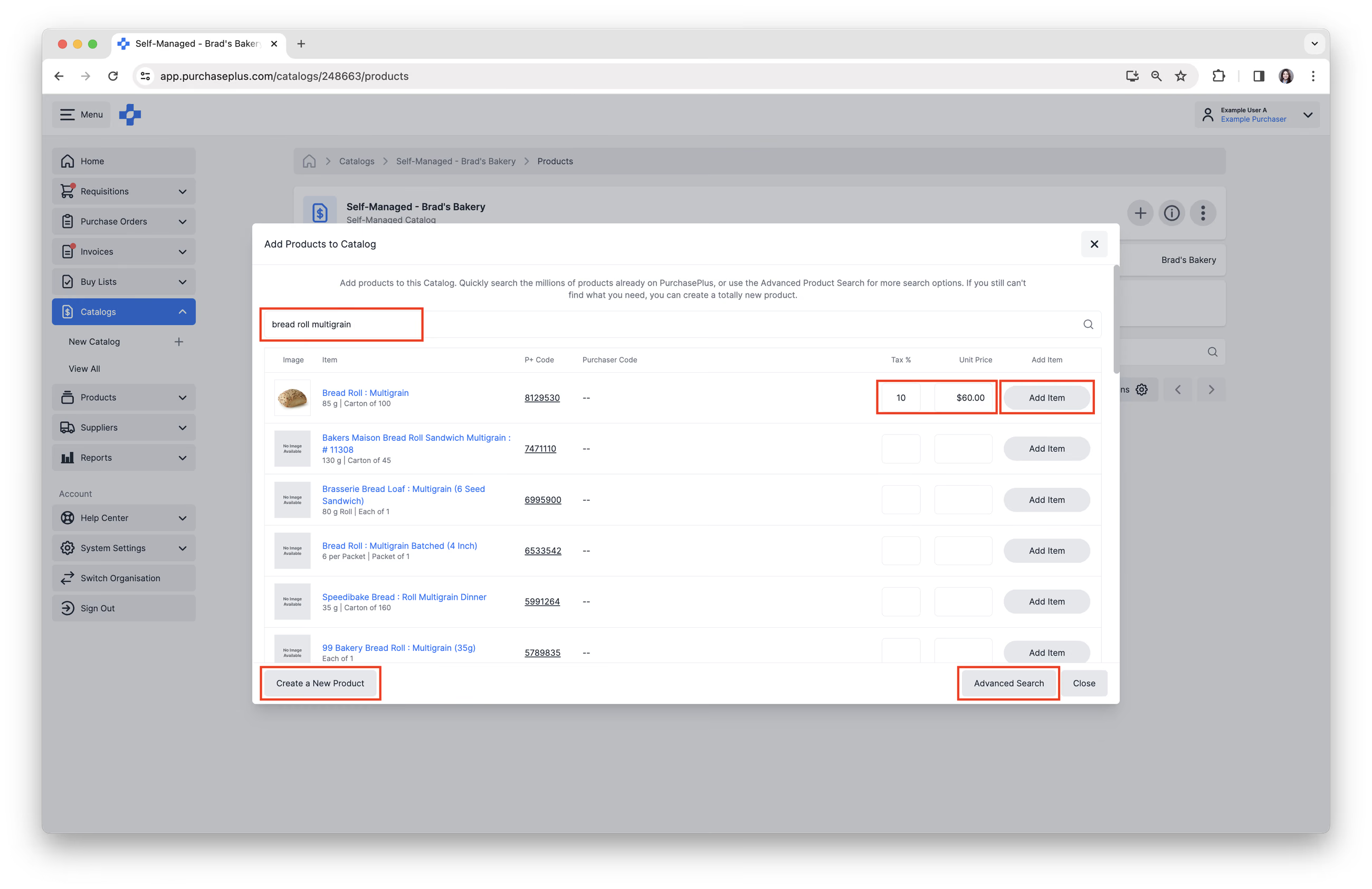
2. [Cerca] il prodotto che desideri aggiungere al catalogo.
3. Inserisci [% imposta] e [Prezzo unitario], quindi fai clic su [Aggiungi articolo].
4. In alternativa, puoi fare clic su [Crea un nuovo prodotto] o utilizzare la [Ricerca avanzata]. Puoi consultare i nostri articoli Creare un nuovo prodotto e Ricerca avanzata prodotti per ulteriore assistenza.
5. Ora hai aggiunto i prodotti al tuo catalogo autogestito.
Importare dalle righe fattura
Questa opzione funziona convertendo le voci delle righe fattura in prodotti all'interno di un catalogo autogestito ed è particolarmente utile per i fornitori autogestiti.
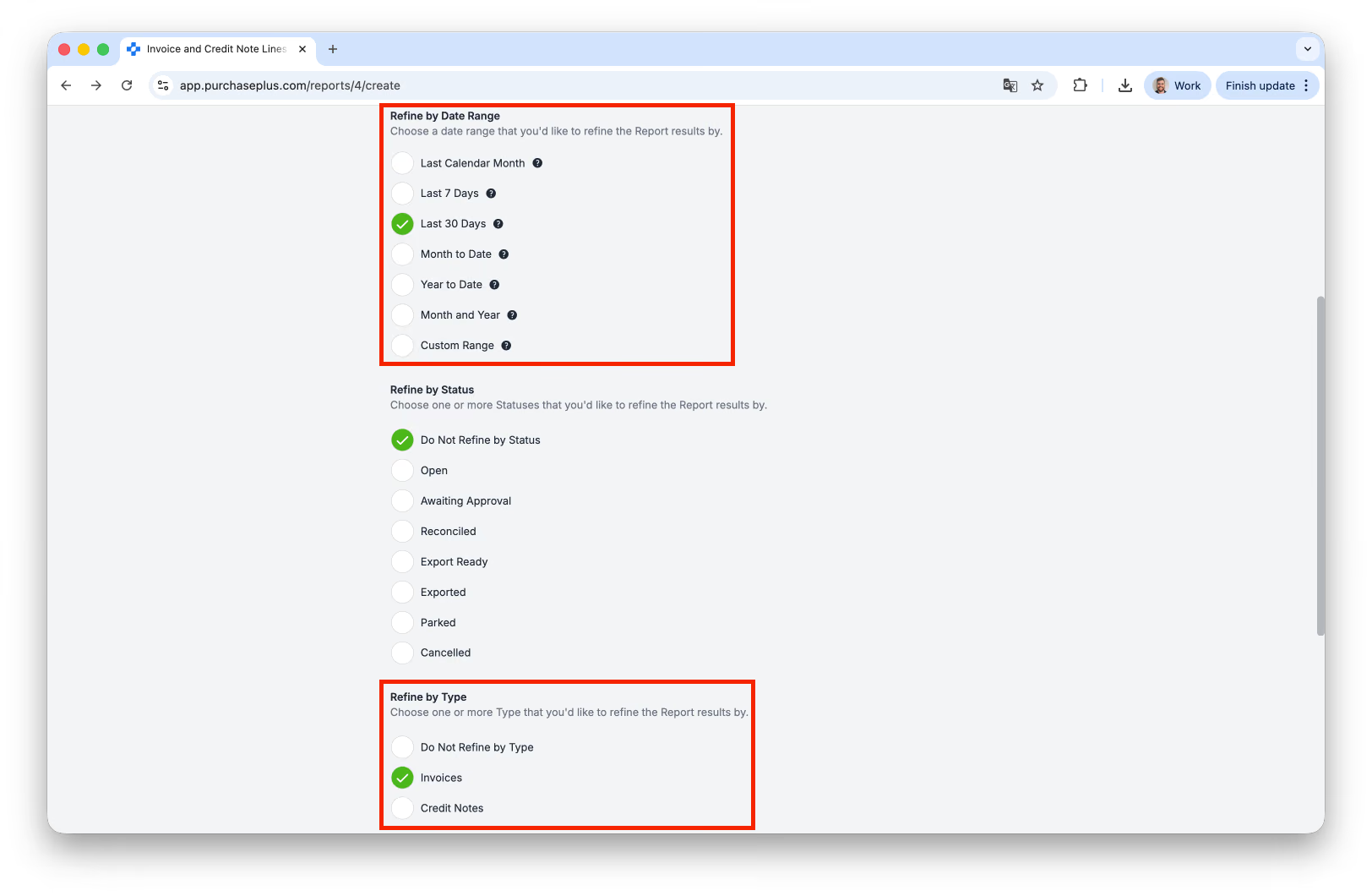
- Esegui il report delle righe di fatture e note di credito, prestando molta attenzione ai filtri 'Perfeziona per intervallo di date' e 'Perfeziona per tipo':
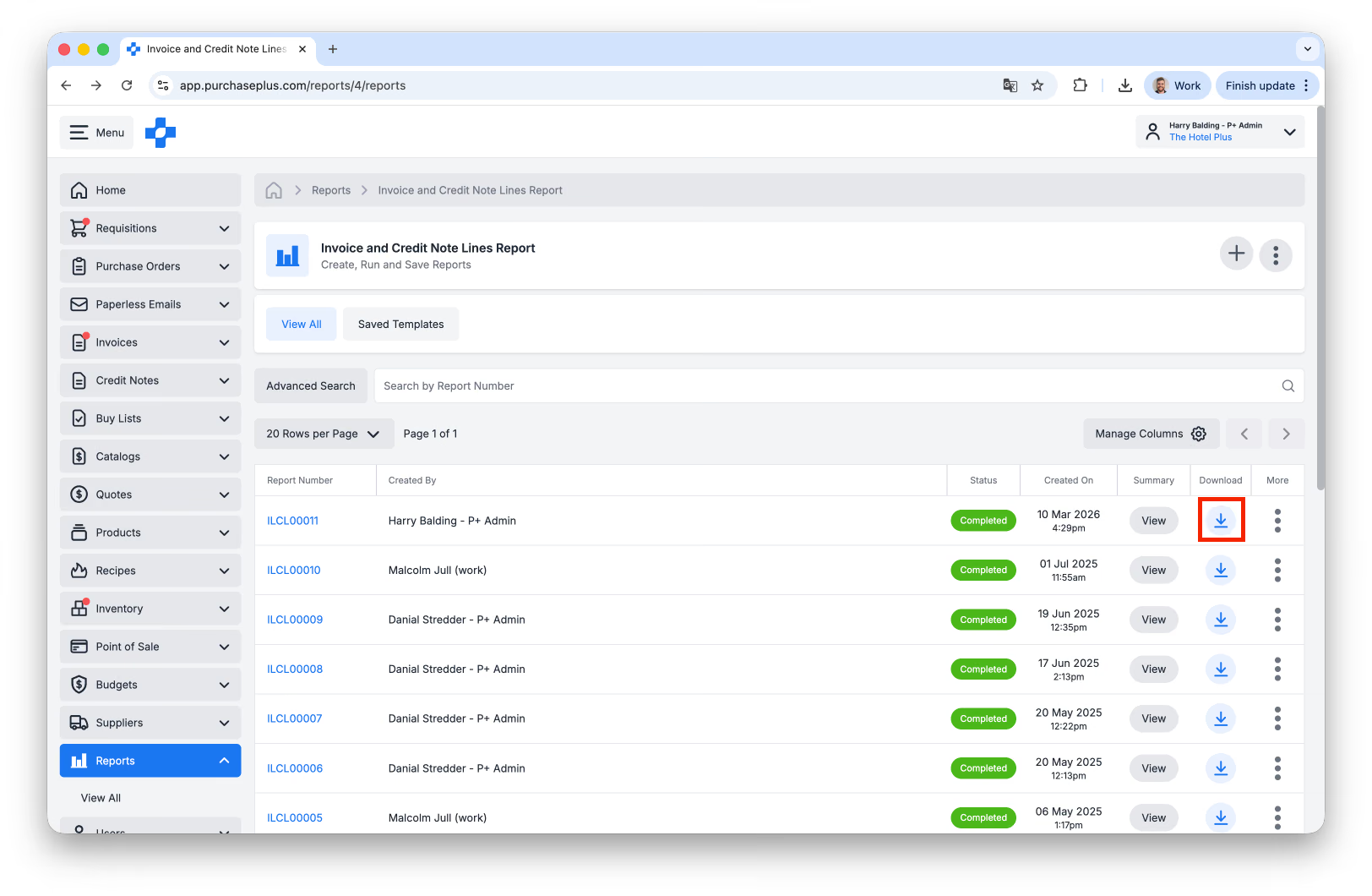
- Scarica il report in formato CSV:
- Apri il file CSV scaricato. Individua le righe relative ai fornitori per i quali stai creando il catalogo autogestito ed elimina le altre righe.
- Scarica il modello di importazione catalogo. Se questo collegamento per il download non funziona, puoi anche esportare un catalogo autogestito esistente per ottenere il modello.
- Copia i seguenti campi dalle righe rimanenti nel report delle righe di fatture e note di credito nelle celle corrispondenti del modello di importazione del catalogo:
| Report righe di fatture e note di credito (ICNLR) | Modello di importazione catalogo | Note |
|---|---|---|
| product.id | ppproductid | |
| brand | brand | |
| itemDescription | description | |
| itemPack | unit_size | L'elemento 'itemPack' di ICNLR deve essere separato |
| itemPack | unit_measure | L'elemento 'itemPack' di ICNLR deve essere separato |
| itemPack | unit_name | L'elemento 'itemPack' di ICNLR deve essere separato |
| sellUnit | pack_quantity | L'elemento 'sellUnit' di ICNLR deve essere separato |
| sellUnit | pack_name | L'elemento 'sellUnit' di ICNLR deve essere separato |
| lineTotalExTax | packpriceex_tax | |
| tax_percentage | Inserisci la percentuale di imposta (se disponibile), o 0 | |
| category.name | category | Inserisci 'unknown' se assente |
| category.parent.name | subcategory | Inserisci 'unknown' se assente |
6. Aggiorna i campi necessari e rimuovi eventuali prodotti (ovvero righe) che non desideri importare.
7. Assicurati di utilizzare il prezzo corretto/più recente dal catalogo (operazione semplice se utilizzi la versione esportata del catalogo).
8. Salva il file e importalo come faresti per una normale operazione di importazione catalogo.
Aggiornare manualmente
Oltre alla funzionalità di importazione CSV per l'aggiornamento dei cataloghi, gli utenti con il permesso 'Gestisci cataloghi autogestiti' possono aggiornare manualmente il prezzo unitario e la % imposta per i prodotti all'interno di un catalogo autogestito seguendo questi passaggi:
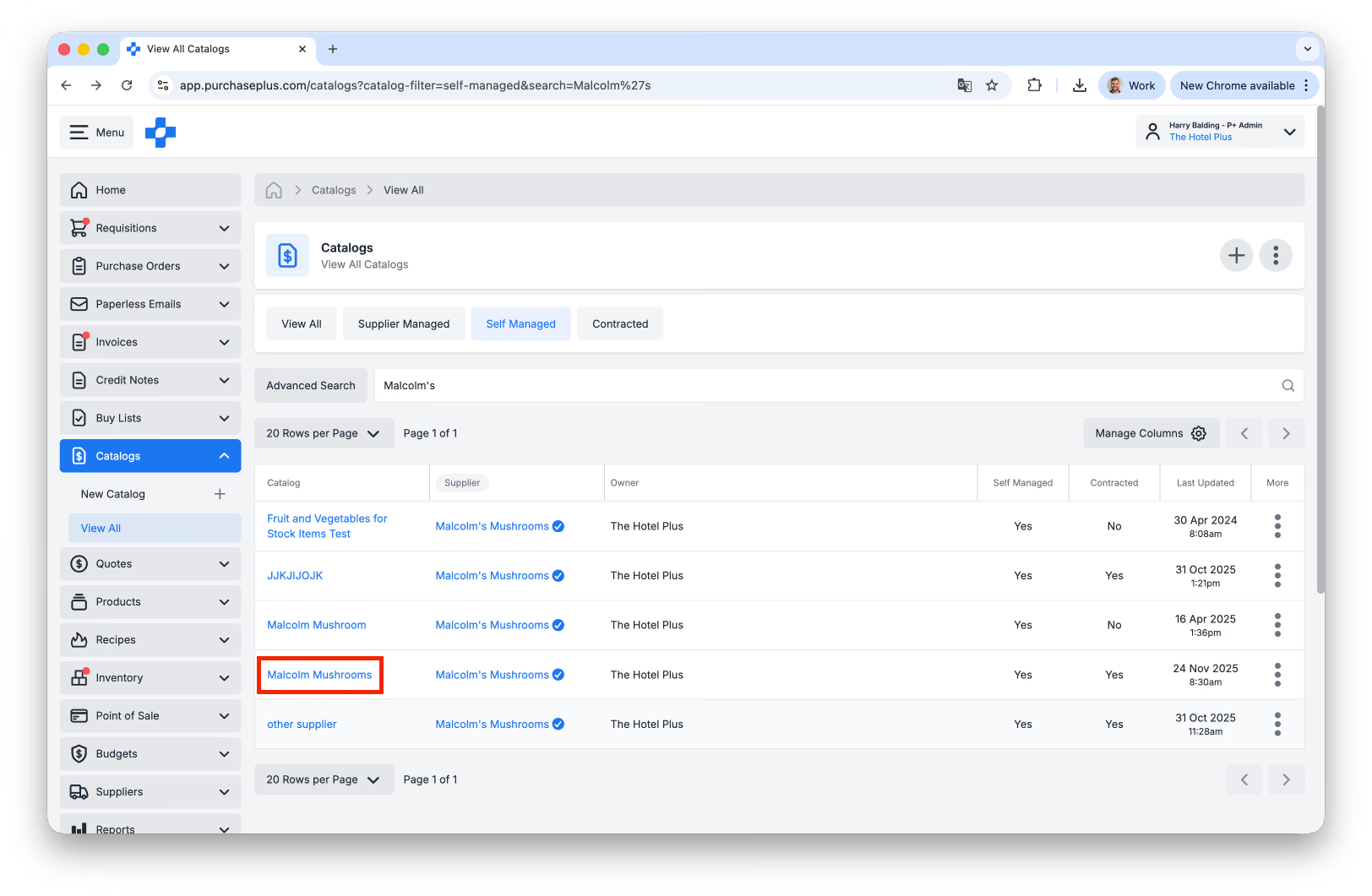
- Nella barra di navigazione laterale, vai su [Cataloghi] → [Visualizza tutti], quindi seleziona [Autogestito] per filtrare i cataloghi gestiti dalla tua organizzazione.
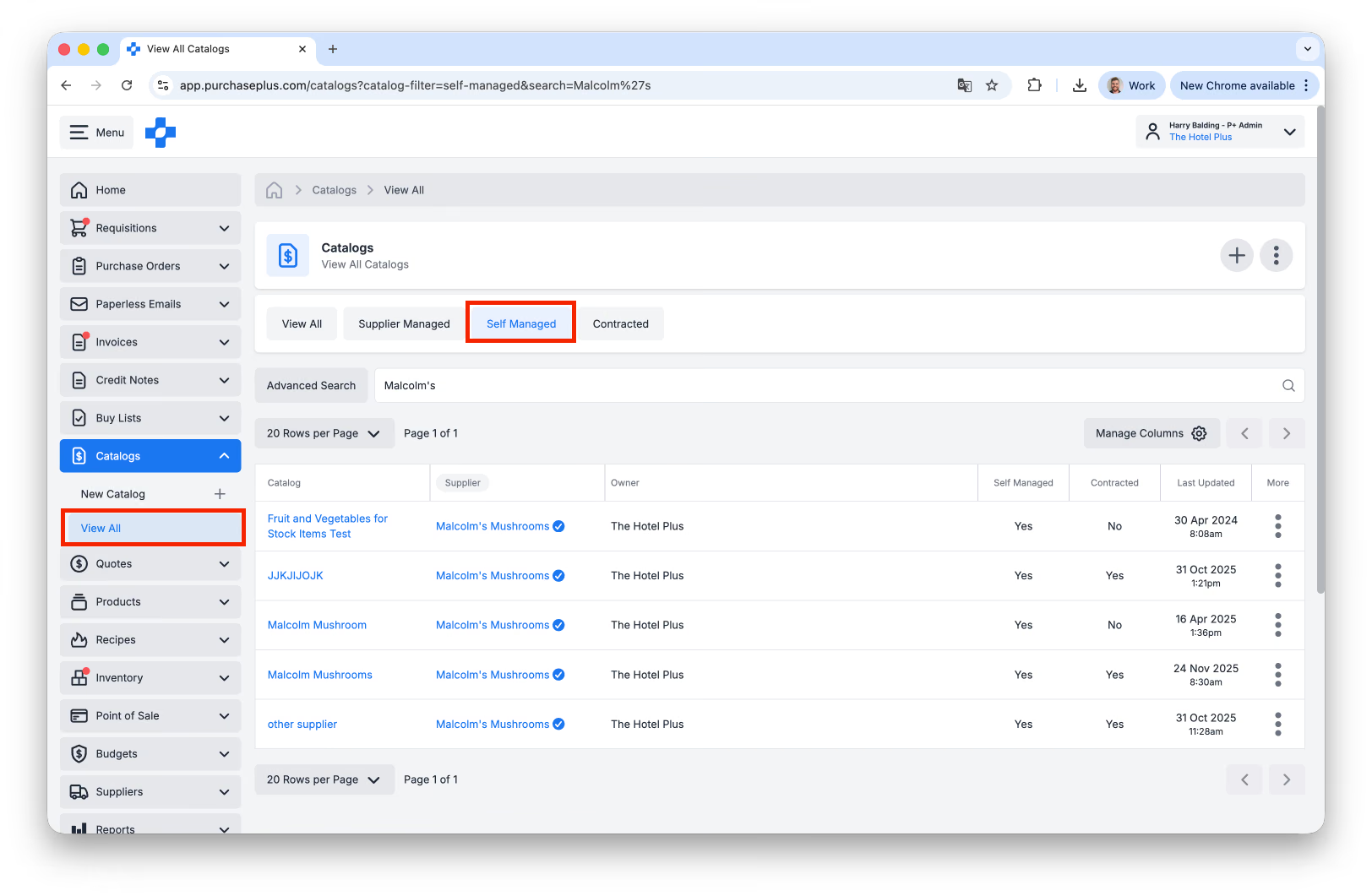
- Cerca il catalogo utilizzando il nome del catalogo o il nome del fornitore.
- Fai clic sul **[Nome catalogo]:
**
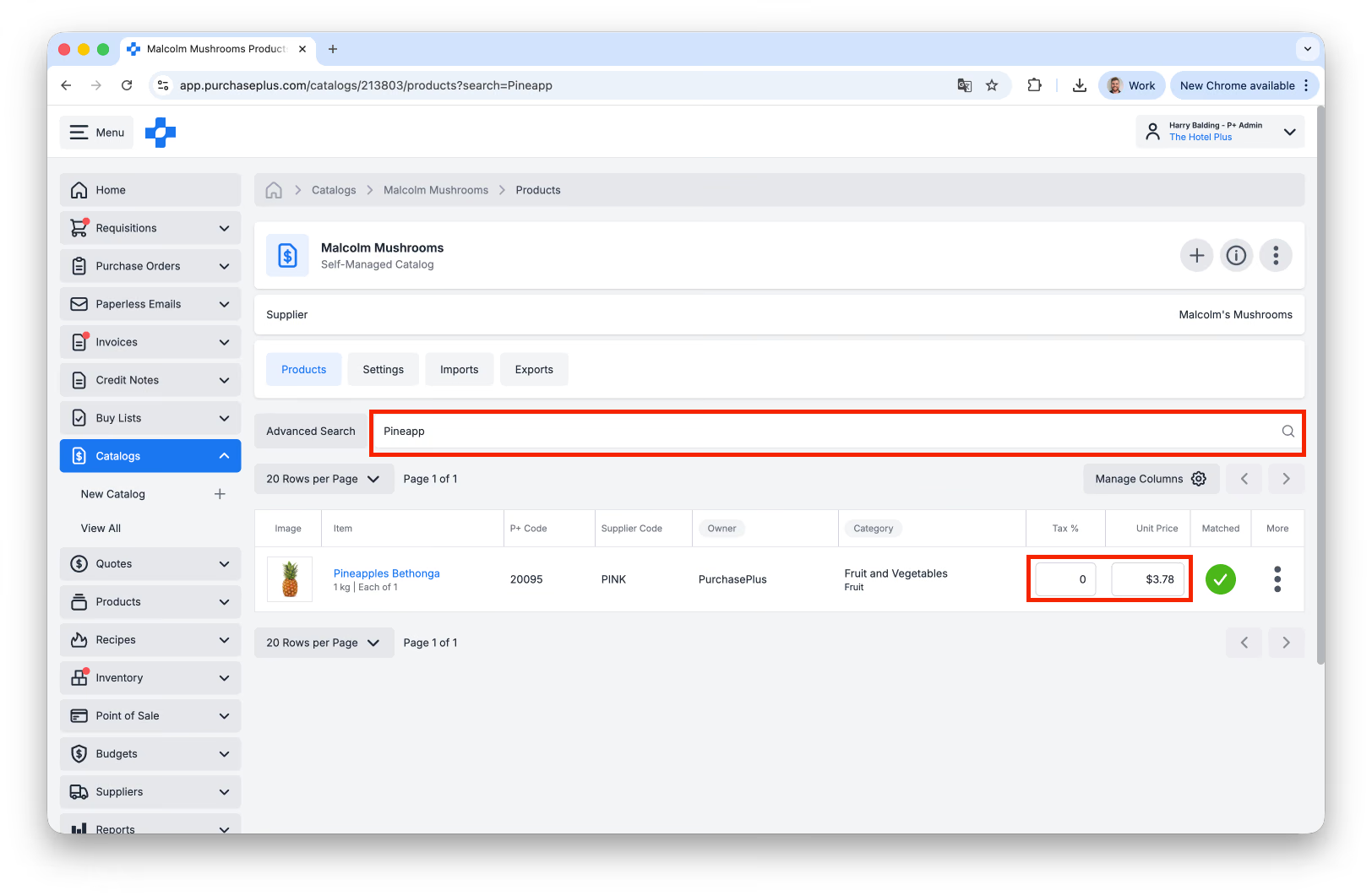
- Individua il prodotto desiderato:
- Scorrendo l'elenco, oppure
- Cercando per descrizione del prodotto, oppure
- Utilizzando la ricerca avanzata se si conoscono dettagli specifici
- Una volta trovato l'articolo:
- Inserisci la % imposta e/o il prezzo unitario direttamente nei campi pertinenti
- Premi [Invio] o fai clic in un punto qualsiasi del sistema per applicare le modifiche.
Consigli sulle migliori pratiche
- Se effettui acquisti regolari da un fornitore autogestito, è buona norma configurare un catalogo autogestito per evitare di creare una richiesta di acquisto personalizzata (ad hoc) ogni volta che effettui un ordine da tale fornitore. La creazione di un catalogo autogestito ti consentirà di creare una richiesta di acquisto da una lista della spesa o da [I miei fornitori].
- Consigliamo di creare i cataloghi autogestiti al livello più alto appropriato della gerarchia organizzativa (ad esempio a livello di Hotel, piuttosto che a livello di Dipartimento), in modo che anche gli altri utenti a quel livello di organizzazione e ai livelli inferiori possano beneficiare del catalogo autogestito.
- Consigliamo di mantenere una struttura coerente per i nomi dei cataloghi autogestiti, per garantire una rapida identificazione del catalogo corretto durante l'esecuzione dei report sui prezzi. Consigliamo il seguente formato: "Autogestito - Ragione sociale fornitore".
Scopri di più sui cataloghi qui sotto:
- Visualizzare e gestire i fornitori
- Visualizzare i cataloghi dei fornitori
- Importare un catalogo autogestito
Se hai bisogno di ulteriore assistenza per la creazione di un catalogo autogestito, contatta il nostro cordiale team di supporto clienti di PurchasePlus.