

Acquisto base
Acquisto base
Acquisto base
Quando si effettua un acquisto per qualsiasi tipo di Richiesta di acquisto, è possibile scegliere se abilitare la modalità Acquisto avanzato oppure no:
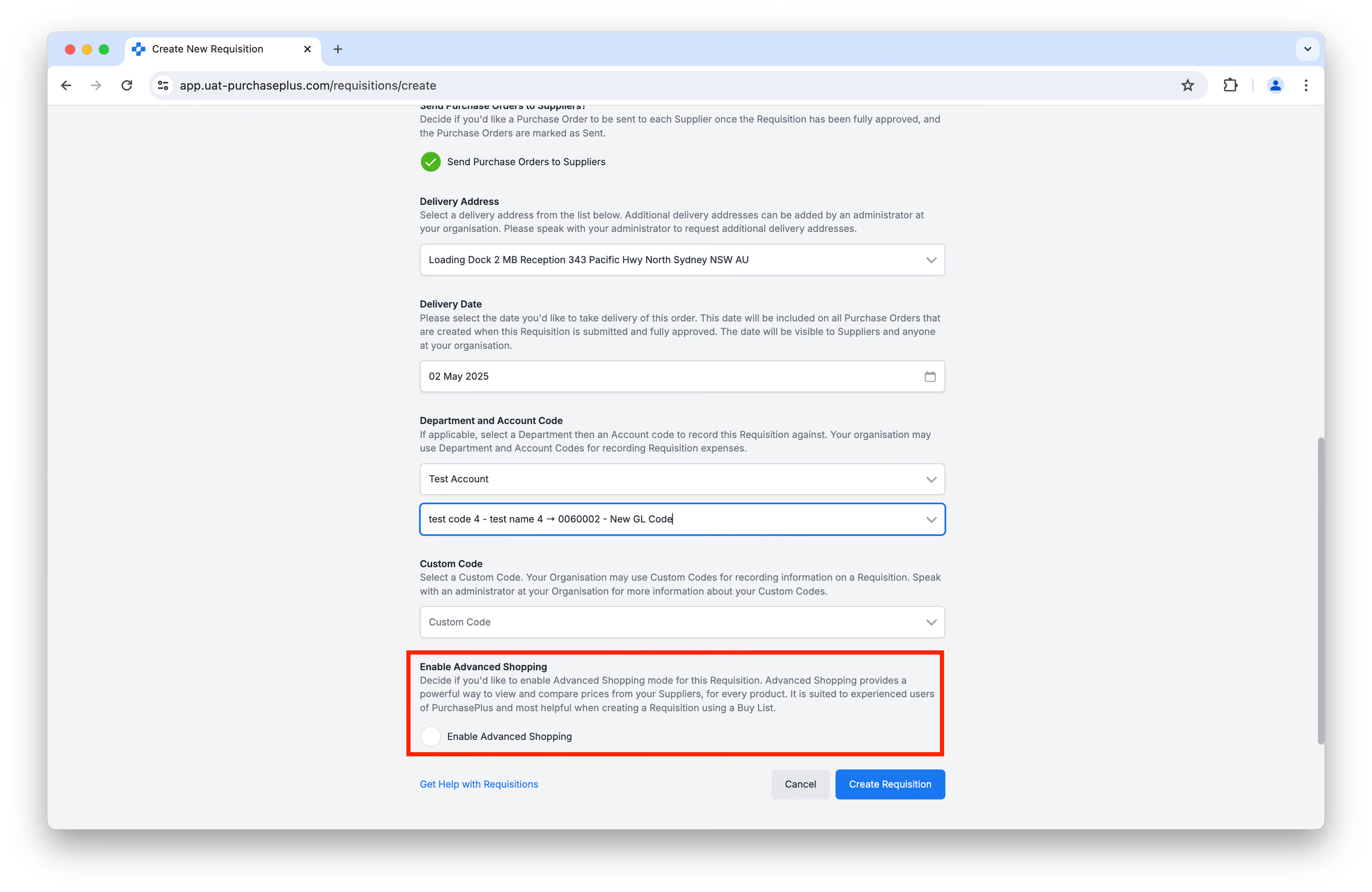
Se si sceglie di abilitare l'Acquisto avanzato, verrà visualizzata una modalità potente per consultare e confrontare i prezzi dei propri Fornitori per ogni prodotto disponibile in un'unica tabella. È indicata per gli utenti esperti di PurchasePlus e risulta particolarmente utile quando si crea una Richiesta di acquisto utilizzando una Lista acquisti. È progettata per saltare alcuni passaggi di conferma che i nuovi utenti troveranno utili.
Se non si abilita l'Acquisto avanzato, verrà presentata la modalità Acquisto base. Sarà possibile ordinare Prodotti dai propri Fornitori con un'esperienza di acquisto online familiare, completa di un Carrello consultabile prima di procedere al checkout:
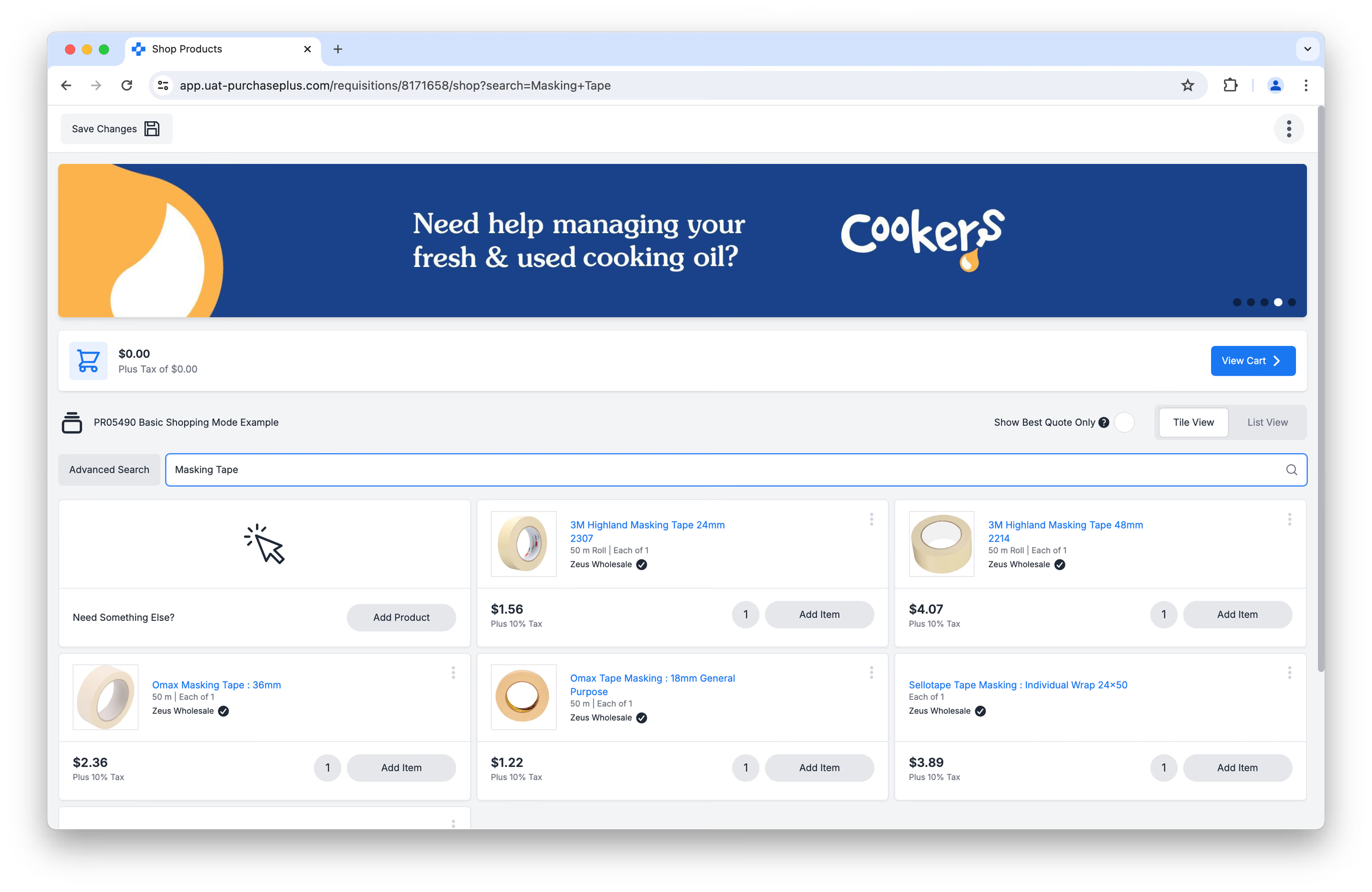
Continua a leggere per scoprire le funzionalità utilizzabili durante gli acquisti in modalità Acquisto base.
Visualizzazione a griglia e Visualizzazione a elenco
È possibile visualizzare i Prodotti nella visualizzazione a griglia o a elenco facendo clic sul selettore [Visualizzazione a griglia] o [Visualizzazione a elenco] situato sul lato destro.
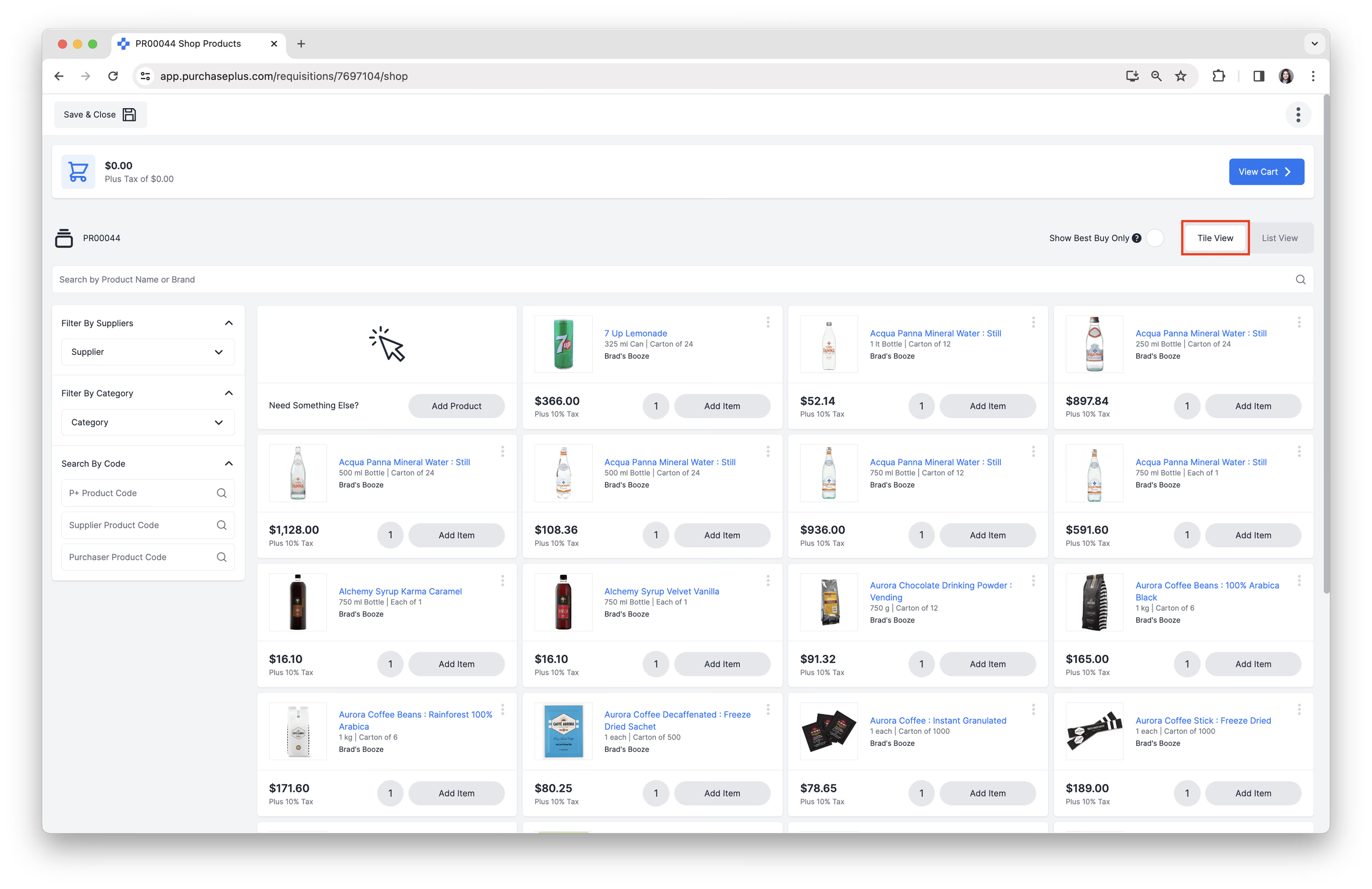
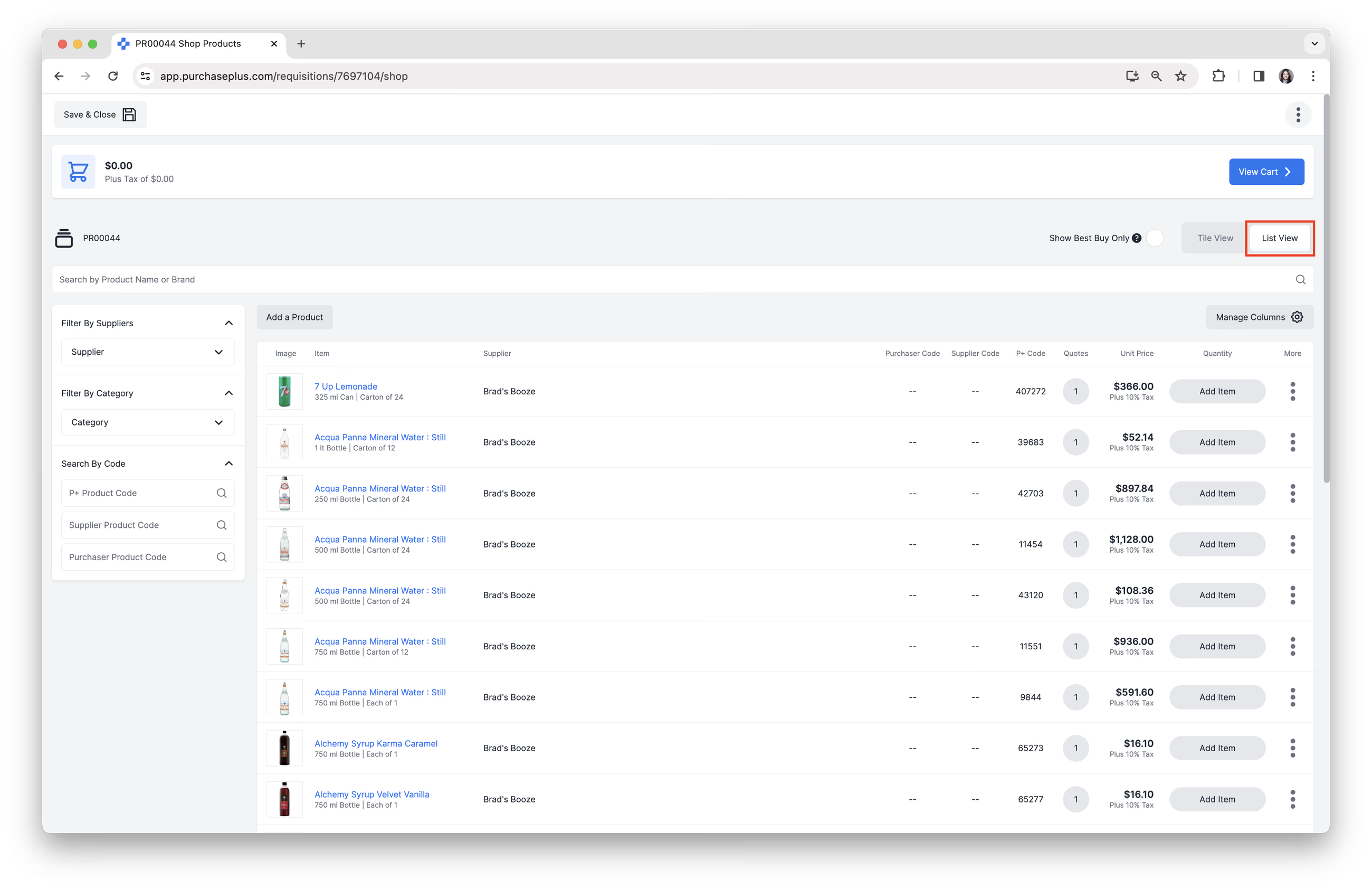
La visualizzazione a griglia è l'esperienza di acquisto online predefinita, altamente visiva e familiare, mentre la visualizzazione a elenco consente agli utenti di consultare maggiori dettagli su ciascun prodotto con offerta disponibile per l'acquisto, pur senza alcune delle potenti funzionalità disponibili nella modalità Acquisto avanzato.
Modalità 'Solo offerta migliore'
È possibile scegliere se abilitare o disabilitare la modalità [Solo offerta migliore] selezionando o deselezionando la casella di controllo in alto a destra nella pagina:
![Abilita [Solo offerta migliore] in Acquisto base](/images/docs/for-purchasers/basic-shopping-5.avif)
Se abilitata, PurchasePlus mostrerà solo l'offerta con il prezzo più basso per un Prodotto, e le altre offerte (con prezzo superiore) per lo stesso prodotto non verranno mostrate. Se l'opzione Offerta migliore è disabilitata, sarà possibile visualizzare (e selezionare tra) più offerte per lo stesso identico articolo.
Navigazione nell'Acquisto base
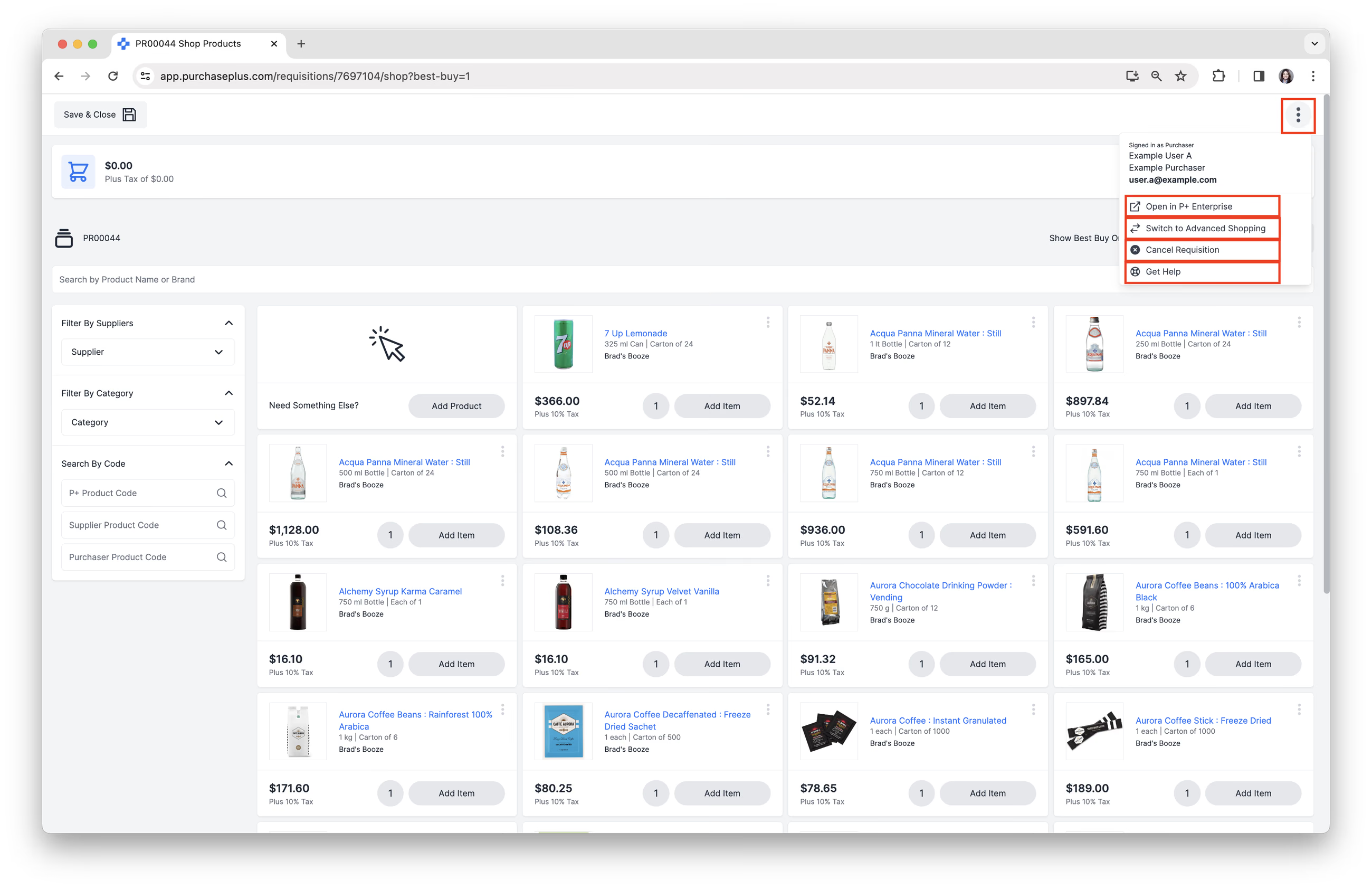
Menu Altro
Fai clic sul [Menu Altro] in alto a destra dello schermo per completare una qualsiasi delle seguenti operazioni:
- [Apri la Richiesta di acquisto in Legacy PurchasePlus].
- [Passa ad Acquisto avanzato].
- [Annulla la Richiesta di acquisto].
- [Richiedi assistenza] per visitare il Centro assistenza.
Cerca prodotti
Sono disponibili le seguenti opzioni di Ricerca:
- Cerca per Nome del prodotto o Marca, utilizzando la barra di ricerca.
- Filtra per Fornitori: trova e aggiungi o rimuovi Fornitori dal filtro.
- Filtra per Categoria: trova e aggiungi o rimuovi categorie e sottocategorie dal filtro.
- Cerca per Codice prodotto P+.
- Cerca per Codice prodotto fornitore.
- Cerca per Codice prodotto acquirente.

Consulta il nostro articolo sulla Ricerca avanzata dei prodotti per saperne di più sulla ricerca.
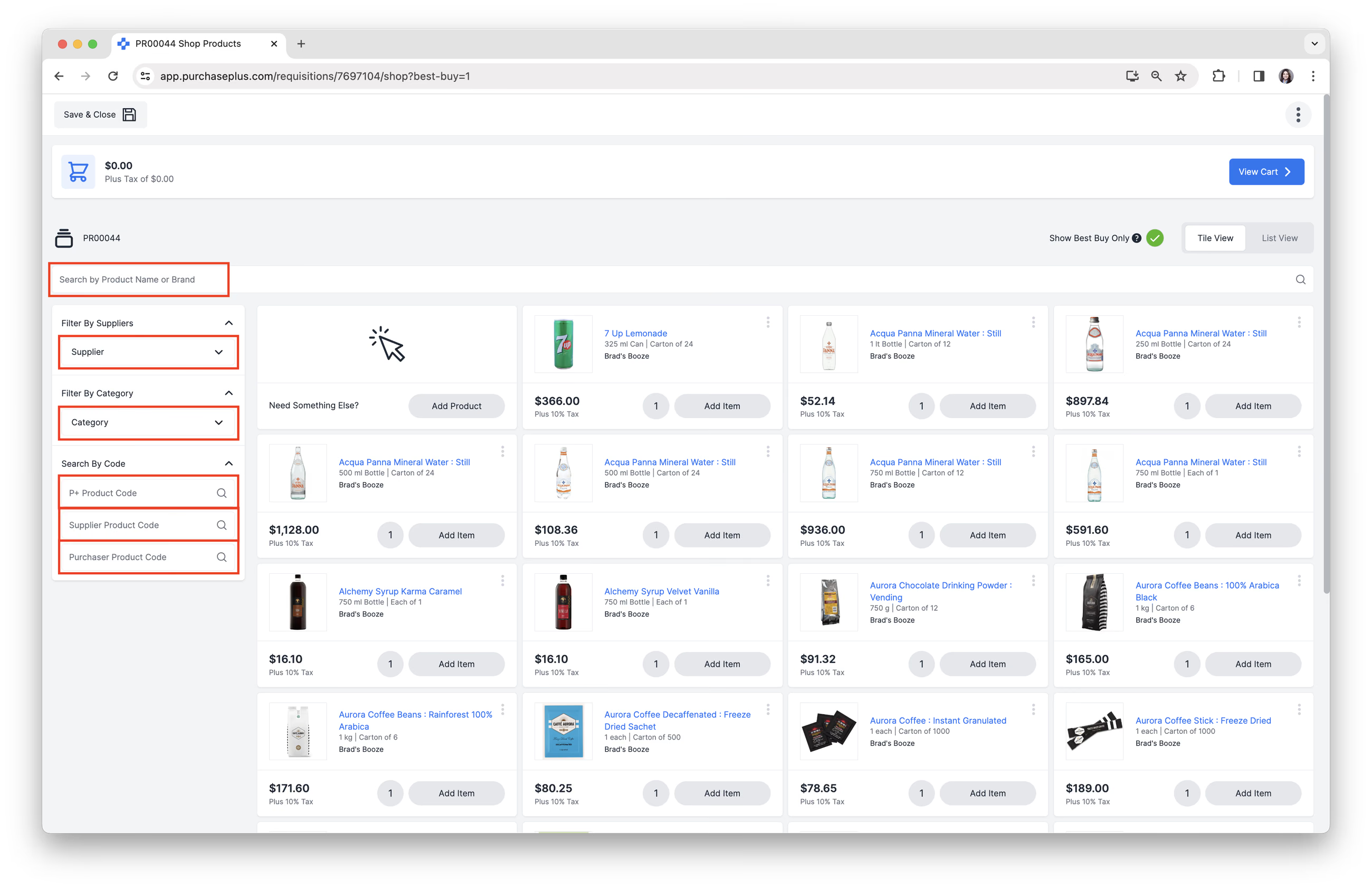 Nota: sui dispositivi mobili, i filtri di Ricerca avanzata si trovano accanto alla barra di ricerca.
Visualizzazione dei dettagli del prodotto
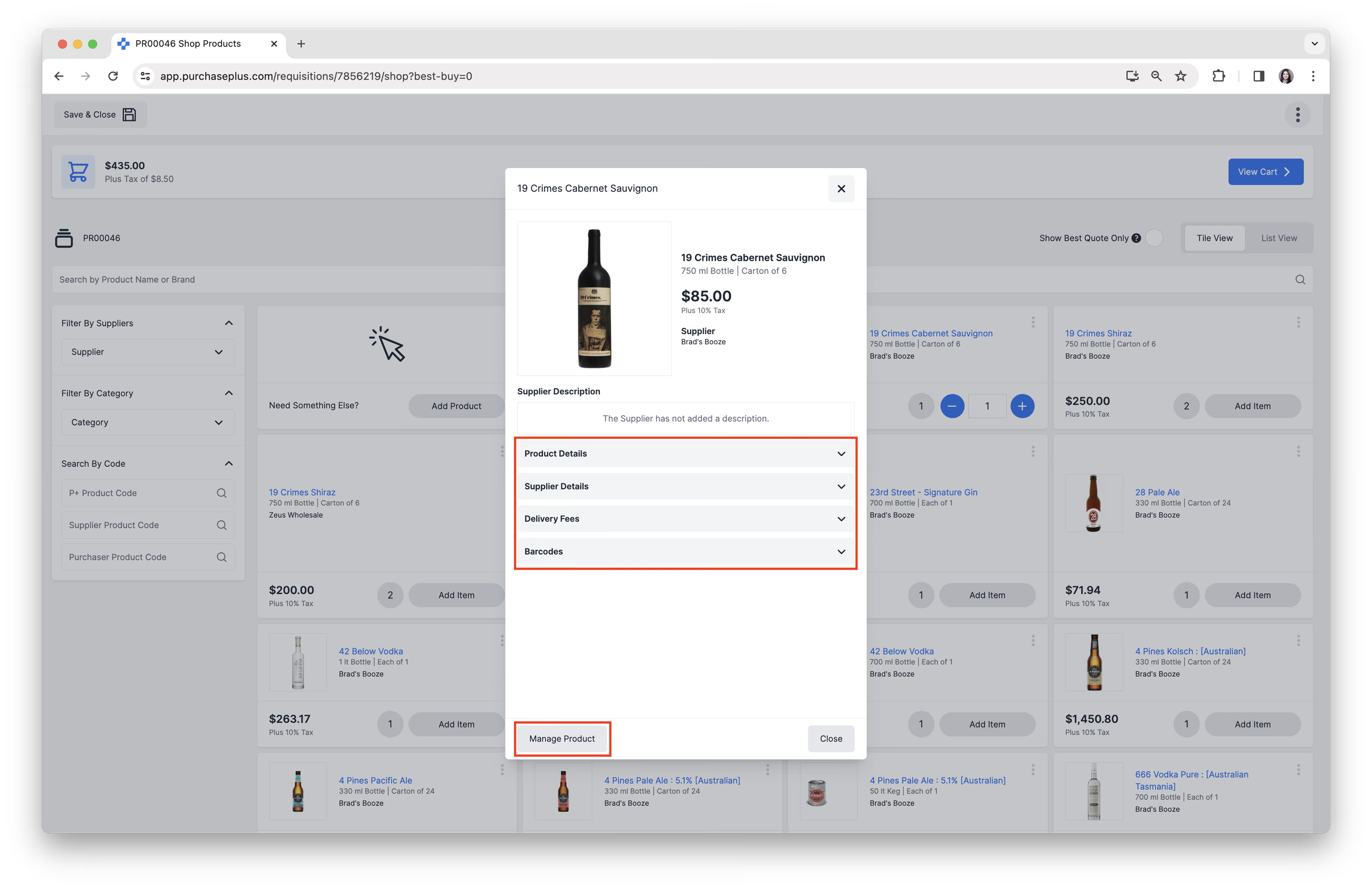
1. Fai clic su [Descrizione prodotto] o sull'[Immagine del prodotto] per visualizzare:
- [Dettagli prodotto].
- [Dettagli fornitore].
- [Spese di spedizione].
- [Codici a barre].
2. Fai clic su [Gestisci prodotto] per accedere ai Dettagli generali e alle Impostazioni codice a barre del Prodotto.
Lavoriamo costantemente per raccogliere tutte le immagini dei prodotti dei nostri Fornitori e mantenerle aggiornate. Contatta il nostro disponibile team di assistenza clienti se trovi prodotti dei Fornitori privi di immagini.
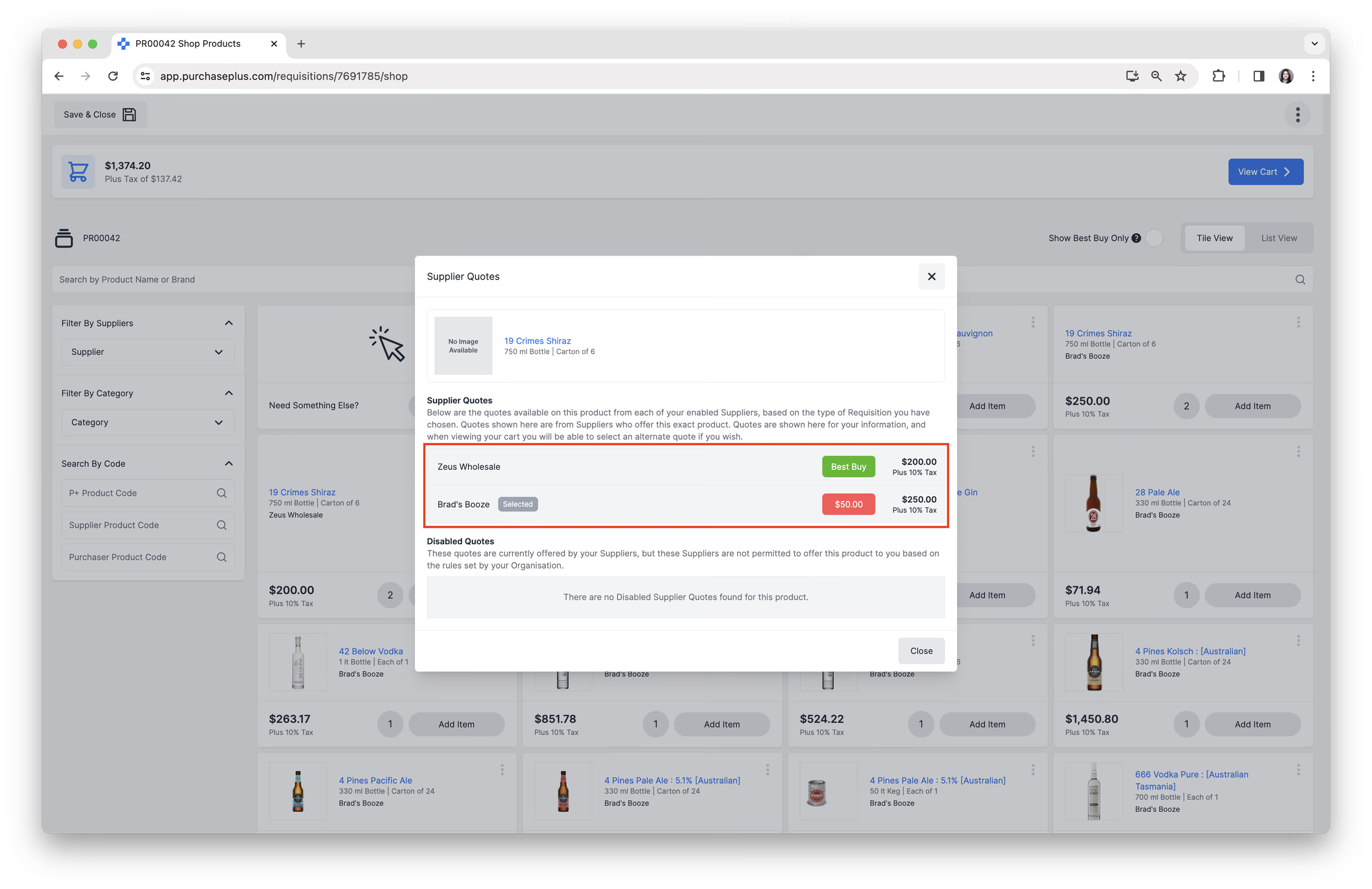
3. Fai clic su [Conteggio offerte] accanto al pulsante [Aggiungi articolo] per visualizzare le Offerte disponibili per questo Prodotto in questa Richiesta di acquisto. Nella modalità Acquisto base, è possibile selezionare un'offerta alternativa solo durante la visualizzazione del Carrello.
Aggiungere un prodotto a una lista acquisti
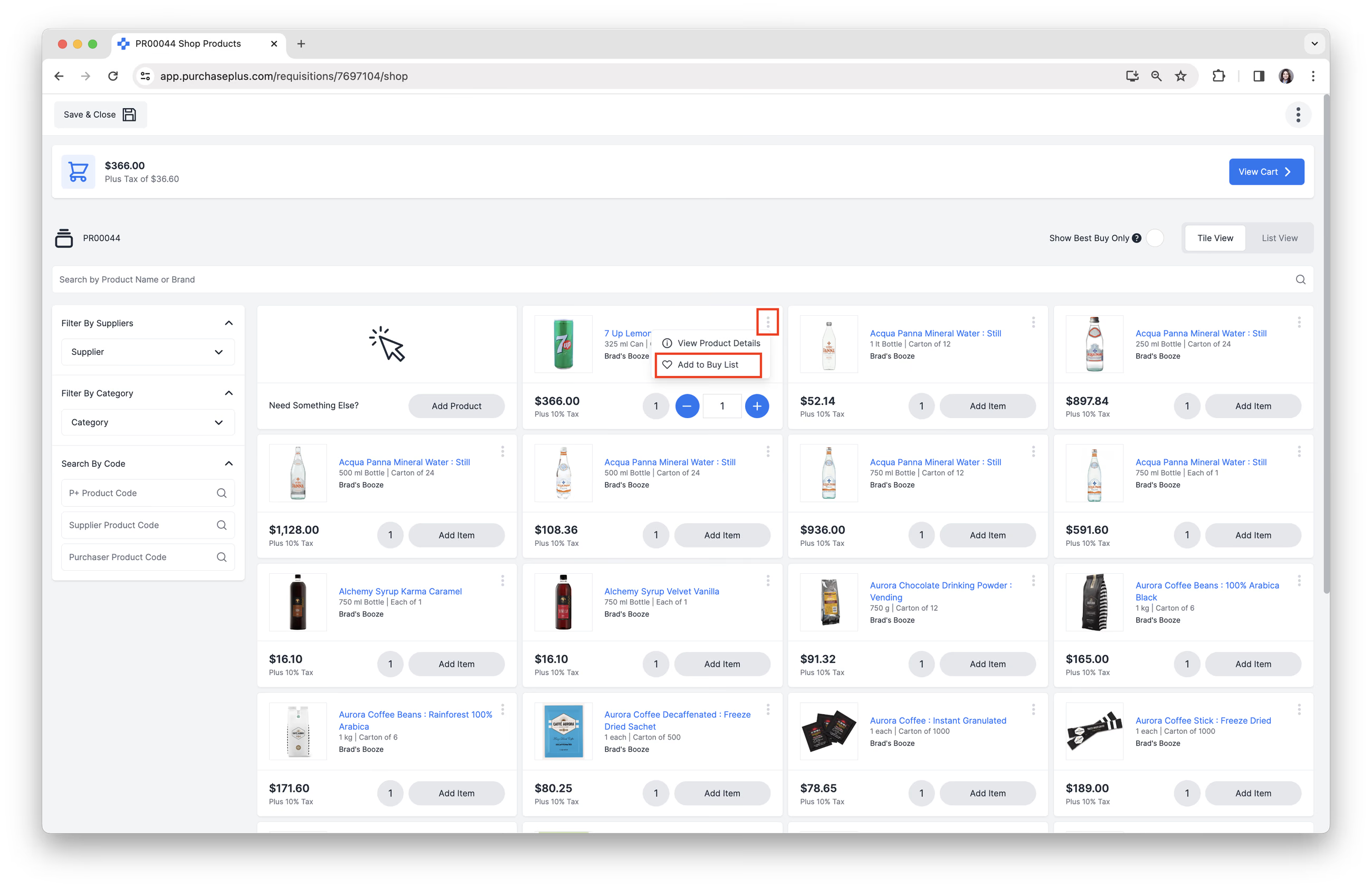
1. Fai clic sul pulsante [Altre opzioni] relativo a un Prodotto specifico, quindi fai clic su [Aggiungi alla lista acquisti].
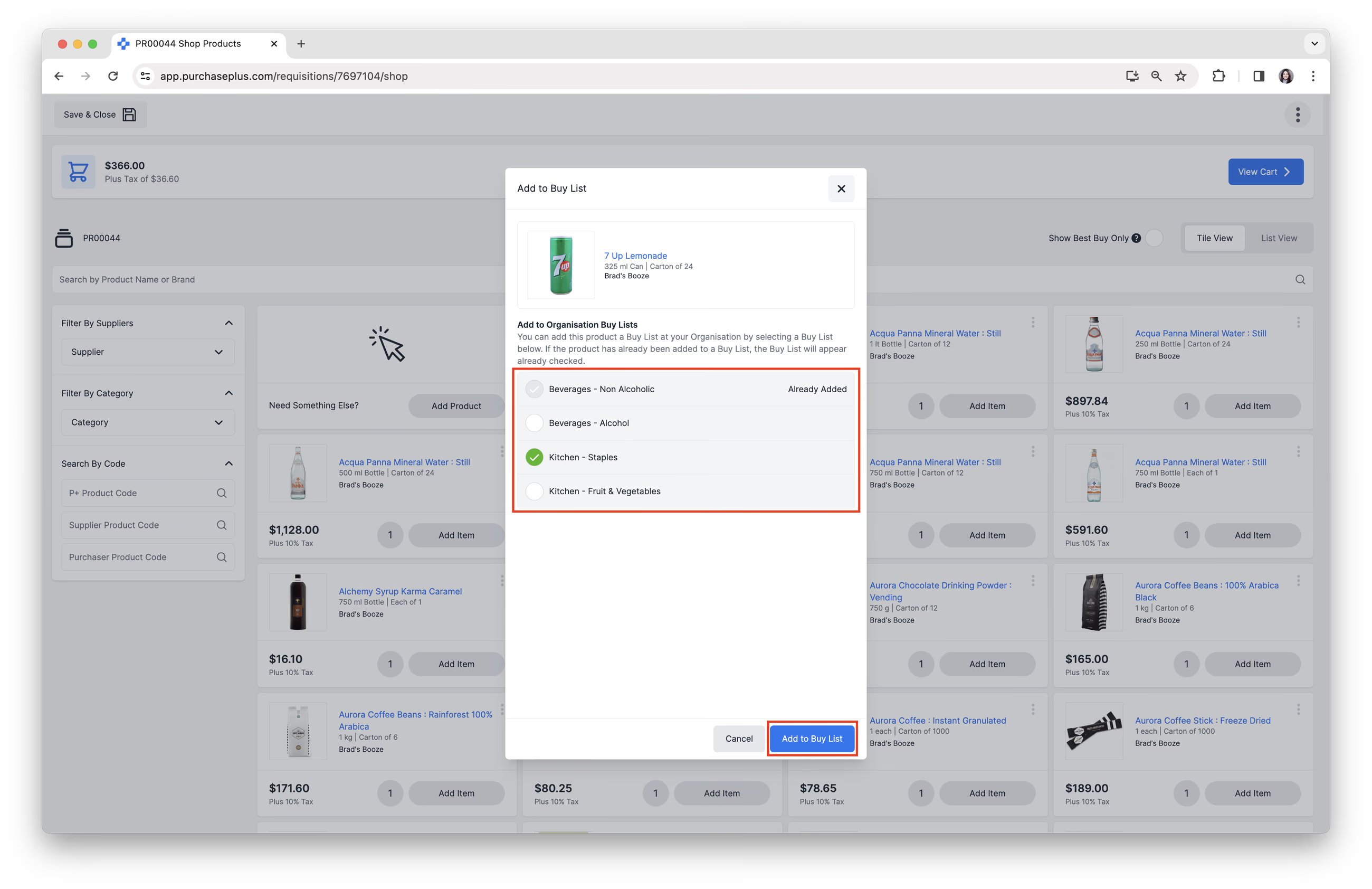
2. Seleziona la Lista acquisti a cui aggiungere il Prodotto. Per confermare, fai clic su [Aggiungi alla lista acquisti]. Consulta il nostro articolo Crea una nuova lista acquisti e il nostro articolo Aggiungi prodotti a una lista acquisti per saperne di più sulle Liste acquisti.
Completare una richiesta di acquisto
Dopo aver creato una Richiesta di acquisto in modalità Acquisto base, sono previsti tre passaggi per poterla 'Completare':
- Aggiungere articoli al carrello
- Rivedere il carrello
- Inviare la richiesta di acquisto per l'approvazione
1. Aggiungere articoli al carrello
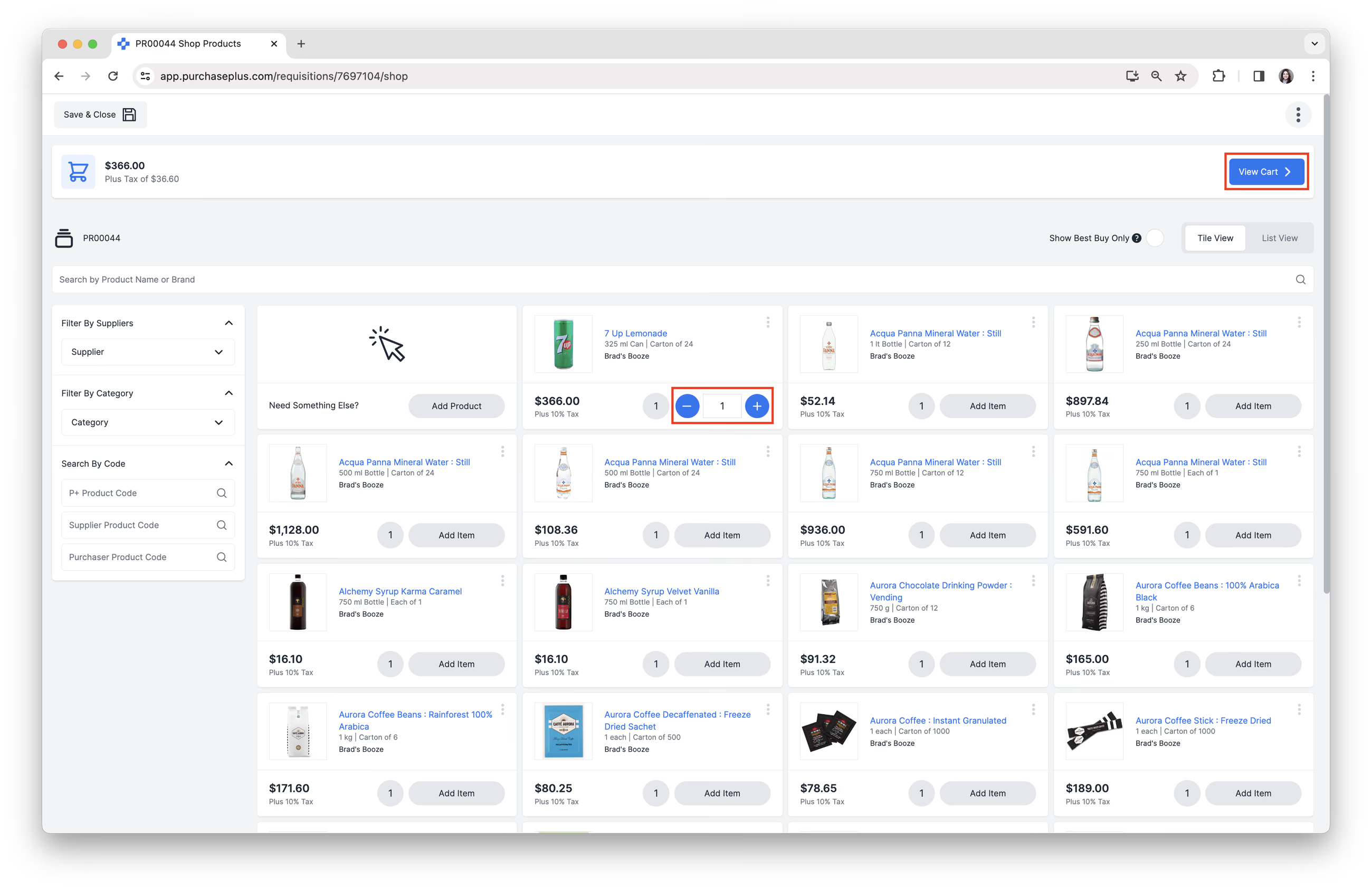
Fai clic su [Aggiungi articolo] per aggiungere un prodotto al Carrello. È possibile regolare la Quantità ordinata utilizzando i pulsanti [\-] o [+], oppure digitando un valore nel campo [Quantità]. È inoltre possibile inserire frazioni di un numero intero utilizzando i decimali, ad esempio 3,75.
Continua ad Aggiungere articoli al Carrello secondo necessità. Al termine, fai clic su [Visualizza carrello] per visualizzare un riepilogo dei Prodotti selezionati.
2. Rivedere il carrello
Azioni rapide
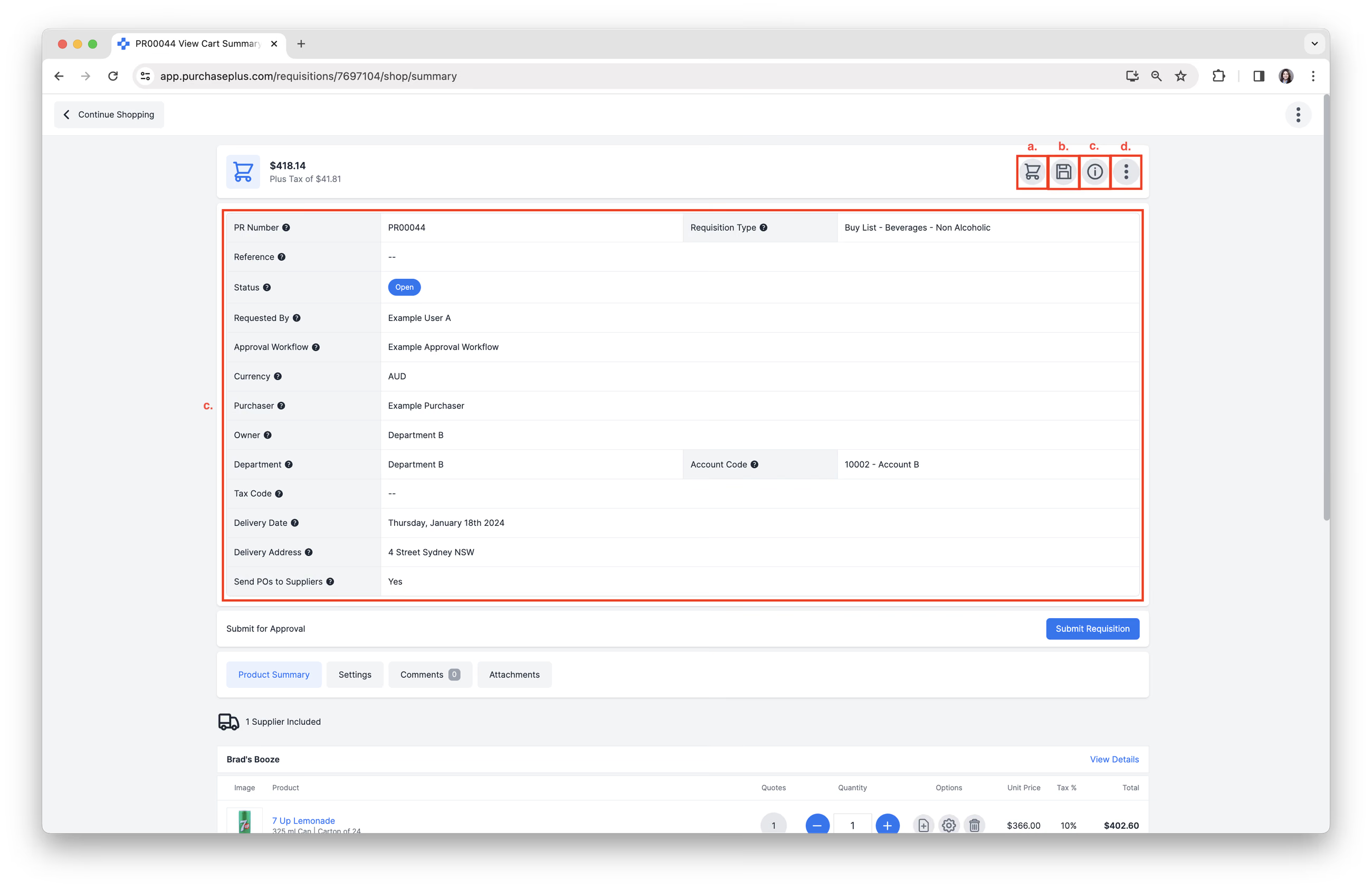
In alto a destra sono disponibili le seguenti Azioni rapide, se necessarie:
- [Continua gli acquisti]. Riporta alla panoramica dei prodotti, dove è possibile continuare a fare acquisti se occorre aggiungere altri Prodotti al Carrello.
- [Salva e chiudi]. Salva la Richiesta di acquisto nello stato Bozza, per poterla riprendere in un secondo momento.
- [Mostra o nascondi dettagli]. Mostra informazioni dettagliate sulla Richiesta di acquisto, illustrate nello screenshot seguente.
- [Altro] → [Gestisci colonne] o [Richiedi assistenza].
Rivedere il riepilogo prodotti
Tuttavia, lo scopo principale della revisione del Carrello è solitamente verificare il [Riepilogo prodotti]: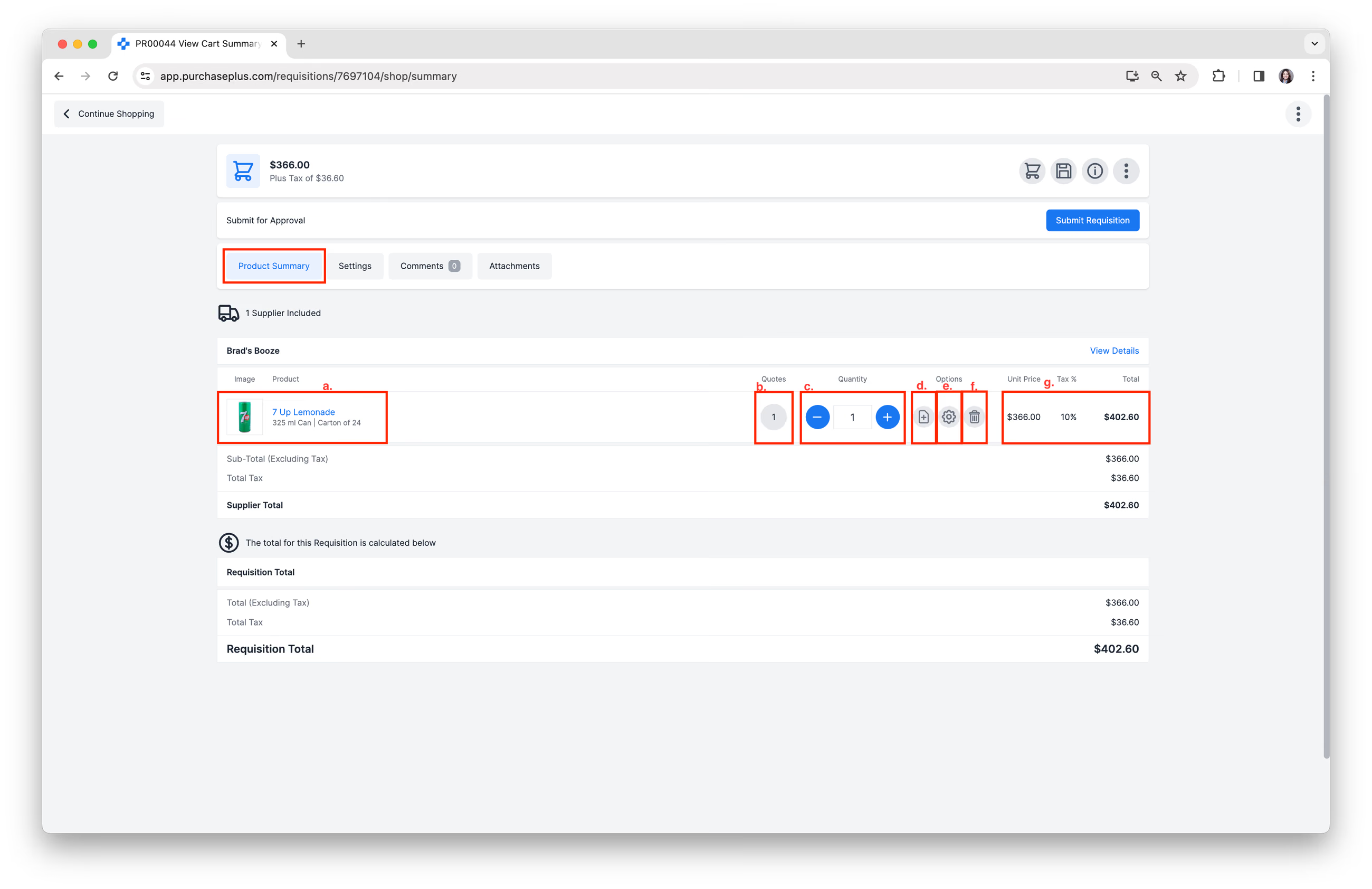
Da questa vista è possibile:
- Rivedere i Prodotti da acquistare, raggruppati per Fornitore.
- Rivedere le Offerte. Se sono disponibili più offerte, è possibile selezionare qui un'offerta alternativa di un altro Fornitore; il carrello si aggiornerà per riflettere la scelta effettuata. Se è stata selezionata un'offerta che non è la migliore, verrà visualizzata una Notifica Premium per evidenziare il potenziale risparmio ottenibile.
- Modificare la Quantità dei Prodotti da acquistare.
- Aggiungere Istruzioni per l'ordine a un particolare Prodotto.
- Assegnare un Reparto e un Codice conto a un particolare Prodotto. La propria Organizzazione potrebbe utilizzare questa funzione per la registrazione delle spese.
- Rimuovere un Prodotto dalla Richiesta di acquisto.
- Rivedere Prezzi e Totali.
Rivedere le impostazioni della richiesta di acquisto
È inoltre possibile fare clic su [Impostazioni] per verificare o modificare i seguenti attributi della Richiesta di acquisto prima di inviarla per l'Approvazione: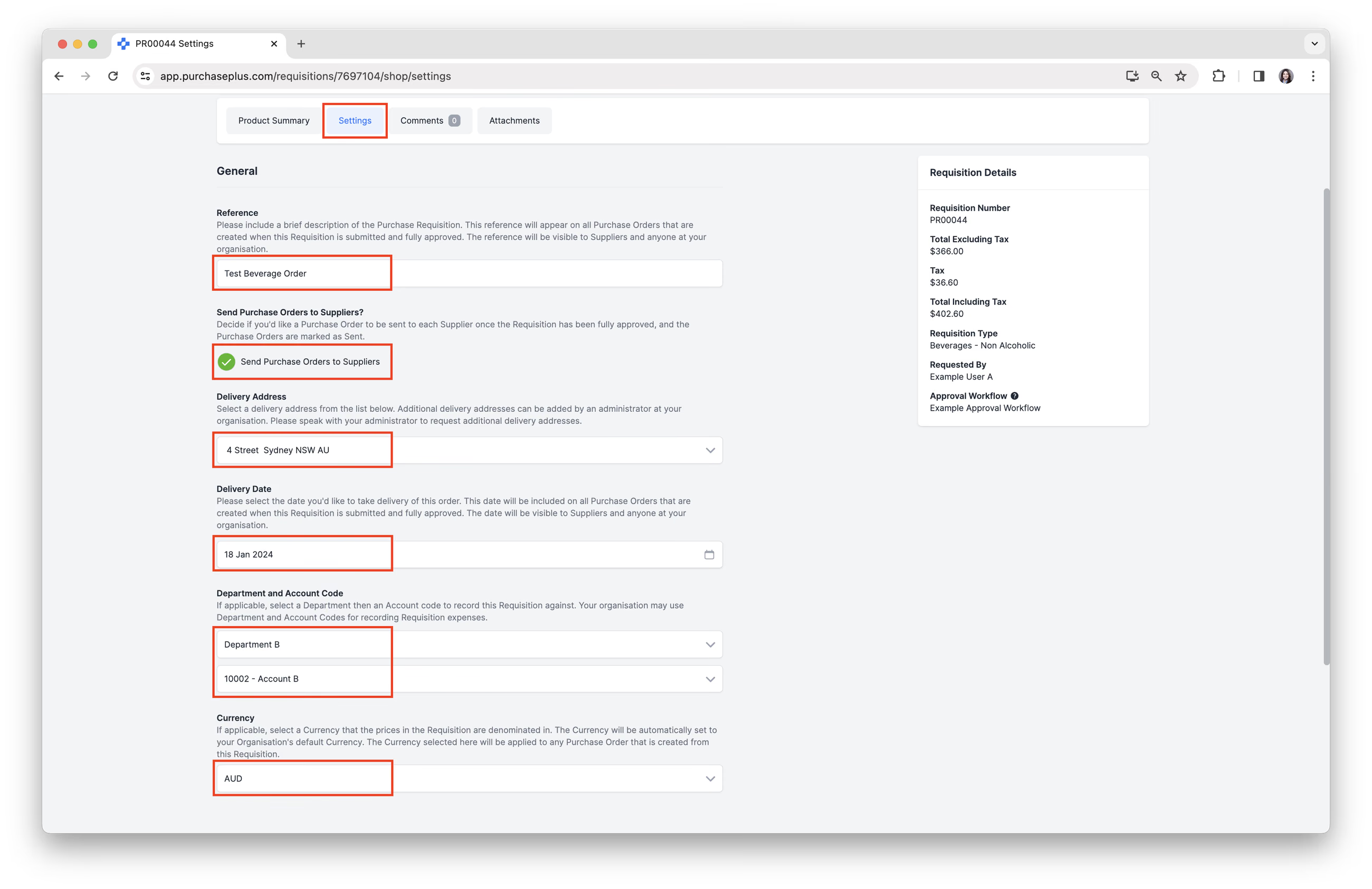
- Riferimento della richiesta di acquisto.
- Scegliere se inviare gli Ordini di acquisto ai Fornitori.
- Indirizzo di consegna.
- Data di consegna.
- Reparto e Codice conto.
- Impostare la Valuta, se applicabile.
Lasciare un commento
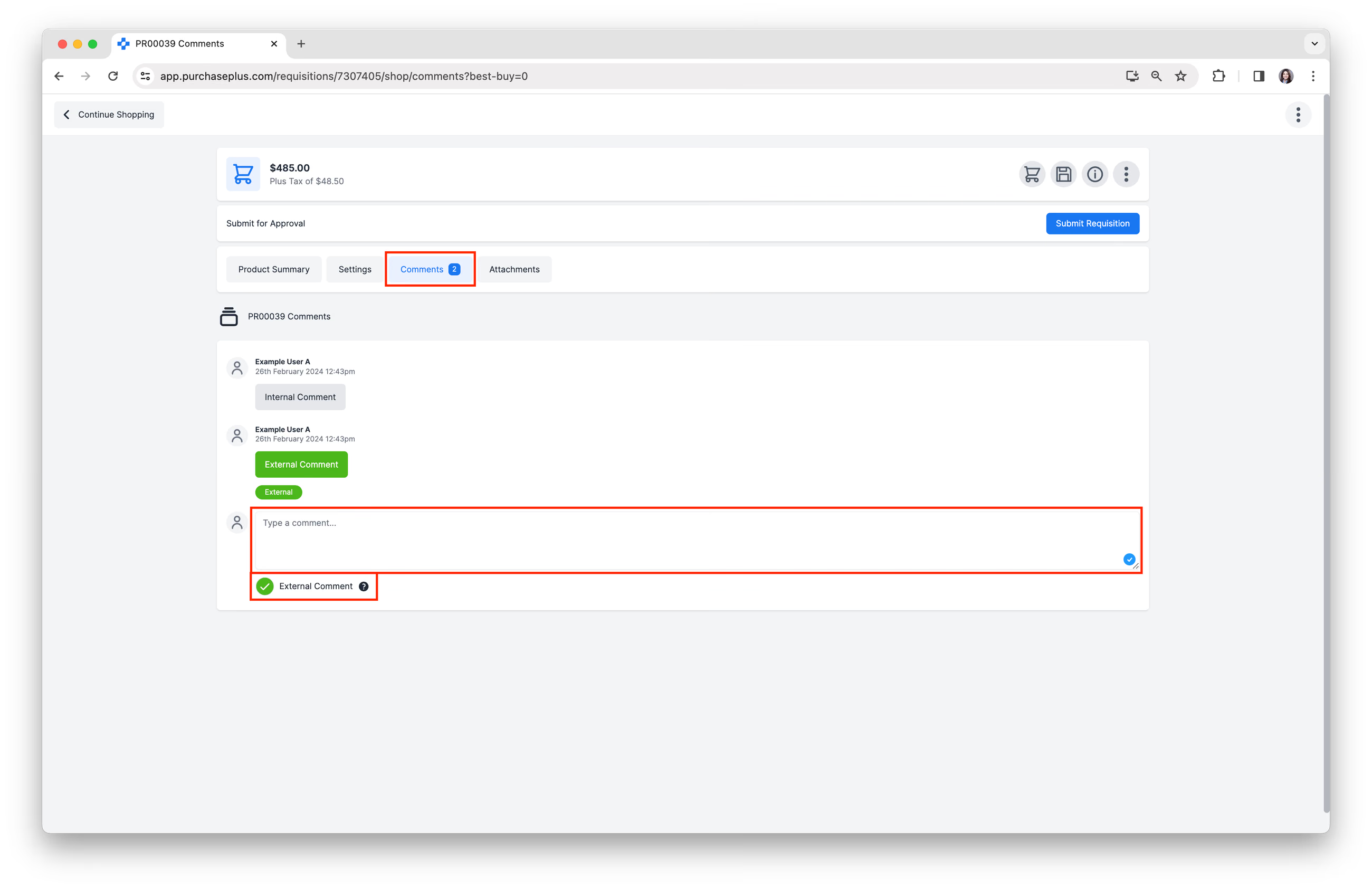
Fai clic su [Commenti] per:
- Aggiungere un Commento facoltativo che sarà visibile ai colleghi durante la Revisione e/o l'Approvazione della Richiesta di acquisto.
- È anche possibile selezionare [Commento esterno] per inserire un commento che sarà visibile al Fornitore (o ai Fornitori) sugli Ordini di acquisto generati.
Aggiungere un allegato
Fai clic su [Allegati] per allegare facoltativamente file correlati a questa Richiesta di acquisto.
Inviare la richiesta di acquisto per l'approvazione
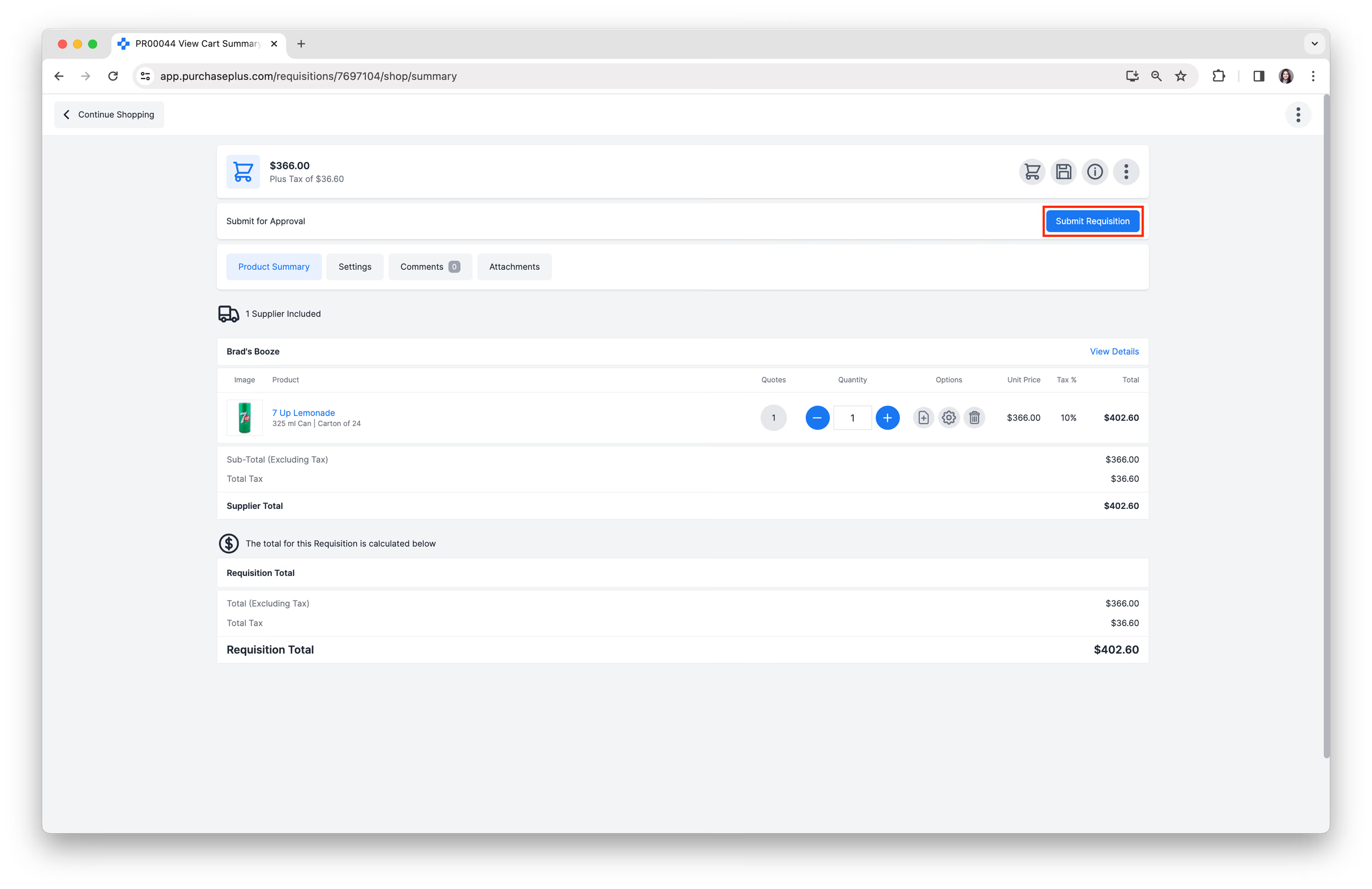
1. Quando la Richiesta di acquisto e le relative Impostazioni sono corrette, fai clic su [Invia richiesta di acquisto] per inviare la Richiesta per l'Approvazione:
2. Conferma l'invio verificando i dettagli della Richiesta di acquisto e facendo clic su [Invia per l'approvazione] in fondo alla pagina. Nota: questo passaggio viene ignorato se è stata abilitata la Modalità esperto tra le Preferenze utente.
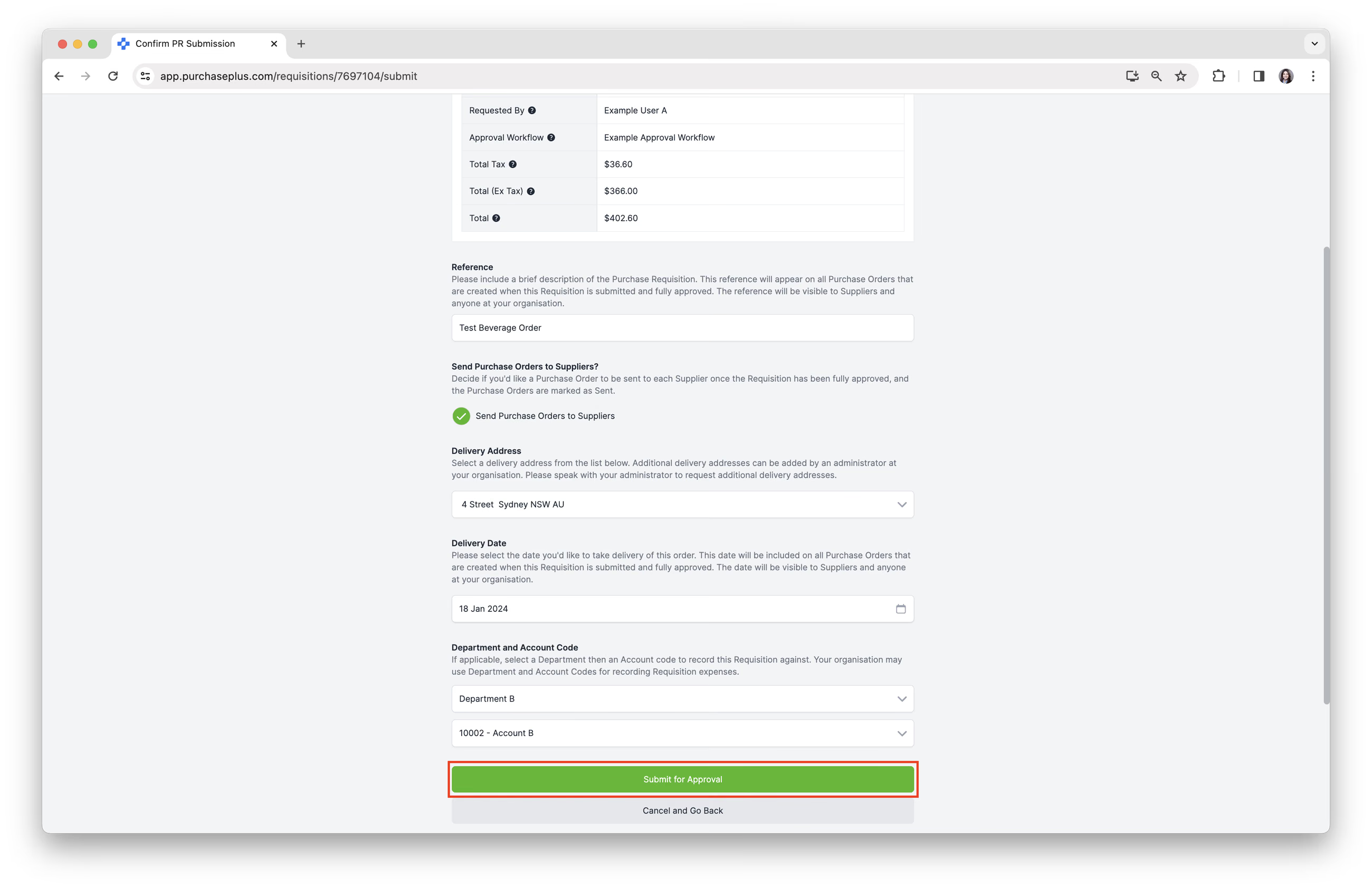
3. La Richiesta di acquisto verrà inviata per l'Approvazione e passerà allo stato 'IN ATTESA DI APPROVAZIONE'. La Richiesta di acquisto verrà inserita nel Flusso di approvazione applicabile e gli utenti approvatori del primo livello del flusso riceveranno una notifica via email, che li informerà della possibilità di approvare o rifiutare la Richiesta di acquisto.